
Seu navegador ficou muito lento? As páginas não abrem ou demoram muito para carregar? Já tentou de tudo? Talvez seja a hora de resetar. Ainda mais por ser usado praticamente o dia inteiro.
O navegador serve para buscar informações, ouvir música, trabalhar e personalizar com plugins ou barras de ferramentas. Para isso, é necessário que o motor desta máquina esteja sempre bem lubrificado.
Mas chega num momento em que, por alguma razão, o nosso querido navegador começa a parar, fica lento ou até deixa de abrir algumas páginas. Quando isso acontece, tomamos medidas tradicionais de primeiros socorros: reiniciar, atualizar, esvaziar o cachê e apagar os cookies e desativar os plugins, começando pelos mais recentes.
Mas isso nem sempre resolve. Às vezes você tem que reiniciar tudo e começar desde zero. Mas mantendo o que precisamos.
Aqui estão os passos que mostram como fazer isso no Chrome, Firefox e Internet Explorer, e também o procedimento para reiniciar o Safari, passo a passo.
Google Chrome
brightcove.createExperiences();
Para restaurar o Chrome com as configurações de fábrica, abra o menu Configurações (Settings).
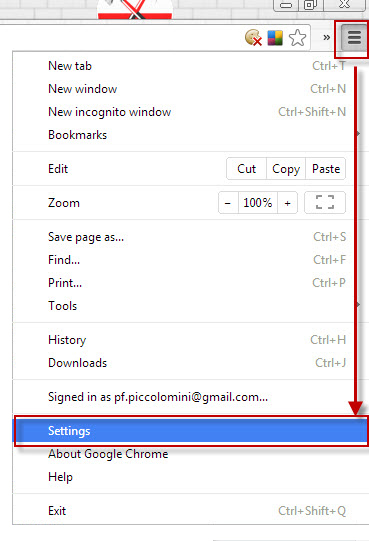 Vá até o final da página e selecione Exibir configurações avançadas… (Show advanced settings…). Mais uma vez vá para o fundo da página e selecione Restaurar configurações do seu navegador (Reset Browser settings) e, depois, Reinicia (Reset).
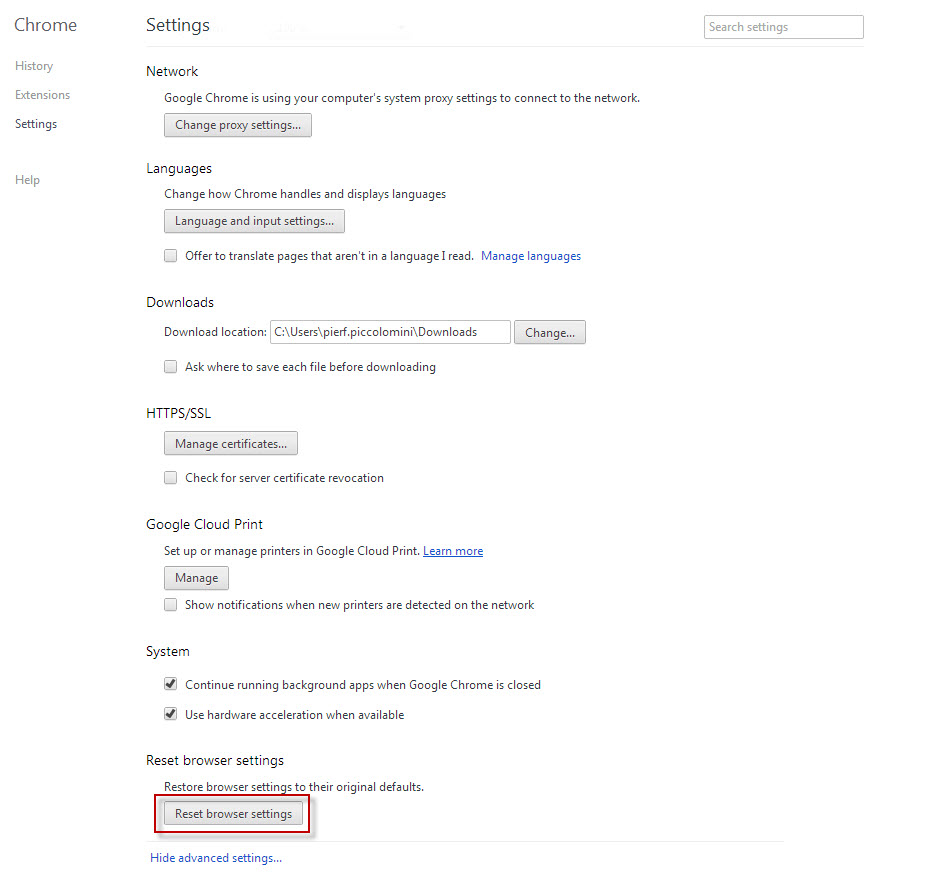
Lembre-se: esse tipo de reinicialização vai manter todos os seus favoritos e senhas salvas. As extensões e os temas não serão excluídos, mas simplesmente desativados.
Firefox
brightcove.createExperiences();
Para reiniciar o Firefox, selecione Ajuda (Help) no menu Firefox (canto superior esquerdo). Clique Resolução de problemas (Troubleshooting) e, depois, no botão Restaurar o Firefox (Reset Firefox) que você vai encontrar no canto superior direito. Por último, clique novamente no Restaurar o Firefox (Reset Firefox).

A reinicialização não vai apagar o histórico de navegação, os favoritos, as senhas que você tinha guardadas e nem os cookies.
Internet Explorer
brightcove.createExperiences();
O reset das configurações padrão do IE também é fácil. Se os menus estão escondidos pressione Alt no seu teclado e depois vá em Ferramentas> Opções de Internet> Avançados> Redefinir.

A reinicialização desativa (mas não elimina) as extensões e barras de ferramentas. Selecionando a caixa apropriada, você pode decidir se deseja apagar outros itens, incluindo arquivos temporários, cookies, histórico e senhas.
Safari
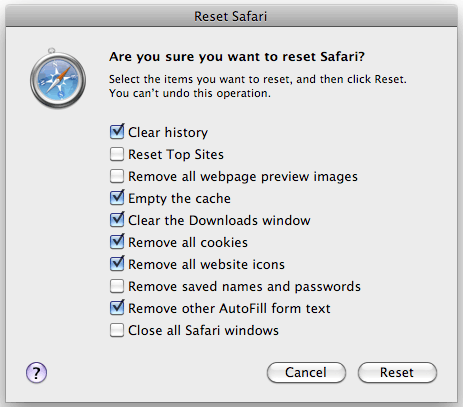
O procedimento para redefinir o navegador da Apple é o mais simples: no menu de configurações (a engrenagem no canto superior direito) selecione Reset Safari. Na janela aberta você pode escolher os itens a serem incluídos na operação.
Reinicie sem medo!
Como você pode ver, os procedimentos para restaurar as configurações de fábrica do navegador são bastante “conservadoras” para que você não perder dados importantes, como favoritos e senhas. Alguns navegadores até possibilitam mais opções para resetar as configurações.
Se a sua experiência online se tornou difícil, considere a possibilidade de limpar o navegador com esta simples técnica. Os resultados podem ser surpreendentes.