
Por acaso você deu permissão para receber notificações de um site que hoje você está cansado de receber notificações? Abaixo nós iremos te dizer como parar de receber essas notificações de acordo com o browser que você está usando.
Google Chrome (laptop)
Para desativar as notificações no Chrome, copie este endereço chrome://settings/content/notifications e cole em seu browser. Isso irá levar você diretamente para “Notificações”, uma área das configurações do Chrome.
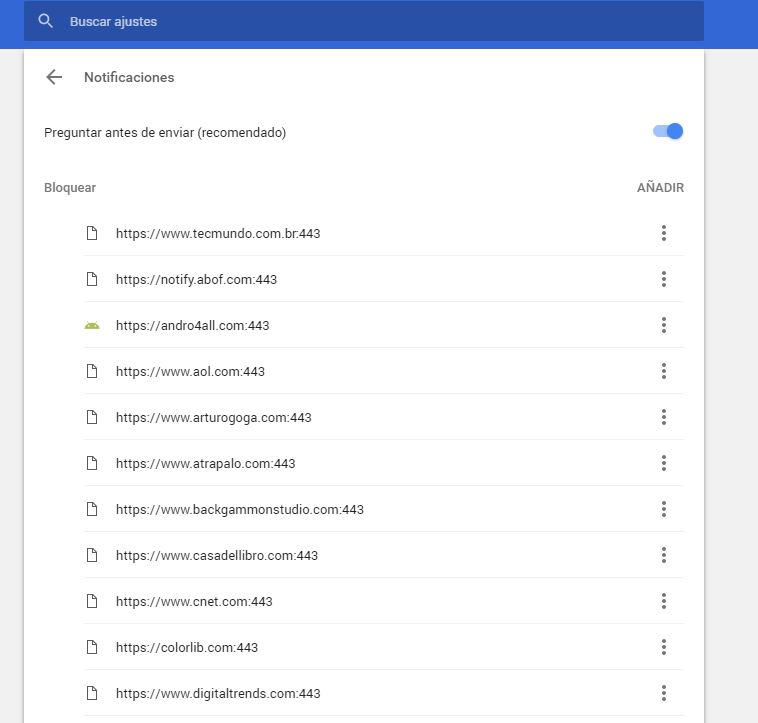
Se você quiser parar de receber pedidos de permissão para notificações, desative a opção “Perguntar antes de enviar (recomendado)” para “Bloquear todos”.
Quer bloquear as notificações de um site específico? Você verá que tem duas opções: “Bloquear” e “Permitir”. Abaixo de “Permitir”, procure pelo site que você deseja parar de receber notificações, clique nos três pontos verticais ao lado dele e então selecione “Bloquear”. É simples assim!
Google Chrome (celular)
Vá para “Configurações” (tocando nos três pontos verticais no canto superior direito). Pressione “Configurações do site” e então “Notificações”
Se você quiser parar de receber pedidos de permissão para notificações, desative a opção “Perguntar antes de permitir notificações dos sites (recomendado)” para “Bloqueado”.
Quer desativar notificações específicas? Abaixo, você verá duas opções: notificações permitidas e notificações bloqueadas. Selecione uma que está permitida e então vá para a opção “Notificações” e bloqueie ela. Uma moleza.
Mozila Firefox (laptop)
Para desativar notificações no Firefoc, copie este endereço about:preferences#content e cole em seu browser para acessar a área “Conteúdo” nas opções do Firefox. Aqui você verá a subsecção “Notificações”.
Se você quiser parar de receber tantos pedidos de permissão para notificações e as próprias notificações, selecione a opção “Não me perturbe”.
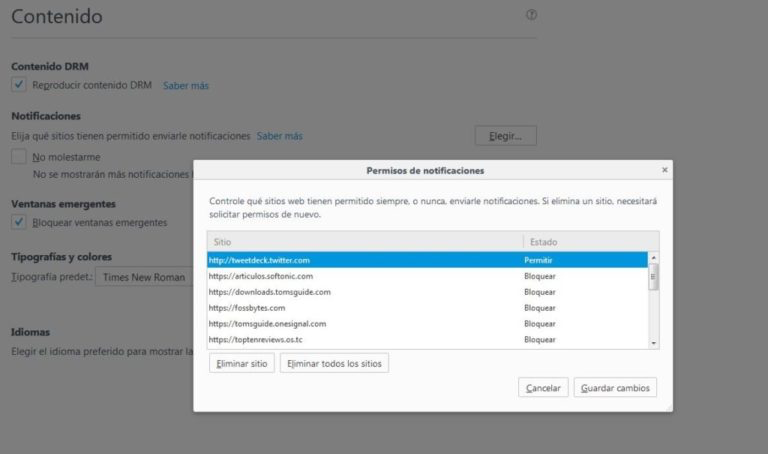
Deseja bloquear notificações de um site específico? Clique em “Selecionar”. Uma lista com todas as notificações que você autorizou ou bloqueou irá surgir. Procure pelo site que você não deseja mais receber notificações e então selecione “Remover site”.
Quando você ir para esta página novamente, ele irá novamente perguntar se você dá permissão para enviar notificações (a não ser que você tenha selecionado a opção “Não me perturbe”). Selecione que você não deseja receber notificações. Ponto final.
Infelizmente, não existe modo diferente de bloquear específicas notificações no Firefox.
Mozilla Firefox (celular)
Por enquanto, apenas existe um único jeito muito básico de desativar notificações nesta versão do Firefox. Você deverá ir para o site que você deseja desativar as notificações e então clicar no Centro de Controle (o cadeado verde ao lado esquerdo da URL).
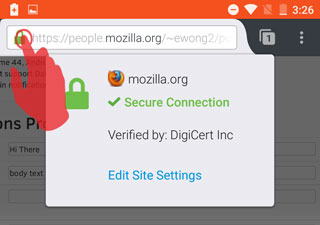
Então selecione “Editar configurações do site”. Toque no quadrado branco para “marcá-lo”e então toque em “Limpar”. Desse jeito, o site irá parar de enviar notificações para você a não ser que você volte e dê permissão a ele.
Microsoft Edge (Windows 10)
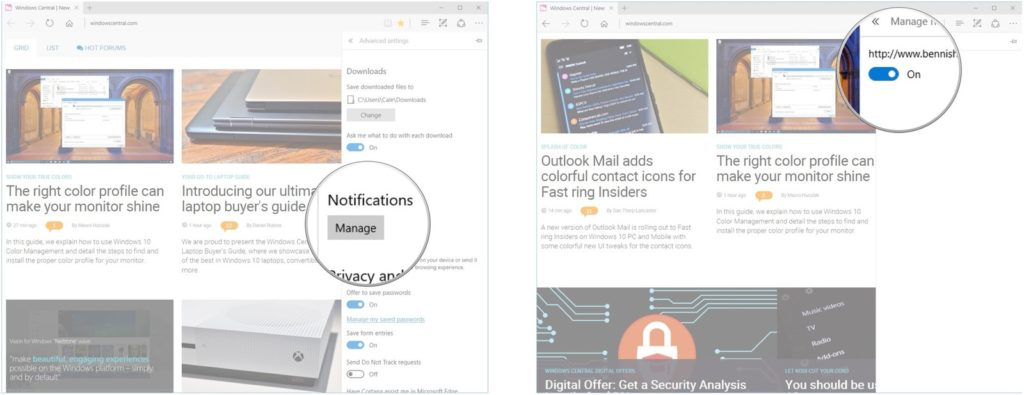
Para iniciar, clique na opção Over Edge no topo direito da página. É um ícone composto por três pontos horizontais. Clique em Configurações, então clique em Configurações Avançadas.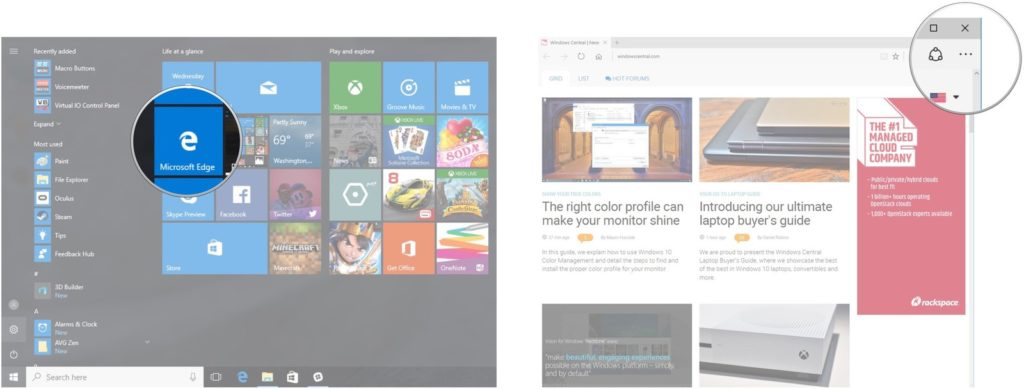
Abaixo de Notificações, clique em Configurações. Encontre o site que você não deseja receber notificações e clique no seletor para ir para o lado escrito Desativado.
Apple Safari
Para parar de receber notificações de um site, vá para “Preferências” e então cloque em “Notificações”. Procure pelo site na lista e então selecione “Bloquear”.
Caso você queira parar de receber pedidos de permissão para notificação, não feche a página de “notificações”; simplesmente clique para tirar a seleção do box “Permitir que sites me solicitem permissão para enviar notificações push”.