Problemas de segurança, limitações de espaço, migração de dados ou serviço… Razões para ter um backup do seu e-mail e agenda de compromissos não faltam. Aqui nós explicamos como fazer e recuperar.
O Google melhorou sua ferramenta Takeout, que permite baixar seus dados para o computador, incluindo o Gmail e a Agenda. Até agora, o Google permitia baixar os dados de outros serviços, como o YouTube, Blogger e Drive, mas não de seus produtos principais, isto é, o correio eletrônico e o calendário.
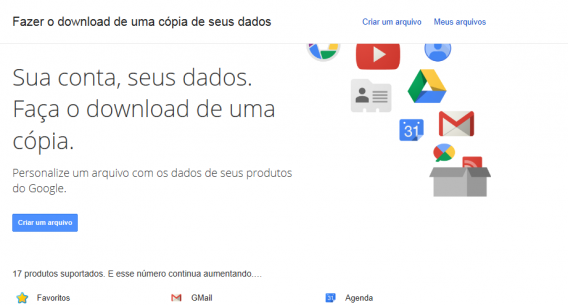
As mensagens do Gmail são exportadas no formato MBOX, um padrão universal, enquanto o calendário é baixado no formato iCalendar. Nos dois casos, o download é feito em um ou vários arquivos comprimidos em formato ZIP (até dois gigas por arquivo).
1. Entre em seu perfil do Google
A função Takeout se encontra em Ferramentas de dados > Fazer download dos dados. É possível acessar diretamente clicando neste link (ou neste se quiser baixar apenas os dados do Gmail). Você verá uma lista de produtos do Google com suas caixas marcadas. Selecione o Gmail e a Agenda.
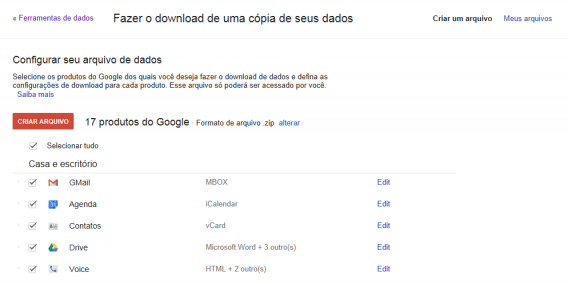
2. Configure as opções de download
Clique em “Edit” para alterar as opções de cópia. A cópia do Google Agenda permite selecionar quais calendários baixar, enquanto a do Gmail oferece a opção de quais categorias/marcadores interessam.
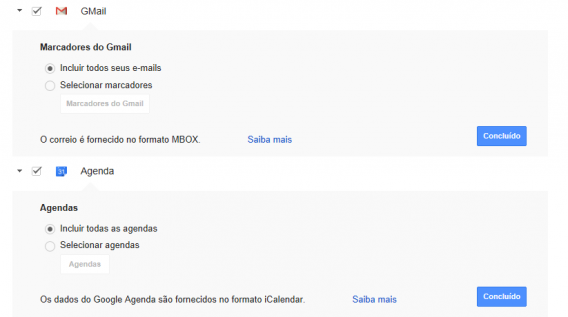
Ambas as opções são interessantes caso queiram organizar melhor suas cópias ou fazer cópias parciais (por exemplo, baixar apenas os e-mails “Importantes”). Por padrão, o Google Takeout baixa cópias completas.
3. Espere a criação dos arquivos
Os arquivos com as cópias de segurança não são geradas automaticamente; a todo instante diversos usuários fazem solicitações semelhantes. Por sorte, os servidores do Google são rápidos e em menos de dez minutos deve oferecer os arquivos prontos para download. Não altere os campos marcados para receber um aviso por e-mail quando o arquivo estiver pronto.
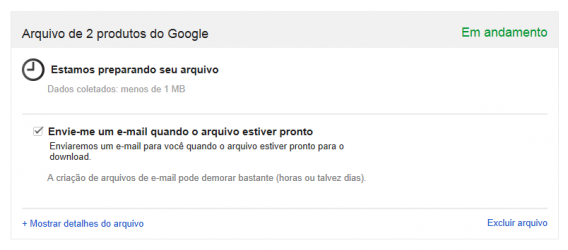
4. Baixe os arquivos do Google
Quando estiverem prontos, você poderá baixar os arquivos na mesma página. Caso tenha fechado a janela, use o link recebido na conta de e-mail, ou acesse settings/takeout/downloads. Lá você encontrar arquivos gerados, que podem ser baixados ou apagados.
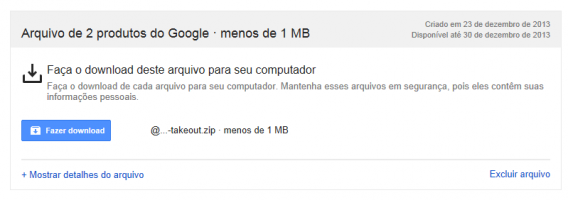
No arquivo ZIP estarão os arquivos MBOX para o Gmail e ICS para o Google Agenda.
Como importar os arquivos MBOX no Gmail e ICS na Agenda
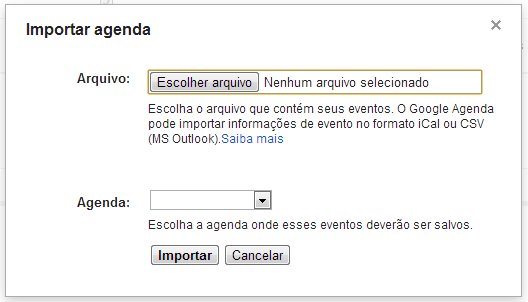
Agora que tem os arquivos, você pode estar se perguntando o que fazer com eles. No caso do Calendar, importar os dados de volta é muito simples, basta ir em “Configurações” (aba “Agendas”) e clicar em “Importar agenda”, uma opção encontrada ao lado do botão “Criar nova agenda”. É lá que é feito o envio do arquivo ICS (iCalendar).
No caso dos arquivos MBOX (Gmail), é possível restaurá-los no Gmail com um método levemente diferente, usando um cliente de e-mail como o Mozilla Thunderbird ao mesmo tempo que uma conta Gmail com IMAP no programa. Isso garante a sincronização das mensagens antigas com as novas.
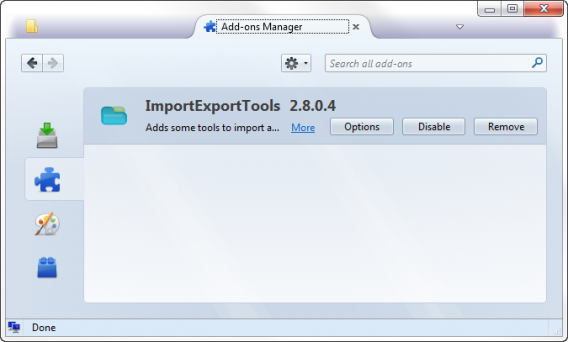
No Thunderbird, a importação de arquivos MBOX é feita com a extensão ImportExportTools, instalada manualmente na tela de “Complementos”: clique no ícone de engrenagem e escolha a opção “Instalar de um arquivo…”. Indique o arquivo XPI do ImportExportTools e confirme a instalação.
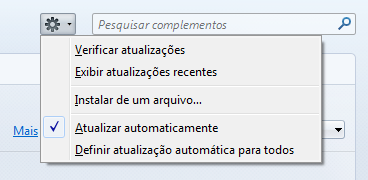
Depois de reiniciar o Thunderbird, poderá importar as mensagens diretamente do menu “Ferramentas” > “ImportExportTools”.
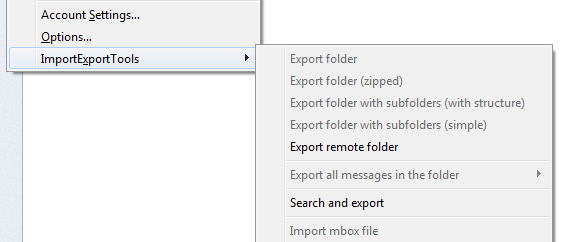
Se a conta do Gmail já está configurada no Thunderbird pelo sistema IMAP, as mensagens importadas no programa se sincronizarão automaticamente na conta Google usada. Desta forma, você poderá mover mensagens em massa de uma conta a outra.
 Você tem um iPhone, iPod Touch ou iPad e adora baixar e instalar aplicativos e jogos na AppStore. Eu mesmo, no meu iPod Touch, tenho uma porção de coisas instaladas. No entanto, por vários motivos diferentes, pode ser necessário fazer um backup dos aplicativos que estão instalados no seu dispositivo.
 Talvez você ainda não tenha percebido, mas o