Guia do Windows Phone: como passar de um Android a um Windows Phone

Neste capítulo do nosso guia especial sobre o Windows Phone, vamos explicar como transferir os dados armazenados do seu smartphone Android para um celular Windows Phone.

Finalmente você decidiu dar o salto, aposentar seu Android para tentar a aventura com o Windows Phone? Os primeiros artigos do nosso guia Windows Phone o convenceram?

A cada nova compra de celular, uma pergunta clássica vem à tona: como transferir todos os dados do aparelho antigo para o novo? A resposta depende de vários fatores.

A Microsoft compilou informações e ofereceu uma página de ajuda relativamente completa. A participação do sistema operacional móvel da Microsoft no mercado ainda é pequena e falta muito para a democratização do Windows Phone.

Hoje, o Softonic apresenta o guia completo para passar do Android ao Windows Phone sem dificuldades. Contatos, fotos, vídeos, aplicativos e e-mail: esse artigo é pensado também àqueles que ainda hesitam e têm medo de perder os seus dados.

Sincronize sua caixa de email com o Windows Phone

É sem dúvida a operação mais simples de todas. Para exibir todos os seus e-mails no seu novo Windows Phone, vá ao menu Configurações > email+contas. Os serviços de mensagens compatíveis são muitos. Alguns nomes entre os mais populares? Yahoo! Mail, Gmail, Hotmail e Outlook.

Seu serviço de  correio eletrônico não faz parte dessa lista? Não entre em pânico, vá à opção outra conta. Todas as contas de correio que suportam os protocolos IMAP ou POP3 devem funcionar corretamente, peça as configurações necessárias ao seu provedor.
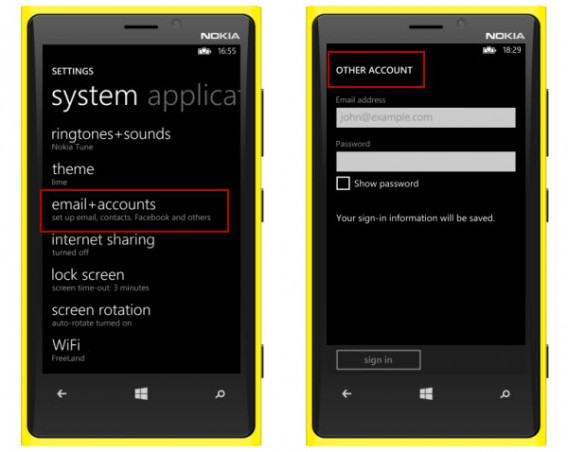
O programa de e-mail do Windows Phone é compatível com quase todos os serviços do mercado

A sincronização com seu email não deverá ser um problema

Encontre contatos e calendários no seu Windows Phone

No Android, ao iniciar o aparelho pela primeira vez, o Google o convida a conectar os contatos do telefone a uma conta do Google. Uma porta de entrada obrigatória para se beneficiar dos serviços do Google Maps ou ainda do Google Drive, reagrupar e-mails, contatos, pastas armazenadas online, dentre outros.

A boa notícia: o Windows Phone também suporta contas Google. A sincronização de um celular Windows Phone acontece em etapas bem simples. Vá outra vez ao menu Configurações > email+contas > adicionar uma contaGoogle, reinsira o endereço eletrônico e a senha; a operação é bem simples.
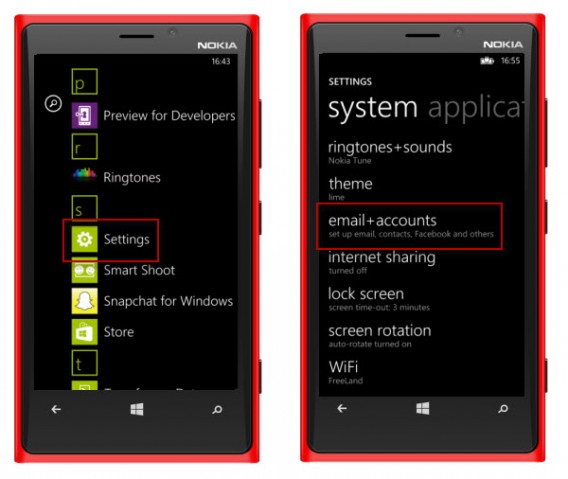
Configuração de e-mail do Google pode sincronizar ainda agenda de contatos e calendário

Toque em Configurações e depois email+contas
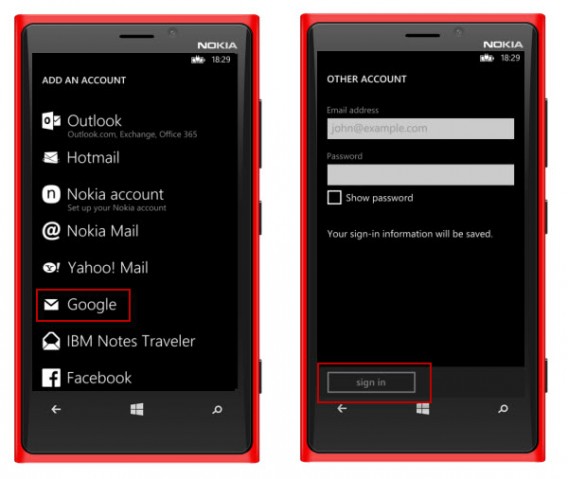
Inserção de conta Google no Windows Phone

Reinsira seu endereço Gmail, a senha e confirme.

Em seguida, basta selecionar o calendário, os contatos e o e-mail para sincronizar tudo.

Se você não estiver conectado ao Google no Android, mas prefere os serviços do Yahoo!, Facebook ou ainda o Outlook.com, o procedimento é o mesmo.

Para todas as outras, e para os usuários Android que preferem armazenar seus contatos no chip SIM do telefone em vez de armazenar online, você pode baixar o aplicativo Windows Phone 8 Transferir meus dados. Ele recupera automaticamente os contatos guardados no seu antigo aparelho com ajuda da tecnologia Bluetooth. Os números de telefone serão automaticamente adicionados ao app Pessoas do Windows Phone.

Finalmente, também é possível inserir o cartão SIM no seu novo Windows Phone para encontrar a sua agenda de endereços como você a deixou.

Importar os documentos salvos no seu Android

Ao contrário dos e-mails e dos contatos, infelizmente, não existe uma receita milagrosa para transferir tabelas, arquivos de texto e outros documentos PDF que estiverem no seu telefone.

Apenas os usuários do OneDrive, a solução de armazenamento online da Microsoft, são poupados. O aplicativo é instalado por padrão no seu Windows Phone e você poderá conectar a sua conta para encontrar todos arquivos armazenados em suas pastas online.
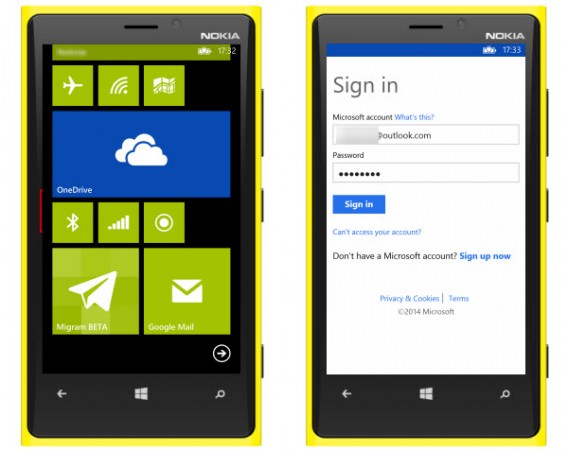
OneDrive permite sincronizar arquivos entre aparelhos com sistemas diferentes

O aplicativo OneDrive da Microsoft é instalado por padrão no Windows Phone

Para os que administram seus documentos no Dropbox, saibam que existe os apps não oficiais como o BoxFiles for Dropbbox. De todas as formas, para estar seguro que nada seja perdido, aconselhamos a baixar todos os seus arquivos Dropbox no computador para copiá-los em seguida ao Windows Phone com um cabo USB, usando o Windows Explorer ou o Finder do Mac OS X.
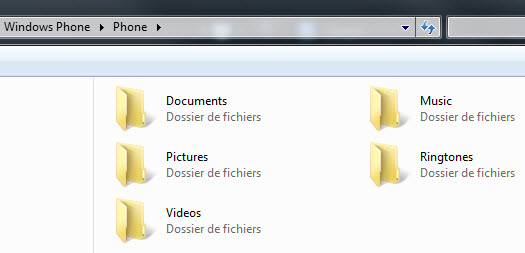
Copiar arquivos do celular para o PC é sempre uma opção

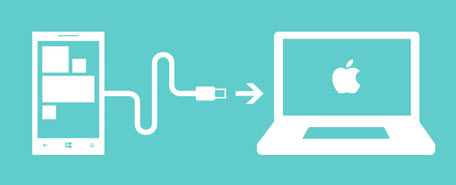
Conecte seu Windows Phone ao seu PC usando um cabo USB para transferir os arquivos

Para sincronizar o conteúdo do seu Google Drive ou para outras soluções de armazenamento online (MEGA, etc.), o procedimento é o mesmo.

Em paralelo, a Microsoft oferece programas para sincronizar os documentos com o Windows Phone. Essa solução oficial desenvolvida pelas as equipes da Redmond está disponível para PCMac.

Para as pessoas que usam o Windows 8 no PC, é impossível deixar de lado o aplicativo Metro Windows Phone, o mais fácil de usar de todos.

Música: encontre seus artistas favoritos no Windows Phone

As soluções propostas pela Microsoft variam em função do seu uso da nuvem. Se você usa um serviço de streaming como o SpotifyDeezer ou TuneIn Radio, todos eles oferecem aplicativos práticos para Windows Phone. Assim, é só se conectar à sua conta para escutar suas listas personalizadas.
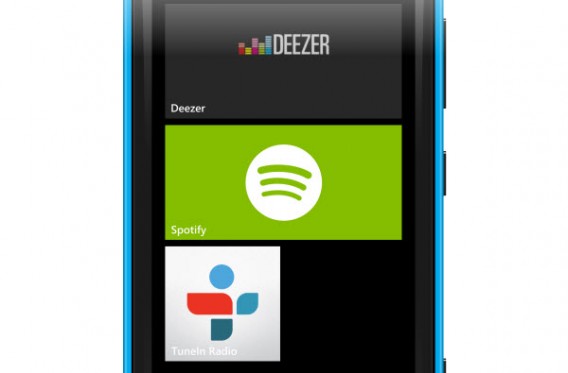
Foto do Deezer no Windows Phone

Os principais serviços de streaming musical estão disponíveis para o WP8

Você tem sua biblioteca de música em um PC? Conecte o celular Windows Phone com um cabo USB, ou use os softwares da Microsoft para adicionar músicas no seu novo aparelho.

O mesmo se você usar o serviço da Amazon MP3: baixe o Amazon MP3 Downloader para recuperar suas compras e seus dados de música e de transferência de local no seu Windows Phone.

Fotos e vídeos: a nuvem facilita

Quando o assunto é arquivo multimídia, quem recorre ao armazenamento online não vai gastar tempo. Se você guarda suas fotos no FacebookFlickr ou OneDrive, baixe o aplicativo Windows Phone 8 correspondente e conecte sua conta para sincronizar todos os arquivos online no seu aparelho.

A má notícia, então, fica para quem não faz backup de suas coisas na nuvem. Você terá que conectar seu Android antigo ao seu computador, copiar os arquivos para o seu PC ou Mac, e depois passar esses dados ao seu Windows Phone.

E você, teve alguma dificuldade ao transferir seus dados para o Windows Phone?
[Artigo original em francês]

Confira nossos artigos sobre o Windows Phone

Guia do Windows Phone: os recursos mais importantes do sistema

A interface do Windows Phone é radicalmente diferente do iOS e Android. Neste guia, vamos mostrar os comandos mais importantes no sistema dos blocos coloridos. Para que você possa começar a usá-lo com facilidade.

Botões

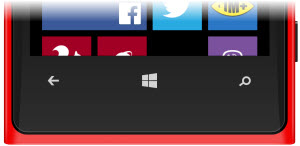
Nos celulares com Windows Phone, você sempre encontrará os mesmos botões: interruptor para ligar e desligar, controle de volume, botão da câmera, e logo abaixo da tela os três botões de navegação.

Arranjo padrão de botões do Windows Phone: voltar, iniciar e buscar

A seta para a esquerda é designada para reagir de forma diferente, dependendo de onde você está.

  • Nos submenus ou na exibição de determinados sites para voltar à tela anterior
  • Quando você está na tela principal do menu do aplicativo, para ter uma dica sobre o aplicativo
  • Segurando o botão por um tempo, terá a visão geral de todos os aplicativos ativos para mudar rapidamente entre eles

Com o botão do Windows, você pode ir diretamente de qualquer lugar à tela inicial. Os apps não serão fechados, mas ficam em segundo plano. O botão com o ícone da lupa, abre o Bing para pesquisas online.

Usando a câmera, com o Bing você também pode ler os códigos QR e automaticamente identificar a música de fundo. Use os botões de volume para controlar o som e para exibir ao mesmo tempo os botões de controle do leitor de áudio ativo no momento.

No canto superior você pode alternar rapidamente entre a campainha e o modo de vibração para as chamadas recebidas.

Ao pressionar um dos botões de volume é possível ativar o modo silencioso

Mostrar a barra de informações

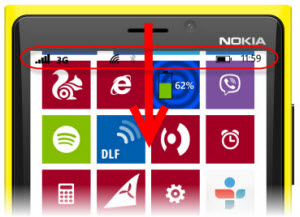
O Windows Phone mostra na barra de status a qualidade da conexão, os serviços ativos e o estado da bateria. Deslizando o dedo com gesto do topo da tela, você pode acessar o painel a qualquer momento.

Nível de sinal, bateria e horário no topo da tela do Windows Phone

Alternar e fechar os aplicativos

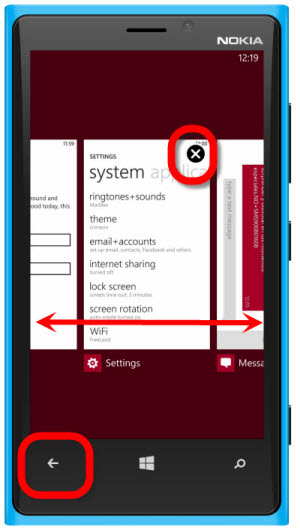
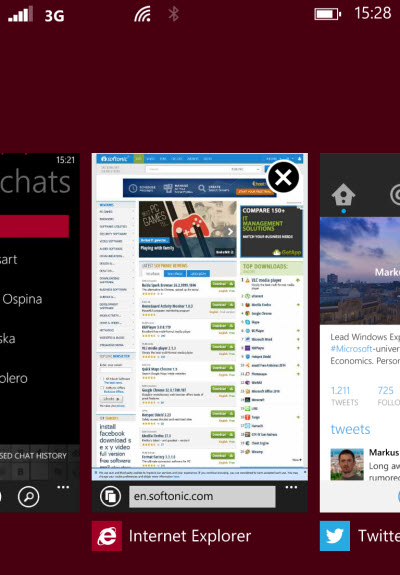
Pressionar por alguns segundos o botão da seta, exibe uma lista dos apps, para alternar rapidamente entre menus e aplicativos ativos. Basta rolar à direita e à esquerda para percorrer a lista. Desde a atualização GDR3 para o Windows Phone 8, você pode fechar os aplicativos facilmente com um toque em um pequeno X.

Manter o botão de Voltar pressionado por alguns instantes abre o gerenciador de programas

Organize a tela de Início

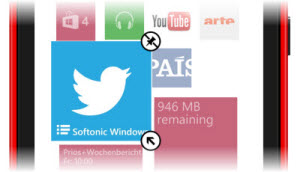
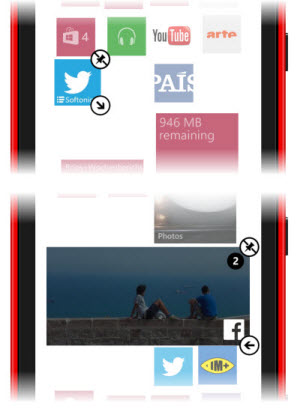
Os blocos na tela inicial podem ser organizados livremente. Basta tocar e segurar um “tile” até que ele comece a flutuar. Você pode então mover facilmente o bloco usando o arrastar e soltar. Com o botão de cima você também pode removê-lo da tela inicial. O símbolo da seta é usado para alterar o tamanho do tile.

Manter o dedo pressionado sobre o tile permite desafixá-lo, movê-lo ou redimensioná-lo

Existem três tamanhos de tiles. Embora o menor ocupe pouco espaço, ele não pode ser usado como um Live Tile. Para eles e em particular aqueles informativos, ou para ter uma visão mais agradável, é melhor aumentar o tamanho de exibição.

Ajustar o tamanho dos blocos aproveita melhor o espaço e oferece mais informações

O menu contextual e as listas de Apps

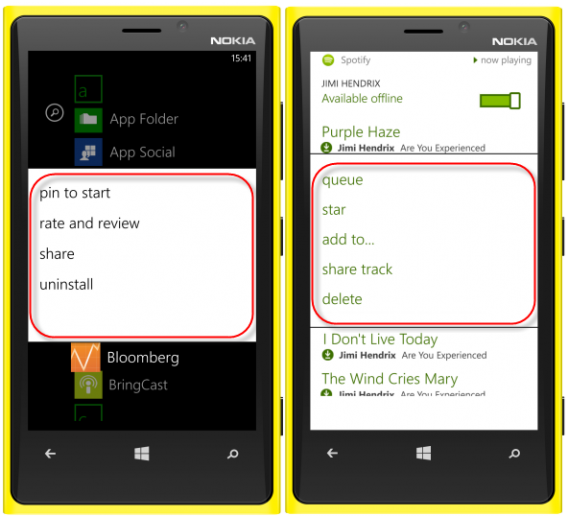
Uma característica especial do Windows Phone é o uso eficiente dos botões de menu no sistema e dos aplicativos. Os menus contextuais são escondidos nas listas utilizadas. Para abrir o menu contextual, mantenha pressionado o botão correspondente e o menu de ações aparecerá. Na lista dos apps você pode armazenar, por exemplo, aplicativos na tela inicial como um tile. No aplicativo Spotify, você pode selecionar o menu contextual de uma canção para fazer uma ação específica.

Menus de contexto do Windows Phone são ativados pressionando um ícone por alguns instantes

Encontre opções avançadas em apps

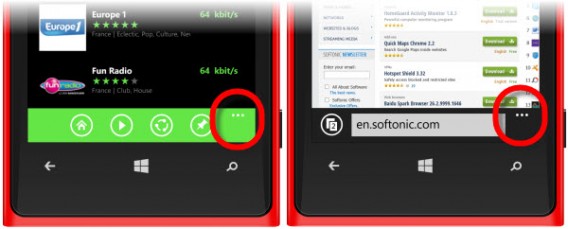
Somente alguns apps utilizam a parte inferior da barra de controle para funções importantes. E é quase regra geral adicionar um botão com três pontos para simbolizar o menu de configurações. Um simples toque sobre ele e você encontrará novas funções.

O botão de reticências expande o menu de opções dos programas

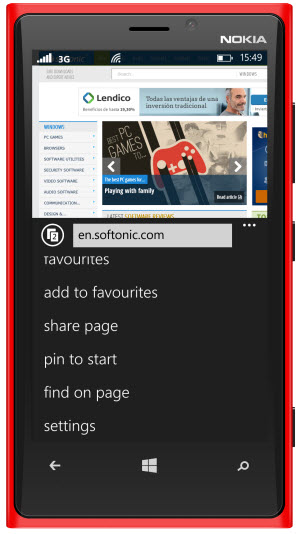
No Internet Explorer, você também pode gerenciar os favoritos ou fixar uma página web na tela inicial.

Opções do navegador Internet Explorer no Windows Phone

Alguma dúvida sobre o Windows Phone? Diga qual é nos comentários abaixo.

[Artigo original em alemão]

Guia do Windows Phone: as principais funcionalidades do sistema

O primeiro contato com o Windows Phone surpreende muitos usuários. O sistema operacional do Windows para celular não tem muita coisa em comum com o Windows do computador ou o velho Windows Mobile. Ele é muito mais divertido e elegante do que imaginado.

Cada vez mais popular no Brasil, nós apresentaremos os principais recursos do Windows Phone. Não importa se você é novato ou vai experimentá-lo depois de uma possível mudança. Nossa ideia é mostrar o que o Windows Phone pode oferecer.

A interface quadrada

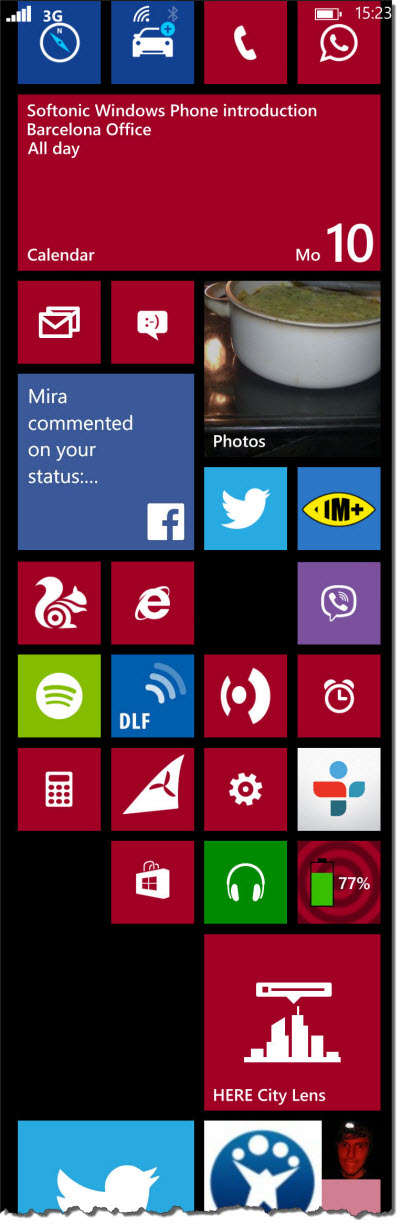
Tanto no Windows Phone como no Windows 8 a interface é a mesma: Modern UI. Ao contrário do iOS e Android, não existe uma espécie de Springboard, ícones na tela inicial e menus. É tudo com os chamados blocos dinâmicos (ou tiles, em inglês).

Eles podem estar em três tamanhos diferentes para não prejudicar o layout da tela inicial, que carrega todos os blocos ao mesmo tempo. Você pode rolar a tela para baixo infinitamente, pois não existe qualquer tipo de limitação de blocos na tela inicial.

Tela inicial do Windows Phone 8

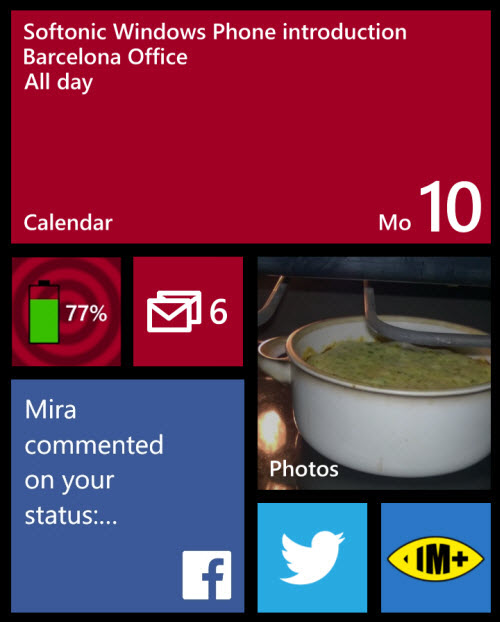
Os blocos dinâmicos do Windows Phone contém muitas informações adicionais (e relevantes). O calendário mostra informações sobre os próximos eventos da semana, o aplicativo do Facebook exibe atualizações de status, comentários ou imagens, o app de previsão de tempo, como vocês devem imaginar, mostra a previsão do tempo e um álbum de fotos com as últimas imagens capturadas em slideshow. Contadores alertam para novas mensagens, chamadas perdidas e outras atualizações.

Exemplos de contadores na teal do Windows Phone 8

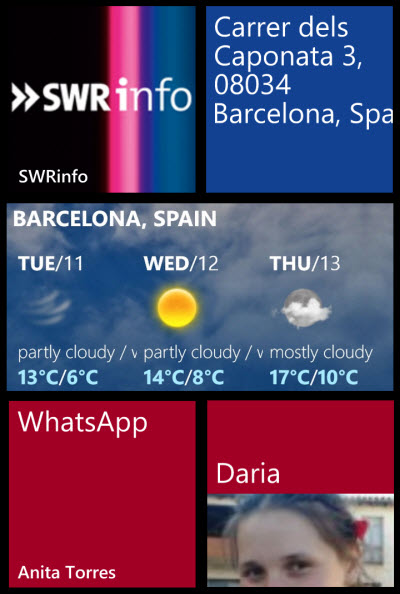
Dependendo do aplicativo, você pode visualizar diferentes informações nos  blocos, como uma lista de músicas do Media Player, por exemplo, ou um site visitado recentemente. Até o contato mais recente. A ideia principal é economizar tempo para consultar recursos sempre acessados. Um atalho, resumindo.

Exemplos de Live Tiles (blocos dinâmicos)
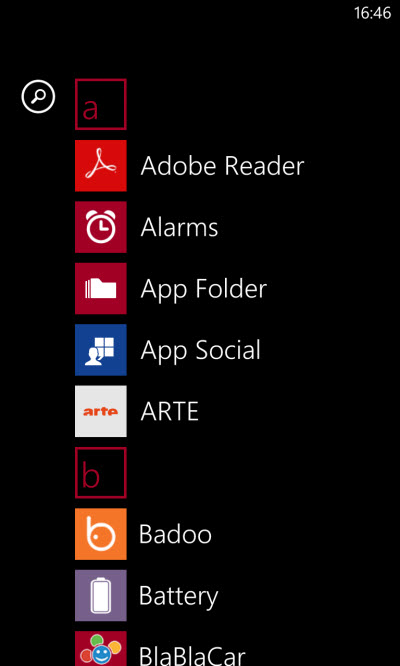
Você também pode acessar os aplicativos em ordem alfabética. Um simples gesto de arrastar da direita para o centro vai abrir esse menu. Aqui, você pode escolher e fixar novos aplicativos para a tela principal.

Listagem alfabética dos apps é acessada deslizando a tela inicial da direita para a esquerda

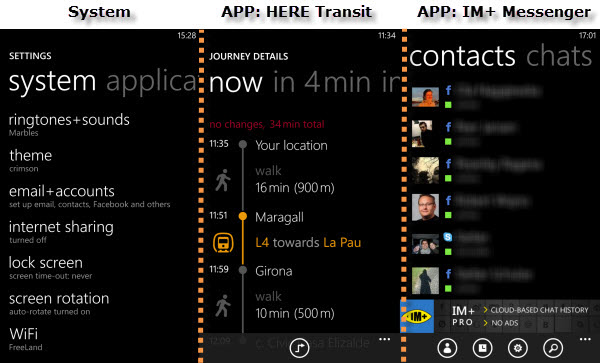
A navegação de menu e o design dos aplicativos tem a mesma coerência do Windows Phone. Trocar entre as telas abertas requer um gesto para a lateral. Geralmente, o menu do aplicativo selecionado está destacado visualmente. Alguns aplicativos podem ser configurados através de botões no rodapé da tela.

Visual em diferentes telas dos programas

O Windows Phone, assim como o Android e o iOS, é multitarefa. Ao trocar entre aplicativos, você verá uma coluna com janelas que podem ser fechadas ou abertas. Não tem segredo.

Manter o botão de Voltar pressionado por alguns instantes abre o gerenciador de programas

Quantos apps estão disponíveis?

O Windows Phone ainda sofre com a reputação de não possuir aplicativos. Especialmente por estar associado ao sistema de PCs que mais tem programas. Facebook, Twitter, Evernote, Tunein Radio, Runtastic e Instagram estão no Windows Phone.

Casos individuais, como o Google Maps, não têm versão para Windows Phone e você precisa recorrer à uma alternativa. Isso nem sempre é uma desvantagem. A Nokia tem o app HERE Maps, um pacote completo de mapas. Inclusive com mapas offline gratuitos.

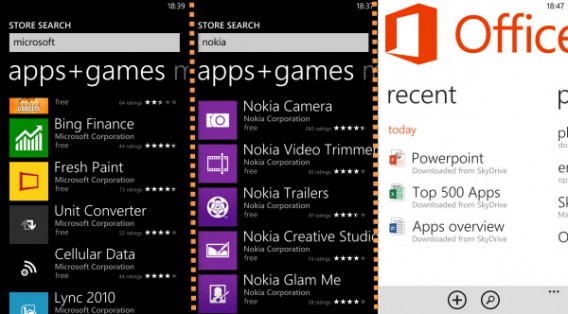
A Microsoft e a Nokia preenchem o espaço vazio deixado por alguns aplicativos com bastante qualidade. Muitos dos aplicativos de alta qualidade são exclusivos do Windows Phone.

Microsoft e Nokia oferecem diversos apps nas principais categorias

Compatibilidade com outros dispositivos

Windows Phone funciona bem melhor quando está conectado ao Windows 8. Só precisa conectar o dispositivo no PC via USB e pronto: o Windows 8 o reconhecerá. Você pode mover todos os arquivos armazenados para o computador por meio do Windows Explorer.

Fotos e vídeos podem ser sincronizados automaticamente também. No Windows 7, você precisa do quase morto-vivo Zune ou o app do Windows Phone para o Mac. Realmente não é uma operação confortável. Apenas no Windows 8 é mais fácil.

Transferência de arquivos no Mac requer um programa

Uma cidade protegida por muros

O iOS tem o jailbreak; o Android tem o root. Isso permite instalar aplicativos não licenciados pela Apple/Google e adaptar muitos detalhes do sistema. O Windows Phone não foi hackeado e não permite nada disso.

Para programadores independentes, o Windows Phone não significa nada. Ao mesmo tempo, o Windows Phone é uma cidade segura. Mesmo os aplicativos fraudulentos são raros. Os criminosos preferem centrar a atenção para sistemas mais populares, como o Android.

Migrou para o Windows Phone e sente falta de algum recurso? Diga qual nos comentários.

[Artigo original em alemão]

Acompanhe o Softonic nas redes sociais: curta a fanpage do Softonic no Facebook e siga @softonic_br no Twitter.