Como minimizar todas janelas inativas com um movimento de mouse

O Windows está cheio de dicas e truques desconhecidos, sobretudo aquelas que podem ser úteis no dia a dia. Hoje, o Softonic vai explicar como minimizar as janelas inativas graças à opção chamada Aero Shake.

Muitas janelas na tela? Você não consegue se concentrar em uma página da internet? Eis aqui um pequeno truque que vai ajudar a simplificar sua vida.

A função Aero Shake permite minimizar todas as janelas na tela com um simples movimento do mouse. Nada revolucionário, mas ainda é uma ótima maneira de focar na janela ativa, sem ser perturbado pelo resto.

Um exemplo: você quer consultar uma página, mas nesse momento tem dez outras janelas abertas. Sem pânico: clique na barra superior do seu navegador e faça um rápido movimento da esquerda para à direita (várias vezes), ou de baixo para cima com o mouse.

Como você pode ver aqui, o Aero Shake do Windows é uma opção eficaz. Todos outros programas foram minimizados. Não há mais que o Internet Explorer na tela.
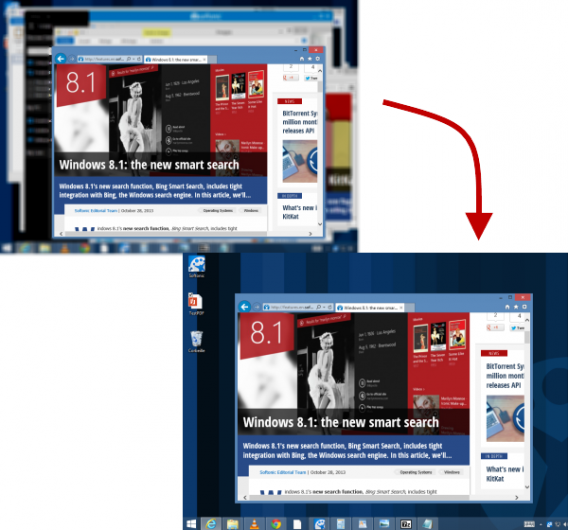
Aero Shake esconde janelas inativas

Passe para o modo de tela cheia para o seu conforto visual.

Da mesma forma, é possível fazer os aplicativos reaparecerem no plano de fundo reproduzindo a ação. Enfim, o truque funciona com qualquer programa Windows.

O Aero Shake é, praticamente, uma opção desconhecida do Windows. Introduzido no Windows 7, o truque ainda funciona perfeitamente no Windows 8 e no Windows 8.1.

Qual é o seu truque preferido do Windows?

[Artigo original em francês]

Altere o programa padrão que abre seus arquivos

Você já tentou abrir um arquivo PDF, de música ou vídeo e, ao clicar duas vezes neles, aparece o programa errado para reproduzí-lo? Com a nossa dica, o problema será resolvido em apenas alguns cliques.

O Windows associa as extensões de arquivos como MP3, AVI ou PDF a um programa padrão. Existem três maneiras para trocar o programa reprodutor.

  1. Clicar com o botão direito do mouse em um arquivo
  2. Usar as Opções de Pasta ou do Painel de Controle
  3. Definir o aplicativo padrão para cada arquivo nas configurações do PC (Windows 8.1 – UI Moderna)

Opção 1: clicar com o botão direito no arquivo

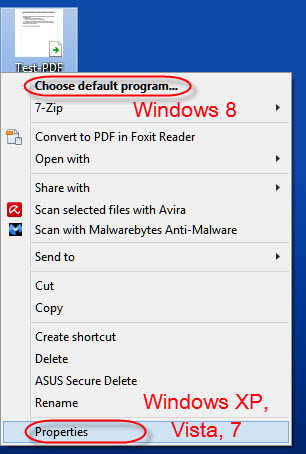
Clique em um arquivo com o botão direito do mouse. No Windows 8, você pode ir diretamente para a função desejada. Em versões mais antigas do Windows, clique abaixo em Propriedades.

Alterar programa padrão para abertura de arquivos

Na janela de propriedades, clique em Alterar. O Windows exibe uma lista de programas que suportam o tipo de arquivo. Aqui você pode selecionar o programa que deseja associar. Na ausência na lista, você também pode atribuir manualmente qualquer programa por meio de um link na parte inferior. A visão aparece um pouco mais moderna e otimizada para o uso tátil no Windows 8.1. Em versões mais antigas do Windows, você vai encontrar as mesmas opções.

Associação de arquivos pode ser feita na tela de propriedades do arquivo

Opção 2: Definir as associações de arquivos

Vá ao menu Iniciar e digite Tipo de arquivo na caixa de pesquisa. Clique em Fazer com que um tipo de arquivo sempre seja aberto em um programa específico, nos resultados de pesquisa.

Windows 7 e 8 usam métodos diferentes para chegar na mesma tela de alteração

A janela Definir Associações será aberta. Aqui você poderá ver uma lista de todas as associações de arquivos e poderá mudar a configuração, como explicado acima. Para fazer isso, selecione um tipo de arquivo e clique em Alterar programa… Posteriormente, será exibido o mesmo menu.

Tela para alterar associações de arquivos

Opção 3: Definir o aplicativo padrão para cada tipo de arquivo (Windows 8.1)

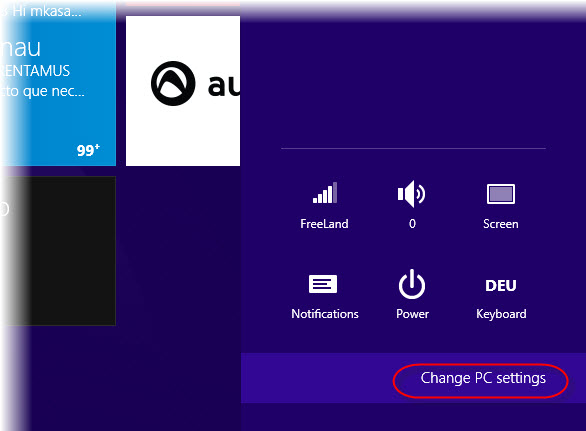
No Windows 8.1, a alteração dos programas padrão funciona já otimizada para configurações dos tablets. Abra o menu no ícone Configurações na barra Charms (que surge ao tocar ou passar o mouse no canto direito) e clique em Mudar configurações do computador na parte inferior.

Alteração no Windows 8 pode ser feito na área de Configurações do sistema

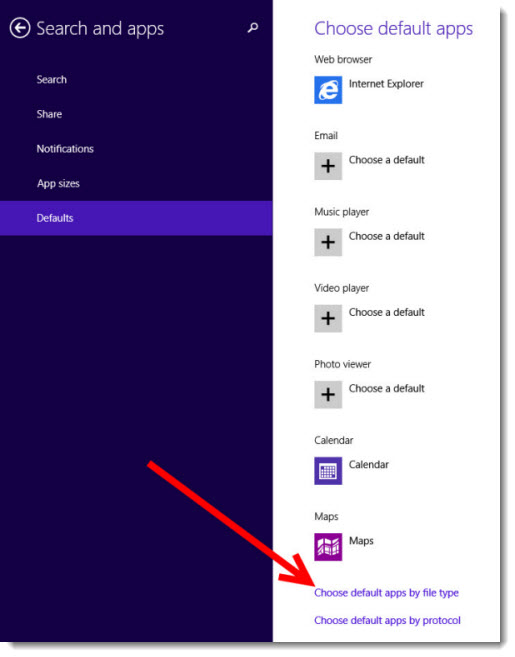
Por meio da opção Pesquisar e aplicativos > Padrões, além dos aplicativos para e-mail, navegador, vídeo e fotografia, você pode alterar as associações de arquivos no link da parte de baixo da tela, Escolha os aplicativos padrão por tipo de arquivo.

Mudanças são feitas na seção Padrões

Na área de trabalho do Windows 8.1 aparecerá uma lista de extensões de arquivo. Graças à interface Modern/Metro, você poderá selecioná-los com as pontas dos dedos facilmente.

Links relacionados

[Artigo original em alemão]