Como personalizar a lista de pastas no menu “Enviar para”

O sistema operacional Windows está cheio de truques e conselhos desconhecidos do grande público, mas que podem chegar a ser muito úteis no dia a dia. Hoje, o Softonic explica como modificar e personalizar os elementos oferecidos pelo menu contextual Enviar para, que pode ser acessado clicando-se com o botão direito do mouse sobre um arquivo.

Deseja selecionar suas fotos e movê-las aos álbuns corretos com apenas um clique? Precisa transferir todas elas ao seu disco rígido externo? Ou simplesmente quer copiar arquivos (música, documentos, vídeos, etc.) em uma pasta de destino concreta de forma rápida? A resposta, talvez, esteja no botão direito do mouse. Graças a esta configuração, será possível adicionar tantas pastas de destino quanto desejar ao menu Enviar para. A seguir, explicamos como fazer isso.

1. Clique ao mesmo tempo nas teclas WindowsR do seu teclado para iniciar o comando Executar. Se você usa uma versão do sistema operacional anterior ao Windows 8, também poderá clicar sobre o botão Início do Windows e, em seguida, sobre Executar, na ferramenta de busca.

2. Digite o comando shell:sendto, no campo de entrada, e confirme clicando no OK.

Commande shell sendto

3. A janela que aparece na tela reúne o conjunto de entradas atualmente oferecidas pelo menu Enviar para.

Menu SendTo

Para adicionar um novo item, arraste e solte o atalho de sua pasta favorita nesta tela.

Drag and drop SendTo

4. Evidentemente, você poderá criar o atalho que quiser na Área de Trabalho para depois, arrastá-lo à pasta SendTo (Enviar para). Mas o jeito mais fácil é clicar com o botão direito sobre uma área em branco da pasta e depois clicar nas opções Novo e depois Atalho. Indique a pasta desejada e clique em Avançar.

Raccourci

5. Para terminar, comprove que a nova entrada foi bem adicionada ao menu Enviar para.

Menu SendTo My music folder

Agora você já sabe como modificar de cima para baixo o menu contextual Enviar para. Mas lembre-se que estas mudanças só aparecem na conta de usuário em que foi realizada.

[Artigo original em francês]

Como remover a charms bar do Windows 8.1

Você também não gosta quando o Windows 8.1 abre a barra lateral direita sem você pedir? Pois então aprenda como desativa a tal da Charms Bar.

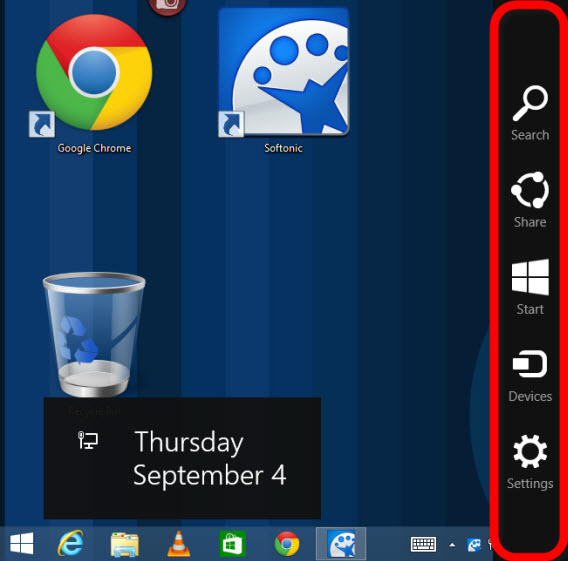
A Charms Bar é aquela faixa de botões que aparece do lado direito da tela quando você menos precisa. Basta passar o cursor do mouse pela lateral da tela que ela aparece.

Charms Bar em ação

Com o truque a seguir, você a deixará ativa para o canto superior direito, uma configuração rápida no Windows. Para desativá-la completamente é preciso um pouco mais de trabalho. E se optar pela solução completa, sempre pode ativá-la com a combinação de tecla Windows + C.

A) Desativar o canto superior esquerdo da Charms Bar

Em primeiro lugar, clique com o botão direito do mouse em um ponto vazio da barra de tarefas e selecione Propriedades.

Desativar a ativação da Charms Bar

Em seguida, selecione a aba Navegação e clique na opção Quando eu apontar para o canto superior direito, mostrar Pesquisar, Compartilhar, Iniciar, Dispositivos e Configurações.

Opção com nome gigante desativa o atalho da charms bar

Desta maneira, remove a maior dor de cabeça: os cantos inferiores são menos graves, já que o mouse geralmente fica mais perto da borda superior. Mas se quer desativar as áreas de ativação por completo, siga lendo.

B) Desativar a Charms Bar em qualquer canto

Infelizmente, a Microsoft não oferece uma solução fácil para desligar o recurso, mas é relativamente fácil fazer isso no Registro do Windows. Lembre-se que qualquer outra alteração pode ter consequências graves no funcionamento do Windows.

1 – Abra o editor de registro do Windows

Na tela inicial do Windows, digite regedit e depois aperte a tecla Enter. O Editor de Registro do Windows deve aparecer, siga as instruções seguintes com cuidado.

Digite Regedit na tela inicial do Windows

2 – Escolha a pasta correta

Na parte esquerda da tela, vá para HKEY_CURRENT_USER > Software >Microsoft > Windows > CurrentVersion > ImmersiveShell

Busque o campo ImmersiveShell no registro do Windows

3 – Crie a chave de registro EdgeUI

Clique com o botão direito do mouse em uma parte vazia da tela à direita, depois em Novo e em seguida Chave.

Inclua a classe de registro EdgeUI

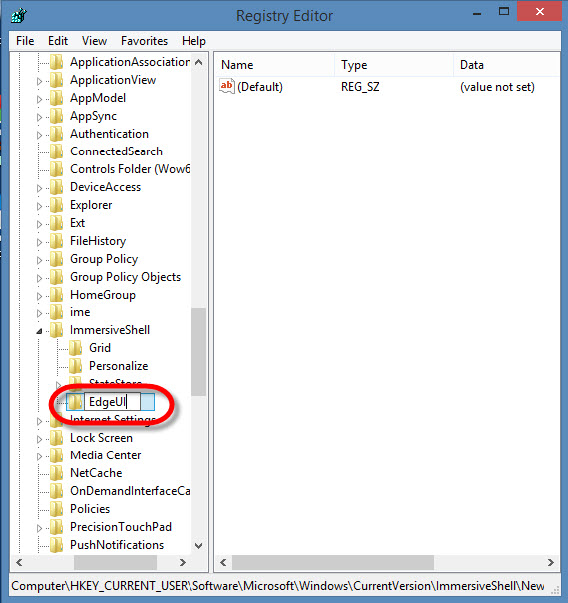
Escreva EdgeUI, depois pressione a tecla Enter para criar a chave.

EdgeUI no registro do Windows

4 – Crie um novo valor de registro

Vá até a pasta EdgeUI criada e clique novamente com o botão direito em um espaço vazio à direita. Depois, selecione Novo e depois Valor DWORD (32 bits).

Crie uma chave de registro

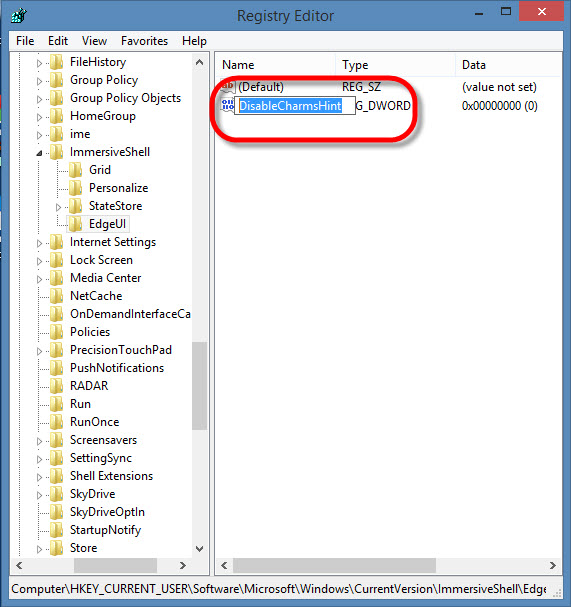
Aparecerá uma nova entrada. Digite DisableCharmsHint e pressione Enter.

Escreva DisableCharmsHint

5 – Desabilitar a ativação da Charms Bar com o mouse

Clique duas vezes na opção criada – DisableCharmsHint. Surgirá uma pequena janela, digite o número 1 no campo Dados do valor. Clique em OK e pronto.

DisableCharmsHint para desabilita Charms Bar

Quando você reiniciar o PC, a ativação da Charms Bar com o mouse não acontecerá mais. Em caso de saudades, sempre é possível usar a combinação Windows + C no teclado.

[Artigo original em alemão]

Abra arquivos online diretamente da rede sem a necessidade de baixar

O Windows consegue abrir os arquivos salvos no disco rígido e até aqueles que não estão. Se você conhece o endereço (a URL), não precisa baixar o arquivo: o Windows é capaz de abir diretamente. Esse recurso é especialmente útil para fazer upload de fotos.

A forma mais conhecida para baixar arquivos online é o velho e conhecido download. O arquivo é salvo em algum lugar no seu disco rígido e pode ser aberto ou selecionado para ser carregado em outro destino. No segundo caso, a operação não é nada fácil.

Em nosso artigo, damos uma alternativa, que é a capacidade de indicar diretamente a URL do arquivo. Vamos usar como exemplo o upload direto de imagens no Facebook, como foto do perfil.

1. Copie a URL do arquivo da imagem

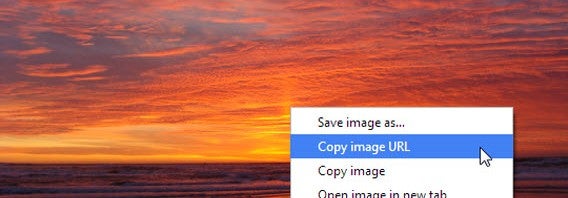
No navegador, com o botão direito do mouse, clique no item desejado e selecione Copiar URL da imagem. Para outros tipos de arquivos, você pode copiar o endereço do site, ou, no caso em que o endereço esteja escrito em algum lugar, selecioná-lo e copiá-lo.

Menu de contexto com a opção de copiar a URL

2. Abra a caixa de diálogo Abrir… do Windows

Para abrir e salvar arquivos, o Windows sempre usa as chamadas caixas de diálogo. Nos programas, normalmente você pode abrir essas janelas a partir do menu Abrir… . Em sites como o Facebook, a abertura da caixa de diálogo para o carregamento de imagens é chamada pelo próprio navegador. Para o nosso exemplo, eu cliquei no item de Upload de fotos no Facebook.

Menu de contexto do Facebook para enviar fotos

3. Digite a URL do arquivo

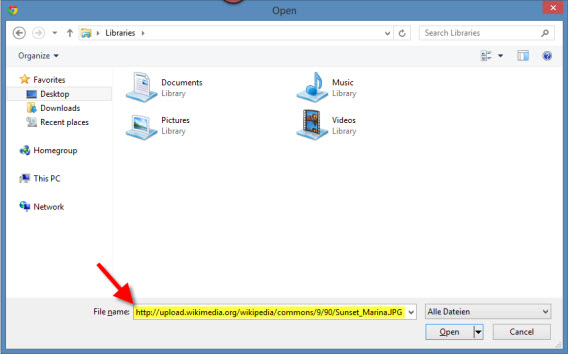
Na caixa de diálogo Abrir…, não selecione como de costume o arquivo do seu disco rígido, mas no campo Nome do arquivo digite a URL que você copiou anteriormente.

Copie a URL no campo de abrir

No nosso exemplo, o Windows carrega automaticamente o arquivo no Facebook depois que você clicar em Abrir. Normalmente, esta operação tem a duração de um a dois segundos. Desta forma, para o carregamento de imagens você pode economizar tempo e cliques. Abaixo, você pode ver o resultado que eu obtive.

Imagem enviada para o Facebook pela URL
Esta função não é prática apenas para imagens, mas também pode ser aplicada para o carregamento de sites em Word ou Excel, especialmente para as tabelas.

Veja outras dicas sobre o Windows.

[Artigo original em alemão]

Como aproveitar melhor o botão de rolagem do mouse no Windows

Hoje em dia, praticamente todos os mouses vêm com botão de rolagem, mesmo que a maioria dos usuários só o utilize para ver o conteúdo completo de uma página na internet. No entanto, essa ferramenta permite usar o Windows de forma muito mais elegante.

Desde que o primeiro mouse equipado com esse recurso, o Genius EasyScroll, lançado em 1995, é impossível imaginar nossa vida sem esta minúscula rodinha. A partir de então, a combinação padrão do mouse é composta por ela e diversos outros botões. A Microsoft possui muitas patentes importante desta tecnologia e otimizou o Windows com as funções que detalhamos a seguir para aproveitar ao máximo esta ferramenta.

Zoom para quase tudo

Se você mantiver a tecla Ctrl pressionada, poderá usar o scroll para ampliar e reduzir o que estiver vendo e os objetos em diferentes lugares do sistema.

Trocar o tamanho dos ícones da área de trabalho

Combinando a tecla Ctrl com o scroll do mouse, você pode ajustar o tamanho dos ícones com rapidez e comodidade conforme as suas necessidades. Eles podem ficar enormes…

… ou minúsculos. Desta maneira, é possível aproveitar todo o espaço da sua área de trabalho.

Zoom no Windows Explorer

O gerenciador de arquivos do Windows também permite utilizar o zoom para trocar rapidamente a vista detalhada pela de ícones grandes. Uma opção particularmente útil quando temos que trabalhar com fotografias.

Roda do mouse ajusta a visualização das pastas

A tela de início do Windows 8

A rodinha do mouse não serve só para você deslizar a página lateralmente por meio do menu Início do Windows. Se você executar a tecla Ctrl junto com a rolagem do mouse, poderá ativar o modo zoom, que o ajudará a ordenar rapidamente os vários grupos de aplicativos.

Roda do mouse ajusta zoom na tela inicial do Windows 8

Calendário na barra de tarefas

No calendário, localizado no canto inferior direito da barra de tarefas, a tecla Ctrl e o scroll oferecem a possibilidade de alterar rapidamente entre as visualizações de dia, mês e ano. Você economizará vários cliques ao procurar uma data futura.

Roda do mouse ajusta o relógio do Windows entre dia, mês, ano e décadas

Funções de zoom e deslizamento no navegador e em outros aplicativos

Todos os navegadores e muitos outros aplicativos são compatíveis com a função de zoom, ativada quando se pressiona a tecla Ctrl. Deste modo, é possível aumentar ou diminuir o que se vê com facilidade. Além disso, em muitos apps, o botão de rolagem do mouse pode desempenhar o mesmo papel que o das teclas de direção. Em alguns deles, você deve clicar na barra de deslocamento, mas nos navegadores só é necessário clicar na própria janela do programa. Se o recurso estiver ativado, você verá o símbolo de um círculo com flechas na tela. Agora, para que funcione, só é preciso mover a rodinha do mouse para explorar o conteúdo.

Se fizer movimentos longos, a velocidade de deslocamento será maior; se os movimentos forem breves, a velocidade se reduzirá.

Conhece outras formas de usar o botão de rolagem do mouse? Conte os seus truques para a gente nos comentários! E não deixe de conferir muitos outros conselhos na nossa coleção de dicas e tutoriais para Windows.

[Artigo original em alemão]

Como navegar na internet pela barra de tarefas

A barra de tarefas do Windows pode fazer muito mais do que você imagina. É possível incluir nela um campo de endereços que permitirá iniciar buscas ou mesmo abrir sites da internet.

A maneira mais comum de surfar na rede mundial de computadores é entrar em um navegador, fazer uma busca ou escrever diretamente o endereço de um site no campo correspondente, mas não há dúvidas de que um campo de buscas na barra de tarefas é a forma mais rápida de fazer isso. Neste artigo, explicamos como você pode ativar esta função.

1. Abra as opções da barra de tarefas

Com o botão direito do mouse, clique em um espaço vazio na barra de tarefas e, em seguida, clique em Propriedades.

Aqui, é possível acessar muitas opções de configuração da barra de tarefas. O item que vamos precisar está na aba Barras de Ferramentas.

2. Ative a opção Endereço

Marque o item Endereço e pressione OK. Imediatamente aparecerá uma barra de endereços na própria barra de tarefas.

Duas opções disponíveis: fazer uma busca ou acessar um site Escreva, por exemplo, www.softonic.com.br ou artigos.softonic.com.br para que essas páginas sejam abertas automaticamente no navegador predeterminado do seu computador.

Para fazer uma busca, basta escrever search antes das palavras a serem pesquisadas. Por exemplo, se você digitar search guia whatsapp softonic, serão encontrados nossos artigos sobre este popular app de mensagens.

Diferentemente do sistema de busca integrado do Windows 8, esta barra de endereços não está associada ao Bing. O que o campo de busca faz é apenas direcioná-lo automaticamente para o seu browser padrão.

Tem alguma dúvida sobre o Windows? Envie para a nossa página no Facebook

Quer mais conselhos sobre o Windows? Aqui você confere outros truques e tutoriais:

[Artigo adaptado do original em alemão]

Como instalar (e desinstalar) uma fonte no Windows

O Windows tem um número de fontes pré-instaladas na sua pasta Fontes, que você pode encontrar buscando de diferentes formas. Esta pasta está no caminho Painel de Controle > Todos os itens do Painel de controle > Fontes, mas a maneira mais fácil de acessá-la é escrever Fontes no buscador do Windows.

Se você gosta de design ou apenas quer ser um pouco mais original, com certeza você gostaria de ter mais opções entre as fontes do Windows. Existem muitos sites com fontes disponíveis para seu uso. Mas… como instalar fontes no Windows? Nós vamos dizer.

Antes de começar

Antes de começar a instalar uma nova fonte é importante que você siga estas quatro etapas para concluir o processo com sucesso e não ter surpresas desagradáveis​​:

– Baixar somente de um site confiável.

– Baixe a fonte que você quer, e salve em uma pasta do computador.

– Descompacte a fonte. Você não pode instalá-la se está dentro de um arquivo .zip ou .rar, por exemplo.

– Para instalar uma fonte precisa ter permissões de administrador. Você tem? Se não sabe como criar um usuário administrador, ou dar mais privilégios a uma conta, verifique no artigo todos os passos necessários detalhados.

Instalar uma fonte

Há três maneiras de instalar uma fonte:

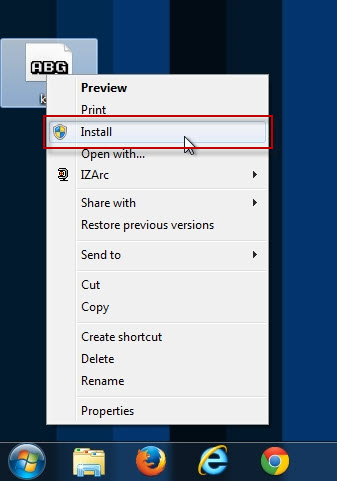
1. Botão direito do mouse sobre a fonte. No menu contextual que aparece, selecione Instalar.

Menu contextual para instalar fontes

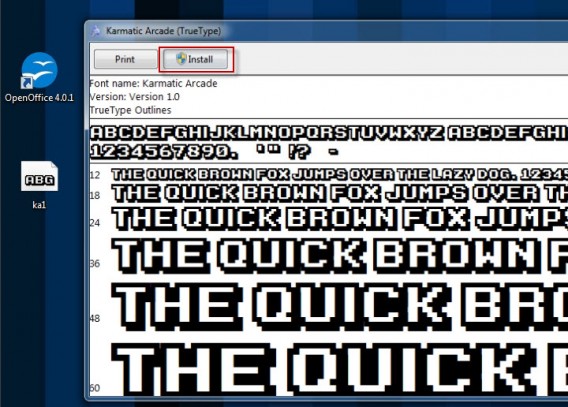
2. Clique duas vezes no arquivo. Você verá uma pré-visualização da fonte. Pode então imprimir ou instalar.

Pré-visualização da fonte

3. Arrastar e soltar. Acesse a pasta Fontes e arraste o arquivo (ou grupo de arquivos, se você incluir variantes) TTF para dentro.

Pasta com fontes do Windows

Depois de instalar a fonte, ela estará disponível em qualquer processador de texto ou programa que usa fontes do Windows, como editores de imagem ou vídeo.

Desinstalar uma fonte

Para desinstalar uma fonte, basta apagá-la: botão direito e Excluir. Mas… por que você iria querer fazer isso? Aqui explicamos três alternativas para desinstalar uma fonte.

1. Esconda-a

Na pasta Fontes você tem a opção de ocultar uma fonte para não ser visível nos programas. Uma vez escondida, essa fonte é mostrada de forma semi-transparente.

Botão Ocultar esconde fontes dos programas

2. Coloque em outra pasta

Uma fonte em uma pasta diferente não pode ser localizada por nenhum programa e, portanto, não vai ficar visível entre as suas opções.

3. Instale como um atalho

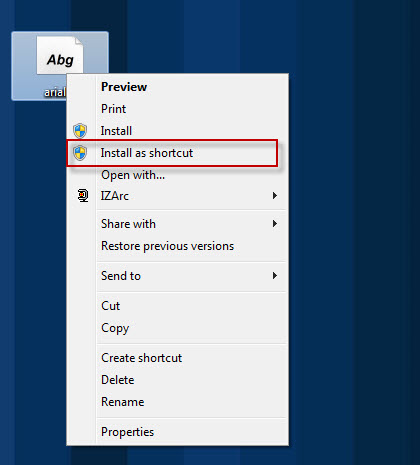
Se o problema é que você realmente tem pouco espaço em sua unidade C:\, existe a possibilidade de instalar as fontes como um atalho.

Fonte instalada como atalho

Para localizar essa opção, você deve habilitá-la marcando a caixa apropriada em Painel de Controle > Todos os Itens do Painel de Controle > Fontes > Configurações de fonte.

Configurações de fontes

Salve sua fonte, por exemplo, em um pen drive e só poderá usá-la quando ele estiver conectado.

Para saber mais sobre as fontes no Windows, confira esta página.

Como você costuma instalar fontes no Windows?

[Artigo original em espanhol]

Como arrumar o relógio do seu PC

O Windows está cheio de truques e dicas desconhecidos para o público em geral, mas que são super práticos no dia a dia. Hoje, o Softonic vai explicar todas as possibilidades de sincronização do relógio Windows.

O relógio do Windows é uma das funções básicas do sistema. Portanto, pode ser que o relógio se desajuste e mostre um tempo maluco. Mostramos aqui como controlar o que o relógio do seu PC mostra, de preferência a hora certa, e assegurar que ele faça a transição para o horário de verão.

Ajustar o relógio do PC

Se o relógio ainda não está agregado à sua barra de tarefas, você deve antes de mais nada clicar no botão direito na barra em questão, no canto inferior direito da tela, e selecionar Personalizar ícones de notificação. Em seguida, escolha Ativar ou desativar os ícones do sistema e, então, ative o Relógio do Windows.

Ative o relógio na barra de tarefas do Windows

Clique no relógio e depois escolha Alterar configurações de data e hora

Alterar configurações de data e hora

Verifique se o fuso horário está correto. Se este último estiver bem ajustado, clique em Alterar data e a hora… para restabelecer a hora do seu PC (note que se o problema persistir a cada vez que você iniciar a máquina, a bateria da placa mãe pode ser a causa).

Alterar data e hora...

Para modificar o fuso horário no qual o Windows está ajustado, basta ir ao menu e clicar no botão Alterar fuso horário… em seguida, selecione a opção apropriada.

Tela de seleção de fusos horários do Windows

Sincronizar o relógio com um servidor alternativo

Desde o Windows 7, o relógio do Windows está sincronizado com o servidor de tempo Windows. Esse último é agora autônomo e ajusta automaticamente o horário de verão.

Alguns usuários avançados consideram o servidor time.windows.com menos reativo que outros, e preferem escolher outros servidores na internet para sincronizar o PC.

A operação é muito simples. Eis aqui o passo a passo:

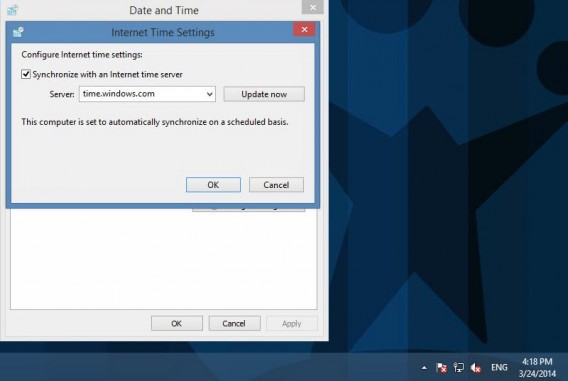
No menu Data e Hora, vá à terceira aba chamada Horário na Internet , logo clique em Alterar configurações….

Alterando as configurações de horário no Windows

Em seguida, verifique se a opção Sincronizar com um servidor de horários na Internet de tempo está marcada.

Ajustando a sincronização de horário do Windows

Agora você pode escolher um servidor de tempo diferente. Você encontrará aqui uma lista de servidores brasileiros, e outras opções alternativas de servidores, por padrão definida como time.windows.com.
Lista de servidores de ajuste de horário disponíveis no Windows

Se o servidor que você escolheu demora muito a sincronizar, é possível voltar à primeira opção time.windows.com.

Você já teve problemas de sincronização do relógio do PC?

[Artigo original em francês]

Leia mais

Como criar um Live Tile para seu site no Windows 8 em minutos

O Windows está cheio de truques e dicas desconhecidos para o público em geral, mas que são super práticos no dia a dia. Hoje, o Softonic explica como criar em alguns minutos um bloco dinâmico (Live Tile) para o seu blog ou página na internet.

No Windows 8, é possível adicionar um atalho de qualquer página web na Tela Inicial. A única diferença: além de criar um atalho no desktop, você também poderá adicionar o site de sua escolha com a versão Moderna do Internet Explorer para o Windows 8.1, clicando em “Favoritos”, e logo em “Anexar site”. Um pequeno atalho vai aparecer na Tela de Início.

Criação de atalho para um site na Tela Inicial do Windows 8

Os Live Tiles do Windows 8 permitem que os internautas recebam diretamente na Tela Inicial todas as últimas atualizações do seu site. No entanto, elas não são geradas automaticamente. Para facilitar a tarefa, a Microsoft lançou um site batizado de www.buildmypinnedsite.com.

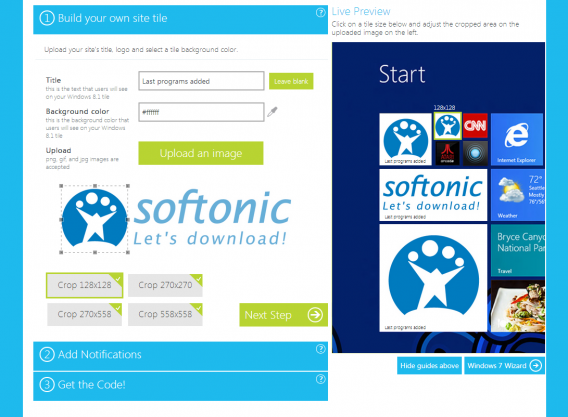
Uma vez na página de início, você tem que dar o título do bloco, a cor da tela de fundo, a imagem a ser adicionada (os formatos suportados são os seguintes: PNG, GIF e JPG) e, finalmente, as dimensões do Live Tile. Você pode, então, recortar a imagem para cada um dos tamanhos disponíveis.

Criando um Live Tile para Windows 8 para o Softonic

Para terminar, você deve adicionar o feed RSS associado à sua página web para que as notificações sejam adicionadas corretamente. A vinheta dinâmica pegará automaticamente as cinco últimas atualizações mostradas no seu site.

Depois informe o endereço do feed RSS do seu site para que o bloco seja atualizado

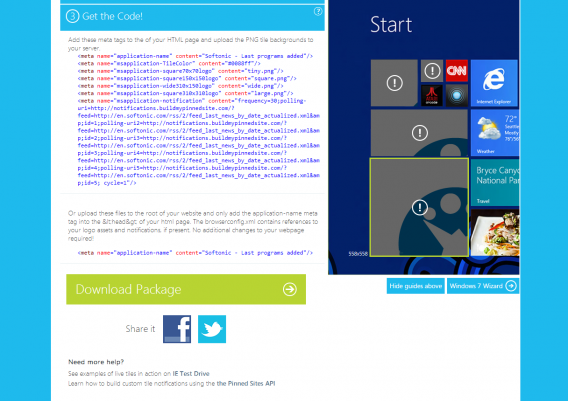
Finalmente, a última etapa consiste em recuperar as tags meta para integrar o código HTML do seu site. Para que a vinheta seja adicionada corretamente, você também tem que importar as imagens PNG do seu bloco no servidor.

Código HTML de um Live Tile

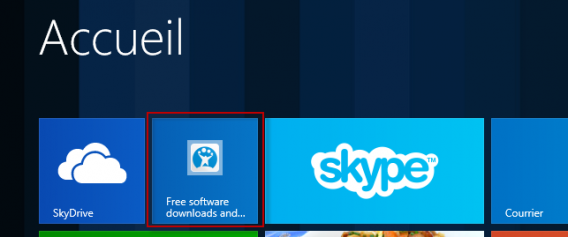
Uma vez com o código corretamente integrado ao seu site, os usuários poderão escolher entre os diferentes tamanhos de blocos disponíveis no momento de criar o atalho no site em sua Tela Inicial. Eles serão diretamente informados das últimas atualizações do seu site através da vinheta dinâmica.

Um Live Tile do Softonic na tela principal do Windows 8

Conseguiu usar esta dica no seu site? Compartilhe suas dicas nos comentários abaixo.

[Artigo original em francês]

Leia mais

Truque do Windows 8: como fechar facilmente um aplicativo Modern

O Windows guarda truques e dicas desconhecidos do grande público que podem ser bem práticos do dia a dia. Hoje, vamos explicar como fechar facilmente um aplicativo Modern – antigamente chamados de Metro – no Windows 8 e Windows RT.

A Microsoft criou o Windows 8 com a cara dos sistemas para celulares e tablets. É possível deixar, em segundo plano, um grande número de aplicativos abertos sem afetar o desempenho do computador ou do tablet.

Mesmo assim, muitas vezes é bom fechar completamente os programas mais pesados do Windows 8. Para encerrar um app Modern, você deve selecionar o aplicativo desejado na parte superior direita da tela, deixar a janela em primeiro plano e, em seguida, arrastá-la para baixo para fazê-la desaparecer.

No papel, parece bastante simples, mas, na realidade, muitas vezes é difícil arrastar devidamente a janela para baixo. Aqui está um pequeno truque para mudar o gesto de toque que permite que você feche o aplicativo Windows 8 quando a janela estiver no meio da tela.

1. Abra o registro do Windows

Digite regedit na ferramenta de pesquisa e valide o Windows para editar o registro da máquina.

Abrindo o Editor do Registro do Windows

Digite regedit para abrir o Editor do Registro do Windows

2. Procure a pasta do Switcher

Procure a pasta HKEY_CURRENT_USER\Software\Microsoft\Windows\CurrentVersion\ImmersiveShell\Switcher

HKEY_CURRENT_USER\Software\Microsoft\Windows\CurrentVersion\ImmersiveShell\Switcher

Vá à pasta Switcher

3. Defina novos valores DWORD

Crie dois novos valores DWORD chamados respectivamente MouseCloseThresholdPercent TouchCloseThresholdPercent clicando em Editar > Novo > Valor DWORD (32 bits).

Crie 2 novas entradas MouseCloseThresholdPercent e TouchCloseThresholdPercent

Crie duas novas entradas MouseCloseThresholdPercent e TouchCloseThresholdPercent

4. Defina a distância necessária para arrastar um programa para fechá-lo

Selecione em seguida Decimais colocando um valor que vai de 0 a 100. Quanto mais alto o valor, menor a distância necessária ao arrastar a janela para fechá-la.

Alteração de configuração do Windows

Opte por um valor decimal

Por exemplo, se você definir 99 como valor, o simples fato de passar o aplicativo aberto da direita para esquerda provoca o envio automático do app para o rodapé da tela, fechando-o.

Dependendo do valor basta um leve movimento para fechar os programas

Agora que você sabe como modificar o gesto para fechar os programas do Windows 8, poderá ajustá-lo ao seu gosto.

E você, o que pensa do sistema de fechamento dos aplicativos Modern?

[Artigo original em francês]

Links relacionados

Aumente o tempo de exibição das notificações do Windows 8

As práticas notificações do Windows 8.1 ficam apenas alguns segundos visíveis. Altere o tempo de exibição. Assim, você não vai perder nada no futuro!

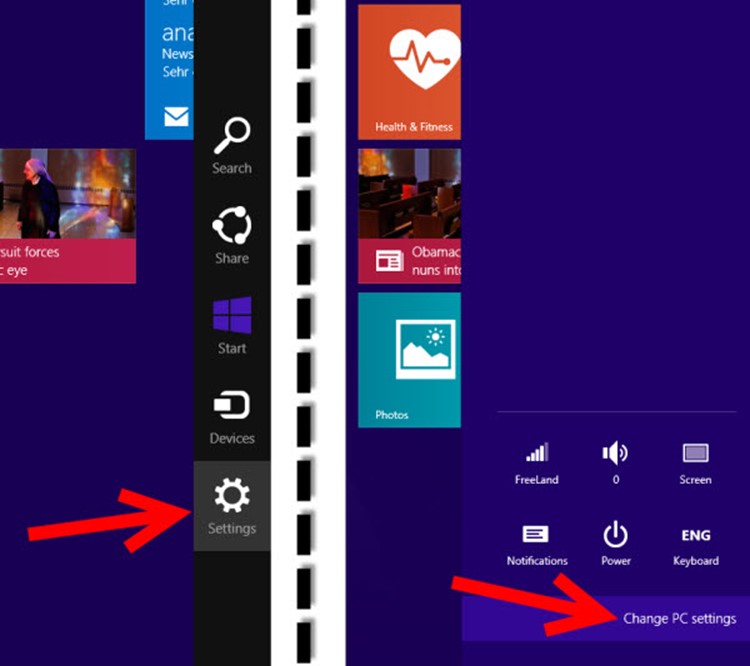
1. Abra as configurações do PC através da Barra de Botões

Clique em Configurações na Barra de Botões (no canto direito da tela) e depois em Mudar configurações do computador

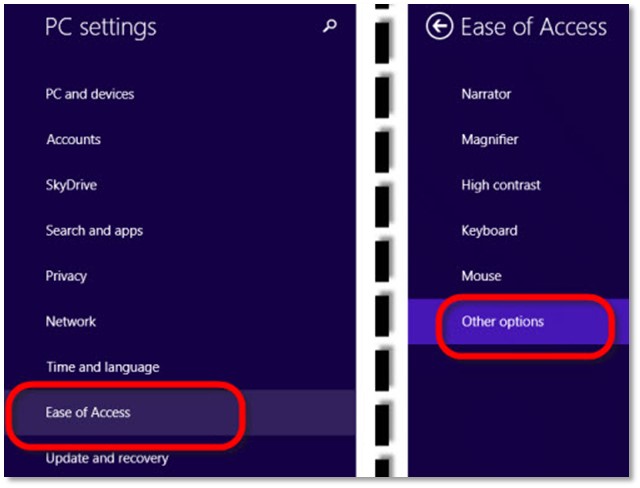
2. Escolha Facilidade de Acesso -> Outras opções

Clique em Facilidade de Acesso depois em Outras opções

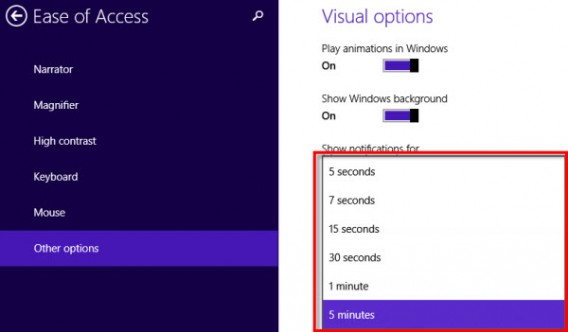
3. Selecione o tempo desejado de suas notificações

Abaixo de Mostrar notificações por, escolha o tempo desejado

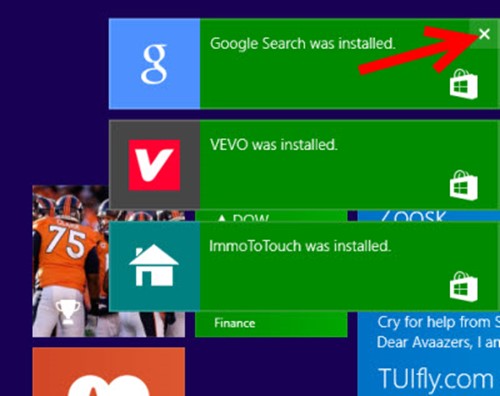
Remover notificações. O tempo máximo de apresentação de alertas é de cinco minutos. Se você já viu uma notificação, você pode clicar no ícone para removê-la. O Windows 8.1 mostra apenas três notificações ao mesmo tempo. Ao remover uma nota, o próximo da fila aparecerá automaticamente.

Clicar no X de uma notificação permite que a próxima seja exibida, até um limite de três notificações

Confira mais dicas do Windows

[Artigo original em alemão]