De Sims 4: wat kan wel en niet met Creëer-een-Sim?

De Sims 4 krijgt uitgebreide mogelijkheden om je sim volledig naar jouw wensen aan te passen. Ik ging aan de slag met de Creëer-een-Sim-demo en zochten naar nieuwe mogelijkheden… en beperkingen.

Voorafgaand aan de release van De Sims 4 gaf uitgever EA alvast een voorproefje, in de vorm van een Creëer-een-Sim-demo. Ik probeerde direct te achterhalen wat er allemaal mogelijk en onmogelijk is. Om te beginnen stelde ik als doel een alter ego van mijzelf tot in de kleinste details te maken.


Modelleren tot op de millimeter

Wat me verraste aan Creëer-een-Sim is de ongelofelijke mate van maatwerk bij het maken en wijzigen van gezichten en lichamen van de Sims. Daar komt bij dat het aanpassen ongelofelijk gemakkelijk is: met een paar klikken van je muis verander je de vormen en maten van jouw personage tot op de millimeter.
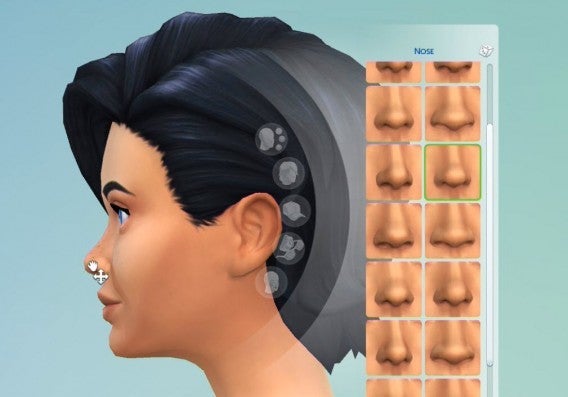
Selecteer een standaardmodel of vul zelf de details in

De Sims 4 laat je de romp, buik, borst, heupen, benen, armen en zelfs voeten tot op de huidcellen aanpassen. Los van een aantal mods voor eerdere versies van De Sims is dit de meest gedetailleerde editor ooit in deze serie.

Wat geldt voor het lichaam, geldt ook voor het gezicht. Voor elk onderdeel (ogen, mond, neus enz.) en voor de vorm van het hoofd in zijn geheel kies je vooraf gedefinieerde modellen die samenvallen met typische aspecten van verschillende etnische groepen, om ze vervolgens één voor één te manipuleren.

Met al deze opties heb ik geprobeerd om mezelf na te maken in De Sims 4. Met behulp van een spiegel en alle mogelijkheden van de editor lukte het om een digitale kloon van mijzelf in elkaar te zetten.
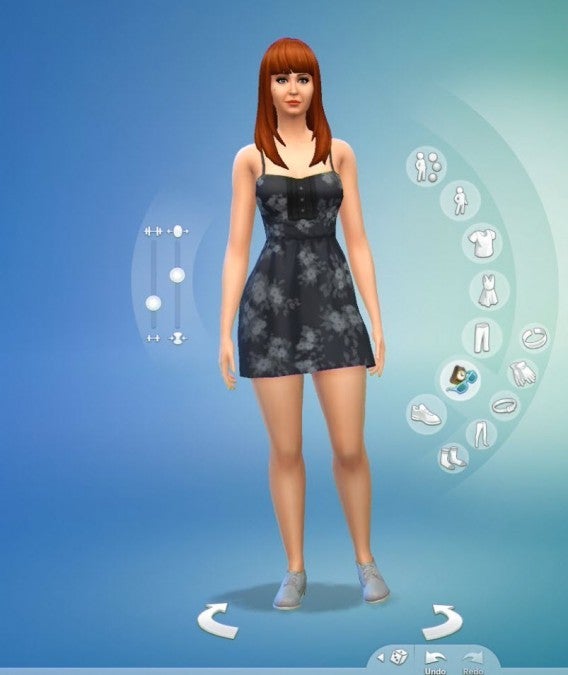
Met het nodige geduld maak je een pixelkloon van jezelf

Waar zijn de kleuren?

Hoewel ik aangenaam verrast was door het maatwerk voor lichaam en gezicht, kan ik niet hetzelfde zeggen over dat van de kleren, kapsels en accessoires. Waar ik in De Sims 3 een kleur haar (plus vier selecteerbare ondertinten) en elke keur en patroon qua kleding en accessoires kon kiezen, ontbreekt dit in De Sims 4. Creëer-een-Sim is beperkt tot een tamelijk conventioneel pakket keuzes.

Ik hoop dat deze beperkingen alleen gelden voor de demo, en dat de uiteindelijke versie van De Sims 4 wel genoeg mogelijkheden geeft om uren en uren te sleutelen aan mijn look.
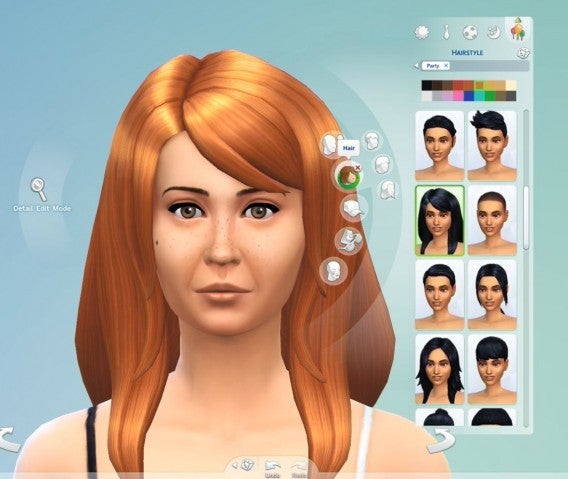
Kunnen we oneindig van haarkleur veranderen?

Carrière en karakter

Voordat ik klaar was met het maken van een alter ego, moest ik eerst nog een ander belangrijk aspect instellen: mijn aspiraties en karaktertrekken.
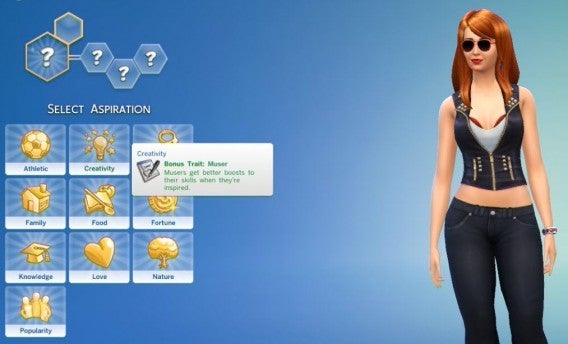
Aspiratie is een belangrijk element in het leven van je Sims

De aspiratie is een verlangen of ambitie die je Sims wil vervullen voor hij of zij sterft. Deze aspiratie is ingedeeld in verschillende gebieden (sport, creatief, familie, liefde, etc.) en hebben specifieke wensen. Eén van mijn passies is literatuur, dus besloot ik met mijn Sim te proberen bestseller-auteur te worden.

Hoe deze wensen het leven van je Sims beïnvloeden is nog onduidelijk. Wel kun je alvast een bonus instellen. Ik koos voor Muser, die mijn Sim inspiratie geeft bij het uitoefenen van bepaalde vaardigheden.
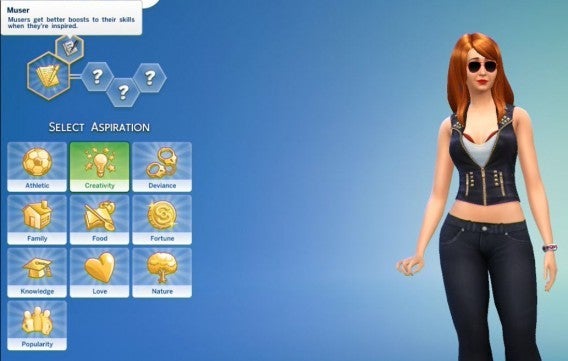
De bonus helpt je op weg in je carrière

Vervolgens kies je een aantal fysieke en sociale vaardigheden, zoals hobby’s en karaktertrekken. In mijn geval probeerde ik een weerspiegeling van de echte Maria te maken. Ik koos voor creativiteit, hebberigheid en een passie voor muziek; drie dingen waarmee anderen mij vaak omschrijven.

Zoals je ziet zijn we van vijf kenmerken in De Sims 3 teruggegaan naar drie. Hoe beïnvloed dat de persoonlijkheid van de Sims? In principe lijkt het een beperking, maar dat hoeft niet per se. EA verzekert spelers dat de Sims in het vierde deel meer uniek dan ooit zijn, dankzij de interactie van de verschillende kenmerken met de omgeving. Of dat waar is moeten we nog even afwachten.
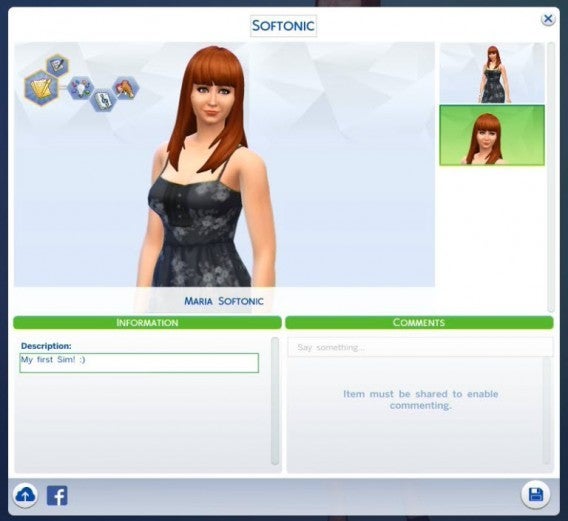
Mijn eerste Sims is aangemaakt. Hoe zal haar leven eruitzien>

Hoe zit het met ouderen en jongeren?

Ook moeten we wachten op hoe onze Sims eruit gaan zien wanneer ze in andere levensfases komen; in de demo is het alleen mogelijk om volwassen Sims aan te maken. Hoewel we jong en oud wel in een aantal trailers langs zagen komen, weten we in feite nog niets. We gaan ervan uit de evolutie van onze Sims ongeveer gelijk is aan De Sims 3, maar vergeet niet dat in het vierde deel een belangrijke stap wordt overgeslagen. Het weglaten van peuters is een omstreden keuze voor de fans.

Heb jij al een virtueel evenbeeld gecreëerd? Deel hier je ervaringen!
Wakie, praat met wildvreemden via je wekker

Wakie is een gratis wekker-app voor Android en Windows Phone, en komt binnenkort ook uit voor iPhone. Dit is niet zomaar een wekker; in plaats van een alarm dat afgaat, word je gebeld door wildvreemden.

De community van Wakie bestaat uit 2 groepen, de Wakies en de Sleepyheads. Die laatste, de slaapkoppen, zetten het tijdstip vast op de app. Op het moment dat ze wakker moeten worden, verbindt Wakie de Sleephyhead met een Wakie van dezelfde leeftijd. De stem van de Wakie moet er voor zorgen dat de slapende beter wakker wordt. Het gesprek duurt slechts een minuut en het telefoonnummer wordt nooit vrijgegeven.

Let op: Momenteel kunnen alleen slaapkoppen uit de VS, Canada, Verenigd Koninkrijk, Singapore en Hongkong zich aanmelden. Wil jij graag mensen wakker bellen, dan maakt het niet uit waar je vandaan komt. De dienst zal zich snel uitbreiden naar andere landen.

Het komt natuurlijk voor dat je op moet staan, maar er niemand is om je op te bellen. In dat geval laat Wakie een normaal alarm afgaan waardoor je niet te laat wakker wordt.

Download Wakie voor Android

Download Wakie voor Windows Phone

Bron: The Next Web

Lees ook:

Draadloos muziek versturen van computer naar telefoon

Een taak beginnen op de computer en vervolgens voortzetten op je smartphone is eenvoudiger dan je denkt. In dit artikel leggen we uit hoe je dezelfde muziek luistert op beide apparaten.

Je bent misschien wel bekend met de band The Clash. Het is de enige band die ik de laatste tijd luister; de hele discografie komt op dagelijkse basis langs. Ik wil daarom het nummer White Riot niet alleen op mijn computer luisteren, maar ook onderweg. En misschien zelfs wel instellen als ringtone.

Gelukkig is dat geen probleem. Met Pushbullet is het versturen van muziek van pc naar telefoon een fluitje van een cent. Er komt geen kabel aan te pas en er zijn geen belemmeringen voor de compatibiliteit tussen besturingssystemen. Je hebt alleen twee apps nodig: één voor je pc en de Pushbullet-app op je smartphone.

1. Installeer de apps

Om te beginnen download je Pushbullet op je telefoon. De app is beschikbaar voor Android en iPhone; helaas nog niet voor Windows Phone.

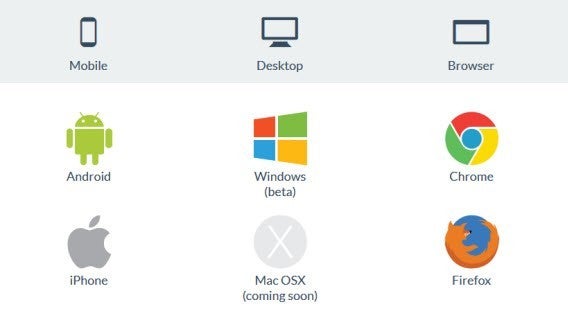
Doe vervolgens hetzelfde op de computer. Pushbullet is als losstaand programma alleen beschikbaar voor Windows, maar Mac-gebruikers kunnen een extensie voor Chrome of Firefox downloaden.

2. Installeer Pushbullet en verbind met je Google-account

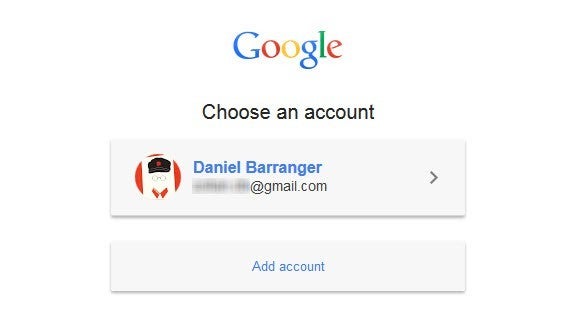
Heb je Pushbullet eenmaal geïnstalleerd, dan vraagt het programma je te verbinden met een Google-account. Belangrijk is dat je dezelfde Google-account op beide apparaten gebruikt. Heb je nog geen account, dan moet je deze eerst aanmaken om gebruik te maken van de software.

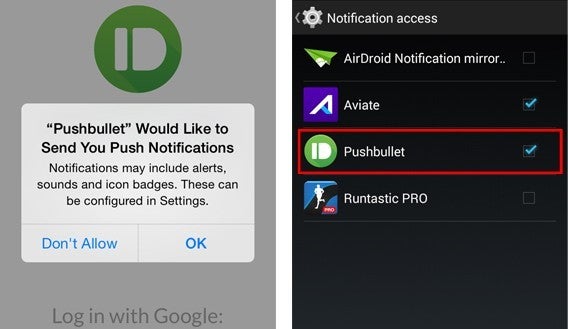
Pushbullet maakt gebruikt van meldingen, dus is het belangrijk dat je notificaties toestaat op je telefoon. De app leidt je door het proces, zowel voor Android als iPhone.

Schakel push-berichten in om gebruik te kunnen maken van Pushbullet
3. Stuur het liedje

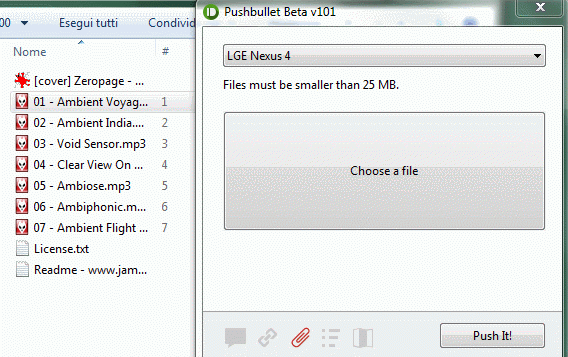
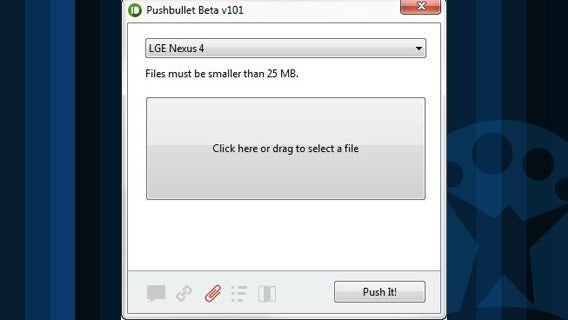
Nu ben je klaar om berichten, links, adressen, bestanden en natuurlijk liedjes uit te wisselen tussen je apparaten. Open eerst het programma op de computer en selecteer het bijlagepictogram (met de paperclip) aan de onderkant.

Het Windows-scherm van Pushbullet
Liedjes naar je telefoon sturen doe je door simpelweg het bestand naar het Pushbullet-venster te slepen, zoals je ziet in onderstaande afbeelding.

4. Download, deel en speel!

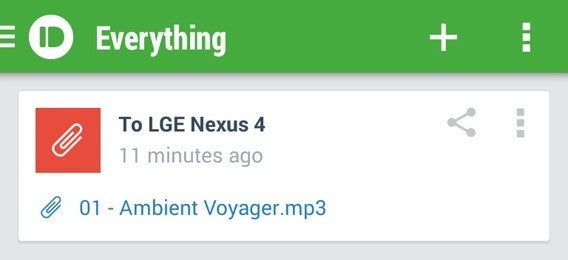
Nu verschijnt er een melding op je telefoonscherm dat de track is verstuurd. Tik erop om te luisteren.

Tik je op delen (het pictogram met de twee lijnen er drie bolletjes) dan verstuur je het liedje via WhatsApp of andere sociale applicaties.

Liedjes delen en meer

Een van de voordelen van de huidige technologie is dat je gemakkelijk dezelfde activiteiten uitvoert op je smartphone, tablet en laptop. Synchronisatie tussen de verschillende apparaten is inmiddels zover ontwikkeld dat we draadloos liedjes en andere bestanden met één klik op de knop of tik op het scherm versturen. Pushbullet is daar een mooi voorbeeld van. En nu ga ik snel weer verder met White Riot!

Hoe beluister jij jouw favoriete muziek op meerdere apparaten?

Robben derde speler in FIFA 15

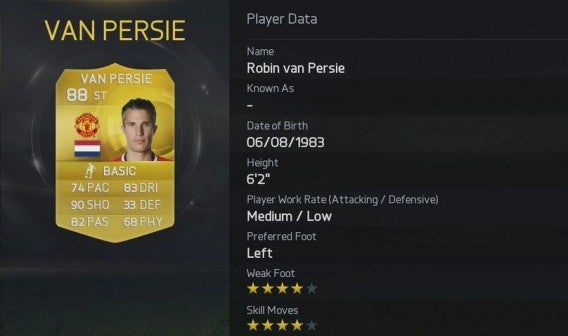
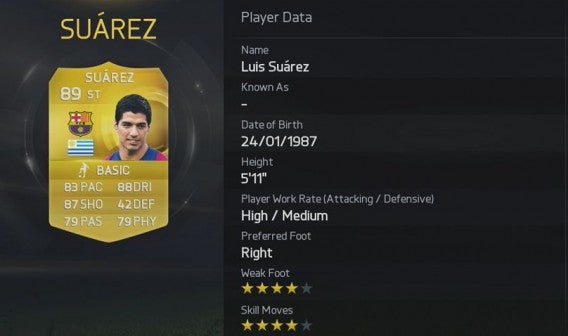
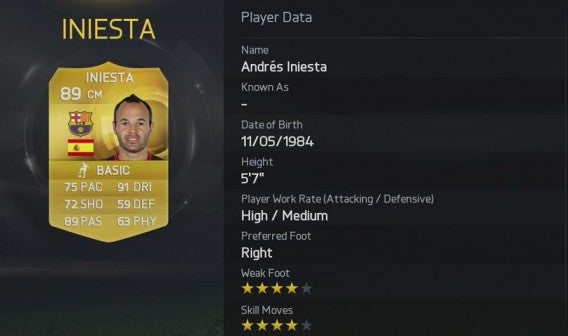
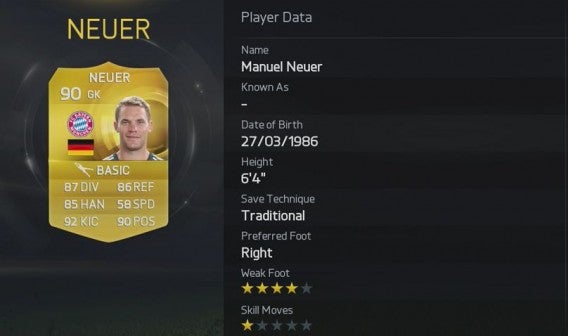
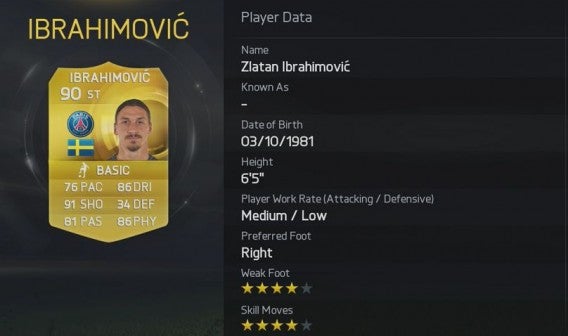
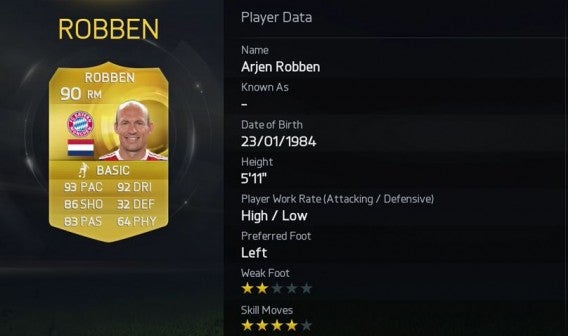
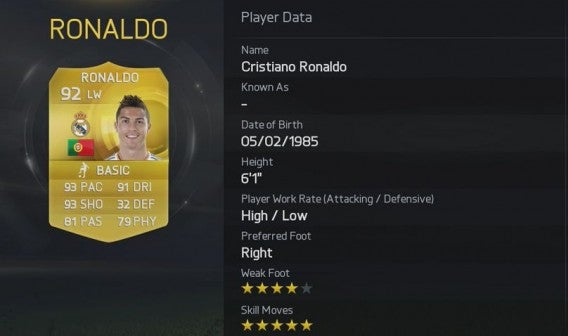
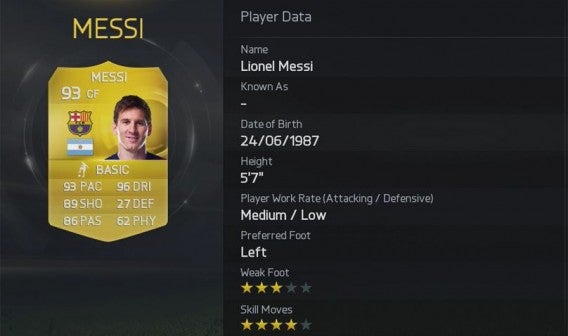
Arjen Robben is na Lionel Messi en Cristiano Ronaldo de derde beste speler in EA’s FIFA 15. De enige overige Nederlander in de Top 50 is Robin van Persie; hij staat elfde met 88 punten.

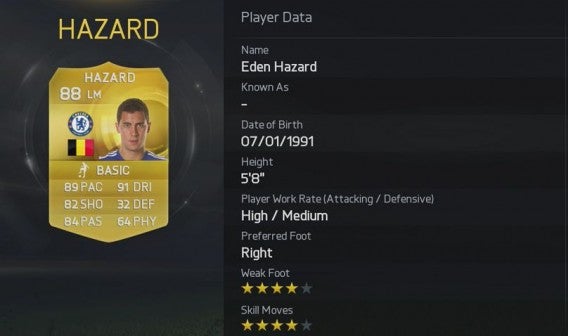
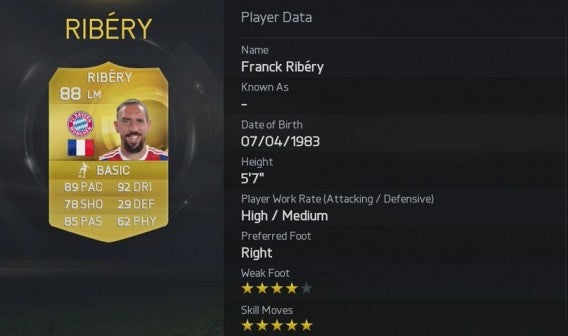
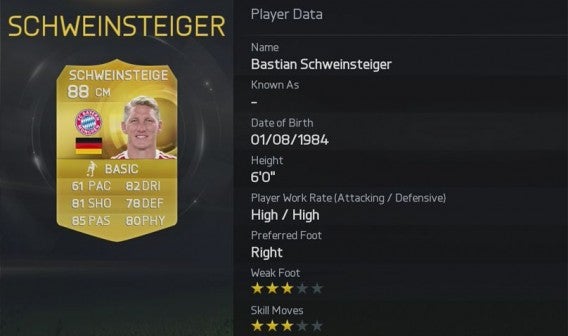
Arjen Robben scoort maar liefst 90 punten. Dit is echter niet genoeg voor de eerste plek. Messi scoort 93 en zijn eeuwige rivaal, CR7, heeft er 92. Robben laat vooral punten liggen op zijn zwakkere voet, de rechter. Hier scoort hij slechts 2 van de 5 sterren. FIFA 15 komt 25 september uit voor PS4, PS3, Xbox One, Xbox 360 en pc. Hier onder zie je de top 11 in beeld.

Wat vind jij? Is Messi inderdaad beter dan Cristiano Ronaldo, of verdient Robben eigenlijk de eerste plek? Wil je meer over de game zelf weten, lees dan onze preview over de gameplay van FIFA 15.

Lees ook:

Android personaliseren: de beste Android-launchers op een rij

De lijst met launchers voor je Android-mobiel wordt langer en langer. Maar welke moet je kiezen?

Ik ben een fan van maatwerk. Daarom download ik eigenlijk te vaak thema’s, icon packs en wallpapers om te installeren op mijn Nexus 4, op zoek naar de perfecte combinatie.

Ik ben ook fan van launchers, omdat ze in staat zijn om mijn startscherm en app-organisatie grondig te veranderen, en daarmee het complete uiterlijk en gedrag van mijn smartphone.

Maar de lijst met beschikbare launchers is groot en voor ieder type smartphonegebruiker is wel een launcher te vinden. En omdat je zelf misschien geen zin hebt om talloze launchers te zoeken, downloaden, installeren en weer verwijderen tot je uiteindelijk de juiste hebt gevonden, heb ik een lijst met de beste launchers gemaakt.

Dit zijn de beste launchers voor Android

Nova Launcher – gemak en een nieuw uiterlijk

Nova Launcher is een oude favoriet. Groot voordeel ten opzichte van zijn soortgenoten is dat Nova Launcher het gedrag van je Android grotendeels intact houdt, maar het uiterlijk tot in de kleinste details aanpast. Daarnaast importeert de launcher instellingen van launchers die je mogelijk eerder hebt geïnstalleerd. Dat scheelt weer werk!

GO Launcher EX – de voorkeur van de gebruikers

GO Launcher EX is waarschijnlijk de meest gedownloade launcher in Google Play en heeft zijn populariteit te danken aan de enorme hoeveelheid aangepaste thema’s en luxe overgangseffecten. De verscheidenheid aan opties en elegante mogelijkheden maken dit een perfecte launcher voor bijna iedere Android-gebruiker.

Smart Launcher 2 – minimalistisch design

Soms wil je meer dan alleen het startscherm van je telefoon wijzigen. Voor wie verder wil gaan is er Smart Launcher 2, dat een aantal categorieën op de zijbalk toevoegt om snel je weg naar je favoriete Android-apps te vinden. Op het thuisscherm voegt Smart Launcher 2 daarnaast een miniset aan aanpasbare pictogrammen toe; allemaal met een eenvoudig, minimalistisch design.

Launcher 8 – voor Microsoft-fans

Houd je van de vrije aanpassingsmogelijkheden van Android, maar het uiterlijk van Windows Phone? Download dan Launcher 8. De launcher verandert gratis je Android-installatie in een Windows-achtig menu en komt met een grote verzameling extra thema’s om je telefoon aan te passen naar wens.

Start – voorbij het startscherm

Start is niet echt een launcher, maar een app die het vergrendelscherm van je telefoon aanpast. Start richt zich met name op het tonen van notificaties, nieuws en meldingen van social media op je lock screen, zodat je direct een overzichtelijke update krijgt zonder daarvoor je telefoon te hoeven ontgrendelen.

Mijn favoriet

Yahoo Aviate Launcher – Android op zijn kop
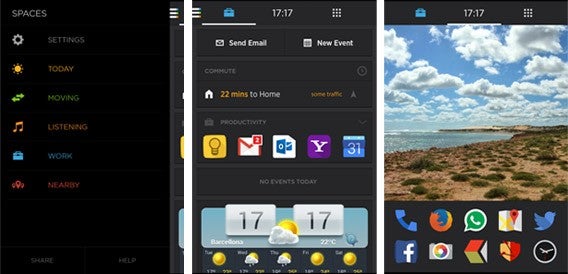
Na het uitproberen van alle launchers bleef één favoriet over: Aviate. De app, recentelijk overgenomen door Yahoo!, verzamelt op het startscherm mijn favoriete foto’s zonder dat er hinderlijke pictogrammen in de weg staan (zoveel apps gebruiken we toch niet). Scroll ik naar rechts, dan vind ik daar de widgets die ik, afhankelijk van de plaats of tijd, wil zien.

Van rechts naar links: het startscherm van Aviate en de schermen die verschijnen door naar rechts te vegen.
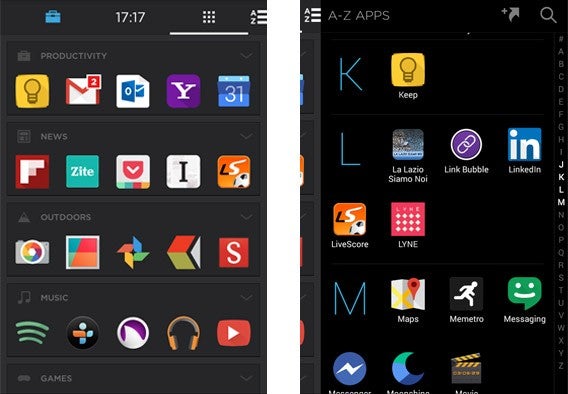

Scroll ik naar links, dan vind ik daar de apps ingedeeld in (bewerkbare) categorieën of op alfabetische volgorde.

De menu’s van Aviate wanneer ik links een categorie of alfabetische weergave kies.

Om het geheel af te maken, voegde ik nog een set app-iconen van Moonshine toe. Et voilà, mijn telefoon is helemaal ingericht naar mijn smaak!

Ieder zijn eigen launcher!

Het is zinloos om te debatteren over smaak. Ik persoonlijk houd van Aviate, maar veel andere Android-gebruikers zweren bij GO Launcher EX, getuige de downloadcijfers en hoge scores in Google Play.

Wat voor de één een voordeel is, is voor de ander een nadeel. Gelukkig zijn er daarom zoveel verschillende launchers te vinden, zodat iedereen iets kan vinden dat past bij zijn of haar smaak. Gebruik de lijst in dit artikel, maar twijfel vooral ook niet om zelf op zoek te gaan naar de beste launcher voor jou.

Lees ook:

Messi, Kim Kardashian, Madonna… Geniet van de beste celebrity-apps!

Als celebrity tel je tegenwoordig niet meer mee zonder je eigen app. Vandaag presenteren we je de beste applicaties over het leven en het werk van beroemdheden.

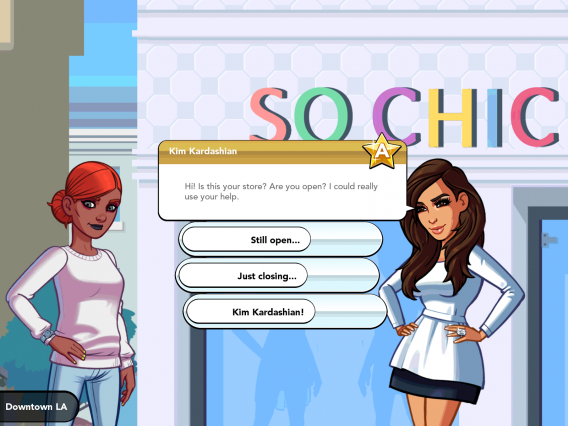
Kim Kardashian Hollywood: Word vrienden met de sexy celeb

Stardom: The A-List en Stardom: Hollywood zijn de voorgangers van Kim Kardashian Hollywood. In deze spellen moet je als nieuwkomer in Hollywood aan de top zien te komen . In dit derde deel is het zaak te slagen in de modewereld. De rode loper is echter wel een beetje saai in je eentje, maar gelukkig is de curvy Kim Kardashian er om je te helpen.

De twee eerste delen van Stardom hebben een loyale schare fans, maar waren nooit erg succesvol. Nu Kim Kardashian haar naam aan het spel heeft verbonden, werd de game maar liefst 200.000 keer gedownload in slechts één week. Les van de dag: wil je een succesvol spel maken, zet dan een beroemdheid in.

Download Kim Kardashian Hollywood voor Android

Download Kim Kardashian Hollywood voor iOS

Madonna: een altaar voor de koningin van de pop

Er zijn vele diva’s in de popmuziek, maar er is er maar één de koningin: Madonna. La Ciccone past zich aan aan alle tijden, zodat ze na al die jaren nog steeds meedraait. Deze app geeft een goede weerspiegeling van haar carrière. Volg het nieuws, geniet van de nieuwste video’s, zie waar de volgende concerten zijn en schaf Madonna’s volledige discografie aan.
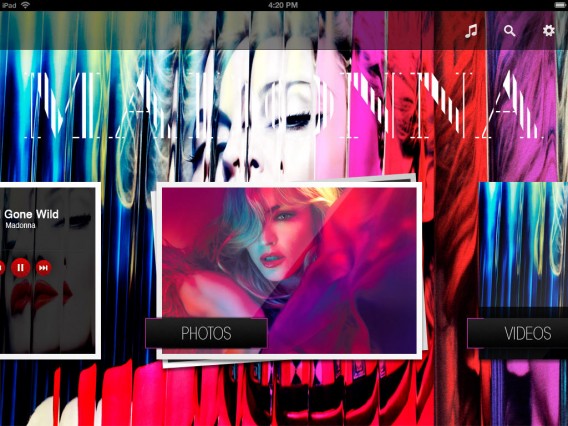
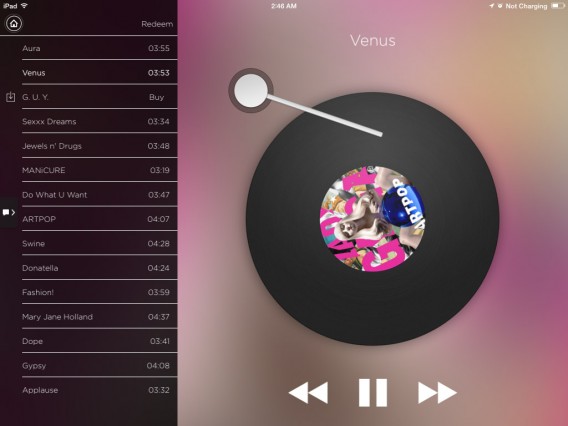
Deze app is een must have voor iedereen die gek is op Madonna.

Download Madonna voor Android

Download Madonna voor iOS

ARTPOP: Treed binnen in het fascinerende universum van Lady Gaga

Voor velen geldt Lady Gaga als de opvolger van Madonna. Deze app is opgedragen aan Gaga’s laatste album ARTPOP. De app is net als Gaga: onconventioneel.

De app doet op geen enkele manier denken aan de klassieke celebrity-apps waarin nieuwtjes en muziek worden gedeeld. Nee, ARTPOP is een spel waarin je experimentele geluiden en beelden manipuleert om zo een zintuiglijke ervaring te creëren die je deelt met andere little monsters (Gaga’s fans). Het is niet heel gemakkelijk om uit te leggen, dus we raden je aan de app gewoon gratis te downloaden en zo Gaga’s universum zelf te ervaren.

Download ARTPOP voor Android

Download ARTPOP voor iOS

It’s Britney: Volg la Spears

Geen fan van Lady Gaga? Misschien valt Britney Spears beter bij je in de smaak. Met deze app, die exclusief is voor iOS, lees je niet alleen al het nieuws over de zangeres, maar zie je ook exclusieve content die nergens anders beschikbaar is, zoals foto’s en berichten speciaal voor de fans.
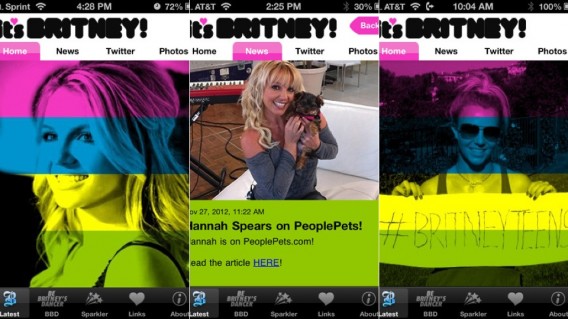
Wilde je ooit het podium delen met Britney, dan kun je met deze app ook je lol op. Je kunt je eigen gezicht plakken in een foto van de diva.

Download It’s Britney voor iOS

Snoop Lion’s Snoopify: Word een collega van de bekendste rapper

Naast alle vrouwelijke diva’s zijn er natuurlijk ook mannelijke muzikanten met een groot ego. Snoop Lion (voorheen Snoop Dogg) heeft ook een eigen app, misschien wel de tofste van deze hele lijst.

Met Snoop Lion’s Snoopify pas je je eigen foto’s aan om ze net een beetje meer “Snoop” te maken. Dus: veel goud, veel cash, een blowtje erbij en als kers op de taart natuurlijk Snoop zelf. We waren al die apps om effecten en stickers toe te voegen aan foto’s eigenlijk een beetje beu, maar Snoopify heeft ons van gedachten doen veranderen.

Download Snoop Lion’s Snoopify voor Android

Download Snoop Lion’s Snoopify voor iOS

Viva Ronaldo:Het sociale netwerk van CR7

Bijna elke beroemdheid heeft een app, maar wie kan er nu zeggen dat hij zijn eigen sociale netwerk heeft? Cristiano Ronaldo kan dat zeggen. Met deze app zie je speciale voetbalwedstrijden, kijk je de nieuwste video’s en geniet je van de heldendaden van de ster.

Het verschil met andere apps is dat je foto’s en statusupdates kunt delen waar Ronaldo zelf op reageert. Goed, waarschijnlijk zit er gewoon een marketingteam achter, maar het blijft leuk om te dromen en te denken dat je idool één van je absurde selfies heeft gezien.

Download Viva Ronaldo voor Android

Download Viva Ronaldo voor iOS

Training with Messi: Leer de technieken van de Leeuw

De grootste rivaal van CR7 is Messi, en natuurlijk moest hij ook zijn eigen app. Zijn app is een voetbalspel dat doet denken aan de training modes van FIFA. Leer passeren, schieten, dribbelen en meer.
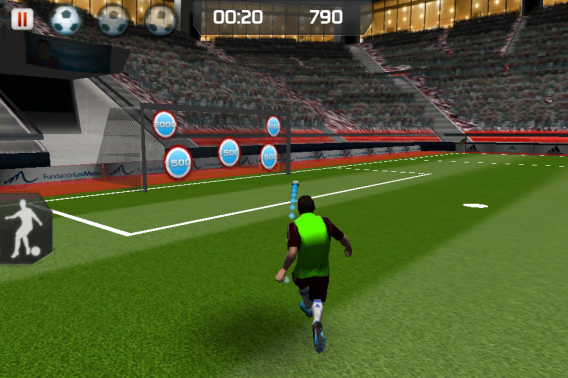
Deze “training” van Messi verandert je niet gelijk in een voetbalheld, maar je kunt je in ieder geval vermaken met een leuk gratis spel met de Argentijnse spits in de hoofdrol.

Download Training with Messi voor Android

Download Training with Messi voor iOS

Jamie Oliver’s Recipes

Jamie Oliver is één van de meest bekende televisiekoks. In zijn receptenapp onthult hij maar liefst 350 van zijn beste recepten, zodat je deze thuis kunt maken en je gasten verrassen.
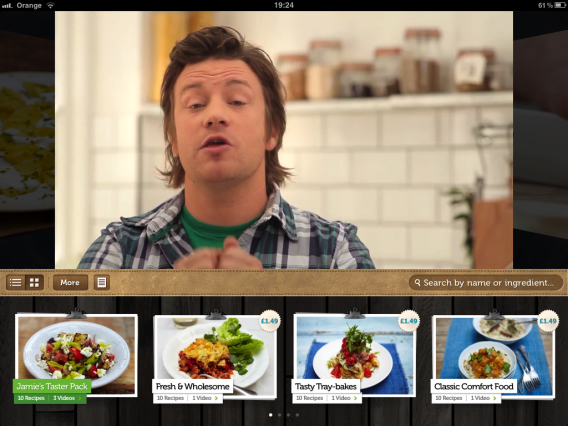
De app wordt steeds uitgebreider: er komen vaak nieuwe recepten bij en video’s waarin Jamie zelf kooktips geeft.

De app is gratis voor iPhone en iPad. Android-gebruikers kunnen het soortelijke Jamie’s 20 Minute Meals downloaden.

Download Jamie Oliver’s Recipes voor iOS

En als je meer wilt …

Deze lijst is gewijd aan de officiële apps, die zijn gemaakt met toestemming van de beroemdheden. Wil je meer, dan kun je je ook laten verleiden door apps die door fans gemaakt zijn. De kwaliteit is vaak minder, en de inhoud is bijna altijd stukken meer oneerbiedig. Heb je zin om te twerken met Miley Cyrus, te zoenen met Justin Bieber of belangrijke levenslessen te leren van David Hasselhof… Het kan allemaal via je smartphone!

Wat is jouw favoriete celebrity-app?

Snapchat: zo voeg je foto’s toe aan je Story

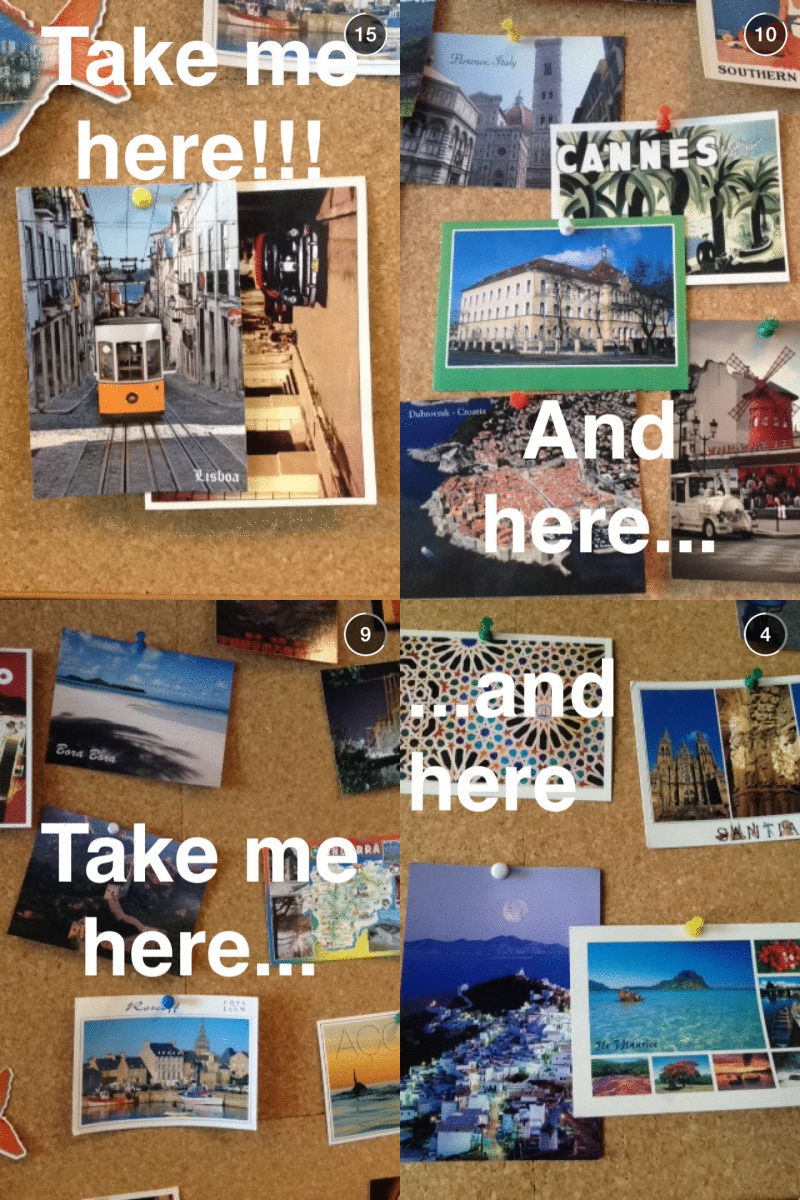
Snapchat Stories is een fantastische manier om een reeks afbeeldingen in één keer te delen, bijvoorbeeld wanneer je tijdens je vakantie je vrienden wilt laten zien waar je de laatste 24 uur bent geweest.

Het grote voordeel is dat Snapchat Stories niet beperkt zijn tot één foto of video; je kunt constant media toevoegen en zo een compleet album van al je snaps maken. Zo’n album blijft 24 uur zichtbaar voor je vrienden. Hoe maak je zo’n Snapchat-verhaal? Lees snel verder; het is niet moeilijk!

1. Maak een foto of video

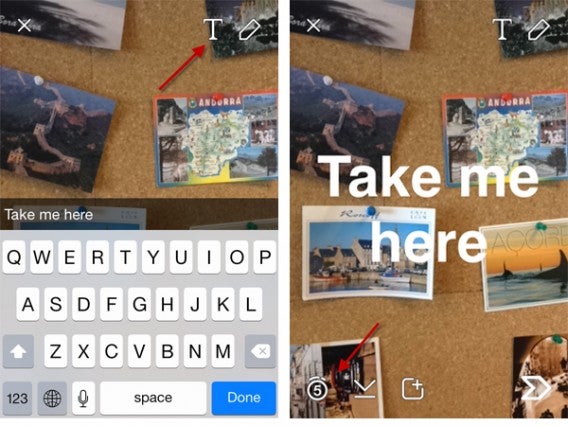
Maak een foto of video met Snapchat zoals je dat normaal zou doen. Voeg tekst toe door op de afbeelding te tikken en verander eventueel de tekst via het T-symbool rechtsboven in beeld. Vergeet niet de timer te zetten voor je foto of video.

2. Voeg je verhaal toe

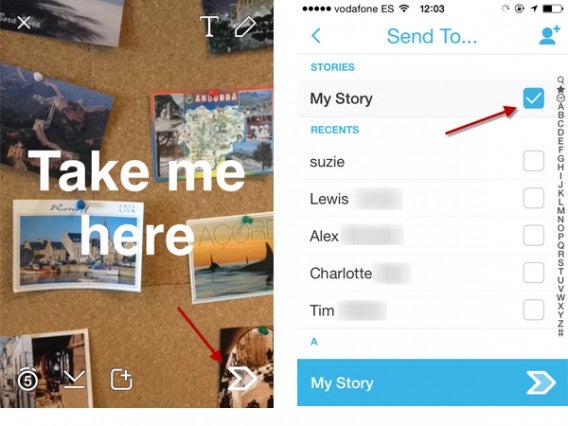
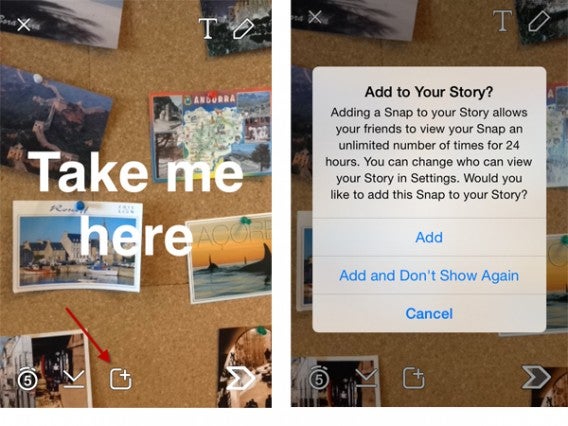
Er zijn twee manieren om je foto of video toe te voegen aan je Story. De automatische manier is door onder in beeld op het vierkantje met daarin een ‘+’ te tikken. Snapchat vraagt je of je je foto wilt toevoegen aan je timeline. Tik op Add en je gaat direct naar je story.

De tweede manier is door op de rechtswaartse pijl te tikken en vervolgens My Story aan te vinken in het volgende menu.

Heb je eenmaal je foto of video aan je story toegevoegd, dan kunnen al je contacten van je vriendenlijst je story zien.

3. Voeg meer snaps toe

Wil je meer foto’s of video’s toevoegen aan je story, volg dan dezelfde stappen als hierboven uitgelegd. De snap wordt aan het einde van je story toegevoegd, zodat vrienden die ‘m bekijken een loop van jouw foto’s te zien krijgen. De countdown rechtsboven in beeld vertelt je hoe lang je story in totaal duurt.

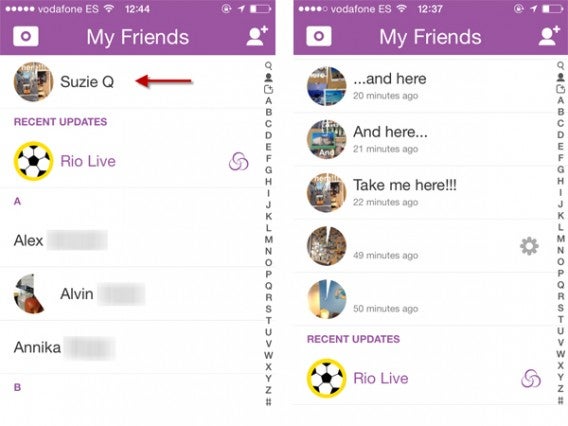
Hebben je vrienden je story hebben bekeken, dan wordt deze verwijderd uit het Recent updates-gedeelte. Willen ze ‘m opnieuw bekijken, dan moeten ze naar jouw naam scrollen in hun vriendenlijst.

4. Je story aanpassen

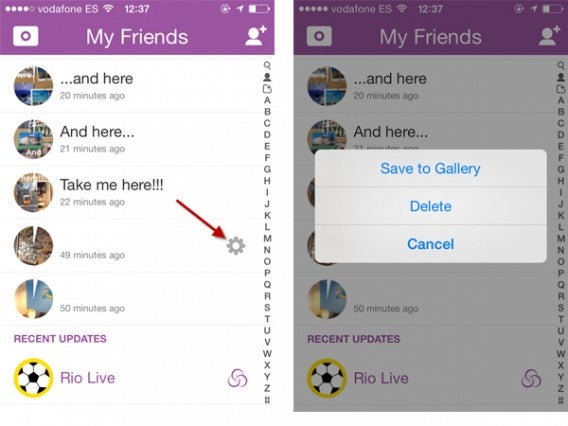
Heb je per ongeluk een snap aan je story toegevoegd, dan kun je deze foto of video verwijderen. Om dit te doen ga je naar je vriendenlijst en tik je op je eigen naam.

Vervolgens scroll je naar beneden voor een lijst van alle afbeeldingen en filmpjes die je aan je story hebt toegevoegd. Tik op een afbeelding en het tandwielicoon verschijnt aan de rechterkant. Tik daarop en je krijgt de optie om je foto op te slaan op je filmrol, of om ‘m te verwijderen van je story.

Er is helaas geen manier om te volgorde te veranderen waarin je foto’s verschijnen in je story.

Vertel jouw verhaal

Er lijkt geen limiet te zijn aan de hoeveelheid foto’s en video’s die je kunt toevoegen aan je Snapchat Story. Let wel goed op hoe lang ieder beeld in je story te zien is en vergeet niet dat je story na 24 uur voorgoed verdwijnt. Bewaar daarom de foto’s die je later graag nog eens terug wilt zien.

Snapchat Stories is een perfecte manier om je vrienden te laten zien wat je de afgelopen 24 uur allemaal hebt meegemaakt en welke fantastische plekken je allemaal hebt bezocht. Gebruik jij de optie al?

Lees ook:

Alleen Windows is kwetsbaar voor virussen – Waar of niet waar?

Tijd om een eeuwenoude mythe te bevestigen dan wel ontkrachten. Is het waar dat alleen Windows vatbaar is voor virussen? Zijn Mac en Linux veilig voor digitale infecties?

Veel mensen geloven dat virussen alleen voorkomen in Windows. Het besturingssysteem van Microsoft wordt geplaagd door malware; andere systemen zoals Mac en Linux niet. Gebruikelijke uitspraken zijn:

  • “Er zijn geen virussen voor Mac en Linux”
  • “Alleen Windows heeft last van virussen”
  • “Virussen worden niet gemaakt voor andere systemen dan Windows”

Is dat zo? Laten we eens kijken wat de waarheid is.

Waar: virussen komen het vaakst voor in Windows

Het is moeilijk om betrouwbare gegevens te vinden over het percentage virussen voor elk besturingssysteem, omdat zulke gegevens zelden openbaar worden gemaakt. Volgens een rapport uit 2010 van GData zijn 99,4% van alle bekende virussen gericht op Windows.

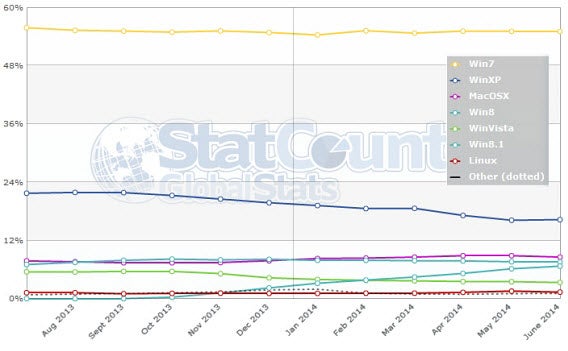
Windows is nog steeds het meest gebruikte besturingssysteem op de computer. Gegevens van StatCounter tonen aan dat 89% van alle pc’s Windows draaien. Deze populariteit verklaart mede waarom zoveel virussen alleen Windows als doelwit hebben.

89% van de computers gebruikt Windows, wat de hoeveelheid virussen ten dele verklaart (bron).
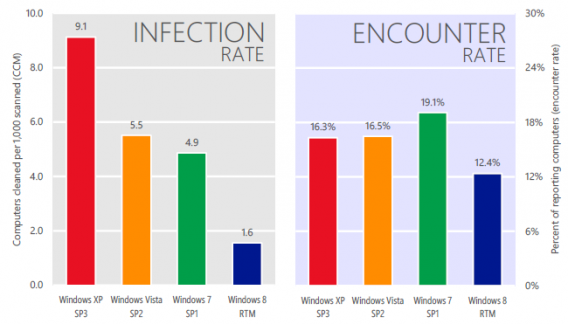
De hoogste infectieaantallen vinden we in Windows XP; een situatie die zal blijven verslechteren nu het besturingssysteem niet meer wordt ondersteund met veiligheidsupdates door Microsoft.

Mate van infectie en malware (bron: .CRS Report Vol 15).

De afgetekende cijfers zijn daarnaast te wijten aan het feit dat Windows in het verleden zwak was beveiligd tegen malware. Die situatie is de laatste jaren sterk verbeterd, al spreken sommigen van de crisis van de antivirus.

Niet waar: er bestaan geen virussen voor andere besturingssystemen

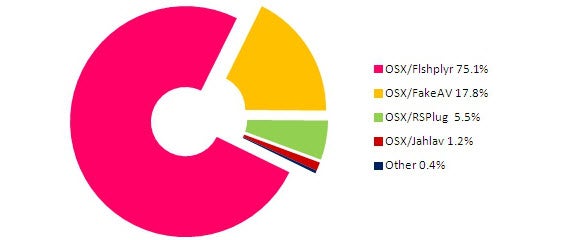
Hoewel het waar is dat de overgrote meerderheid van de virussen alleen Windows infecteren, bestaat malware ook op Mac en Linux. En kan die malware even schadelijk zijn voor de computer. In een onderzoek van Sophos uit 2012 werd 2,7% van alle malware teruggevonden op Macs.

De meest voorkomende virussen op Mac (bron).

De data variëren, afhankelijk van de definitie van het begrip ‘virus’. Het ene onderzoek neemt ook malware mee in de analyse, het andere onderzoek niet. Wat we wel weten:

Hoewel virussen voor Windows vaak geen invloed lijken te hebben op Mac en Linux, kunnen deze alsnog vrij rond bewegen zonder dat een antivirus ze detecteert (20% van de Mac-virussen zijn van Windows afkomstig, aldus Sophos).

Conclusie: niet alleen Windows is kwetsbaar voor virussen

We kunnen concluderen dat malware niet alleen een probleem is voor Windows, maar juist steeds universeler wordt. Ook is het praten over alleen het begrip ‘virus’ tegenwoordig eigenlijk niet meer zinvol, nu er bedreigingen in alle vormen op computergebruikers worden afgestuurd.

Steeds vaker zien we cross-platform virusaanvallen, gericht op technologieën zoals Java of je browser. Ongeacht het systeem dat je gebruikt.

Lees ook:

Beste Nederlandse app: Plek

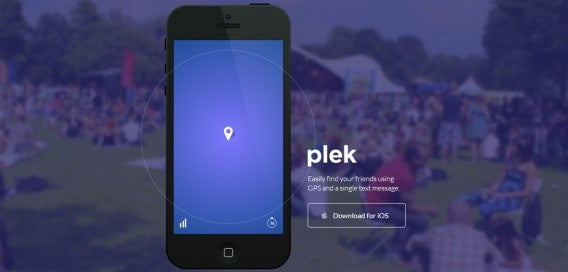
Tegenwoordig schieten de nieuwe Nederlandse apps als paddenstoelen uit de grond. Tussen al die nieuwe apps zitten af en toe echte pareltjes. In deze rubriek stellen we iedere week een top-app van Nederlandse makelij aan je voor. Deze week is het de beurt aan Plek, een simpele locatie-app voor festivals en ander drukke evenementen.

Het gebeurt iedereen wel eens: je loopt op een festival, of met Koningsdag in Amsterdam, en je bent plotsklaps je vrienden of familie kwijt. Vervolgens grijp je naar je smartphone om een WhatsApp-bericht met je precieze locatie te sturen, maar door de drukte zijn de zendmasten overbelast. Geen internet. Dat probleem is nu verholpen dankzij de Nederlandse app Plek.

Locatie zonder internet?

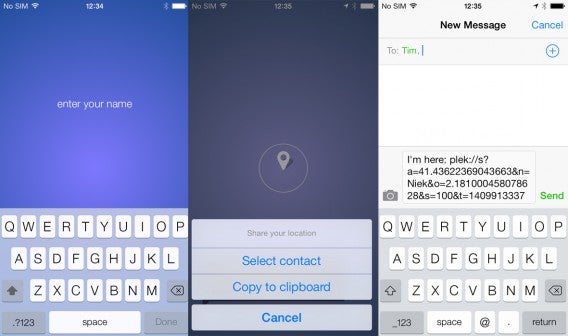
Plek maakt slechts gebruik van de gps in je telefoon, dus je hebt geen internetverbinding nodig om je locatie te delen. Het idee van de app is doodsimpel: je opent Plek, selecteert een contact en Plek verstuurt een SMS’je met je gps-coördinaten. Als de ontvanger op de link in de SMS tikt, ziet hij of zij je precieze locatie op het scherm (zonder kaart) en kan zo – door het festivalpubliek – naar je toe lopen.

Simpelheid troef

Plek heeft echter ook een aantal beperkingen. Je ziet bijvoorbeeld geen kaart als je een locatie van iemand ontvangt. Daarnaast moet de ontvanger Plek ook geïnstalleerd hebben op zijn of haar telefoon. Ga je dus naar een evenement, spreek dan van te voren af dat iedereen de (gratis) app installeert. Dat levert af en toe problemen op, aangezien Plek op dit moment alleen beschikbaar is voor iOS. Toch doet Plek wat het belooft: je vindt je verloren gewaande vrienden terug, op de meter nauwkeurig en ongeacht hoe druk het is in je omgeving. Handig!

Lees ook:

De Sims 4 detecteert piraterij en maakt spelen onmogelijk

De Sims 4 heeft een opmerkelijk anti-piratensysteem. De Sims hebben altijd een gepixeleerd censuurbalkje gehad voor naakte sims, maar wanneer je een gehackte versie speelt blijft dit balkje staan, zelfs wanneer de sims kleren aantrekken.

Dit balkje blijft op je scherm en breidt zich verder uit waardoor op een gegeven moment je hele scherm gecensureerd is en spelen onmogelijk is. Spelers begonnen hierover te klagen bij EA, maar omdat het alleen bij gehackte versies voorkomt, gaven de piraten zichzelf dus bloot.

Zoals je in het plaatje hierboven ziet, is het helemaal niet zo lelijk allemaal, maar je mist dus alle emotionele uitdrukkingen in de game.

De Sims 4 is niet het eerste spel waarbij dergelijke aparte maatregelen zijn getroffen. In Strike Commander uit 1993 keerden je bondgenoten zich tegen je. In Mirror’s Edge werd slow motion ingezet net op het moment dat je wilt springen. Bij een game waar timing van groot belang is, betekent dit dat het onmogelijk werd om te spelen. In Rockstar’s GTA IV schommelde de camera bij gehackte versies waardoor je rondliep alsof je dronken was.

Bron: PlayerAttack

Lees ook: