WhatsApp installeren en activeren op een Android-tablet

WhatsApp gebruiken op een tablet via WiFi zonder SIM-kaart – het is niet alleen mogelijk, maar ook erg gemakkelijk. Volg de vier stappen hieronder en chat op een groter scherm!

1. Activeer de optie Unknown sources

Gebruik je een tablet, dan kun je WhatsApp niet installeren via Google Play. Gelukkig is het mogelijk de app ook met een APK-bestand te installeren.

Standaard staat deze optie uit, maar onder Settings>Security is deze in te schakelen. Vink hiervoor het vakje Unknown sources aan.

2. Download WhatsApp van de officiële website

Nu download je het APK-bestand van WhatsApp. Dit doe je via deze pagina. Klik op de link en het bestand wordt na een paar seconden gedownload.

3. Installeer WhatsApp op je tablet

Als je het APK-bestand hebt gedownload, krijg je hier een melding van. Klik om de installatie te startten. Heb je Unknown sources geactiveerd, dan krijg je het volgende te zien:

Bevestig de installatie van WhatsApp op je tablet

4. Activeer WhatsApp op je tablet

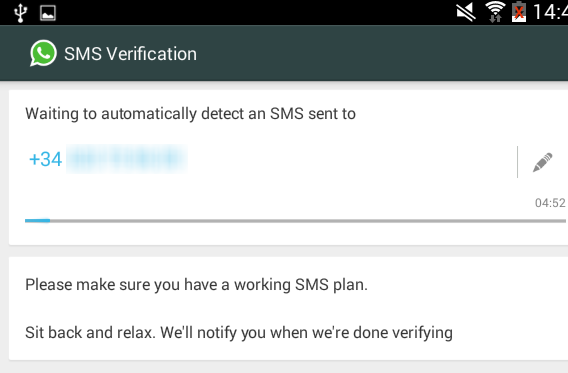
Nu activeer je WhatsApp. Om dit te doen, geef je een mobiel nummer aan WhatsApp zodat de dienst een sms kan verzenden of een oproep kan doen. Dit nummer moet een echt nummer zijn.

Hier heb je verschillende opties. Elk heeft een aantal voor- en nadelen die je moet evalueren voor je verder gaat.

Optie 1: hetzelfde nummer als je mobiele telefoon

Het is mogelijk hetzelfde nummer als van je mobiel in te voeren. Komt de activerings-sms niet aan, wacht dan vijf minuten en vraag vervolgens een gesprek aan. Een geautomatiseerde stem vertelt je nu de code die je nodig hebt om WhatsApp op je tablet te activeren.

Als je na vijf minuten niets hebt ontvangen, belt WhatsApp je (met geautomatiseerde stem)

Kies je deze optie, dan kun je WhatsApp niet meer op je mobiel gebruiken tot je reactiveert. Tussen een activering van hetzelfde nummer moet trouwens een half uur zitten.

Optie 2: Een virtueel mobiel nummer

Er zijn steeds meer bedrijven die virtuele telefoonnummers verkopen. In de VS gebruik je Google Voice, in andere landen zijn er diensten als textPlus, Skype of EtherSMS.

Voor iets meer dan €4 per maand heb je al een internationaal Skype-nummer

Optie 3: Een nieuw mobiel nummer

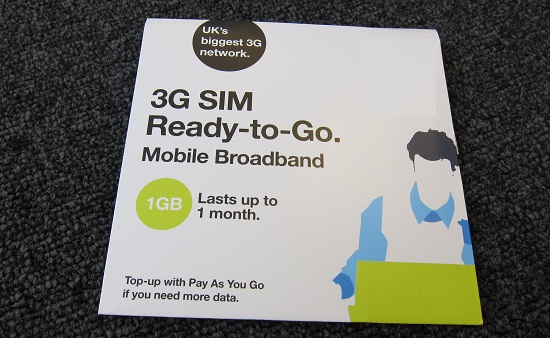
Een voordelige optie is het kopen van een prepaid SIM-kaart. Stop deze in een telefoon die je thuis hebt (hoeft geen Android te zijn) om de SMS of oproep te ontvangen.


Neem een nieuw mobiel nummer, zodat anderen met je kunnen chatten (bron)

Er zijn ook nog andere mogelijkheden om te chatten vanaf een tablet

Geen zin om bovenstaande procedure te doorlopen? Bekijk dan de alternatieven voor WhatsApp. Met bijvoorbeeld Telegram, Skype of Viber kun je moeiteloos chatten op je tablet.

Meer over WhatsApp:

Snoer je smartphone de mond en word gelukkiger

Mijn telefoon is misschien wel té slim. Ik raakte al vrij snel overweldigd door de voortdurende meldingen. Dus besloot ik mijn telefoon de mond te snoeren en nu ben ik veel gelukkiger. Hieronder vertel ik dat voor elkaar kreeg.

Ik heb een goede relatie met technologie, maar het stoort me dat het eigenlijk mijn hele leven beheerst. Vier jaar geleden kocht ik een Android-telefoon en de keren dat ik helemaal offline wilde gaan zijn sindsdien gestegen. Op een dag had ik er genoeg van en besloot ik de overkill aan informatie te eindigen.

Toen ik op een dag tien minuten door mijn pictogrammen zat te scrollen zonder ook maar een enkele app te openen, was het mooi geweest. Ik bleef naar de icoontjes staren, in de hoop dat ik een melding van een sociaal netwerk kreeg, een e-mail, of een tekstbericht. Ik voelde me verslaafd.

Maar mobiel cold turkey gaan is niet zo eenvoudig als het klinkt. Sommige van mijn collega’s probeerden het al. Ze gingen eenvoudige mobiele telefoons gebruiken (“dumbphones”, aldus mijn collega Christina) en zegden hun data-abonnement op. Maar vroeger of later keerden ze allemaal weer terug naar de smartphone. Ik denk dat ik weet waarom: ze wilden veel te radicaal afkicken.

Smartphone of dumbphone?

Ik wilde alle technologische voordelen niet volledig afzweren, dus het was duidelijk dat ik mijn Android niet aan de kant zou zetten. Ik had al eerder een simpel telefoontje gekocht en dat werkte niet. Die fout zou ik niet nog een keer maken.

Smartphones zijn immers behoorlijk nuttig. Als ik de weg kwijt raak, vind ik die terug met de kaart op mijn telefoon. Ook heb ik op mijn telefoon toegang tot belangrijke documenten. Dat gaat je niet lukken met een oude Nokia.

Zelfs zonder een internetverbinding is een smartphone meer dan een simpele telefoon. Het scherm is groter en beter leesbaar, de camera is beter en je kunt je contacten eenvoudiger beheren. Ook kun je er allerlei soorten bestanden op kwijt, iets dat bijvoorbeeld niet mogelijk was op mijn oude Motorola RAZR.

Zo versimpel je je Android-telefoon in drie stappen

Ik wilde bepaalde beperkingen opleggen aan mijn smartphone, maar geen handige functies kwijtraken. Omdat ik de gebruikerservaring van Android en de beschikbare apps erg prettig vind, wilde ik het besturingssysteem niet vervangen door een primitiever systeem. Wat ik wel deed, was het verwijderen van verslavende apps.

1. Verwijder de sociale apps en klassieke mail

Deze apps slokken het meeste van je tijd en aandacht op. Ik verwijderde Facebook en Twitter, mijn twee grootste verslavingen, en schakelde Gmail uit. Door deze drie apps weg te gooien, verwijderde ik 80% van mijn mobiele afleiding. Ook verwijderde ik BaconReader, de app waarmee ik nieuws lees op Reddit.

In Android 4 of hoger is Gmail een standaard-app die je niet kunt verwijderen, alleen uitschakelen.

Ieder heeft zo zijn eigen digitale verslavingen. Zelf verwijderde ik mijn sociale netwerken en nieuwsbronnen, omdat die me teveel tijd kosten. Instagram verwijderde ik bijvoorbeeld niet, want dat gebruik ik maar weinig. Maar als je van jezelf weet dat je urenlang naar foto’s van hamburgers en selfies van vrienden zit te kijken, dan kun je deze app maar beter wel in de prullenbak gooien.

Gmail verving ik door de nieuwe Google-app Inbox by Gmail. Doordat deze app je mail onderverdeelt in groepen, krijg je veel minder meldingen. Hopelijk komen er in de toekomst meer van dit soort apps.

2. Vereenvoudig je hoofdscherm

Met de tweede stap was ik sneller klaar. Ik maakte het beginscherm van mijn telefoon rustiger en eenvoudiger door er nog maar vier iconen op te laten staan: de telefoon, sms, Google Maps en de camera. Met de eerste twee kan ik onder alle omstandigheden, of ik nou een internetverbinding heb of niet, communiceren en de laatste twee vind ik de meest nuttige functies op mijn Nexus 4.

Het hoofdscherm van mijn Nexus 4, voor en na het opschonen van de pictogrammen.

Ik liet drie widgets staan op mijn hoofdscherm: de klok, de weersverwachting en de energy bar. Zo kan ik snel mijn dataverbinding uitschakelen wanneer ik dat wil.

3. Blokkeer meldingen van andere apps

Tot slot blokkeerde ik de meldingen van sommige apps. In Android 5.0 Lollipop ga je hiervoor naar Instellingen > Geluiden en meldingen. Van hieruit kun je de meldingen van welke app dan ook uitschakelen.

In Android 5.0 kun je meldingen voor elke geïnstalleerde app uitschakelen of wijzigen.

In Android 4 is de procedure wat omslachtiger. Je gaat naar Instellingen > Apps en schakelt de melding op het tabblad van de app uit.

De traditionele methode om alle meldingen van een app stop te zetten.

Een andere handige optie in Lollipop is de stille modus. Als ik hierin kies voor een minimaal volume, dan krijg ik alleen de meldingen te horen die ik prioriteit heb gegeven, in mijn geval gesprekken en sms’jes. Verder is het heerlijk stil.

In de stille modus hoor je alleen belangrijke meldingen.

Na het uitschakelen van meldingen is mijn telefoon heerlijk stil, en ik kan nog steeds mijn apps raadplegen als ik dat wil.

Mijn telefoon werd niet alleen rustiger, ikzelf ook

Na dit proces werd mijn smartphone geen dumbphone, maar eerder een stille telefoon. Alle “slimme” zaken werken nog steeds en alles wat voor afleiding kon zorgen, heb ik nog geen moment gemist.

Apps strijden fel om onze aandacht en de enige manier om hier orde in aan te brengen is je besturingssysteem. Google en Apple besteden al aandacht aan een betere controle van de meldingen, maar soms is dit niet genoeg en is het aan jou de taak om de meest verslavende en lawaaierige apps uit te schakelen.

Lees ook hoe ik mijn Android-telefoon oma-proof maakte.

Wereldverbeteren vanuit je luie stoel: gebruik deze handige doneer-apps

Er bestaan apps die je in verbinding stellen met zij die jouw hulp nodig hebben. Die apps maken doneren sneller, gemakkelijker en veiliger.

Het is zo simpel: je koopt een mobiele game, opent de browser of registreert je hardloopsessie met je telefoon. Waarom niet hetzelfde gemak wanneer je geld overmaakt naar een goed doel. Je tikt op een knop en het bedrag wordt overgemaakt.

Wij hebben een selectie gemaakt van de beste apps om geld te doneren. Achter de apps zitten grote NGO’s en bedrijven die hun krachten hebben gebundeld om via software een nog niet eerder aangesproken sentiment aan te spreken van de smartphonegebruiker: vrijgevigheid. Wil je de wereld een beter plek maken, probeer dan de volgende apps.

Charity Miles: verander kilometers in euro’s

Onrecht doet pijn. En als we boos worden, willen we alles eruit rennen. Daarom bestaat er een app die jouw gerende kilometers omzet in donaties. De app heet Charity Miles en is beschikbaar voor iOS en Android.
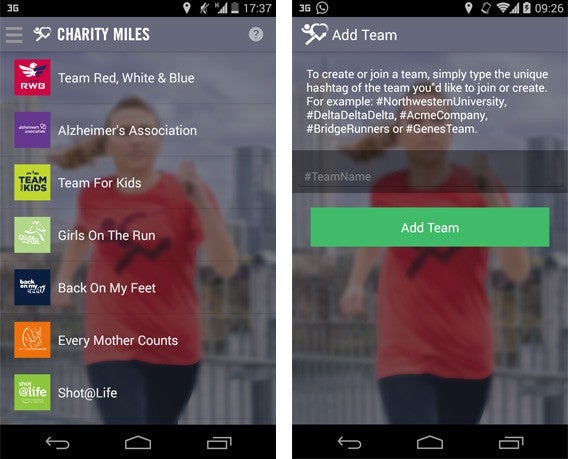
Hardlopen met Charity Miles is eenvoudig: je maakt een account aan, kiest het goede doel en begint met trainen. Stap je op de fiets, dan doneert de app 10 cent per kilometer. Ga je wandelen of lopen, dan doneert Charity Miles 25 cent. Hoe het werkt? De app toont berichten van sponsors, zoals Johnson & Johnson en Timex, en verdient zo zijn geld.

Met Charity Miles kun je alleen uitvoeren of deelnemen aan een team

Het idee is briljant: terwijl je iets goeds doet voor je lichaam, doe je tegelijkertijd iets goeds voor anderen. En als je je vrienden of collega’s weet te overtuigen om met jouw team mee te doen, kun je zomaar het gulste team ter wereld worden.

Humble Bundle: spelen voor een goed doel

In 2010 had iemand een briljant idee: verkoop een pakket met indie-games en deel de opbrengsten met de makers en een aantal NGO’s. Het initiatief, genaamd Humble Bundle, bleek een groot succes en de lijst van vrijgegeven bundels blijft groeien. Momenteel is er elke week een nieuw bundelthema te vinden.
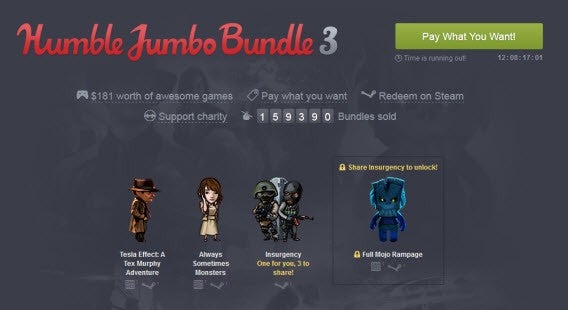
Je bespaart tot wel 95% op je games én draagt bij aan een goed doel
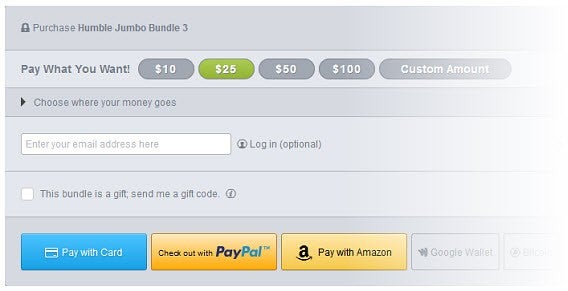
Er is geen minimum bedrag: je betaalt wat je wilt en krijgt minimaal drie games voor pc, Mac of Android via Steam-codes die je inwisselt wanneer je maar wilt. Door te betalen kies je zelf hoeveel van je geld naar de makers en naar de betrokken NGO’s gaat. Betaal je meer dan het gemiddelde, dan beloont de Humble Bundle je met extra games.

Koop de bundel voor jezelf of doe ‘m cadeau

Tot nu toe is het concept een doorslaand succes, met ruim 20 miljoen opgehaalde euro’s voor het goede doel. Ben je op zoek naar een manier om anderen te helpen en er zelf plezier aan te beleven, dan is de Humble Bundle wat je nodig hebt. Doneer veel en je verschijnt in de top 10 donors.

Tab for a Cause: elk nieuw tabblad spaart een boom

In onze webbrowers openen we dagelijks tientallen nieuwe tabbladen, vaak zelfs zonder ‘m te gebruiken. In plaats van een lege pagina of advertentie, is het nu mogelijk om automatisch geld te doneren aan goede doelen. Zo verbeter je de wereld, één tabblad per keer.
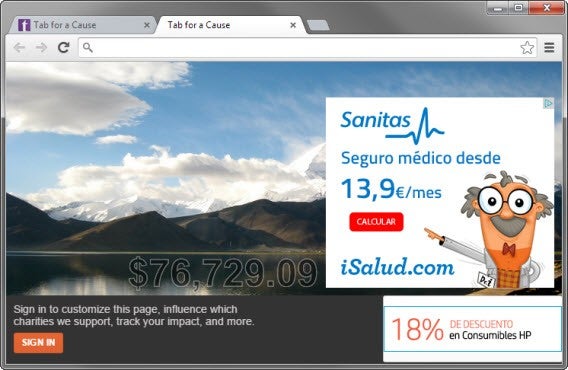

Dat is Tab for a Cause, een extensie voor Chrome en Firefox, in een notendop. De extensie toont advertenties in elk nieuw tabblad. Klik erop en de helft of meer van het bedrag dat wordt verdiend met de advertentie wordt overgemaakt naar organisaties als Save the Children en Human Rights Watch.

In 2013 verdiende Tab for a Cause genoeg geld om water te geven aan 5.688 mensen en 73 hectare regenwoud te redden; dat alles door 50 miljoen geopende tabbladen. Stel je voor wat ze kunnen doen als iedereen de extensie in hun browser installeert.

GoFundMe: crowdfunding om anderen te helpen

Boeken, games of andere kunstprojecten financieren via crowdfunding is gemeengoed geworden, maar het systeem is ook bruikbaar voor goede doelen. Denk aan het betalen van medische rekeningen voor ernstig zieken, of beurzen voor studenten die het zich niet kunnen veroorloven.
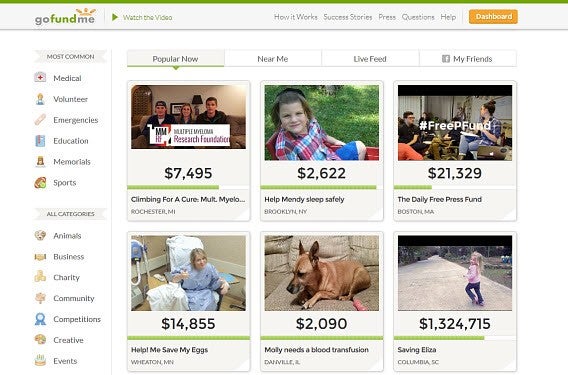
GoFundMe is een crowdfunding-platform dat het mogelijk om geld te investeren in hen die in humanitaire nood verkeren. Via de officiële app voor Android en iPhone houd je bij welke projecten er lopen; om te doneren klik je door naar de officiële website.

Doneren is ongelofelijk eenvoudig. Het moeilijke is kiezen tussen de tientallen projecten die geld nodig hebben. GoFundMe deelt de projecten in in verschillende categorieën, zodat het iets makkelijker wordt om projecten te vinden die jij wilt steunen. Elk project heeft een uitgebreide beschrijving, zodat je weet waar je geld naartoe gaat.

Op weg naar een besturingssysteem voor goede doelen

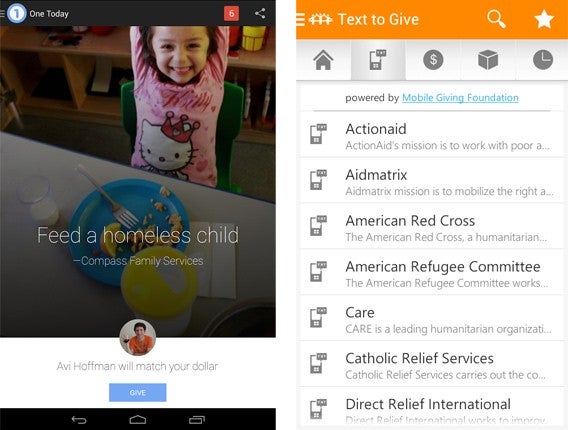
Ook de grote softwarebedrijven zijn tonen toewijding aan vrijgevigheid. Toepassingen als Microsoft HelpBridge en Google One Today tonen het enorme potentieel van smartphones als een platform voor het algemeen nut.

One Today en HelpBridge zijn helaas alleen nog beschikbaar in de VS

Wie weet. Misschien is de mogelijkheid tot het helpen van zwakkeren in de toekomst wel geïntegreerd in Android, Windows Phone en iOS. Tot die tijd moeten we het doen met de inventieve altruïstische apps die we hierboven met je hebben gedeeld.

Ken jij nog andere donatie-apps? Laat het ons weten in de reacties!

Zo gebruik je verschillende lettertypes op Facebook, Twitter en YouTube

Wist je dat je op Facebook, Twitter of YouTube in allerlei verschillende lettertypes kunt schrijven? Allemaal dankzij één eenvoudige truc.

Als je iets schrijft op Facebook en Twitter, is er maar één lettertype beschikbaar, en de tekst ziet er altijd hetzelfde uit. Maar het is mogelijk om andere lettertypes te gebruiken! Met onze truc krijg je beschikking over allerlei verborgen lettertypes. Kijk maar hoe dat eruit ziet:

Wil je ook gebruik maken van deze lettertypes? Volg dan deze stappen.

1. Open Unicode Text Converter

De eenvoudigste manier om je tekst om te zetten naar een andere stijl voor zowel Facebook als Twitter is met een converter. Unicode Text Converter is zeer eenvoudig te gebruiken.

2. Typ de tekst die u wilt converteren

Converter geopend? Vervang dan de voorbeeldtekst voor de zin die jij wilt en klik op de knop Show. Letters met accenten en andere symbolen worden weergegeven met een standaard lettertype.

3. Kopieer de gewijzigde tekst

Markeer de tekst in het lettertype dat je wilt met de muis. Klik met de rechtermuisknop op de gemarkeerde tekst en klik op Copy. De tekst wordt nu gekopieerd naar het klembord.

4. Plak de tekst en publiceer

Nu hoef je alleen nog maar naar Facebook, Twitter of een andere website te gaan en de tekst in het vak waar je je status-update typt te plakken. Klik op Post en klaar is Kees!

Een andere optie: BabelPad

BabelPad is een gratis alternatief voor Kladblok in Windows dat de lettertypes die je net zag ondersteunt. Deze lettertypes vind je niet terug in Kladblok, wat BabelPad erg nuttig maakt.

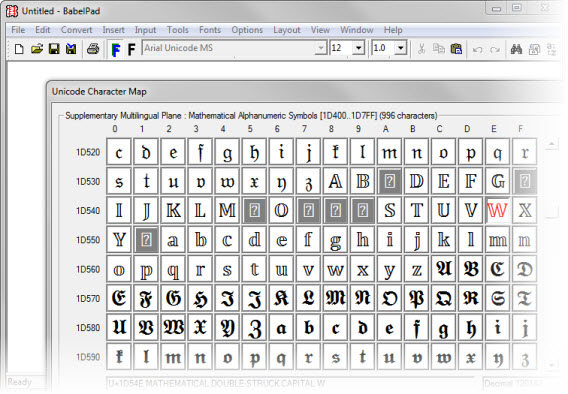
Om toegang te krijgen tot de speciale tekens, selecteer je Input>Unicode en ga naar Tools>Unicode Character Map. Het aantal tekens is enorm. Met het menu Select Unicode Block gaat het allemaal wat sneller.

Met BabelPad heb je toegang tot verborgen Unicode lettertypes

De online converter werkt gemakkelijker, maar mocht deze op een dag niet werken, dan is BabelPad handig om achter de hand te hebben.

Heb je onze truc geprobeerd? Zo ja, lukte het?

Zo verander je de standaard zoekmachine in Firefox

Op een dag word je wakker en kom je erachter dat Yahoo! Google heeft vervangen als zoekmachine in Firefox. Daar had je helemaal niet om gevraagd! Hoe krijg je Google nu weer terug? Wij leggen het je uit.

Webbrowsers concurreren met elkaar en zoekmachines zijn één van hun wapens. Daarom worden deze wel eens veranderd, maar hiermee lopen ze wel het risico hun gebruikers te verliezen, die helemaal niet zitten te wachten op een andere zoekmachine.

Gelukkig is het eenvoudig om de standaard zoekmachine te wijzigen en kun je ook in Firefox weer de zoekmachine van je keuze instellen.

1. Zoek de zoekbalk in Firefox

In Firefox heb je twee mogelijkheden om te zoeken: vanuit de adresbalk of de zoekbalk. In de zoekbalk zie je welke zoekmachine je standaard gebruikt.

Het pictogram in de zoekbalk zegt dat Yahoo! de standaard zoekmachine is.

2. Klik op de pijl naast het pictogram van de zoekmachine

Klik op de pijl naast het pictogram van de zoekmachine. Je krijgt nu een lijst van beschikbare zoekmachines te zien.

3. Selecteer de zoekmachine die je als standaard wilt gebruiken

Klik op de zoekmachine die je wilt: dat wordt de nieuwe standaard zoekmachine in Firefox. Vanaf nu kun je zoekopdrachten in beide balken uitvoeren.

4. Beheer je zoekmachine (optioneel)

Wil je zoekmachines verwijderen of de volgorde van het menu wijzigen? Klik dan weer op het pijltje en kies voor de laatste optie in het menu (Manage search engines).

In dit venster wijzig je de volgorde of verwijder je de zoekmachines die je niet wilt. Foutje gemaakt? Klik dan op Restore Defaults.

Nieuwe zoekmachines toevoegen is eenvoudig

Om nieuwe zoekmachines aan Firefox toe te voegen heb je twee mogelijkheden. De eerste is om naar de officiële site van de zoekmachine te gaan en vervolgens op de groene knop te klikken. Nu wordt de zoekmachine toegevoegd aan Firefox.

Als tweede optie is het ook mogelijk om op de pijl uit stap 2 te klikken en op die manier een nieuwe browser toe te voegen. Helaas zijn niet alle zoekmachines compatibel met deze functie.

Meer leren over Firefox? Lees dan deze artikelen:

De beste gratis antivirusprogramma’s voor Mac

Mac OS X wordt als een veilig besturingssysteem beschouwd, maar toch zijn er virussen die je computer kunnen schaden. Hieronder laten we je een aantal gratis antivirusprogramma’s zien die je helpen je Mac te ontsmetten.

Dat virussen alleen voorkomen op Windows-computers is helaas niet waar. Hoewel Mac OS X over het algemeen zeer veilig is, zijn er toch virussen die het systeem kunnen aantasten. Zélfs Windows-virussen kunnen een bedreiging zijn.

Om je te weren tegen deze virussen, is het verstandig een antivirusprogramma te installeren. Onderstaande programma’s zijn allemaal gratis en erg goed. Ze helpen je allemaal je computer en je gegevens veilig te houden.

Avast Free Antivirus for Mac

In augustus 2014 werd Avast for Mac als beste beoordeeld door AV-Test, met een detectie-percentage van maar liefst 97,4%. Het programma vereist weinig geheugen, is snel, gemakkelijk te gebruiken en heeft een zogenaamd webschild (WebRep) voor Safari, Chrome en Firefox.

Download Avast Free Antivirus 2015 voor Mac

Sophos Anti-Virus for Mac

In de AV-Test van augustus 2014 wist Sophos Anti-Virus for Mac maar liefst 96,6 van de malware te detecteren. Sophos heeft meer geheugen nodig dan Avast, maar detecteert ook Windows-virussen. Het programma biedt real-time bescherming van je netwerk en scant schijven en USB-sticks. De interface heeft een echte Mac-uitstraling.

Download Sophos Antivirus for Mac

Comodo Antivirus for Mac

Comodo is een naam die we vooral met Windows associëren, maar het programma is nu ook verkrijgbaar voor de Mac en biedt alles. Continue bescherming, automatisch updates en mogelijkheid om bestanden in het dock te scannen. Volgens AV-Test is het detectie-percentage 83,8%.

Download Comodo Antivirus for Mac

AVG AntiVirus for Mac

AVG is een nieuwkomer op de antivirusmarkt voor Mac. Het programma beschermt tegen Mac-, Windows- en mobiele virussen, biedt permanente bescherming en de interface lijkt op die van de Windows-versie. Volgens AV-test wordt 82,1% van de malware gedetecteerd. Helemaal niet slecht.

Download AVG AntiVirus for Mac

ClamXav 2

ClamXav maakt gebruik van dezelfde technologie als ClamAV, het beroemde open source antivirusprogramma. In tegenstelling tot ClamAV, heeft ClamXav een soort van real-time bescherming (guard-modus) die bestanden scant zodra ze worden geladen. ClamXav lost je problemen op zonder teveel op de voorgrond te treden.

Download ClamXav voor Mac

Is het de moeite waard te betalen voor een antivirusprogramma voor Mac?

Uiteraard zijn er ook andere antivirusprogramma’s voor Mac, waarvan een aantal betaald zijn. Deze halen ook meteen de hoogste scores. Zo zijn er Bitdefender, Kaspersky en Norman. De vraag is, is het de moeite waard om te betalen voor die bescherming? Het antwoord is afhankelijk van wat je nodig hebt. Wil je gewoon een goede scanner om af en toe te gebruiken, dan heb je wellicht genoeg aan een gratis programma.

Lees ook:

Gebruik jij een antivirusprogramma op je Mac? Zo ja, welke?

Computerbeveiliging moet veel simpeler zijn

De meeste mensen begrijpen weinig van computerbeveiliging. Ze weten dat het belangrijk is, maar hebben geen flauw idee hoe het werkt en welke opties relevant voor hen zijn.

Voor veel mensen klinkt ‘computerbeveiliging’ als abracadabra, als het gebruik van mysterieuze applicaties die een eigen taal spreken. Het resultaat is bijgeloof: men verwijdert cookies, scant op virussen en wijzigt wachtwoorden, zonder precies te weten waarom. En zonder écht goede maatregelen te nemen om diefstal van gegevens of bestanden te voorkomen.

Voorbeeld: het mysterieuze virus. We weten dat een virus slechte dingen doet. En we weten dat we bij een infectie actie moeten ondernemen. Maar waaróm precies? Ons is verteld dat we antivirus nodig hebben, dus gebruiken we het. Maar wat het precies doet blijft gehuld in enge termen.

Beveiligingsprogramma’s zijn slecht in communicatie

Computerbeveiliging is niet moeilijk te begrijpen omdat het complex is. Computerbeveiliging is moeilijk te begrijpen omdat de programma’s hun doel slecht uitleggen. In plaats van eenvoudige en toegankelijke taal te gebruiken, proberen de makers van antivirussoftware, firewalls en beveiligingsprogramma’s ons hún jargon te leren, met mooie termen als ‘rootkit’ en ‘port scan’. Dat schrikt af.

Is iemand in staat om uit te leggen wat er gebeurt in dit venster?

En in plaats van gebruikers gerust te stellen, toont een antivirus constant waarschuwingen en mogelijke bedreigingen. Ze maken mensen bang met alarmen en griezelige geluiden. Zelfs de zogenaamde uitleg schiet tekort. Waar denk jij aan wanneer je iets leest over ‘W32/Trojan.B’? Klinkt als iets heftigs; een virus voor in de geschiedenisboeken. Antivirus en soortgelijke programma’s blinken, kortom, niet uit in hun communicatie.

Schreeuwen om succes

Er zijn mensen die het gevoel van controle dat een antivirus of firewall geeft fijn vinden, maar zij zijn in de minderheid. Veel gebruikers willen vooral niet geïrriteerd worden. Maar onzichtbare beveiliging verkoopt niet. Niemand herinnert zich een antivirusprogramma dat niet af en toe begint te schreeuwen uit paniek. Vandaar dat er een minimaal aantal paniekerige meldingen de revue moeten passeren. Zie je een programma niet, dan vergeet je ‘m.

De oplossing is wederom: betere communicatie. Softwaremakers moeten streven naar producten in gemakkelijke taal, die de samenwerking opzoeken met de gebruiker. Antivirus, firewalls en password managers moeten adviseur zijn en voogd. En tegelijkertijd in stilte zijn taken uitvoeren.

Clean Master (Android) slaagt erin om gemakkelijk en effectief te communiceren

Om gerust te stellen, moet een antivirus worden begrepen. En om begrepen te worden, moet er iets veranderen in de taal van beveiligingsprogramma’s. De eerste échte goede security-app zal de harten en geesten van miljoenen gebruikers winnen.

November is Cyber Security maand bij Softonic. Lees bijvoorbeeld ook:

7 tips voor veilig internetbankieren op je telefoon

Durf je niet naar je banksaldo te kijken op je telefoon? Bang voor pottenkijkers? Lees dan deze veiligheidstips en overwin je angst voor mobiel bankieren.

Meer en meer mensen checken hun saldo in de palm van hun hand, dankzij internetbankieren op de mobiele telefoon. Het is handig, snel en beschikbaar waar en wanneer je maar wilt.

Maar veel mensen durven niet: zeventig procent van alle mobiele telefoonbezitters zegt bezorgd te zijn over veiligheid, aldus een rapport van de Amerikaanse centrale bank.

Wil je de waarheid weten? Met een paar beveiligingsaanbevelingen in je achterhoofd is mobiel internetbankieren even veilig, of zelfs nog veiliger dan op eigen houtje naar het bankkantoor gaan.

Maak verbinding via een beveiligd netwerk

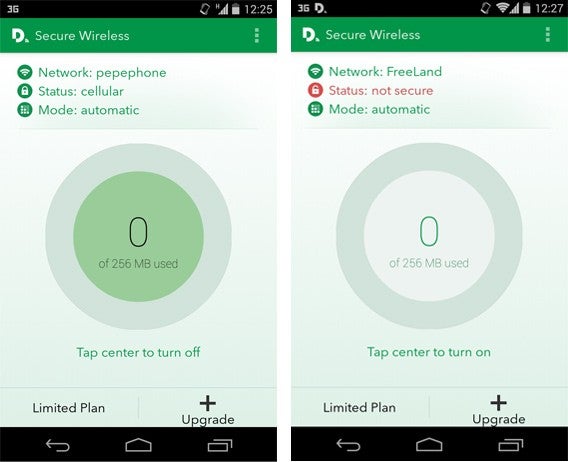
Om te internetbankieren op je telefoon maak je bij voorkeur gebruik van een beveiligde internetverbinding. Publieke Wi-Fi-netwerken, zoals op luchthavens en in restaurants, zijn gevaarlijk: er kan zomaar iemand meekijken. Wil je toch snel je saldo checken op een openbaar netwerk, gebruik dan een app als Secure Wireless om je verbinding te beveiligen.

Secure Wireless creëert een veilige ‘tunnel’ in een openbaar netwerk
Gebruik de officiële app van je bank, niet de webversie

Het is prima mogelijk om je bankgegevens te checken via je mobiele webbrowser, maar een stuk minder veilig dan wanneer je een officiële app gebruikt. Elke bank heeft tegenwoordig zijn eigen app, die in veel gevallen ook nog eens automatisch uitlogt op het moment dat je de app wegdrukt. Zulke apps zijn ook nog eens een stuk gebruiksvriendelijker dan de mobiele website van je bank.

Bewaar geen bankgegevens op je telefoon

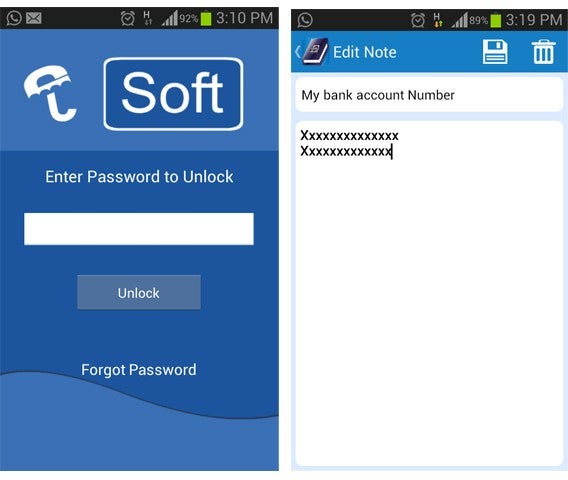
De verleiding is groot om een mobiele aantekening te maken van je pincode of inloggegevens van internetbankieren, maar doet het niet. Steelt iemand je telefoon, dan kan dat extra nare gevolgen hebben. Heb je echt een notitie nodig om je pincode te onthouden, gebruik dan een app als SafePad (Android) of Note Lock (iOS). Zij beveiligen je mobiele notities met een wachtwoord.

Gebruik een beveiligd kladblok om je inloggegevens te bewaren
Installeer een antivirus op je telefoon

Een antivirus beschermt je telefoon tegen apps en websites die je gegevens proberen te stelen. Virusscanners voor de smartphone gelden niet als vervanger voor je gezonde verstand, maar als extra ondersteuning en aanvulling op de beveiliging van je mobiele besturingssysteem.

Gebruik antidiefstal-apps op je telefoon

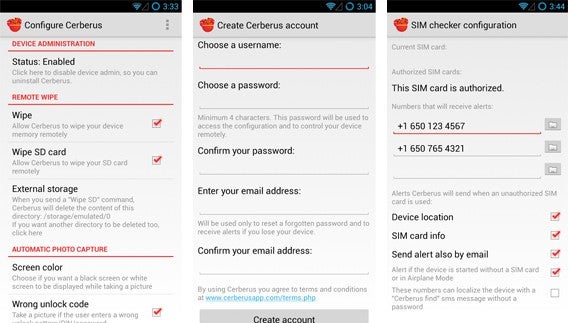
Verlies je je telefoon, dan loop je het risico veel meer te verliezen dan alleen het apparaat en je adresboek. In veel gevallen raak je ook je primaire methode van identificatie kwijt om je bij je bank te verifiëren. Wees daarom proactief en activeer antidiefstal-apps op je Android, iPhone of Windows Phone. Zo lokaliseer je je smartphone wanneer je ‘m kwijt bent en wis je eventueel al je persoonlijke data van het apparaat.

Cerberus is een van de beste Android-beschermengelen

Stel een ontgrendelmethode in op je telefoon

Een advies dat eigenlijk voor iedereen geldt: stel een pincode, patroon of, op je iPhone, Touch ID (vingerafdrukscan) in om je telefoon te ontgrendelen. Zo heeft een wildvreemde niet zomaar toegang tot je telefoon en kan dus niet iedere dief zomaar rondneuzen in jouw gegevens.

Houd je apps up-to-date

Hackers maken graag misbruik van beveiligingsgaten in oudere versies van je apps. Via zulke kwetsbaarheden kunnen ze gegevens en geld stelen. Houd daarom alle apps die je op je telefoon hebt geïnstalleerd up-to-date, zodat je altijd de beste beveiliging hebt en eventuele achterdeurtjes gesloten blijven.

Bij twijfel, neem contact op met de bank

Banken willen graag dat je hun apps gebruikt en hebben er dus baat bij dat die mobiele applicaties veilig en goed werken. Heb je twijfels? Neem dan contact op met de klantenservice van je bank en stel elke vraag die je wilt. Jouw geld is in hun beheer, dus heb je recht op antwoord.

November is Cyber Security maand bij Softonic. Meer weten? Lees dan ook:

Drie tips voor veilig online winkelen

Ik ken veel mensen die nooit iets via internet kopen uit angst om bestolen of bedrogen te worden. Voor hen zijn deze drie tips. Volg ze en je gaat met een veilig gevoel op een online shopping spree.

Mijn ouders zijn onderdeel van de groep mensen die nooit iets online kopen. Willen ze iets kopen, dan geven ze mij geld en laten ze mij online hun bestelling doen. Dat is comfortabel voor hen, maar niet voor mij; ik krijg de kosten op mijn creditcard in rekening gebracht.

Moe van het constant fungeren als personal shopper voor mijn ouders, en wetende dat online winkelen helemaal niet eng hoeft te zijn, zette ik een drietal tips op een rij. Het is advies dat iedere internetgebruiker met een jeukende portemonnee in de achterzak tot zich kan en moet nemen.

Kijk naar de adresbalk voordat je betaalt

De adresbalk is het onderdeel van je browser waar je het adres van de site die je bezoekt ziet staan. Je weet wel, de balk met ‘www’ en ‘.com’. Je kijkt er waarschijnlijk niet vaak naar; tijd om iets aan die gewoonte te doen.

De adresbalk

Stel je nu voor dat je op het punt staat om een online betaling te doen. Het web-formulier vraagt je om een creditcardnummer in te voeren. Voordat je verdergaat kijk je eerst naar de adresbalk om te zien of deze een slotje toont.

Links: een onbeveiligde verbinding. Rechts: veilig (met slotje).
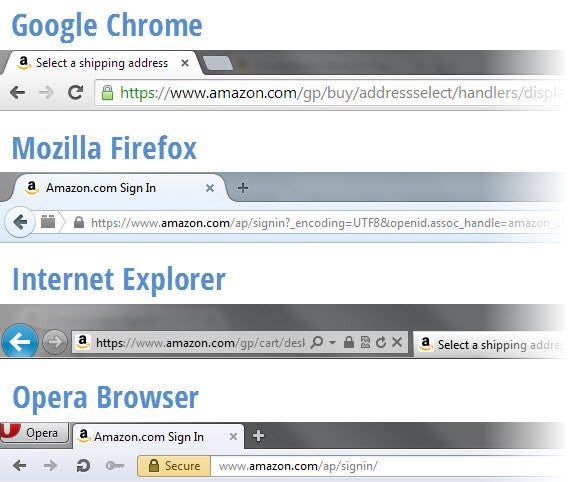
Het slotpictogram is de manier waarop je browser vertelt dat de verbinding is beveiligd. Dat betekent dat gegevens die je verstuurt niet kunnen worden onderschept door hackers.

Het slotje wordt gehanteerd door alle populaire browsers en is altijd links zichtbaar. Behalve in Internet Explorer; daar zit ‘ie aan de rechterkant.

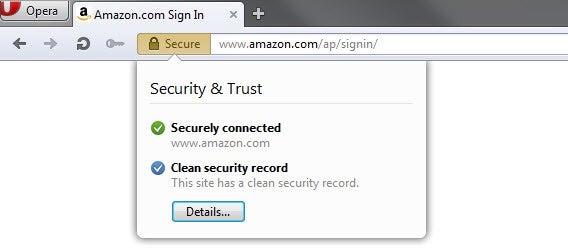
Maar die vergrendeling is pas de eerste stap. Om echt zeker van je zaak te zijn klik je op het slotje voor extra informatie over de betrouwbaarheid van de website.

Wat Opera toont bij een veilige website
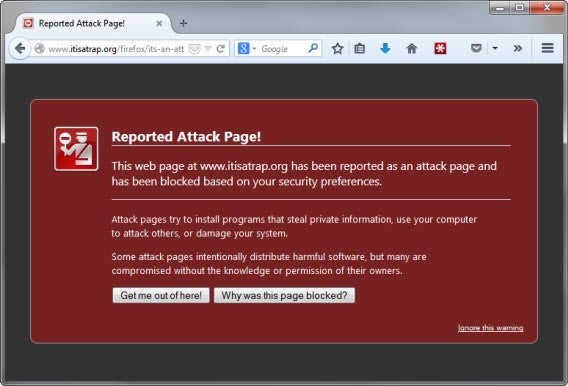
Merk op dat de meeste moderne browsers je waarschuwen wanneer je een pagina bezoekt met een slechte reputatie, dankzij gezamenlijke anti-phishing-inspanningen van Google, Yahoo!, Microsoft en eBay.

De waarschuwing die Firefox geeft bij een gevaarlijke webpagina
Gebruik een oplaadbare betaalkaart of online betaal-app

De meeste banken bieden oplaadbare kaarten aan waarmee je online aankopen kunt doen. Zulke kaarten hebben een antifraudesysteem en voorkomen zo dat dieven er met jouw gegevens vandoor gaan en je rekening plunderen.

Betaalsystemen zoals PayPal en Google Wallet hebben het voordeel dat ze je betalingsgegevens geheim houden en jou zo beschermen. Zo hoef je niet aan elke webwinkel opnieuw je rekeninggegevens bekend te maken. Wel adviseer om gebruik te maken van sterke wachtwoorden; een dienst als PayPal is toch je virtuele portemonnee. Je wilt niet dat die gestolen wordt.

Gaat er toch iets mis, dan heb je vaak zestig dagen om problemen te melden. Dit zijn de directe links waar je dat doet:

Je online bon afdrukken

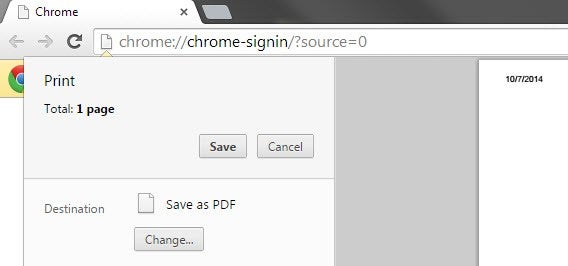
Wanneer je een aankoop doet, sluit dan niet direct het tabblad of de hele browser. Neem de tijd om de bon te printen of – beter voor het milieu – ‘m op te slaan als PDF-bestand. Mocht je later een klacht willen indienen, dan gebruik je de info van die bon.

Chrome laat je elke pagina bewaren als PDF-bestand: gratis en ecologisch verantwoord

Haastige spoed is zelden goed

De bovenstaande drie tips zijn niet onfeilbaar, maar elimineren het grootste deel van de risico’s bij het online shoppen. Maar ik wil afsluiten met de belangrijkste algemene tip: wees altijd alert. Hoe vaker je online shopt, hoe minder je op bovenstaande details let. Dan zit een online ongelukje plots in een klein hoekje. Neem je tijd voor elke aankoop om te weten dat je de juiste winkel bent binnen gesurft!

November is Cyber Security maand bij Softonic. Meer weten? Lees dan ook:

Herstel foto’s, berichten en andere bestanden op iPhone, iPad en iPod

Je hebt per ongeluk een foto, bericht of ander bestand verwijderd, en dit document staat niet in de iCloud of in iTunes. Een regelrechte ramp! Gelukkig is er een manier om je verwijderde bestanden terug te vinden!

Lees ook: Hoe herstel je verwijderde bestanden op een Android-telefoon?

Het herstellen van verwijderde berichten, foto’s en bestanden op een iDevice lijkt misschien ingewikkeld: deze apparaten hebben geen SD-kaarten en worden niet als harde schijf herkend, dus apps als Recuva helpen ook niet.

Misschien heb je wel eens gehoord dat je jouw telefoon of tablet moet jailbreaken om de bestanden terug te vinden. Dit is gelukkig niet nodig: je kan een programma gebruiken om bestanden terug te vinden zonder dat je iOS zelf bewerkt.

Stap 1: Installeer Wondershare Dr. Fone voor iOS

Het programma van Dr. Fone specialiseert zich in het herstellen van data op telefoons en tablets die niet verbinden als een harde schijf. Dr. Fone iOS is de versie die speciaal op je iPhone, iPad en iPod werkt. Het is een betaald programma, maar de ontwikkelaar biedt een gratis probeerperiode waarin je kunt zien hoe het werkt. Als je later beslist het programma aan te schaffen, kan je voortaan te allen tijde documenten terugvinden.

Stap 2: Verbind je iPhone, iPad of iPod met je pc

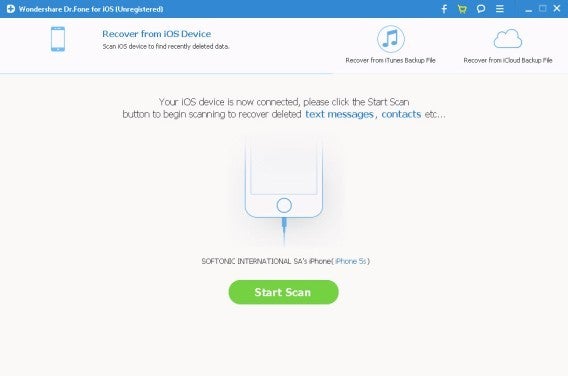
Verbind je telefoon of tablet met je Windows-pc zodat het programma jouw mobiele apparaat kan herkennen. Om Dr. Fone te kunnen gebruiken heb je iTunes nodig, dit programma kan je hier downloaden of updaten. Zodra je iDevice verbonden is en het apparaat geautoriseerd is, zie je dat Dr. Fone geactiveerd wordt.

Zodra het programma klaar is om op te starten, verschijnt er een groene knop. Klik hier op om met de scan te beginnen.

Stap 3: Herstel verloren bestanden met Dr. Fone

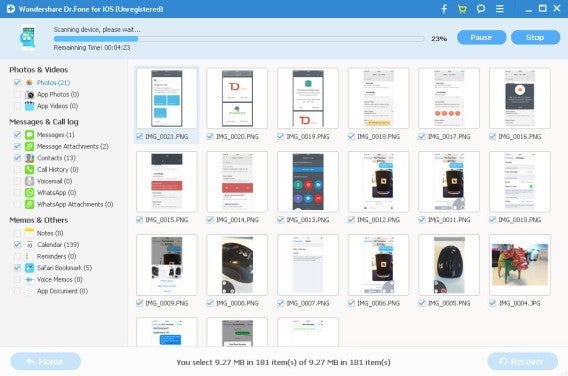
Na een zoektocht van een paar minuten, zie je de resultaten van Dr. Fone op je scherm. De bestanden zijn verdeeld in verschillende categorieën: foto’s en video’s, berichten en attachments, contacten en gesprekken, spraakberichten, evenementen, notities, enzovoorts.

Je herstelt de bestanden kinderlijk eenvoudig door de documenten aan te vinken en op Recover te klikken.

Update naar iOS 8 voor een standaardmap met verwijderde foto’s

Als het op jouw apparaat kan, zou ik zo snel mogelijk updaten naar iOS 8. Waarom? Omdat deze laatste versie van het mobiele besturingssysteem, naast een aantal andere interessante features, een standaardmap voor verwijderde foto’s bevat. In deze folder vind je alle afbeeldingen die je onlangs verwijderd hebt.

Als je een foto verwijderd, kan je die in iOS 8 eenvoudig terugvinden

In principe maakt het niet veel uit welke versie van iOS je gebruikt, zolang je er voor zorgt dat je constante back-ups maakt in de iCloud. Zo raak je jouw belangrijke bestanden niet kwijt en hoef je er niet lang naar te zoeken.

Meer weten over iOS 8? Lees dan ook deze artikelen: