WhatsApp Tutorial: zo verander je de status

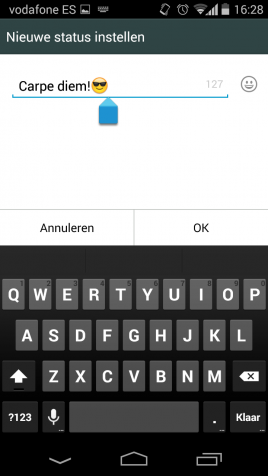
Je WhatsApp-status is een regel tekst die onder je naam in de WhatsApp-contactenlijst verschijnt. Net zoals met je profielfoto, gebruik je de status om jezelf te presenteren op de manier die jij wilt. In dit artikel laten we zien hoe je jouw WhatsApp-status verandert.

Je wordt ’s ochtends wakker met het gevoel dat je de hele wereld aankan, of misschien heb je wel een ochtendhumeur en verkeer je in een nostalgische bui. Daarom besluit je om je WhatsApp-status te veranderen naar gelang jouw gemoedstoestand. Hoe je dat doet, leggen we in de volgende stappen uit.

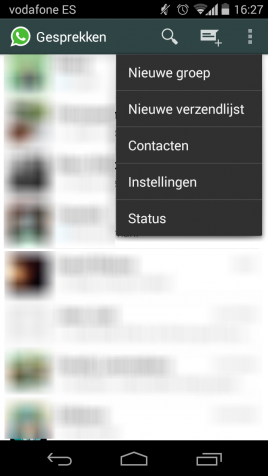
1. Open WhatsApp (Android | iOS) en tik op het icoontje met de drie bolletjes, rechts bovenaan het scherm. Klik vervolgens op Status.

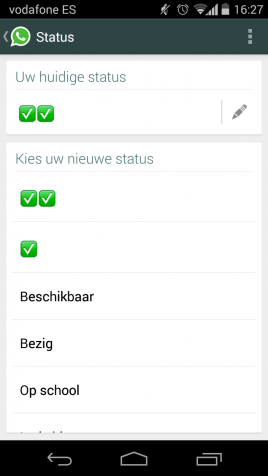
2. Nu zie je tekst “Hey There, I’m using WhatsApp!” óf de tekst of emoticon die je eerder als status gebruikte.

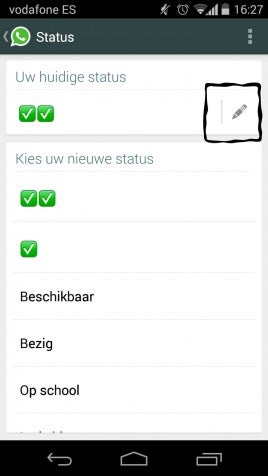
3. Tik op het potlood-icoontje naast de status.

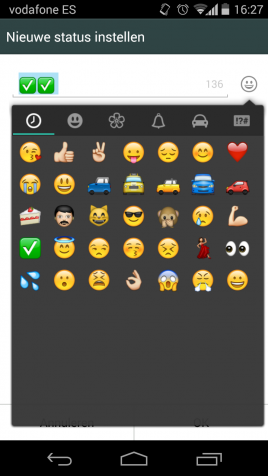
4. Kies een icoontje uit het emoticons-menu.

5. Of voer een tekst in.

WhatsApp beschikt ook over een aantal standaard statussen die van pas kunnen komen in bepaalde situaties. Deze presets vind je onder Kies uw nieuwe status. Je kiest hier bijvoorbeeld uit Batterij bijna leeg, In een vergadering of Bezig.

Voor ieder wat wils

Er zijn genoeg standard WhatsApp-statussen beschikbaar, dus je vindt er altijd wel eentje die bij je past. Zo niet, dan kun je altijd nog een grappige quote bedenken en deze als status instellen. Of wat dacht je van een leuke reeks emoticons die je gemoedstoestand weergeven?

Lees ook:

WhatsApp installeren en activeren op een Android-tablet

WhatsApp gebruiken op een tablet via WiFi zonder SIM-kaart – het is niet alleen mogelijk, maar ook erg gemakkelijk. Volg de vier stappen hieronder en chat op een groter scherm!

1. Activeer de optie Unknown sources

Gebruik je een tablet, dan kun je WhatsApp niet installeren via Google Play. Gelukkig is het mogelijk de app ook met een APK-bestand te installeren.

Standaard staat deze optie uit, maar onder Settings>Security is deze in te schakelen. Vink hiervoor het vakje Unknown sources aan.

2. Download WhatsApp van de officiële website

Nu download je het APK-bestand van WhatsApp. Dit doe je via deze pagina. Klik op de link en het bestand wordt na een paar seconden gedownload.

3. Installeer WhatsApp op je tablet

Als je het APK-bestand hebt gedownload, krijg je hier een melding van. Klik om de installatie te startten. Heb je Unknown sources geactiveerd, dan krijg je het volgende te zien:

Bevestig de installatie van WhatsApp op je tablet

4. Activeer WhatsApp op je tablet

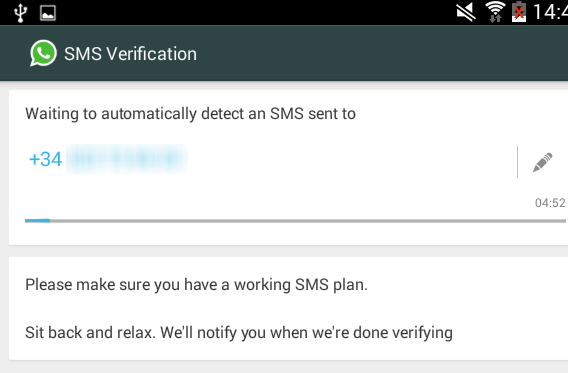
Nu activeer je WhatsApp. Om dit te doen, geef je een mobiel nummer aan WhatsApp zodat de dienst een sms kan verzenden of een oproep kan doen. Dit nummer moet een echt nummer zijn.

Hier heb je verschillende opties. Elk heeft een aantal voor- en nadelen die je moet evalueren voor je verder gaat.

Optie 1: hetzelfde nummer als je mobiele telefoon

Het is mogelijk hetzelfde nummer als van je mobiel in te voeren. Komt de activerings-sms niet aan, wacht dan vijf minuten en vraag vervolgens een gesprek aan. Een geautomatiseerde stem vertelt je nu de code die je nodig hebt om WhatsApp op je tablet te activeren.

Als je na vijf minuten niets hebt ontvangen, belt WhatsApp je (met geautomatiseerde stem)

Kies je deze optie, dan kun je WhatsApp niet meer op je mobiel gebruiken tot je reactiveert. Tussen een activering van hetzelfde nummer moet trouwens een half uur zitten.

Optie 2: Een virtueel mobiel nummer

Er zijn steeds meer bedrijven die virtuele telefoonnummers verkopen. In de VS gebruik je Google Voice, in andere landen zijn er diensten als textPlus, Skype of EtherSMS.

Voor iets meer dan €4 per maand heb je al een internationaal Skype-nummer

Optie 3: Een nieuw mobiel nummer

Een voordelige optie is het kopen van een prepaid SIM-kaart. Stop deze in een telefoon die je thuis hebt (hoeft geen Android te zijn) om de SMS of oproep te ontvangen.


Neem een nieuw mobiel nummer, zodat anderen met je kunnen chatten (bron)

Er zijn ook nog andere mogelijkheden om te chatten vanaf een tablet

Geen zin om bovenstaande procedure te doorlopen? Bekijk dan de alternatieven voor WhatsApp. Met bijvoorbeeld Telegram, Skype of Viber kun je moeiteloos chatten op je tablet.

Meer over WhatsApp:

WhatsApp voor Android krijgt betere versleuteling van berichten

WhatsApp komt onverwacht met een nieuwe update voor de Android-versie waarmee de beveiliging van de messaging-app wordt verbeterd. De berichten van gebruikers worden vanaf nu standaard versleuteld. Dat meldt techblog The Verge.

WhatsApp maakt hierbij gebruik van end-to-end-encryptie. Dit betekent grofweg dat WhatsApp zelf jouw berichten niet meer kan lezen. Voorheen was er alleen encryptie tussen jouw toestel en de WhatsApp-servers, zodat bijvoorbeeld politie of inlichtingendiensten mee konden lezen.

Dankzij de verbeterde beveiliging is WhatsApp nu veiliger dan bijvoorbeeld de chat in Gmail of Facebook Messenger. Nieuwere chat-apps als Telegram maakten al gebruik van end-to-end-encryptie. WhatsApp is nu echter de eerste grote speler (600 miljoen actieve gebruikers) onder de messaging-apps die berichten op deze manier gaat beveiligen.

Voor de ontwikkeling van de end-to-end-encryptie heeft WhatsApp samengewerkt met het bedrijf Open Whisper Systems, bekend van onder andere TextSecure Private Messenger en RedPhone. Uit testen van de Electronic Frientier Foundation (EFF) blijkt dat de open source-code die Open Whisper Systems gebruikt voor ontwikkelen van de versleuteling daadwerkelijk veilig is. Met de introductie van de end-to-end-encrtyptie doet WhatsApp qua privacy en veiligheid in ieder geval goede zaken.

Op dit moment is de update voor de Android-versie nog niet uitgerold, maar naar verwachting zal dat snel gaan gebeuren. Het is nog niet bekend of de iOS- en Windows Phone-versies ook de update met end-to-end-encryptie ontvangen.

Bron: The Verge

Lees ook:

Exclusief: WhatsApp werkt aan functie voor deactiveren blauwe ‘gelezen’-vinkjes

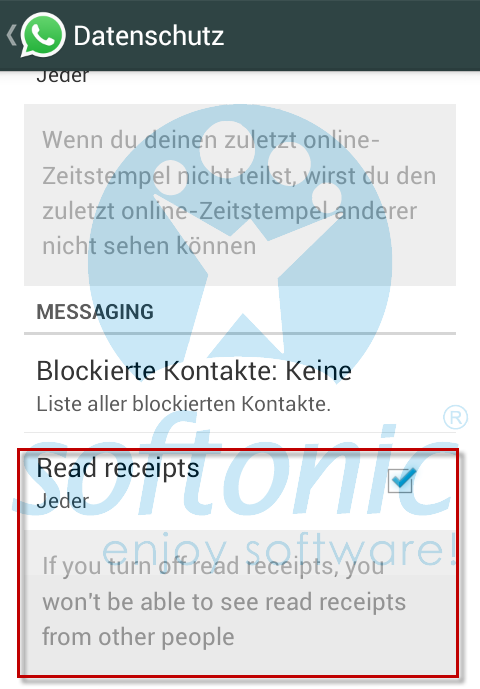
Vorige week schreven we al dat WhatsApp op dit moment werkt aan de mogelijkheid om de beruchte blauwe vinkjes uit te schakelen. Diezelfde bron, bèta-tester en WhatsApp-medewerker Ilhan Pektas, zet dat gerucht kracht bij met een screenshot, exclusief gelekt naar Softonic.

In dit screenshot zien we een optie waarbij je de ‘read receipts’, met andere woorden de blauwe vinkjes, uit kunt schakelen. Op die manier zien je WhatsApp-contacten niet meer of je hun berichten wel of niet gelezen hebt.

De afgelopen week was er onder WhatsApp-gebruikers veel ophef over de blauwe vinkjes. Met name de rigoureuze manier waarop WhatsApp de nieuwe functie invoerde, zonder dat gebruikers de mogelijkheid hadden om de blauwe vinkjes uit te schakelen, zorgde voor verontwaardiging.

De screenshot van Ilhan Pektas laat zien dat WhatsApp de functie daadwerkelijk in ontwikkeling heeft, al weten we nog niet wanneer de nieuwe instelling voor iedereen beschikbaar komt.

Lees ook:

WhatsApp Tutorial: zo omzeil je de blauwe vinkjes

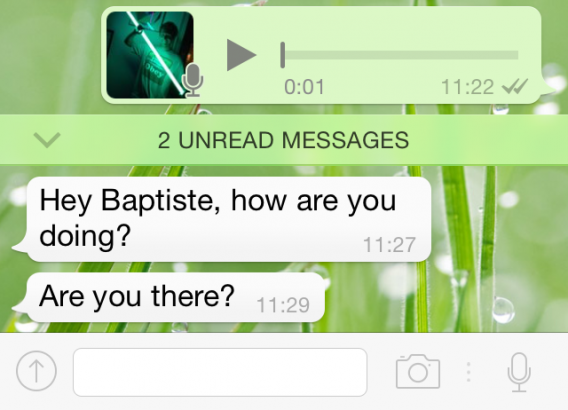
WhatsApp heeft sinds kort een nieuw icoontje: het dubbele blauwe vinkje. Hiermee laat WhatsApp zien of de ontvanger jouw bericht al gelezen heeft. Handig? Of toch niet? In deze tutorial leggen we je uit hoe je de blauwe vinkjes omzeilt.

Volgens een bron in WhatsApp werkt de messaging-dienst op dit moment aan een functie om de blauwe vinkjes uit te zetten, maar is het niet duidelijk wanneer die functie wordt uitgerold. Voor het zover is, zorg je er met met een simpele truc voor dat je een bericht leest zonder dat je vriend of vriendin twee blauwe vinkjes ontvangt.

Geen smoesjes meer

Veel WhatsApp-gebruikers hebben het excuus ‘Sorry ik heb je bericht nog niet gezien’ vast wel eens gehoord. Een bericht van je baas op zondag, een ex die je alsmaar berichten blijft sturen: het komt af en toe van pas dat je WhatsApp-contact niet weet of je het bericht hebt gelezen.

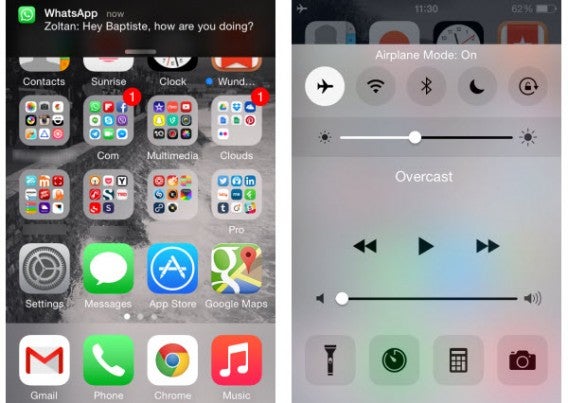
Kortom; met de komst van de blauwe vinkjes is het moeilijker geworden om je te verstoppen voor je contacten. Er is gelukkig één oplossing die je kan helpen: de vliegtuigmodus van je smartphone. We leggen je uit hoe het werkt:

1. Heb je een belangrijk bericht ontvangen dat gevoelig ligt en waar je niet meteen op wilt reageren? Bekijk dan (de eerste woorden van) het bericht in je notificatiescherm en open het gesprek nog niet. Voordat je WhatsApp opent, is het zaak om eerst de vliegtuigmodus in te schakelen.

2. Zodra je alle netwerkverbindingen hebt uitgeschakeld, open je WhatsApp en de bijbehorende conversatie. Nu kun je eindelijk het beruchte bericht lezen, of dat nu een tekstbericht, afbeelding, geluidsopname, contact of locatie is.

3. Nadat je het bericht hebt gelezen, verlaat je WhatsApp en schakel je de vliegtuigmodus weer uit. Je contact krijgt nu een grijs dubbel vinkje (geen blauw vinkje) te zien om aan te geven dat het bericht is aangekomen. Zelfs als je nu terugkeert naar het bericht blijven de blauwe vinkjes weg. Klaar is kees.

Lees ook:

WhatsApp: test met blauwe ‘gelezen’-vinkjes leidt tot ophef

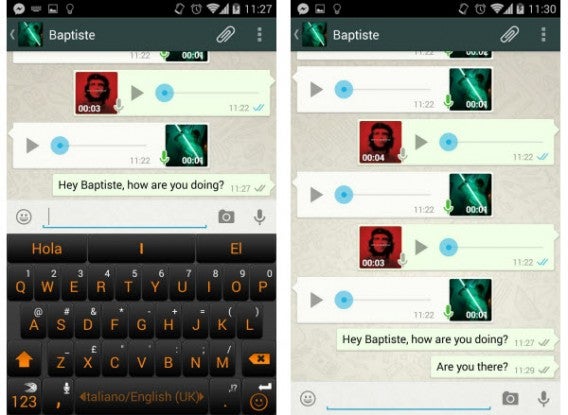
WhatsApp test op dit moment een nieuwe functie in de messaging-app, waarbij je ziet of je bericht daadwerkelijk gelezen is door de ontvanger. Voorheen zag je alleen of je bericht verzonden is (één vinkje) en echt aangekomen is (twee vinkjes). Met de update van WhatsApp verschijnen er nu twee blauwe vinkjes onder het bericht als de ontvanger het bericht gelezen heeft.

Deze ‘gelezen’-functie bestaat al langere tijd bij Facebook Messenger, maar bij WhatsApp was het dus nog niet duidelijk of je berichten ook echt gelezen worden. Sinds de nieuwe functie deze ochtend werd ontdekt door Softonic-redacteur Tim, regent het negatieve reacties op Twitter (#blauwevinkjes) en blogs. Veel WhatsApp-gebruikers voelen zich in hun privacy aangetast, omdat er door de blauwe vinkjes sociale druk ontstaat om te ‘moeten’ reageren.

Uit een test van Tweakers blijkt dat blauwe vinkjes alleen verschijnen als de ontvanger het gesprek opent. Als je de berichten in je notificatiebalk leest blijven de vinkjes vooralsnog weg.

De nieuwe functie wordt automatisch geïmplementeerd en is volgens WhatsApp niet uit te schakelen. Er is echter nog hoop voor teleurgestelde WhatsApp-gebruikers, want het is nog altijd mogelijk dat WhatsApp de functie niet definitief uitrolt.

Bron: WhatsApp / Softonic

Lees ook:

WhatsApp voor Android: zo bewerk je een foto

WhatsApp geeft je de mogelijkheid om foto’s te bewerken voordat je ze deelt met vrienden. In dit artikel kijken we naar de beschikbare bewerkingsopties en wat je er mee kan doen.

Je hebt net een selfie gemaakt en wilt deze naar een vriend sturen, maar die rare vent op de achtergrond maakt je foto net iets minder cool. Wat nu? Eerder moest je een andere app gebruiken om je plaatje te bewerken, of zelfs de foto opnieuw nemen, maar dat is nu niet meer nodig.

WhatsApp biedt gebruikers nu de mogelijkheid om het plaatje te knippen, roteren en tekst toe te voegen. Hier lees je hoe dat werkt.

1. Open een chat en ga naar de opties

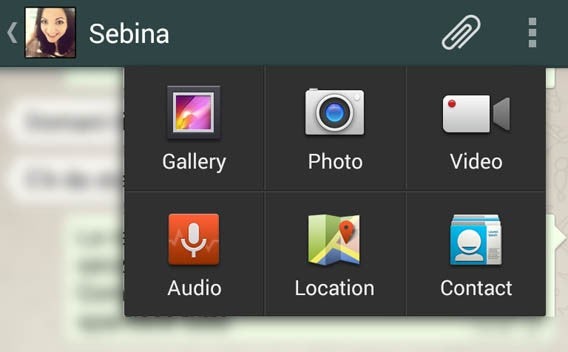
Eerst open je de chat met de vriend of groep met wie je een afbeelding wilt delen via WhatsApp. Klik op Opties, het icoon hiervoor verschilt per Android-model: bij sommige telefoons zijn het drie puntjes rechtsboven in de hoek, bij andere modellen in het een button in de links onderin.

2. Kies of je een foto wilt nemen of direct versturen

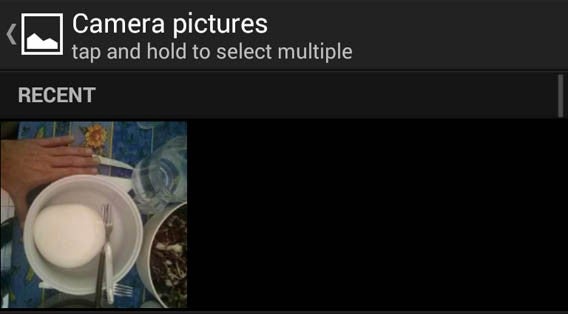
In het menu dat je nu opent, kun je kiezen of je een foto uit je Galerij wilt sturen, of een gloednieuw plaatje wilt schieten om te verzenden. In beide gevallen kun je de foto bewerken.

3. Knip, roteer en voeg tekst toe

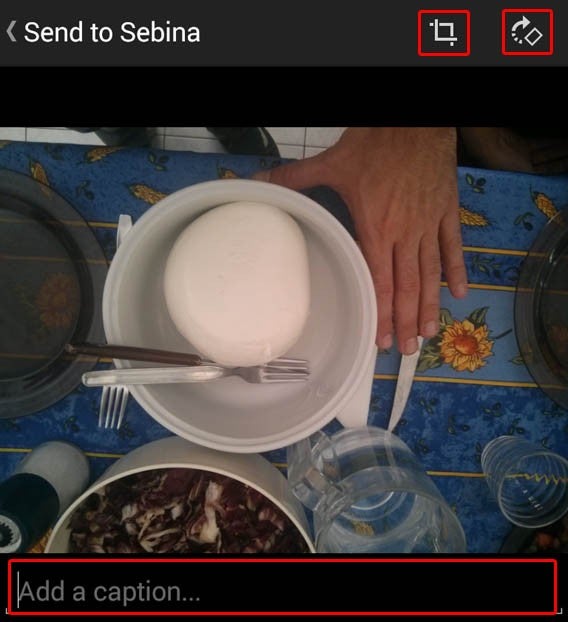
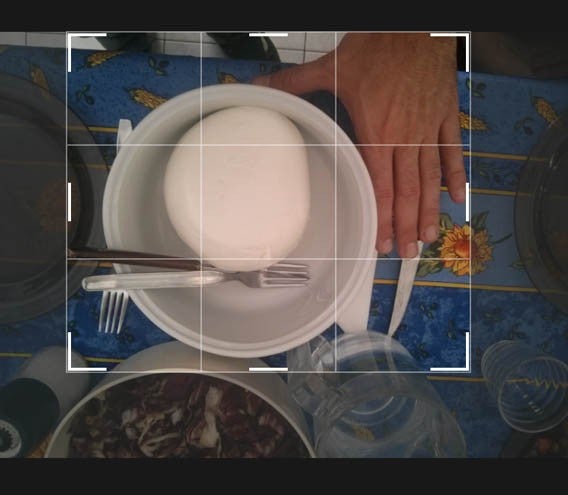
Op het volgende scherm krijg je de foto te zien, hier kun je kiezen of de afbeelding wilt bewerken. Zo kies je ervoor het plaatje te knippen, te roteren of tekst toe te voegen.

Het icoon met het pijltje geeft je de mogelijkheid om te roteren. Met het vierkantje knip je de afbeelding in het gewenste formaat.

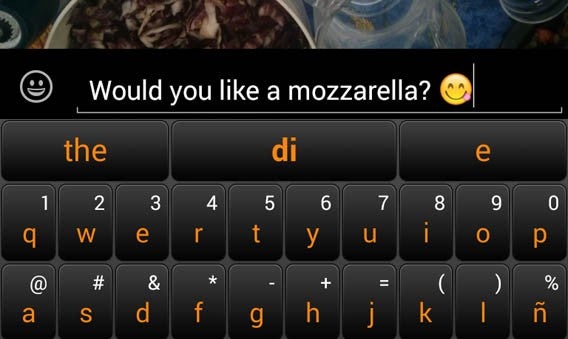
Onder de afbeelding, voeg je tekst toe. Deze opmerking verschijnt tegelijkertijd als je de foto verstuurt. Je hoeft de titel alleen in te typen en op “OK” te klikken.

4. Verstuur de bewerkte foto

Als je klaar bent, klik je op Stuur en daarna wordt de afbeelding verzonden. De foto is ook te zien in de chat. Hieronder zie je een afbeelding die ik heb geknipt, geroteerd en een tekst aan toegevoegd.

WhatsApp voegt langzaamaan meer features toe. Gesproken berichten, je zichtbaarheid verbergen en foto’s bewerken – het lijkt slechts een begin van wat WhatsApp allemaal van plan is.

Lees hier alles over WhatsApp:

Weten hoe je een foto in WhatsApp op je iPhone bewerkt? Lees hier de handige tutorial.

WhatsApp voor iPhone: zo bewerk je een foto

WhatsApp geeft je sinds enige tijd de mogelijkheid om foto’s te bewerken voordat je ze deelt met vrienden. In dit artikel kijken we naar de beschikbare bewerkingsopties en wat je er mee kan doen.

Je hebt net een selfie gemaakt en wilt deze naar een vriend sturen, maar die rare vent op de achtergrond maakt je foto net iets minder cool. Wat nu? Eerder moest je een andere app gebruiken om je plaatje te bewerken, of zelfs de foto opnieuw nemen, maar dat is nu niet meer nodig.

WhatsApp biedt gebruikers nu de mogelijkheid om het plaatje te knippen, roteren en tekst toe te voegen. Hier lees je hoe dat werkt.

1. Open een chat en ga naar de opties

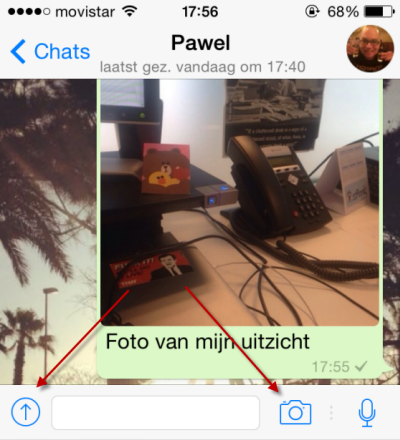
Eerst open je de chat met de vriend of groep met wie je een afbeelding wilt delen via WhatsApp. Klik op Opties, het icoon hiervoor vind je naast het tekstvak in WhatsApp.

2. Kies of je een foto wilt nemen of direct versturen

Aan de linkerkant zie je een pijl: deze opent een lijst met opties waaruit je kunt kiezen. Zo open je hier bijvoorbeeld je Galerij. Als je een gloednieuw plaatje wilt schieten, klik je op het cameraatje aan de rechterkant om te fotograferen en te verzenden. In beide gevallen kun je de foto bewerken.

3. Knip, roteer en voeg tekst toe

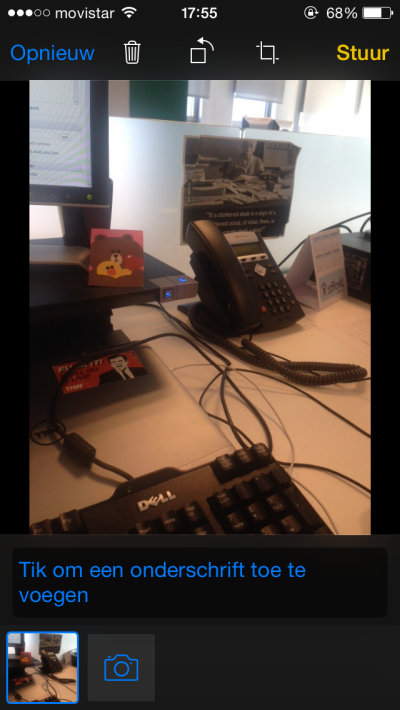
Op het volgende scherm krijg je de foto te zien, hier kun je kiezen of de afbeelding wilt bewerken. Zo kies je ervoor het plaatje te knippen, te roteren of tekst toe te voegen.

Het icoon met het pijltje geeft je de mogelijkheid om te roteren. Met het vierkantje knip je de afbeelding in het gewenste formaat.

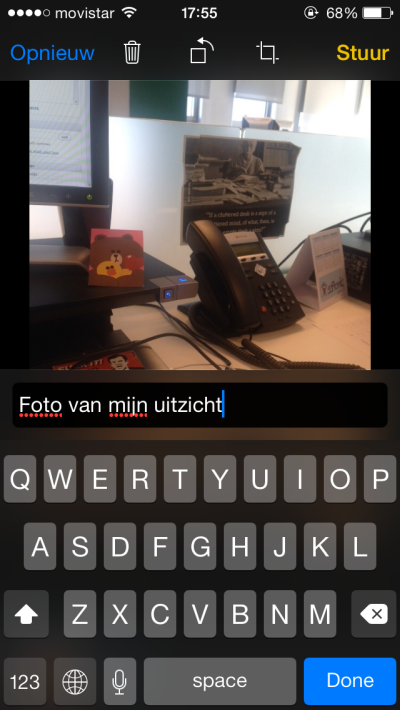
Onder de afbeelding, voeg je tekst toe. Deze opmerking verschijnt tegelijkertijd als je de foto verstuurt. Je hoeft de titel alleen in te typen en op “OK” te klikken.

4. Verstuur de bewerkte foto

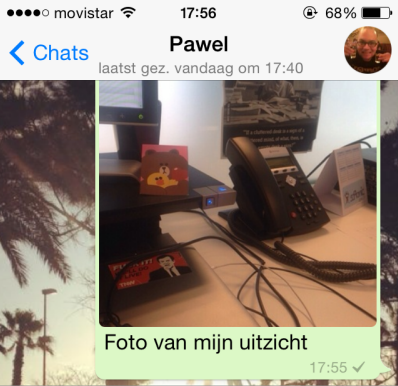
Als je klaar bent, klik je op Stuur en daarna wordt de afbeelding verzonden. De foto is ook te zien in de chat. Hieronder zie je een afbeelding die ik heb geknipt, geroteerd en een tekst aan toegevoegd.

WhatsApp voegt langzaamaan meer features toe. Gesproken berichten, je zichtbaarheid verbergen en foto’s bewerken – het lijkt slechts een begin van wat WhatsApp allemaal van plan is.

Lees hier alles over WhatsApp:

Weten hoe je een foto in WhatsApp op je Android bewerkt? Lees hier de handige tutorial.

WhatsApp krijgt bij volgende update mogelijk VoIP- én opnamefunctie

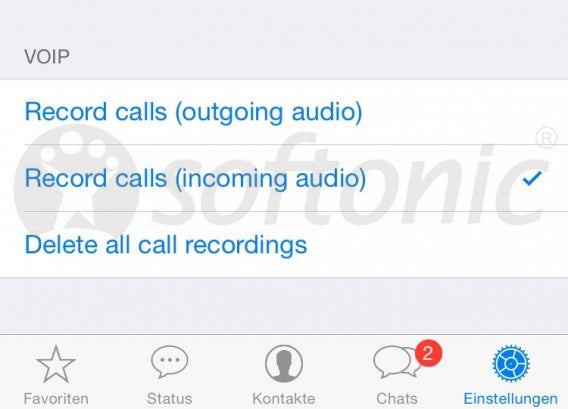
Het wachten is bijna voorbij. Althans, volgens de geruchten die op dit moment op het internet circuleren. Volgens techblog Geektime.com zal de volgende update van WhatsApp de langverwachte VoIP-internetbelfunctie bevatten. Daarnaast kun je de gesprekken naar verluidt ook opnemen.

Terwijl er al veel is gesproken over de aankomende VoIP-functie van WhatsApp, is dit de eerste keer dat we iets horen over de opnamefunctie. Hiermee zou de privacy van de honderden miljoenen gebruikers wel eens ernstig aangetast kunnen worden. Er is echter nog geen officiële bevestiging van WhatsApp over de opnamefunctie, dus wellicht kan deze controverse binnenkort de prullenbak in.

Bron: Geektime

Lees ook:

Firefox OS: zo gebruik je WhatsApp op je Mozilla-smartphone

WhatsApp gebruiken op je Firefox OS-telefoon? Het kan. Hoewel er geen officiële versie van WhatsApp bestaat voor het HTML5-besturingssysteem van Mozilla, bieden apps als Loqui IM toegang tot de populaire chatdienst.

Loqui IM geeft je toegang tot allerlei verschillende chatnetwerken, zoals Jabber, Nimbuzz en natuurlijk WhatsApp. Maar hoe werkt het precies? In deze tutorial leggen we uit hoe je WhatsApp activeert en gebruikt in Loqui IM.

1. Installeer Loqui IM

Begin met het installeren van Loqui IM. Om dit te doen open je de Firefox Market Place op je telefoon en zoek je naar Loqui IM. In de zoekresultaten tik je naast het app-icoon op de Install-knop.

2. Open Loqui IM en voeg een account toe

Zodra de installatie is voltooit, open je de app. Bij de eerste kennismaking vraagt Loqui IM je om een account toe te voegen. Tik op WhatsApp.

3. Meld je aan voor WhatsApp
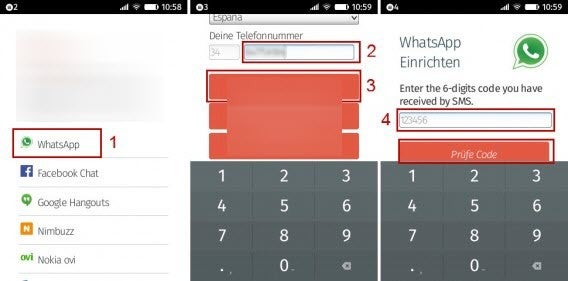
Met Loqui IM is het gemakkelijk om je aan te melden. Het enige dat je hoeft te doen is je telefoonnummer invoeren. Belangrijke voorwaarde is dat je met het nummer tenminste één keer de officiële WhatsApp-app op een andere telefoon (bijvoorbeeld iPhone of Android) hebt gebruikt.

Tik je nummer in en bevestig. Je krijgt een code van zes cijfers toegestuurd per sms. Vul de code in om je telefoonnummer te verifiëren.

4. Toegang tot je contacten

Vul je de code correct in, dan verbindt Loqui IM met het WhatsApp-netwerk. Om WhatsApp daadwerkelijk te gebruiken moet je de app toegang tot je contacten geven. De app kijkt in je adreslijst en ziet welke contacten ook gebruik maken van WhatsApp.

5. Registratie beëindigen en profiel bewerken

Het aanmelden bij WhatsApp is nu voltooid. De app downloadt automatisch alle chatgroepen waar je onderdeel van was en je kunt beginnen met berichtjes sturen naar je vrienden.

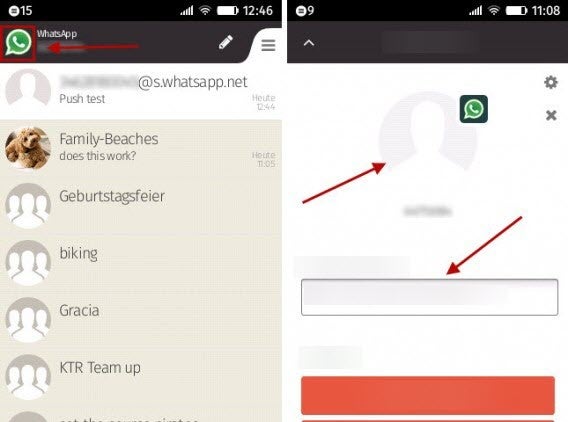
Als je wilt kun je ook je WhatsApp-profiel bewerken. In het chatoverzicht tik je op het WhatsApp-logo in de linkerbovenhoek. Bij My Account wijzig je je foto en kies je een statusbericht.
6. Veel voorkomende problemen

Loqui IM is geen officiële versie van WhatsApp. Hoewel de app in veel gevallen perfect werkt, kan het voorkomen dat Loqui af en toe de verbinding met de WhatsApp-server verliest. Wanneer dat gebeurt krijg je geen push-berichten meer.

Om dit probleem op te lossen tik je op de drie horizontale lijnen in de linkerbovenhoek van het chatscherm. Je ziet in een overzicht rechts naast WhatsApp een gele schakelaar. Tik er twee keer op en Loqui IM probeert opnieuw verbinding te maken met het WhatsApp-netwerk. Wanneer alles werk, wordt de schakelaar groen.

WhatsApp voor wanneer je het echt nodig hebt

Externe apps zoals Loqui IM geven je toegang tot WhatsApp, ook al ontbreekt een officiële versie voor Firefox OS. Helaas werken apps als deze niet altijd even soepel. Vooraf het uitvallen van je verbinding kan ervoor zorgen dat je berichten verliest. We adviseren je daarom gebruik te maken van WhatsApp-alternatieven als LINE en Telegram, die wél officieel te vinden zijn in de Firefox Marketplace.

Benieuwd naar meer tips voor Firefox OS? Lees dan ook: