Android, iOS of Windows Phone: welke smartphone is het beste voor kunstenaars?

Muzikanten, regisseurs, fotografen of designers: welk mobiel besturingssysteem is het beste voor jullie? Welke smartphone biedt alle features die jij nodig hebt om je creativiteit te uiten? Waar zijn de beste kunstzinnige applicaties te vinden?

In deze vergelijking kijken we naar drie besturingssystemen: iOS, Android en Windows Phone. Zoals altijd heeft elk OS voor- en nadelen. In dit geval kijken we naar elementen die van belang zijn als je jouw telefoon gebruikt om muziek, video’s, foto’s en graphics te maken.

We kijken niet naar de standaard-features van de drie systemen, zodat we ons volledig kunnen focussen op het creatieve werk dat je ermee kan verzetten. We bekijken per systeem welke eigenschappen het beste passen bij de behoeftes van een kunstenaar, en aan het eind kiezen we de winnaar.

Om muziek te maken: iOS blijft ongeëvenaard

Het belangrijkste aspect om hier in de gaten te houden is de kwaliteit van de audio-engine. Hier hangt namelijk veel van af: niet alleen je stream-mogelijkheden, maar ook de stabiliteit en integratie van muziek-applicaties. Tenslotte is het essentieel om een goede microfoon en opname-apparatuur te hebben. Nokia heeft bijvoorbeeld een gepatenteerde technologie, genaamd Nokia Rich Recording, waarmee alle frequenties die voor mensen te horen zijn (van 20 Hz tot 20 KHz) waar te nemen zijn. Daarnaast biedt de feature zeer hoge geluidsdruk (107 dB).
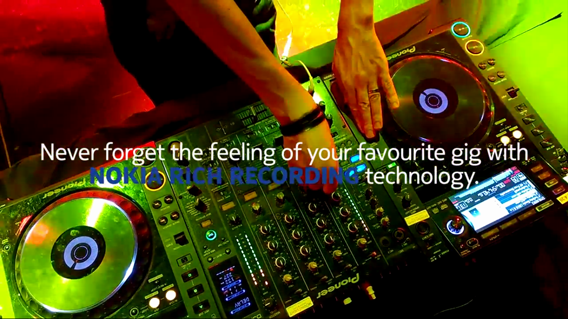
Het membraan van de microfoon is uniek per telefoon, met eigen kwaliteiten en kwetsbaarheden. Telefoons die gebruik maken van Nokia’s Rich Recording, zoals de Lumia en nieuwere Windows Phones, zijn waarschijnlijk het beste om mee op te nemen dankzij deze software. Rich Recording maakt gebruik van een 32-bit signaal, waardoor de dynamiek van het geluid goed overgenomen wordt.

Alhoewel deze technologie erg handig is, is de wedstrijd nog niet gewonnen. Het is namelijk minstens even belangrijk om een externe audio-interface te kunnen koppelen met dynamische microfoons. Een ingebouwde microfoon, ook al heb je de beste die er te vinden is, zal nooit als enige opname-apparaat gebruikt worden door muzikanten. Het is daarom ook veel belangrijker om te kijken naar het aantal apps dat beschikbaar is voor (aspirant) muzikanten. Hierbij kun je bijvoorbeeld denken aan het aanbod van sequencers. Vanuit dit perspectief is Apple’s iOS verreweg het beste OS om bij de hand te hebben als je lekker aan het jammen bent.

iOS heeft eveneens de beste audio-engine, vergeleken met Android en Windows Phone. Daarnaast, mede dankzij het Audio Unit Framework, is de communicatie tussen verschillende applicaties mogelijk. Dit was tot de komst van iOS 7 niet mogelijk, alhoewel er toen ook al applicaties waren die een dergelijke communicatie faciliteerde. Als we kijken naar de hoeveelheid apps is de iTunes Store een goudmijn. Sequencers (GarageBand, Music Studio BeatMaker 2), synthesizers (Animoog Sunrizer Synth), samplers (SampleWiz, SampleTank) en amplifiers (Amplitube, AmpKit+), er is meer dan genoeg keuze.
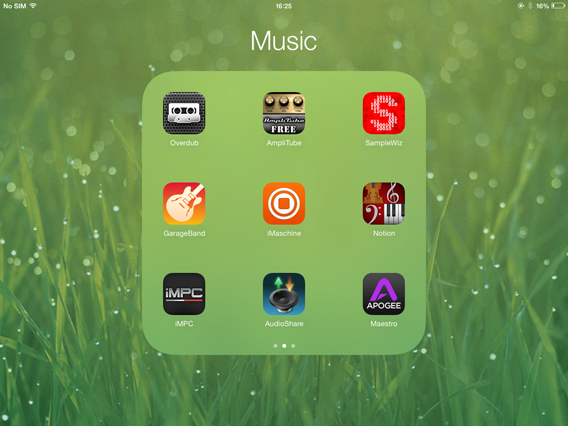
Het is ook zeker geen toeval dat producenten van professionele muziekapparatuur (zoals Apogee) geluidskaarten en instrumenten enkel voor iPad en iPhone ontwerpen. Als je puur naar de muziekservices kijkt, heeft Apple net een paar stapjes extra genomen vergeleken met de concurrenten.

Natuurlijk is er ook een logische reden die het verschil in kwaliteit zichtbaar maakt. Apple’s mobiele apparaten behoren allemaal tot de zogenaamde technologische high end-apparatuur. Terwijl Android en Windows Phone op telefoons van verschillende ontwikkelaars werken, is iOS enkel beschikbaar voor iDevices. Dit maakt het een stuk gemakkelijker om specifieke hardware en software voor Apple-apparaten te ontwikkelen en perfectioneren.

Onze voorkeur gaat daarom uit naar iOS als beste mobiele besturingssysteem voor muzikanten.

Foto’s en video’s: gelijkspel tussen iOS en Windows Phone

In deze categorie, is de competitie nog lang niet gestreden. Android, iOS en Windows Phone hebben allemaal specifieke voordelen. Voor foto’s en video’s is het echter van groot belang wat voor hardware wordt gebruikt. De huidige smartphones verschijnen met steeds geavanceerdere camera’s, en dit is van grote invloed op het uiteindelijke product.

Een voorbeeld is de Sony Xperia Z1 (Android) met een 21 megapixel camera en een schermresolutie van 1080x1920p. Of de HTC One M8 (Android) met niet één maar twee camera’s aan de voorzijde. De Nokia Lumia 1520 (Windows Phone) heeft een Carl Zeiss lens en 20 megapixels. Daarnaast heeft de camera een framerate van 30 fps in 1080p. De iPhone 5S heeft een resolutie van 8 megapixels, een dual flash, en een framerate van 30 fps bij 1080p, of, hou je vast, 120 fps in 720p. De strijd om het beste apparaat is dan ook zeker heftig, maar in dit artikel is dat enkel van marginaal belang. We kijken vooral naar de drie besturingssystemen en de applicaties die daarvoor beschikbaar zijn.

Elk besturingssysteem verschijnt met eigen foto-applicaties. Over het algemeen zijn deze apps heel compleet, en dit geldt vooral voor Samsung-apparaten (Android). Deze software bevat filters, timers en andere features. De Nokia-camera, de app die de Microsoft Camera vervangt, is echter nog indrukwekkender.
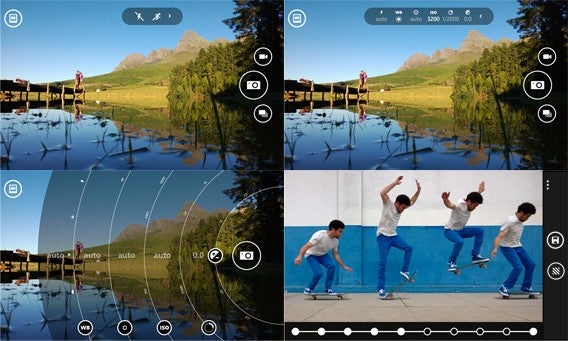
Deze standaardfoto-app op Windows Phones biedt opties die vrijwel geen van zijn “collegae” ook hebben; handmatige focus, kleurbalans en ISO-gevoeligheid.

Daarnaast kan je andere Nokia-apps, zoals Nokia Smart Cam waarmee je 10 foto’s achter elkaar maakt, incorporeren. De Camera-app van de iPhone is niet zo uitgebreid als de Nokia-variant, maar bevindt zich nog steeds op een hoog niveau. Deze app geeft je onder andere de mogelijkheid om video’s van 120fps te schieten, waardoor je mooie slow motion effecten kan creëren. Als je een video aan het maken bent, kan je tegelijkertijd ook foto’s nemen door op de witte knop links onderin beeld te klikken. Tenslotte kan je met de Burst tien foto’s achter elkaar maken.
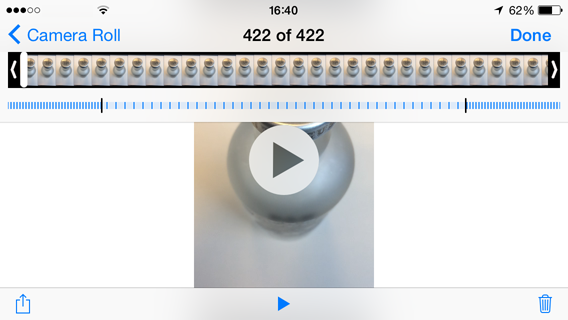
De iPhone heeft ook een panorama-functie met een sluitersnelheid van 30fps. Daarnaast wordt de belichting in real time bewerkt. De hoeveelheid foto-apps in de iTunes Store is ontelbaar, dit geldt eveneens voor de Google Play Store.

In dit artikel bekeken we een aantal mobiele foto-applicaties die onmisbaar zijn voor elke iPhone-fotograaf. In onze Softonic Special lees je welke camera-app het beste is voor Android-gebruikers. Voor Windows Phone is de keuze niet zo breed, maar er zijn een aantal apps die gelukkig voor de verschillende platformen terugkeren: ProShot, Camera360, HDR Photo Camera en Creative Camera. Als we onze research zo bekijken, is het lastig om een conclusie te trekken, maar tijdens onze testen sprongen iOS en Windows Phone vaker in het oog dan Android. Daarom kiezen wij ervoor de foto- en videoronde te laten eindigen in een gelijkspel: Windows Phone en iOS schudden elkaar de hand.

Tekenen en schilderen: een kleine voorsprong voor iOS

In het geval van graphics moeten we in eerste instantie zeggen dat een smartphone-scherm over het algemeen te klein is voor een goed resultaat. Daarom kijken we in deze test naar Android-tablets en Apple’s iPad. Windows Phone tablets vallen buiten de boot omdat deze werken met Windows 8, wat geen mobiel besturingssysteem is. De laatste versies van beide tablets ondersteunen ingewikkelde graphics soepel en zonder al te veel moeite. Vanuit hardware-oogpunt is de CPU van Android beter dan die van de iPad, als je kijkt naar de GPU is het andersom, hier wint de iPad. In beeldkwaliteit komen beide apparaten overeen.

De Google Play Store biedt een eindeloze hoeveelheid apps om schetsen te creëren, maar wij kozen voor de top vier: Paperless-Draw, sketch, tablet, Sketch’em, SketchBook Pro en ArtFlow-TabletSketchBook. Deze bieden allemaal grote hoeveelheden virtuele penselen, krijtstiften en verfborstel. Voor de iPad ligt het aantal professionele design-apps nog hoger. De meest interessante hiervan zijn Quark DesignPad, Paper by FiftyThree, Adobe Ideas en iDraw.
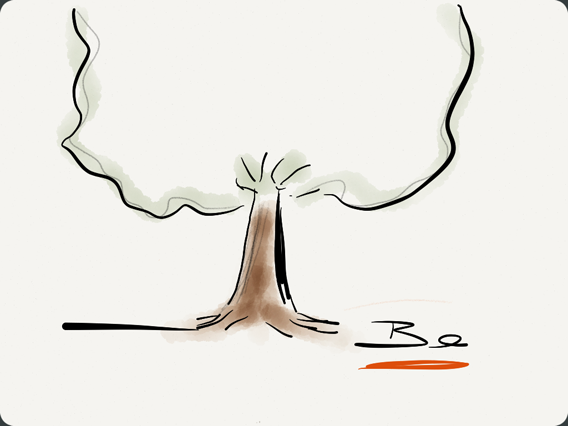
Alhoewel deze programma’s goed werken, blijft het wennen voor designers die gewend zijn met computers te werken. Het gebruik van grafische apps op mobiele telefoons blijft nog altijd wat beperkt. Dus wie heeft er gewonnen? Als we kijken naar de voorraad van apps en het reactievermogen van het iPad-scherm, wint iOS deze ronde.

Apple, de juiste vitamine voor creativiteit

We hebben een winnaar: iOS is het beste besturingssysteem voor creatievelingen! De concurrentie zit iOS echter op de hielen, omdat Android en Windows Phone ook zeer geschikt zijn om verschillende projecten mee uit te voeren. Apple heeft de overwinning mede te danken aan de stabiliteit van het systeem tijdens het uitvoeren van complexe taken, de goede kwaliteit van de camera en de duidelijke superioriteit wanneer je muziek wilt maken.
Meer weten over creativiteit en software? Lees dan ook:

Geld verdienen met apps: mijn ervaring met FOAP

Kun je echt geld verdienen met je smartphone? Om erachter te komen, probeerde ik FOAP een maand lang uit, een half uurtje per dag.  We zijn hier bij Softonic met een experiment begonnen. We waren benieuwd of al die apps die je geld en/of cadeaubonnen beloven nu echt werken. Allemaal kozen we er eentje uit en gebruikten het een maand lang elke dag. Ik koos voor FOAP (beschikbaar voor iPhone en Android).

Dit is een app die als intermediair fungeert tussen amateur-fotografen en bedrijven die foto’s willen kopen voor redactionele of commerciële doeleinden. Kortom, via FOAP is het mogelijk je foto’s te verkopen. Hoe is het mij vergaan met FOAP? Dat hangt er een beetje vanaf hoe je het bekijkt. Ik heb geen enkele foto verkocht, maar als je meer tijd steekt in het samenstellen van een portfolio, denk ik dat je zeker resultaten kunt boeken. Hieronder vertel ik je alles over mijn ervaringen.

FOAP, een virtuele markt

Om te beginnen registreerde ik me bij FOAP. Dat duurt een paar minuten. Om uitbetaald te worden, moet je een PayPal-account hebben. Je voert je gegevens van PayPal in bij de Cash Out-instellingen van FOAP (onder “More”).
Cash out settings
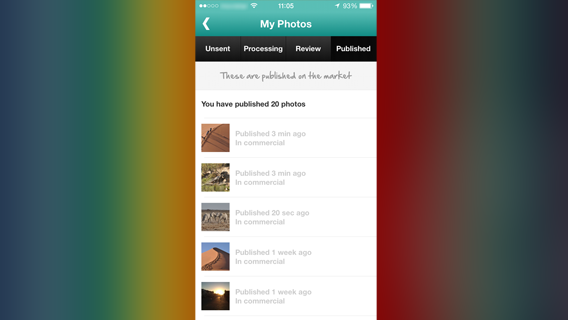
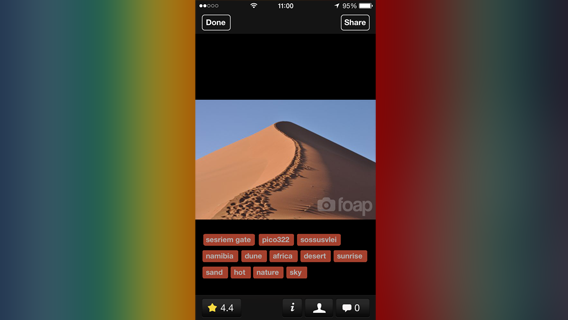
Vervolgens begon ik met het uploaden van mijn foto’s. Ik voegde vooral foto’s toe die ik heb gemaakt tijdens mijn reis naar Namibië. Ik dacht dat het hebben van een consistent portfolio me een betere kans zou geven om gevonden te worden, bijvoorbeeld als een bedrijf zou zoeken op tags als Afrika en Wildlife. In totaal voegde ik 20 foto’s toe.
Alle foto’s worden beoordeeld en goedgekeurd door de andere gebruikers voordat ze in de database komen. Mijn foto’s werden allemaal binnen een paar minuten geaccepteerd. FOAP heeft een grote en actieve community, dus meestal zijn je foto’s snel beoordeeld. Uploaden ging, op een enkele keer na, zonder problemen. Elke foto gaf ik een flink aantal tags mee, die relevant waren voor de afbeelding.

FOAP, il mio portfolio

Tagging
Elke dag die het experiment duurde, evalueerde ik tien andere gebruikers. Dit is in principe niet nodig, afgezien van de vijf verplichte evaluaties elke keer als je zelf een foto plaatst, maar het lijkt te helpen bij de zichtbaarheid van je profiel. Verder kun je weinig anders doen dan wachten.

Goede app die geduld vereist

Het gebruiken van FOAP was aangenaam. Afgezien van een paar haperingen bij het uploaden van de foto’s, verliep alles vlot. De community is groot en actief. Jammer genoeg heb ik geen foto’s verkocht, maar dit vind ik geen reden om de app negatief te beoordelen. Ik denk dat een maand te kort is om een goed oordeel te kunnen vellen over of je wel of niet goed geld kunt verdienen met FOAP.
Ook is je succes natuurlijk afhankelijk van de kwaliteit van je portfolio, en er is veel concurrentie. Waarschijnlijk waren mijn twintig foto’s ook te weinig en is het verstandiger er meer te uploaden. Met een uitgebreid portfolio van goede en unieke foto’s is het ongetwijfeld mogelijk wat extra geld te verdienen.

Mijn mening over FOAP

Ondanks het feit dat ik geen concrete resultaten heb geboekt met FOAP, vind ik de app toch het proberen waard. Met een beetje tijd en veel geduld kun je een leuk extra zakcentje verdienen. Vallen je foto’s in de smaak, dan kun je ook via andere apps je foto’s proberen te verkopen. Ik probeerde er een aantal uit en schreef er een artikel over.

Geen fotografieheld, maar wil je wel geld verdienen met je smartphone? Lees dan de artikelen van mijn collega’s:

De beste gratis fotobewerkingssoftware voor Mac

Mac-gebruikers hebben nogal wat gratis alternatieven voor Photoshop tot hun beschikking als ze foto’s willen bewerken. Dit zijn onze favorieten.

Adobe Photoshop is misschien wel de Heilige Graal, maar lang niet het enige fotobewerkingsprogramma voor Mac. Het systeem van Apple biedt een groot aantal foto-editors waarmee je kiekjes van smartphone en digitale spiegelreflexcamera retoucheert, knipt, plakt en pimpt.

Sommige van die alternatieven zijn schaamteloze kopieën van Photoshop, andere hanteren een eigen benadering. Wij zetten de beste op een rij, kijkend naar de kwaliteit en kwantiteit van fotogereedschappen, en het gebruiksgemak van de software.

GIMP: retoucheren als een pro

GIMP heet in de volksmond ook wel de gratis Photoshop en dat is niet voor niets. De software heeft die reputatie sinds zijn eerste versie in 1996 steeds weten te versterken.
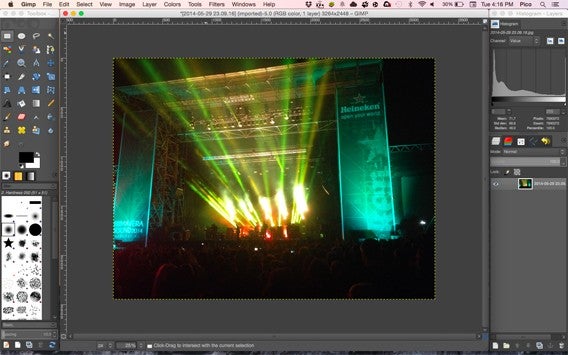
Die evolutie was stabiel: van lelijk eendje groeide GIMP uit tot gratis zwaan. Zwak punt was altijd de interface, die te erg leek op die van Photoshop, maar dan zonder de finesse en afwerking van zijn grote voorbeeld.

Anno nu moeten we toegeven: de interface van GIMP is volwassen geworden. Zelfs ik, een fervent Adobe-gebruiker, weet alle geavanceerde tools van GIMP inmiddels probleemloos te vinden. Daarnaast is werken met lagen even gemakkelijk als in Photoshop.

GIMP is daarom een prachtige en volledige gratis kloon, perfect geschikt voor professionals. Want ja, net als Photoshop kost het tijd om het uiterste uit GIMP te halen.

Download GIMP voor Mac

De interface van GIMP

Seashore: eenvoudig retoucheren

Seashore is een verre neef van GIMP met aanzienlijk minder tools in zijn gereedschapskist. Daarmee is het een prima programma voor de beginner, die graag gebruikmaakt van een aantal klassieke instrumenten om foto’s te bewerken.
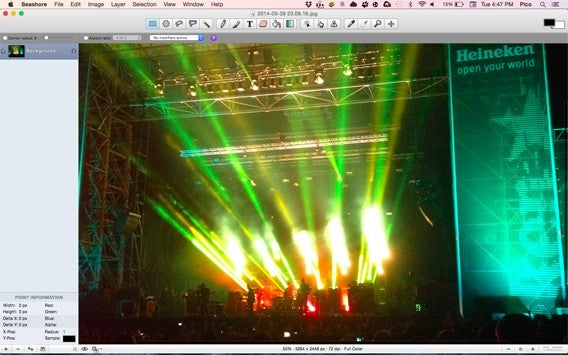
Seashore is absoluut geen speelgoed. Net als Photoshop en GIMP ondersteunt het lagen, en je vindt er klassieke effecten plus enkele geavanceerde tools om foto’s mee naar je hand te zetten. En een functie als Clone Stamp is verrassend genoeg ook gewoon terug te vinden in Seashore.

Seashore is daarmee de foto-editor voor huis-tuin-en-keuken-bewerkers. Een klein juweeltje.

Download Seashore voor Mac

De interface van Seashore

LiveQuartz Lite: artistiek bewerken

LiveQuartz is de foto-editor voor eenieder met een artistieke roeping. Handig is de mogelijkheid om foto’s om te zetten in kleine composities, met bijvoorbeeld tekst een toffe filters.
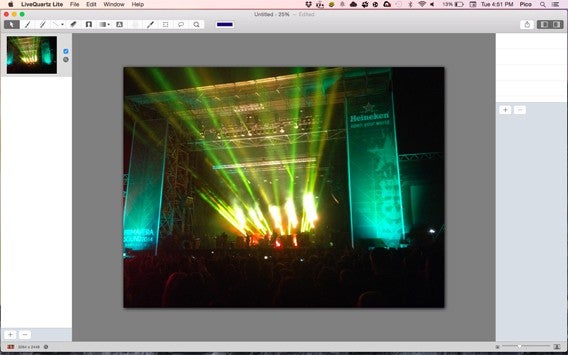
De effecten zijn niet destructief en worden toegepast op verschillende niveaus zodat je ze eenvoudig in- en uitschakelt. Een interessante benadering.

De linkerkolom in LiveQuartz is gereserveerd voor de lagen. De aanpak is simpel. Met een paar tools, toegepast op de juiste laag, heb je binnen paar minuten het resultaat waar je naar zoekt.

Retoucheren, corrigeren en verbeteren doe je niet met LiveQuartz, een uiting geven aan je creativiteit wel.

Download LiveQuartz voor Mac

De interface van LiveQuartz

Picasa: elementair bewerken

Deze fotobeheerder van Google geeft je niet alleen opties om je fotoboeken te organiseren, maar ook om je kiekjes te bewerken.
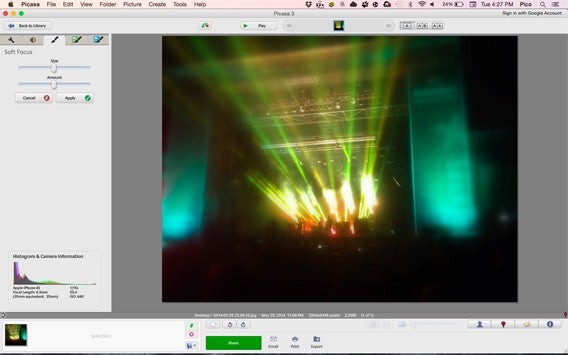
Bijsnijden, rechtzetten, contrast wijzigen, rode ogen verwijderen; Picasa zit vol met zulke klassiekers, aangevuld met een aantal meer geavanceerde gereedschappen. Het is geen geweldige hoeveelheid opties, maar – in tegenstelling tot LiveQuartz – genoeg om de leek te voorzien van de middelen om zijn hobbyfoto’s te verbeteren.

OK, tussen de filters zit de onvermijdelijke kitsch, maar over het algemeen is het aanbod nuttig. Hét grote pluspunt van Picasa is echter de gebruiksvriendelijkheid. Nou ja, en de mogelijkheid om met één druk op de knop je mooiste foto’s online te publiceren.

Download Picasa voor Mac

De interface van Picasa voor Mac

Ieder zijn eigen Photoshop-alternatief

Het mooie van computers is dat het software-aanbod breed is. Zo breed dat iedere soort gebruiker wel een programma heeft dat aansluit bij zijn of haar wensen. Vooral op het gebied van foto-editors is er een hoop te kiezen, van simpele bewerkers tot geavanceerde gereedschapskisten voor de pro’s.

Wat is jouw favoriet?

De beste apps van 2014: Foto & Video

Twintig apps, tien experts, vijf finalisten en één winnaar. Volgens onze experts zijn dit de beste apps van 2014 in de categorie Foto en Video.

In 2014 hebben we bij Softonic ruim 10.000 nieuwe programma’s getest. Onder deze apps waren een aantal geweldige, een paar gemiddelde en een heleboel slechte foto- en video-apps te vinden. Daarom wilden we graag wat orde aanbrengen in deze chaos om de beste apps van het jaar boven water te krijgen.

Om dit te organiseren, stelden we een jury samen die na tests en discussie een top vijf van elke categorie samenstelden. Wil je weten hoe dat precies in z’n werk ging? Lees dan onze uitgebreide methodologie.

Het afgelopen jaar stond bol van fotografie– en video-innovaties voor je mobiele telefoon. Zo zagen we bijvoorbeeld de komst van Hyperlapse-video’s; de time-lapse techniek die dankzij een groot aantal nieuwe apps en updates op bijna elke mobiele telefoon gebruikt kan worden.

De groeiende belangstelling voor afbeeldingen in de verschillende sociale applicaties zorgt ervoor dat de fotofuncties van veel populaire apps flink verbeterd zijn. Na een lange strijd presenteren wij nu de vijf beste foto- en video-apps van 2014.

De jonge keizerin: Hyperlapse

De strijd om de eerste plek ging tussen Hyperlapse en Facetune. Uiteindelijk won Hyperlapse, onder andere omdat de dochter-app van Instagram gelijk een groot succes was. Voor onze experts voelde het gebruik van de app als liefde op het eerste gezicht. Maar er zijn meer redenen waarom wij besloten hebben Hyperlapse te kronen tot heerser van deze lijst.
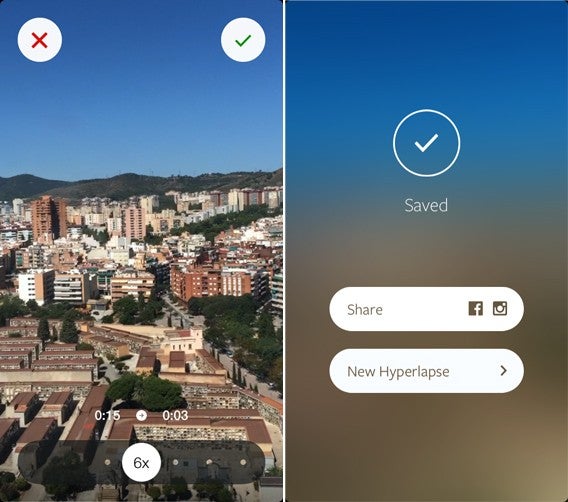
Ten eerste is het de eerste app van Instagram die ook onafhankelijk gebruikt kan worden. Maar Hyperlapse heeft veel meer te bieden dan een beroemde moeder-app. De app is innovatief, en biedt gebruikers twee services: stabilisatie van de beelden en de mogelijkheid om time-lapse video’s te maken. Beide features komen voort uit nieuwe technologieën die pas sinds kort beschikbaar zijn voor mobiele telefoons.

De eerste, videostabilisatie, werd ontwikkeld door Alex Karpenko, een student aan de Stanford Universiteit. Karpenko begon in 2010 aan de ontwikkeling voor een iPhone 4, een van de eerste telefoons die ook in HD kon filmen. In 2013 werd zijn start up Luma gekocht door Instagram, die met deze aankoop een innovatief en effectief algoritme voor videostabilisatie in handen kregen. Tot voor kort was een dergelijke feature alleen maar beschikbaar voor krachtige computers met professionele software.

De time-lapse technologie zorgt ervoor dat video’s die anders te lang zouden zijn om te kijken, nu eenvoudig geüpload kunnen worden. Veel videografen droomden al tijden van deze functie, en nu is de time-lapse beschikbaar op je smartphone. We krijgen nog lang geen genoeg van bloemen die in tien seconden tot bloei komen, de nacht die in een flits aan ons voorbij trekt of  het grote aanbod Benny Hill-achtige komische filmpjes.

Combineer alle innovatie van de app met de mooie, simplistische vormgeving van Hyperlapse, en de winnaar is duidelijk.

Download Hyperlapse voor iPhone

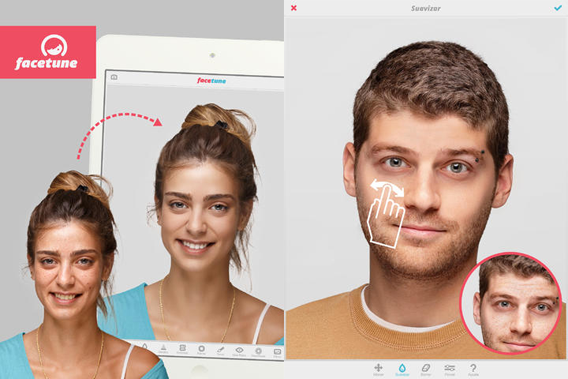
Facetune: Duizend gezichten

De afgelopen twee jaar domineren selfies de foto-scene, en dat is weer handig voor apps als Facetune. Facetune is zo’n opvallend goede applicatie dat Hyperlapse bijna van de troon verstoten was. Tijdens het jurydebat werd wel duidelijk dat zowel Hyperlapse als Facetune een zeer specifieke functie hebben; het schieten van stabiele video’s en time-lapse filmpjes, en het bewerken en verbeteren van close ups.

Facetune heeft twee grote voordelen: het programma vult de selfie-trend perfect aan en bevat een groot aantal bewerkingsopties. In deze grote voorraad bewerkingstools vind je elke feature die je mogelijk kan zoeken in een fotoverbeteringsprogramma. Alles bij elkaar zorgen de functies van Facetune ervoor dat de app bijzonder aantrekkelijk is om te gebruiken. Een ander prettig voordeel van deze applicatie is dat je geen foto-expert hoeft te zijn om je kiekjes te bewerken.

Kort gezegd, in deze tijd van sociale netwerken en profielfoto’s is Facetune een handig hulpmiddel om je afbeeldingen te perfectioneren. Facetune past perfect bij de vele sociale applicaties die we op dagelijkse basis gebruiken, en verdient hierdoor zeker een tweede plek op deze lijst.

Download Facetune voor Android, iPhone, Windows Phone

Adobe Lightroom: een vrijwel perfect universum

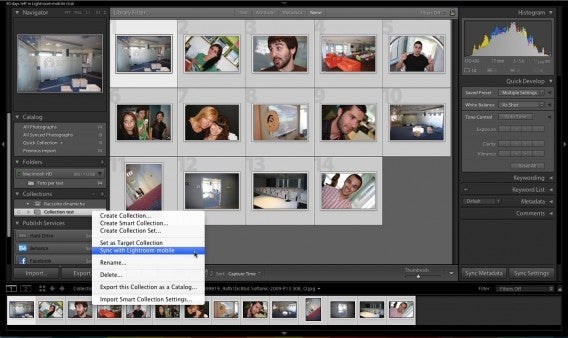
Lightroom heeft meerdere doelen. Het programma biedt een uitgebreid platform om je foto’s te bewerken en te beheren. Na de introductie van Lightroom voor iPad werd het leven van elke digitale fotograaf ineens een stuk eenvoudiger. Je hebt snel en eenvoudig toegang tot de fotobibliotheek van je pc, Mac en iPod voor zowel het bewerken als het organiseren van je afbeeldingen.

De tablet-versie is gratis te gebruiken, waardoor Lightroom een handig alternatief is voor andere fotobewerkingsapplicaties als Camera360. De app is intuïtief en hierdoor perfect te gebruiken op touch screens. Dit is niet, zoals in veel gevallen, een versie van de desktop-software voor je tablet, maar een volledig aangepaste applicatie. De synchronisatie tussen verschillende platforms verloopt vlekkeloos en geeft Lightroom een grote voorsprong op de concurrentie.

De desktop-versie blijft een goudmijn aan features, met een goede balans tussen de kwaliteit van de instrumenten en de toegankelijkheid. Dit alles is opgenomen in de Creative Suite van Adobe, waarin je eenvoudig schakelt tussen de verschillende programma’s die Adobe biedt. Voor serieuze fotografen is Lightroom de beste software die je kunt vinden.

Download Lightroom voor iPhone & iPad, Mac en Windows

Emulsio: een stabiele basis voor je video’s

De app Emulsio won met recht de Best of Show-prijs tijdens de Macworld/iWorld 2014 conferentie. Opnieuw is de combinatie van kracht en gebruiksgemak een groot succes. Het feit dat de app gratis is, maakt het nog leuker om het programma te gebruiken.
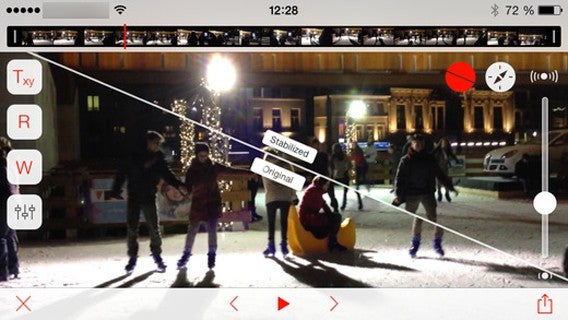

De eerste ervaring met Emulsio is verrassend. De kracht van de applicatie om schokkerige of bewogen beelden recht te zetten is onvoorstelbaar. Na elke bewerking sta je verbluft te kijken naar de enorme veranderingen.

De kracht van de app is niet de enige interessante kant van Emulsio, ook het gebruiksgemak is opvallend. Als je vaker video’s maakt met je telefoon weet je dat deze niet altijd even recht of stabiel zijn. Emulsio lost dit probleem zo eenvoudig en effectief op dat de app een grote luxe is voor mobiele videografen.

Download Emulsio voor iPad en iPhone

FotoSwipe: een koninklijk platform

FotoSwipe is een app waarmee je in real time foto’s kunt delen van mobiel naar mobiel. Niets bijzonders misschien, maar de manier waarop het gebeurt, is het magische element van deze applicatie. De ontwikkelaars hebben een manier gevonden om een of meer afbeeldingen van je smartphone naar een andere smartphone te slepen. Dit gaat op een hele originele manier: je houdt de twee telefoons tegen elkaar aan en sleept de ene afbeelding van een apparaat naar het andere.
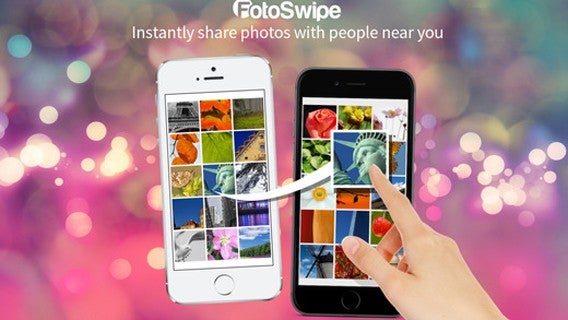
Toen onze collega Sam deze app ontdekte, stonden we allemaal met open mond te kijken naar de magie van FotoSwipe. De foto’s gaan razendsnel van de ene telefoon naar de andere. Van Android naar iPhone en omgekeerd en met één foto of met meerdere tegelijkertijd.

Uiteraard is het geen echte magie, maar de kracht van FotoSwipe zit in de enorme versimpeling van een klusje wat soms veel tijd en dataverbruik kost. Daarom behoort FotoSwipe zeker tot onze top vijf van beste apps van het jaar.

Download Fotoswipe voor iPhone en Android

Een gouden jaar voor digitale fotografen en videomakers

Al jarenlang worden film- en fotoliefhebbers verwend met mooie applicaties voor onze smartphones, Mac’s en pc’s. De toenemende kwaliteit en het enorme aanbod van apps kan er soms voor zorgen dat het lastig is om de juiste software te kiezen. Het jaar 2014 bracht opnieuw een grote stortvloed aan beeldbewerkingsapplicaties voort, waarmee de honger van de mobiele foto/videograaf direct gestild wordt. We verwachten dat dit alleen nog maar verder uitgebreid wordt in 2015, vooral op het gebied van foto-opslag en het delen van afbeeldingen en video’s. In de tussentijd kunnen we genieten van de applicaties die we al hebben!

2014 was niet alleen het jaar van de foto-apps, lees hier onze andere lijstjes:

De beste gratis apps om foto’s te bewerken met je iPhone

Om foto’s te bewerken op je iPhone en iPad zijn er veel gratis apps. Ik hou van fotografie, dus ik heb er al aardig wat getest. Hieronder lees je welke ik de beste vindt. Met zowel de iPhone als de iPad kun je prachtige foto’s maken, maar welke app kies je als je ze wilt bewerken? Er zijn er zoveel in de iTunes Store dat je door de bomen het bos niet meer ziet.

Ik heb een aantal gratis exemplaren op een rijtje gezet die ik erg goed vind, zowel vanwege de kwaliteit van de gereedschappen als de mogelijkheden. Probeer ze, kijk welke jou het beste bevalt en voeg ze toe aan je virtuele cameratas!

Photo Editor by Aviary: de foto is slechts het begin

Photo Editor by Aviary
Aviary is een oude favoriet van alle creatievelingen. Een paar jaar geleden bracht de ontwikkelaar een suite van online tools voor je browser uit en geschikt was voor zowel ontwerpers, grafici, filmmakers en muzikanten. Helaas had het innovatieve project niet het gewenste succes. Deze iPhone-app past goed in het rijtje van creatieve producten en biedt een aanzienlijke reeks opmerkelijke bewerkingsgereedschappen. Zo is er Splash, waarmee je foto’s deels in zwart-wit en deels in kleur kan maken. Met het handige Blemish werk je op eenvoudige wijze oneffenheden weg.

Due strumenti di Aviary
De app heeft veel mogelijkheden en is zeer gebruiksvriendelijk. Een leuke extra is de Photo Editor, waarmee je zelf memes maakt.

Download Aviary voor iPhone en iPad

Snapseed: het meest compleet

SnapseedHeb je een smartphone en hou je van fotografie, dan loop je vroeg of laat tegen Snapseed van Google aan. Deze app is van hoge kwaliteit en is nog gratis ook. De gereedschappen zijn zeer geavanceerd. Zo is er bijvoorbeeld Auto Enhance, waarmee je bepaalde delen van je foto kunt verbeteren terwijl de rest ongewijzigd blijft. Wil je een blauwere lucht, maar mogen de wolken blijven zoals ze zijn? Geen probleem!

Due strumenti di Snapseed

Snapseed ondersteunt ook zeer grote (tot 20.25 megapixels op de derde generatie iPad en iPhone 5) en RAW. Wil je de kracht van een professionele editor op je smartphone, dan mag je deze app niet missen.

Download Snapseed voor iPhone en iPad

Fojo – Creative Photography: uitgebreid, maar eenvoudig

FojoDeze app heeft een mooie set gereedschappen, waaronder witbalans, geavanceerde kleuraanpassing, histogrammen, en afzonderlijke scherpstelling en belichting. Je maakt rechtstreeks foto’s vanuit de app of kiest bestaande foto’s uit je bibliotheek. Fojo heeft maar liefst zestien gereedschappen om je foto’s mee te bewerken.

Alcuni strumenti di Fojo

Daarnaast heeft Fojo originele en frisse graphics en goede filters. Vergeleken met Snapseed zijn er minder mogelijkheden, maar ze zijn ook makkelijker te gebruiken door mensen die niet vertrouwd zijn met dergelijke apps. Kortom, Fojo is een zeer goede bewerkings- en camera-app. Twee duimpjes omhoog!

Download Fojo voor iPhone en iPad

VSCO Cam: elegant met professionele filters

vsco-cam-iconVSCO Cam is de Vogue onder de fotografie-apps. Zodra deze app werd uitgebracht voor de iPhone, was de wereld van digitale fotografie op smartphones nooit meer hetzelfde. De app is uitzonderlijk elegant, minimalistisch en boeiend. Je maakt foto’s direct in de app of kiest ze uit je bibliotheek. Er zijn een aantal gratis filters, wil je er meer, dan schaf je die tegen betaling aan. Net als Fojo heeft VSCO Cam zestien gereedschappen, die van een uitzonderlijk hoge kwaliteit zijn.
Zeer interessant is bijvoorbeeld de mogelijkheid om schaduwen en belichting aan te passen, een functie die je maar zelden vindt in gratis apps. Daarnaast is er de Grid, een grote galerij van de beste foto’s uit de VSCO-community. Een absolute aanrader voor alle creatieve fotografen.
VSCO Cam - Due tool

Download VSCO Cam voor iPhone en iPad

Kwaliteit hoeft niet duur te zijn

Sinds smartphones echte camera’s geworden zijn, komen er steeds meer foto-apps in de appstores. Het is vaak moeilijk een keuze te maken in dit enorme aanbod. De vier bovenstaande apps zijn het resultaat van een strenge selectie en vele tests. Hopelijk bevallen ze jou net zo goed als mij. Veel plezier!

Meer lezen over fotografie? Check dan ook ReClick, onze sectie gewijd aan het verbeteren van je shots.

iOS 8 beu? Downgraden doe je zo!

Geeft de laatste update voor iOS problemen op je iPhone? Is je telefoon een stuk langzamer na die upgrade naar iOS 8? Of ben je gewoon nog verknocht aan de vorige versie van het mobiele besturingssysteem? In sommige gevallen is het mogelijk om terug te keren.

We kunnen talloze redenen bedenken om je iPhone of iPad te downgraden naar een eerdere versie van iOS. Wat jouw reden ook is: er is een eenvoudige en veilige manier om zo’n downgrade uit te voeren.

Heb je je iPhone 6 of iPhone 6 Plus geüpdatet van iOS 8.0 naar iOS 8.0.1, dan heeft Apple voor jou een officiële downgrade. Reden is dat versie 8.0.1 werd gehackt en dus niet meer veilig is. Hoe het precies werkt, lees je in deze tutorial.

Wil je in plaats daarvan downgraden van en naar andere iOS-versies, bijvoorbeeld van iOS 8 naar iOS 7, en heb je de update uitgevoerd via iTunes op je Mac, dan volg je de volgende procedure.

iOS downgraden: een introductie

Wanneer iOS wordt bijgewerkt, dan verwijdert Apple snel de mogelijkheid om oudere versies te installeren op hun apparaten. Simpel gezegd: heb je de nieuwste iOS-versie geïnstalleerd, dan is het niet meer mogelijk om terug te gaan naar een vorige versie.

Meestal duurt het een paar dagen na de update voor die vorige versie volledig wordt ‘ingetrokken’. Tot dat gebeurt, is er in OS X – het besturingssysteem voor Mac-computers – een kopie van de oude versie van iOS te vinden. Daarmee is het mogelijk om iOS te downgraden.

Van iOS 8 naar iOS 7, stap voor stap

Begin met het maken van een back-up van je iPhone. Met de downgrades worden je apps en gegevens verwijderd, dus is het fijn om een reservekopie te hebben. Backups maken in iOS doe je via Instellingen > iCloud > Reservekopie > Maak nu reservekopie.

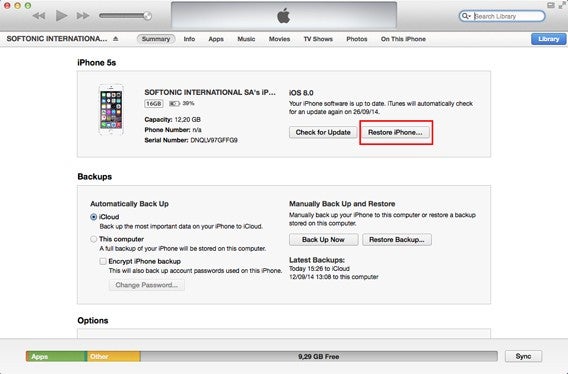
Eenmaal klaar, dan sluit je het iOS-apparaat aan op je Mac en open je iTunes. Ga naar het iPhone-menu (of iPad of iPod Touch) in de rechterbovenhoek.

Houd nu Alt ingedrukt op je toetsenbord en klik op iPhone herstellen.

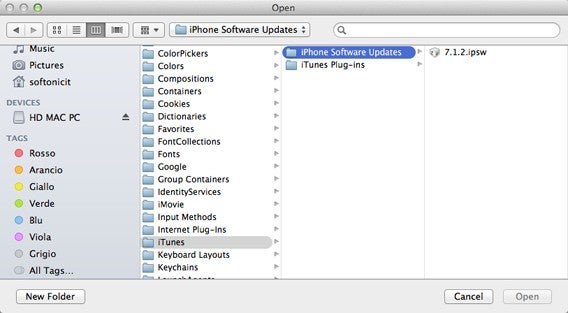
Ga vervolgens naar Macintosh HD> Gebruikers>uwgebruikersnaam> Bibliotheek> iTunes >iPhone Software Updates.

Vind je bijvoorbeeld het bestand 7.1.2.ipsw (7.1.2 is het versienummer dat overeenkomt met de iOS-versie, dit kan dus een ander getal zijn) dan zit je goed. Open het bestand en desbetreffende iOS-versie wordt geïnstalleerd op je iOS-apparaat! Let op: alle inhoud wordt gewist van je iPhone, iPad of iPod Touch.

Vind je geen ipsw-bestanden op je harde schijf, dan heeft Apple de machtiging voor de versie waarschijnlijk ingetrokken en is de downgrade niet langer beschikbaar.

Wanneer de downgrade-bestanden onzichtbaar zijn

Kun je de Bibliotheek-map van jouw gebruikersprofiel niet vinden, dan moet je deze eerst zichtbaar maken. Om dit te doen ga je in OS X 10.9 Mavericks naar de map Macintosh HD> Gebruikers> uwgebruikersnaamMacintosh HD> Gebruikers> uwgebruikersnaam, klik je op Toon en Toon opties, en zet je een vinkje je bij Toon Bibliotheek.

Apple houdt niet van oude iOS

Apple probeert er altijd voor te zorgen dat op zoveel mogelijk van hun apparaten (computer, smartphone, tablet en muziekspeler) de nieuwste versie van bijbehorend besturingssysteem geïnstalleerd kunnen worden. Een downgrade is in strijd met dat beleid.

De reden achter het strakke beleid is simpel: als iedereen dezelfde firmware heeft, is er meer uniformiteit en heeft Apple meer controle over wat er gebeurt op hun apparaten.

Eén van de grote problemen die Android plaagt, is exact die fragmentatie. Zoveel verschillende apparaten werken op zoveel verschillende versies van het besturingssysteem. Dat maakt het leven moeilijk voor app-ontwikkelaars, die niet kunnen uitgaan van één gebruiker, maar duizenden verschillende.

Om die situatie te voorkomen doet Apple er alles aan om ervoor te zorgen dat de nieuwste versies van hun besturingssystemen zo snel mogelijk worden geïnstalleerd op alle iDevices. Een streng, maar begrijpelijk beleid.

Meer lezen over iOS? Check dan deze artikelen:

December cadeaumaand – Zo geef je een app of game cadeau

Een app of game cadeau geven voor Sinterklaas of kerst? Wij laten zien hoe je dat doet vanaf je computer, tablet of smartphone.

Wil je een cadeautje geven, dan zijn er veel redenen om voor een app of game te kiezen. Het zijn nuttige geschenken, want we gebruiken immers allemaal apps op de computer of smartphone. En omdat de keuze zo groot is, vind je altijd wel iets dat in de smaak valt bij je vrienden of familie. Daarnaast is de prijs/kwaliteit verhouding vaak erg gunstig.

Houdt je vriendin van fotografie? Je broer van muziek? iPad-bezitters en fervent gamers? Harde werkers of juist roddelaars? Er is een app voor iedereen. Maar hoe geef je een app cadeau? In sommige stores is hier een speciale optie voor, bij anderen moet je het via een alternatieve route doen en bij weer anderen is het helemaal niet mogelijk. Wij laten je hieronder een overzicht van de verschillende mogelijkheden zien.

Zo geef je een iOS-app vanaf je iPhone of iPad

Open de App Store en vind de app die je wilt geven met behulp van het zoekvenster. Klik op de app, tik op de deel-knop en kies vervolgens voor Cadeau (Gift).

Scegli Gift

Maak nu je virtuele geschenkpakket. Voer het e-mailadres van de ontvanger in, voeg een boodschap toe en kies de datum waarop je het cadeau wil afleveren.

Scegli in che data debba essere inviato il dono

Bij de volgende stap kies je het thema van je kaart. Ze zijn er in verschillende kleuren en voor verschillende gelegenheden, zoals kerst en verjaardagen.

Scegli un tema

Aan het einde van het proces krijg je een samenvatting van je aankoop te zien. Als alles klopt, klik je op Kopen (Buy).

Compra

Vergeet niet dat je alleen cadeaus kunt geven aan vrienden wiens Apple ID is gekoppeld aan dezelfde iTunes Store die jij gebruikt. Gebruik je de Nederlandse store, zorg er dan voor dat je vrienden dat ook doen.

Zo geef je een iOS-app via je Mac of PC

Heb je geen iPad of iPhone, dan is het nog steeds mogelijke om een iOS-app cadeau te doen vanaf je Mac of PC. Open iTunes en selecteer de iTunes store. Ga vervolgens naar Apps.

Schiaccia il bottone App

Vai in iTunes Store

Onder Snelkoppelingen (Quick Links) kies je voor je voor Stuur iTunes-cadeau (Send iTunes Gifts.)

iTunes GiftsMet deze procedure doe je niet direct apps cadeau, maar krijgt de ontvanger krediet waarmee hij vervolgens kan kopen wat hij wil.

Wil je graag een specifieke app geven, volg dan deze stappen. Kies een bedrag dat het dichtst bij de prijs van je cadeau ligt onder knop Anders (Other). Rond je bedrag af naar een hele euro, het is niet mogelijk om centen te gebruiken.

In het berichtvenster links kun je vervolgens schrijven dat de gift bedoeld is voor een bepaalde app. Kies de leveringsdatum van je voucher en volg de eenvoudige procedure tot het einde. Zoek nu de app in kwestie in de App Store en klik in het drop-down menu op Vertel anderen (Tell a Friend).

Scegli una cifra a tuo piacere tra 10 e 50 euro

Dillo a un amico

Voer het adres van de ontvanger in en vertel dat je het leuk zou vinden als hij deze app koopt met je voucher. Natuurlijk is hij niet verplicht om dit te doen, maar in ieder geval heb je alles gedaan om hem op ideeën te brengen.

Zo geef je een app voor de Mac

Vreemd genoeg is er geen standaard procedure om een app uit de Mac App Store cadeau te geven. Je kunt dit echter wel doen met de methode die we hierboven beschreven. Koop een iTunes cadeaubon in de iTunes store op je desktopcomputer. Ga vervolgens naar de Mac App Store, zoek de app die je wilt geven en kies in het drop-down menu voor Vertel anderen (Tell a Friend). Zeg in het berichtvenster dat het iTunes-tegoed ideaal is om deze app te kopen.

Consiglia un'app Mac

De ontvanger kan het iTunes-tegoed gebruiken in de Mac App Store.

Zo geef je een Android-app via de Google Play Store

Helaas is het nog niet mogelijk een om apps of een digitale tegoedbon cadeau te doen via Google Play. Wel kun je bij bepaalde winkels een cadeaukaart van de Play Store kopen en die geven.

In Nederland zijn deze momenteel nog niet verkrijgbaar, in België kun je ze o.a. kopen bij Fnac en Carrefour. Wil je de ontvanger laten weten dat het tegoed is voor een bepaalde app, ga dan vanaf een Android-toestel naar de Google Play Store, zoek de app in kwestie en stel je vriend via de Share-knop op de hoogte.

Google Gift Card

Condividi con un amico

Zo geef je een spel via Steam

Wil je een spel voor pc of Mac aan iemand geven, dan is Steam de beste keuze. De catalogus is enorm uitgebreid en de procedure om een spel cadeau te doen is eenvoudig. Log in op je Steam-account (of maak er één aan) en zoek het spel in kwestie. Voeg het vervolgens toe aan je winkelwagentje met de knop Add to Cart.

Steam - Add to cart

Volg de instructies en kies voor Purchase as a gift.

Purchase as gift

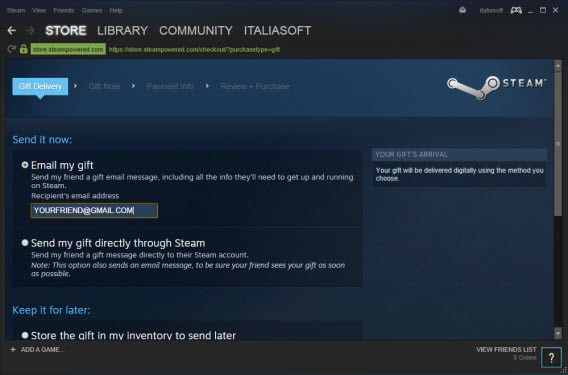
Stuur je cadeau via e-mail of zet deze in je Steam Inventory om op een later tijdstip te versturen. De eerste methode is het meest eenvoudig.

Send now

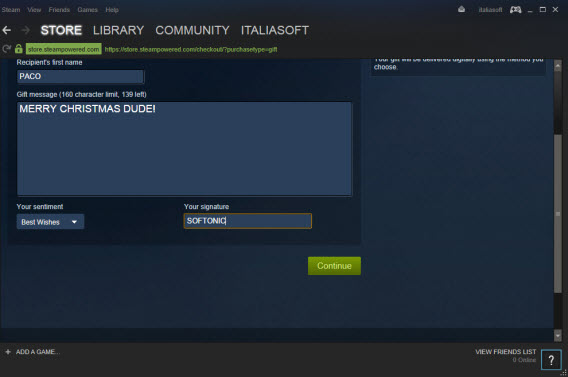
Zet een vinkje bij Email my gift en voer het adres van de ontvanger in. Eventueel schrijf je er ook nog een begeleiden bericht bij.

Message

Je link wordt mooi verpakt een aantrekkelijk grafisch jasje. Aan het einde van de procedure betaal je via PayPal of één van de andere grote online betaalmethodes.

Zo geef je een app voor Windows 8 of Windows Phone

Microsoft biedt multi-purpose cadeaubonnen die je gebruikt om alle producten die ze op de markt hebben te kopen. Er zijn twee opties om deze te kopen. Bij Microsoft zelf kan het op deze pagina. Ook is het mogelijk een kaart via (de Duitse) Amazon te kopen. Zoek hiervoor op Windows Gift Card. De kaart wordt verzonden per post en komt binnen 5-7 werkdagen aan. De voucher heeft geen vervaldatum. Om de kaart te gebruiken heb je een computer, tablet of smartphone nodig die Windows 8.1 of Windows Phone 8 draait.

Apps voor Mac en PC geven met Origin? Helaas…

Spijtig genoeg heeft Electronic Arts geen mogelijkheid om cadeaus te geven ingesteld voor Origin. Hopelijk komt dit in de toekomst wel, want titels als FIFA 15, The Sims 4, Battlefield 4 en Titanfall zijn natuurlijk perfecte cadeaus.

Digitale cadeaus

Hoewel we ons bijna 24 uur per dag onderdompelen in technologie, is het geven van virtuele cadeaus nog niet helemaal ingeburgerd. Waarschijnlijk komt dit omdat we nog teveel houden van het uitpakken, het scheurende papier en zelfs de geur van bepaalde objecten als je ze uit de verpakking haalt.

Toch zou ik als ik voor Sinterklaas of kerst een voucher voor een sequencer voor mijn iPad of een licentie voor een professionele foto-editor kreeg, erg blij zijn. Voeg dus gerust een vleugje digitaal toe aan de feestdagen!

Meer handige cadeautips? Lees dan ook:

ReClick – Hoe maak je een scheve foto recht?

Soms is het beeld niet perfect recht en is je mooie foto verpest. Gelukkig hebben wij hier twee apps waarmee je je opnames recht zet.

Foto van de week

Deze week helpen we Abel, die ons een foto van de beroemde Gouden Tempel in Kyoto stuurde. De foto heeft een bekend probleem: een mooi plaatje, maar wel scheef!

Tempio storto

Het lijkt misschien vreemd, maar als je mensen vraagt te zeggen wat er niet klopt aan een bepaalde foto, weten ze het niet te zeggen. Ze voelen instinctief dat er iets mis is, maar weten niet goed wat.

In dit geval is de scheefte vrij duidelijk en goed zichtbaar, maar in andere foto’s kan het soms verborgen blijven voor de leek.

Voor we verder gaan met het oplossen van scheve shots, willen we nog even zeggen dat deze foto’s niet noodzakelijk verkeerd zijn. Eén van de belangrijkste taken van een foto is het vertellen van een verhaal.

In dit geval, kan de scheefte de foto juist dynamisch maken. Het drukt beweging uit, misschien vaart een boot naar de tempel toe, in afwachten van het aanmeren.

Als je echter alleen de beroemde Gouden Tempel wilt laten zien, dan werkt de foto het beste als deze rechts is.

Met welke app kan ik dit doen?

Er zijn veel apps om foto’s te roteren. Wat belangrijk is, is er eentje te gebruiken die de kwaliteit van de foto zo weinig mogelijk aantast en die je de meeste controle over het hele gebeuren geeft.

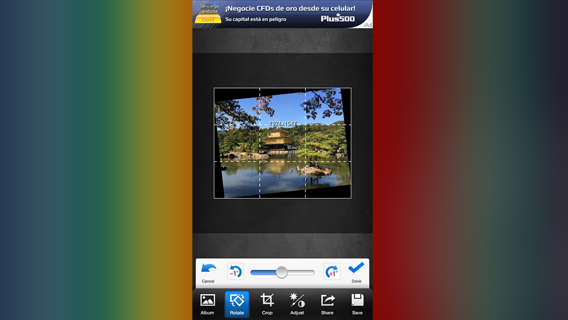
Voor de iPhone is Photo Rotate & Crop één van onze favorieten. De app is eenvoudig te gebruiken. Kies de afbeelding die je wilt roteren en tik op Rotate.

Nu roteer je het beeld met twee vingers of gebruik je de  + 1 ° en -1 °knoppen.

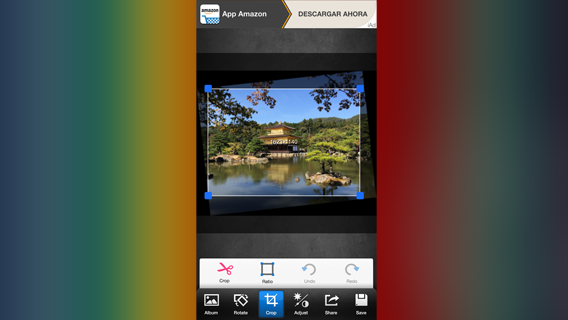
Als de foto recht is, moet je waarschijnlijk nog wat van de zijkanten af halen. Dat kan ook met deze app. Selecteer Crop en haal alle overbodige elementen weg.

Strumento Crop

Als je tevreden bent, sla je de afbeelding op.

Tempio drittoDe foto is nu recht

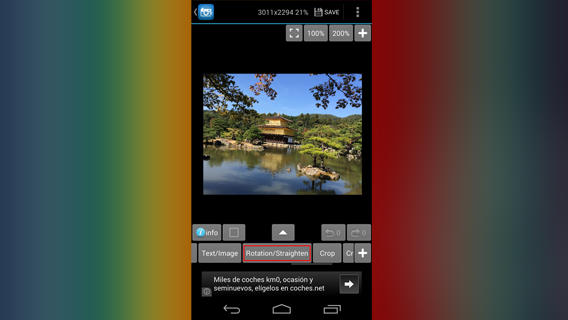
Voor Android kies je voor Photo Editor.

Kies een foto, scrol naar beneden in het menu en selecteer Rotation / Straightening.

Tasto Rotation Straighten

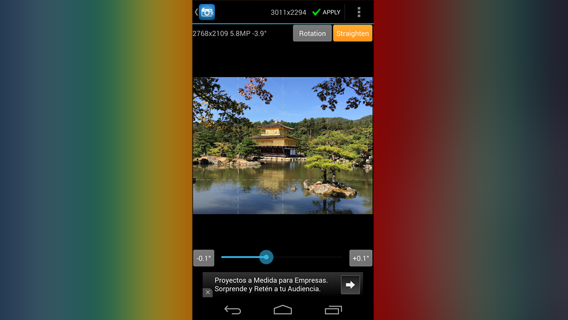
Vervolgens tik je op de knop Straighten in de rechterbovenhoek. Gebruik je vingers om het beeld te draaien zoals jij wilt, of tik op de + 0,1 ° en -0,1 ° knoppen, waarmee je zeer nauwkeurig de foto kunt bijstellen.

Het is niet nodig om de randen handmatig te trimmen als je klaar bent, want dit gebeurt in real-time tijdens het rechtzetten. De zwarte randen worden automatisch verwijderd met een zo minimale mogelijk opoffering van pixels.

Linksboven zie je de grootte van de foto na het bijsnijden, dit wordt in real-time bijgewerkt.

Klaar en tevreden? Klik dan op Apply om je wijzigingen definitief te maken.

Foto dritta

Stuur ons je foto’s en wij helpen je ze te verbeteren met apps

In deze aflevering hielpen we Abel zijn foto recht te zetten, maar hebben we ook gezien dat een “vreemde” foto soms juist erg verhalend kan zijn.

Heb je ook een foto die wel wat hulp kan gebruiken? Stuur die dan naar ons op reclick@softonic.com en laat ons weten wat het probleem is. Wij helpen je dan met het vinden van de juiste app!

Meer weten over fotobewerking? Lees dan ook:

Productiviteit onderweg: welk mobiel OS is de beste business partner?

Welk mobiele besturingssysteem past het beste bij de behoeften van iedereen die de smartphone en tablet gebruiken om op te werken? Wij vergeleken iOS, Android en Windows Phone en geven antwoord.

Smartphones en tablets veranderen onze dagelijkse gewoontes. Ze zijn onze speelkameraden, persoonlijke assistenten, muziekinstrumenten, radio’s en personal trainers geworden. En ze fungeren tegenwoordig als mobiel kantoor. Reden genoeg om iOS, Windows Phone en Android eens te vergelijken om erachter te komen welke van de drie besturingssystemen de ideale werkplek biedt.

In onze analyse kijken we naar het gebruiksgemak van het besturingssysteem, de betrouwbaarheid, de kwantiteit en kwaliteit van beschikbare apps, de mogelijkheid om bestanden uit te wisselen en de integratie met desktopapplicaties. Aan het werk!

Hulpje voor onderweg

Zelfs de krachtigste smartphones en tablets kunnen niet zomaar de computer vervangen. Je moet ze eerder beschouwen als aanvulling op de pc, met extra tools naast je standaard computertoepassingen. Typisch voorbeeld zijn de office suites: verzamelingen van programma’s voor Mac en pc om allerlei documenten mee te maken en bewerken. Denk aan Microsoft Office, Google Docs en iWork, en hun mobiele versies voor telefoon en tablet.

Office Mobile, Quickoffice en de iWork-apps bieden allerlei manieren om onderweg wat werk te doen, wanneer er geen pc in de buurt is. Rest wel de vraag: gebruik je je smartphone of tablet? De laatste zit in iedere geval een stuk dichter bij de klassieke computer, dankzij zijn grotere scherm.

Less is more

De grootte van je scherm is dus een onvermijdelijke factor bij het werken onderweg. Spreadsheets bewerken is nou eenmaal net iets overzichtelijker met wat extra inches in de hand. Dus moet het besturingssysteem goed zijn geoptimaliseerd en georganiseerd voor grotere schermen.

Vanuit dat oogpunt winnen iOS en Windows Phone het duidelijk van Android. Beide hebben duidelijke interfaces op klein en groot scherm, met een snelle leercurve als gevolg. Android onder de knie krijgen vergt meer moeite, omdat het een stuk meer verspreid zit over verschillende schermen.

Maar er is een keerzijde. Het OS van Google heeft meer gereedschappen klaarstaan om je te helpen. Kijken we naar de Samsung-variant van Android, dan tellen we direct 104 apps en widgets, ongeveer vier keer meer dan de standaardhoeveelheid in iOS. Dat betekent enerzijds meer mogelijkheden tot maatwerk, maar anderzijds ook meer tijd om deze allemaal onder de knie te krijgen.

iOS heeft veel minder standaardinstrumenten in zijn assortiment, maar het besturingssysteem is nog altijd rijk en efficiënt in gebruik. Hetzelfde geldt voor de eenvoud van Windows Phone. Sommige gebruikers zullen die eenvoud waarderen, anderen missen wellicht een aantal mogelijkheden die Android wel biedt.

Om even samen te vatten: Android wint het qua hoeveelheid gereedschappen en apps, Windows Phone en iOS zijn een stuk gebruiksvriendelijker.

Het gekoppelde kantoor

Elk van de drie kanshebbers heeft een specifieke set van kantoorapplicaties. Windows Phone biedt natuurlijk Microsoft Office Mobile, iOS herbergt Pages, Numbers en Keynote, terwijl Android beschikt over Google Docs, Google Sheets en Google Slides. Waar het pakket van Apple exclusief is voor de eigen platformen, is Office Mobile ook beschikbaar op iOS en Android. De Google-apps zijn beschikbaar op Android en iOS. Op Android is de integratie met het Google-ecosysteem echter een stuk beter.
De drie suites ontlopen elkaar weinig op het gebied van kwaliteit. Office Mobile heeft als voordeel dat het gratis inbegrepen is op alle Windows Phone-toestellen. De programma’s van Apple en Google zijn overigens ook gratis te downloaden; beschik je niet over een Office 365-abonnement dan is Office Mobile alleen te gebruiken als viewer.

De samenwerking met het Google-totaalpakket van Gmail, Google Agenda, Google Drive, Google Maps en Google Translate – om maar een paar te noemen – maakt de Google-apps veel meer dan een simpele verzameling van kantoor-apps. Stap je de wereld van Google binnen, dan hoef je daar ook niet meer weg.

Vooral de integratie met Google Drive is fijn. In een oogwenk werk je verder op je pc waar je op je tablet aan begon en vice versa. Apple doet het wat dat betreft ook goed met Continuity in iOS 8, met als nadeel de wat oudere apparaten de functie niet ondersteunen. Google Drive maakt het ook makkelijk om gelijktijdig aan documenten te werken met meerdere mensen, en bestanden uitwisselen onder elkaar is een fluitje van een cent. Android wint deze ronde.

Meer dan Office!

In aanvulling op de klassieke kantoor-apps, moeten we ook rekening houden met andere nuttige aanvullingen voor de productiviteit. Tijd om naar andere apps te kijken.

Evernote (voor iOSAndroid en Windows Phone) is een handig notitieblok voor aantekeningen van elke aard: geschreven nota’s, audio, foto’s, herinneringen, to-do-lists en nog veel meer. Pluspunt: de app synchroniseert je aantekeningen direct, waardoor ze op elk apparaat beschikbaar zijn.

De Windows Phone-variant van Evernote is helaas nog wat wankel. Gebruikers klagen over bugs en de interface loopt achter op de Android- en iOS-versies.

Wunderlist (voor iOSAndroid en Windows Phone) is een bruikbare to-do-lijst dat ook synchroniseert met alle platformen. Wederom doet de app zijn werk vooral goed op Android en iOS. De Windows Phone-versie van Wunderlist heeft teveel last van bugs, wat de app op veel kritiek komt te staan.

Divide (voor iOS en Android) is een suite die een e-mailclient, agenda, adresboek, veilige opslag van bestanden en een browser voor anoniem surfen combineert. Integreert ook goed met de apps voor Google. Een solide werkende microkosmos voor iOS en Android.

IFTTT (voor iOSAndroid en Windows Phone) is een magische app waarmee je verschillende apps en diensten aan elkaar verbindt. Twee voorbeelden: IFTTT zet je telefoon op stil wanneer je je kantoor binnenstapt, en verandert automatisch contactinfo wanneer een van je LinkedIn-connecties van baan verandert.

IFTTT is een van de meest innovatieve apps van de laatste jaren en de lijst van apps waarmee het samenwerkt wordt alsmaar langer. Windows Phone is ook hier weer het ondergeschoven kindje, met een app die het duidelijk niet haalt bij IFTTT voor iOS en Android.

Android, de ijverige werknemer

Per saldo is Android het mobiele besturingssysteem dat het beste aansluit op de behoeftes van mensen die graag op hun mobiel of tablet werken. De redenen: Android is perfect geïntegreerd met het Google-ecosysteem, de standaard office-suite is gratis en werkt perfect, terwijl de Google Play Store een onuitputtelijke bron is voor apps die goed van pas komen in een professionele omgeving.

Qua gebruiksvriendelijkheid wint iOS het op elk front van Android, maar dat weegt niet op tegen de andere voordelen. Wat natuurlijk niet wil zeggen dan de iPhone en iPad geen fijne apparaten zijn om op te werken. Met iOS 8 maakt Apple een grote stap naar nog betere integratie via bijvoorbeeld iCloud.

Windows Phone is de lachende derde. Als een boer met kiespijn welteverstaan. Het platform biedt minder apps gericht op de zakelijke markt en de beschikbare apps zijn duidelijk van mindere kwaliteit dan hun broeders op Android en iOS. Ook zijn de functies van het Windows Phone-systeem simpelweg te beperkt en komt het OS van Microsoft daardoor niet in de buurt van de besturingssystemen van Apple en Google.

Interessant? Lees dan ook:

5 handige apps voor bewuste eters

E-nummers: welke zijn slecht en welke niet? Welke vruchten bevatten de meeste vitamine B? En welke de meeste mineralen? Deze 5 apps geven antwoord en helpen je op weg naar een gezonder leven.

Iedereen moet kunnen eten wat hij of zij wil. Maar wanneer je in de supermarkt staat om de ingrediënten voor een recept te kopen, wees dan wel bewust wat je in de pan gooit.

De ingrediënten achterop een verpakking zijn altijd verwarring. Wat betekent in vredesnaam E121? En is een mononatriumglutamaat goed of slecht? Daarnaast is het ook handig om te weten is welke groenten en fruit in welke seizoenen het beste te eten zijn.

Voor energie, gezondheid en een goed humeur is het essentieel om goed te eten. Om je te helpen zet ik daarom vijf apps op een rij die advies geven over voeding, ingrediënten en gerechten.

E Food Additives: identificeert gevaarlijke E-nummers

Wist je dat veel industriële sinaasappelsap E211 bevat, een additief dat astma verergert, kan leiden tot netelroos en allergieën, en schadelijk is voor kinderen? Ik ook niet, totdat ik E Food Additives installeerde.
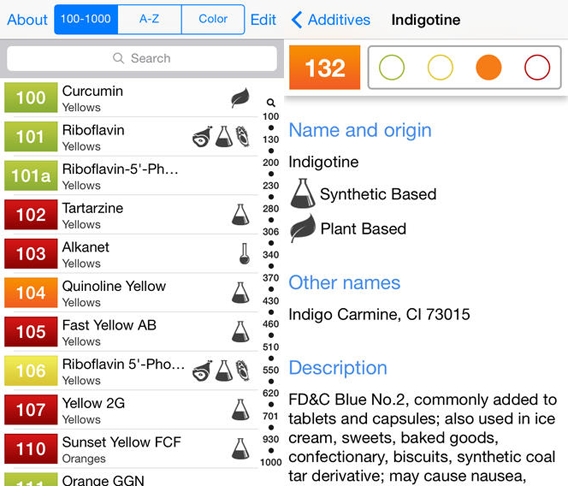

Winkelen zonder betrouwbare bron die aangeeft welke middelen schadelijk en onschadelijk zijn is eigenlijk niet meer van deze tijd, nu zoveel voedsel industrieel wordt gefabriceerd. Kennis van E-nummers betekent niet dat je plots allerlei soorten eten en drinken moet vermijden, maar het helpt je op zijn minst beter begrijpen wat je binnenkrijgt.

De app E Food Additives is eenvoudig in gebruik en zeer uitgebreid. De E-nummers worden weergegeven in oplopende numerieke volgorde (maar je kunt ze ook sorteren op naam of gevaarlijke stoffen) en zijn groen gemarkeerd (niet gevaarlijk), geel (potentieel gevaarlijk), oranje (gevaarlijk) of rood (vermijden!). Zo weet je in een oogopslag wat je wel een niet moet kopen.

Voor elk additief is een toelichting beschikbaar met de functie, risico’s en het acceptabele gehalte. E Food Additives is, kortom, een app die we allemaal zouden moeten hebben. Al is het maar om te voorkomen dat we vergiftigd worden en ervoor betalen.

Download E Food Additives voor iPhone en iPad

What Additives: alle E-geheimen op een rij

Ook Android-gebruikers kunnen zich wapenen tegen schadelijke toevoegingen. De app What Additives biedt uitgebreide en gemakkelijk leesbare info over E-nummers. Een eenvoudig pictogram geeft bijvoorbeeld aan of een bepaald additief schadelijk of veilig voor kinderen is.
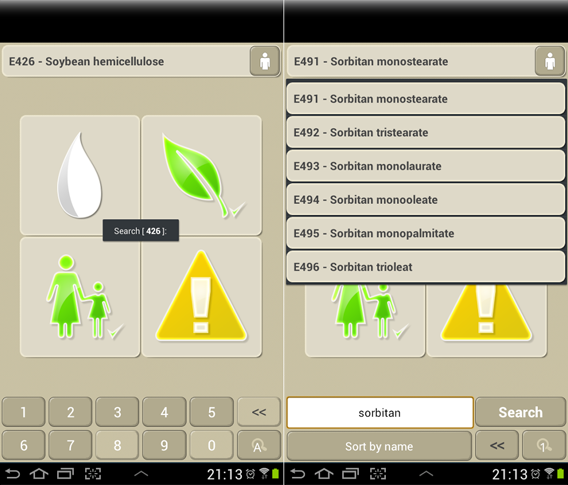

Andere nuttige informatie: voor elk E-nummer geeft de app aan of het past binnen een vegetarisch of veganistisch dieet. What Additives is ontworpen om comfortabel te gebruiken terwijl je winkelt, wat voor eetgewoontes je ook hebt.

De database van additieven is vrij compleet, maar bevat een aantal onnauwkeurigheden. Over het algemeen is What Additives is echter effectief, nuttig en uiterst behulpzaam.

Download What Additives voor Android

Fresh Fruit: het juiste groente en fruit in de juiste maand

Calorieën tellen is een misleidende indicator als je je inname van voedsel wilt meten. Er is inderdaad een verschil tussen het echt vullen van de maag en het voeden van je cellen met vitaminen, eiwitten en mineralen.
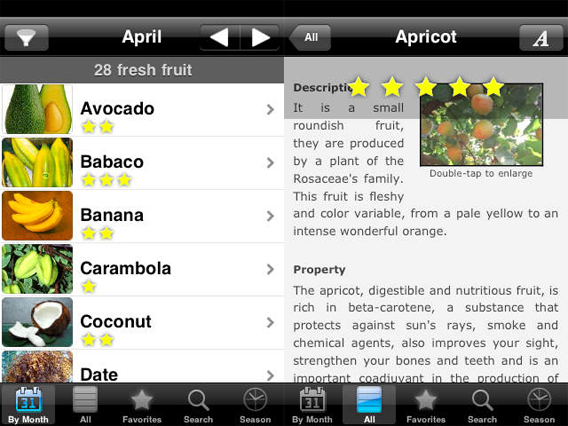

Fruit en rauwe groenten behoren tot de voedingsmiddelen die het beste voldoen aan de laatste taak. Fresh Fruit is een handige ‘plantengids’ die informatie geeft over eigenschappen, voedingswaarde, calorieën, herkomst, seizoensgebondenheid en meer over elk denkbaar stuk groente of fruit.

Fresh Fruit is een app die het voor iedereen gemakkelijker maakt om een compleet, gezond en lekker voedingspalet erop na te houden.

Download Fresh Fruit voor iPhone en iPad

Groentesappen met fruit: iedereen vitaminoloog!

Vitaminen, mineralen en anti-oxidanten, en maar weinig calorieën: verse groentesappen zijn misschien wel de beste manier om voedingsstoffen binnen te krijgen. Ook zijn ze goed verteerbaar en worden de aanwezige voedingsstoffen snel door je lichaam opgenomen.
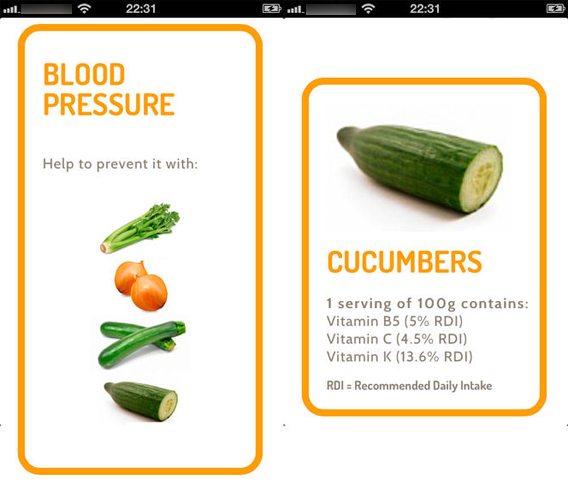
De app Groentesappen met fruit herbergt tientallen recepten voor vers sap om thuis te maken. Daarbij wordt rekening gehouden met bepaalde ziektes, waarvoor specifieke sappen niet of juist wel goed zijn.

Ook bevat de app een schat aan overige nuttige informatie, zoals de aanbevolen dagelijkse hoeveelheid per vrucht en groente in een database, welke voedingsstoffen een plant bevat en nog veel meer. Voordeel: de app is ook beschikbaar in het Nederlands!

Download Groentesappen met fruit voor iPhone en iPad

Buycott: streepjescodes scannen, foute producten herkennen

Er zijn bedrijven die bewust werken met onschadelijke ingrediënten, die dierenmishandeling proberen te voorkomen en die samenwerken met boeren die het milieu zo min mogelijk belasten. En er zijn bedrijven die dat absoluut niet doen.
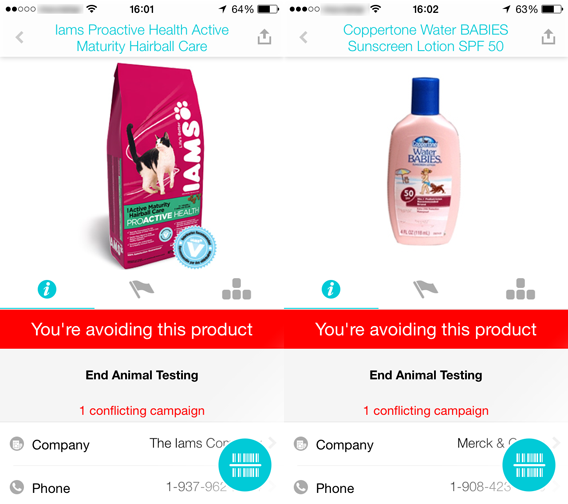
De app Buycott vertelt je in welke categorie een product valt. Door de barcode te scannen krijg je informatie te zien over de producenten van voedingsproducten voor mens en dier, schoonmaakmiddelen, toiletartikelen en meer.

Buycott neemt stelling tegen bedrijven waar dierenmisbruik, milieuvervuiling en andere onzuivere praktijken aan de orde van de dag zijn. Dankzij de sociale functie word je onderdeel van een beweging die weigert geld te geven aan de producenten die de wereld een minder fijne plek maken.

Download Buycott voor iPhone en iPad

Download Buycott voor Android


Meer energie, minder stress

Slecht eten leidt tot een slechte conditie; van goed eten word je fit! Veel mensen onderschatten de negatieve effecten van slechte voeding, maar met een beetje bewustzijn stel je al gauw een goed dieet samen.

Deze apps helpen daarbij. Installeer ze op je telefoon of tablet en neem ze mee naar het winkelschap, en voor je het weet voel je je sterker en energieker. Daarnaast draag je nog bij aan een betere wereld ook.

Lees ook: