Privacy op je iPhone en iPad: 5 apps die je beschermen tegen pottenkijkers

Er zijn veel apps die je beschermen tegen digitale pottenkijkers of, erger nog, criminelen. Weet je niet precies welke apps je moet kiezen? We selecteren vijf apps voor je die de veiligheid van je iPhone en iPad aanzienlijk verhogen.

Je persoonlijke foto’s, contacten, berichten en e-mails zijn van jou en alleen van jou. Maar hoe bescherm je deze belangrijke persoonlijke data? In de App Store zijn werkelijk talloze apps te vinden die op verschillende manieren jouw privéleven privé houden. De één helpt je verzonden berichten achteraf van je telefoon te verwijderen, de ander voorkomt dat apps zonder toestemming op jouw Facebook-tijdlijn posten en weer een ander beveiligt je foto’s met een wachtwoord.

Dit zijn volgens ons de vijf beste apps.

Wiper Messenger

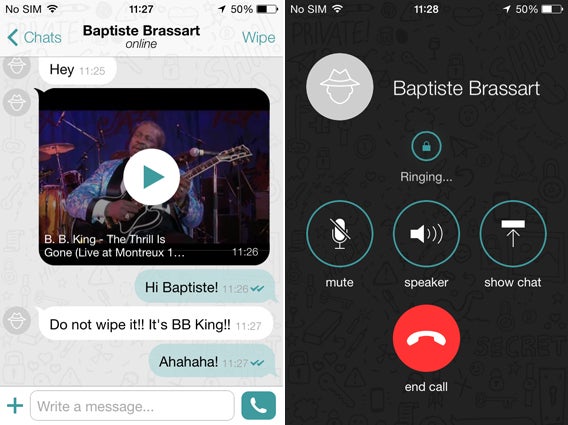
Chatten, berichten sturen en gratis bellen, maar dan met geavanceerde tools voor privacybescherming; dat is Wiper Messenger in een notendop.

Videoclips en afspeellijsten van muziek delen doe je ook met Wiper Messenger, maar de app blinkt vooral uit qua communicatie. Het ding is: de app stelt je in staat berichten te wissen van je telefoon die je hebt verstuurd en ontvangen.

Telefoongesprekken (gratis en met goede kwaliteit audio) en chats zijn versleuteld en veilig. Wiper waarschuwt je daarnaast onmiddellijk wanneer een contactpersoon een screenshot van jullie gesprek maakt.
Clueful

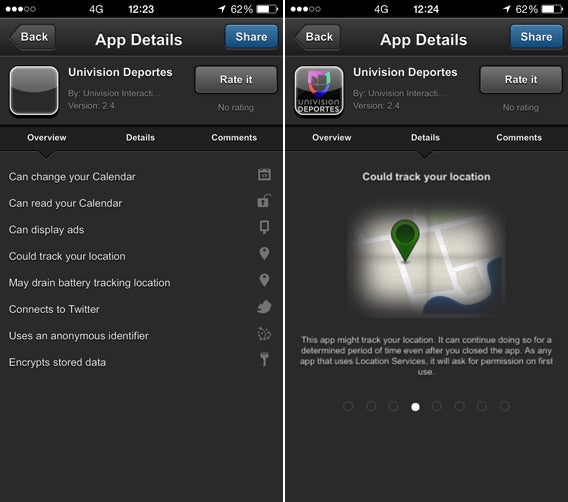
Nog een geweldige tool om volledige controle over je privacy te houden op je iPhone is Clueful. De app kijkt naar andere apps op je telefoon en vertelt je welke gegevens zij verzamelen en versturen. Zo geeft Clueful bijvoorbeeld een beeld van welke apps jouw GPS tracken en zo jouw reizen bijhouden.

Clueful voor iOS is eigenlijk een webapp, maar installeert net als een normale applicatie. Om Clueful te installeren open je Safari op je iPhone of iPad, ga je naar cluefulapp.com en voeg je de pagina toe aan je home-scherm (Deelknop > Zet in beginscherm). Clueful verschijnt gewoon tussen je andere apps.
MyPermissions

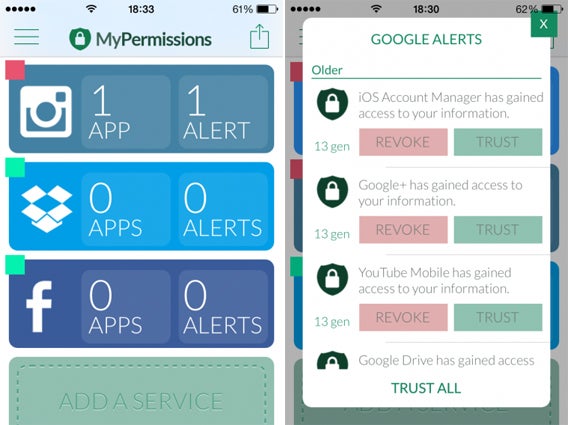
MyPermissions mag op geen iPhone ontbreken. Het vertelt je welke apps toegang hebben tot je persoonlijke gegevens, live en tot in de kleinste details.

De informatie die je voor je kiezen krijgt is lekker duidelijk. Wanneer een app info over jou verzamelt (waar je bent, wie je vrienden zijn, je mailadres), dan waarschuwt MyPermissions en geeft het je de optie om die toestemming terug te trekken.
Secret Life PRO

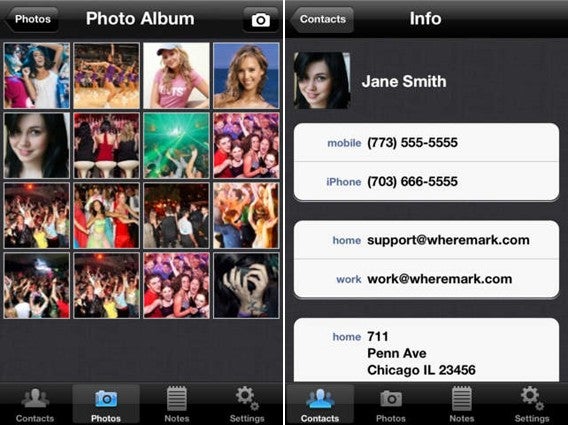
Een app om je foto’s, video’s, contacten en notities te beveiligen met een wachtwoord… vermomd als een spelletje boter-kaas-en-eieren!

Secret Life PRO lijkt op een klassiek gezelschapsspel in app-vorm, maar houd je je vinger vijf seconden op het scherm dan krijg je toegang tot allerlei verborgen mappen. Bij de installatie voer je als extra bescherming een wachtwoord in.

In die geheime mappen plaats je foto’s, video’s, notities en contacten waar alleen jij toegang toe wilt hebben. Je geheime leven, dus. Vergeet niet de foto’s, contacten etc. te verwijderen van je telefoon nadat je ze naar Secret Life hebt gekopieerd; anders blijven ze gewoon zichtbaar voor iedereen die op je telefoon kijkt.
GetCocoon

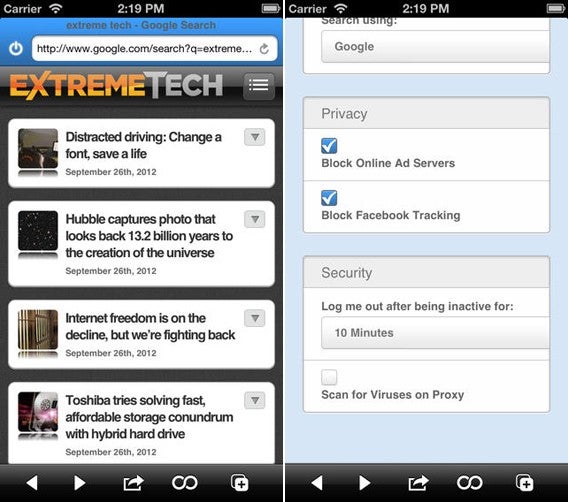
GetCocoon is een browser om anoniem en veilig op het web te surfen op iOS.

Je browsegeschiedenis, wachtwoorden en persoonlijke gegevens worden beschermd tegen tracking en virussen. En GetCocoon plaats een virtuele cocon van SSL-beveiliging om je telefoon wanneer je het web op gaat, om je te beschermen tegen hackers en malware.

Nog een tool in het GetCocoon-pakket is de mogelijkheid om wegwerp-mailadressen te gebruiken om je te abonneren op diensten. Zo voorkom je spam! GetCocoon is in zijn geheel een essentiële aanvulling voor iedereen die geeft om privacy.
Een bevoegdheid kan geen kwaad

Na zoveel jaar te hebben rondgelopen met een smartphone op zak begint het bij iedereen door te dringen: privacy is een delicate zaak. Daarom zoeken we naar manieren om dingen voor onszelf te houden in deze wereld van social media en constante verbinding met het wereldwijde web.

Gelukkig zijn er genoeg manieren om pottenkijkers te weren. Met de juiste apps stel je je privacy veilig. Wat is jouw favoriete digitale beschermengel?
Lees ook:

OS X 10.10 Yosemite getest: wat is er veranderd?

Apple OS X 10.10 Yosemite heeft een opvallend nieuw uiterlijk met vlakke pictogrammen en transparante menu’s. Maar is de update alleen een nieuwe lik verf voor het Mac-besturingssysteem of biedt het ook nieuwe functies? Wat verandert er in het dagelijkse gebruik van je Mac bij een upgrade naar Yosemite?

De update naar een nieuwe versie van een veel gebruikt besturingssysteem is altijd een grote gebeurtenis. Gebruikers verwachten veel, Apple-fans nog veel meer. Zij zitten met smart te wachten op elk nieuwtje dat de computergigant naar buiten brengt over mogelijk toevoegingen en veranderingen.

De bèta van OS X 10.10 Yosemite is inmiddels beschikbaar (meld je hier aan als je mee wilt doen) en hoewel veel nieuwe functies, zoals de verregaande verbinding tussen OS X en iOS, nog niet beschikbaar zijn, geeft het alvast een goed beeld van wat je mag verwachten van de update.

Wij bekijken de nieuwe functies die al wel werken in de bèta van OS X Yosemite en richten ons vooral op het vernieuwde Notification Center, Spotlight en de verbeterde e-mail.

Het notificatiecentrum is eindelijk nuttig

Laten we eerlijk zijn: het Notification Center van OS X dreigde in de vergetelheid te raken. Geen Mac-bezitter gebruikte de verzameling meldingen en velen zullen niet eens van het bestaan hebben geweten.

Gelukkig geeft Apple het notificatiecentrum in OS X Yosemite een flinke opfrisbeurt; eentje die het zowaar nuttig en vertrouwd kan maken voor veel Mac-gebruikers.

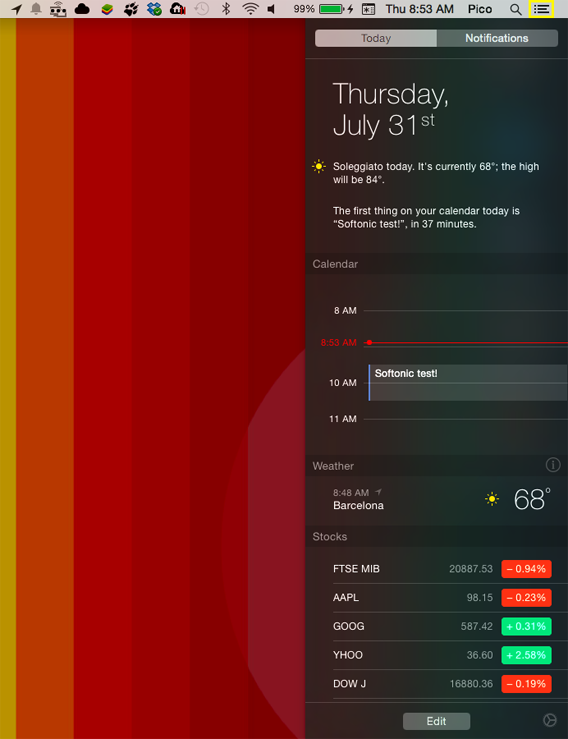
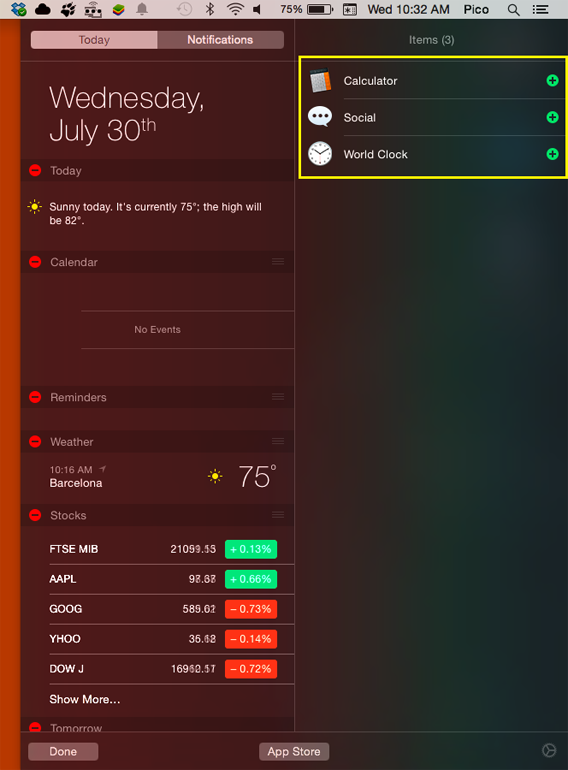
De meest opzienbarende vernieuwing is de mogelijkheid om widgets toe te voegen aan het Vandaag-tabblad. Klik op Wijzig en vervolgens op het plusteken om specifieke uitbreidingen op de meldingenbalk te plaatsen. Je plaatst ze in de volgorde die jij wilt.

In de bèta zijn slechts drie widgets beschikbaar: de calculator, wereldklok en Social. Die laatste optie gebruik je om posts te versturen via Facebook, Twitter en LinkedIn.

De eerste twee zijn niet echt spannend, tenzij ze meermaals per dag wilt weten hoe laat het is in Kinshasa. De laatste echter kan zomaar een succes worden, gezien we allemaal op dagelijkse basis gebruikmaken van social media. Wil je iets posten op Twitter, Facebook of LinkedIn, dan scheelt het je een browserbezoek. Bij de release van OS X 10.10 wordt de App Store uiteraard gevuld met veel meer van dit soort widgets.

Zo denken we graag vooruit naar een toekomst waarin iedere Mac-gebruiker een eigen notificatiecentrum in beeld heeft, met daarop alleen de zaken die voor hem of haar echt van toepassing zijn.

Spotlight, de buitenboordmotor onder de zoekmachines

Spotlight is de uitgebreide nieuwe ‘totale’ zoekmachine van OS X 10.10 Yosemite.

Spotlight was altijd al het vlaggenschip van de Mac, zeker in vergelijking met zijn (ongemakkelijke en nutteloze) tegenhanger in Windows. De zoekresultaten waren altijd accuraat en goed georganiseerd.

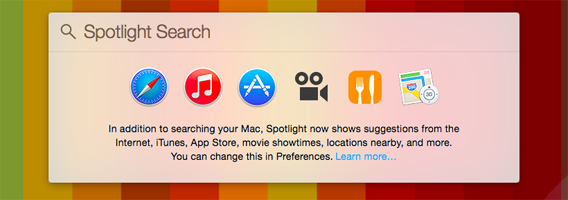
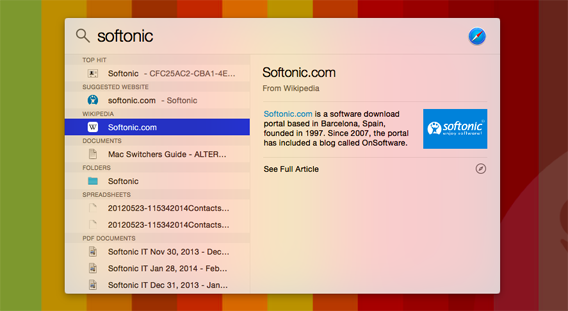
In Yosemite maakt de functie echter een flinke sprong voorwaarts. Spotlight zoekt niet alleen in je Mac, maar ook op het internet (via Bing; de relatie tussen Apple en Google is bekoeld) in Wikipedia, in de App Store, op Apple Maps en meer.

Dit maakt het gemakkelijk om bijvoorbeeld alle e-mails, gesprekken én algemene informatie over een bepaald onderwerp te vinden. Werk je met andere mensen aan een project, dan heb je met één zoekopdracht alle informatie voor je neus: mail, chats, uitgewisselde bestanden en webpagina’s. Spotlight is alles. Het bespaart je de hoofdpijn.

Waarschijnlijk ga je niet zomaar je browser overslaan bij het zoeken op internet, of je nu Safari, Firefox of Chrome gebruikt, maar Spotlight is op zijn minst een uitstekende manier om globaal te zoeken én apps te lanceren. In de bèta scheelde het werken met Spotlight een hoop extra handelingen: je bent waar je zijn moet in drie klikken.

Mail, geef je bijlagen de juiste aandacht

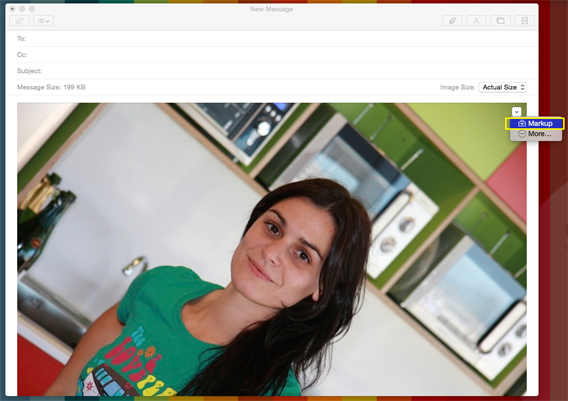
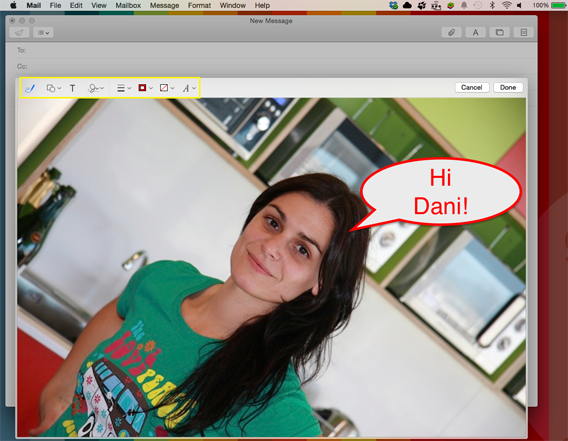
De belangrijkste nieuwe feature in je mailbox is Markup, een tool die je toestaat om aantekeningen te maken in de bijlages die je verstuurt. Het is een simpele maar doeltreffende toevoeging die een alledaags probleem oplost voor iedereen die veel mailt.

Om de tool te gebruiken voeg je simpelweg een bijlage toe aan je mail en ga je met je muis naar de rechterbovenhoek. Klik op het pijltje en kies Markup.

De bijlage wordt nu geopend in een editor, waarmee je vormen, letters, notities en zelf je handtekening toevoegt met bijvoorbeeld een scanner of via de trackpad.

Een andere nieuwe functie is Post Drop, die het mogelijk maakt om grote bijlages soepel te versturen. In plaats van rechtstreeks per mail een groot bestand bij te voegen, wordt deze nu op je iCloud geplaatst. De ontvanger krijgt een link om het bestand te downloaden.

Dit alles gebeurt automatisch, dus je hoeft zelf niets te veranderen. Voeg de bijlage toe, verstuur en je bent klaar. Alsof WeTransfer geïntegreerd is in je Mac.

Maar het beste moet nog komen

De bèta van OS X Yosemite toont al een hoop verbeteringen ten opzichte van de Developer Preview die we hiervoor hebben getest. Het nieuwe ontwerp en de toegevoegde functies aan de verschillende standaardapplicaties zijn zeer overtuigend.

OS X Yosemite gaat echter zijn ware kracht pas tonen in de samenwerking met iOS 8 via Handsoff en iCloud Drive. iPhone, iPad en Mac gaan meer dan ooit één nauw samenwerkend geheel vormen, waar de Apple-gebruiker alleen maar voordelen aan gaat hebben. Voor we daarmee aan de slag kunnen moeten we nog geduld hebben.

Heb jij de OS X 10.10 Yosemite bèta al geïnstalleerd? Vertel ons je bevindingen!

WhatsApp voor iPhone: zo verberg je jouw ‘laatst gezien’-informatie

Wanneer was je voor het laatst online op WhatsApp? Misschien wil je helemaal niet dat je contacten dat weten. Gelukkig schakel je met een simpele handeling de ‘laatst gezien’-functie uit. Zo werkt het.

Let op: deze tutorial geldt alleen voor WhatsApp voor de iPhone/iOS!

“Heb je m’n berichtje gelezen? Waarom antwoord je niet?” Spreken is zilver, zwijgen is goud. Die wijsheid gaat helaas niet op voor WhatsApp. De populaire app vergemakkelijkt communicatie met vrienden en familie, maar brengt ook een bepaalde sociale verplichting met zich mee. Want inderdaad: waarom reageer je eigenlijk niet op mijn berichten? Ik zie dat je online ben geweest!

Hoe blijf je WhatsApp gebruiken en voorkom je tegelijkertijd zeurende vrienden? Simpel! Met een iPhone of iPad is het heel eenvoudig om de ‘laatst gezien’-optie uit te schakelen via de instellingen. Zo zien je vrienden niet meer wanneer jij voor het laatst WhatsApp hebt opgestart. Wij leggen je uit hoe het werkt.

1. Ga naar de WhatsApp-instellingen

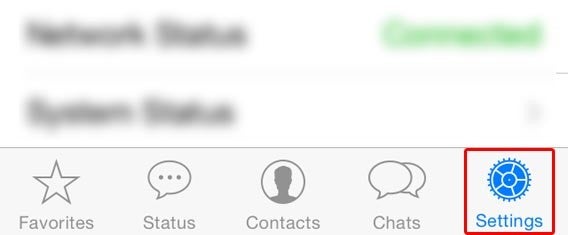
Open WhatsApp en tik rechtsonder in beeld op Instellingen.

2. Open het accountmenu

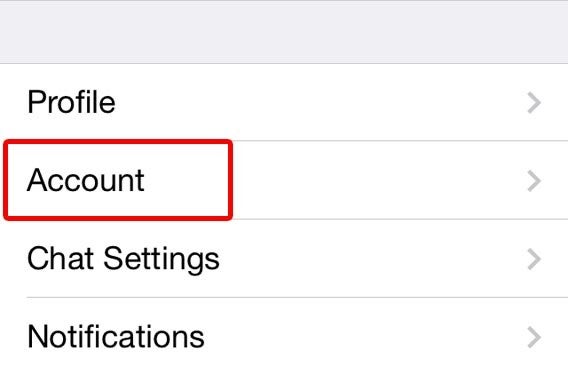
In het optiemenu dat nu opent, kies je het onderdeel Account.

3. Pas je privacy aan

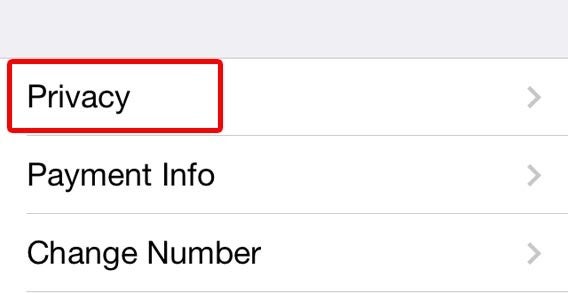
Eenmaal daar tik je op de optie Privacy om naar je privacyinstellingen te gaan.

4. Schakel de ‘laatst gezien’-functie uit

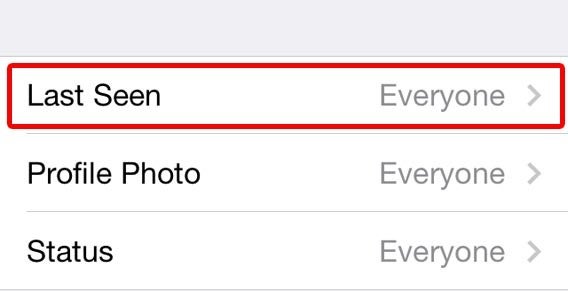
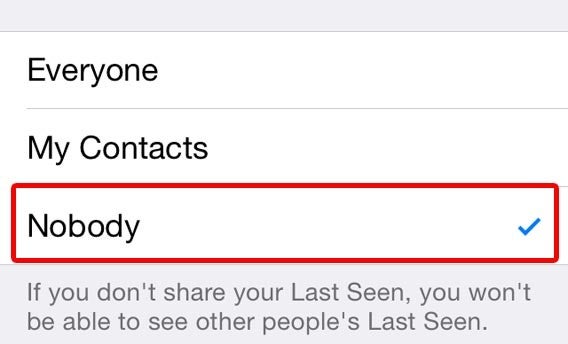
Bovenaan het scherm zie je de optie Laatst gezien en rechts in beeld de tekst Iedereen. Tik erop om de instellingen te wijzigen.

In het volgende scherm kies je voor Niemand om ervoor te zorgen dat helemaal niemand meer te zien krijgt wanneer je voor het laatst WhatsApp hebt opgestart.

Belangrijk: Houd er rekening mee dat wanneer jij deze optie aanpast, dat je ook het recht verliest om te zien wanneer je vrienden voor het laatst online waren. Voor wat hoort wat. Ook zien je vrienden nog steeds gewoon het woordje ‘online’ staan wanneer je daadwerkelijk aan het WhatsAppen bent.

Je vrienden zien niets meer

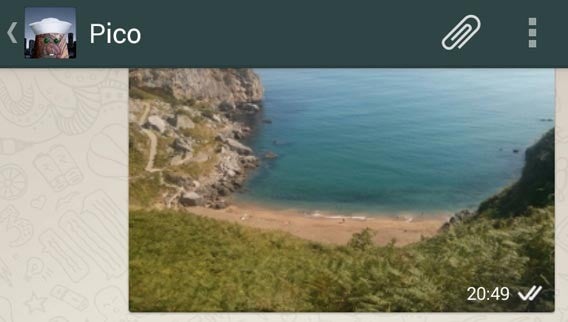
Wat zien je vrienden nu wanneer ze een chat met jou openen? Helemaal niets! De informatie over je laatste WhatsApp-bezoek is verdwenen, zoals je ziet:

Groot voordeel is dat mensen je nu niet meer lastig kunnen vallen met opdringerige berichten, gefrustreerd dat je geen antwoord geeft op vragen waar je op dat moment net even geen zin in hebt. Handig!

Lees ook:

De Algemene Voorwaarden van iCloud: hier ga je allemaal mee akkoord

De algemene voorwaarden die je accepteert bij het gebruiken van iCloud verbergt veel valkuilen. We geven je daarom enkele redenen waarom het slim is om bewust om te gaan met de clouddienst van Apple.

Een paar weken geleden hadden vijfhonderd miljoen iTunes-gebruikers plotseling Songs of Innocence, het nieuwe album van U2 op hun iCloud-opslag staan. Het was een geschenk van Apple, aangekondigd tijdens de keynote op 9 september. Niet iedereen was er blij mee.

Het probleem was niet de muziek; althans, niet het grootste probleem. Wat velen niet konden verteren was dat het onmogelijk was te kíezen of je het cadeau aanvaardde of niet. Het voelde als schending van de privéruimte die iCloud zou moeten zijn.

Uiteraard zou een groot bedrijf als Apple zoiets niet doen als de gebruikers hen daar niet de bevoegdheid toe hadden gegeven. En laat die bevoegdheid nou net verborgen zitten in het ingewikkelde document met algemene voorwaarden dat iedere iCloud-gebruiker dient te accepteren.

Deze documenten vormen altijd al een lastige kwestie. In de afgelopen jaren hebben alle grote namen, waaronder Apple zelf, meer dan eens manieren gevonden om rechten te ontlenen aan het materiaal van hun gebruikers via ellenlange lijsten met voorwaarden, tot frustratie van consumentenorganisaties.

Hier zijn enkele voorbeelden van bijzondere vormen van ‘machtsmisbruik’ in de voorwaarden die Apple stelt aan zijn iCloud-gebruikers.

Noorwegen zegt ‘nee’

Wanneer je de gebruiksvoorwaarden van iCloud accepteert, ben je het eens met de mogelijkheid dat Apple dingen verandert zonder voorafgaande kennisgeving.

De Noorse regering was het daar niet mee eens en diende via de Consumer Council in mei van dit jaar een officiële klacht in, waarin de contractuele voorwaarden van Apple’s iCloud werden veroordeeld.

Het document met de algemene voorwaarden die gebruikers moeten accepteren is te lang (8600 woorden) en te ingewikkeld om te begrijpen. Voor veel mensen althans.

Met andere woorden, zij die kiezen de voorwaarden te accepteren (praktisch iedereen) weten eigenlijk niet waarmee zij akkoord gaan.

De voorwaarden van Apple’s iCloud zouden in strijd zijn met de Noorse wetgeving, te weten artikel 22 van de Martketing Act van Noorwegen. De gewraakte term is er een die Apple voorziet in het recht om zonder voorafgaande kennisgeving bepaalde voorwaarden te wijzigen. Meer weten over de Noorse klacht? Je vindt het volledige rapport hier.

Neem je eigen verantwoordelijkheid

In 2012 besloten de twee Amerikaanse advocaten Sharon D. Nelson en John W. Simek, gespecialiseerd in technogie-gerelateerde juridische kwesties, de iCloud-voorwaarden zorgvuldig te toetsen. Zij wezen het grote publiek op een aantal onaangename voorwaarden; je vindt hun conclusies hier.

Van alle conclusies zijn er twee bijzonder opmerkelijk:

Ten eerste het feit dat Apple en zijn partners alle met geolocatie verzamelde gegevens mag gebruiken, zonder te specificeren op welke manier en hoe lang het deze gegevens bewaart. Dit geeft het bedrijf carte blanche om te doen met je locatiegegevens wat het wil.

Onder deze gegevens vallen jouw bewegingstracking via GPS, de ID van je apparaat en je Apple ID. Bedenk je dat nieuwe iPhones ook een vingeradrukscanner hebben en het wordt duidelijk dat elke eigenaar van een Apple-smartphone te traceren is tot op de kleinste details.

In de praktijk is het gemakkelijk voor Apple en zijn partners om erachter te komen waar je woont, hoe vaak per week je gaat joggen, welke restaurants je frequent bezoekt en wat je er eet, welke films je kijkt enzovoorts.

Deze informatie is voor bedrijven een fortuin waard. Met één tik op de knop Accepteren geeft je Apple de macht om die gegevens te verzamelen en gebruiken voor commerciële doeleinden.

Als het waar is dat deze gegevens met betrekking tot je gedrag worden bewaard om zorgvuldig bestudeerd te worden door Apple, is het verrassend dat diezelfde zorgvuldigheid niet geldt voor het beschermen van die gegevens. In feite is Apple niet verantwoordelijk voor de integriteit van iCloud en het materiaal wat je erop plaatst. In hoofdletters lezen we dat Apple geen garantie voor schade of verlies van de gegevens die de gebruiker plaatst op iCloud.

Het wekt de indruk dat het economische profijt voor Apple maximaal is en de zorg minimaal. Als er iets misgaat, zijn de gebruikers de pineut. Niet Apple.

Censuur op je e-mails

Het verhaal dat volgt is niet strikt gebonden aan de voorwaarden van het gebruik van de dienst, maar een algemene bevoegdheid tot het beperken van bepaalde diensten. In dit geval gaat het om e-mail.

In februari 2013 publiceerde Macworld een artikel waaruit bleek dat de e-mails in iCloud (@icloud.com, gegeven aan eenieder die de voorwaarden accepteert en iCloud gebruikt) worden onderworpen aan censuur.

In principe komt het erop neer dat wanneer je een e-mail verstuurt met één of meerdere verboden zinnen of woorden, de e-mail gewoonweg verdwijnt zonder een spoor na te laten.

En dan gaat het niet eens om alleen de tekst in de e-mail zelf; ook bijlages, zoals PDF-bestanden en zelfs RAR- en ZIP-bestanden, worden gescand.

Je zou het een veredeld spam-filter kunnen noemen, maar dat is het niet. Anti-spam tools zijn er al; daarvoor stuurt iCloud bepaalde mails door naar de Ongewenst-map.

Macworld vond aanwijzingen voor mails die werden gecensureerd wanneer er teksten als “barely legal teens” worden gebruikt. Zelfs wanneer de context onschuldig was verdwenen deze e-mails als sneeuw onder de zon in de Sahara.

Probleem is dat de exacte lijst met verboden woorden niet bekend is, wat de service onbetrouwbaar maakt. Vooral wanneer je iCloud plant te gebruiken als professioneel mailadres.

Niemand is veilig

De moraal van het verhaal is dat het altijd belangrijk is om te lezen en begrijpen met welke voorwaarden je akkoord gaat bij het gebruik van een dienst als iCloud. Doen we dat niet, dan is een U2-album op onze telefoon nog wel het minste probleem.

Apple is natuurlijk niet de enige die ons documenten als deze laat ondertekenen. Wees daarom ook in een Apple-vrije omgeving alert. Check voor hulp de website tosdr.org. Deze biedt een add-on voor je browser, die extra informatie geeft over de voorwaarden waar je mee akkoord gaat telkens wanneer je op Accepteren klikt.

Lees ook:

Je Mac achter slot en grendel: beveilig je apps met één wachtwoord

Wil je voorkomen dat iemand anders jouw Mac-apps gebruikt? Bescherm ze met een wachtwoord!

Vaak gebruiken meerdere mensen één computer, bijvoorbeeld thuis bij het gezin. In zo’n situatie wil je misschien dat bepaalde applicaties niet door iedereen te gebruiken zijn.

Zomaar twee typische gevallen: ouders die niet willen dat hun kinderen programma’s voor werk openen, of de oudere broer die wil voorkomen dat kleinere broertjes en zusjes dezelfde gewelddadige RPG opstarten.

Met de Mac beveilig je praktisch elke toepassing met een wachtwoord, als je dat wilt. Daarvoor hoef je niet eens een externe applicatie te downloaden; OS X biedt zelf al het gereedschap dat je nodig hebt. Wij leggen uit hoe het werkt.

1.     Maak een disc image met wachtwoordbeveiliging

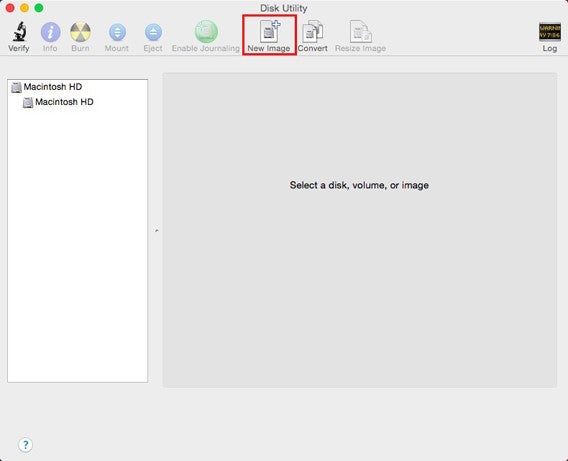
Open eerst het Schijfhulpprogramma via Programma’s > Hulpprogramma’s en klik op Nieuwe afbeelding om een disc image (een soort virtuele schijf) te maken.

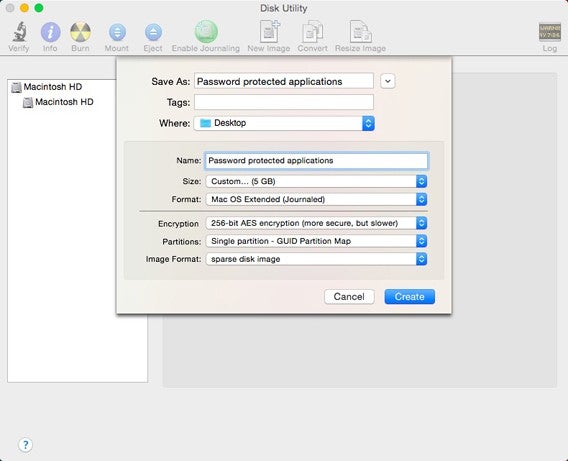
Geef de image een naam (via Opslaan als) en stel de verschillende opties als volgt in:

  • Formaat: 5 GB
  • SysteemMac OS
  • Encryptie256-bit AES-encryptie
  • Partities: Laten staan zoals deze standaard is ingesteld
  • Afbeeldingstype (Image format): Sparse Disk Image. Deze optie is handig omdat de grootte van de afbeelding niet vast staat. In ons voorbeeld is de grootte gelijk aan de hoeveelheid bestanden in het plaatje, met een maximum van 5GB, omdat we dat bij het eerste veld invulden.

Kies Bureaublad als bestemming voor het DMG-bestand en klik op Create.

2. Kies het wachtwoord om de schijfkopie te openen

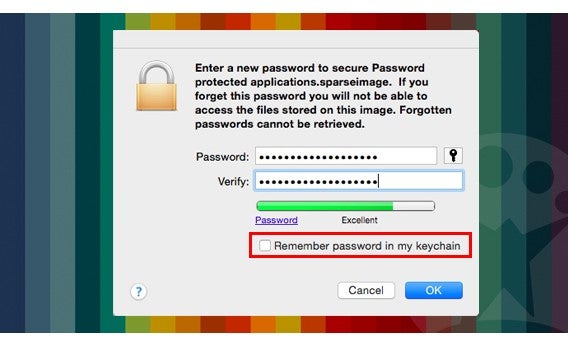
De volgende stap is het bedenken en invoeren van een wachtwoord voor het openen van de image. Voer hetzelfde wachtwoord in bij beide velden en deselecteer de optie Onthoud wachtwoord in sleutelhanger. Klik op OK.

Het vinkje verwijderen is belangrijk. Doe je dit niet, dan hoef je in het vervolg geen wachtwoord in te voeren wanneer je de schijf wilt openen, waardoor de procedure zijn doel voorbijschiet.

Let wel op: vergeet je je wachtwoord, dan ben je niet meer in staat om de schijfkopie te openen en verlies je toegang tot alles wat je erin opslaat.

3. Open de virtuele schijf

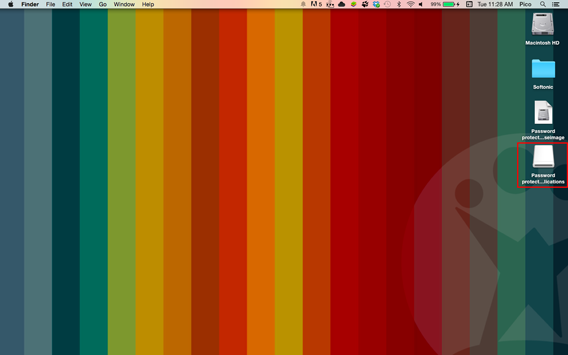
De Mac maakt het DMG-bestand aan en bewaart het op je bureaublad.

Dubbelklik op de virtuele schijf om ‘m te openen.
4. Verplaats de apps die je wilt beveiligen met een wachtwoord naar de schijfafbeelding

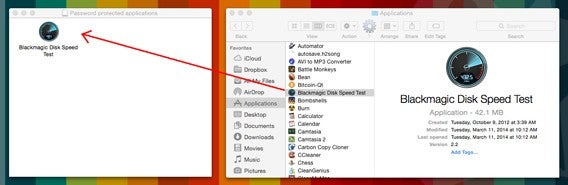
Open nu de map Programma’s en sleep vanuit daar de apps die je wilt beveiligen met een wachtwoord naar de schijfafbeelding die je zojuist hebt aangemaakt.

Waarschijnlijk wordt je nu gevraagd om het beheerderswachtwoord van je Mac. Vul dit in en druk op OK.

5. Verwijder de app uit de map Programma’s

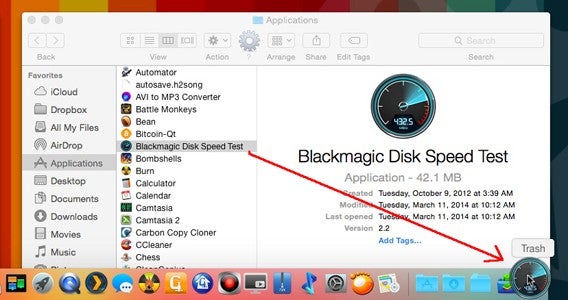
De toepassingen die je naar de schijfafbeelding hebt gesleept zijn niet verplaatst, maar gekopieerd. Sleep daarom de originele apps op je harde schijf naar de prullenmand om deze te verwijderen.

6. Maak een snelkoppeling in de map Programma’s

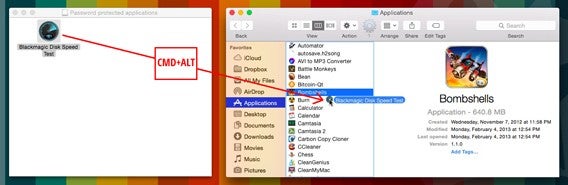
Klik nu op de app die je zojuist naar de image hebt verplaatst en sleep deze terug naar de map Programma’s, terwijl je CMD + ALT ingedrukt houdt. Op deze manier kopieer je niet het programma, maar maak je een snelkoppeling waarmee je het programma in het vervolg opent.

7. Verwijder de virtuele schijf

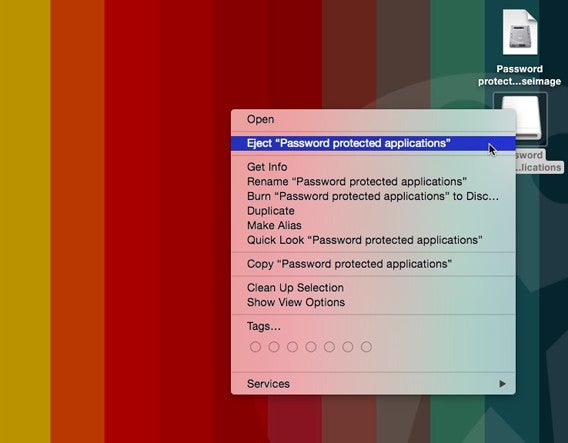
Nu kun je de disc image van je bureaublad ontkoppelen. Rechtsklik op de image en kies Uitwerpen ‘bestandsnaam’.

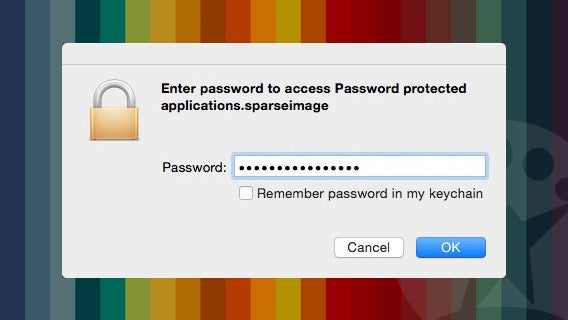
Iedereen die de beveiligde apps wil openen kan dat vanaf nu alleen wanneer zij het wachtwoord weten. Dubbelklik op de snelkoppeling die je hebt gemaakt in de Programma-map en je krijgt een venster zoals op onderstaande afbeelding te zien.

Wie het wachtwoord weet mag de app openen, anderen niet.

Gemakkelijk en veilig

Zodra je je schijfkopie hebt beveiligd kun je bovenstaande procedure herhalen voor elke app die je maar wilt beveiligen met een wachtwoord. Zo bescherm je nieuwsgierige ogen voor ongeschikt materiaal en bescherm je jouw werk tegen nieuwsgierige kinderhanden. Het is een snelle en gemakkelijke oplossing om problemen te voorkomen!

Lees ook:

Google, Apple en Microsoft: al het goede en slechte van één ecosysteem

Wanneer je besluit je volledige digitale leven toe te vertrouwen aan één enkel ecosysteem van één enkel merk, moet je rekening houden met de voor- en nadelen. Vandaag bekijken we de keuzes: Google, Apple en Microsoft.

De Grote Drie doen er stuk voor stuk alles aan om een eigen ecosysteem van hardware, software en diensten te ontwikkelen die perfect met elkaar samenwerken. Zo’n ecosysteem voorziet in alle behoeften van de gebruiken en breiden langzaamaan zelfs uit naar huishoudelijke apparaten, het huis zelf én de auto. Google, Microsoft en Apple zijn overal.

Dit scenario heeft zijn voor- en nadelen. Voordat we ons hele hebben en houden toevertrouwen aan de producten van één enkel bedrijf, is het slim om na te gaan welke voor- en nadelen dat precies zijn. Laten we beginnen bij de voordelen.

Ik heb alles, en alles werkt

Een ecosysteem voorziet in alle digitale behoeften van zijn gebruikers, met een reeks perfect op elkaar aangesloten instrumenten. Google bijvoorbeeld biedt een besturingssysteem voor de smartphone (Android) en voor computers (Chrome OS), aangevuld met een reeks diensten zoals e-mail, online opslag, kantoorapplicaties, fotobeheer, chat, wereldkaarten, sociale media, blos, agenda en videodiensten.

Met één ID krijg je als gebruiker toegang tot alle diensten, die ook nog eens perfect met elkaar zijn verbonden. Je publiceert bijvoorbeeld met het grootste gemak een kaart van Google Maps op Google+, en vindt met één muisklik het laatste nieuws over een bepaald onderwerp.

Illustratie door Alex Griendling, gepubliceerd op de officiële Google+ blog


Het hart van elk ecosysteem is de synchronisatie. Wanneer je bijvoorbeeld een contactpersoon toevoegt aan het adresboek van je pc, staat deze ook direct op je smartphone. En wanneer je een foto neemt met de camera van je Nexus-telefoon, staat deze een paar seconden later ook op je pc.

Kortom, een ecosysteem maakt het leven gemakkelijker dankzij diensten die steeds verder doordringen tot onze alledaagse technologie. Gebruiksgemak is daarbij het sleutelwoord.

Gevangene in mijn eigen huis

Een ander perspectief is iets minder idyllisch. Laten we het de gouden kooi noemen. Ecosystemen zijn multi-gekleurde universa die er alles aan doen om je te overtuigen je volledig over te geven aan al het mooie dat zij bieden.

Prima, maar wat als je op een gegeven moment wilt vertrekken? Laten we het Apple-ecosysteem als voorbeeld nemen. De service maakt automatische back-ups en synchroniseert deze tussen je apparaten via iCloud. Dat is handig en gemakkelijk, want je hoeft er zelf niets voor te doen.

Maar wat als je beslist om je iPhone in te ruilen voor een Android, of je MacBook Pro voor een Linux-pc? Kun je dan nog bij de gegevens van je back-up? Je fotostream? Kunnen de iWork-documenten op iCloud worden overgezet naar Google Drive?

Het antwoord is vaak ‘nee’. Dat wil zeggen: het kan wel, maar is ingewikkeld of onduidelijk. Dat komt omdat elk ecosysteem zijn inwoners niet wil verliezen en er alles aan doet om overlopers te ontmoedigen. Nog een klein voorbeeld: het overzetten van je sms en contacten van iPhone naar Android. De procedure is mogelijk, maar verre van eenvoudig.

Hetzelfde geldt voor Apple’s fotostream. In theorie is er manier om te service te blijven gebruiken en foto’s te synchroniseren, zelf wanneer je een Android hebt. Maar het proces is complex.

Moraal van het verhaal is: geef je je volledig over aan de omhelzing van één ecosysteem, dan zorgt van gedachten veranderen in de toekomst zeker voor hoofdpijn.

Onzichtbare voorwaarden

Gebruikers zijn zich in de regel niet volledig bewust van alle mechanismen die het ecosysteem reguleren. De Grote Drie bieden veel van hun diensten gratis aan, dus moet er een andere prijs worden betaald. Die prijs ligt vaak vastgelegd in de algemene voorwaarden: lange, saaie documenten vol fundamentele rechten waar jij mee instemt.

Ondanks terugkerende controverse over de inmenging van internetbedrijven in de privacy van hun klanten, blijven gebruikers gratis genieten van hun diensten zonder al teveel vragen te stellen. Maar zoals het gezegde gaat: als het gratis is, ben je zelf het product. Het meest waardevolle dat je een groot internetbedrijf kunt geven zijn je persoonsgegevens.

Het is niet altijd eenvoudig dit te doorzien. Maar laten we eens kijken naar Google Maps, die fijne gratis kaartenservice. Google vindt in mijn adresboek de telefoonnummers van vier restaurants met Oosterse keuken die ik heb opgeslagen. Dankzij de GPS van mijn telefoon ziet Google dat ik vaak uit eten ga én het bedrijf weet waar ik woon.

Dus kan het mijn e-mailadres (@gmail.com, dus van Google) verkopen aan een keten van restaurants, die vervolgens reclame naar mij sturen. Google verdient aan de advertentieinkomsten, wat voor hen een grote bron van inkomsten is. Het is slechts een klein voorbeeld, maar geeft een idee van hoe het mechanisme werkt.

Bewust kiezen

Laat me duidelijk zijn: ervoor kiezen om één ecosysteem volledig te vertrouwen is een prima optie.  Maar er zijn ook diensten die niet behoren tot Google, Microsoft of Apple, die meer universeel zijn en dus niet de potentiële problemen hebben die ik heb besproken.

Wil je bijvoorbeeld dat de foto’s die je maakt met je mobiel automatisch worden geüpload naar de cloud, dan hoef je niet per se iCloud of Google Drive te gebruiken. Probeer bijvoorbeeld Dropbox. De dienst is cross-platform, dus hoef je geen moeilijke procedures te doorlopen wanneer je bijvoorbeeld van Android naar iPhone overstapt.

Kiezen voor zulke externe diensten levert een minimum aan extra werk op, al zullen deze uiteraard nooit zo goed geïntegreerd zijn op je telefoon, tablet of pc als de diensten van Microsoft, Google en Apple. Het belangrijkste is om bewust te kiezen, net als wanneer je een auto koopt of  een verzekering afsluit.

Welk ecosysteem gebruik jij?

Slapeloze nachten? Check deze apps voor een goede nachtrust

Slaap je slecht? Voor je naar de slaappillen grijpt, check eerst deze apps. Een goede slaapcyclus is, samen met een evenwichtige voeding en regelmatige fysieke activiteit, de sleutel tot een stressloos leven.

Helaas is voor velen van ons goed slapen niet altijd even gemakkelijk. Het kan nuttig zijn om de hulp in te schakelen van een app om je slaapproblemen op te lossen. Veel van deze apps zijn écht effectief en ze hebben geen bijwerkingen.

Hieronder zeten we zeven apps op een rijtje waarmee je hopelijk gauw weer fijn kunt slapen.

Sleep Cycle alarm clock

Sleep Cycle alarm clock is een zogenaamde slimme wekker. Voor een optimale werking leg je de smartphone op je bed, bijvoorbeeld vlakbij je kussen onder het hoeslaken.

Dankzij de bewegingssensor van je telefoon analyseert de app de verschillende fasen van je slaap en word je ‘s ochtends wakker wanneer je het lichtst slaapt. Het resultaat? Je wordt fris en uitgerust wakker! Net als bij een gewone wekker moet je natuurlijk nog instellen hoe laat je op wilt staan. Sleep Cycle alarm clock gaat af wanneer je het lichtst slaapt, vanaf 30 minuten voor de geplande tijd.

De app heeft nog meer functies: statistieken over de kwaliteit van je slaap, notities maken, en het monitoren van je lichamelijke activiteit gedurende de dag, zodat je ziet hoe dit je slaap beïnvloedt.

De reacties van de gebruikers in de App Store zijn zeer enthousiast en positief.

Sleep Sounds and SPA Music for Insomnia Relief

Het sleutelwoord bij deze app is ontspannen. Of je nu wilt mediteren om je geest helder te krijgen of in slaap te vallen; dit is de app voor jou. De app heeft vele geluiden en muziek om je daarbij te helpen en toont ook foto’s die je helpen rustig en sereen te worden. De combinaties van geluiden en beelden kun je naar eigen inzicht aanpassen. Ook is het mogelijk een timer te zetten, zodat de geluiden vanzelf stoppen op de door jou bepaalde tijd, met een mooi fade-out effect.

Sleep Sounds screenshot combo

Dankzij de AirPlay-ondersteuning worden de geluiden ook verzonden naar externe luidsprekers, zelfs die van de tv. Voor de kinderen zijn er zes slaapliedjes opgenomen.

Yoga for Insomnia

De yoga-oefeningen in deze app zijn er speciaal op gericht om slapeloosheid aan te pakkenDe oefeningen worden uitgelegd met handige digitale tekeningen en zijn gesorteerd op moeilijkheidsgraad. De ontwikkelaars beweren dat zelfs beginners de poses kunnen uitoefenen, maar persoonlijk denk ik dat het handig is om een beetje ervaring met yoga te hebben. De meeste technieken in de app zijn eerder geschikt voor een iets gevorderde yogi.

De oefeningen worden begeleid door ontspannende muziek die je beter helpt concentreren. Inbegrepen asana’s zijn Vajrasana (“diamant”), Sarvangasana, Supta Vajrasana en Setu Bandha (“brug”). Wij raden aan twee sessies per dag te doen, waarvan één voor het slapengaan.

pzizz sleep

Iedere keer dat je deze app start, wordt een nieuwe combinatie van geluid, spraak en muziek opgehaald uit de bibliotheek. Zo heb je bij elk gebruik een nieuwe soundtrack. De app is ontworpen om te kalmeren en te ontspannen. Je luistert in normale modus, stereo of 3D. Je programmeert een duur van 10 minuten tot 10 uur, afhankelijk van of je alleen in slaap wilt vallen of de hele nacht begeleid wilt worden.

Het volume van de stem en geluiden is gescheiden, zodat je beiden naar eigen inzicht kunt aanpassen.

Sleepmaker Rain Free

Hoeveel soorten regengeluiden zijn er? Veel! Zware regen, kleine druppels tegen het glas, donder in de verte, stortbui op het dak van de auto en nog veel meer. Je vindt ze allemaal in deze app.

Het geluid van de regen is voor velen het perfecte slaapliedje. De regengeluiden van Sleepmaker zijn van een uitstekende kwaliteit, zeker als je ze via AirPlay over je luidsprekers of tv afspeelt.

Upgrade je naar pro-versie, dan worden er 24 extra regenbuien aan je bibliotheek toegevoegd.

SleepBot – Smart Cycle Alarm with Motion & Sound Tracker

Nog een slimme wekker die het ritme van je slaap regelt en je op het juiste moment zachtjes wakker maakt. Daarnaast bevat de app ook een bibliotheek van geluiden die je helpen in slaap te vallen.

De app heeft tien verschillende alarmen, de mogelijkheid om meerdere alarmen in te stellen (zodat je zeker weten wakker wordt) en alles werkt stil op de achtergrond.

De kwaliteit van je slaap wordt bewaakt en samengevat in de grafieken, waarin je een overzicht ziet van hoe je slaapt. Dankzij de statistieken kom je erachter wat de oorzaken zijn van je rusteloze slaap en kun je proberen het probleem direct bij de bron aan te pakken.

Twilight

Velen van ons hebben de gewoonte om voor het slapen gaan nog even te surfen of te lezen op hun tablet of smartphone. De blauwe zweem van het LED-scherm zorgt er echter voor dat de productie van melatonine geremd wordt. Deze stof regelt je slaap-waak cyclus. Te weinig melatonine heeft dus slaapproblemen tot gevolg.

Met Twilight pas je de helderheid van het scherm van je smartphone of tablet aan op basis van het tijdstip. ‘s Nachts daalt de kleurtemperatuur, zodat je apparaat licht uitzendt met een lage intensiteit waarin de kleur rood domineert. Zo val je sneller in slaap en slaap je ook beter.

De app is de hele dag door te gebruiken. Je ogen zijn frisser en je nachten rustiger. En als gevolg daarvan worden ook je dagen leuker.

Geen baat bij apps? Ga dan naar je huisarts

De apps die wij hebben laten zien kunnen je helpen slapen, maar zijn natuurlijk geen vervanging voor een doktersbezoek als je echt heel veel last van slapeloosheid hebt. Als het slechte slapen aanhoudt, ga dan vooral naar je huisarts om er samen achter te komen hoe het komt en wat je er aan kunt doen.

Als de apps je wel helpen, dan is dat natuurlijk alleen maar fijn. We wensen je alvast een goede nacht!

Lees ook:

Photoshop Mix te beperkt? Dit zijn de beste 5 alternatieve iOS-apps

Zonder Creative Cloud heeft de Photoshop Mix weinig waarde. Gelukkig zijn er genoeg alternatieven voor de iOS-app van Adobe die je wél foto’s tot in de kleinste details laten bewerken op de iPhone en iPad.

Adobe heeft een breed portfolio opgebouwd aan mobiele apps. Hun creatieve ecosysteem op smartphone en tablet is uitgebreid met Sketch, Line, Voice, Mobile Lightroom, Ideas, Kuler en Photoshop Mix.

Sommige van deze apps zijn een waardig alternatief voor verschillende grote desktop-programma’s van Adobe’s Creative Cloud. Lightroom bijvoorbeeld blinkt uit met zijn mobiele gereedschappen voor fotobewerking, zelfs wanneer je niet beschikt over een Creative Cloud-abonnement.

Zwakke schakel in het pakket is Photoshop Mix. De mogelijkheid om afzonderlijke lagen van een PSD-bestand te bewerken is interessant, maar de overige tools zijn schaars. Althans, ze zijn alleen beschikbaar voor betalende gebruikers. Ook voor hen blijkt de gereedschapskist van Photoshop Mix echter niet afdoende.

Voor elke functie van Photoshop Mix zijn er meerdere alternatieven te vinden:

Maskers, transparantie en lagen bewerken: layrs

layrs is een gratis app gevuld met een ongelofelijke hoeveelheid kwaliteitstools en een intelligente interface. Je voegt zoveel lagen toe als je wilt (serieus: er is geen limiet) en voegt effecten en filters toe aan elke losse laag.
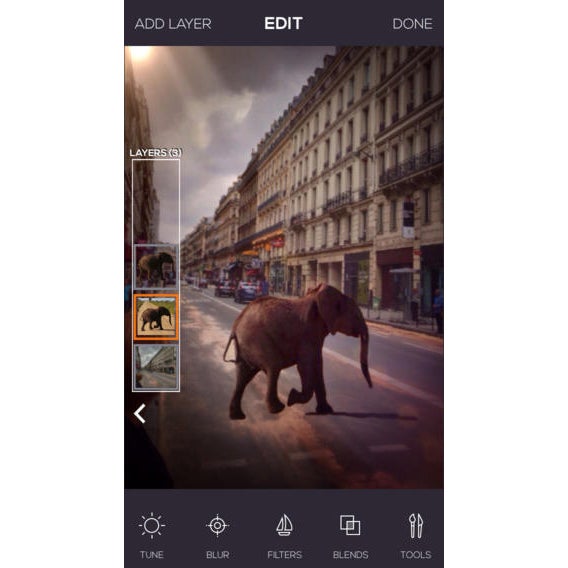

layrs bevat filters, laat je kleur en helderheid corrigeren en nog veel meer. Elke optie is heel eenvoudig te gebruiken, zelfs op het kleine scherm van de iPhone.

Maskers stellen je in staat om delen van foto’s te isoleren. De functie werkt prima, maar zou nog net wat beter kunnen. Het vergt het nodige geduld om een nauwkeurige selectie te maken en vaak is die selectie alsnog wat onnauwkeurig en niet goed gescheiden van zijn achtergrond.

De oneindige hoeveelheid lagen echter maakt layr een waardig alternatief voor Photoshop Mix, dat het aantal beperkt tot twee.

Download layrs voor iPhone en iPad

Fouten en ongewenste elementen retoucheren: TouchRetouch

Photoshop voor desktop-computers heeft de optie Healing Brush, die je gebruikt om vlekken uit foto’s te verwijderen, zoals een opschrift, oneffenheid op de huid of andere kleine details.
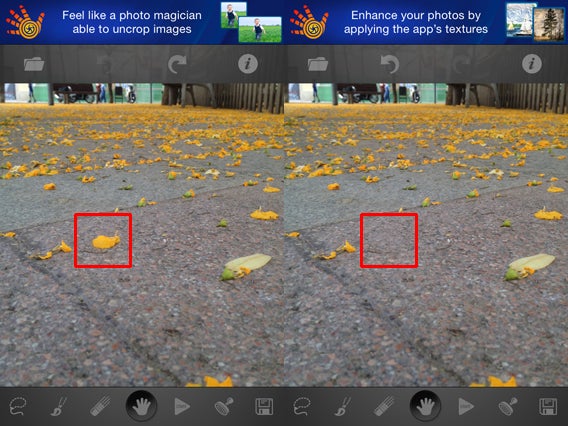

TouchRetouch doet precies dat, en werkt eenvoudig en effectief. Kies een van de selectiegereedschappen en tik vervolgens op de Play-knop. Als bij toverslag zal de app de kenmerken van de oneffenheid herkennen en verwijderen alsof deze nooit heeft bestaan.

Photoshop Mix heeft ook de tool Content-aware Fill, die hetzelfde doet op een net iets andere manier. Photoshop Mix laadt de afbeelding in de cloud, verwerkt ‘m en stuurt vervolgens vier verschillende versies terug naar je iPad. Daarvan kies jij de meest overtuigende. De functie is alleen voor premium leden.

Kortom: Photoshop Mix doet langer over hetzelfde proces én vraagt er een vergoeding voor.

Download TouchRetouch voor iPhone en iPad

Juiste hoek en perspectief: Straighten

De tool om foto’s recht te zetten van Photoshop Mix werkt op dezelfde manier: de afbeelding wordt geladen in de Creative Cloud, bewerkt en automatisch opgeslagen op je toestel in vier verschillende varianten.


Straighten is een uitstekend gratis alternatief. Naast het handmatig rechtzetten van foto’s (met behulp van een beeldraster), kun je afbeeldingen ook bijsnijden en een andere beeldverhouding (aspect ratio) instellen. De metadata van je foto wordt behouden, zodat je je fotogegevens niet kwijtraakt in het bewerkproces.

Download Straighten voor iPhone en iPad

Foto’s rechtzetten Image Straightener

Image Straightener helpt je foto’s recht te zetten, met behulp van een handige indicator met een bereik tot op een tiende van een graad.


Op deze manier heb je volledige controle over hoe de afbeelding recht wordt gezet, met de meest nauwkeurige resultaten. Niet dat Photoshop Mix het slecht doet op dit vlak, maar de procedure is wederom langer, niet gratis en volledig automatisch; de app probeert voor jou te raden wat de juiste hoek is van het shot.

Met de hand bewerken is te allen tijde een stuk nauwkeuriger. En nog gratis ook.

Download Image Straightener voor iPhone en iPad

Foto’s scherper maken en meer: Snapseed

Snapseed combineert een enorme hoeveelheid uitstekende fotobewerkingstools in één enkele gratis app.
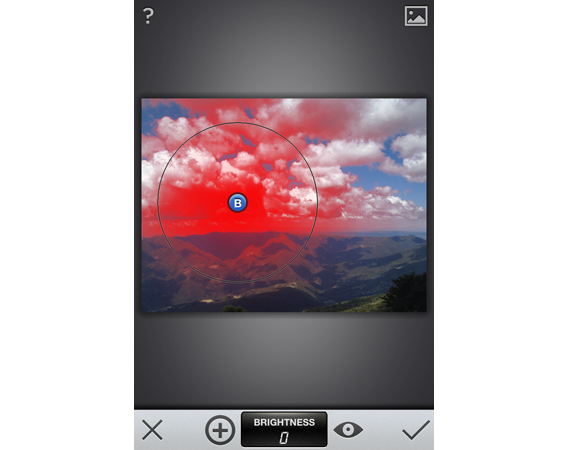

Net als layrs gebruikt Snapseed de mogelijkheid van het touchscreen maximaal. Afbeeldingen selectief bewerken is een fluitje van een cent en de app ondersteunt ook grote fotoformaten (zoals op derde generatie iPads en iPhone 5 (en hoger) geschoten foto’s van 20.25 megapixels).


De optie om je foto’s scherper te maken is een van de vele wonderen die Snapseed herbergt. De kwaliteit van de resultaten is indrukwekkend, daar kan zelfs Photoshop Mix met zijn Shake Reduction niet aan tippen.

Download Snapseed voor iPhone en iPad

Adobe is Adobe, maar…

Het feit dat er goede alternatieven voor Photoshop Mix bestaan, betekent niet dat de app geen waarde heeft. Photoshop Mix is een behoorlijke aanvulling op het Creative Suite-pakket en, indien beoordeeld als onderdeel van dat grotere pakket, een interessante applicatie.

Voor iOS-gebruikers die houden van fotografie zijn er echter betere en goedkopere alternatieven te vinden in de App Store, zoals wel blijkt uit het vijftal apps in dit artikel.

Lees ook:

Geld verdienen met je smartphone-camera: 4 apps om je foto’s te verkopen

Wil je geld verdienen door foto’s te verkopen? Hier zijn vier apps die je daarbij helpen.

We maken allemaal continu foto’s met onze mobiele telefoon. Dus waarom zouden we daar niet een zakcentje meer proberen te verdienen? Bedrijven zijn voortdurend op zoek naar foto’s (zogenaamde stock-foto’s) om aan hun klanten te verkopen. En misschien wel de rijkste bron waar zij uit putten is die van amateurfotografen.

Zo werden de eerste apps geboren waarmee je je eigen foto’s uploadt en verkoopt. Wie interesse heeft bekijkt ze via internet en koopt ze met een paar klikken. Bij zo’n transactie verdien jij, de fotograaf, een percentage van de winst.

Inmiddels zijn er meerdere apps die op deze manier te werk gaan. Ze geven je bijvoorbeeld ‘huiswerk’ in de vorm van een kleine fotodracht, jij levert de foto in en krijgt vervolgens ervoor betaald.

Het is dus een mooi moment om geld te gaan verdienen met je eigen foto’s. Met de volgende vier apps maak je alvast een goede start op de non-professionele fotomarkt.

Foap

Wil je jouw foto’s verkopen, dan is Foap een van de beste diensten: grote community, veel klanten, snelle uitbetaling, robuuste infrastructuur…
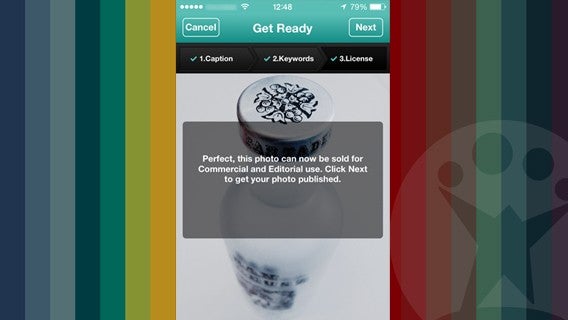

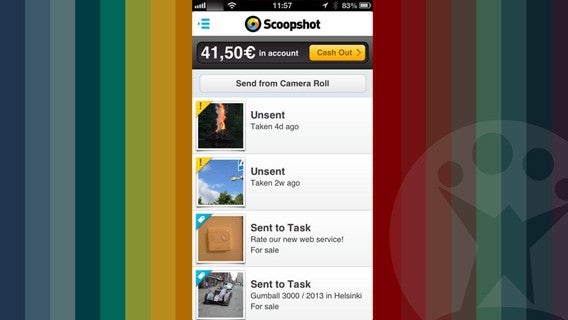
Zodra je een account hebt aangemaakt begin je direct met het uploaden van foto’s, vanaf je filmrol of door foto’s ter plekke met je camera te schieten. Het is belangrijk om tags (trefwoorden) te gebruiken, zodat klanten jouw foto’s gemakkelijker kunnen vinden.

Verplaats jezelf in een bedrijf en bedenk je goed waar zij op gaan zoeken, om zo een aantal treffende tags te bedenken. Kies je er bijvoorbeeld voor om een foto van je kitten te uploaden, dan tag je die met cat, animals en pet. Ga niet overboord met de tags en voorkomen tegengestelde trefwoorden.

Voordat je foto’s op Foap worden gepubliceerd, moeten ze worden goedgekeurd. Niet alleen moeten ze een kwaliteitscontrole ondergaan; de community moet jouw kiekjes beoordelen met tenminste 2,5 van de total score van 5.

Betalingen in Foap gaan via PayPal; je accountgegevens voer je in via More > Payment settings.

Voor elke verkochte foto verdien je $5. Het is een prima bedrag voor de minimale inspanning die het kost om je creaties aan de man te brengen. Plus: je hebt weinig te verliezen. Ook zit de website van Foap erg goed in elkaar.

Tijdens het registreren wordt je gevraagd om je identiteitskaart via de camera van je telefoon te scannen. Het is niet verplicht, maar lijkt wel je mogelijkheden te vergroten om foto’s te verkopen.

De kwaliteit van de foto-opnames zijn middelhoog; de minimale resolutie om te kunnen uploaden is 2048×1536 pixels.

Download Foap voor iPhone

Download Foap voor Android

Scoopshot

Scoopshot werkt met opdrachten. Afhankelijk van het gebied waar je je bevindt, worden je een aantal opdrachten voorgesteld. In Barcelona loopt op dit moment bijvoorbeeld een opdracht om de beste bars in de stad te fotograferen.

Iedereen met een Scoopshot-account kan deelnemen. De foto die uiteindelijk wordt gekozen wordt vergoed met $10.

Scoopshot is tof omdat het is gebaseerd op actualiteit. Vaak zijn voorgestelde taken gerelateerd aan evenementen die op dat moment plaatsvinden in de stad waar je woont, al zijn sommige opdracht meer generiek. In mijn stad, Barcelona, staat er bijvoorbeeld momenteel een opdracht uit om jezelf met een vriend of vriendin te fotograferen. De opbrengst? Tien dollar!

Scoopshot is ideaal voor iedereen die zich een beetje fotojournalist voelt of enig talent heeft voor fotografie, en er wat mee wil verdienen.

Download Scoopshot voor iPhone

Download Scoopshot voor Android

Snapwire

In Snapwire wordt nadrukkelijk meer van de fotograaf verwacht. Ook Snapwire werkt voornamelijk (maar niet uitsluitend) met ‘huiswerk’, toegewezen door bedrijven die foto’s nodig hebben. Auteursrechten blijven bij de auteur, en wanneer je een zekere reputatie opbouwt in het netwerk ontgrendel je bijvoorbeeld de mogelijkheid om persoonlijke opdrachten te ontvangen.
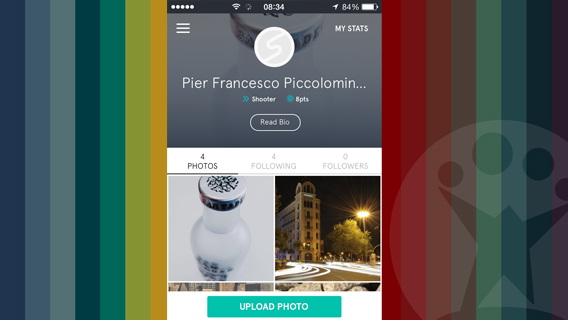

Als eerste maak je een account en bouw je een portfolio op van minimaal vier foto’s. Eenmaal goedgekeurd, kun je beginnen met het verkopen van foto’s.

De vergoedingen voor opdrachten kunnen oplopen tot wel $500 voor één shot, bijvoorbeeld van een bijzonder soort koffie. Ook is het aantal geplaatste opdrachten groot. Elke keer dat je foto wordt verkocht aan een klant, krijg je opnieuw betaald. Het is een goede service, die ook wordt gebruikt door professionele fotografen.

Download Snapwire voor iPhone

Iconzoomer

Nog een app die taakgericht te werk gaat, al gaat het bij Iconzoomer om kleine opdrachten: foto’s van je lunch of van het shirt dat je draagt. Elke foto levert punten op. Bereik je een score van 200 (gelijk aan $10) dan kun je deze omzetten naar krediet op je PayPal-rekening, een Amazon-waardebon of zelfs een donatie aan een goed doel. Je wordt een keer per maand uitbetaald.
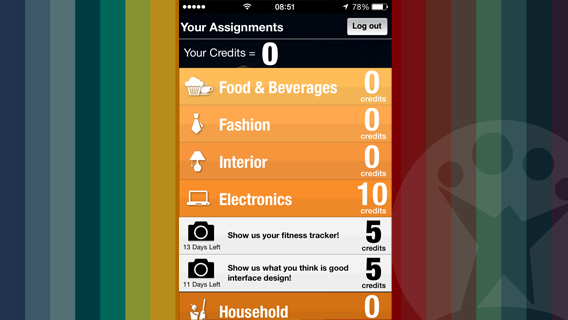
Gebruikers van Iconzoomer klagen over de kleine hoeveelheid opdrachten en instabiliteit van de app. Iconzoomer weet dus (nog) niet helemaal te overtuigen, maar het concept is in ieder geval goed.

Download Iconzoomer voor iPhone

Download Iconzoomer voor Android

Het begin van een miljoen…

Bovenstaande diensten fungeren als tussenpersoon tussen amateurfotografen en bedrijven die om commerciële redenen foto’s nodig hebben. Apps als deze zullen steeds populairder worden.

Rijk zul je niet worden van deze apps, maar een extra zakcentje voor iets waar je toch al constant mee bezig bent (foto’s maken met je smartphone) is natuurlijk altijd welkom. Probeer het eens, en wie weet verdien je een leuke maandelijkse bonus met je hobby!

Ben jij klaar voor een carrière als fotograaf?


Google Maps “In Uw Buurt”: hebben we deze reisassistent wel nodig?

Met de ‘In Uw Buurt’-functie verandert Google Maps de manier waarop navigatie-apps werken. Dankzij deze functie werkt Google Maps voortaan als een persoonlijke reisassistent. Dat heeft zo z’n voor- én nadelen.

Wat betekent reizen voor jou? Avontuur? Ontspanning? Plezier? En waar haal je de informatie over je bestemming vandaan? Vraag je de locals om advies? Koop je een reisgids? Ga je liever op reis zonder je in te lezen over je vakantieland? Of vertrouw je op het internet en gebruik je je smartphone als metgezel?

Deze laatste optie wordt steeds populairder. Dankzij mobiel internet en de geïntegreerde GPS is je telefoon een bron van actuele en praktische informatie voor op reis geworden.

Nu Google Maps voor Android en iOS de ‘In Uw buurt’-functie heeft toegevoegd, is je smartphone niet alleen een handig hulpmiddel, maar een volledige reisgids. Je krijgt informatie over je directe omgeving op een presenteerblaadje, aangepast aan de tijd van de dag en de weersomstandigheden: zowel toeristische informatie als de onvermijdelijke reclame schreeuwen om aandacht.

Laten we eens kijken wat Google Maps In Uw Buurt allemaal te bieden heeft.

Hoe werkt Google Maps In Uw Buurt?

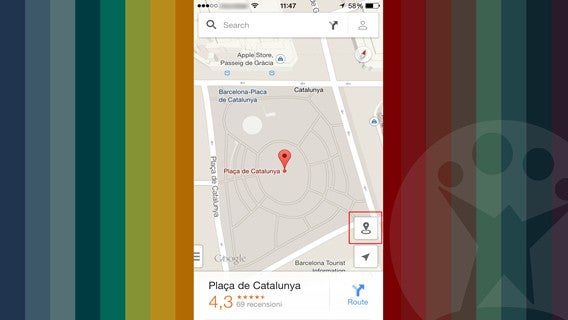
De knop om naar ‘In Uw Buurt’ te gaan, bevindt zich aan de rechterzijde van het scherm.

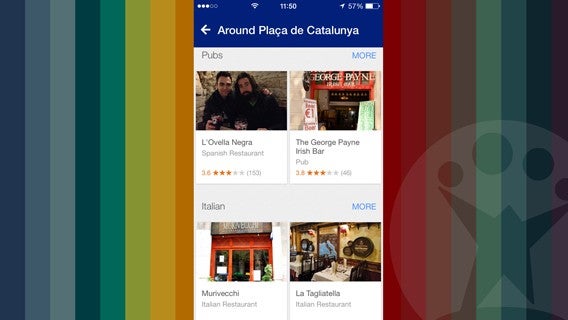
De informatie die je in de functie vindt, bestaat zowel uit culturele als commerciële informatie. Denk hierbij aan musea, culturele trekpleisters, maar ook restaurants, hotels en winkels.

Tot zover niets nieuws. Je kunt het aanbod echter naar jouw wensen aanpassen. In de verschillende uitrol-menu’s kies je de maximale afstand die je wilt afleggen en het tijdstip waarop je wilt reizen.

Kies de afstand

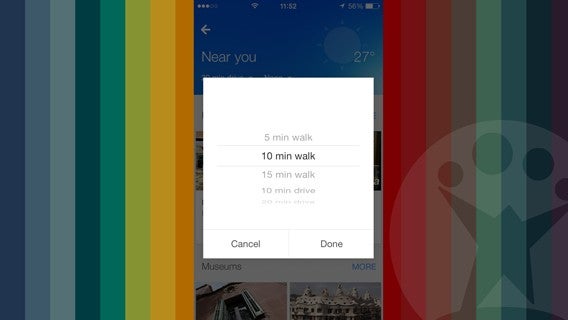
Met deze optie kies je de maximale duur van je wandeling of autorit naar de plek van bestemming. Wil je bijvoorbeeld een restaurant op minder dan 10 minuten lopen, dan selecteer je deze optie en krijg je alleen restaurants in de directe omgeving te zien. Vervolgens kies je eenvoudig voor een nauwkeurige routebeschrijving naar de eetgelegenheid.

Kies het tijdstip van de dag

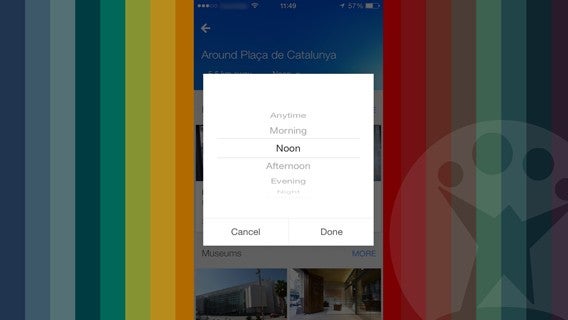
Als je bijvoorbeeld op zoek bent naar een culturele activiteit voor de volgende ochtend tijdens je stedentrip in Barcelona, dan selecteer je alleen dat tijdstip. Op die manier worden er geen activiteiten voor in de avond getoond.

Daarnaast houdt In Uw Buurt ook rekening met de weersomstandigheden. Met ander woorden: als je in de New York bent en het regent de hele dag, wordt een openluchtevenement in Central Park niet beschouwd als optie. Een bezoek aan het American Museum of Natural History is op zo’n dag een beter idee.

De prijs van het gemak

Naast het zoeken naar een leuke bezigheid op het moment zelf, kun je de In Uw Buurt-functie ook gebruiken om je activiteiten in de toekomst te plannen. Je hoeft hierbij weinig gegevens in te voeren, want alles is tegenwoordig al te vinden in Google Maps.

Wat winnen we en wat verliezen we als reizigers met het gebruik van In Uw Buurt? In het kort: we krijgen een keur aan informatie over de vakantiebestemming, maar we verliezen de spontane romantiek van het reizen. Want wat is er nu leuker dan zelf de culturele hotspots te ontdekken en per toeval de pareltjes in de omgeving tegen te komen?

Uiteraard begint je reis vaak al met de voorpret. Je zoekt naar informatie via Google Maps In Uw Buurt, vraagt je vrienden om advies en creëert op die manier alvast een verwachtingspatroon van je reis. Met het vooruit plannen via In Uw Buurt loop je het risico dat je de reis automatiseert. Je smartphone vertelt je namelijk wat je moet doen op ieder moment van de dag.

Daarnaast moeten we rekening houden met een ander probleem. De adviezen die we via In Uw Buurt meekrijgen zijn niet zo belangeloos als je op voorhand zou denken. Net als ieder ander bedrijf is het belangrijkste doel van Google om winst te maken. En dat doen ze via de verkoop van advertenties, ook in de nieuwe Google Maps-functie. In Uw Buurt heeft daarom de neiging om bij Google adverterende bedrijven voorrang te geven in de zoekresultaten. Dat is natuurlijk niet geheel in het belang van de reiziger.

Begrijp me niet verkeerd, In Uw Buurt kan absoluut van pas komen in uiteenlopende situaties. Laat technologie echter niet de overhand krijgen op reis. Gebruik je verschillende reis-apps op je smartphone daarom met mate, laat de rest over aan je drang naar het onbekende en ontdek nieuwe plekken met behulp van je nieuwsgierigheid. Goede reis!

Lees ook: