Autocorrect en spellingscontrole uitschakelen in iOS 7

De functies autocorrect en spellingscontrole in iOS 7 moeten snel typen op je telefoon en tablet vergemakkelijken, maar vaak werken ze meer belemmerd dan behulpzaam. Gelukkig is het gemakkelijk om beide uit te schakelen.

Een paar dagen geleden was ik aan het chatten met vrienden via Viber. Ik schreef onbegrijpelijke dingen. Ik vervloekte de autocorrectiefunctie van mijn iPad. Het systeem heeft namelijk de neiging iets te uitbundig te snijden in je schrijfsels, met de meest rare (en hilarische) resultaten als gevolg.

Tijd om autocorrect uit te schakelen. Dat doe je door naar Instellingen > Algemeen > Toetsenbord te gaan en vervolgens de schakelaar bij Autocorrectie om te zetten.

Disabilita l'autocorrezione

Op dezelfde pagina vind je andere instellingen die je wellicht aan- of uit wilt schakelen. Typ je turbotaal, dan is de kans groot dat je iPhone of iPad onder elk berichtje dat je schrijft een rode streep zet. Wil je niet op de vingers getikt worden alsof je op de middelbare school bij een les Nederlands zit, haal dan ook de schakelaar over bij Controleer spelling.

Disabilita il controllo ortografico

Met deze twee kleine stappen bespaar je je een hoop onbedoeld grappige en vreemde berichten. Wij zouden zeggen: probeer het eens zonder autocorrect en je merkt gauw genoeg of je het mist of niet. Blijk je in alle haast toch erg veel typefouten te maken, dan kun je de functie gewoon weer inschakelen.

Gebruik jij autocorrect en spellingscontrolle op je iPhone of iPad?

Photoscape voor Mac: te beperkt als Photoshop-alternatief

Adobe Photoshop voor Mac is krachtig, mooi en uitgebreid, maar het is niet de enige beeldbewerker op het systeem van Apple. Wij werpen een blik op het Photoshop-alternatief Photoscape X.

Photoscape kennen we als kwaliteitsprogramma voor Windows, vol mogelijkheden en opties. Bij Photoscape X voor Mac valt direct op dat het programma er een stuk mooier uitziet dan op de pc. Wel mist het programma verrassend genoeg hulpmiddelen als de Batch Editor, Page (waarmee je collages maakt op basis van sjablonen) of Combine.

Overview Photoscape X

Als eerste vraagt Photoscape X je om een thema voor het programma te kiezen uit een totaal van 5 verschillende designs.

Cambia tema

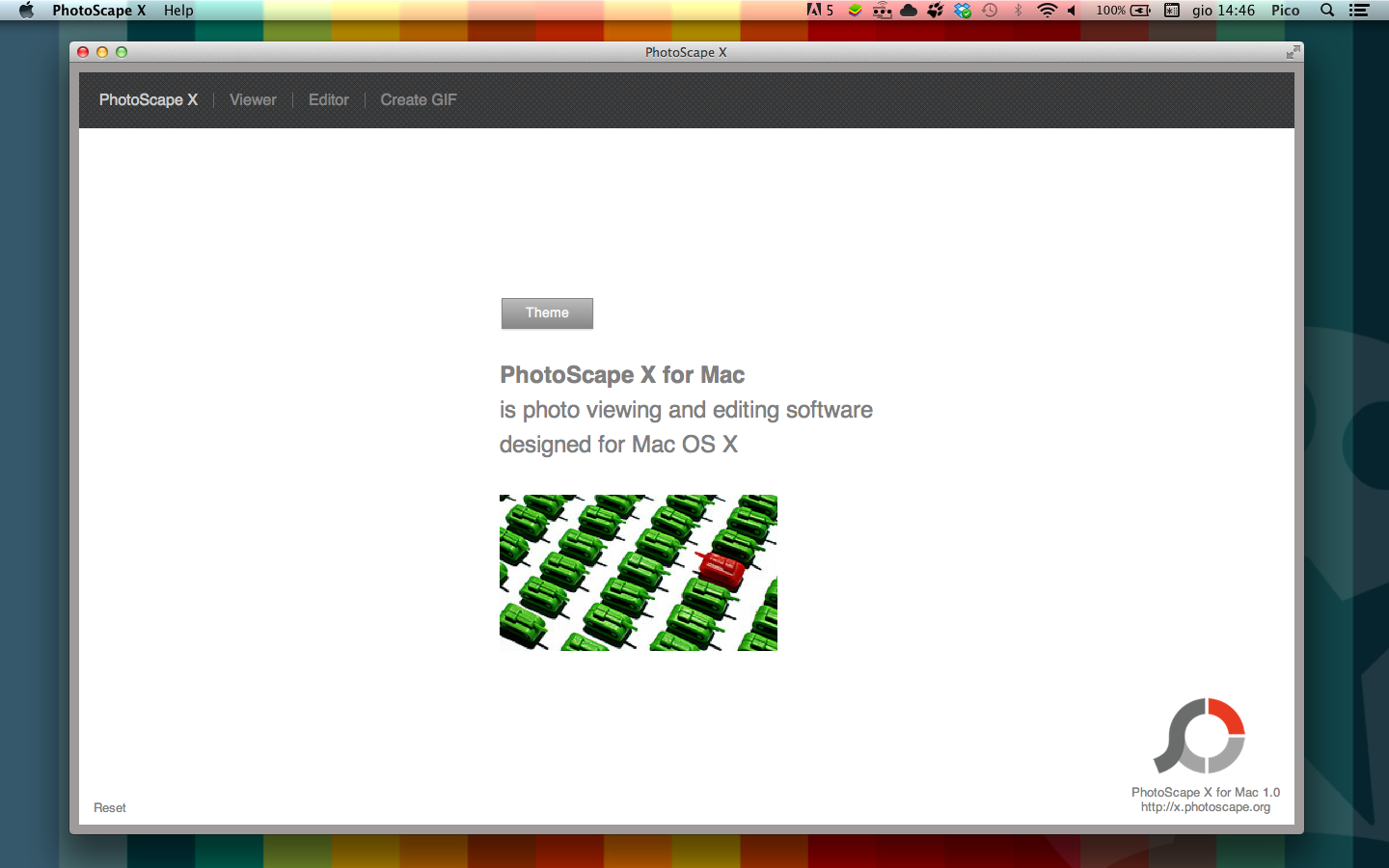
Op de startpagina van het programma krijg je toegang tot de Viewer, de Editor en de mogelijkheid om GIFjes te maken.

De Viewer

De Viewer toont links een verkenner, waarin je door de inhoud van je harde schijf bladert op zoek naar afbeeldingen.

Browser del Viewer

In het rechtervlak toont Photoscape X miniatuurweergaven van de afbeeldingen die je tegenkomt op je Mac. Ook kun je andere weergaven kiezen, zoals een lijst of volledig scherm.

Viewer

Met een paar klikken wijzig je welke informatie het programma precies toont bij elke afbeelding, zoals het formaat en bestandsgrootte.

Door je muis te bewegen over het scherm verschijnen de verschillende beschikbare gereedschappen, waaronder rotatie, vergroten, verkleinen en verwijderen. Verlaat deze modus door op de Esc-toets op je toetsenbord te drukken.

Editor

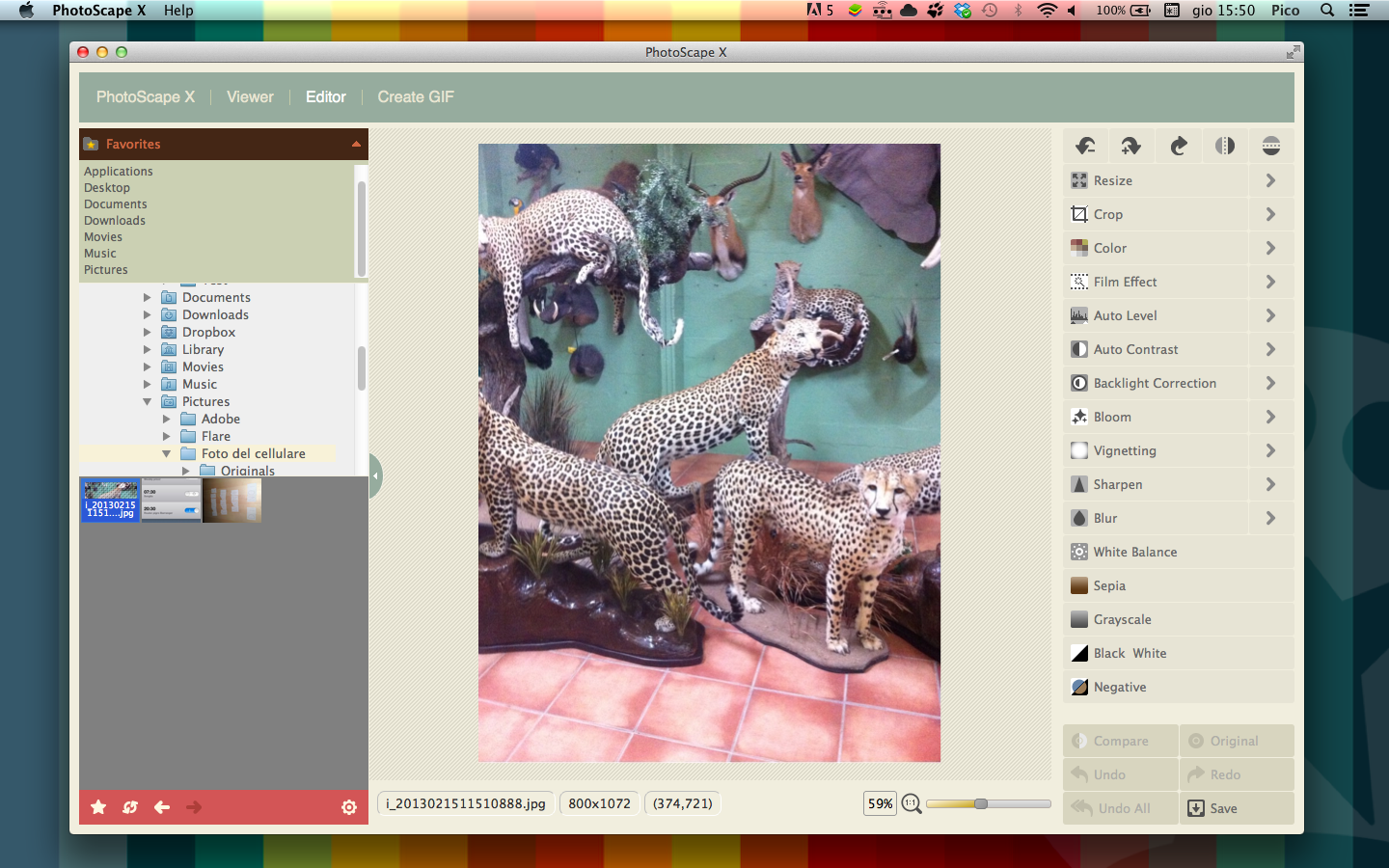
De Mac-versie van de Editor ziet er veel beter uit dan bij Windows, maar het aantal beschikbare filters, effecten en gereedschappen laat te wensen over.

Editor

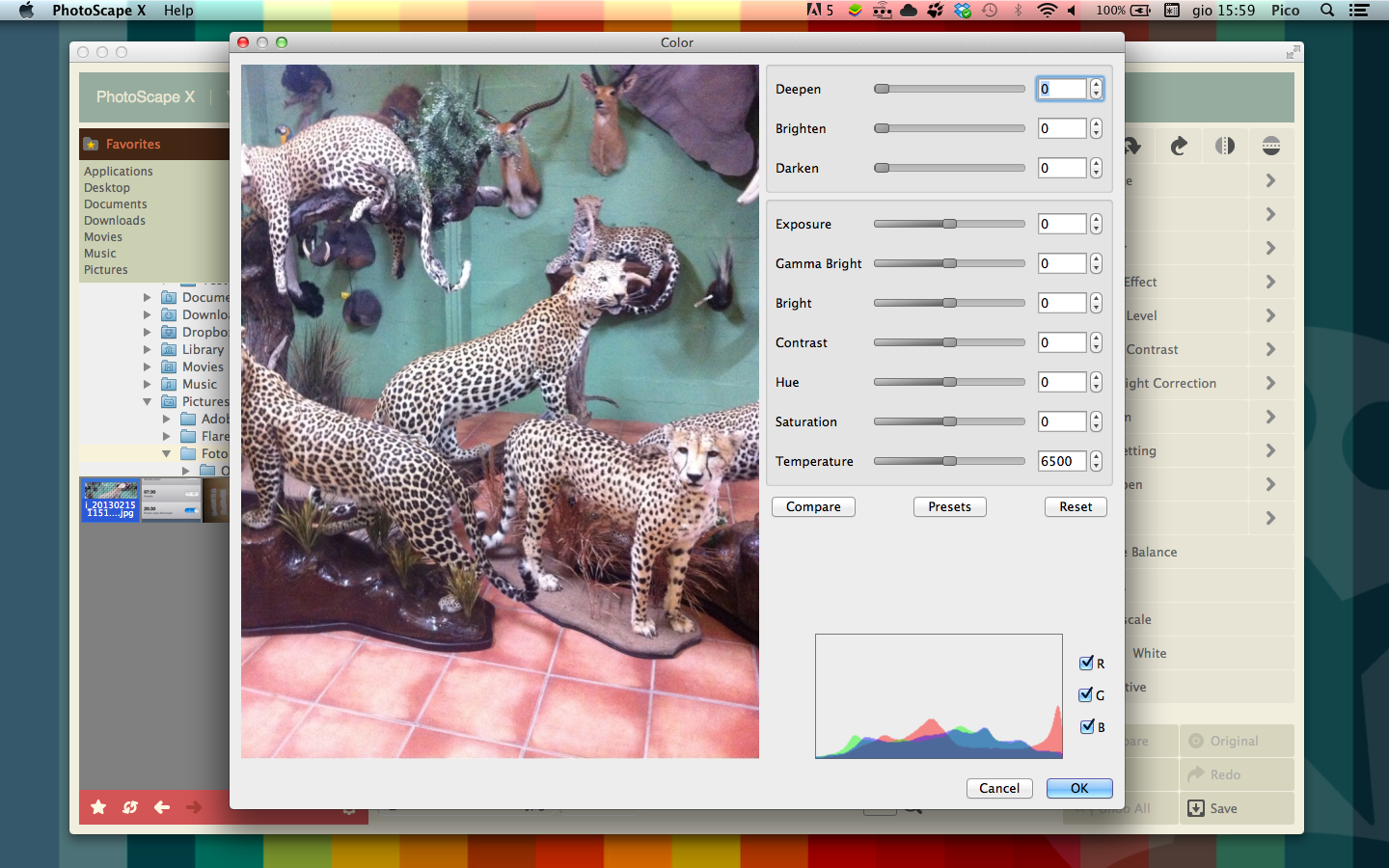
Ondanks het beperkte aanbod aan opties kun je bijvoorbeeld wel uitgebreid kleurtemperatuur, helderheid, belichting en verzadiging aanpassen, maar van een gemiddelde editor verwachten we ook niet minder.

Color

Verder biedt het programma opties als Resize, Crop, Film Effect, Auto Level, Auto Contrast, Blacklight Corretion, Bloom, Vignetting, Sharpen, Blur, White Balance, Sepia, Grayscale, Black White en Negative. Ook kun je geretoucheerde beelden direct vergelijken met het origineel, door de muisknop ingedrukt te houden en op Original te klikken.

GIFjes maken

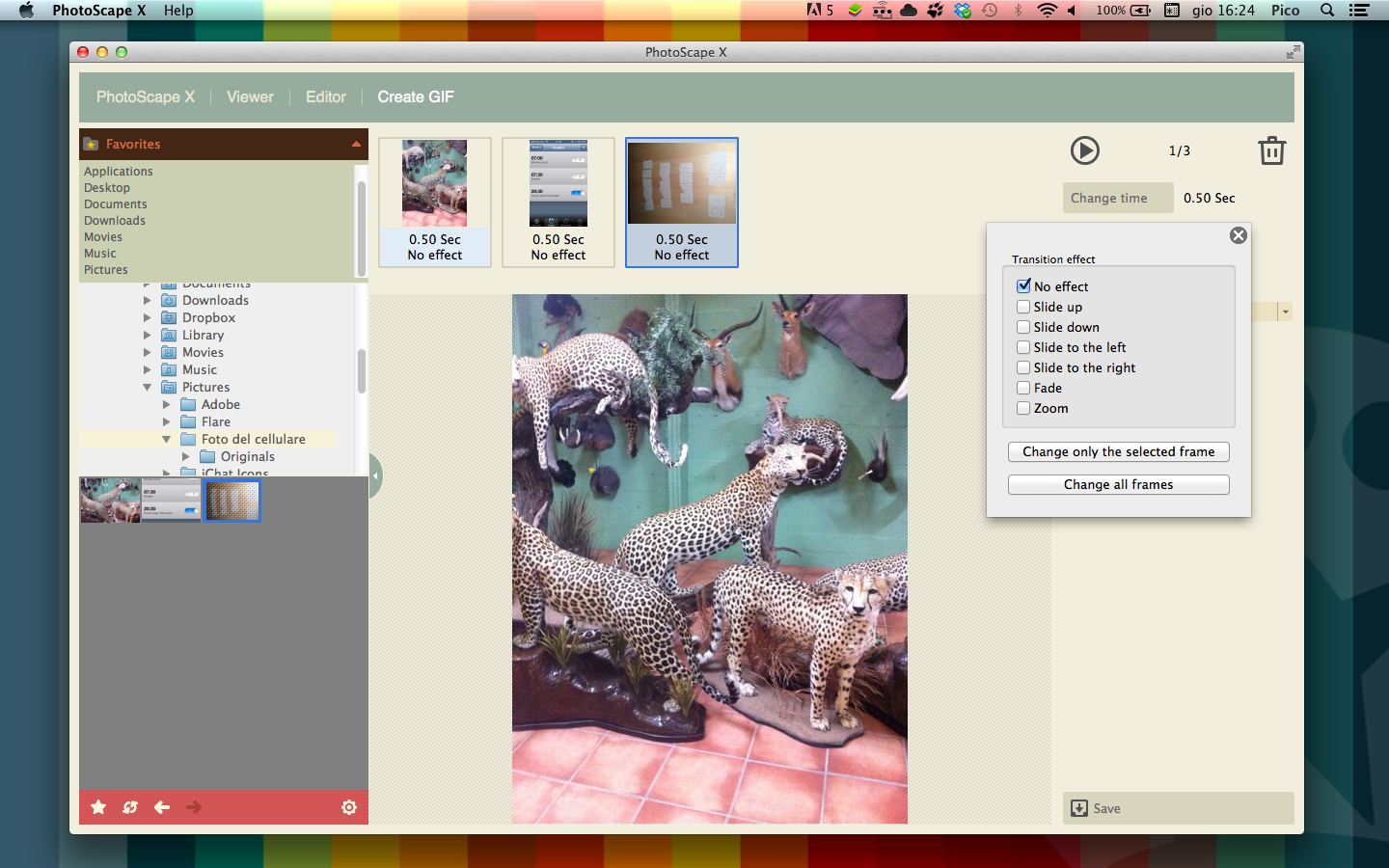
Hoewel deze functie redelijk spartaans is, geeft het je de basismogelijkheden om meerdere foto’s te combineren tot één geanimeerde GIF, de snelheid te bepalen en transitie-effecten toe te voegen.

Create GIF

Ook is het via een drop down-menu mogelijk om in te zoomen op de foto die je open hebt staan.

Een lichte teleurstelling

Photoscape X is geen regelrechte port van hetzelfde programma voor Windows, eerder een light-versie met een wat mooiere interface. Waar Photoscape op Windows een alternatief voor Adobe Photoshop mag heten, is het voor Mac niets meer dan een verkapte fotobewerker.

Niet dat Photoscape X voor Mac slecht is. Het programma biedt een prima verzameling van geautomatiseerde gereedschappen om je kiekjes wat mooie te maken. De teleurstelling zit ‘m meer in de verwachting een Photoshop-killer te krijgen zoals we gewend zijn van Photoscape.

Welk programma gebruik jij om je foto’s te bewerken op je Mac?

Overstappen van pc naar Mac? Leer de basis van OS X in 30 minuten

Ben je voor het eerst in je leven overgestapt van pc naar Mac? Of ben je van plan de sprong binnenkort te wagem? Hier zijn de dingen die je moet weten over OS X, zodat je zo snel mogelijk op weg kan in je nieuwe computeromgeving.

Kerstmis komt eraan. Misschien heb je besloten jezelf of je gezin te verwennen met een flink kado: een iMac of Macbook. Of je hebt van je vrienden gehoord dat een Mac fijner werkt dan Windows. Wat de reden voor je overstap ook is: aan een Mac moet je even wennen, zeker na jarenlang Windows-gebruik.

Daarom zetten we in deze reeks artikelen de basisprincipes van besturingssysteem OS X voor je op een rij. Houd deze in het achterhoofd en je haalt direct het uiterste uit je nieuwe Mac-systeem én je komt niet voor verrassingen te staan.

Een opmerking: deze gids hebben we geschreven op basis van Mac OS X 10.9 Mavericks. Dat is de nieuwste versie van het besturingssysteem op het moment van schrijven en de versie die je op je Mac geleverd krijgt wanneer je ‘m nieuw aanschaft.

Wat is de Finder?

Finder icon

De eerste vraag voor iedere nieuwe Mac-gebruiker; een legitieme vraag ook. Het antwoord is simpel: Finder is het Mac-equivalent van de Windows-verkenner. Het is de plek waar je al je bestanden terugvindt op de harde schijf, op externe schijven, op dvd’s etc.

Met andere woorden: het is een programma dat de complete inhoud van je computer van een grafische interface voorziet. Muziek, documenten, programma’s; ze staan allemaal in een handig overzicht, dat je eenvoudig doorspit met de zoekfunctie van het programma. Kortom: zoek en gij zult Finden!

De Finder ziet er in Mavericks 10.9 zo uit:

Finder finestra

Het totale takenpakket van Finder bestaat uit het opsporen, verplaatsen, samenvoegen, organiseren, categoriseren en verwijderen van programma’s, documenten en andere soorten bestanden. Wil je nog meer weten? Ga dan eens naar de officiële pagina van Apple.

Waar is het Startmenu?

Het korte antwoord: die is er niet. Gelukkig hoef je het van Windows bekende Startmenu ook niet te missen op de Mac, dankzij Spotlight. Klik op het vergrootglas in de rechterbovenhoek van je scherm en er opent een zoekveld. Typ in waar je naar op zoek bent en Spotlight zoekt het voor je op. Net als in het Windows 7-Startmenu dus!

Spotlight

Ben je op zoek naar een programma dat je eerder hebt geïnstalleerd, dan ga je eenvoudigweg naar de map Programma’s, zoekt het juiste bestand en dubbelklikt erop. Elk geïnstalleerde programma vind je daar terug.

Heb je een Mac-laptop of Mac met trackpad, dan is het nog makkelijker. Maak een knijpende beweging met je duim, wijsvinger, middelvinger en ringvinger, en de Mac opent het Launchpad, met al je programma’s.

Launchpad

Gebruik je bepaalde bestanden, mappen of programma’s vaak, dan kun je ze vastpinnen op het Dock. Deze plek vind je onder in beeld terug. Is de balk met pictogrammen onder in beeld verdwenen? Zweef dan even met je cursor erboven en als het goed is verschijnt deze alsnog. Als je het dock-icoontje verwijdert, hoef je gelukkig niet bang te zijn dat het programma meteen wordt gedeïnstalleerd. Je verwijdert namelijk alleen de snelkoppeling.

Dock

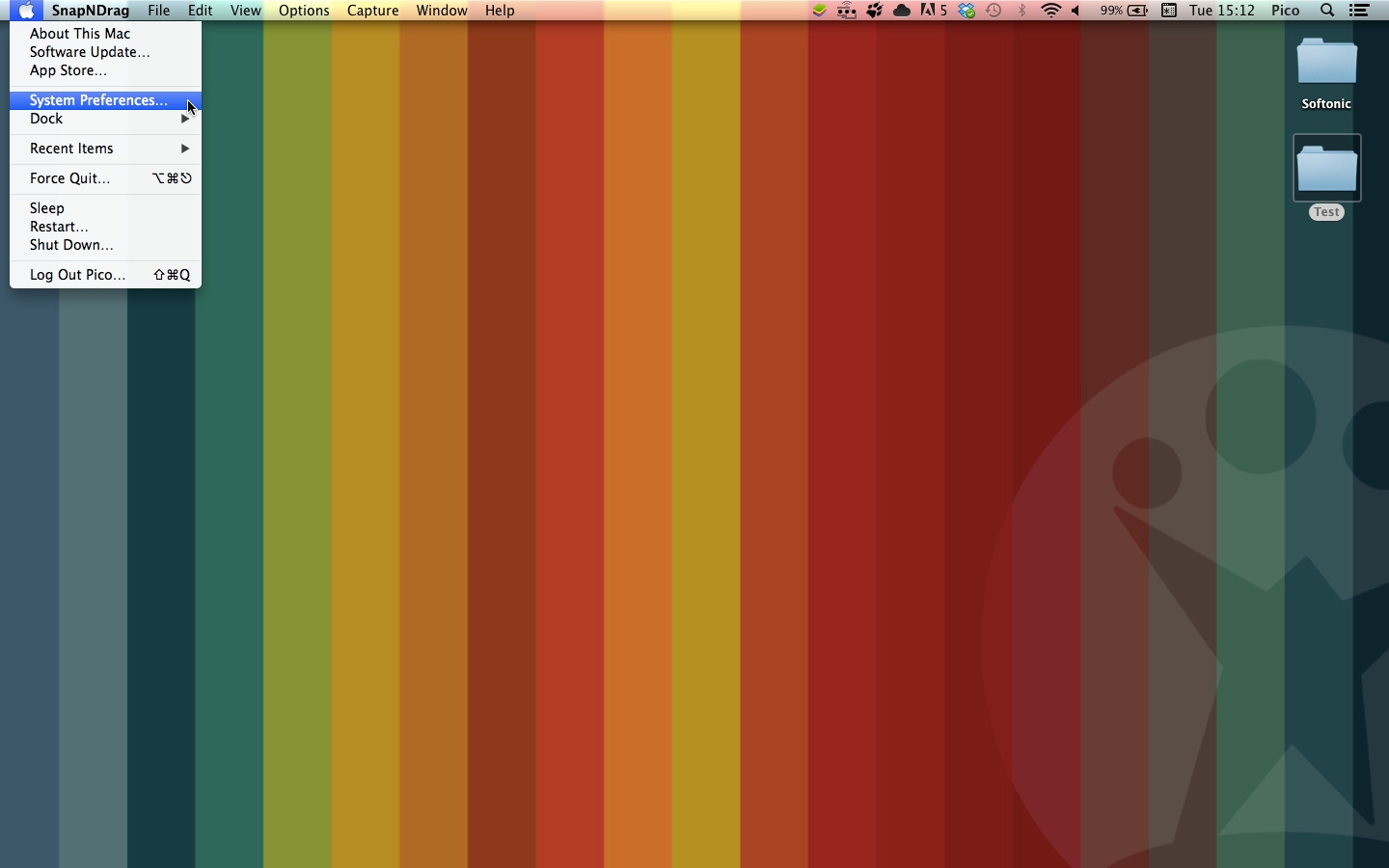
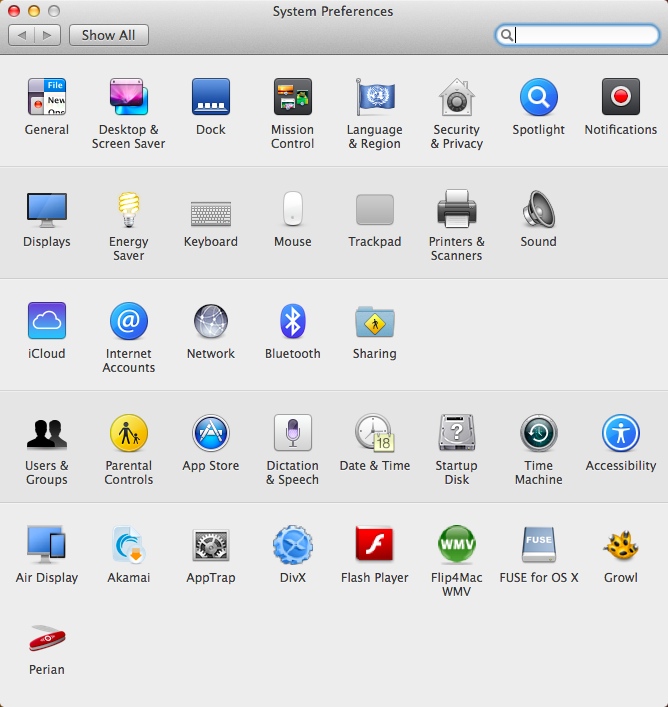
Als je de instellingen van Mac OS X wilt veranderen, dan klik je op het Apple-icoontje links bovenin en kies je voor ‘Systeeminstellingen’.

Apri Preferenze di Sistema dal menu Mela

Je krijgt vervolgens het volgende venster te zien.

Preferenze di sistema

Hoe krijg ik toegang tot de harde schijf?

In OS X is het mogelijk om een directe link naar interne en externe schijven evenals cd’s en dvd’s op het bureaublad te plaatsen. Om dat voor elkaar te krijgen moet je de opties in je Finder-voorkeuren instellen.

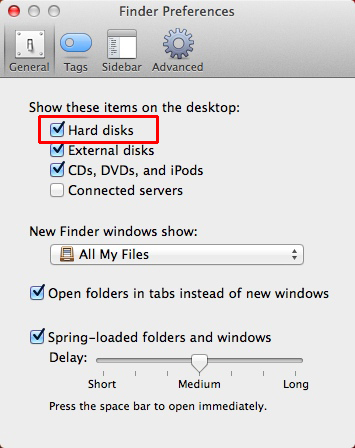
Om je schijven zichtbaar te maken op het bureaublad open je Finder. Staat ‘ie al open maar nog niet op de voorgrond? Druk dan op Command (Cmd) en Tab (boven Caps Lock) om Finder te selecteren (net als de Alt-Tab-functie in Windows dus). In het Finder-menu selecteer je Voorkeuren en in het tabblad Algemeen zet je de juiste vinkjes bij Toon deze onderdelen op het bureaublad.

Finder prefs Mostra HD sulla scrivania

Om ook toegang tot je HD te krijgen via de zijbalk van Finder, vink je bij onderstaand menu ook Harde schijven aan.

Finder prefs Mostra HD nella barra laterale

Zo. Nu heb je je eerste stappen gezet in Mac OS X. Op Softonic.nl vind je binnenkort meer van deze artikelen, waarin we je op weg helpen in de wondere wereld der Apple Macs. Daarbij besteden we onder andere aandacht aan hoe je programma’s forceert af te sluiten, het mysterie van de rechtermuisknop, hoe je een bureaubladachtergrond instelt en meer!

Ben jij Mac- of Windows-gebruiker?

WhatsApp voor iOS 7: alle nieuwe functies op een rij

Het heeft even geduurd, maar hij is er eindelijk: de iOS 7-versie van WhatsApp. De update brengt diverse verbeteringen en een aantal spannende vernieuwingen, waaronder de zogenaamde zendlijsten.

WhatsApp was de laatste grote app die nog niet de overstap naar een nieuwe iOS 7-interface had gemaakt. Gisteren werd die stap alsnog gemaakt. Behalve een 'plat' uiterlijk is er meer nieuws onder de zon. Dit zijn onze favoriete nieuwe features van WhatsApp voor iOS 7.

Voordat je updatet

Voordat je de update downloadt uit de App Store is het aan te raden om je lopende gesprekken op te slaan via iCloud. Hoe doe je dat? Ga naar Instellingen > Chatinstellingen > Reservekopie en tik op Maak nu reservekopie.

Nadat je WhatsApp update,t wordt je als eerste gevraagd of je de opgeslagen gesprekken wilt herstellen. Waarschuwing: sla je deze stap over, dan is het niet mogelijk om in een later stadium alsnog je chatgeschiedenis te herstellen.

Zendlijsten

Interessant is de nieuwe zendlijstfunctie van WhatsApp voor iOS 7. Hiermee maak en bewaar je distributielijsten om berichten uit te sturen naar meerdere contacten. Je vindt de optie linksboven in het Chats-menu.

Broadcast List

Tik op het Chats-menu en kies vervolgens de optie Nieuwe lijst (onderaan). Vergeet niet dat alleen mensen die jou in hun contactlijst hebben het bericht zullen ontvangen.

Deze nieuwe functie is bijvoorbeeld handig om vrienden uit te nodigen voor een feestje, om een mooi nieuw project te delen, of om een belangrijke aankondiging te doen. 

Locatie delen

De geolocatie wordt steeds belangrijker in hedendaagse mobiele apps en maakt het in een sociale applicatie bijvoorbeeld makkelijk om anderen te ontmoeten in het echte leven. WhatsApp heeft zijn locatiegedeelte verbetert door het toevoegen van 3D-visualisatie van de kaarten en de mogelijkheid om de lijst van nabijgelegen plaatsen te verbergen.

Condividi posizione senza luoghi

Het delen van je locatie gaat op dezelfde manier als voorheen, via het pijlicoontje links in het chatvenster. Tik op Deel locatie en je ziet bovenstaand menu. De precisie is aanzienlijk verbeterd. In onze test van de iOS 7-versie van WhatsApp werd onze locatie tot op 30 meter nauwkeurig bepaald; een flinke verbetering vergeleken bij de 50 tot 200 meter van de voorlaatste versie.

Om deze tool te gebruiken moet je de locatiediensten van iOS inschakelen via Instellingen > Privacy > Locatievoorzieningen en WhatsApp machtigen om toegang te krijgen tot de GPS-functie.

Meldingen

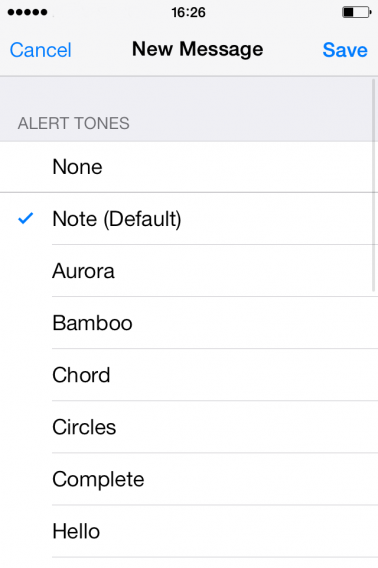
WhatsApp voor iOS 7 herbergt ook een aantal nieuwe geluiden, die je vindt via Instellingen > Berichtgeving.

Alert nuovo messaggio

De nieuwe tonen vind je aan het begin van de lijst (beschikbaar voor individuele berichten en groepsberichten), geluiden van de oude versie staan onder het kopje Klassiek.

Een contactpersoon blokkeren

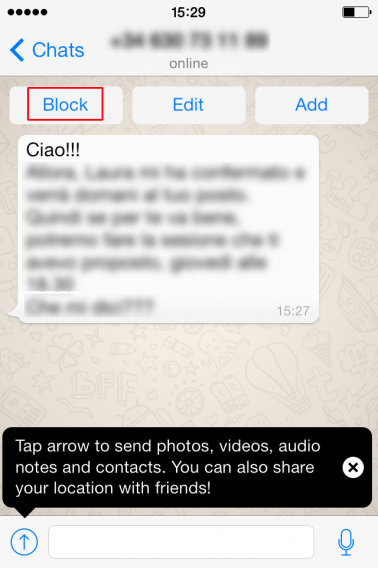
Deze functie is niet nieuw, maar wel een stuk eenvoudiger te gebruiken. In feite hoef je nooit meer naar de Instellingen te gaan om een nummer toe te voegen aan een zwarte lijst. Nu doe je dat namelijk direct vanuit het chatvenster. Scroll in een chat met een onbekend nummer naar boven en linksboven vind je de optie Blokkeer. Tik erop en het nummer wordt toegevoegd aan je geblokkeerde contacten.

Tasto Block

Foto's bewerken

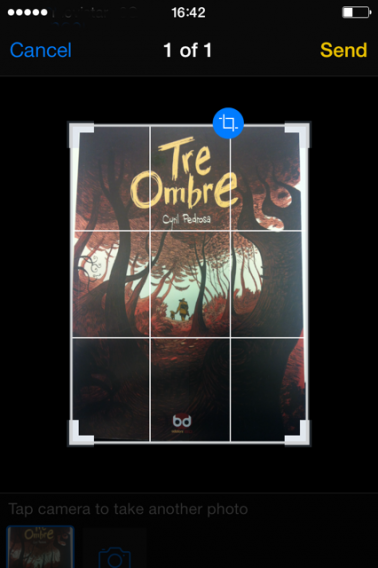
Voordat je een foto opstuurt naar een vriend is het nu mogelijk om de afbeelding te draaien of bij te snijden, met behulp van een handig rooster.

Foto resize

Eindelijk wat nieuws!

Het werd tijd dat WhatsApp een update kreeg en de nieuwe versie voor iOS 7 voldoet aan onze verwachtingen. Er zijn misschien geen revolutionaire functies toegevoegd, maar wel enkele handige nieuwigheden, aangevuld met een mooi nieuw uiterlijk.

We zijn benieuwd of de zendlijsten een succes worden en, zo ja, of ze de populariteit van Facebook-evenementen kunnen ondermijnen. Wij houden de strijd tussen WhatsApp en Facebook in ieder geval nauwlettend in de gaten.

Wat vind jij van de iOS7-update voor WhatsApp?

Download WhatsApp voor iOS 7

iOS 7: Zo bescherm je je privacy op je iPhone

In de voorkeuren van iOS 7 zitten drie instellingen die Apple en app-ontwikkelaars gebruiken om informatie over hoe jij je smartphone gebruikt te verzamelen. Wil je je privacy beschermen, dan is dit lang niet altijd even duidelijk hoe je dit moet doen. iOS 7 maakt het je niet makkelijk, maar gelukkig zijn wij er om je te helpen.

Instellingen om je privacy te beschermen

Om pottenkijkers buiten de deur te houden, zijn er drie instellingen die je aan moet passen.Twee daarvan vind je onder Instellingen > Privacy > Locatievoorzieningen > Systeem

De eerste is Diagnose en gebruik. In principe stuur je hiermee rapporten van storingen en bugs in het besturingssysteem naar Apple, maar eigelijk geef je hiermee Apples medewerkers carte blanche om alles te bekijken wat je doet met je iPhone of iPad. Het is daarom een goed idee om deze service stop te zetten door de groene knop om te zetten (naar links te vegen).

Daaronder vonden we iAds op locatiebasis. Die naam spreekt voor zich: je positie wordt continu geregistreerd om zo reclame naar je te sturen op basis van de plek waar je je bevindt. Deze service schakel je op dezelfde manier uit als de eerste. Bovendien spaar je op deze manier ook je batterij!

Overview System Services

Tot slot ga je naar Instellingen > Privacy > Reclame > Beperk reclametracking.

In tegenstelling tot de vorige twee opties, moet je deze optie juist inschakelen. Op deze manier voorkom je dat partnerbedrijven van Apple je benaderen met reclame.

Check welke apps je locatie tracken

iOS 7 bevat ook een functie in de gaten houdt welke apps onze geografische ligging gebruiken. Onder locatievoorzieningen wordt dit aangegeven met gekleurde pijlen.

Color codes

De paarse pijl verschijnt wanneer een dienst je positie recent heeft gebruikt. De grijze pijl geeft aan dat de localisatie heeft plaatsgevonden in de laatste 24 uur. Een paars omlijnde pijl wijst op een dienst die gebruik maakt van een geofence, een virtuele afbakening rond een locatie.

iOS 7 System Services - uso della posizione geografica

Om deze informatie ook in de statusbalk bovenaan het scherm te zien te krijgen, activeer je het Statusbalksymbool (onder Instellingen > Privacy > Locatievoorzieningen > Systeem). Deze functie is standaard niet actief.

Status bar icon

Dit is erg handig, omdat apps soms je locatie gebruiken zonder dat je dat weet. Als het in de statusbalk staat, ben je je hier meer bewust van en heb je er meer controle over.

Miljoenenbusiness

Dat je privacy en wat bedrijven daarmee doen volledig transparant wordt, zal helaas nooit gebeuren. Het is nu eenmaal zo dat de gegevens die de bedrijven verzamelen een hele hoop geld opleveren.

Juist omdat jouw gegevens veel geld waard zijn, is het belangrijk te weten bij wie ze terecht komen en te bepalen of jij dat wel wilt. Als je begint met het beschermen van je privacy van je iPhone of iPad, kijk dan ook even naar deze tips om je algehele privacy op internet te waarborgen:

9 tips die jouw privacy helpen beschermen

iOS en e-mailbijlagen: hoe werkt dat precies?

Een bijlage toevoegen aan je mail in iOS? Ontvangen bijlagen opslaan op je iPhone of iPad? Het kan, maar dan moet je wel even weten hoe. Wij leggen het uit!

Het beheren van bijlagen bij e-mail met de Mail-app van iOS is een veelbesproken onderwerp, vooral omdat niet voor iedereen duidelijk is wat wel en niet mogelijk is. Tijd om wat duidelijkheid te scheppen. In dit artikel bekijken we drie onderwerpen:

  1. Attachments bij inkomende mail openen
  2. Bijgesloten bestanden opslaan op je iPhone of iPad
  3. Een of meerdere bijlagen toevoegen aan je mailbericht

1. Attachments openen

Open je een mailbericht via de Mail-app van iOS, dan zie je onder het bericht een pictogram met het bestandstype (PDF, DOC, MP3).

Om de inhoud van het document te lezen of af te spelen heb je twee mogelijkheden: tik op het icoon (iOS opent de Quick look-tool), of houd je vinger wat langer erop om een menu te openen. Hier kies je welke app je wilt gebruiken om het bestand te openen. Dit geeft je de mogelijkheid om bijvoorbeeld een DOC-bestand te openen in een tekstverwerk-app.

iOS herkent de meest gangbare bestandstypen, zoals Office-documenten, iWork-documenten, RTF, PDF, afbeeldingen, CSV-bestanden en, sinds het nieuwe iOS 7, ZIP-bestanden. Audio- en videobestanden worden automatisch geopend met behulp van de in iOS ingebouwde QuickTime-codecs.

2. Attachments opslaan

De mogelijkheden voor het bewaren van bijlagen zijn gering in iOS, omdat het besturingssysteem externe apps slechts beperkt toestaat. Enkel afbeeldingen, een aantal types videobestanden en PDF kun je daadwerkelijk opslaan op je iPhone of iPad.

Hoe doe je dat precies? Houd je vinger een seconden op het attachment-icoon en, in het geval van foto’s of MOV-filmpjes, krijg je de optie Opslaan op filmrol.

Is de bijlage een PDF-bestand, dan open je die via iBooks. De app slaat het bestand automatisch op in je digitale bibliotheek.

Om andere soorten bestanden te openen of op te slaan heb je externe applicaties nodig. Met Dropbox bijvoorbeeld sla je elk type bestand op in je cloud. Om bestanden op je telefoon of tablet zelf op te slaan gebruik je de app GoodReader.

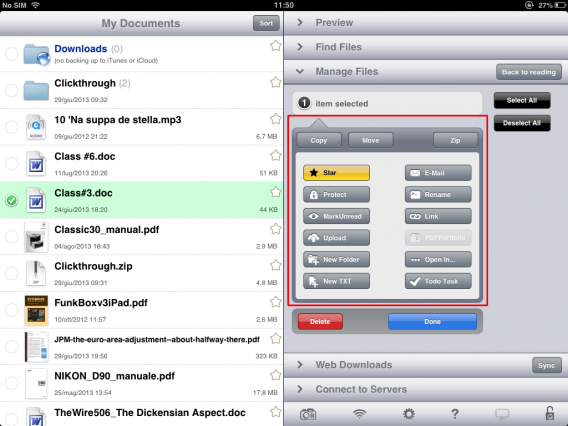
Werken met GoodReader is heel simpel. Houd in de Mail-app je vinger wat langer op het bijlagepictogram en kies in het menu om de bijlage te openen met GoodReader. De app slaat direct het bestand op in de map My Documents, die je in het vervolg ook weer opent met GoodReader. Voor het nodige overzicht heb je ook de optie om nieuwe submappen aan te maken.

Met GoodReader voeg je bijvoorbeeld ook wachtwoorden toe aan documenten, upload je documenten naar de cloud, of verstuur je ze als bijlage bij een e-mail.

GoodReader geeft je ook de mogelijkheid om meerdere bijlagen te versturen bij een e-mail.

3. Een of meerdere attachments toevoegen aan je mail

Bijlagen toevoegen in de Mail-app werkt niet zoals je gewend bent op een pc of Mac. Een bestand per e-mail versturen doe je vanuit de app waarin je desbetreffend bestand opent. Zie onderstaand voorbeeld van Writer: tik in de app op de deelknop en selecteer E-mail om het geopende document te versturen.

Deze procedure is gemakkelijk, maar ook beperkt. Het is namelijk onmogelijk om meer dan één bestand tegelijk aan je mail toe te voegen. Hetzelfde gaat overigens niet op voor foto’s en video, daarvan mag je er meerdere toevoegen.

Logischer is daarom om GoodReader te gebruiken. De app geeft je de mogelijkheid om meerdere bestanden toe te voegen aan een e-mail via een handig menu (zie afbeelding hieronder) en vervolgens met één tik op het scherm te versturen.

Wil je andere belangrijke documenten in je My Documents-map van GoodReader, dan biedt de app meerdere manieren om deze toe te voegen, zoals via USB-kabelWi-Fi, direct van het Internet, vanuit DropboxGoogle Drive en SkyDrive .

Mail voor iOS: dat kan beter, Apple!

Met de release van iOS 7 hadden we gehoopt de nodige verbeteringen te zien voor de Mail-app, maar de veranderingen zijn schaars. De app is absoluut niet slecht, maar een aantal problemen, zoals het beheer van bijlagen, blijft bestaan.

De GoodReader-app springt in het gat dat iOS zelf heeft gelaten, en geeft gebruiker de mogelijkheden die eigenlijk bij een fatsoenlijk mailprogramma horen. De applicatie is eenvoudig in gebruik, maar zit stampvol met verschillende opties. Een prima oplossing dus.

Attachments beheren: hoe doe jij dat?

OS X 10.9 Mavericks: iBooks en Apple Maps op je Mac

OS X 10.9 Mavericks is eindelijk beschikbaar. De update voor het besturingssysteem brengt een aantal vernieuwingen, waarvan Maps en iBooks misschien wel het meest in het oog springen.

De twee functies kennen we natuurlijk van iOS, het mobiele besturingssysteem voor iPhone en iPad, maar maken nu de sprong naar het grote scherm. Dat is een teken dat OS X en iOS steeds verder naar elkaar toe groeien. Laten we eens kijken hoe de twee apps het er vanaf brengen op de Mac.

iBooks

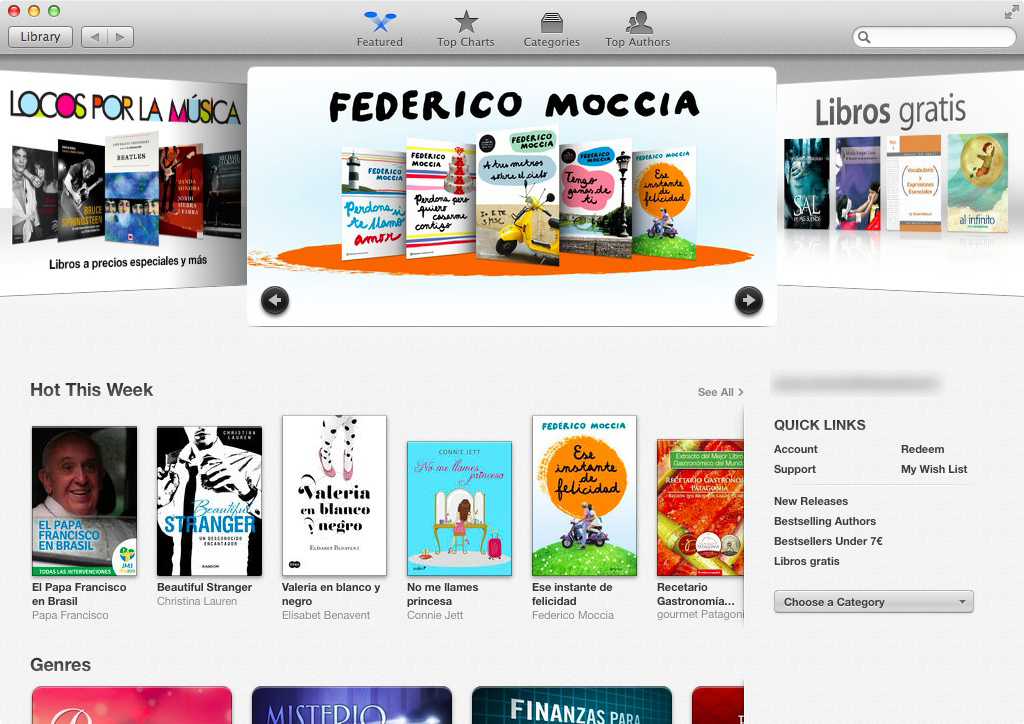
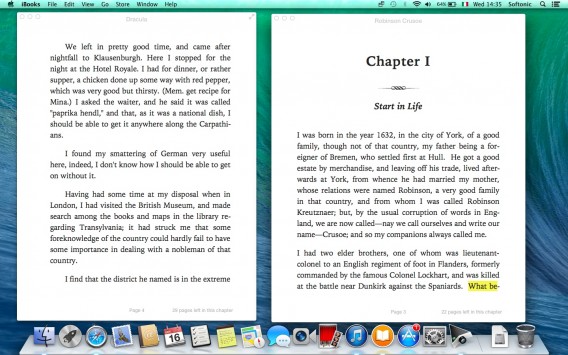
EBooks beheren en lezen, dat kon al op de Mac via Calibre en Kindle. Het grote voordeel van iBooks voor Mac is dat we nu één en hetzelfde programma gebruiken op zowel iPad als Mac. Dat betekent dat we één e-bibliotheek gebruiken op meerdere apparaten, dezelfde iBook Store bezoeken en zelfgemaakte multimediaboeken van iBooks Author ook eindelijk op de Mac bekijken.iBooks - Overview store blurred

Het is een verstandige stap van Apple. Apparaten als de MacBook Air of MacBook Pro met een 13 inch scherm zijn gemakkelijk mee te nemen en daarom prima geschikt om ebooks op te lezen. Daarnaast is de onderlinge synchronisatie tussen OS X en iOS (via iCloud) erg fijn. Koop je een boek op je iPad, dan open je die even later even gemakkelijk op je Mac op de pagina waar je gebleven was.

Andersom werkt het niet zo automatisch. Koop je een boek via iBooks voor Mac, dan verschijnt de cover wel in je iOS-bibliotheek, maar moet je er eerst op tikken om het boek daadwerkelijk te downloaden. Hiervoor is gekozen om ruimte te besparen op het beperkte geheugen van de mobiele iDevices. 

Om te testen hoe snel en vloeiend alles werkt kochten en downloadden we de biografie van Steve Jobs op de iPad. Na een paar seconden vonden we hetzelfde boek terug in onze e-bibliotheek op de Mac. 

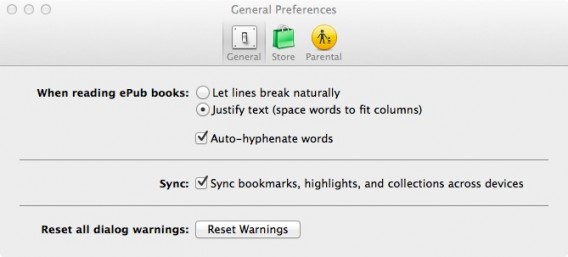
De synchronisatie gaat nog verder, met bijvoorbeeld bladwijzers en markeringen. Ga naar de voorkeuren van iBooks voor Mac en vink de optie Sync bookmarks, highlights, and collections across devices aan om deze te delen tussen iBooks voor iPad, iPhone en Mac.

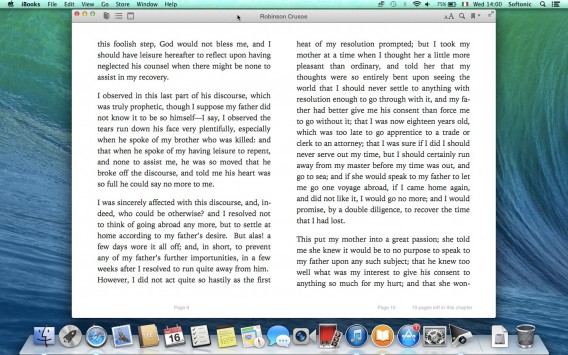
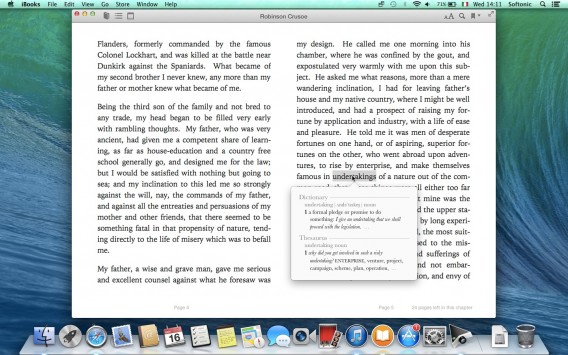
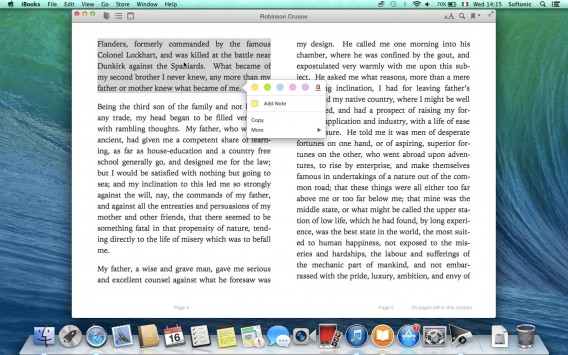
Sync bookmarks highlights and collections across devicesDe interface van iBooks voor Mac is bijna identiek aan die van de mobiele versie, zoals je ziet. Om de pagina om te slaan veeg je met twee vingers over de trackpad. Selecteer een woord om de betekenis ervan te zien.iBooks - definizione del dizionarioSelecteer je een stuk tekst, dan krijg je een aantal opties: een markeerstift (met vijf kleuren plus de optie om tekst te onderstrepen), plaknotitie en More, waarmee je op het internet zoekt naar de geselecteerde tekst, of deze deelt per Facebook, Twitter, tekstbericht of mail. Ook is er nog de optie Start Speaking, waarmee je iBooks de passage voor laat lezen.iBooks - evidenziatori e note Handig voor studenten en wetenschappers die werken aan het theoretisch kader van hun scrptie of artikel: iBooks laat je meerdere boeken tegelijkertijd openen.iBooks - 2 libri aperti contemporaneamente
Maps

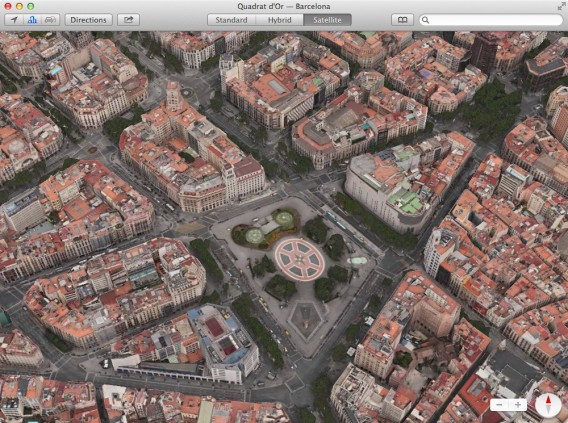
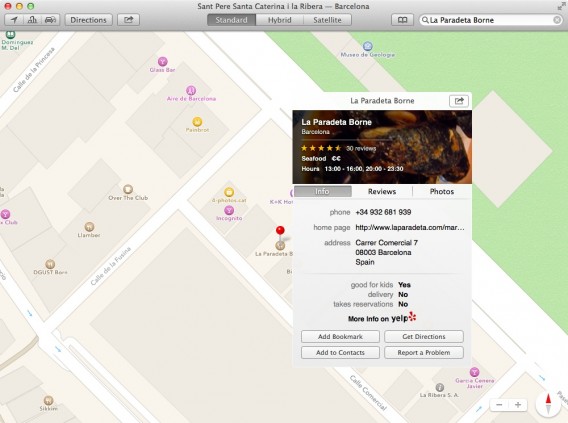
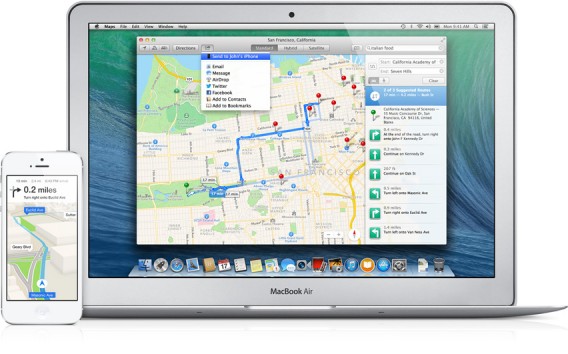
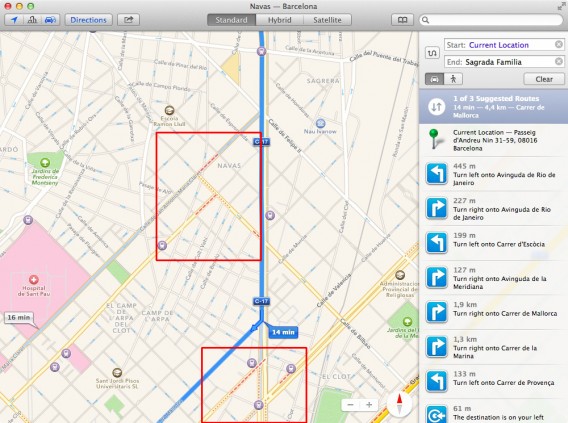
Apple Maps voor Mac is vooral een mooi programma. De driedimensionale Flyover-modus is indrukwekkend; je activeert 'm door op het twee icoontje linksboven in beeld te klikken en vervolgens op de sattellietweergave. Het oogt alsof je in een helikopter over de grote steden van deze wereld vliegt, mede dankzij de details waarmee Maps ze in beeld brengt.Maps - Flyover viewMeer van praktisch nut zijn de markeringen op de kaart, die aanwijzen waar je winkelt, uit eten kan gaan of een museum kan bezoeken. Klik op zo'n punt en je ziet recensies van bezoekers, foto's, een prijsindicatie, openingstijden en meer.Maps - Info locali commercialiHeb je een leuke plek gevonden? Klik dan op Get Directions en Apple Maps geeft een routebeschrijving, die je vervolgens weer deelt met bijvoorbeeld je iPhone. Dit doe je door op de Share-knop (naast Directions) te klikken.Maps - Send to your iPhoneNet als Google Maps houdt Apple Maps je op de hoogte van de huidige verkeerssituatie op je route. Zo toont het programma bijvoorbeeld files en omwegen om deze files te omzeilen.Maps - Indicazioni traffico 03De sociale opties gaan overigens nog veel verder. Je deelt je routes bijvoorbeeld via AirDrop, Twitter en Facebook. 
Kleine stapjes vooruit

Waar we het meest over te spreken zijn bij Apple Maps is de gebruiksvriendelijkheid van de software. De interface is gestroomlijnd en het navigeren over de verschillende kaarten werkt heel intuïtief. Apple Maps heeft vooral op het gebied van routeplanning minder opties dan zijn concurrent van Google, maar het gebruiksgemak maakt een hoop goed. 

Belangrijk om op te merken is dat Apple net als Google zich heel sterk richt op het bouwen van één ecosysteem. In het geval van Apple wordt de samenwerking tussen OS X en iOS steeds beter, terwijl Google hetzelfde doet met Android en Chrome OS. Dit is dan ook waar de technologie naartoe op weg is: vloeiende integratie van diensten op meerdere verschillende apparaten.

Heb jij je Mac al geüpdatet naar OS X 10.9 Mavericks?