Internet zonder wachtwoorden: een alternatief voor een veilig web

Een internet zonder wachtwoorden? In een wereld vol online controle, meer dan 1 miljard gestolen wachtwoorden en beveiligingsproblemen zoals Heartbleed is de veiligheid van onze wachtwoorden een groot probleem.

Ik heb zelf vele oplossingen geprobeerd en gebruik nu een password-manager en lange wachtwoorden zoals $N8UZ^^CKKboRP9. Alleen op die manier voel ik me veilig op het internet. Maar zelfs het beste wachtwoord is zo veilig als de gebruiker die de wachtwoorden ter goeder trouw op het internet verspreidt. Een wereld zonder wachtwoorden is veel veiliger!

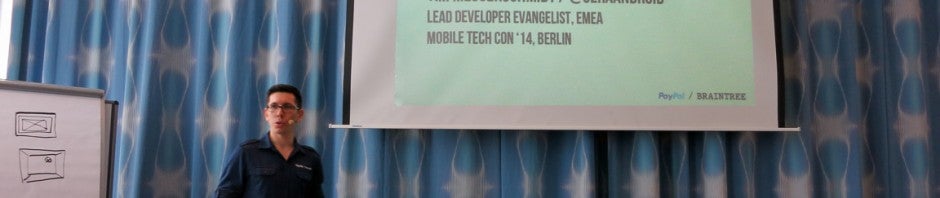
Dit is een idee dat Tim Messerschmidt, Lead Developer Evangelist bij PayPal, dit jaar propageerde op de MobileTech Conference.

Je wachtwoord is niet uniek

“Het internet is onzeker en slecht.” Wat Tim Messerschmidt voor typisch internet-bijgeloof houdt, is voor veel gebruikers realiteit. Maar waarom? Het is niet alsof alle criminelen ter wereld zich op het internet verzamelen. Het is meer zo dat de gebruiker het bestaande cybercriminelen erg eenvoudig maakt. Volgens Messerschmidt hebben wachtwoorden drie problemen: “Ze worden opnieuw gebruikt, gestolen en zijn vaak erg gemakkelijk.”

“Ik haat wachtwoorden.” – Tim Messerschmidt

De vuistregels voor veilige wachtwoorden kent eigenlijk iedereen: gebruik tenminste één cijfer en één of twee hoofdletters. Nog beter is het om een speciaal teken te gebruiken, en het wachtwoord moet zeker niet te kort zijn. Ondanks dit eenvoudige principe, loopt het toch allemaal anders op internet.

4,7 procent van alle wachtwoorden zijn “wachtwoord”

Het internetblog Skull Society verzamelt al enige tijd op internet gepubliceerde wachtwoordlijsten en analyseert de herhalingen. De bevindingen van deze studies zijn een doorn in het oog van veiligheidsliefhebbers.

  • 4,7 procent van de gebruikers heeft “wachtwoord” als wachtwoord
  • 8,5 procent gebruikt wachtwoord of 123456
  • 9,8 procent gebruikt wachtwoord, 123456 of 12345678

Goed, dit is gewoon die typische tien procent die zich niet druk maakt over veiligheid, denk je misschien. Maar de werkelijkheid is anders. Maar liefst 91 procent gebruikt één van de duizend meest populaire wachtwoorden. Dat betekent dat maar 9 procent van de wachtwoorden veilig is. Messerschmidt’s conclusie is duidelijk: “Ik haat wachtwoorden.” Maar wat is het alternatief?

Het kan ook zonder wachtwoorden

Aanmelden voor internetdiensten is ook in Nederland al een tijd lang mogelijk zonder wachtwoorden. Er is alleen één probleem: we zijn bijna nog banger voor de twee grootste aanbieders van deze service dan voor hackers. We hebben het hier over inloggen met Facebook en Google+.

Deze service, ook wel social login genoemd, is geen poging om gebruikersgegevens te stelen. De dienst is een eenvoudig alternatief voor de beveiligde login en het aanmelden is voor de gebruiker stukken handiger. Je hoeft alleen maar op een knop te klikken in plaats van een heel formulier in te vullen en een gebruikersnaam en wachtwoord te bedenken.

Ik ben minder bang voor hackers die een website aanvallen, dan voor iemand die een post-it met mijn wachtwoord op kantoor ziet.

Deze social login werkt met internetstandaard OAuth. OAuth verzendt het wachtwoord van de gebruiker niet. In plaats daarvan machtigt Facebook de dienst met een zogenaamde token. Met deze digitale sleutel krijg je toegang tot bepaalde gegevens zonder na te denken over een nieuw wachtwoord.

Minder wachtwoorden, meer veiligheid

Messerschmidt geeft de voorkeur aan een dergelijke login boven het gebruik van een wachtwoord. “Ik ben minder bang voor hackers die een website aanvallen, dan voor iemand die een post-it met mijn wachtwoord op kantoor ziet.” De recente wachtwoord-hacks bewijzen dat veel gebruikers geen zin hebben om een ingewikkeld wachtwoord te bedenken. Daarom is de social login een zinvol alternatief om het internet veiliger te maken.

Wat vind jij van inloggen met Facebook? Geef je de voorkeur aan een andere dienst? Zo ja, welke?

Lees ook:


De beste podcast apps voor iOS en Android

Dankzij het succes van Serial is de podcast weer helemaal terug in beeld. Om je honger naar luisterseries te stillen, ben je misschien op zoek naar een goede bron voor andere podcasts. Het maakt niet uit of je een doorgewinterde luisteraar of een newbie bent, er is voor elk wat wils op zowel iOS en Android.

De standaard Podcast app op de iPhone is aardig, maar blijft redelijk eenvoudig als je op zoek bent naar uitgebreide features of bewerkingsopties. De meeste apps bieden vrijwel dezelfde functies, maar er zijn er een aantal die uitblinken in hun prestaties.
Dit zijn de beste podcast apps voor iOS en Android.

Betaalde apps

Overcast (iOS) – €4,49

Overcast is een van de simpelste, maar ook een van de beste podcastspelers op de markt. Dit is vooral te danken aan het duidelijke interface van de app. Het is heel eenvoudig om je door het menu te manoeuvreren, en het is nog gemakkelijker om nieuwe, interessante podcasts te vinden. Je kan je Twitter-account aan Overcast verbinden, om zo aanbevelingen te ontvangen van andere luisteraars. De app bevat eveneens een Starter Kit waarin je bundels van podcasts vindt per categorie.

In principe is Overcast gratis te downloaden, maar om volledig toegang te krijgen tot alle features is de aanschaf van de premium features vereist. Dit houdt in dat je de podcasts kunt downloaden op je mobiel, eigen afspeellijsten aan kan maken, een slaaptimer in kan stellen, en je hebt handige terugluisterfuncties tot je beschikking.

Download Overcast voor iOS

Pocket Casts (iOS en Android) – €3,59

Pocket Casts is erg populair onder de luisteraars. Net als Overcast is het simpel, intuïtief en heeft het programma een geweldige interface. Hierdoor is de ervaring met de app op zowel iOS als Android erg soepel. De app is zo ontwikkeld dat het gebruik vrijwel vanzelf gaat, je stelt bijvoorbeeld automatische downloads in (als je verbonden bent met Wi-Fi), geeft aan hoeveel podcasts je wilt bewaren, en synchroniseert tussen Android- en iOS-apparaten met Airplay en Chromecast.

iOS-gebruikers hebben verschillende afspeelmogelijkheden en schermvergrendeling, terwijl Android-gebruikers een handige widget tot hun beschikking hebben.

Download Pocket Casts voor: iOS | Android

Downcast (iOS) – €1,79

Alhoewel deze app visueel niet zo aantrekkelijk is als Overcast en Pocket Casts, is Downcast nog steeds een goed alternatief om naar podcasts te luisteren op je iOS-apparaat. De toolbar onderin zal iPhone-gebruikers bekend voorkomen, waardoor de navigatie soepel verloopt. Naast de standaard features als terugspoelen, het beheren van de snelheid en automatische downloads, kan je de podcasts die je luistert ook een andere naam geven, wat het zoeken weer wat gemakkelijker maakt.

Een groot voordeel is de gekoppelde desktop-app voor Mac, waarmee je jouw podcasts eenvoudig synchroniseert via de iCloud. Zo luister je op al je iDevices naar dezelfde podcasts.

Download Downcast voor iOS

DoggCatcher (Android) – €2,39

DoggCatcher is een van de meest robuuste Android podcast-apps in de Google Play Store. Met DoggCatcher beheer je jouw podcasts en nieuwsfeeds in een app. Het programma biedt een groot aantal opties om podcasts mee te vinden, inclusief ondersteuning voor RSS Feeds, waardoor het aanbod van series eindeloos lijkt.

In de app heb je verschillende secties voor Feeds, Audio, Video en Nieuws om je podcasts eenvoudig onder te verdelen. DoggCatcher onthoudt ook waar je gestopt bent met luisteren, zodat je altijd terugkeert naar het punt waar je gestopt bent.

DoggCatcher heeft een enorme, actieve gebruikersgemeenschap die de ontwikkelaars helpt te app te verbeteren. Er is een Lite versie van DoggCatcher die je uit kunt proberen voordat je je in het diepe stort.

Download DoggCatcher voor Android

Gratis apps

Instacast (iOS)

Instacast is een relatief eenvoudige, maar handige podcast app voor iOS. De mooie interface is vergelijkbaar met die van Overcast. De app heeft eveneens een goede mediaspeler, maar lang niet zo veel opties als Overcast. In versie 5.0 is een volledig vernieuwd design te zien met dynamische afspeellijsten waar je de afleveringen achter elkaar af kunt spelen.

Als je op Add a podcast klikt, zie je de populairste podcasts, een sectie voor auteurs, genres en de optie om naar een specifieke podcast te zoeken. Je kan de app ook zo instellen dat er alleen naar afleveringen in één van de 18 beschikbare talen wordt gezocht.

De app is gratis, maar er zijn wel een aantal betaalde extensies waarmee je onder andere de nachtmodus in kunt schakelen (witte tekst op een zwarte achtergrond), en zoekopdrachten in podcasts zelf uit kan voeren.

Het is eveneens mogelijk om de gekoppelde app Instacast voor Mac te downloaden, zodat je jouw afleveringen kunt synchroniseren.

Download Instacast voor iOS

Podcast Addict (Android)

Podcast Addict lijkt een beetje op een gratis variant van DoggCatcher, een robuuste Android app boordevol features, die je helpt jouw podcasts te beheren.

Podcast Addict blinkt uit in bewerkbaarheid. Achtergronden, widgets, podcastlijsten, displayweergave: je kan het allemaal veranderen in de app. Daarnaast is het niet alleen mogelijk om audio- en video-podcast te beheren, maar je integreert ook RSS feeds en YouTube kanalen in de app. Als je wilt, stel je de app in als de standaard mediaspeler voor Android, zodat je altijd al je muziek, video’s en podcasts bij elkaar hebt. De gratis versie bevat ook een handige terugspeelfunctie, een slaaptimer en widget.

Podcast Addict kan geïntegreerd worden in je Android Wear en ondersteunt Chromecast.

Download Podcast Addict voor Android

Stitcher Radio (iOS en Android)

Stitcher brengt radio en podcasts samen in één applicatie. Het programma is erg handig als je al je audio in een dienst wilt beheren.

Een van de handigste features is de Front Page, waar je kunt filteren op headlines, nieuwe content van je afspeellijsten, of aanbevelingen, om zo de meest relevante en nieuwe content te krijgen. Als je op een audiobestand klikt op de Front Page speelt de app gelijk de volgende podcast op de lijst af zodra jouw aflevering is afgelopen. In de speler zelf heb je de mogelijkheid om de podcast te delen via Facebook, of om de aflevering op te slaan om later te luisteren. Daarnaast kun je ook zien welke podcasts andere Sticher-luisteraars luisteren.

De mediaspeler is erg gebruiksvriendelijk en laat zien welke podcast er op dit moment afgespeeld wordt. De interface is niet geweldig, maar blijft eenvoudig om doorheen te navigeren. Over het algemeen is Stitcher een handige app als je meer wilt doen dan podcasts luisteren.

Download Stitcher Radio voor: iOS | Android

TuneIn Radio (iOS en Android)

Alhoewel het misschien niet het eerste is waar je aan denkt bij TuneIn Radio, bevat de gratis iOS- en Android-app een sectie voor podcasts en een zoekfunctie om ze mee te vinden.  Je kan verschillende podcasts volgen zodat ze altijd te zien zijn op jouw profielpagina, en hier heb je ook toegang tot de verschillende afleveringen, maar daar houdt het ook wel op.

Het is geen ideale app als je een fervent luisteraar bent, omdat het programma niet erg goed is in het beheren van jouw podcasts. De app zelf is uitgebreid, dus als je een radioluisteraar bent die af en toe een podcastje wilt luisteren, past TuneIn perfect bij jou.

Download TuneIn Radio voor: iOS | Android

Het maakt niet uit of je een expert bent op het gebied van podcasts, of eens iets nieuws wilt proberen. jjen van deze apps past precies bij jou podcast-behoeftes.

Lees ook:

Runtastic presenteert nieuwe app om achterwerk te trainen

De populaire trainingsapp Runtastic helpt gebruikers hun sportieve activiteiten bijhouden. Het programma geeft een sporters een overzicht van hun work-out, en geeft hen de mogelijkheid hun sessies te delen via social media. De ontwikkelaars van het de app hebben een nieuwe app gelanceerd die zich richt op een speciaal lichaamsdeel: het achterwerk.

De applicatie, genaamd Runtastic Butt Trainer, helpt je om af te vallen. De Butt Trainer, die aanvankelijk beschikbaar is voor iOS en Android, belooft gebruikers dat zij “hun zwembandjes kwijt kunnen raken om het bikini-lijf te krijgen dat ze altijd al wilden hebben.”

Met behulp van de avatar Angie voer je verschillende oefeningen uit om je achterkant te trainen. De Butt Trainer biedt gebruikers instructievideo’s, trainingsprogramma’s en een tip van de dag. Daarnaast stel je zelf jouw niveau in op easy, medium of hard.

Bron: Runtastic

Lees ook:

Update naar Firefox 34: nieuwe zoekfunctie en ingebouwde videochat

Firefox 34 is uit en bevat een aantal grote veranderingen. Ten eerste heeft Mozilla besloten Google te verwijderen als standaard zoekmachine. Het bedrijf werkt vanaf nu in de Verenigde Staten samen met Yahoo, alhoewel gebruikers altijd nog kunnen switchen naar een andere zoekmachine.

Een tweede grote verandering is de manier waarop de zoekfunctie vanaf nu werkt. Het nieuwe menu geeft je de mogelijkheid snel te schakelen tussen onder andere Yahoo, Bing, Google, Amazon, DuckDuckGo en Wikipedia. In het verleden had je aparte extensies of toolbars nodig om dezelfde functie uit te voeren, dus het goed om te zien dat Mozilla dit nu in de browser zelf heeft verwerkt.

Ten slotte bevat Firefox 34 een plug-in vrije videochat genaamd Firefox Hello, waarbij gebruik wordt gemaakt van de WebRTC standaard. Dit betekent dat je met iedereen kan chatten die een browser gebruikt die WebRTC ondersteunt, zoals Chrome (PC | Mac) en Opera (PC | Mac). Als je geen zin hebt om Skype te installeren of een plug-in te gebruiken voor Hangouts, is Firefox 34 de beste oplossing. Alhoewel er geen plug-ins vereist zijn, moet wel een van de twee personen Firefox gebruiken om een gesprek te initiëren.

Firefox Hello is op dit moment in bèta, en nog niet voor iedereen beschikbaar. Om te checken of jij Hello kunt gebruiken klik je op de Menu-knop, en vervolgens op Customize. Als jij Hello hebt, is het chat-icoon in de linkerlijst te zien. Als je daar nog geen bubbelicoon ziet, moet je nog even wachten tot Mozilla klaar is voor een volledige launch van Hello.

Meer tech-nieuws? Lees dan ook:

Tijd voor lijstjes: Google presenteert de beste apps van 2014

Het einde van het jaar nadert en zoals gebruikelijk beginnen de eerste 2014-lijstjes te verschijnen. Google opent vandaag het bal met de selectie van beste apps van 2014.

Er werden in totaal 63 apps geselecteerd door het Amerikaanse bedrijf. Dit is een lastige keuze als je weet dat de Google Play Store, Google’s eigen app-winkel, meer dan 1,5 miljoen apps bevat.

Sommige keuzes zijn verrassend, zoals Rundavoo met minder dan 500 installaties, maar over het algemeen zijn het bekende namen in het lijstje. We zien onder andere Shazam, Wunderlist, Ted, BuzzFeed, Uber, Secret en Google Fit voorbij komen.

In dit lijstje zijn enkel apps opgenomen, dus er zijn geen spelletjes terug te vinden in dit overzicht. Verwacht wordt wel dat Google nog met een “Beste games van 2014”-lijstje komt.

Het volledige overzicht van apps vind je hier.

Lees ook:

Euro Truck Simulator 2 Scandinavia DLC: zo goed als echt

SCS Software heeft een aantal nieuwe details over de Scandinavia DLC voor Euro Truck Simulator 2 naar buiten gebracht. De ontwikkelaars hebben een Scania-fabriek in Zweden nagebouwd voor alle vrachtwagenchauffeurs en virtuele aspiranten.

In samenwerking met Scania bevat de Scandinavia DLC de volledige fabriek uit Södertälje, een kleine stad ten zuiden van Stockholm. In de onderstaande vergelijking is te zien hoe waarheidsgetrouw de graphics in de simulatie zijn.

De Scandinavia DLC wordt op dit moment nog verder ontwikkeld. Om de fans nog even zoet te houden heeft SCS Software alvast een Christmas Update uitgebracht waarin je het hulpje van de Kerstman speelt. De Christmas Update is gratis voor spelers die staan ingeschreven bij World of Trucks.

Lees meer over Euro Truck Simulator 2:

Aan de slag met Android 5.0 Lollipop

Android 5.0 Lollipop is heel anders dan voorganger Android 4.4 KitKat. De update verandert de interface naar wat Google Material Design noemt. Het platte ontwerp is terug te vinden in het hele OS. Maar behalve deze visuele veranderingen profiteert Android 5.0 van enkele handige updates voor het notificatiecentrum, verminderd energiegebruik en de mogelijkheid om meerdere gebruikersprofielen aan te maken.

Voor Android-nieuwkomers zal Android 5.0 Lollipop een verrassend grote gereedschapskist met opties zijn, zeker wanneer je de overstap maakt van iOS. Huidige Android-gebruikers zullen de overstap naar versie 5.0 probleemloos maken; voor leken is de overdaad aan mogelijkheden wellicht nog wat verwarrend. Wij leggen uit hoe je Android 5.0 Lollipop gebruikt.

Navigatie

Setup

android 5.0 lollipopSet up your account

Je account instellen

Wi-Fi

Bluetooth

Datagebruik

Meer

NFC/Android Beam

Weergave

Slaapstand

Geluid en melding

Onderbrekingen

Meldingen

Opslagruimte

Accu

Apps

Gebruikers

Locatie

Schermvergrendeling

Smart lock

Telefoon versleutelen

Apparaatbeheern

Apps vastzetten

Accounts

Back-up maken en resetten

Notificaties

Recente apps

Google Now

Widgets

Google Play Store

Setup

Gebruikte je een ouder Android-apparaat met NFC en heb je zojuist geüpgraded naar een nieuw toestel, dan gebruik je een feature genaamd Tap & Go. Het werkt net als Android Beam wanneer je bestanden van één apparaat naar een andere wilt overzetten. Het verschil is dat Tap & Go ook je bestaande instellingen en geïnstalleerde apps overzet naar je nieuwe apparaat.
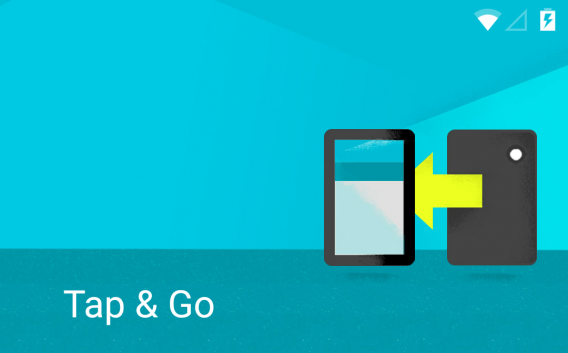
De apps dien je opnieuw te downloaden, maar Tap & Go maakt het proces een stuk makkelijker omdat je in één keer je complete app-bibliotheek downloadt in plaats van stuk voor stuk. Let wel op: Tap & Go werkt op elk Android-toestel met NFC (inclusief custom ROMS) en de nieuwste Google Play Services, maar gebruikt alleen de standaard Google-launcher. Dat wil zeggen dat iedereen die een custom launcher gebruikt, deze opnieuw moet downloaden en installeren.
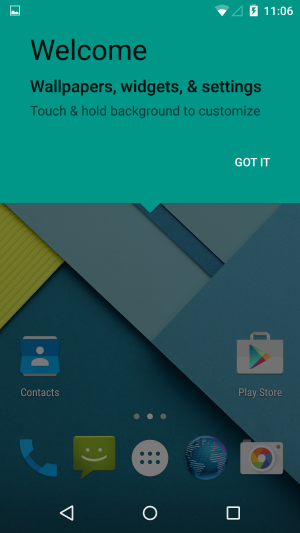
Lollipop vraagt een aantal standaardvragen tijdens de setup, bijvoorbeeld of je Google Now wil gebruiken en of Google gebruiksgegevens mag verzamelen. De beslissing is aan jou. Vervolgens worden al je app gedownload op het nieuwe systeem. Ik raad je aan om een herstel via Wi-Fi te doen om tijd en kosten te besparen.

Ook krijg je de mogelijkheid om te kiezen welke apps je precies wel en niet wilt installeren. Dit is een mooie mogelijkheid om je app-bibliotheek wat uit te dunnen en apps te mijden die je eigenlijk toch niet meer gebruikt. Deze setup werkt uiteraard alleen als je al een Google-account en Android-apparaat had.

Je account instellen

Gebruik je een Android-toestel, dan heb je een Google-account nodig. De Google-account is je toegangspunt tot alles Google-diensten en –apps zoals Gmail, Google Play, Google Maps en standaardonderdelen, zoals je adresboek.

Heb je nog geen Google-account, maak dan een Gmail-account aan. Hiermee log je in op alle verschillende Google-apps, die vervolgens gebruikmaken van dezelfde info van jouw account.

Heb je wel een Gmail-account, maar nog nooit een Android-toestel gebruikt? Gebruik die Gmail-account dan om je aan te melden op je nieuwe telefoon of tablet. Wil je je afmelden voor bepaalde diensten, bijvoorbeeld omdat je niet alles wilt delen met Google, dan kan dat, met als nadeel dat je een aantal handige features moet missen.

Je instellingen aanpassen

Voordat je ook maar één app downloadt is het slim om je instellingen aan te passen. Zo pas je het systeem aan aan jouw wensen. Veel van deze settings hebben een impact op de batterijduur, dus is het slim om niet alles tegelijk te activeren. Ja, Lollipop springt naar verluidt zuiniger om met je accu, maar alle vooruitgang die je kunt boeken op dit gebied is mooi meegenomen.

Draadloos en netwerken

Wi-Fi

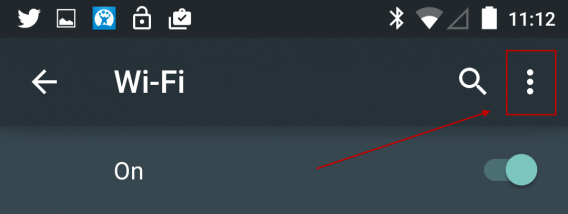
Wanneer je thuis bent of op je werk, wil je natuurlijk verbinden met Wi-Fi. Schakel Wi-Fi in en Android 5.0 Lollipop scant de omgeving op beschikbare netwerken. Verbind met jouw netwerk. Tik op de drie verticale stippen voor meer opties en vervolgens op Geavanceerd.
Eén optie die je niet per se nodig hebt is Scannen altijd beschikbaar. Deze optie staat apps toe om naar netwerken te zoeken, zelfs wanneer Wi-Fi is uitgeschakeld. Zulke scans hebben een negatieve impact op je batterijduur en heel cruciaal is de functie niet. Uitschakelen dus.

Een andere optie is Wifi-frequentieband. Afhankelijk van het type router dat je hebt, ondersteunt Android alleen 2.4 GHz, alleen 5 GHz of beide. Heb je een oude router, dan ondersteunt deze waarschijnlijk geen 5 GHz.
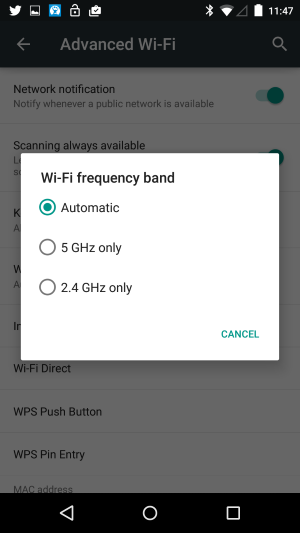
In Android 4.4 KitKat leidde het scannen op beide frequenties tot verbindingsproblemen; vandaar dan Lollipop je de keuze geeft. Weet je welke frequentie je router gebruikt, kies dan de juiste optie. In veel gevallen leidt het kiezen voor 2.4 GHz tot de minste problemen, maar het zou kunnen dat Android 5.0 Lollipop deze plooi sowieso al heeft gladgestreken.

Bluetooth

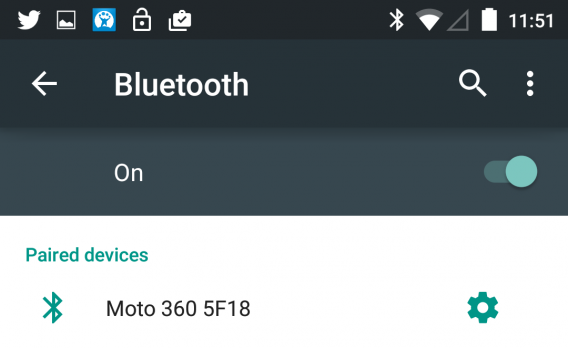
Wil je je apparaat verbinden met Bluetooth-apparaten – denk aan een headset, auto of Android Wear – dan moet je Bluetooth inschakelen. Gebruik je toch nooit Bluetooth, schakel de functie dan uit. Dat scheelt weer in energieverbruik en dus in accuduur.
Datagebruik

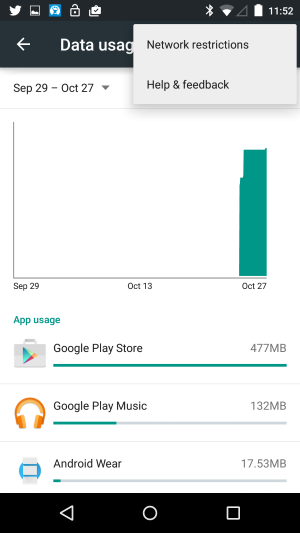
De Datagebruik-meter is een handige tool als je een datalimiet hebt op je mobiele internetabonnement. Heb je zowel thuis als onderweg geen datalimiet, dan kun je deze optie laten voor wat ‘ie is.
Meer

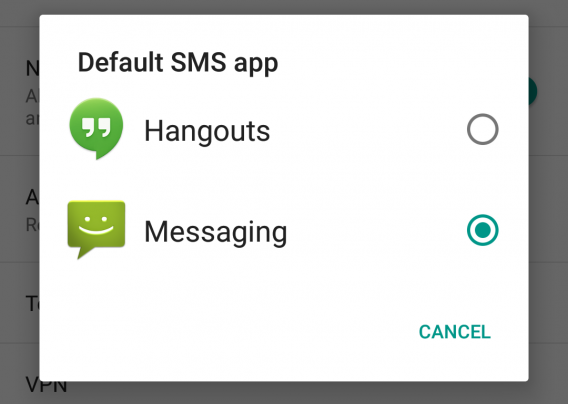
De Meer-afdeling staat vol met opties en instellingen. Lollipop voegt hier overigens geen nieuwe functies aan toe. De belangrijkste feature om naar te kijken is de Standaard sms-app. Google heeft SMS/SMS en Google Hangouts in één app samengevoegd, maar in Android 5.0 keert de berichtenapp terug. Google wil mensen de keuzemogelijkheid geven om Hangouts of de standaard-app te gebruiken.
NFC/Android Beam

Deze feature gebruik je met Google Wallet-betalingen en het delen van content met anderen. Het kost weinig batterij; laat dus gerust deze functie ingeschakeld staan.

Weergave

Het scherm is een grote accuslurper. In veel gevallen is het mogelijk om Aanpasbare helderheid te gebruiken om het scherm minder fel te maken wanneer nodig. Wil je zoveel mogelijk batterij besparen, zet de helderheid van het scherm dan zo laag mogelijk.

Slaapstand

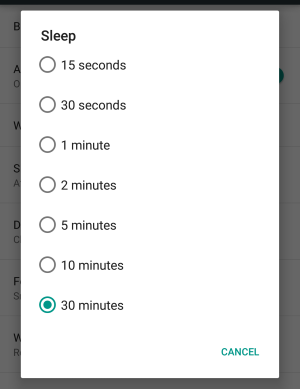
De Slaapstand refereert naar hoe lang het duurt voordat het scherm automatisch uitschakelt. In veel gevallen is 15 seconden genoeg tijd, tenzij je iets aan het lezen bent en het scherm niet aanraakt. Het maximum is 1 minuut, wat uiteraard weer een negatieve impact heeft op je accuduur.
Geluid en melding

Android 5.0 Lollipop heeft zijn meldingen flink uitgebreid. De update brengt een hoop nieuwe features om meldingen een stuk nuttiger te maken. De belangrijkste toevoeging is misschien wel de optie om notificaties op het ontgrendelscherm te tonen, en de mogelijkheid om direct actie te ondernemen vanuit een melding.

Onderbrekingen

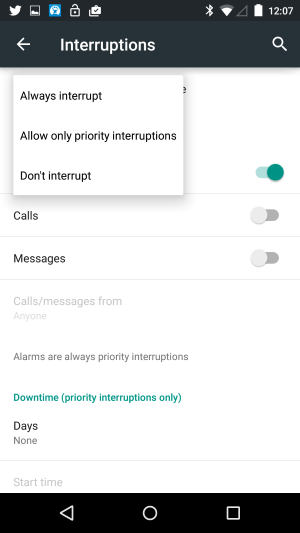
Deze nieuwe feature Onderbrekingen voegt een prioriteitsmodus toe aan Android 5.0. Je geeft zo prioriteiten aan verschillende dingen als afspraken, telefoontjes en berichten. De functie werkt alleen wanneer je Downtime instelt voor wanneer prioriteitberichten worden getoond. Het werkt in feite hetzelfde als de Niet storen-functie van iOS 8. Je stelt dagen en tijdsperiodes in waarin je niet gestoord wil worden, bijvoorbeeld wanneer je slaapt.
Meldingen

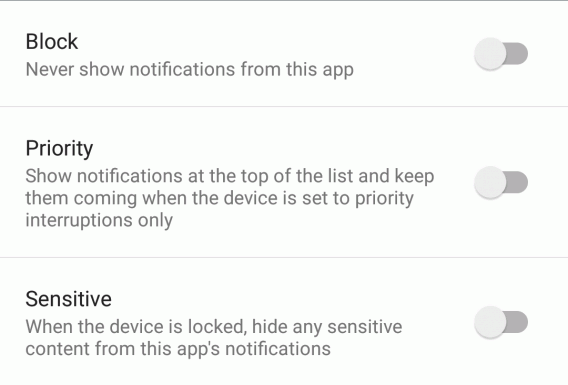
Android-notificaties zijn fijn, maar soms wat overweldigend. In Lollipop zijn er een aantal nieuwe opties, zoals welke meldingen precies moeten worden getoond op het ontgrendelscherm van je telefoon.App-meldingen zijn app-specifieke settings voor elk type notificatie.

Je kunt notificaties blokkeren in zijn geheel (handig voor spammerige social media-apps), ze prioriteit geven of juist markeren als privé, zodat ze niet op het ontgrendelscherm worden getoond. De Bij vergrendeld apparaat– en App-meldingen--opties werken samen, dus het is aan jou om in te stellen wat ze precies wel en niet toelaten.
Opslagruimte

Opslagruimte is vooral handig om de cache-gegevens in Android te legen. Gebruik je streaming muziek-apps, dan bouw je al gauw een flinke cache met data op, wat de nodige ruimte inneemt in je geheugen. Opslagruimte is daarnaast een handige manier om te zien hoeveel ruimte je nog vrij hebt.

Accu

Het Accu-onderdeel toont welke systeemdiensten en apps je accu belasten. Android 5.0 Lollipop geeft handige extra info in de vorm van een geschatte tijd dat je nog met je huidige acculading doet.

Tik je op het driepuntjesmenu en kies je Accubesparing, dan zie je daar twee opties. De eerste is om ‘m altijd aan te laten, wat een oranje balk à la Google Play Music aan de boven- en onderkant van je scherm toevoegt. Wanneer het kan/moet, vermindert Accubesparing de achtergrond-updates voor apps als e-mail en berichten om accu te sparen.
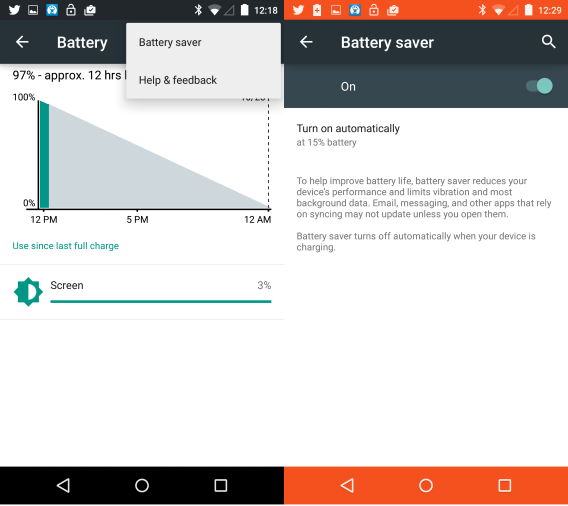
De tweede optie is om de functie automatisch te activeren wanneer je nog 15% of 5% batterij over hebt. Dit is een betere optie, omdat het accu spaart wanneer je mobiel het het meeste nodig heeft. Volgens Google bespaart Lollipop sowieso energie, maar de Accubesparing is een extra hulpje dat vooral van pas komt op oudere toestellen.

Apps

Het Apps-onderdeel geeft een hoop handige info. Het eerste gedeelte, Gedownload, toont alle apps die je hebt geïnstalleerd op je telefoon.

Toevoeging aan dit onderdeel is de Apparaatgeheugen-meter, die is geplaatst boven het Wordt uitgevoerd-gedeelte. Deze meter toont de hoeveelheid RAM die het systeem gebruikt en de hoeveelheid vrije ruimte. Dit is vooral handig voor wie erachter wil komen welke apps het meeste RAM gebruiken. Tik op een app om gedetailleerde info te zien.
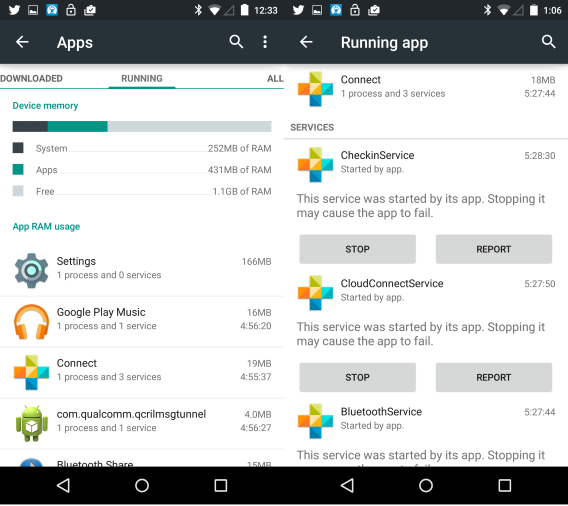
Ook krijg je de mogelijkheid om een dienst te stoppen of te rapporteren. De laatste optie geeft Google informatie over jouw systeem en de bronnen die de app gebruikt, alsmede info over mogelijke kwaadwillende apps.

Gebruikers

Een feature die we kennen van de Android-tablets maakt nu ook zijn debuut op Android-telefoon. Het is nu mogelijk om meerdere gebruikers aan te maken op één telefoon. Iedere gebruiker krijgt een eigen omgeving om in te werken.
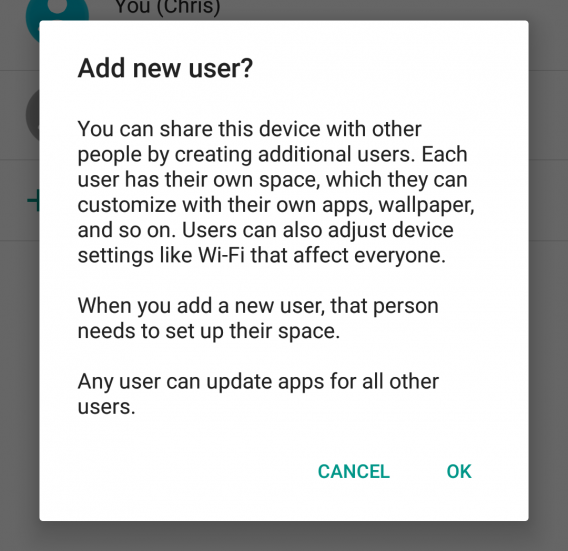
Heb je al een Google-account, dan gebruik je die om in te loggen.

Locatie

Locatiediensten zijn noodzakelijk om apps als Google Maps of Foursquare te gebruiken. Probleem is dat een geactiveerde GPS je accu leegslurpt.
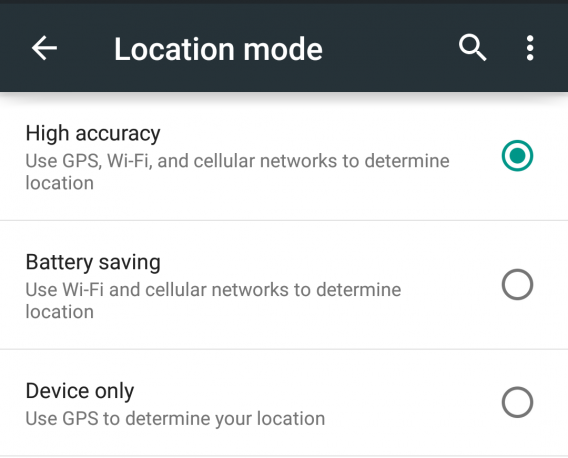
Bij Locatie stel je in hoe nauwkeurig je locatie moet worden bepaald. Bij de hoogste setting gebruikt je telefoon GPS, Wi-Fi en mobiele data om je locatie te vinden. Accubesparing gebruik alleen Wi-Fi en mobiele data, terwijl bij Alleen apparaat alleen je GPS wordt geactiveerd.

Wil je dat je accu langer meegaat, dan kies je voor Alleen apparaat. Houd dan wel rekening met de nodige vertraging bij apps die je locatie gebruiken.

Beveiliging

Schermvergrendeling

We raden je aan om schermvergrendeling te activeren op je apparaat. Android biedt vier opties: Vegen, Patroon, Pin en Wachtwoord.

Vegen is eigenlijk niet eens een vergrendeloptie, maar hooguit een manier om je notificaties te zien zonder voordat je naar je hoofdscherm gaat. De overige drie bieden wel daadwerkelijk beveiliging, dus we raden je aan een daarvan te kiezen.
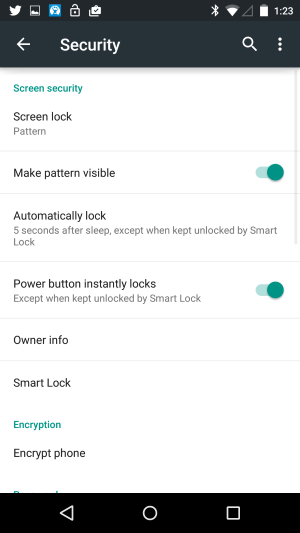
Smart lock

Smart lock is een feature om via vertrouwde apparaten je telefoon of tablet te ontgrendelen. Google geeft als voorbeeld Android Wear, dat via Bluetooth wordt gekoppeld aan je telefoon of tablet. Op het moment dat Bluetooth wordt uitgeschakeld of de verbinding wordt verbroken, moet je het apparaat weer op de standaardmanier ontgrendelen.
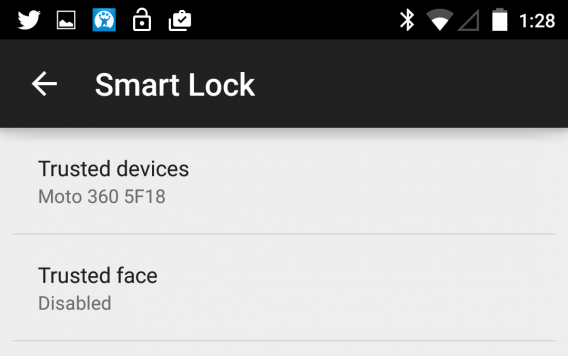
Een andere optie is Vertrouwd gezicht. Via de camera aan de voorkant kijkt het apparaat naar je gezicht en, als het je herkent, wordt Android ontgrendeld. Probleem is dat de feature niet even veilig is als andere methodes; iets wat Google zelf toegeeft wanneer je de functie activeert.

Telefoon versleutelen

Elk apparaat met Android erop geïnstalleerd heeft apparaatversleuteling ingeschakeld. Update je zelf naar Android 5.0, dan raden we je aan deze functie zelf in te schakelen. Let wel: de setup kost minstens een uur. In dat uur kun je even helemaal niets met je telefoon.

Apparaatbeheer

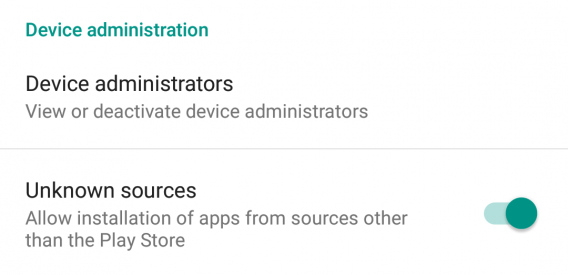
In het menu Apparaatbeheer is vooral Onbekende bronnen belangrijk. Activeer je deze optie, dan kun je apps van buiten Google Play installeren. Tenzij je weet hoe APK’s werken of hoe je app ontwikkelt, raden we je af om deze functie in te schakelen omdat je zo de mogelijkheid krijgt om (per ongeluk) kwaadwillende apps op je apparaat te installeren. Download uit veiligheidsoogpunt daarom alleen apps vanuit de Google Play Store.
Apps vastzetten

Deze optie laat je apps versleutelen zodat je op het moment alleen die app kunt gebruiken. De optie werkt via het recente apps-menu, waar je een pin-icoon rechtsonder de preview van de app ziet. Tik erop en deze app wordt vergrendeld op je scherm.
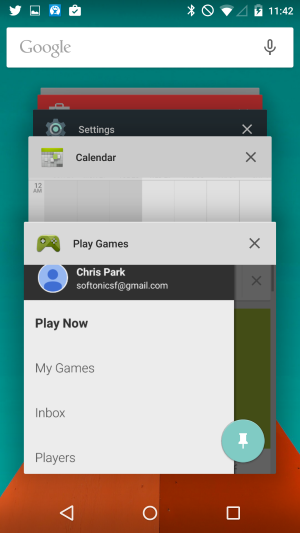
Om deze vergrendeling ongedaan te maken hou je terug- en recent-knop tegelijk in. Wil je een extra laag beveiliging, dan is het mogelijk om een ontgrendelpatroon in te stellen.

Accounts

Hier vind je alle verschillende accounts die je gebruikt op je Android-apparaat. Denk aan je Google-account, social media en andere apps waar je moet inloggen. Je zou als het goed is alle apps moeten herkennen in deze lijst.

Back-up maken en resetten

Back-up maken van mijn gegevens slaat je gegevens op op de Google-servers. Denk aan apps, wachtwoorden en andere gegevens. Automatisch terugzetten maakt het mogelijk om automatisch je back-ups te herstellen.
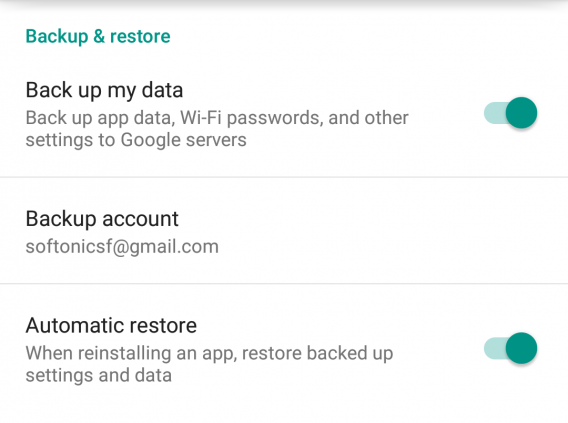
Dit zijn de belangrijkste onderdelen van de Instellingen op je nieuwe Android 5.0 Lollipop-apparaat.

Nieuwe features van Android 5.0 Lollipop

Notificaties

Android 5.0 toont notificaties op je ontgrendelscherm, iets wat voorheen alleen mogelijk was met apps of custom Android-ROMs (aangepaste versies van het besturingssysteem). Activeer je je scherm, dan zie je nu recente notificaties. Sleep je met je vinger naar beneden over een notificatie, dan rolt deze uit en zie je meer info. Heb je Google Now geactiveerd, dan zie je Google Now-informatie. Activeer je je telefoon en gebruik je de volumeknoppen, dan krijg je de optie om geluiden in stellen voor notificaties: Alles, Prioriteit (met timer) of Geen (met timer).
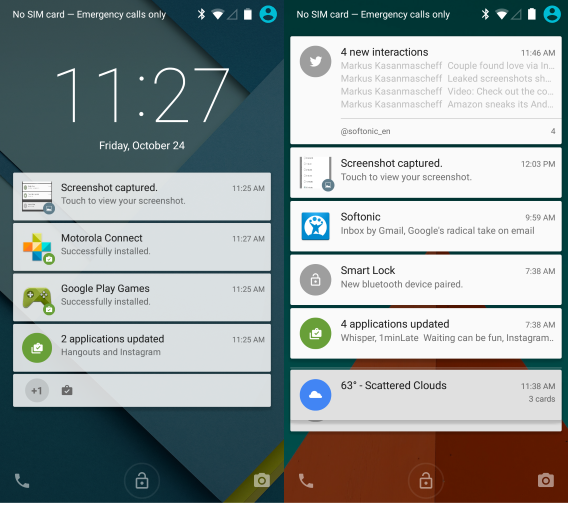
Haal je je vinger nogmaals neerwaarts over een notificatie, dan zie je Instellingen. Hier krijg je opties voor Wi-Fi, Bluetooth en de mogelijkheid om je flitser te gebruiken als zaklamp. Ook vind je hier je batterijpercentage en een knop om naar je Instellingen te gaan. Heb je je telefoon vergrendelt, dan moet je ‘m eerst ontgrendelen om naar je Instellingen te gaan.
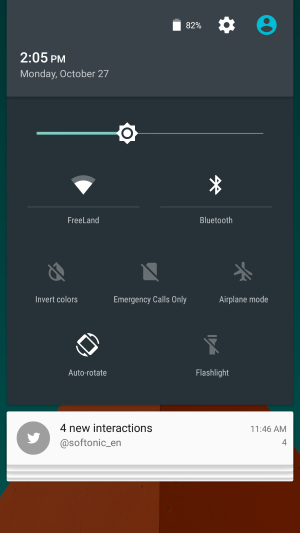
Om alle notificaties uit te schakelen tik je op de drie balken onderin het notificatiescherm.

Recente apps

Met het nieuwe Material Design is ook de navigatiebalk (de onderste balk met iconen) aangepast met nieuwe iconen voor een drietal oude functies. Android 5.0 toont apps nu in de vorm van een soort kaartenbak, in plaats van de simpele vierkante previews die je kent sinds Android 4.0 Ice Cream Sandwich.
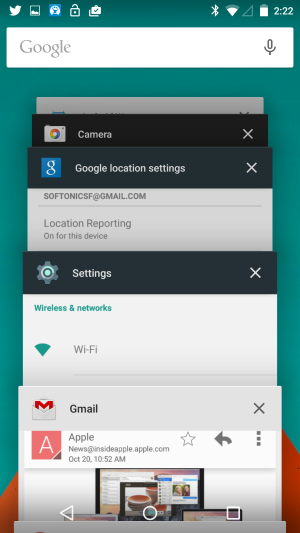
Een interessante feature is dat bij de recente apps verschillende onderdelen als verschillende kaarten worden getoond, waar je vervolgens weer doorheen kunt bladeren. Het redesign maakt dit menu een stuk makkelijk te benavigeren, maar het overzicht loopt wel erg snel vol.

Zoals we hierboven uitlegden is het nu ook mogelijk om apps te ‘pinnen’, zodat wanneer je je telefoon aan een vreemde geeft deze niet zomaar rond kan snuffelen op het apparaat. Het is misschien geen feature die iedereen massaal gaat gebruiken, maar wel erg handig voor ouders die hun kind een spelletje willen laten spelen op de telefoon of tablet.

Google Now

Gebruik je al Google Now, dan ben je bekend met de ongekende kracht van het platform. De persoonlijke assistent komt met uitgebreide info over je locatie, je afspraken en nog veel meer. Het kost wat tijd om Google Now in te stellen, maar dat is het waard: dan krijg je de meest relevante resultaten voorgeschoteld.
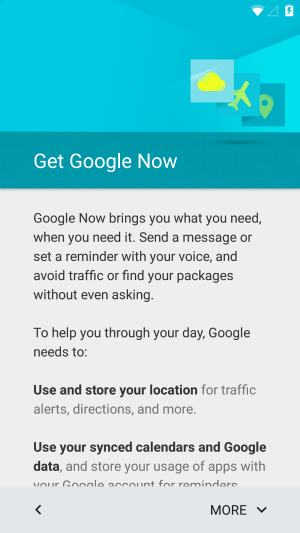
Google Now heeft een mooie Material Design-update gekregen. Voorheen waren kaarten, instellingen en aanpassingsopties verborgen aan de onderzijde van het scherm. Nu zijn ze bereikbaar via het tabbladmenu in de Google-zoekbalk. Dit maakt het een stuk makkelijker om je resultaten naar wens aan te passen en in te stellen welke updates je wel en niet wilt ontvangen.

Widgets

Android 4.4 KitKat-gebruikers zullen niet verrast zijn door de toevoeging van widgets aan het thuisscherm. Tik en houd je vinger op het scherm om de opties voor wallpapers, widgets en instellingen te openen. Laatstgenoemde leid je naar je Google-accountinstellingen, waar je zoekopties, stembesturing, accounts, privacy en Google Now-notificaties vindt.
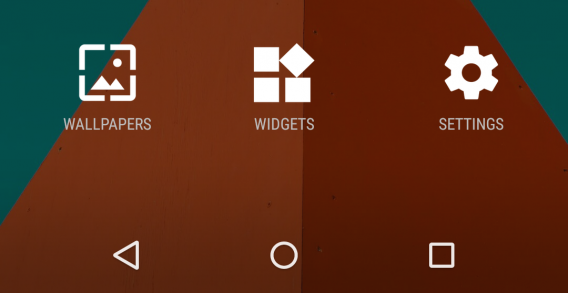
Let op dat hoewel widgets handig zijn voor notificaties, ze wel meer van je accu eisen.

Google Play Store

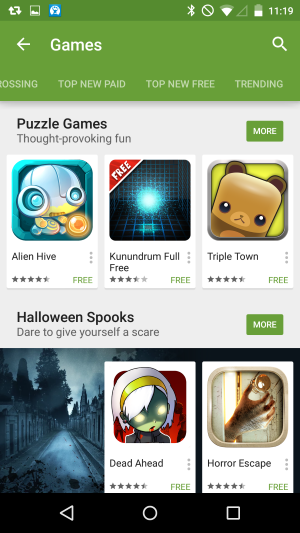
De Google Play Store is Androids winkel voor apps, films, muziek en leesmateriaal. Met het Material Design van Android 5.0 Lollipop is de interface van Google Play er flink op vooruitgegaan, waardoor het een stuk makkelijker is om materiaal te vinden, kopen en downloaden.
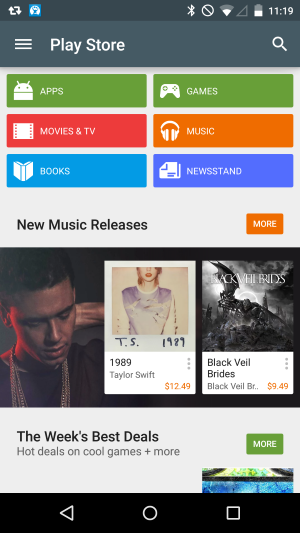
Games heeft subkopjes voor toplijsten, maar de kwaliteit verschilt nogal. In het Apps-gedeelte vind je alle non-games.

Bij Films vind je talloze films en televisieseries om te kopen of huren. Koop je ze, dan krijg je de optie voor downloaden in standaard resolutie of HD.
Ook bevat Google Play hele secties voor tijdschriften en boeken, voor wie van lezen houdt. Je krijgt hier de keuze om materiaal te downloaden of te streamen, net als bij televisieseries.

Google heeft veel tijd besteed aan het verbeteren van Android door functies los te trekken van het besturingssysteem en aan te bieden als individuele apps. Dit vergroot het aantal geïnstalleerde apps op je apparaat, maar maakt het voor Google mogelijk om makkelijker updates uit te brengen voor deze applicaties zonder direct een complete update voor Android aan te moeten bieden.

Een stap vooruit

Sinds Android 4.0 Ice Cream Sandwich maakte elke update het besturingssysteem een stukje krachtiger en gebruiksvriendelijker. Lollipop is het eindresultaat van al die kleine stapjes, aangevuld met een ingrijpende lik verf voor het uiterlijk van Android. Wat wordt de volgende stap voor het populaire mobiele OS van Google? De toekomst zal het leren.
Lees ook:

Firefox en Chrome gebruiken als notitieblok

Bladwijzers maken, links delen, webpagina’s opslaan: er zijn vele manieren om veilig mooie websites en artikelen voor later te bewaren. Maar tijden het browsen wil je wel eens een idee opschrijven.

Liggen pen en papier buiten bereik? Gebruik dan gewoon je browser zelf als notitieblok. Mozilla Firefox en Google Chrome veranderen met een simpel commando in de adresbalk in platte tekst-editor.

Wat je nodig hebt:

Mozilla Firefox

Google Chrome

1. Open een nieuw tabblad in de browser

Klik op het plus bovenin op druk op je toetsenbord op CTRL+T om een nieuw tabblad te openen in je browser.

2. Voer de opdracht in

Kopieer de opdracht:

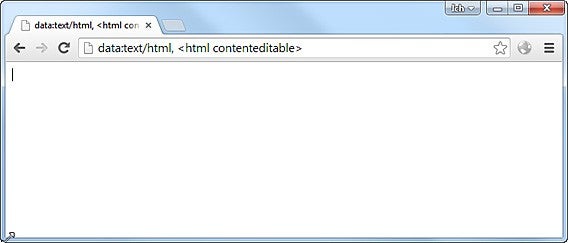
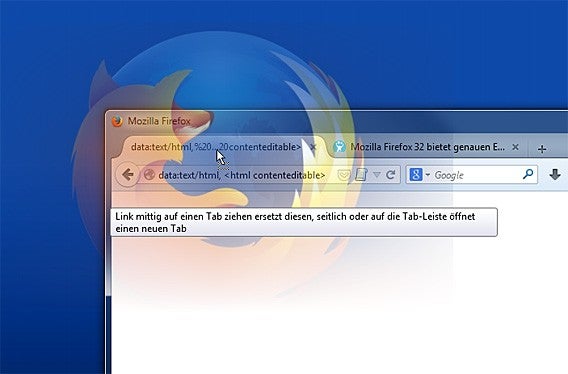
data: text/html, <html contenteditable>

en plak deze in de adresbalk van je browser. Druk op Enter. Geen zin om telkens dezelfde opdracht de copy-pasten? Sla dan direct het adres op als bladwijzer door op het sterretje in of naast de adresbalk te klikken. Zo heb je je notitieblok altijd snel bij de hand.

3. Gebruik het kladblok

Tijd om te typen in je browservenster! Wil je je tekst aanvullen met plaatjes? Dat doe je simpelweg door een plaatje van je ene tabblad naar je kladblok-tabblad te slepen. Om het plaatje op de juiste plek neer te zetten houd je de muisknop nog even ingedrukt en beweeg je de cursor tot je tevreden bent met de plaatsing. Laat los om het plaatje in de tekst te zetten.

Je notities opslaan

Notities wil je natuurlijk bewaren. Dat doe je in beide browsers door naar de menu-knop te gaan en te kiezen voor de optie Pagina opslaan als.

Notities met afbeeldingen, links en tekst bewaren

Heb je behalve tekst ook plaatjes en links in je notities staan, selecteer dan bij de Opslaan als-regel de optie Webpagina, compleet. De notities worden in HTML-formaat opgeslagen; de afbeeldingen worden in een aparte map met de naam _files geplaatst.

Alleen tekst opslaan

Ook is het mogelijk om je notities als platte tekst op te slaan in TXT-formaat. Alle opmaak en afbeeldingen gaan dan verloren. Links verschijnen in de tekst tussen punthaakjes.

Notities openen

Je notities teruglezen door je gewoon weer via de browser. Druk op CTRL+O op je toetsenbord en blader naar de map waar je de notities hebt opgeslagen om ze te openen.

Heb je notities alleen als tekst opgeslagen, dan open je ze evengoed via het Kladblok op je pc.

Snel notitieblok zonder HTML-kennis

Dit trucje komt goed van pas in vele situaties. Snelle memo’s maak je simpelweg door bovenstaande code te kopiëren en plakken, en de notitiepagina op te slaan als bladwijzer. Dat scheelt je weer een extra programma openen.

Interessant? Lees dan ook:

Farming Simulator 15 vanaf nu ook beschikbaar voor Mac OS X

Twee weken na de lancering van de pc-versie van Farming Simulator 15 is het spel ook beschikbaar voor Mac-gebruikers. De nieuwe editie van het simulatiespel biedt op Mac dezelfde wijzigingen als op het andere platform: nieuwe gameplay en verbeterde graphics. Dankzij de veranderingen wordt de boerderij-ervaring van Farming Sim nog realistischer.

De Mac-release is ook goed nieuws voor pc-spelers met een Apple computer. Als je het spel reeds hebt aangeschaft voor Windows, kun je de game via Steam gratis downloaden voor Mac.

In Farming Simulator 15 kunnen (virtuele) boeren alle taken van een modern agrarisch bedrijf op zich nemen. Je beheert je koeien, kippen of varkens, verbouwt granen en probeert je producten te verkopen; kortom, er zijn voldoende verschillende taken om je bezig te houden.


Meer weten over Farming Simulator 15? Lees dan hier onze uitgebreide review.

Lees ook:

De beste gratis programma’s voor fotobewerking

Niet iedereen heeft de technische skills of het geld om dure en ingewikkelde bewerkingsprogramma’s als Adobe Photoshop te gebruiken. Gelukkig zijn er tegenwoordig genoeg gratis alternatieven. Die zijn wellicht niet zo geavanceerd, maar zeker vergelijkbaar.

Hieronder zie je een paar van de beste gratis fotobewerkingsprogramma’s waarmee je het meeste uit je foto haalt.

GIMP

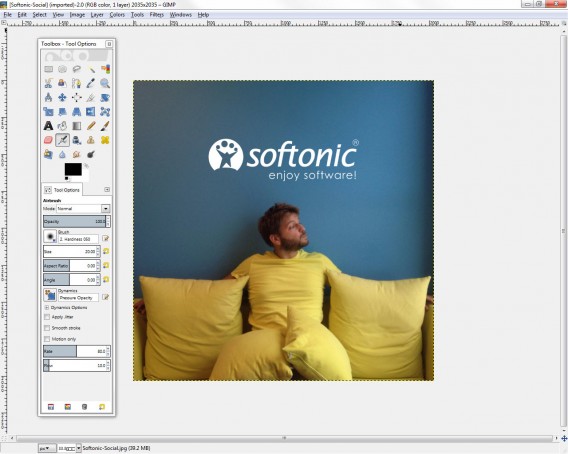
GIMP is waarschijnlijk één van de meest bekende en vergelijkbare alternatieven voor Photoshop, vooral vanwege de uitgebreide en geavanceerde mogelijkheden. Van standaard zaken als croppen en airbrushen, tot meer geavanceerde dingen als gradiënten en lagen creëren, GIMP heeft het allemaal en is geschikt voor zowel beginnende als gevorderde gebruikers.

Als je een foto opent om deze te bewerken, verschijnt deze in een enkel venster, met de toolbar van GIMP en alle opties in een apart venster. In de toolbar vind je alle basismogelijkheden. Wil je meer, dan moet je naar de menu’s bovenin beeld. Elke volgende foto die je opent, krijgt ook een eigen venster, maar als je wilt is er ook een single-window mode, waarin het net iets gemakkelijker beheren is. De interface is vrij simpel, wat in het verleden voor wat kritiek zorgde, maar voor een open-source programma dat al twintig jaar op de markt is, is het allemaal vrij duidelijk.

GIMP

Toch kan het voor beginners lastig zijn om alle mogelijkheden onder de knie te krijgen. Aan de andere kant, als je graag meer wilt leren over fotobewerking zonder je portemonnee te trekken voor Photoshop, dan is GIMP een erg goede optie.

Download GIMP voor Windows | Mac

Paint.NET

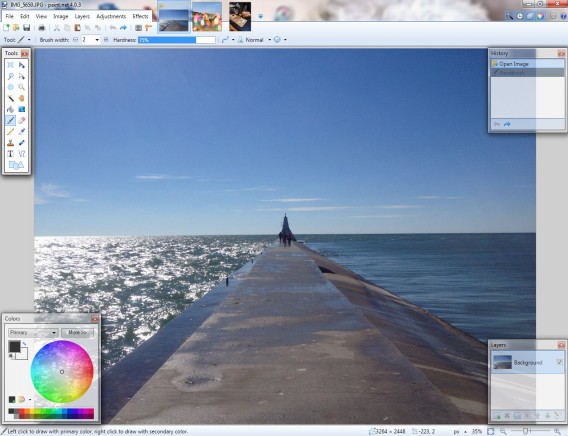
Paint.NET haalt zijn inspiratie uit Microsoft Paint en is een robuust gratis programma. De mogelijkheden zijn niet zo uitgebreid als bij GIMP, maar Paint.NET bevat nog steeds alle essentiële gereedschappen om je foto’s te bewerken, zoals kleurcorrectie, contrast, verscherpen en vervagen. Ook zijn er nog een paar leuke extraatjes, zoals filters waardoor je foto eruit ziet als een potloodtekening of olieverfschilderij.

PaintNET

Eén van de grootste voordelen is dat je meerdere foto’s tegelijk kunt bewerken. Met de preview tab wissel je snel tussen foto’s. Ook is het mogelijk meerdere lagen te bewerken.

Net als GIMP heeft ook Paint.NET een erg simpele interface, maar de layout met toolbars en vakken voor lagen maakt het erg gemakkelijk om meteen te beginnen.

Download Paint.NET voor Windows

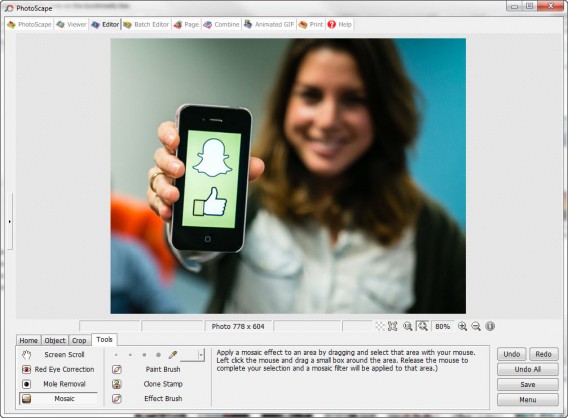
Photoscape

Photoscape is zeker niet het meest uitgebreide programma in deze lijst, maar biedt wel meer dan alleen bewerkingsgereedschappen. Met Photoscape beheer je je foto’s, converteer je beelden en maak je animated GIFs, allemaal via een duidelijk menu met tabs bovenaan het scherm.

De bewerkingsmogelijkheden staan niet in een klassieke zijbalk, zoals je zou verwachten, dus het is iets lastiger om Photoscape onder de knie te krijgen. Zodra je er achter bent dat je de beelden bewerkt door de opties onderaan het scherm, is het vrij eenvoudig om snelle bewerkingen te maken, zoals het toevoegen van objecten of tekst, foto’s croppen en beelden klonen. Het fijne van Photoscape is dat je instructies krijgt over hoe je het gereedschap moet gebruiken zodra je erop klikt, wat het programma erg geschikt maakt voor beginners.

Paint.NET

Helaas is het niet mogelijk om lagen te bewerken, maar als je slechts wat kleine dingetjes wilt opknappen, dan is Photoscape een prima keuze.

Download Photoscape voor Windows |Mac

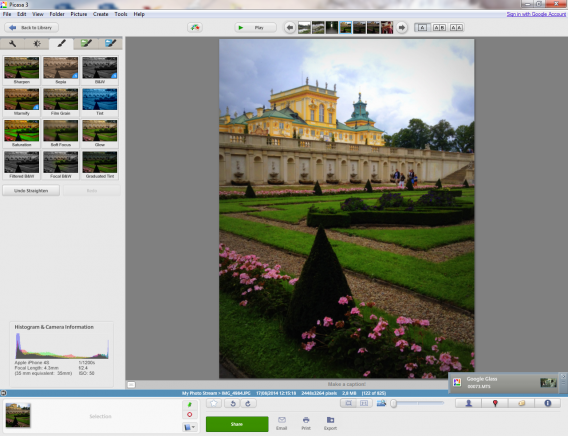
Picasa

Picasa, van Google, is net als Photoscape zowel een bewerkingsprogramma als fotomanager. Het is prima geschikt voor snelle klusjes en filters, zoals je die ook vind in populaire mobiele apps als Instagram of VSCOcam.

Vergeleken met de andere programma’s in de lijst, heeft het niet alle geavanceerde mogelijkheden waar je wellicht naar zoekt, maar het is zeker het gemakkelijkst om te gebruiken. Kies je voor Picasa als je standaard manager, dan heb je een bibliotheek voor toegang tot al je foto’s, die automatisch synchroniseert met al je mappen.

Als je dubbelklikt op een bestand uit de bibliotheek, krijg je de foto automatisch in een volledig scherm te zien en kun je meteen beginnen met bewerken. Ook kun je vanuit de bewerking door je bibliotheek scrollen, zodat je nooit terug hoeft te gaan om een foto te vinden.

Picasa

Het programma bevat klassieke filters zoals Lomo en Sepia, standaard tools zoals rechtzetten en croppen en zaken als kleuraanpassing.

Omdat Picasa van Google is, log je in bij je Google account en synchroniseer je al je foto’s met Google+, waardoor het gemakkelijker wordt bestanden of albums te delen.

Download Picasa voor Windows | Mac

Autodesk Pixlr

Oorspronkelijk was het een web-app, toen een mobiele app, maar nu is Pixlr ook beschikbaar voor je desktop.

Pixlr heeft één van de simpelste, meest gestroomlijnde en modernste interfaces, met een simpele zijbalk met daarin alle bewerkingsmogelijkheden. Autodesk Pixlr zit bomvol filters en effecten, die uiteenlopen van Warhol-achtige effecten, lijsten en stickers tot vuurwerk en vlammen. Alle effecten zijn opgeslagen in de cloud en worden gedownload als je ze de eerste keer gebruikt, dus in het begin gaat het allemaal iets trager dan normaal.

Pixlr

Autodesk Pixlr is erg geschikt als je een beetje wilt spelen met je foto’s, zeker omdat het zo gemakkelijk te gebruiken is. De standaard bewerkingsmogelijkheden vind je terug onder fast.

Tot slot nog een kleine waarschuwing. Pixlr vraagt om je toestemming om analytics te verzamelen over het gebruik van de software, en hoewel de app gratis is, moet je voor sommige opties een gratis account aanmaken of de Pro-versie aanschaffen, die je $14.99 per jaar kost.

Download Autodesk Pixlr voor Windows | Mac

Fotobewerking voor iedereen

Je hoeft geen fortuin uit te geven aan software als Photoshop. Bovengenoemde programma’s bieden je de standaard gereedschappen om je foto’s op eenvoudige wijze te verbeteren. Pixlr is perfect voor filters, Picasa voor fotobeheer en GIMP ideaal voor geavanceerde bewerkingen. Of je nu een uitgebreid programma zoekt of gewoon iets simpels om je foto’s op te leuken, je vindt het in één van deze gratis programma’s.

Meer weten over foto-apps? Lees dan ook: