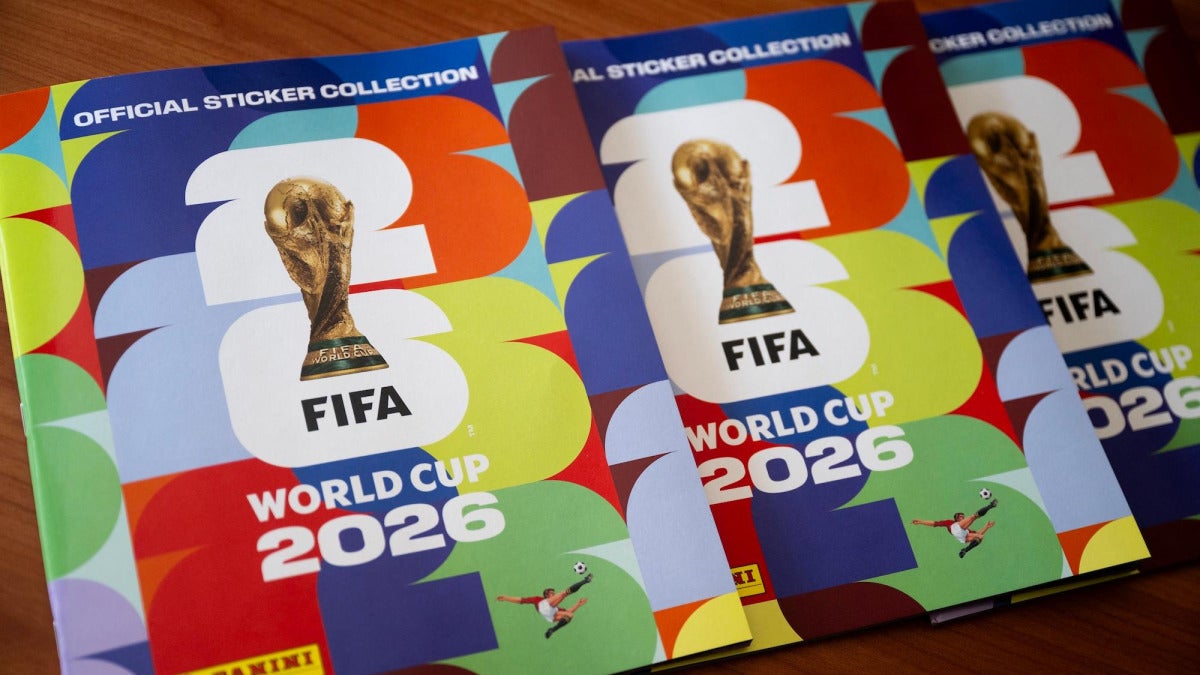
Neem een pdf, of welk document met pagina’s dan ook, en vul het met PNG-stickers. Dat is een digitaal stickeralbum. In de praktijk is het een zelfgemaakt verzamelalbum dat is gebouwd met gewone tools, zonder officiële licentie, zonder speciale app, zonder dat er een betaald sjabloon nodig is. Panini-albums, planner-apps, pdf’s, schattige stickerpakketten, verrassend veel van de tools die mensen al gebruiken hebben kleine functies die van een gewoon bestand iets kunnen maken dat echt verzamelwaardig aanvoelt. En ja, een paar van die trucs zijn de moeite waard om te lenen.
Wat je werkelijk nodig hebt voor een digitaal stickeralbum in Panini-stijl is niet een of ander officieel systeem. Het is een strakke structuur, het juiste bestandstype en genoeg organisatie om te voorkomen dat het geheel verandert in “no me queda mes al final del sueldo”, maar dan met stickers.
Wat is een digitaal stickeralbum, precies?
Voordat je er een bouwt, helpt het om het idee scherp te krijgen.
Een klassiek stickeralbum heeft:
- een cover
- thematische pagina’s
- lege plekken voor elke sticker
- een nummeringssysteem
- een manier om bij te houden wat je al hebt en wat ontbreekt
Een digitaal stickeralbum volgt dezelfde logica. De enige echte verandering is dat de onderdelen bestanden zijn in plaats van papieren stickers.
Meestal betekent dat:
- een pdf-album of document met pagina’s als basis
- PNG-stickers voor de echte verzamelobjecten, omdat PNG transparante achtergronden ondersteunt
- soms JPEG-stickers, die al met een achtergrond komen
- optioneel een stickervel dat je bijsnijdt tot losse stickers voordat je ze plaatst
En dat is het hele verhaal. Zelfde mechaniek, ander formaat.
Hoe maak je het veilig “in Panini-stijl”?
Hier loont het om voorzichtig te zijn. Je kunt absoluut een album in Panini-stijl maken, wat betekent: een verzamelalbum met genummerde vakjes, thematische pagina’s en een systeem waarbij je het één sticker tegelijk vult.
Wat je niet moet kopiëren:
- officiële logo’s
- teamwapens waarvoor je geen toestemming hebt om ze te gebruiken
- gelicentieerde afbeeldingen van spelers
- bestaand Panini-stickerartwork
- officiële ontwerpen van albumpagina’s
Als je het netjes wilt houden, bouw dan liever je eigen thema:
- familiereizen
- huisdieren
- schoolherinneringen
- favoriete films
- voetbalgeschiedenis gemaakt met je eigen tekst en afbeeldingen uit het publieke domein
- een op het WK geïnspireerd album met je eigen illustraties en categorieën
Zo krijg je het plezier van het format zonder af te drijven naar problemen met licenties.
Wat heb je nodig om een digitaal stickeralbum te maken?
Voor een doe-het-zelfversie als deze heb je geen speciale “Panini-app” nodig.
Een gratis virtueel stickeralbum kan worden gemaakt met tools als:
Om het voltooide album te organiseren, gebruiken veel mensen notitie-apps die goed met pdf’s en stickers overweg kunnen. GoodNotes en Notability zijn veelvoorkomende keuzes, al kan het album zelf beginnen als een gewone pdf die ergens anders is gemaakt.
Als je wilt dat je stickers zich goed gedragen, geef dan hier prioriteit aan:
- PNG-bestanden voor transparante stickers
- vooraf bijgesneden losse stickers wanneer mogelijk
- een vast paginformaat, zodat er niets verschuift
- een blanco kopie van het “masteralbum” die je nooit direct bewerkt
1. Hoe bouw je een digitaal stickeralbum met een pdf
Dit is de versie die het meest als een echt verzamelalbum aanvoelt.
Hoe maak je een pdf-stickeralbum
a) Kies een paginformaat Gebruik A4, US Letter of een tabletverhouding, afhankelijk van waar je het gaat gebruiken. Als het album vooral op een tablet gaat leven, voelen liggende pagina’s meestal beter aan.
b) Maak de albumpagina’s in een gratis ontwerptool Begin met een cover en bouw daarna de thematische pagina’s. Voeg toe:
- paginatitels
- stickervakjes
- nummers onder elk vakje
- korte bijschriften als je dat “officiële album”-gevoel wilt
c) Laat één leeg vakje voor elke sticker Houd elk vakje in dezelfde vorm en maat. Als je wilt dat het als een echt album overkomt, voeg dan een dun randje en een bleke placeholder-afbeelding of een pictogram toe.
d) Exporteer het geheel als pdf Die pdf wordt je blanco album.
e) Sla je stickers op als losse PNG-bestanden Deze stap is belangrijk. PNG-bestanden behouden transparante achtergronden, zodat de sticker netjes binnen het kader zit. JPEG’s kunnen werken, maar meestal nemen ze een zichtbare achtergrond mee.
f) Importeer de pdf in een notitie- of annotatie-app Veel mensen gebruiken apps als GoodNotes of Notability omdat ze makkelijk zijn voor het plaatsen, vergroten of verkleinen, draaien en stapelen van stickers. Elke app waarmee je een pdf kunt annoteren kan de klus klaren.
g) Sleep elke sticker naar zijn genummerde vakje Pas het formaat zorgvuldig aan zodat hij in het kader past. Zodra het er goed uitziet, heb je de papieren ervaring zo goed als nagebouwd.
Op dat punt doet het pdf-album al het werk van een echt stickeralbum. Netjes, simpel, klaar.
Waarom deze methode voor een digitaal stickeralbum zo goed werkt
- Het voelt het dichtst aan bij een traditioneel album.
- Het is makkelijk te delen als bestand.
- Je kunt de blanco pdf dupliceren en verschillende edities maken.
- Het werkt goed voor thematische collecties, vooral sport-, reis-, school- of fandompagina’s.
2. Hoe maak je een herbruikbaar digitaal stickerboek in een planner- of notitie-app
Als je graag verzamelt, lay-outs verandert en stickers verplaatst, is deze optie nog beter.
In plaats van elke keer dat je een albumpagina vult stickers rechtstreeks uit je bestanden te halen, bouw je eerst een digitaal stickerboek. Zie het digitale stickerboek als een herbruikbare ringband.
Hoe maak je een herbruikbaar digitaal stickerboek
a) Maak een blanco pdf met meerdere pagina’s Elke pagina kan een categorie vertegenwoordigen:
- personages
- achtergronden
- badges
- iconen
- dubbels
- verzamelde stickers
b) Voeg tabbladen of gelinkte knoppen toe Als je ontwerptool het ondersteunt, maak dan een pdf met hyperlinks. Daarmee kun je snel tussen secties springen, op dezelfde manier als in een digitale planner.
c) Importeer je sticker-PNG’s op de pagina’s Plaats elke sticker op de juiste categoriepagina. Als je alleen stickervellen hebt, snijd de losse stickers dan eerst bij.
d) Houd één pagina voor “dubbels” en een andere voor “ontbrekend” Hier begint het te voelen als verzamelen in plaats van gewone bestandsopslag. Je bewaart niet alleen maar afbeeldingen meer. Je beheert een collectie.
e) Gebruik kopieën van de stickers wanneer je het album vult De originele sticker blijft in het digitale stickerboek, en de kopieën gaan de albumpagina’s in.
f) Voeg ook functionele stickers toe Digitale stickers zijn niet alleen decoratief. Je kunt maken:
- checklists
- “heb ‘m”-stempels
- “deze heb ik nodig”-labels
- datummarkeringen
- mini-post-its
- zeldzaamheidsiconen
Nu heb je een verzamelsysteem, niet alleen een mooi bestand. Veel nuttiger.
Waarom deze methode met een digitaal stickerboek zo goed is
- Stickers zijn herbruikbaar.
- Je kunt ze vergroten of verkleinen, draaien en stapelen.
- Je collectie blijft georganiseerd.
- Het werkt vooral goed als je van plan bent in de loop van de tijd meerdere albums te maken.
Dit is ook het format dat mensen meestal bedoelen wanneer ze zoeken naar een digitale stickerboekplanner. Zelfde algemene wereld, ander doel.
3. Hoe maak je je eigen digitale stickers van foto’s, scans of tekeningen
Als je wilt dat het album persoonlijk aanvoelt, wordt het hier leuk.
Je hebt geen officiële digitale kaarten nodig. Je kunt je eigen maken.
Hoe maak je aangepaste digitale stickers
a) Verzamel je ruwe materiaal Gebruik:
- je eigen foto’s
- scans van tekeningen
- originele illustraties
- screenshots die je het recht hebt te gebruiken
- afbeeldingen uit het publieke domein
b) Verwijder de achtergrond als dat nodig is In tools als Canva, GIMP, Krita, Inkscape, Adobe Express of Keynote kun je het onderwerp isoleren en op een transparant canvas plaatsen. Exporteer het daarna als PNG.
c) Maak een consistente stickerstijl Gebruik dezelfde:
- randdikte
- kleurenpalet
- schaduw
- stickerverhouding
- titellettertype
d) Voeg mini-labels of nummers direct op de sticker toe Dat geeft hem die verzameluitstraling. Bijvoorbeeld:
- 001
- Speciaal
- Goud
- Gelimiteerd
- Team A
e) Exporteer elke sticker apart Geef ze duidelijke namen, zoals `001-doelman.png` of `015-zomertrip.png`. Je toekomstige zelf zal je dankbaar zijn.
f) Als je “schattige stickers op foto’s” wilt, maak dan een tweede lagenpakket Hetzelfde idee als de apps die decoratieve stickers over afbeeldingen plaatsen. Maak sterren, pijlen, linten, harten, tekstballonnen en badges als aparte PNG’s.
Dus op dit punt heb je niet alleen een album gemaakt. Je hebt je eigen stickercollectie vanaf nul opgebouwd.
Beste toepassingen voor aangepaste digitale stickers
- familiealbums
- beloningsboekjes voor in de klas
- herinneringsalbums van reizen
- trackers voor voetbaltoernooien
- fanprojecten met originele kunst
- scrapbooken zonder papierrommel
Waar kun je gratis digitale stickers en sjablonen krijgen?
Zodra je weet waar je naar moet zoeken, zijn gratis bronnen overal te vinden.
Veelvoorkomende bronnen zijn onder meer:
- lege sjablonen voor digitale stickeralbums die door makers worden gedeeld
- gratis stickervoorbeelden die worden aangeboden door ontwerpers van digitale stickers
- gratis planner-stickerpakketten
- wekelijkse gratis digitale graphics op designmarktplaatsen zoals Creative Market
- je eigen bestanden omgezet in PNG-stickers
Een paar praktische details zijn hier handig:
- Sommige gratis pakketten komen als losse PNG’s, klaar voor gebruik.
- Andere komen aan als stickerboeken in GoodNotes-stijl of vergelijkbare gebundelde bestanden.
- Veel gratis stickers komen als een vel, wat betekent dat je ze moet bijsnijden voordat je ze één voor één kunt gebruiken.
Als je een volledig gratis workflow wilt, is de makkelijkste combinatie meestal:
- een gratis ontwerptool voor het album
- PNG-stickers
- een pdf als basis
- een simpele annotatie- of notitie-app om de stickers te plaatsen
Hoe laat je je digitale stickeralbum aanvoelen als een echt verzamelalbum?
Een digitaal stickeralbum voelt alleen bevredigend als het regels heeft.
Voeg deze details toe en het verschil is enorm:
- Nummer elk stickervakje. Willekeurige plaatsing sloopt het verzamelgevoel.
- Maak zeldzaamheidsniveaus. Bijvoorbeeld: gewoon, glimmend, speciaal, laatste pagina.
- Voeg een checklistpagina toe. Die heb je nodig als je dat “ik heb er nog maar drie nodig!”-gevoel wilt.
- Gebruik sectiescheiders. Teams, hoofdstukken, plaatsen, personages, seizoenen.
- Reserveer ruimte voor dubbels. Zelfs in een digitaal album horen dubbels bij het spel.
- Bewaar een blanco masterkopie. Anders bewerk je over je origineel heen en eindig je later vloekend.
- Laat de cover officieel ogen zonder er een te kopiëren. Grote titel, editiejaar, ondertitel, je eigen artwork.
Als je een pdf met hyperlinks gebruikt, loopt het hele ding soepeler. Tik op een sectie, spring naar de pagina, plaats de sticker, ga verder. Heel netjes.
Veelgemaakte fouten bij digitale stickeralbums die het album verpesten
Een paar problemen duiken steeds weer op.
JPEG’s voor alles gebruiken
JPEG’s komen vaak met een witte of gekleurde achtergrond. Als je stickers wilt die natuurlijk op de pagina zitten, is PNG meestal de betere keuze.
Formaten willekeurig door elkaar gebruiken
Als de ene sticker enorm is en de volgende piepklein, houdt het album op er verzamelwaardig uit te zien en begint het geïmproviseerd te lijken.
Vergeten stickervellen bij te snijden
Een stickervel is niet hetzelfde als een gebruiksklaar stickerpakket. Als het als één grote afbeelding binnenkomt, splits het dan eerst op.
Rechtstreeks bouwen op je enige kopie
Bewaar altijd:
- één blanco albumbestand
- één werkbestand van het album
- één back-up
Geen glamoureus advies. Toch bespaart het een hoop pijn.
Snelle antwoorden op veelgestelde vragen over digitale Panini-albums
Wat is de app voor het Panini-album?
Voor officiële digitale Panini-albums hangt de app af van het evenement. Panini heeft officiële digitale ervaringen uitgebracht die gekoppeld zijn aan toernooien zoals het FIFA Wereldkampioenschap. Dat staat los van een zelfgemaakt album zoals dat in deze gids.
Voor een doe-het-zelfalbum is er geen verplichte app. Gratis ontwerptools, pdf-editors en notitie-apps kunnen het allemaal aan.
Wat zijn Panini digital cards?
Panini digital cards zijn virtuele verzamelobjecten die gekoppeld zijn aan officiële digitale Panini-producten of evenementgebonden apps. Afhankelijk van de uitgave kunnen Panini digital cards worden verdiend via in-app-systemen, codes of scans die verbonden zijn met fysieke producten.
Dat is niet hetzelfde als een persoonlijk digitaal stickeralbum, waarin je de stickers zelf maakt en beheert.
Wat zijn digital packs?
In officiële evenementalbums zijn digital packs de virtuele versie van stickerpakjes. Ze kunnen in de app worden geopend en kunnen soms gekoppeld zijn aan aankopen of productscans.
In een zelfgemaakt album kunnen je “digital packs” simpelweg mappen met PNG-stickers zijn die je één voor één onthult als je datzelfde beetje spanning wilt nabootsen.
Hoe werken virtuele stickeralbums?
Simpel:
- het album is een pdf of document met pagina’s
- de stickers zijn afbeeldingsbestanden, meestal PNG
- je plaatst elke sticker in zijn genummerde vakje
- je houdt dubbels en ontbrekende items digitaal bij
Dezelfde logica als papier, minus de lijm.
Wat gebeurt er als je een officieel digitaal Panini-album voltooit?
Dat hangt af van het evenement en de app. Meestal geeft het je een in-app-status, badge of voortgangsmijlpaal. Het betekent niet automatisch een fysieke beloning, tenzij de regels van het evenement dat zeggen.
Zijn Panini-stickeralbums iets waard?
Sommige officiële fysieke albums kunnen verzamelwaarde hebben, afhankelijk van staat, zeldzaamheid, editie en volledigheid. Een door fans gemaakt digitaal album heeft meestal persoonlijke waarde, geen vastgestelde doorverkoopwaarde.
Toch kan die waarde, voor het bewaren van herinneringen of gewoon voor organisatie, enorm zijn.
Waar kun je stickeralbums krijgen?
Officiële merkalbums en door fans gemaakte digitale albums zijn twee verschillende dingen. Officiële albums worden via hun eigen kanalen uitgebracht wanneer een evenement of editie live gaat. Een zelfgemaakt digitaal album daarentegen is iets wat je zelf bouwt vanuit een sjabloon, een pdf of een bestand in planner-stijl.
Wat is de beste gratis sticker-app?
Er is niet één universele winnaar. Voor puur maken zijn gratis tools als Canva, GIMP, Krita, Inkscape, Adobe Express in de gratis versie en Keynote allemaal nuttig. De beste is welke jou ook maar pagina’s makkelijk laat rangschikken, achtergronden laat verwijderen en schone PNG-stickers laat exporteren zonder gedoe.
De eenvoudigste gratis opzet voor een digitaal stickeralbum, als je nul gedoe wilt
Als je de kortste route wilt, houd het dan simpel:
- maak de albumpagina’s in een gratis ontwerptool
- exporteer ze als pdf
- maak of verzamel PNG-stickers
- plaats ze in de pdf met een notitie- of annotatie-app
- houd een dubbels-pagina en een checklistpagina bij
Dat is het. Geen licentie, geen officieel ecosysteem, geen mysterie.
En ja, je krijgt nog steeds die kleine verzamelaarskick als het laatste lege vakje eindelijk verdwijnt.
