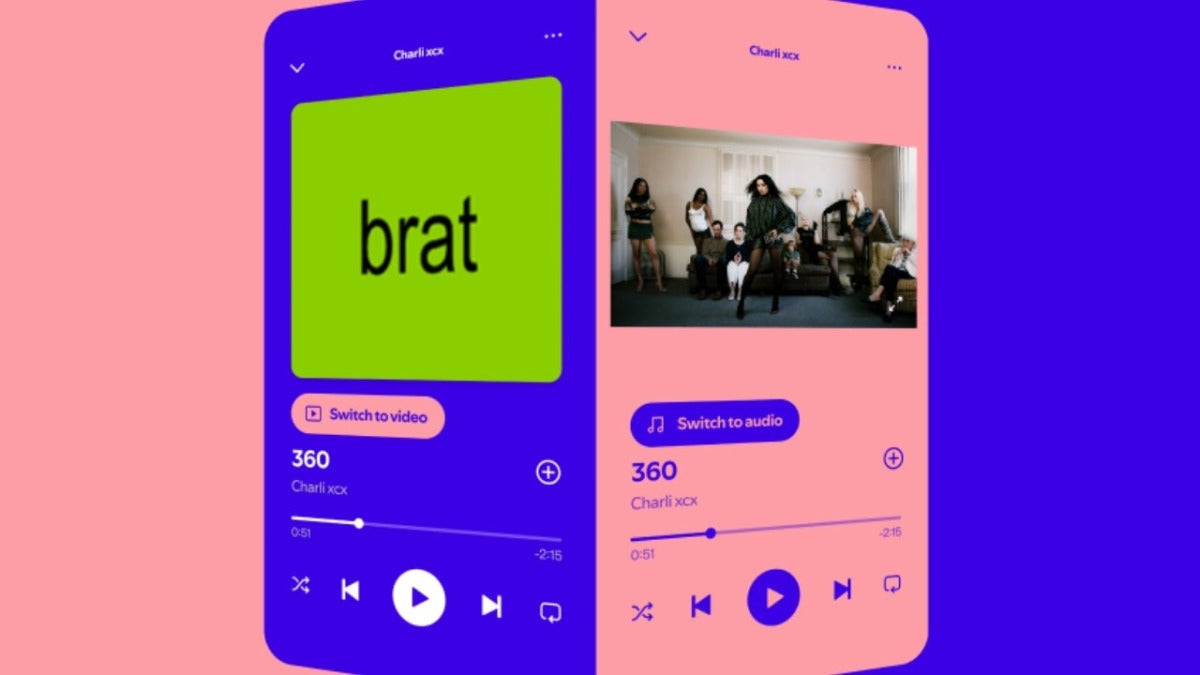
Spotify besteedt behoorlijk veel aandacht aan muziekvideo’s in zijn app. Het is een interessante optie wanneer we van de beelden bij een nummer willen genieten, maar als we liever naar een album luisteren zoals het is uitgebracht, kunnen ze overbodig zijn. Gelukkig kunnen we alle video’s uitschakelen via de instellingen, waardoor het dataverbruik afneemt en ook dat van onze batterij.

Hoe je video’s op je mobiel uitschakelt
Op de iPhone of op Android passen we deze instelling aan via Inhoud en weergave. Volg deze stappen:
- We openen Spotify en tikken op onze profielfoto.
- We gaan naar Instellingen en privacy.
- We tikken op Inhoud en weergave.
- In Video’s en Canvas schakelen we Muziekvideo’s uit.
- We kunnen ook Canvas en Video’s uitschakelen om podcasts alleen als audio te beluisteren.
Hoe je dat op de computer doet
In de app lijken de stappen erg op elkaar, maar is er wel een kleine wijziging in het menu. Op de desktop klikken we op onze profielfoto om de muziekvideo’s van Spotify uit te schakelen, gaan we naar Instellingen en scrollen we omlaag tot Video’s en Canvas. Hier schakelen we muziekvideo’s en Canvas uit via de bijbehorende opties.
Samen met andere nuttige Spotify-trucs kunnen we met deze instelling de app aan te passen aan de manier waarop we naar muziek luisteren. Als we de wijziging toepassen, verdwijnen de video-iconen van albums, afspeellijsten en artiestenpagina’s. We kunnen de functie natuurlijk weer inschakelen via de instellingen, maar alleen als we dat zelf willen.
Om videoclips te bekijken kunnen we altijd terugvallen op diensten die op dit soort content zijn gericht, zoals deze vergelijking tussen YouTube Music en Spotify laat zien. Zo blijft de Zweedse muziekapp gericht op haar sterke punt: muziek.
