Como recuperar arquivos deletados no Dropbox

O Dropbox é um ótimo serviço para salvar e compartilhar arquivos pela internet. Entre as principais vantagens do Drobpox estão segurança, estabilidade e a possibilidade de acessar os seus arquivos de qualquer computador ou dispositivo.

Como qualquer gerenciador de arquivos, seja online ou não, pode acontecer de também apagarmos um arquivo por engano no Dropbox. E então, dá para recuperá-lo? Perdi aquela foto maravilhosa ou aquele documento importante para sempre?

Calma: por sorte, alguns arquivos podem ser recuperados de uma maneira bem simples. Continue a leitura e saiba como recuperar arquivos deletados do Dropbox:

1. Entre no Dropbox

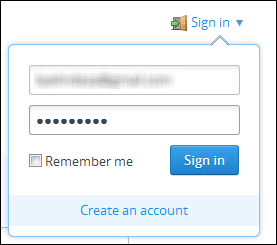
A primeira coisa a fazer é entrar na sua conta Dropbox. Aqui, um detalhe: a opção de recuperar arquivos deletados só funciona na web do Dropbox. É impossível recuperar arquivos diretamente pelas versões para desktop e celulares:
2. Selecione a pasta correspondente

Depois de fazer o login normalmente, escolha a pasta onde estava o arquivo a ser recuperado.

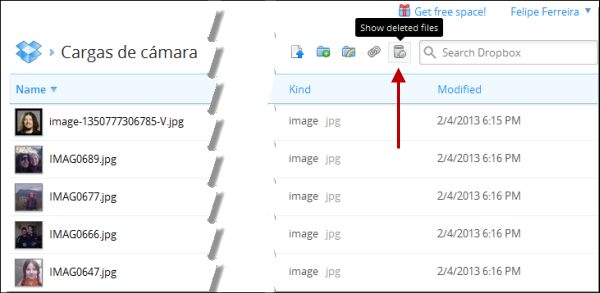
Note que, no canto superior direito da tela, ao lado do campo de busca, existe uma lata de lixo em miniatura chamada “Show deleted files”. É aí que você clica para que o Dropbox exiba os arquivos deletados:
3. Recupere o arquivo

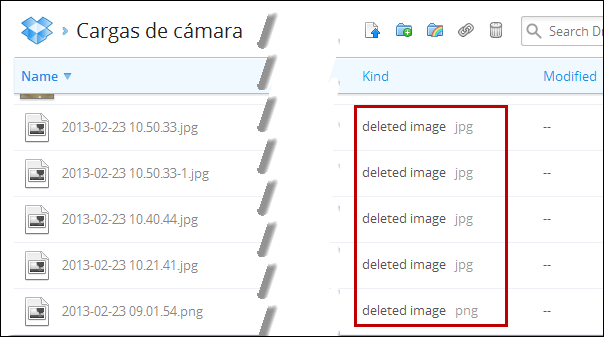
Depois de clicar na lata de lixo, note que a lista de itens passará a exibir outros arquivos. No nosso caso, eram imagens que agora aparecem como “deleted image”:
Agora vem a parte fácil: clique em algum dos arquivos com o botão direito do mouse e selecione “Restore”:
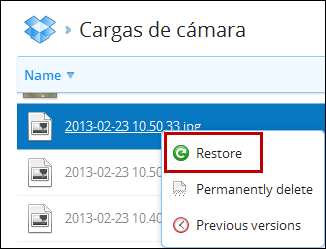
Pronto: automaticamente, o arquivo volta a ser exibido. Entretanto, há uma limitação: os arquivos não podem ter mais de 30 dias de armazenamento no Dropbox.

E aí, já apagou alguma coisa por engano e não conseguiu recuperar? Comente!
WhatsApp é atualizado com mensagens de voz

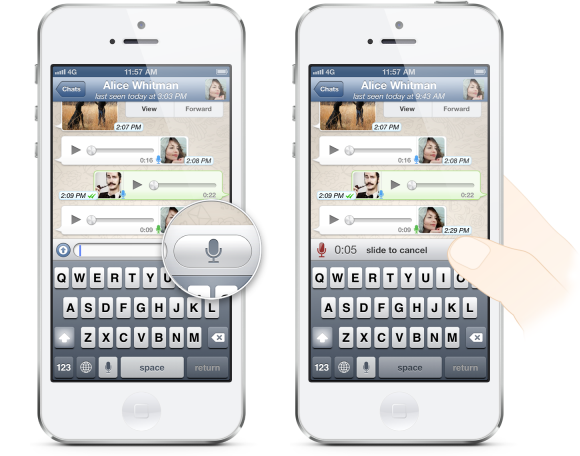
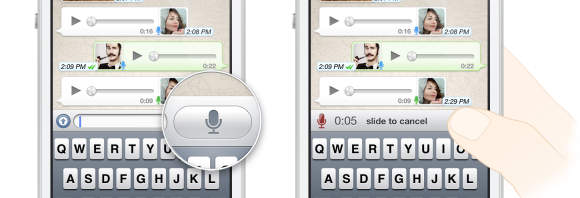
O WhatsApp alcança a marca de 300 milhões de usuários ativos mensais e enriquece o aplicativo com mensagens de voz. A atualização do app com o novo recurso será gradualmente liberada para todas as versões do WhatsApp: Android, iPhone, BlackBerry, Symbian, Java S40 e Windows Phone. Será a primeira vez que uma atualização do WhatsApp acontece simultaneamente em todas as plataformas.

A função Push to Talk permite enviar mensagens de voz curtas, apenas apertando um botão. O funcionamento é simples: selecione o ícone com o símbolo do microfone e segure enquanto fala. Para enviar a mensagem, levante o dedo; se quiser cancelar o envio, é só deslizar o dedo para a esquerda.

Jan Koum, fundador e CEO do WhatsApp, disse ao AllThingsD que a função de mensagens de voz do WhatsApp é muito mais rápida que a de qualquer outro aplicativo do gênero: basta um clique para enviar o recado. “A quantidade de cliques é importante, as pessoas não querem perder tempo enviando uma mensagem.” Koum também reforça que este recurso é particularmente útil para os usuários que utilizam o WhatsApp em idiomas mais difíceis de digitar em telas pequenas, como o russo. “Estamos muito satisfeitos com essa funcionalidade e pensamos que será um sucesso”, conclui Koum.

Depois do lançamento da atualização, a equipe do WhatsApp volta ao trabalho. A próxima atualização provavelmente se concentrará nas imagens, já que os usuários do WhatsApp enviam mais de 325 de fotos por dia.

Apesar da concorrência no setor, o WhatsApp permanece soberano no mercado de mensagens via celular. A função Push to Talk chega para reforçar essa posição.

Posts relacionados:

Download do WhatsApp:

Firefox 23 chega com poucas novidades

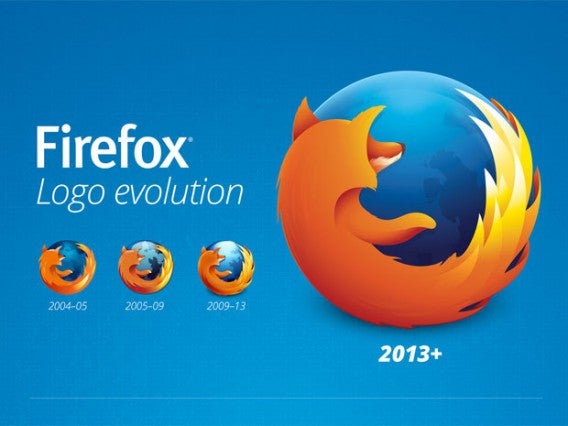
Já está disponível o novo Firefox 23. Além das tradicionais correções de segurança, a mudança mais relevante desta atualização está no redesenho do logo do navegador da raposa. Uma imagem mais plana, sem efeitos 3D e menos degradês.

Outra novidade do Firefox 23 diz respeito ao bloqueio de conteúdo misto, que protege os usuários contra ataques e espiões em páginas HTTPS. A opção de desabilitar esse recurso também está disponível nas preferências do navegador.

Outros pequenos updates incluídos na versão 23 do Firefox ficam por conta da exclusão de algumas opções de configuração, como “Ativar JavaScript” e “Carregar imagens automaticamente”. Ficam mantidas as configurações padrão.

Agora, também é possível escolher um buscador para todo o navegador e não apenas para a barra de pesquisa. O restante são mudanças mais técnicas que visam melhorar a segurança e a performance do Firefox.

Faça já o download do Firefox 23.

Posts relacionados:

Download do Firefox:

Kaspersky lança Anti-Virus e Internet Security 2014

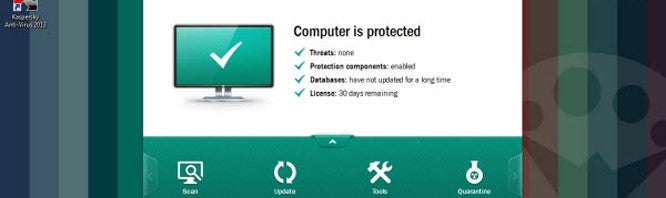
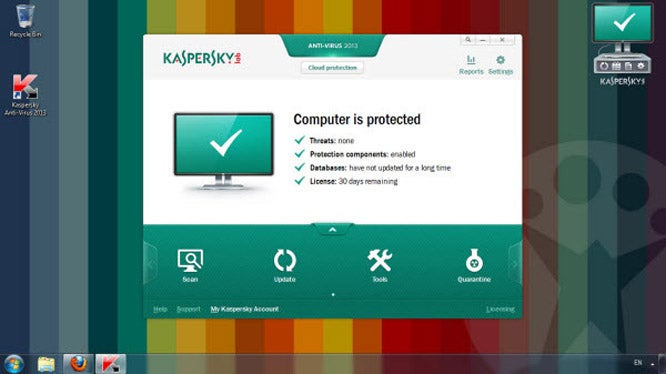
Kaspersky, a desenvolvedora russa de softwares de segurança para a internet, apresentou hoje um novo pacote de proteção contra vírus. Os novos Kaspersky Anti-Virus 2014 e Kaspersky Internet Security 2014 incluem a mais recente tecnologia em matéria de segurança online.

Ambos os programas possuem a tecnologia Zeta Shield Antivirus, um sistema prioritário da Kaspersky que promete ser mais eficaz em parar ataques direcionados ao seu PC. Em um comunicado oficial, a empresa afirma que esses novos produtos foram projetados para proteger ainda mais os dados de usuários e as transações financeiras.

A Kaspersky também melhorou o seu sistema Automatic Exploit Prevention (AEP), que verifica comportamentos estranhos associados a exploits, mantendo um olhar atento sobre os programas que geralmente apresentam esse tipo de falhas, como o Java.

Outra novidade do Kaspersky Anti-Virus 2014 e do Kaspersky Internet Security 2014 é o Trusted Applications Mode. Trata-se de um modo de uso do PC que permite acessar apenas programas considerados confiáveis com base em uma lista dinâmica gerenciada pela própria empresa.

Enquanto o Softonic prepara o comparativo de antivírus deste ano, reveja as análises sobre os melhores antivírus de 2012.

Posts relacionados:

Melhores aplicativos para o seu smartphone Symbian – Parte 3

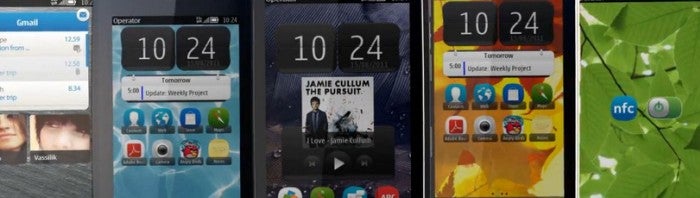
Se você acompanha o Softonic, sabe que nas últimas semanas publicamos a primeira e a segunda partes do nosso especial sobre aplicativos para smartphones Symbian.

A boa notícia é que ambas as listas tiveram ótima recepção por parte de quem tem celulares Nokia de tela tátil – ainda muito populares no Brasil.

A má notícia é que hoje finalizaremos a série com o terceiro e último artigo sobre os melhores aplicativos para o seu celular Symbian. Vamos lá:

1. CamEfx

O CamEfx é uma espécie de Instagram: oferece 10 filtros diferentes para você deixar suas fotos com efeitos sensacionais. Você consegue saber como vai ficar a foto antes de tirá-la. Depois, se quiser, ainda dá para compartilhar pelo Facebook e pelo Twitter. Um barato!

2. Nokia DJ Mixer

O Nokia DJ Mixer é perfeito para você transformar o seu celular em uma mesa de pick-ups ou em um grande karaokê. É muito fácil de usar e tem ótima usabilidade. Entretanto, naturalmente, tem limitações, típicas dos aplicativos para dispositivo móveis. Mesmo assim, vale a pena

3. Pep! MP3 Downloader

O Pep! MP3 Downloader é aquele tipo de aplicativo que acaba com a capacidade da memória do dispositivo em pouco tempo. Isso porque com ele você baixa MP3 diretamente no seu celular de maneira rápida e simples. Resumindo: esqueça o seu cartão de memória com o Pep! MP3 Downloader.

4. PhotoFunia

Com o PhotoFunia você cria montagens divertidas com as fotos que você quiser. O aplicativo permite juntar, cortar, recortar ou editar imagens para, em seguida, uni-las e criar colagens bem bacanas. Os resultados são ótimos e de muito boa qualidade.

5. NetQin Antivirus

É difícil, mas pode acontecer que o seu Nokia tenha algum vírus. Para saber e se livrar do problema, o NetQin Antivirus é uma das melhores alternativas. Além de ser grátis e muito fácil de usar, o aplicativo oferece proteção em tempo real e muitas outras funções.

6. X-plore

Quando o celular vira uma bagunça generalizada e você já não sabe onde guardou fotos e outros arquivos, é preciso instalar um aplicativo como o X-plore: um gerenciador de arquivos completo. Mesmo sendo um aplicativo “sem frescuras”, é extremamente útil e muito fácil de usar.
Leia também os episódios anteriores:

Melhores aplicativos para o seu smartphone Symbian – Parte 1

Melhores aplicativos para o seu smartphone Symbian – Parte 2

Android 4.3 chega para Samsung Galaxy S4 e HTC One

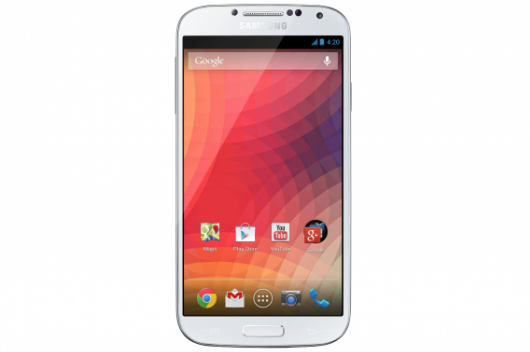
Lançada há menos de duas semanas, a recente atualização para o Android 4.3 Jelly Bean vem se expandindo gradualmente para os dispositivos Android. Depois da gama Nexus, é a vez da edição Google do HTC One e do Samsung Galaxy S4 receberem o novo sistema operacional.

Não existe um calendário oficial da liberação do Android 4.3 para outros aparelhos, mas a expansão deve ser feita pouco a pouco durante as próximas semanas (ou meses). A expectativa é que o Google aprenda com seus erros do passado e torne o processo de migração para o novo sistema mais rápido e fácil do que os anteriores.

A versão 4.3 do Android Jelly Bean é uma atualização modesta do sistema. Uma das principais mudanças é a integração do Bluetooth Smart, também conhecido como Blutooth Low Energy, cujo foco é a economia de energia para uma maior durabilidade da bateria do aparelho. Um redesenho da interface da câmera, algumas alterações visuais e melhorias técnicas – como a compatibilidade com o OpenGL ES 3.0 – completam as novidades.

Posts relacionados:

Google anuncia app para recuperar celular perdido ou roubado

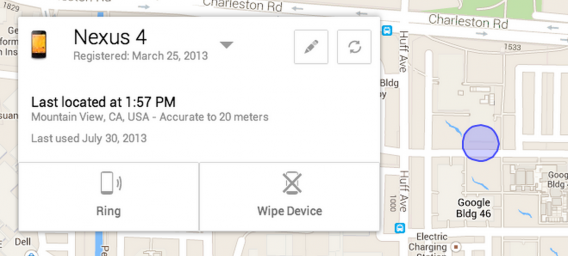
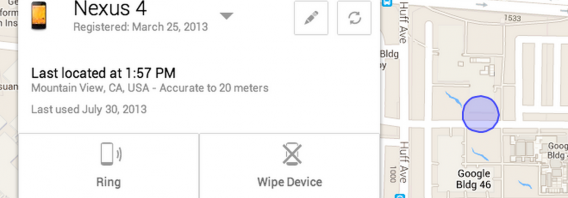
Na última sexta-feira, o Google anunciou o Android Device Manager, um aplicativo que permitirá localizar celulares e tablets Android perdidos ou roubados. Trata-se de um app com função semelhante ao Buscar Meu iPhone, para dispositivos da Apple.

Será possível usar o Android Device Manager para procurar aparelhos desaparecidos tanto pela web como por meio de outro dispositivo Android. O app utiliza o sistema GPS para mostrar no mapa a provável localização do Android perdido em tempo real.

Se o aparelho não foi roubado – e você tem uma vaga ideia de onde possa estar -, o Android Device Manager permite que você faça o telefone tocar remotamente, no volume máximo, mesmo que esteja em modo silencioso. No caso de roubo, está disponível uma função que apaga todos os dados do dispositivo também de forma remota. Se não é possível recuperar o aparelho, pelo menos as informações guardadas (fotos, vídeos, agenda…) não caem em mãos erradas.

O Google não informou a data exata de lançamento do Android Device Manager, mas disse que será ainda neste mês. O aplicativo será compatível com todos os dispositivos com Android 2.2 ou superior, e tudo o que você precisará fazer será acessar o serviço com sua conta Google.

Posts relacionados:

Como criar teclas de atalho para abrir programas no Windows

As teclas de atalho são, sem dúvida, uma das formas mais práticas para agilizar o trabalho no PC. No começo pode até parecer difícil decorar todos os atalhos existentes, mas depois de um tempo praticamente todo mundo conhece as combinações mais usadas, como os clássicos Ctrl+C e Ctrl+V.

Uma das maiores vantagens que o Windows oferece é a possibilidade de criar as suas próprias teclas de atalho para abrir programas.

Eu, por exemplo, uso muito a calculadora do Windows. Por isso configurei as teclas Ctrl+Alt+C para abri-la sempre que eu precisar. Criar teclas de atalho no Windows é fácil e rápido, veja como:

1. Encontre o ícone do programa

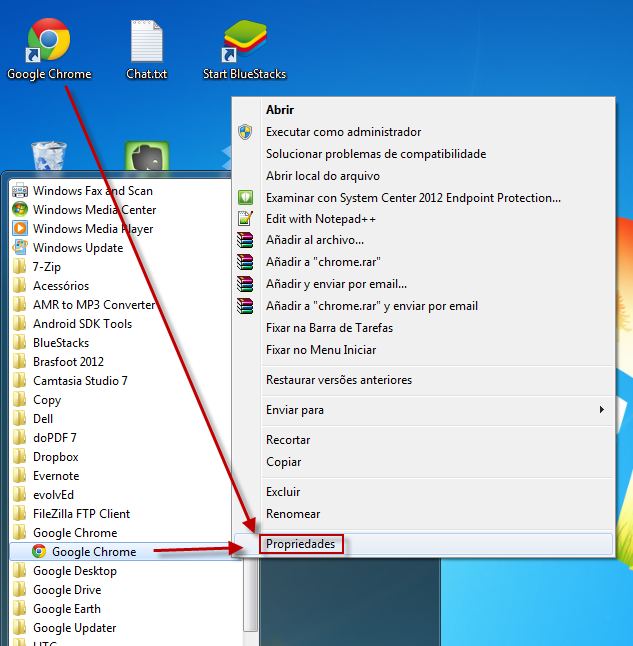
Vá até o ícone do programa que você quer abrir. Pode ser um atalho da área de trabalho ou um ícone do Menu Iniciar.

Clique com o botão direito do mouse e abra as Propriedades:

2. Clique na aba “Atalho”

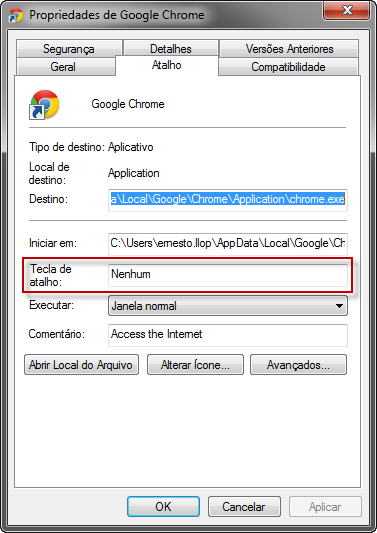
Nas propriedades do ícone/programa, abra a aba “Atalho” e encontre o campo “Tecla de atalho”:

3. Escolha as teclas de atalho

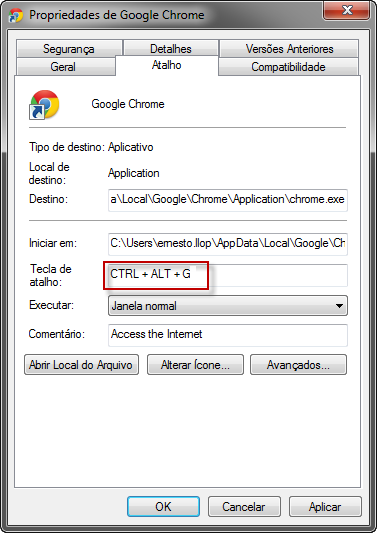
Clique no campo “Tecla de atalho” e digite as teclas que você quer usar para abrir o programa. Elas devem ser uma combinação de Ctrl + Alt + uma letra ou um número:

No exemplo acima, eu selecionei as teclas Ctrl + Alt + G para abrir o Google Chrome. Assim, sempre que eu pulsar estas três teclas, o navegador abrirá automaticamente. Muito prático, não é?

Você usa teclas de atalho para abrir os seus programas favoritos? Conte para a gente nos comentários!

Os cinco melhores gerenciadores de arquivos para Android

Os celulares Android permitem que você faça praticamente o que quiser com os seus arquivos. Entretanto, quem tem um Android, sabe que o gerenciador de arquivos instalado no dispositivo nem sempre é dos melhores. Isso, claro, se o celular for mais novo: os mais antigos nem gerenciador têm.

No Softonic, você encontra vários tipos de exploradores e gerenciadores de arquivo, mas a pergunta que fica é simples: qual é o melhor? Para dar uma mãozinha, selecionamos cinco aplicativos de gerenciamento de arquivos para Android.

Agora, você só precisa escolher o seu:

Continue reading “Os cinco melhores gerenciadores de arquivos para Android”

Lançada a Beta do BlackBerry Messenger para Android e iOS

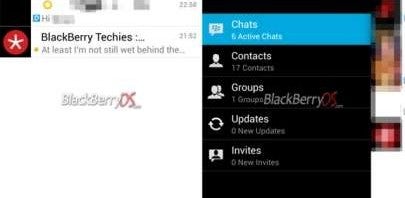
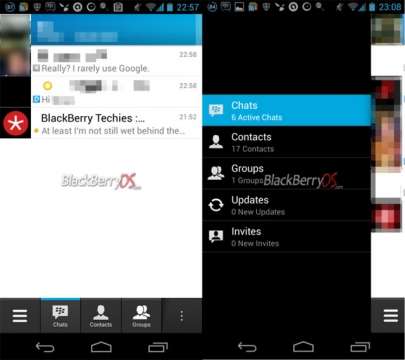
Tal como já foi anunciado pela BlackBerry durante uma conferência de imprensa no passado mês de maio, foi lançada a versão Beta do BlackBerry Messenger (BBM) para Android e iOS. Por enquanto, o programa de chat está disponível para testes apenas para um grupo reduzido de pessoas que foram selecionadas entre os participantes do grupo BlackBerry Beta Zone.

Conforme declarado por um porta-voz da companhia, a BlackBerry pediu aos seus funcionários que indicassem amigos e familiares para participar da Beta do BBM para Android.

BBM é um programa de mensagens instantâneas grátis que permite aos usuários se comunicar por meio da internet (Wi-Fi ou 3G), com um estilo parecido ao WhatsApp, só que até agora limitado a dispositivos BlackBerry. O objetivo final da BlackBerry é que qualquer pessoa possa usar o BBM, sem importar o seu modelo de celular.

Mesmo sem ter data confirmada, tudo parece indicar que o lançamento da versão final do programa não deve demorar muito. No site da BlackBerry é possível se inscrever para receber informação concreta de quando o app ficará disponível.

Posts relacionados: