As teclas de atalho são, sem dúvida, uma das formas mais práticas para agilizar o trabalho no PC. No começo pode até parecer difícil decorar todos os atalhos existentes, mas depois de um tempo praticamente todo mundo conhece as combinações mais usadas, como os clássicos Ctrl+C e Ctrl+V.
Uma das maiores vantagens que o Windows oferece é a possibilidade de criar as suas próprias teclas de atalho para abrir programas.
Eu, por exemplo, uso muito a calculadora do Windows. Por isso configurei as teclas Ctrl+Alt+C para abri-la sempre que eu precisar. Criar teclas de atalho no Windows é fácil e rápido, veja como:
1. Encontre o ícone do programa
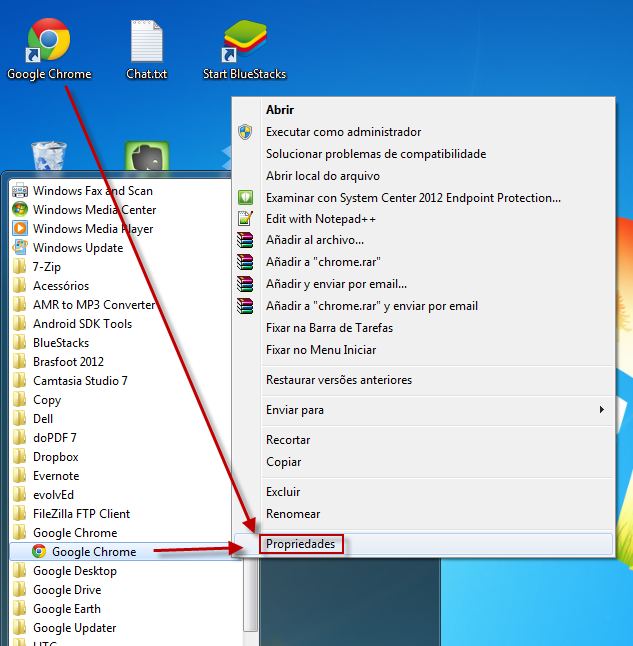
Vá até o ícone do programa que você quer abrir. Pode ser um atalho da área de trabalho ou um ícone do Menu Iniciar.
Clique com o botão direito do mouse e abra as Propriedades:
2. Clique na aba “Atalho”
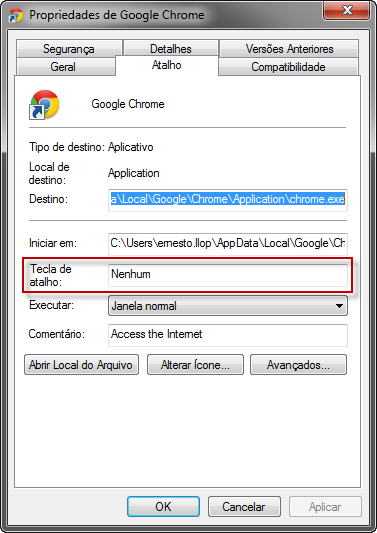
Nas propriedades do ícone/programa, abra a aba “Atalho” e encontre o campo “Tecla de atalho”:
3. Escolha as teclas de atalho
Clique no campo “Tecla de atalho” e digite as teclas que você quer usar para abrir o programa. Elas devem ser uma combinação de Ctrl + Alt + uma letra ou um número:
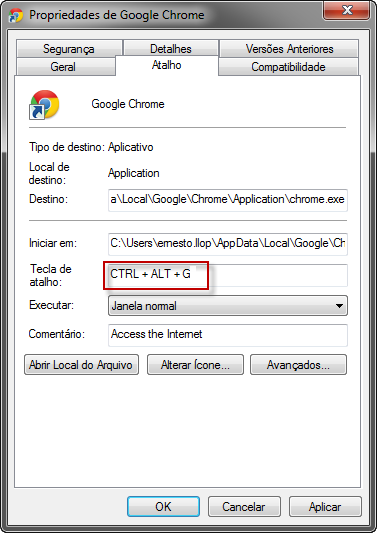
No exemplo acima, eu selecionei as teclas Ctrl + Alt + G para abrir o Google Chrome. Assim, sempre que eu pulsar estas três teclas, o navegador abrirá automaticamente. Muito prático, não é?
Você usa teclas de atalho para abrir os seus programas favoritos? Conte para a gente nos comentários!
 Usar atalhos de teclado é uma ótima maneira de ganhar tempo e melhorar a produtividade. Ainda que pareça uma grande chatice memorizar cada um deles, em pouco tempo você se habitua e agradece por ter dedicado tanto tempo e esforço em decorá-los.