Problemas de inicialização faz Microsoft retirar Windows RT 8.1 da Windows Store

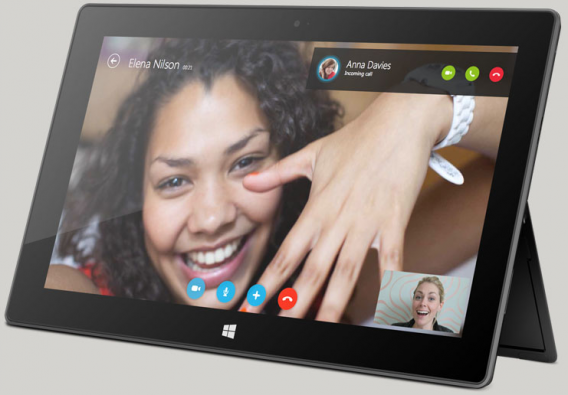
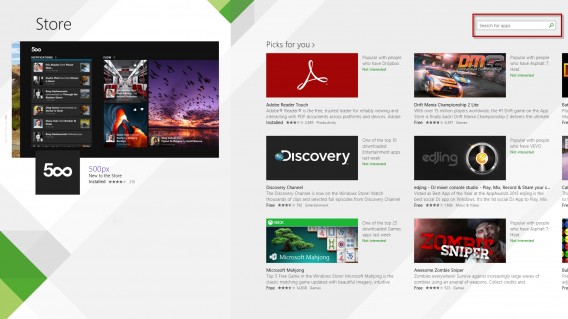
Poucos dias após o lançamento oficial do Windows 8.1, a Microsoft retirou a atualização do Windows RT da Windows Store. O motivo são os problemas que a atualização estava causando nos dispositivos na hora de inicializar o sistema.

Leia também:


O erro apresentado é bastante grave, o que levou a Microsoft a tornar indisponível a atualização o mais rápido possível para analisar as causas. Até agora, não há qualquer informação oficial sobre o assunto nem mesmo uma nova data de lançamento.

O que mais surpreende nessa história é o fato dos problemas acontecerem justamente com a versão RT do sistema operacional. Enquanto a versão para arquitetura x86 tem que ser compatível com uma grande diversidade de configurações de hardware, software e drivers, são poucos os dispositivos que utilizam o Windows RT – e o Surface, que é da própria Microsoft, é o aparelho mais utilizado.

É difícil compreender como a Microsoft foi capaz de deixar passar uma falha tão grave no lançamento de uma atualização que gerou tanta expectativa. E que foi adiada diversas vezes.

Facebook apresenta problemas em todo o mundo

O Facebook está momentaneamente apresentando erros aos usuários que tentam subir fotos ou vídeos, atualizar o status ou até mesmo curtir um post dos amigos. O problema é global, o que significa que ninguém está conseguindo publicar conteúdos novos na rede social. O site ainda está acessível, mas apenas para visualização dos posts.

Com mais de um bilhão de usuários ativos – que estão impossibilitados de usar a rede social -, era de se esperar que as críticas e reclamações não demorassem a aparecer. A hashtag #facebookdown está recebendo centenas de atualizações por minuto. Alguns bastante irônicos e divertidos.

Por outro lado, o Facebook não se pronunciou oficialmente até agora. De qualquer forma, um ataque hacker parece descartado.

Leia também:

Atualização para o Windows 8.1 já está disponível para download

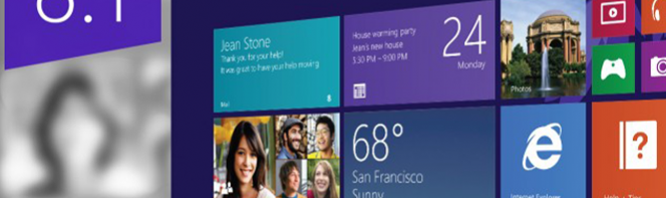
A primeira grande atualização do Windows 8 já está disponível. Os usuários do sistema operacional da Microsoft já podem baixar grátis a versão 8.1, que traz uma série de melhorias significativas.

De todas as mudanças, a mais esperada é, sem dúvida, a volta do botão Iniciar. Mas os que esperam o bom e velho Menu Iniciar, com todos os programas instalados, podem se decepcionar. O novo botão Iniciar é apenas uma maneira prática de pular da área de trabalho clássica para a nova interface Modern.

Se o velho Menu Iniciar não está de volta, pelo menos a Microsoft recuperou o menu de opções que aparece ao clicar com o botão direito do mouse. Esteticamente, ele pode destoar um pouco com a nova interface, mas não há dúvidas de que é muito útil.

Além destas novidades, o novo Windows 8.1 tem como novos recursos:

  • Iniciar o sistema diretamente à área de tralho clássica
  • Sistema de pesquisas melhorado e integrado com o Bing
  • Internet Explorer 11
  • Mais opções de personalização
  • Windows Store renovada
  • Integração total com o SkyDrive

Windows 8.1

Atualização do Windows 8.1

Windows 8.1

O download do Windows 8.1 deve ser feito pela Windows Store, o que pode indicar que teremos atualizações mais frequentes que os tradicionais “Service Packs” que a Microsoft costumava lançar.

Download do Windows 8.1

Como proteger arquivos e e-mails com um ZIP criptografado

Criptografar arquivos e e-mails não é tão complicado assim: arquivos ZIP protegidos por senha são uma ótima opção aos programas de criptografia complexos. Siga nossas instruções para usar o 7-Zip Packer e você terá arquivos protegidos em poucos minutos.

Programas como o WinZip, WinRAR ou 7-Zip comprimem com a possibilidade de criptografar e proteger os arquivos com senha. Depois, você pode descompactar os dados sempre que quiser usando a senha definida anteriormente.

Em comparação com os programas de encriptação mais complexos, este método oferece várias vantagens:

  • Você não precisa de um software complicado: com uma senha você pode abrir seus arquivos sem nenhuma dificuldade técnica. Todo computador deve possuir um bom compactador.
  • Disponível em todas as plataformas e dispositivos: existem descompactadores de arquivos ZIP para Windows, Mac, Linux, tablets e até mesmo smartphones.
  • Flexível: os arquivos ZIP criptografados podem ser usados em e-mails, na nuvem (como o Dropbox) ou mesmo com USBs.

A encriptação de arquivos em ZIP é simples e pode ser feita seguindo poucos passos. No nosso tutorial explicamos como funciona o 7-Zip:

1. Instale o 7-Zip

Baixe o 7-Zip e instale o software usando as configurações padrão.

2. Criptografe arquivos e pastas

Abra o Windows Explorer e selecione os arquivos/pastas que você deseja criptografar. Atenção: se você quiser criptografar um e-mail, salve o texto previamente no Word ou em qualquer outro editor.

3. Botão direito e acione o 7-Zip

Clique com o botão direito do mouse em um dos arquivos selecionados e selecione 7-Zip e depois Adicionar ao arquivo.

Clique com o botão direito do mouse no gerenciador de arquivos para abrir as opções do 7-Zip

4. Opções de compressão e senha

O programa abrirá uma janela com as opções para compressão:

  • Selecione Formato de arquivo ZIP e no Nível de compressão o nível desejado. A configuração normal aparece como padrão. Se você quiser criptografar sem comprimir, não selecione a compressão.
  • Escolha uma senha segura. Recomendamos o uso de um gerador de senha, com pelo menos 30 dígitos. Até mesmo a melhor criptografia seria inútil se sua senha fosse fácil de decifrar.
  • Escolha AES-256 como método de criptografia. O AES é difícil de decifrar – até mesmo com supercomputadores. É um método padrão nos Estados Unidos, usado nos níveis mais altos do governo que têm necessidade absoluta de sigilo. A outra opção, ZipCrypto, é menos precisa.

Selecione o nível de compressão desejado e o método AES de criptografia

5. Crie um arquivo ZIP criptografado

Clique em OK e o 7-Zip compactará todos os arquivos em um arquivo ZIP criptografado. Ninguém poderá acessar seus arquivos sem a senha.

6. Descompacte o arquivo ZIP

Se você ou um destinatário deseja extrair os arquivos, deve usar a senha criada quando foi realizada a compactação.

Importante: Nem todos os descompactadores suportam arquivos criptografados. Os arquivos ZIP criptografados não são reconhecidos no Mac OS X sem um software extra, mas no Windows sim. Verifique se você usa um compactador adequado, como 7-Zip, WinZip ou WinRAR. O WinZIP também está disponível para Android e iOS.

Artigo original em alemão, escrito por Markus Kasanmascheff.

4 possíveis mudanças para o Windows Phone com a compra da Nokia pela Microsoft

A compra da divisão de aparelhos celulares da Nokia pela Microsoft marca o nascimento de um novo gigante das telecomunicações. Trata-se de um grande marco para a empresa e, provavelmente, um dos maiores e mais importantes negócios do setor móvel neste século.

Mas o que isso pode significar para a Microsoft? Vejamos juntos quais características do Windows Phone poderiam mudar a partir dessa aquisição.

1. Bing Apps como aplicativos pré-determinados

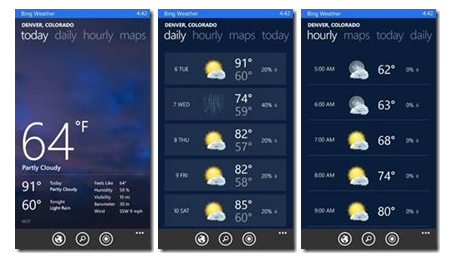
Bing AppsTela do aplicativo Bing Weather

Em agosto passado, a Microsoft apresentava as versões para o Windows Phone 8 dos seus Bing Apps: Notícias, Finanças, Tempo e Esportes. No futuro, essa coleção de aplicativos poderia se ampliar e estaria pré-instalada, fazendo com que esses aplicativos fossem os pré-determinados nos telefones celulares da companhia.

2. Nokia HERE, um concorrente a altura do Google Maps e do Apple Maps

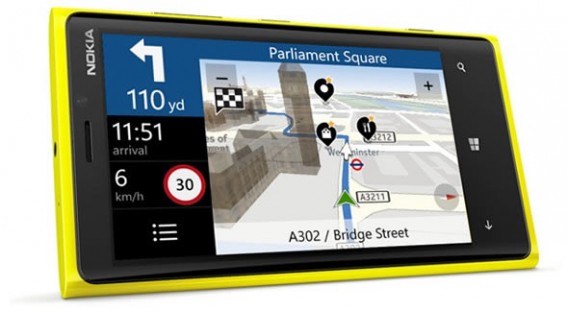
Nokia HEREApp Nokia HERE em celular Lumia

O Nokia HERE é, sem dúvida, um dos melhores mapas GPS para celulares. O app ficou sob o controle da companhia finlandesa, mas deve evoluir rapidamente graças à contribuição de novas patentes proporcionadas pela Microsoft. O gigante americano, de sua parte, se comprometeu a usar o serviço da Nokia em seus próximos aparelhos celulares. Resumindo, o serviço de mapas deve se desenvolver com rapidez para concorrer com os mapas do Google e da Apple.

3. Unificar a experiência de usuário em smartphones, computadores e Xbox

A Microsoft espera se apoiar nos telefones populares da Nokia para mostrar aos novos usuários a experiência do sistema operativo do Windows Phone. Como consequência, não seria surpresa ver em um futuro próximo os serviços da Microsoft, como o Drive, Xbox Music ou Skype, presentes nos telefones populares da companhia.

4. Windows Phone, mais estável, mais atrativo e mais rápido

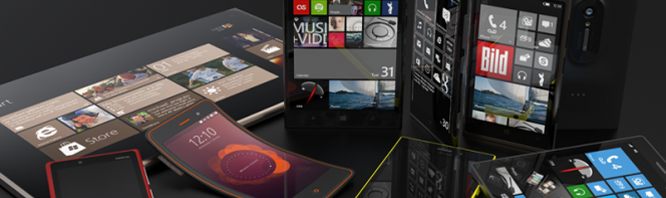
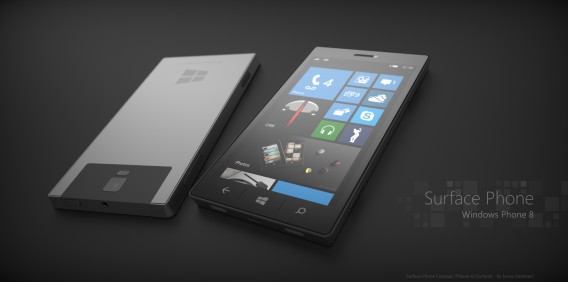
Surface Phone concept by Jonas DaehnertConceito de Surface Phone por Jonas Daehnert

Ao controlar simultaneamente o software e o suporte físico dos seus aparelhos celulares, a Microsoft será capaz de realmente potencializar a experiência do usuário, de forma semelhante ao que já faz a Apple com o iOS e o iPhone.

O Windows Phone com certeza vai se beneficiar dessas mudanças, que permitirão atualizações mais frequentes e uma melhor integração entre o sistema operativo e os dispositivos. Não seria loucura imaginar que o Windows Phone possa chegar a se converter em um potente rival do Android e do iOS.

[Artigo original em francês]

Artigo relacionado:

A Microsoft Compra a Nokia: o que vai acontecer com o meu celular?

Rovio mostra como será Angry Birds GO! e anuncia data de lançamento

O novo trailer do Angry Birds GO!, divulgado pela Rovio, mostra um gameplay do jogo e não deixa dúvidas: será um jogo de corrida, muito similar ao Mario Kart. A desenvolvedora também anunciou quando será o lançamento do novo game: 11 de dezembro.


brightcove.createExperiences();

No trailer podemos ver diferentes tipos de carros de corrida sendo “disparados” por estilingues e disputando uma corrida maluca montanha abaixo. Será possível escolher diferentes personagens e usar os “telepods” do Angry Birds Star Wars II. Também estarão disponíveis uma série de poderes especiais para deixar a disputa ainda mais divertida. O que não ficou claro no trailer é se o Angry Birds GO! terá um modo multiplayer. Esperamos que sim.

Angry Birds GO! terá versões grátis para Android, iOS (iPhone, iPad e iPod touch), Windows Phone 8 e BlackBerry 10.

Como renomear vários arquivos sem usar nenhum programa

Em nossos artigos de dicas para Windows você encontra vários tipos de conselhos, dos mais simples aos mais complicados. Este que vamos ensinar agora é um bastante simples e útil: como renomear arquivos em lote usando o Gerenciador de Arquivos do próprio Windows.

De tão fácil até parece óbvio, mas talvez você se surpreenda, como aconteceu comigo. Pensei: “Nossa! Como eu não sabia disso?”

O “truque” consiste em renomear vários arquivos ao mesmo tempo, sem usar nenhum programa externo. A dica é muito útil se você gosta de ter seus arquivos e pastas bem organizados (principalmente as fotografias!).

Siga este pequeno tutorial:

1. Abra a pasta onde estão os arquivos que você quer renomear.

2. Selecione todos os arquivos com o mouse ou clique em Ctrl + A (para marcar todos).

3. Depois de selecionar os arquivos, pressione a tecla F2 ou o botão direito do mouse e escolha a opção Renomear.

4. Escreva o nome que você quiser e dê Enter. Todos os arquivos ganharão o nome atribuído seguido de um número entre parênteses ao lado.

Os arquivos estarão numerados por ordem cronológica, mas se você quiser ordená-los de outra forma, basta classificar do seu jeito antes de renomear.

E se você não gostar do resultado? É fácil: use o velho atalho CTRL + Z ou clique com o botão direito do mouse e selecione Desfazer Renomear.

Você já conhecia esse truque do Windows? Achou útil? Deixe o seu comentário.

[Artigo original em espanhol]

7 recursos escondidos do iOS 7 (que você pode não ter visto ainda)

Nós mostramos anteriormente cinco novos recursos do iOS 7 (que não existiam no iOS 6), mas agora é hora de destacar sete detalhes ocultos do novo sistema operacional da Apple que podem ter passado facilmente desapercebidos. Embora não sejam tão inovadores, são uma ótima maneira de personalizar o seu dispositivo ou de melhorar o desempenho do aparelho. Se você ainda não fez a atualização do sistema, saiba como instalar o iOS 7 no iPhone, iPad ou iPod touch.

Pegue o seu dispositivo e acompanhe a contagem com a gente:

1. Controle de atualização dos aplicativos em segundo plano
background_refresh

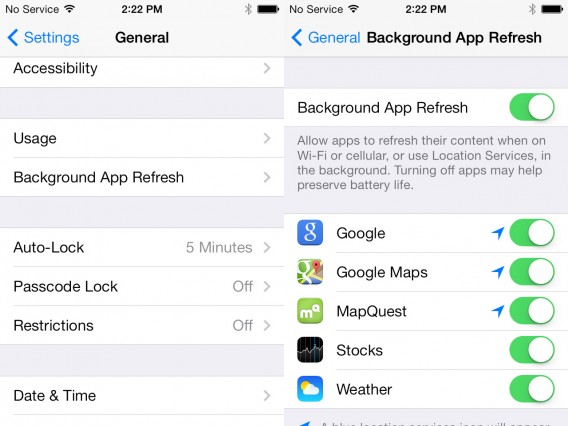
Por padrão, o iOS 7 pode atualizar aplicativos em segundo plano. Embora seja muito conveniente, não é bom para a vida útil da bateria ou o limite do seu plano de dados. Felizmente, você pode usar o menu “Atualização em 2º Plano” dentro das configurações gerais para selecionar os aplicativos que não devem ser atualizados quando não estiverem em uso ou até mesmo desativar completamente todas as atualizações em background.

2. Texto em negrito estilo iOS 6
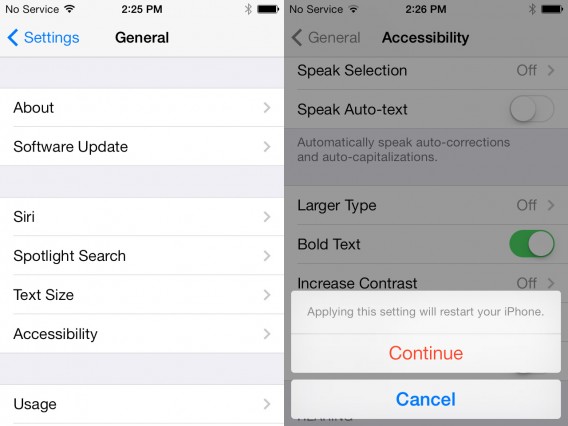
O iOS 7 contém um novo estilo de fonte que é muito mais elegante, mas que pode ser mais difícil de ler. Se você não gosta de ler no iOS 7 ou apenas sente falta da fonte com letra maior do iOS 6, você pode ativar a função “Texto em Negrito” na seção de acessibilidade das configurações gerais. Tenha em mente que ativar o texto em negrito exigirá que você reinicie o dispositivo.

3. Ensine ao Siri alguns nomes (em inglês)
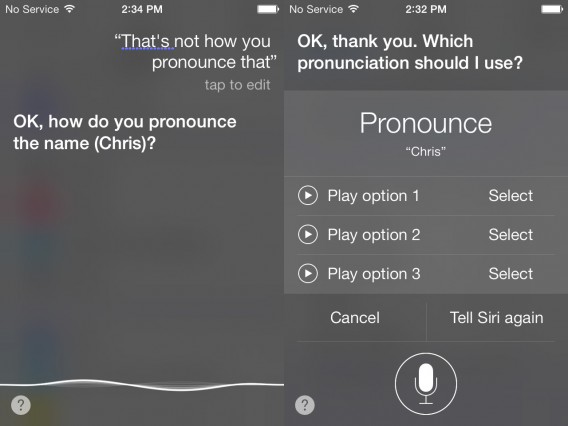
O tom e a fala humanista do Siri melhoraram, mas o assistente pessoal nem sempre entende cada palavra de forma certa. Agora, quando você usar o Siri, você pode ensinar a pronúncia mais precisa dos nomes simplesmente dizendo: “That’s now how you pronounce that” (é assim que você pronuncia isso agora, em português). Aparecerá um menu contendo várias pronúncias para você selecionar a mais adequada ou você pode optar por tentar ensinar o Siri novamente.

4. Toques de vibração
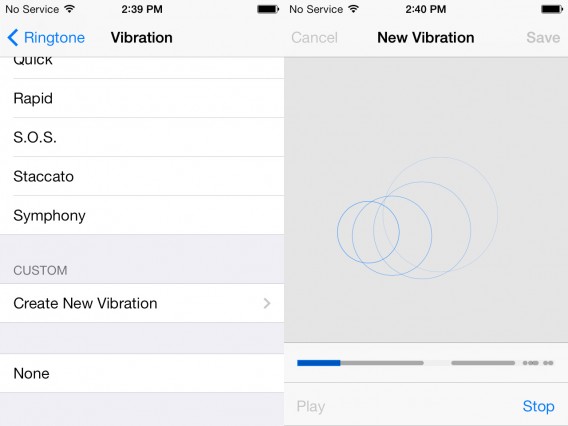
Apesar dos toques de vibração personalizados não serem novos, o iOS 7 inclui uma nova interface para criá-los. Você pode acessar o recurso em “Ajustes » Sons » Toque » Vibração » Criar Nova Vibração”. Para criar um novo toque de vibração, pressione e solte o dedo da tela de acordo com o estilo que você preferir. Você pode armazenar várias criações e trocá-las sucessivamente.

5. Limitar a publicidade rastreada está mais fácil
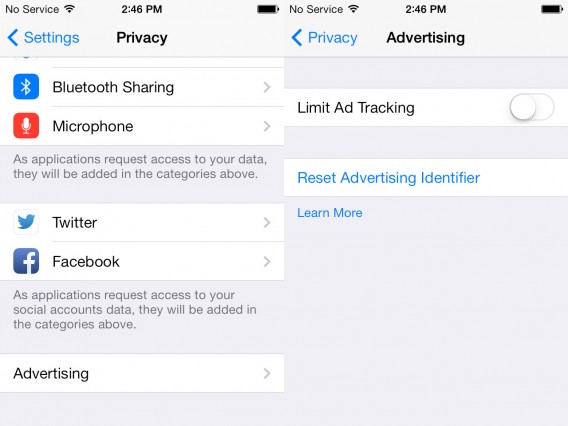
O iOS 7 envia dados da sua atividade de navegação para ajudar a adaptar os anúncios às suas preferências pessoais. Não se preocupe, o sistema não envia nenhuma informação vital e é completamente anônimo. Ainda assim, se você quiser conservar os dados ou simplesmente não quer os anúncios personalizados, você pode desativar esse recurso. No iOS 6 essa função era um pouco irritante e bem escondida, mas no iOS 7 a opção pode ser facilmente encontrada nas configurações de “Privacidade”. Selecione “Publicidade” e desative a seleção “Limitar Publicidade Rastreada”.

6. A busca do Spotlight mudou
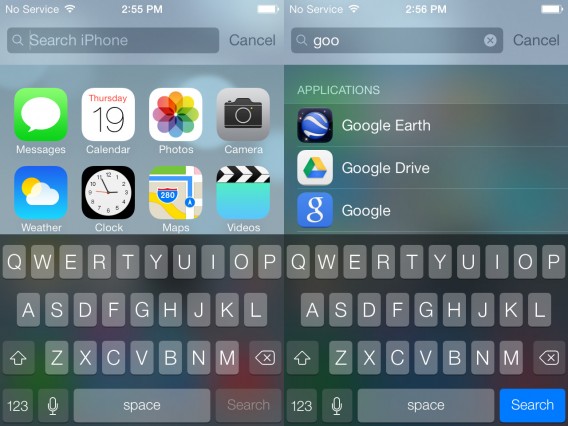
A busca do Spotlight mudou um pouco no iOS 7. Ao contrário do iOS 6, basta arrastar o dedo para baixo na tela (só não pode arrastar desde o topo, para evitar que abra o Centro de Notificações por engano). Agora você pode usar o Spotlight para encontrar aplicativos, e-mails, contatos e quase tudo no seu dispositivo. Curiosamente, você não pode usar esse recurso para pesquisar na web ou em sites como a Wikipedia. Provavelmente isso serve para enfatizar o uso do Safari para pesquisas na web em geral.

7. Desligue o efeito paralaxe
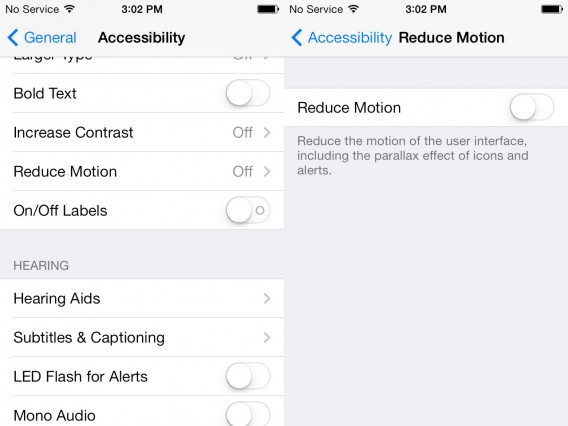
A mudança mais perceptível graficamente do iOS 7 são o efeito de paralaxe e os papéis de parede que se movem à medida que você movimenta o seu telefone ou tablet. Se você não gosta desses efeitos ou se deseja economizar a bateria do seu dispositivo, pode desativar o novo recurso. Dentro do menu “Acessibilidade” há a opção “Reduzir Movimento”. Isso irá desligar o parallax, incluindo o movimento de ícones e alertas.

Estas são apenas algumas dicas de como melhorar o iOS 7 e deixar o sistema operacional com a sua cara. Você já descobriu outros aspectos ocultos legais do iOS 7?

[Artigo original em inglês]

Presidente Dilma determina criação de sistema seguro de e-mails para prevenir espionagem

A presidente Dilma Rousseff usou a rede de microblogs Twitter para anunciar uma importante medida de segurança na internet a cargo do governo brasileiro. Dilma disse que determinou ao Serpro (Serviço Federal de Processamento de Dados) a implantação de um sistema seguro de e-mails em todo o governo federal.

Tendo sido pessoalmente afetada pelas notícias de espionagem da Agência de Segurança Nacional dos Estados Unidos (NSA, em inglês), a manifestação da presidente no Twitter está sendo interpretada como uma resposta pública à exposição midiática da invasão de sua privacidade. Na sequência de tuítes publicados ontem, Dilma ainda afirma que “esta é a primeira medida para ampliar a privacidade e a inviolabilidade de mensagens oficiais”. E finaliza dizendo que “é preciso mais segurança nas mensagens para prevenir possível espionagem”.

Apesar do anúncio na rede mundial, não há qualquer informação a respeito da tecnologia e dos recursos que o governo brasileiro utilizará para criar este sistema seguro de e-mails. Na página do Serpro, a notícia da determinação da presidente ainda nem está disponível. O que a experiência mostra até agora é que criar um sistema 100% seguro é impossível.

[Via Portal Brasil]

Notícias relacionadas: