Como proteger arquivos e e-mails com um ZIP criptografado

Criptografar arquivos e e-mails não é tão complicado assim: arquivos ZIP protegidos por senha são uma ótima opção aos programas de criptografia complexos. Siga nossas instruções para usar o 7-Zip Packer e você terá arquivos protegidos em poucos minutos.

Programas como o WinZip, WinRAR ou 7-Zip comprimem com a possibilidade de criptografar e proteger os arquivos com senha. Depois, você pode descompactar os dados sempre que quiser usando a senha definida anteriormente.

Em comparação com os programas de encriptação mais complexos, este método oferece várias vantagens:

  • Você não precisa de um software complicado: com uma senha você pode abrir seus arquivos sem nenhuma dificuldade técnica. Todo computador deve possuir um bom compactador.
  • Disponível em todas as plataformas e dispositivos: existem descompactadores de arquivos ZIP para Windows, Mac, Linux, tablets e até mesmo smartphones.
  • Flexível: os arquivos ZIP criptografados podem ser usados em e-mails, na nuvem (como o Dropbox) ou mesmo com USBs.

A encriptação de arquivos em ZIP é simples e pode ser feita seguindo poucos passos. No nosso tutorial explicamos como funciona o 7-Zip:

1. Instale o 7-Zip

Baixe o 7-Zip e instale o software usando as configurações padrão.

2. Criptografe arquivos e pastas

Abra o Windows Explorer e selecione os arquivos/pastas que você deseja criptografar. Atenção: se você quiser criptografar um e-mail, salve o texto previamente no Word ou em qualquer outro editor.

3. Botão direito e acione o 7-Zip

Clique com o botão direito do mouse em um dos arquivos selecionados e selecione 7-Zip e depois Adicionar ao arquivo.

Clique com o botão direito do mouse no gerenciador de arquivos para abrir as opções do 7-Zip

4. Opções de compressão e senha

O programa abrirá uma janela com as opções para compressão:

  • Selecione Formato de arquivo ZIP e no Nível de compressão o nível desejado. A configuração normal aparece como padrão. Se você quiser criptografar sem comprimir, não selecione a compressão.
  • Escolha uma senha segura. Recomendamos o uso de um gerador de senha, com pelo menos 30 dígitos. Até mesmo a melhor criptografia seria inútil se sua senha fosse fácil de decifrar.
  • Escolha AES-256 como método de criptografia. O AES é difícil de decifrar – até mesmo com supercomputadores. É um método padrão nos Estados Unidos, usado nos níveis mais altos do governo que têm necessidade absoluta de sigilo. A outra opção, ZipCrypto, é menos precisa.

Selecione o nível de compressão desejado e o método AES de criptografia

5. Crie um arquivo ZIP criptografado

Clique em OK e o 7-Zip compactará todos os arquivos em um arquivo ZIP criptografado. Ninguém poderá acessar seus arquivos sem a senha.

6. Descompacte o arquivo ZIP

Se você ou um destinatário deseja extrair os arquivos, deve usar a senha criada quando foi realizada a compactação.

Importante: Nem todos os descompactadores suportam arquivos criptografados. Os arquivos ZIP criptografados não são reconhecidos no Mac OS X sem um software extra, mas no Windows sim. Verifique se você usa um compactador adequado, como 7-Zip, WinZip ou WinRAR. O WinZIP também está disponível para Android e iOS.

Artigo original em alemão, escrito por Markus Kasanmascheff.
Como usar o Graph Search do Facebook

Com o Graph Search do Facebook ficou muito mais fácil descobrir assuntos e pessoas relacionadas aos seus interesses na rede social mais famosa do planeta. Quer saber quais dos seus amigos gostam de escalar? Quer descobrir em quais restaurantes seus amigos comeram no último mês? Quer ver fotos de um show ou evento que você não pôde ir? O Facebook Graph Search mostra tudo isso para você.

Quem já tem o Graph Search ativado pode buscar fotos, vídeos, pessoas, lugares e em breve até mesmo postagens publicadas no Facebook. Tudo de uma maneira muito fácil e prática. Caso você não tenha entendido muito bem como funciona, não se preocupe, aqui vão algumas dicas de como usar o Graph Seach do Facebook:

Escreva frases simples, em inglês

Usar o Graph Search é muito fácil. Basta escrever frases simples em inglês, dizendo o que você está procurando.

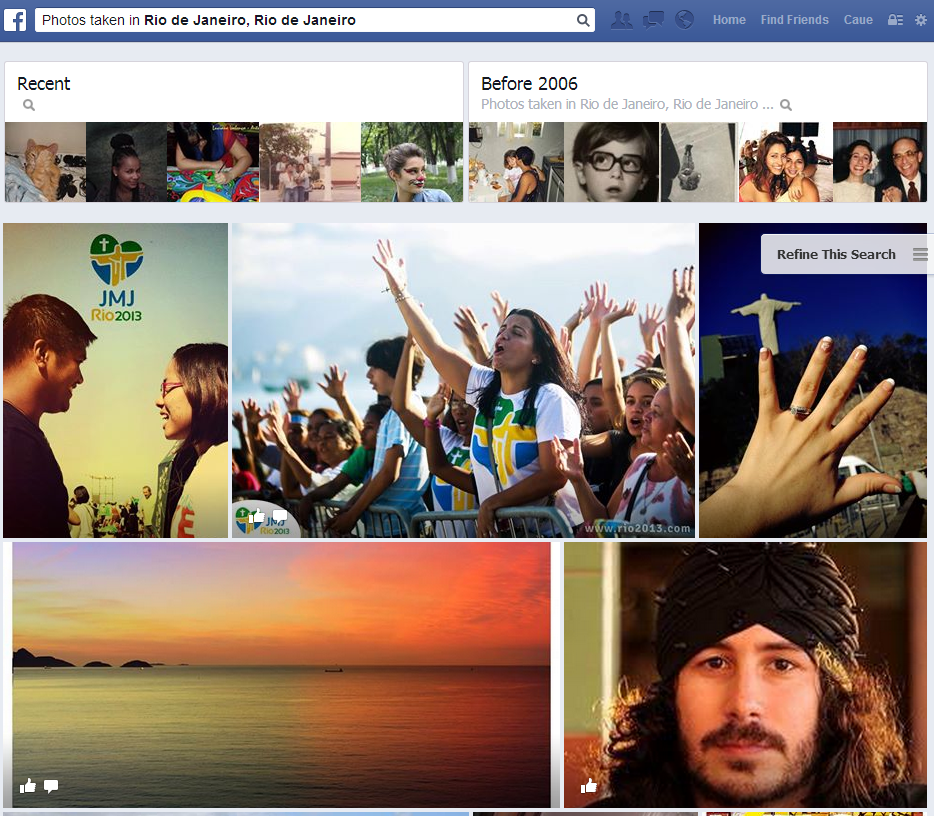
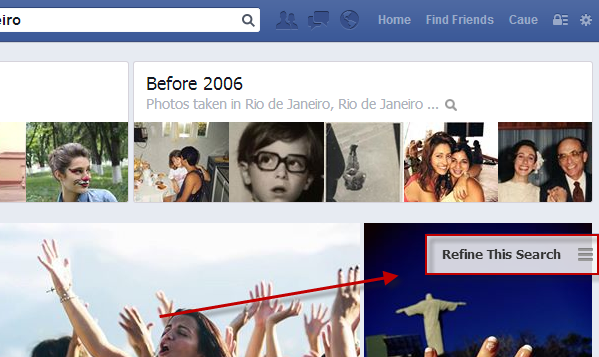
Por exemplo: você pode escrever “Photos taken in Rio de Janeiro” (fotos tiradas no Rio de Janeiro, em português), para ver as fotos postadas no Facebook tiradas no Rio:

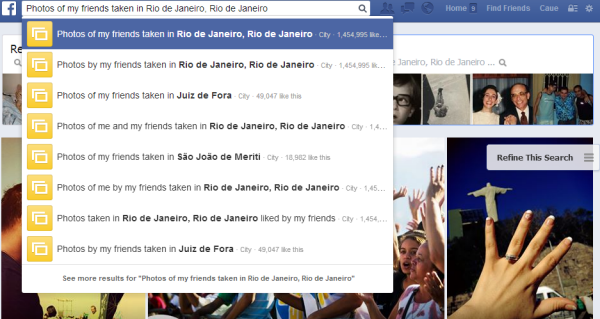
Ou ainda melhor: você pode escrever “Photos of my friends taken in Rio de Janeiro” (fotos dos meus amigos tiradas no Rio, em português), para ver as fotos dos seus amigos que estão ou foram para a cidade maravilhosa.

Quer ver uma coisa curiosa? Faça uma busca com a expressão “Photos of my friends taken before 2005” (fotos dos meus amigos antes de 2005, em português), para ver todos os seus contatos – e você também! – com cara de criança.

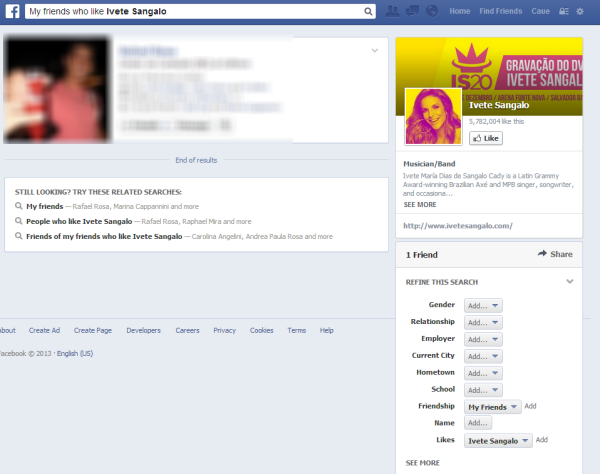
Você pode pesquisar amigos (ou amigos de amigos) que tenham o mesmo interesse que você, ou o mesmo gosto musical. Quer ir no próximo show da Ivete Sangalo e não tem ninguém para acompanhar? Basta procurar por “My friends who like Ivete Sangalo” (amigos que gostam de Ivete Sangalo, em português) e pronto!

Experimente as inúmeras possibilidades

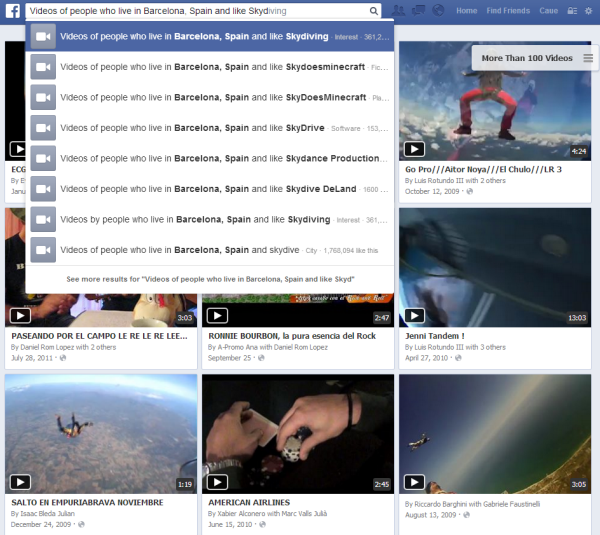
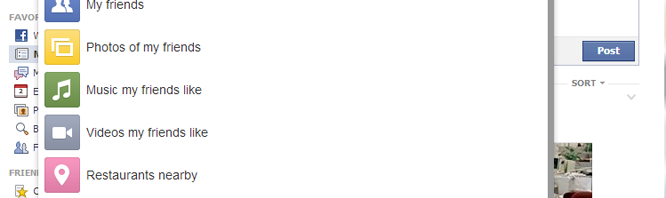
Mesmo estando em inglês, as possibilidades que o Graph Search proporciona são infinitas. O próprio Facebook ajuda, usando o recuso de autocompletar para dar sugestões de pesquisas relacionadas. A melhor forma de descobrir como usar a ferramenta é ir provando, pouco a pouco. Comece com frases simples e depois experimente deixá-las mais elaboradas, adicionando novos termos:

Refine sua pesquisa

Às vezes, quando estamos procurando alguma informação, a quantidade de resultados pode ser muito grande. Por exemplo, na primeira busca que fizemos acima, com a expressão “Photos taken in Rio de Janeiro”.

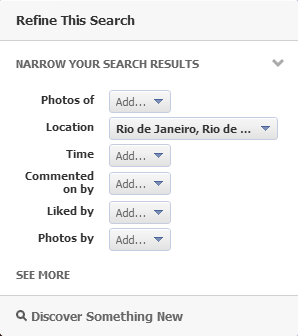
Logo depois fizemos outra pesquisa delimitando apenas para as fotos dos amigos, mas o próprio Facebook oferece ferramentas para filtrar os resultados sem precisar fazer outra busca. Basta abrir o quadro “Refine This Search”.

Ao clicar nesta caixa, você visualiza uma série de opções: Location (localização), Time (tempo), Liked by (Curtido por)… A partir delas, você pode escolher se quer ver fotos suas, dos seus amigos/familiares, de uma pessoa específica, etc.

Como vimos, o Graph Search é uma ferramenta poderosa, que lista tudo o que foi postado no Facebook. Isso significa que tudo o que você já postou como “público” pode aparecer para qualquer pessoa. Com o busca social do Facebook, sua privacidade na rede social está ainda mais comprometida.

Não quer que suas fotos, comentários e curtidas apareçam para qualquer usuário do Facebook? Confira como proteger a sua privacidade para o Graph Search e não se esqueça de restringir todas as suas postagens no seu muro.

As 10 perguntas e dúvidas mais frequentes sobre o WhatsApp

O WhatsApp é, sem dúvida, um dos apps mais usados para enviar mensagens grátis com um smartphone, mas possivelmente é o que gera mais dúvidas também.

Dá para saber se alguém leu minha mensagem? Como excluir minha conta? Dá para ficar invisível? Já respondemos todas estas dúvidas no nosso Guia sobre o WhatsApp.

Mas, como o número de pessoas com as mesmas perguntas é grande, decidimos reunir as dúvidas e perguntas mais comuns sobre o WhatsApp e respondê-las aqui:

Continue reading “As 10 perguntas e dúvidas mais frequentes sobre o WhatsApp”

Facebook para Android agora permite alterar privacidade de posts

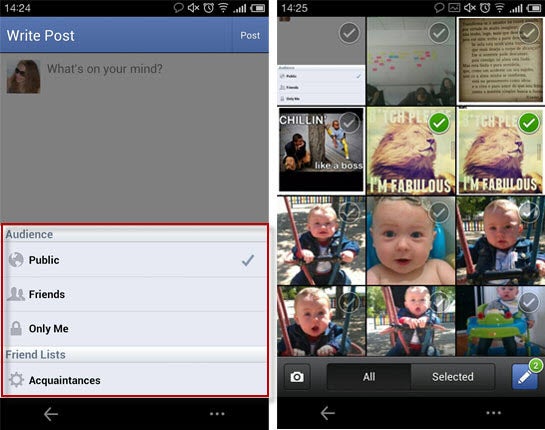
O Facebook para Android acaba de ser atualizado. Agora é possível configurar a privacidade das atualizações de status para estabelecer quem pode ver o que é publicado na rede via celular (“público”, “amigos”, “somente eu” ou “conhecidos”).

Outro recurso que estreia no app é a inclusão de mais de uma foto na mesmo post. Para tanto, basta clicar no ícone de máquina fotográfica que há na caixa de texto. O Facebook direcionará você para a galeria de imagens do dispositivo e permitirá selecionar as fotos do seu interesse.

Outro app que também foi atualizado é o Facebook Home para Android, espécie de launcher da rede social que personaliza toda a experiência de navegação pelas telas do smartphone. O programa passa a contar com uma nova bandeja que reúne os aplicativos mais usados do telefone e facilita o acesso a eles.

Esse recurso é resultado do feedback dos usuários, que queriam obter um lançador de aplicativos mais robusto. Segundo informa a assessoria de comunicação do Facebook, as próximas atualizações do app estarão ligadas a widgets e novas pastas.

Gerenciador de Páginas do Facebook expõe fotos privadas

Uma falha no Gerenciador de Páginas do Facebook para Android transforma em posts públicos fotos enviadas a usuários da rede social via mensagem privada.

Presente na versão 1.4 do aplicativo, o problema foi relatado pelo site Android Police e não afeta perfis pessoais.

No entanto, tem causado sérios problemas a gestores de páginas de empresas, já que pode expor a milhares de seguidores dados pessoais de clientes. De acordo com o Android Police, o erro já foi comunicado ao Facebook, que garantiu “consertá-lo o quanto antes”.

O Softonic tentou reproduzir o problema na redação, e parece que a falha já foi corrigida na manhã desta segunda-feira.

De qualquer forma, caso você utilize o Gerenciador de Páginas do Facebook para Android, evite mandar mensagens privadas com imagens anexadas, pois elas podem aparecer no seu mural como um post público.

Rumor diz que Facebook cobrará configurações de privacidade

Começou a circular no Facebook um rumor falso que diz que a rede social começará a cobrar pelas configurações de privacidade. Com um tom bastante alarmista, a mensagem avisa erroneamente que todas as suas publicações no site ficarão visíveis para qualquer pessoa caso você não divulgue a mensagem no seu mural.

O post completo divulgado no Facebook em português é o seguinte: “Agora é oficial. Saiu na media. FaceBook acaba de publicar seu preço da adesão, taxa de €5,99; para tornar membro ouro e manter a sua privacidade como está. Se você colar isso no seu mural estará livre dessa cobrança. Caso contrário, amanhã suas publicações podem se tornar públicas. Mesmo aquelas mensagens que você excluiu ou fotos quem não autorizou. Não custa nada copiar e colar” (sic).

Assim como todos os rumores vistos ultimamente no Facebook, é uma história falsa. As configurações de privacidade são grátis e um direito de todo usuário da rede social. O boato aproveita-se de mudanças recentes no Facebook, como o aparecimento de posts patrocinados na timeline, para provocar confusão.

Todo usuário pode configurar gratuitamente suas opções de privacidade no Facebook



O Facebook dispõe de um documento chamado “Declaração de Direitos e Responsabilidades”, no qual deixa clara sua postura com relação à privacidade de quem usa a rede social. “Sua privacidade é muito importante para nós. Elaboramos nossa política de uso de dados para divulgar como você pode usar o Facebook para compartilhar com outros e como coletamos e podemos usar seu conteúdo e informações. Aconselhamos que você leia a política de uso de dados e a use como auxílio para tomar decisões com base nas informações fornecidas.” Porém, em nenhum momento, é mencionada a cobrança por configurações de privacidade.

Desconfie sempre que surgir um post na sua linha do tempo que diga que, se você não o compartilhar, algo ruim acontecerá. Entre os boatos mentirosos mais divulgados na rede social até agora, também aparecem os seguintes: “Facebook: é verdade que todo mundo pode ver as suas publicações se um amigo comenta nelas?” e “Hoax no Facebook? Entenda o que está por trás do texto de direitos autorais”.

Como bloquear todas as publicações antigas do Facebook

A linha do tempo do Facebook não para de causar polêmica aonde chega. Recentemente, ela gerou um boato nas redes sociais dizendo que um bug do site publicou na linha do tempo mensagens que eram privadas.

Para variar,o boato é falso. Antigamente, não existia o chat do Facebook, não era possível “curtir” nem comentar em postagens do muro. Então as pessoas conversavam via muro. Hoje, olhando essas mensagens, parece que vazaram da seção de conversas privadas. Na verdade, elas foram publicadas assim mesmo na época, para todo mundo ver.

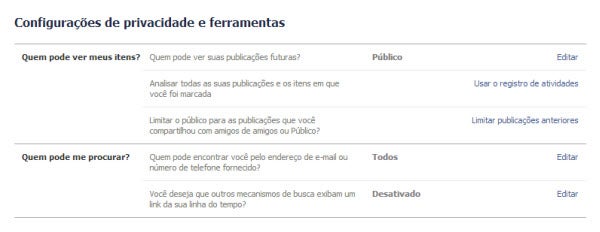
O que acontece é que naquele tempo também não era possível limitar a privacidade. Tudo era público, ficando visível mesmo para quem não era amigo da pessoa. Com a nova linha do tempo, essas postagens continuaram públicas, mas agora o Facebook criou uma ferramenta para limitar todo o conteúdo antigo da sua linha do tempo, para que apenas seus amigos possam vê-las: Continue reading “Como bloquear todas as publicações antigas do Facebook”

Facebook: é verdade que todo mundo pode ver as suas publicações se um amigo comenta nelas?

Não! O boato que circula pelo Facebook citando a reportagem do vidente do Fantástico para falar sobre a falta de proteção do Facebook é falso.

Não é verdade que, se um dos seus contatos curtir um post, isso será publicado no Google ou que qualquer pessoa fora da sua rede poderá vê-lo. Tudo isso trata-se de mais um hoax (trote, em inglês) que virou corrente de internet.

Veja qual é a história por trás deste rumor e confira como definir quem pode ler o que é publicado no teu muro: Continue reading “Facebook: é verdade que todo mundo pode ver as suas publicações se um amigo comenta nelas?”

Crie um perfil exclusivo para usar o Chrome com privacidade

O Google Chrome já é o navegador favorito dos brasileiros e o mais baixado aqui no Softonic há um bom tempo. Nesta semana saiu a versão 16 do navegador do Google e entre as principais novidades está a possibilidade de criar contas para múltiplos usuários com um avatar personalizado para cada um deles.

Imagine que várias pessoas na sua casa usam o Chrome e cada uma delas tenha uma conta no Google. Desta maneira, cada pessoa poderá fazer o seu login, ter seus favoritos, temas e extensões sempre sincronizados na janela do browser. Esta função é excelente para manter a privacidade de cada usuário.

Ativar um novo usuário no Google Chrome é simples e não requer esforço algum, veja:

Continue reading “Crie um perfil exclusivo para usar o Chrome com privacidade”

Use o Facebook com muito mais segurança

Há alguns meses, o Facebook anunciou em seu blog que cada pessoa tem a oportunidade de proteger sua conexão ao navegar pelas páginas da rede social mais popular do mundo.

Isso significa total integridade de dados enviados e recebidos. Além disso, é perfeito para quem costuma acessar o Facebook de locais públicos, lan houses, escolas e conexões abertas.

Entretanto, esta nova função não é automática e você precisa acessar os dados da sua conta para ativá-la. Abaixo, mostramos como:

1. Uma vez conectado ao seu perfil, clique em “Conta”, no lado superior esquerdo da página e selecione a opção “Configurações de Conta”: Continue reading “Use o Facebook com muito mais segurança”