Justin Bieber investe em rede social com foco em autorretratos

Ídolo dos adolescentes e um dos maiores expoentes do autorretrato digital – ou “selfie”, como as famosas fotos no espelho são conhecidas nos Estados Unidos -, Justin Bieber resolveu investir em redes sociais. E, como não poderia deixar de ser, numa rede que promove justamente essas imagens. O nome da rede social, desenvolvida pela RockLive, é Shots of Me e já tem aplicativo para iOS.

A rede possui algumas regras que visam coibir o cyberbullying. A principal delas é que não é possível fazer comentários sobre as fotos publicadas pelos usuários. O Shots of Me permite somente que usuários que se seguem mutuamente enviem mensagens diretas, como no Twitter. Para curtir as fotos é usado um sistema semelhante ao do Instagram, com corações representando a aprovação dos usuários.
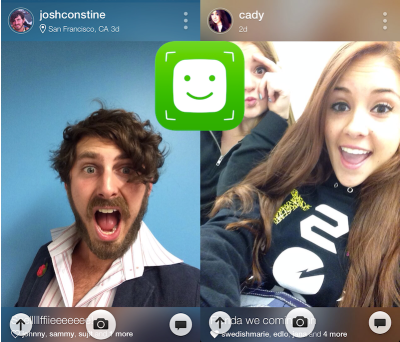
Outro recurso antibullying do Shots of Me reside no fato de ser possível subir apenas fotografias feitas com o próprio app. Nada de copiar fotos de outras redes ou da internet. E, para complicar ainda mais, o usuário só pode usar a câmera frontal do dispositivo.

Sem dúvida, a qualidade das imagens fica prejudicada em função da menor definição das câmeras frontais, mas o CEO da RockLive, John Shahidi, aproveita para alfinetar o Instagram: “Selfies são mais interessantes do que ficar olhando para café ou salada”.

Parece que o “selfie” é uma moda que chegou para ficar. Ou, pelo menos, para durar…

Fonte: TechCrunch

Download do Shots of Me para iPhone e iPad

Como instalar a atualização do sistema Android 4.4 KitKat

Como instalar o Android 4.4 KitKat no seu celular ou tablet? A nova versão do sistema operativo para celulares do Google está aterrissando nos dispositivos Nexus 7 e Nexus 10 – em breve, também no Nexus 4. A atualização está sendo disponibilizada pouco a pouco para os portadores dos aparelhos Google. Você recebeu um aviso de atualização para instalar o Android 4.4 KitKat? Felicidades, este tutorial explica como você pode fazer a atualização em questão de minutos.

O procedimento pode variar de um modelo de dispositivo para outro, mas é bem parecido em praticamente todos eles, com poucas variações.

Uma dica muito importante: antes de começar, faça um backup dos dados. Para se proteger de uma possível perda informação durante a instalação do Android 4.4 KitKat, é muito recomendável salvar os ajustes e todos os dados pessoais: SMS, agenda de contatos, documentos, músicas, fotos, etc.

O sistema Android permite realizar cópias de segurança de alguns ajustes de forma automática, além das informações associadas com a sua Conta Goole, como senhas de redes Wi-Fi, agenda de contatos e outros. Verifique se o seu celular está sincronizado com a conta do Google em “Configurações » Fazer backup e redefinir“.

Atualizando o Android, passo a passo

1. Verifique que o dispositivo esteja ligado na tomada ou que a bateria esteja completamente carregada. O processo de atualização às vezes demora um pouco e não pode ser interrompido em nenhuma circunstância.

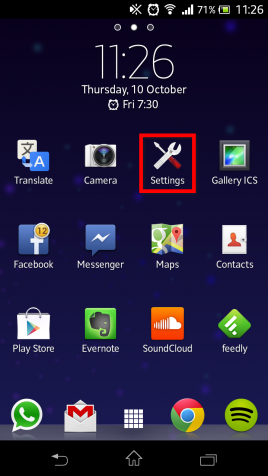
2. Abra as configurações do celular ou tablet.

Abra as configurações do Android

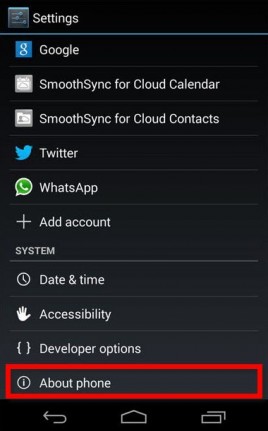
3. Entre em “Sobre o telefone”; geralmente é uma das últimas opções.

Acesse sobre o telefone

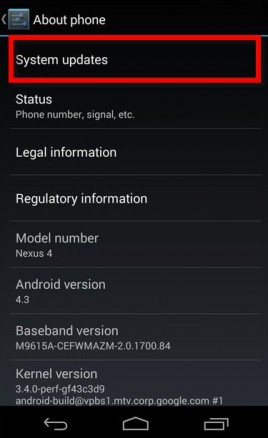
4. Selecione “Atualizações de sistema”.

Clique em Atualizações de sistema

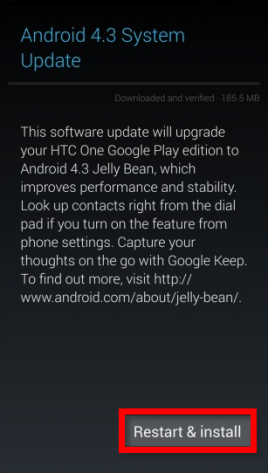
5. Se a atualização do Android 4.4 KitKat estiver disponível, selecione “Reiniciar e instalar”.

Selecione Reiniciar e instalar

6. Agora espere um pouco até que o sistema seja instalado e o celular reiniciado.

Se tudo ocorreu sem problemas, seu celular já tem instalada a última versão do sistema operacional.

Você tem alguma dúvida em relação ao sistema Android 4.4 KitKat? Escreva nos comentários!

[Artigo original em francês]

BlackBerry desmente boato sobre BB10 rodando Google Play

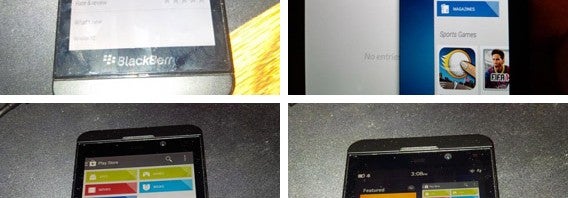
Na segunda-feira (11), o site CrackBerry publicou imagens do que seria um dispositivo com sistema BlackBerry 10 rodando o Google Play, a loja de aplicativos do Android. A empresa canadense não demorou em se pronunciar oficialmente desmentindo o boato.

No comunicado, a BlackBerry aproveita para reafirmar o BlackBerry World como a fonte primária e confiável de apps para dispositivos BlackBerry:

Não há qualquer planejamento de suporte para o Google Play no BlackBerry. O BlackBerry World permanece como a principal fonte de aplicativos confiáveis para BB e nós continuamos apoiando padrões abertos e ferramentas de código aberto, de modo que os desenvolvedores para BlackBerry podem continuar criando ótimos apps em qualquer uma das plataformas de desenvolvimento que apoiamos.

Apesar das fotos não parecerem montagem, o certo é que a declaração da BlackBerry joga um balde de água fria no que poderia ser uma grande notícia para os usuários do BlackBerry. Por outro lado, o sistema, que ficou estagnado durante anos, parece ter recuperado a força – ou parte dela – com o lançamento do BlackBerry 10. Um bom exemplo é o sucesso dos aplicativos do BlackBerry Messenger (BBM) para Android e iOS.

Fonte: CrackBerry

Android 4.4 KitKat chega ao Nexus 7 e Nexus 10; Nexus 4, em breve

Lançado no final de outubro junto com a apresentação do Nexus 5, o Android 4.4 KitKat começa a chegar a outros dispositivos do Google. A empresa anunciou no Twitter que os tablets Nexus 7 (com Wi-Fi) e Nexus 10 começam hoje mesmo a receber a atualização do sistema operacional.

Ainda na mesma rede social, o Google afirmou que a chegada do Android KitKat no Nexus 4 e demais versões do Nexus 7 está programada para breve.

A atualização modifica ligeiramente o visual do sistema, substituindo a cor do toque na tela do azul para o branco. Além disso, as barras de notificação e de controle ganham fundo transparente e ícones brancos. Uma novidade em termos de recursos é a possibilidade dos desenvolvedores usarem a tela cheia em seus aplicativos.

O Android 4.4 KitKat promete melhorar o consumo de bateria dos dispositivos e otimizar o funcionamento do sistema operacional móvel. Esperamos os testes do Google para comprovar suas palavras.

Artigo relacionado

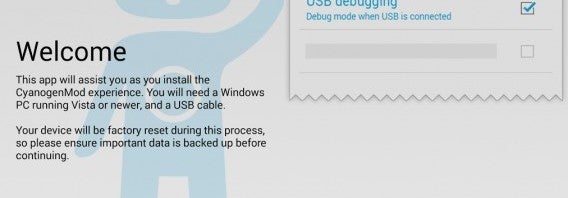
CyanogenMod Installer para Android simplifica o processo de instalação

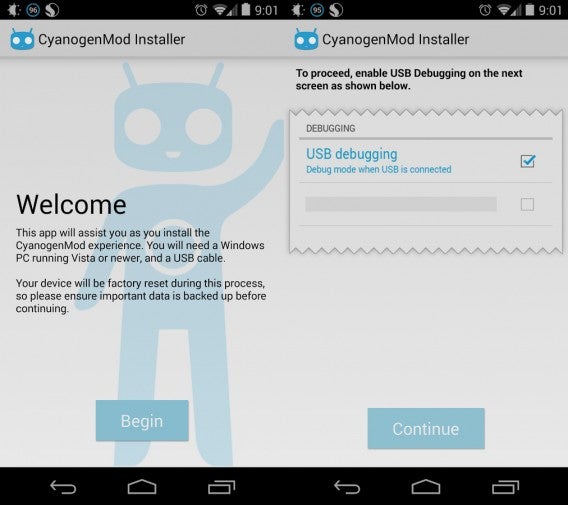
CyanogenMod, um dos mais populares ROMs para Android, finalmente passa a ter um instalador simples e prático no Windows e no Google Play. Agora, a instalação de mods personalizados em dispositivos Android ficará muito mais fácil.

[Atualização em 28/11/2013]: O CyanogenMod Installer foi excluído do Google Play, mas o arquivo APK ainda está disponível na página oficial do app. Veja como instalá-lo neste tutorial sobre como instalar arquivos APK no Android.

O CyanogenMod é um aplicativo que permite a modificação completa do sistema operacional, criando uma espécie de sistema alternativo. Por ser desenvolvido em código aberto, é bastante popular entre os hackers do sistema operacional móvel do Google. Assim como o Linux pode ser instalado em máquinas com Windows, o CyanogenMod é projetado para melhorar o desempenho de celulares e tablets com Android.

Até agora, a instalação do CyanogenMod era bastante complicada e exigia bastante conhecimento técnico dos interessados em modificar o sistema operacional. Manuais de uso do CyanogenMod e discussões em fóruns de desenvolvedores, como o XDA, eram as fontes mais procuradas para aprender a gerenciar o aplicativo. O novo processo de instalação visa facilitar esse trabalho e permitir que mais usuários tenham acesso às funcionalidades do CyanogenMod.

Entretanto, ainda permanece uma limitação. Uma vez que o aplicativo não é capaz de desbloquear bootloaders, muitos aparelhos não são compatíveis com o CyanogenMod. A página wiki do CyanogenMod inclui uma lista de dispositivos suportados, além de alguns conselhos sobre a utilização do app.

Download do CyanogenMod

Como bloquear convites de aplicativos e jogos no Facebook

Tem coisa mais chata que receber mil e um convites de aplicativos pelo Facebook que você não tem a menor vontade de usar? Chegam convites toda hora para fazer de tudo: visitar fazendas virtuais, jogar pôquer ou incluir a data do aniversário na agenda de um amigo.

Mas você não precisa ficar irritado nem ameaçar tocar fogo na fazenda do colega. Em vez de se preocupar em apagar as solicitações que se multiplicam no seu perfil, você pode bloquear esses convites. Veja como é muito fácil:

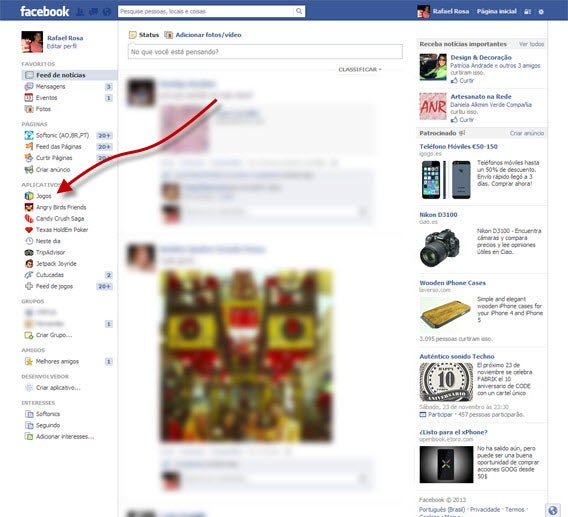
1. Abra a Central de aplicativos

A primeira opção do menu “Aplicativos” no lado esquerdo da tela deve ser o link “Jogos”. Clique nele:

2.Encontre as solicitações de amigos

Você verá, então, a seção “Solicitações”, na coluna do lado direito da Central de aplicativos. Aí, há uma lista resumida dos convites recebidos de amigos do Facebook.

3. Cancele a solicitação do aplicativo

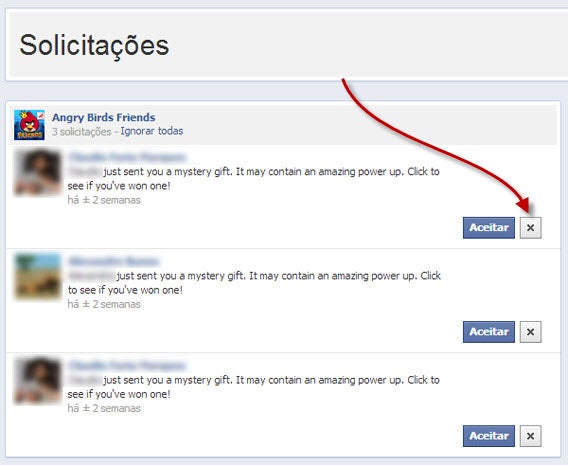
Para cada convite recebido, você vê um quadrado com um “x” no canto direito:

Ao clicar no “x”, você oculta a solicitação correspondentes.

4. Bloqueie o aplicativo ou a pessoa que enviou a solicitação

O Facebook apresenta, no mesmo quadro acima, duas opções: a primeira é bloquear o aplicativo em questão, e a segunda é ignorar todas as solicitações do seu amigo. Clique em “Bloquear [nome do app]“:

Confirme o bloqueio e fique tranquilo 🙂

5. Bloqueie todos as solicitações de apps dos seus contatos

Você ainda tem a opção de ignorar todas as futuras solicitações da pessoa que enviou o convite. Basta clicar no link “Ignorar todas as solicitações de [nome da pessoa]”.

Escolha uma das opções – ou as duas! – e comece a aproveitar seu tempo com coisas mais legais do que apagar convites! 😉

Se você já se irritou com convites para jogos ou aplicativos no Facebook, escreva seu comentário!

Como bloquear contatos no chat do Facebook

Com o sucesso do Facebook, é cada vez mais comum as pessoas usarem a rede social para se comunicar e bater papo. Com o crescimento do Facebook no Brasil, muita gente tem usado o chat da maior rede social do mundo para “trocar ideia” com os amigos.

Realmente, o chat do Facebook é muito útil, mas algumas vezes pode acabar estressando, especialmente quando você quer ficar em paz, na sua. Pode ser por causa do trabalho, dos estudos ou para fazer outras coisas na web. É para estes casos que existe a função de ficar invisível para os seus contatos no chat do Facebook. Veja como é fácil ativá-la e configurá-la:

1. Abra as configurações avançadas do chat do Facebook

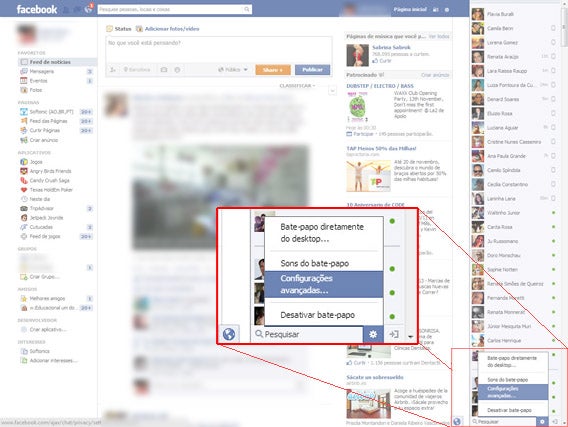
Clique na engrenagem, que é o ícone de ferramentas do chat, e selecione “Configurações avançadas”:

2. Escolha quem pode e quem não pode ver você online

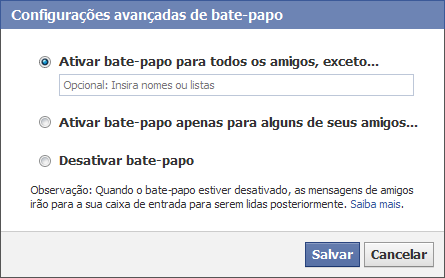
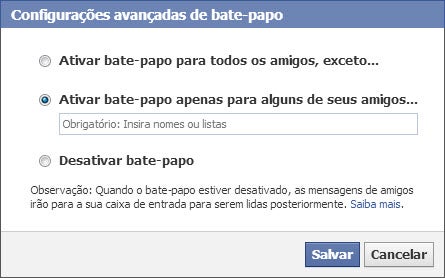
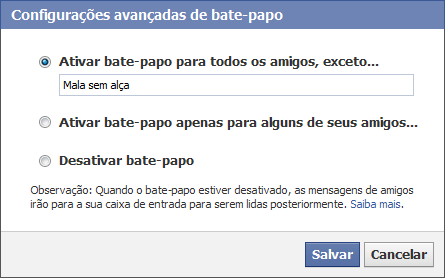
Um popup será exibido no meio da tela com três opções diferentes: “Ativar bate-papo para todos os amigos, exceto…”, “Ativar bate-papo apenas para alguns de seus amigos…” e “Desativar bate-papo”:

3. Como configurar cada uma das três opções

Aqui é onde você começa a configurar o chat do Facebook de verdade. E se o ditado diz que os últimos serão os primeiros, não quebraremos a regra: comecemos pela última opção.

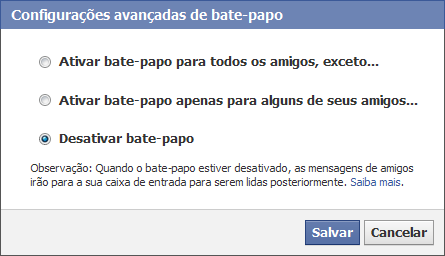
  • Desativar bate-papo: apesar de acreditarmos que é autoexplicativa, nesta opção você desabilita o bate-papo do Facebook. Exatamente como se estivesse offline no Messenger.
  • Ativar bate-papo apenas para alguns de seus amigos…: aqui você escolhe apenas quem vê você online no chat. Esta opção é muito útil se você tiver 1500 contatos no Facebook e quer bater papo apenas com o seu gato ou a sua gata. Digite o nome da sua metade da laranja e seja feliz.
  • Ativar bate-papo para todos os amigos, exceto…: esta opção é exatamente contrária à opção anterior: se você digitar o nome de alguém, esta pessoa não poderá ver você online no chat. Então, arregace as mangas, digite o nome de algum mala que você não aguenta mais e apenas para essa pessoa o seu status será invisível.

Nas duas últimas opções é possível também bloquear listas de contatos inteiras.

4. E se eu quiser dar um bloqueio na cara da pessoa?

Apesar de parecer um pouco drástico e bastante mal-educado, também é possível ficar invisível para uma pessoa no chat do Facebook pela própria janela de bate-papo. Para isso, primeiro clique no nome da pessoa na lista de amigos da lateral direita. Será aberta uma janela de chat com o amigo em questão. Clique no ícone da engrenagem e selecione “Desativar o bate-papo para [nome da pessoa]”.

Simples, fácil de configurar e muito útil para várias situações.

Você já precisou bloquear alguém no chat do Facebook? Conte para a gente nos comentários.

Viber 4.0: mensagens de voz, novos adesivos e mais novidades

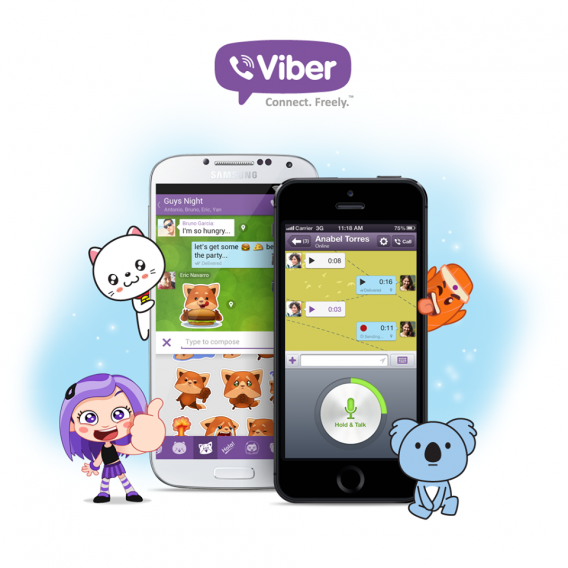
O famoso programa de mensagens Viber lançou, hoje, uma nova versão do seu app para Android e iPhone. As principais novidades do Viber 4.0 são a adição de milhares de novos adesivos e a possibilidade de enviar mensagens de voz.

Leia também:


Desde o início do ano, o Viber vem constantemente implementando novas funcionalidades e melhorando seus recursos, convertendo-se numa das melhores opções de app de mensagens instantâneas e chamadas de voz. Com a chegada da versão 4.0, o Mercado de Adesivos do Viber recebe mais de 1000 novos stickers, apresentados na forma de pacotes premium, semelhante ao LINE e ao Facebook Messenger.

A nova função Instant Hold and Talk (segure e fale instantaneamente, em tradução livre para o português) permite gravar mensagens de voz, com a vantagem de que o interlocutor pode ouvir enquanto você fala. Trata-se de um recurso inédito no Viber e que traz um funcionamento diferente dos concorrentes, como o WhatsApp.

Além de melhorias de performance, o Viber 4.0 amplia a capacidade dos chats em grupo para até 100 participantes e adiciona novos planos de fundo à sua galeria de imagens própria, para você personalizar a tela das conversas no aplicativo.

Mais sobre o Viber

Viber é um aplicativo grátis para enviar e receber mensagens gratuitas entre usuários do app. Compatível com Wi-Fi e 3G, o Viber ainda permite que você faça ligações de voz para quem tiver o programa instalado no smartphone [Android | iPhone | Windows Phone | BlackBerry] e também em computadores [Windows | Mac].

Melhores navegadores para Android

Se você tem um Android e usa apenas o Chrome para navegar no celular, saiba que existem outras opções de browsers para o sistema operacional móvel do Google que incluem novas funções e recursos extras. Abaixo, mostramos os navegadores para Android mais baixados e com as melhores notas dos usuários no Softonic, para que você possa navegar pela web de maneira mais confortável no seu dispositivo.

Opera Mini

O Opera Mini foi um dos primeiros navegadores desenvolvidos para Android. É bastante confiável e tem a marca Opera, que garante rapidez e estabilidade.

A interface do Opera Mini é fácil de usar e permite configurar diversas páginas iniciais diferentes. O recurso de autocompletar buscas e URLs funciona muito bem e é outro ponto forte do navegador. O Opera Mini ainda inclui as funções Speed Dial e Smart Page, que abre todos os seus sites favoritos de uma vez e que personaliza uma página com as atualizações das suas redes sociais e sites de notícias, respectivamente. Isso sem falar da enorme quantidade de opções de configuração.

No entanto, o que mais chama a atenção é a velocidade para carregar páginas. Sem sombra de dúvidas, o Opera Mini é um dos browsers mais rápidos que existe.

UC Browser

O UC Browser pode ser considerado um concorrente à altura do Opera Mini, mas sem uma grande marca associada. É rápido, bastante completo em recursos e inclui uma seção de complementos para você turbinar ainda mais o navegador.

Entre as diversas funções que vêm de série no UC Browser, a Screen Shot e o download em segundo plano merecem destaque. A primeira oferece a possibilidade de fazer capturas de tela de qualquer site e ainda editar a imagem antes de compartilhá-la. Com o download em segundo plano, os downloads continuam ativos mesmo quando você sair do navegador.

Além disso, a seção de complementos do UC Browser inclui diversos recursos extras que podem facilitar a sua vida. Adicionar e remover complementos é fácil e permite deixar o navegador como você gosta.

Firefox

Mais um navegador “de marca”. O Firefox para Android não deixa nada a dever à versão para PC: extensões variadas, compatibilidade com HTML 5 e o formato de vídeo h.264, modo leitura que facilita a visualização de textos… E ainda permite sincronizar tudo com qualquer outro Firefox que você tenha instalado em qualquer outro dispositivo, seja computador, celular ou tablet.

A maior vantagem do Firefox é mesmo a familiaridade com o browser do computador (se você também usa o Firefox no PC ou Mac), mas outro ponto deve ser destacado. A busca inteligente do navegador da raposa mantém os sites favoritos e os vídeos mais vistos a um toque do dedo.

Skyfire

O Skyfire promete tornar a navegação web mais social e mais útil do que nunca. E consegue! O navegador está recheado de extensões de redes sociais, que podem ser configuradas e personalizadas da forma como você preferir.

O visual do Skyfire é tão inovador que às vezes você até esquece que está usando um browser de internet. A navegação é simples e minimalista, com foco nas páginas (que é o que realmente interessa).

O ponto negativo do Skyfire é a incompatibilidade com tablets. A versão 5.0 do navegador funciona apenas em smartphones em função do tamanho da tela.

Você já conhecia algum destes navegadores para Android? Qual você prefere?

Microsoft soluciona os problemas do mouse no Windows 8.1

Desde o lançamento do Windows 8.1, um bug no sistema operacional impedia o correto funcionamento do mouse, que apresentava um período maior de latência em determinadas situações e jogos. Para solucionar o problema, a Microsoft disponibilizou um patch que promete corrigir o tempo de resposta do mouse.

Leia também:


A recente atualização do Windows 8 para a versão 8.1 gerou uma série de reclamações dos usuários a respeito do lag apresentado por alguns modelos de mouses. As queixas dos gamers eram ainda mais contundentes, pois as falhas de resposta do periférico prejudicavam o andamento das partidas. O problema afetava os jogos que não usam o Raw Input (ou DirectInput) para a leitura dos controles do mouse. Counter-Strike, Hitman: Absolution e o novíssimo Call of Duty: Ghosts são alguns dos títulos que sofreram pane com o bug.

O patch será lançado automaticamente para todos os usuários do Windows 8.1. Caso não receba a atualização, você pode fazer o download direto da página oficial da Microsoft.