Game oficial da Copa do Mundo chega hoje ao Brasil via download

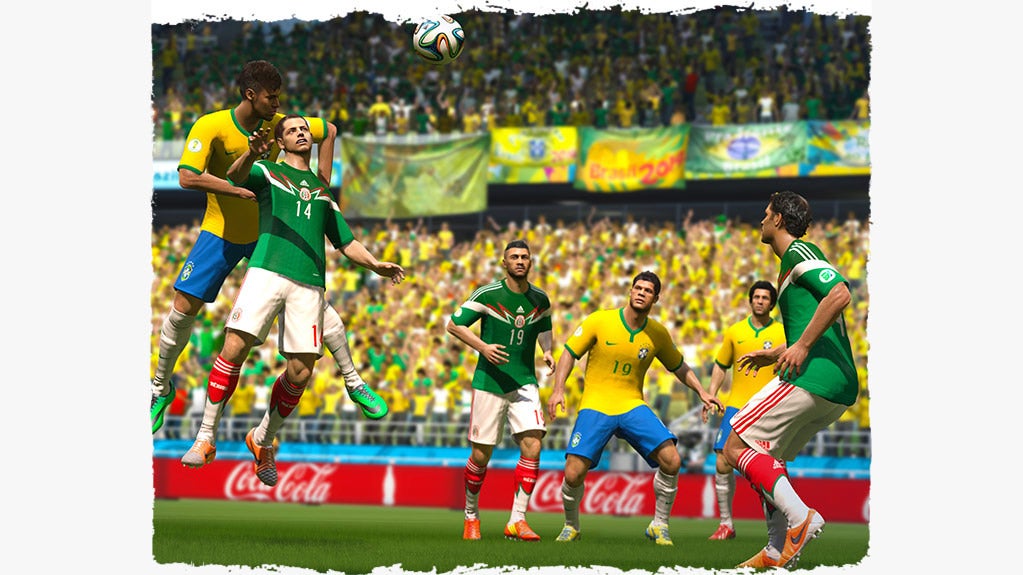
Copa do Mundo da FIFA Brasil 2014, o game oficial da Copa do Mundo, chega hoje ao Brasil. Disponível para PlayStation 3 e Xbox 360, a compra, inicialmente, pode ser feita apenas na versão digital – via download – nas lojas virtuais PlayStation Network e Xbox Live. O título custa R$ 200. Já as lojas físicas receberão o jogo no próximo dia 24 de abril, cobrando o mesmo valor.

Game oficial da Copa do Mundo chega ao Brasil

Copa do Mundo da FIFA Brasil 2014 é uma espécie de versão aperfeiçoada do FIFA 14, com novas animações, ajustes na jogabilidade (passes, dribles, chutes, movimentação dos atletas, etc.) e modos de jogo desenvolvidos apenas para este game. Além disso, o título tem 203 seleções disponíveis, 7.469 jogadores e 19 treinadores licenciados. Isso sem contar todos os 12 estádios que sediarão as partidas no Brasil, num total de 21 novas arenas. De quebra, teremos de volta a narração do apresentador Tiago Leifert e os comentários de Caio Ribeiro, que passaram mais de 40 horas em estúdio para gravar suas falas.

E por falar no game, o Softonic já testou o Copa do Mundo da FIFA Brasil 2014. Não perca tempo e acompanhe nossas impressões iniciais do jogo.

Leia também

Acompanhe o Softonic nas redes sociais: curta a fanpage do Softonic no Facebook e siga @softonic_br no Twitter.

Heartbleed: falha deixa 50 milhões de smartphones Android vulneráveis

Cerca de 50 milhões de smartphones Android espalhados pelo mundo podem estar vulneráveis ao Heartbleed, a recém descoberta falha de segurança nas bibliotecas OpenSSL. O bug afeta quase 20% dos sites na web e pode ser explorado por criminosos virtuais para roubo de dados pessoais. A informação é do jornal inglês The Guardian.

A publicação tomou como base um anúncio feito no Google Online Security Blog – blog de segurança do Google, desenvolvedor do Android – e também números obtidos junto à consultoria norte-americana Chitika. Segundo a página, qualquer dispositivo que esteja rodando as versões 4.1 e 4.1.1 do sistema, também conhecido como Jelly Bean, está vulnerável à exploração da falha.

O Google não confirmou quantos dispositivos estão expostos, ainda que tenha indicado que este número gire em torno de 10% dos smartphones ativados em todo o mundo. A empresa afirma ainda que modelos que tenham o Android a partir do 4.1.2 não correm riscos.

O risco do Heartbleed

Os dispositivos vulneráveis estariam expostos a uma técnica chamada “Heartbleed reverso”, em que um servidor malicioso seria capaz de explorar a falha do OpenSSL para pegar os dados do navegador do telefone, que podem incluir informações como senhas bancárias, além de logins e senhas de e-mails e redes sociais.

Ainda que o risco seja teórico, a preocupação em torno dos aparelhos vulneráveis existe por conta do fato de que fabricantes e operadoras abandonaram qualquer ação de atualização do sistema operacional Android em relação às versões mais antigas, incluindo a 4.1. Normalmente, os updates da plataforma são liberados por 18 meses após seu lançamento, ainda que o Google se esforce para fornecer ações de atualização mais coordenadas.

Ainda que aparelhos com esta versão já estejam fora das janelas de atualização, o Google diz que já forneceu às fabricantes e operadoras uma correção contra a vulnerabilidade do Heartbleed. No entanto, não ficou claro se esta solução será implementada rapidamente, ou mesmo se será implementada. A empresa de segurança Lookout, que desenvolve soluções de segurança para o Android, também produziu um app que permite ao usuário verificar se sua versão do sistema é vulnerável.

Marc Rogers, pesquisador de segurança da Lookout, afirmou que não há sinal de que hackers estejam tentando explorar dispositivos Android a partir desta vulnerabilidade. “Seria algo complexo e com uma taxa de sucesso muito baixa, até porque o hacker teria de explorar estes aparelhos um por um”, declarou o especialista. “No entanto, um ataque ao servidor é muito mais fácil de se realizar e afetaria um número maior de dispositivos. Logo, não veremos nenhuma ofensiva contra os smartphones em si, até que as opções contra os servidores estejam completamente esgotadas”.

Em relação a outros sistemas operacionais móveis, a Apple afirmou que não usa a versão vulnerável do Open SSL no iPhone ou iPad. A Microsoft também declarou que o Windows Phone também não é afetado.

[Fonte: The Guardian]

Leia também

Acompanhe o Softonic nas redes sociais: curta a fanpage do Softonic no Facebook e siga @softonic_br no Twitter.

Converta seu Android em um celular à prova de espiões e ciberataques

Os ciberespiões anseiam em pôr as mãos nos dados do seu celular. Defenda-se: com os apps adequados. Você pode blindar seu Android contra qualquer tipo de ciberespionagem.

A maioria dos ataques de malware se concentram no Android: segundo a G-Data, os ataques no Android aumentaram em 460% em 2013 com relação a 2012; a maioria direcionada para roubar dados. Por outro lado, segundo revelações do ex-espião Edward Snowden, os apps que você usa no Android podem transmitir dados sem permissão.

Por sorte, o Android pode se modificar para ser um sistema mais seguro. Um exemplo é o PrivatOS. O sistema operacional é uma versão modificada do Android focada em privacidade de dados e apps de comunicação segura.

Blackphone com Android focado em segurança

PrivatOS rodando em um Blackphone (fonte: Silent Circle)

Mesmo que o PrivatOS só esteja disponível para o Blackphone, nada impede você de criar um ambiente seguro para o Android com os meios à disposição. E a única coisa que você precisa para blindar seu celular contra monitoração são os próprios apps gratuitos.

Instale um navegador que defenda a sua privacidade

A ideia de usar o Chrome, o navegador do Google, incomoda aos mais precavidos. Por sorte, você pode instalar os navegadores que respeitam mais a privacidade e que não guardam, nem compartilham dados com ninguém.

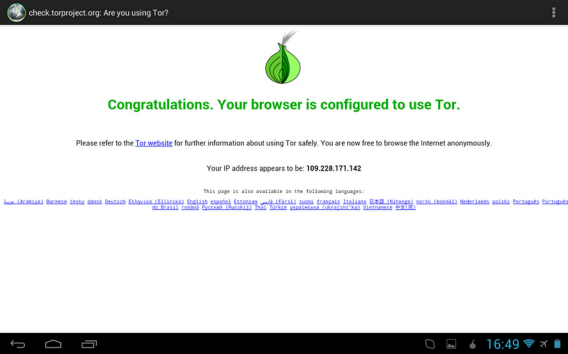
O InBrowser, por exemplo, navega sempre em modo incógnito, sem guardar nada, enquanto o Orweb vai mais além, pois ele conecta via a rede anônima de Tor, o que dificulta a identificação de quem navega.

Navegadaor Orweb conecta à rede Tor

O navegador Orweb garante o máximo anonimato ao navegar

Inclusive os navegadores famosos como OperaFirefox garantem um nível de privacidade e segurança aceitável. Mas se você não quiser renunciar ao Chrome, eis aqui Dolphin Zero, uma variante que protege sua privacidade.

Instale um app de mensagens seguro e fácil de usar

O WhatsApp não é um app muito seguro, e desde que o Facebook o comprou há quem duvide do futuro dos seus dados. Mesmo que ainda não haja motivos para desconfiar, por que não se prevenir?

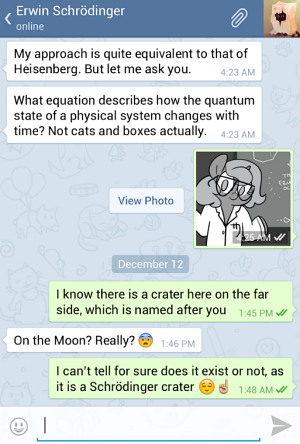
O substituto ideal é o Telegram, um app cuja segurança resistiu à avaliação dos melhores especialistas em segurança de informática. Cresceu muitíssimo e tem uma aparência bem similar ao do WhatsApp.

Interface do Telegram é igual ao WhatsApp

Mas há mais opções. Algumas mais promissoras são TextSecure, que agora conta com encriptado de bate-papo além de SMS protegidos ao estilo Blackphone, e Threema, de design intuitivo e agradável.

Instale um firewall para evitar fugas de dados

Segundo o ex-agente Edward Snowden, a NSA espia apps do celular como Angry Birds ou Google Maps. Seja isso verdade ou não, o certo é que, às vezes, os apps enviam dados quando não deveriam.

A solução para esse problema é usar um firewall, isso é, um app que atua como barreira para os dados. A função define quais apps podem enviar dados e quais devem permanecer incomunicáveis.

Firewall impõe uma barreira para transmissão de dados

Mobiwol: NoRoot Firewall é um firewall para você controlar quais apps enviam e recebem dados por WiFi e 3G. Não mistério em como usar e desativar a conexão dos apps quando não estão em primeiro plano.

Instale um anti-roubos independente

Todo Android conectado ao Google pode ser localizado em caso de perda ou roubo por meio do gerenciador de dispositivos. Mas é aquela coisa, o Google armazena os dados de localização e, consequentemente, sabe o seu paradeiro também…

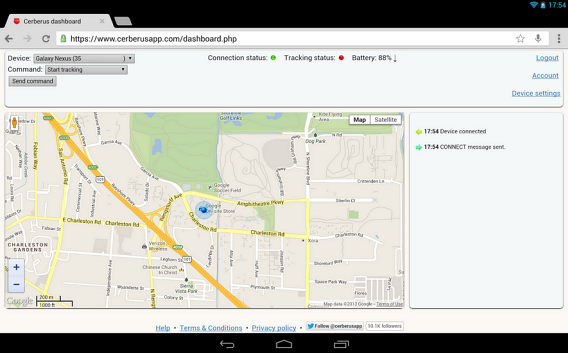
Por que não instalar um anti-roubo independente? Os mais populares são CerberusPrey. Eles localizam o celular, apagam os dados à distância ou põe mensagens na tela.

Cerberus também consegue localizar seu dispositivo

Localizando um celular Android com o serviço Cerberus

Também não é má ideia desativar os serviços de localização do Google, o gerenciador de dispositivos e o Google Now. Os três enviam dados de posição do seu celular ao Google. Como fazer isso? Acesse Ajustes de Google:

Desabilitando histórico de localizações

Instale um gestor de contatos e chamadas seguro

No Android, os apps podem acessar a sua agenda de contatos e chamadas se você deixar. Para cortar o mal pela raiz, o melhor que você pode fazer é instalar alternativas seguras para as chamadas e os contatos.

Para ligações, você tem Redphone, um dos poucas apps que garantem chamadas com um sistema de encriptação muito robusto. Outra opção é o Silent Phone, a mesma usada pelo Blackphone.

App faz ligações seguras para seus contatos

E dos mesmos autores do Silent Circle, você tem Silent Contacts, um app que protege o registro de chamadas e a agenda de contatos com senha e encriptação para que nenhum outro aplicativo acesse os seus dados.

Instale uma loja de aplicativos alternativa

Alguns dos aplicativos mais interessantes para o Android não estão no Google Play, mas em lojas de apps alternativas ou nos sites dos desenvolvedores, publicados como arquivos APK que você tem que instalar manualmente.

Não vale a pena recorrer aos perigosos mercados negros: há alternativas seguras e de qualidade ao Google Play que você pode instalar agora mesmo, como o Amazon AppstoreF-DroidApptoide ou Softonic.

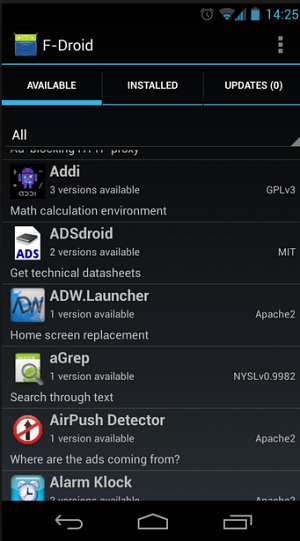
Loja de aplicativos alternativa F-Droid

Você encontra não só pechinchas nessas lojas, como também apps que podem fortalecer a privacidade do seu telefone Android. Um exemplo é Adblock Plus, um bloqueador de anúncios que Google retirou da Play.

Adicione apps de segurança adicionais

O que comentamos até aqui cobre os aspectos básicos, mas há mais aplicativos que podem ser acrescentados ao seu Android para blindá-lo ainda mais. Em alguns casos servem como substitutos para apps mais conhecidos:

Os apps adicionam uma camada de segurança extra ao sistema operacional. Sempre que puder, e se a segurança for um fator primordial para você, busque alternativas seguras aos aplicativos usados diariamente.

Para uma segurança ainda maior, mude de ROM

Por mais seguras que os apps sejam, se há um backdoor no sistema você não poderá fazer muita coisa para ficar protegido. Você também pode instalar uma versão de Android mais segura. A opção mais popular é o CyanogenMod.

CyanogenMod é uma das ROM mais famosas

Instalar CyanogenMod com CM Installer é bastante simples

Algumas das melhorias que o CyanogenMod adiciona com relação à segurança são:

  • Gestão detalhada de permissões para os apps
  • OpenVPN integrado para conexões encriptadas
  • CyanogenMod Account como administrador de dispositivo
  • SMS encriptados por padrão

Instalar o CyanogenMod é muito fácil se você usar o instalador oficial. Em menos de dez minutos, você pode substituir o sistema operacional do seu telefone. Só lembre de fazer uma cópia de segurança antes da mudança.

E você? Vai blindar seu Android com apps mais seguros?

[Artigo original em espanhol]

Novas regras de uso do Gmail confirmam que Google escaneia e-mails

O Google atualizou as regras de uso dos seus serviços. Até aí, nada demais, se não fosse por um detalhe: nos termos, a empresa se refere explicitamente ao escaneamento das mensagens que passam pelo Gmail. Como a empresa já afirmou repetidas vezes, publicamente, todos os e-mails que entram e saem da ferramenta são analisados automaticamente por seu sistema, com o objetivo de oferecer anúncios personalizados aos usuários. Agora, a prática foi oficializada.

O Google tem tentado destacar os aspectos positivos deste processo de escaneamento. Segundo a empresa, a prática ajuda a detectar possíveis ameaças enviadas ao seu serviço de e-mail, como vírus e spams.

Com a revisão dos termos e condições dos seus serviços, o Google tem como objetivo esclarecer as dúvidas dos usuários, segundo afirmou Matt Kallman, porta-voz da companhia. Kallman insistiu que as mudanças foram feitas depois de escutar a opinião das pessoas. Além disso, a oficialização evita problemas legais tanto com internautas quanto com empresas, que já tentaram acionar o Google em ações coletivas de larga escala, barradas pelo Judiciário dos EUA.

[Fonte: Reuters]

Acompanhe o Softonic nas redes sociais: curta a fanpage do Softonic no Facebook e siga @softonic_br no Twitter

Gmail passa a permitir que você adicione fotos a partir do Auto Backup

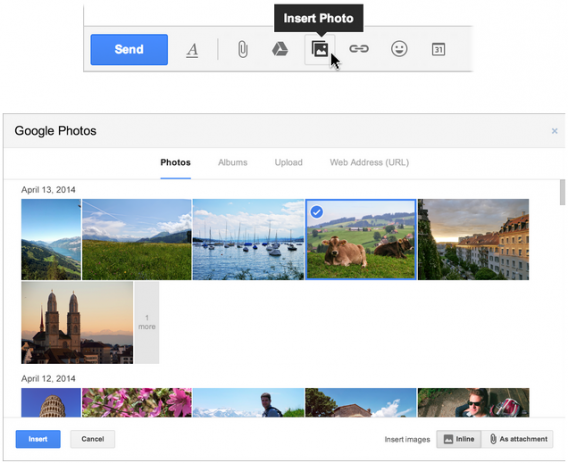
A partir de hoje (15), o botão Inserir Fotos do Gmail vai permitir que você adicione fotos que foram carregadas para o Google com o Auto Backup de seu dispositivo móvel. Para quem não sabe, o Auto Backup é uma ferramenta do Google+ para Android e iOS que faz uma cópia automática das imagens guardadas no celular na rede social do Google, mais precisamente no Google+ Photos.

Se você usa o Auto Backup, verá o backup de todas as suas imagens no Google+, a partir do memento em que clicar na opção Inserir Fotos. Isso significa que você pode, rapidamente, adicionar qualquer foto que quiser no e-mail a ser enviado. O novo botão também permite que você compartilhe álbuns, se eles estiverem, claro, no Google+ Photos.

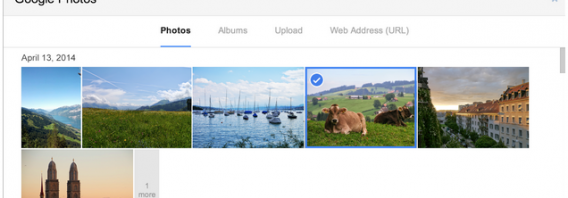
Novo modo de backup de imagens no Google+ Photos

Se a ideia do Auto Backup preocupa, pode ficar tranquilo, uma vez que você não é obrigado a usá-lo. Você pode escolher a opção de backup apenas quando estiver conectado à sua rede wi-fi. Em termos de privacidade, também é possível escolher compartilhar imagens carregadas pelo Auto Backup, mas sem fazê-lo de forma automática.

Essa nova configuração foi ativada hoje, mas aparecerá gradualmente a todos os usuários do Gmail.

[Fonte: Blog Oficial do Gmail]

Acompanhe o Softonic nas redes sociais: curta a fanpage do Softonic no Facebook e siga @softonic_br no Twitter.

Trocando o PC pelo Mac? Aprenda o básico do OS X em 30 minutos (parte 2)

Você já passou do PC para o Mac? Ou você está pensando em fazer isso? Aqui estão as coisas que você precisa saber sobre o OS X para guiá-lo em seu novo computador.

No episódio anterior deste guia prático para os recém-chegados no OS X explicamos alguns conceitos gerais do OS X, essenciais para quem vem do mundo Windows e nunca usou um Mac: o que é o Finder, porque não há nenhum Menu Iniciar e como acessar o disco rígido.

Neste segundo capítulo iremos mais à prática e vamos explicar como fazer no OS X o que você fazia diariamente no seu PC com Windows.

Como mudar o fundo do desktop?

Basta selecionar o ícone de qualquer foto, clicar com o botão direito e selecionar Serviços > Definir imagem da Mesa.

Para alterar o papel de parede, basta clicar com o botão direito em uma imagem e escolher Serviços/Definir Imagem da Mesa

Há também outro caminho possível. Botão direito do mouse na área de trabalho, selecione Alterar Fundo da Mesa e escolha entre as muitas opções. Você também pode navegar na biblioteca do iPhoto e selecionar lá o seu novo papel de parede.

Seleção de imagens para papel de parede

Usando o trackpad: onde está o botão direito?

O clique com o botão direito no mundo Mac sempre foi polêmico. Durante anos, não estava disponível. Era muito uma coisa do Windows. Depois repararam na sua utilidade. Mas como o mouse da Apple não tinha dois botões, inventaram um clique direito com a tecla CTRL no teclado e o botão esquerdo do mouse.

Hoje o problema está resolvido. O Magic Mouse funciona como um mouse padrão e, mesmo que as teclas não estejam à vista, clicar à direita do mouse funciona como o botão direito. Mas como fazer para quem tem um trackpad?

Fácil: vá às preferências do sistema (acabamos de ver como fazê-lo) e de lá selecione Trackpad > Tocar e Clicar e depois no menu Clique secundário selecione a opção que você mais gosta para o seu botão direito do mouse: um toque com dois dedos, ou um simples toque no canto inferior direito ou esquerdo.

Tela do menu Trackpad das Preferências do Sistema

Encerramento forçado de um aplicativo

No Windows você pode fazer isso com o Gerenciador de Tarefas. Com o Mac, use o atalho de teclado Command (Cmd)+ALT+ESC. Vai abrir uma janela onde você pode escolher qual aplicativo fechar.
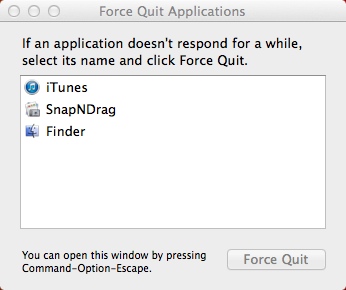
Tela Forçar Encerrar Aplicativos do Mac

Como capturar uma tela?

Com o PC você costuma usar a tecla Print Screen/SysRq do teclado, que guarda uma foto da tela para depois colar em qualquer editor de imagem, ou usando a Ferramenta de Captura que está em Iniciar > Acessórios.

Com o Mac você pode usar o Capturar (em Aplicativos> Utilitários). Abra-o e no menu Capturar escolha entre as opções disponíveis (Seleção, Janela, Tela, Tela com Temporizador).

Mas há um método mais rápido: as combinações de teclas.

Command + Shift + 3: screenshot da tela inteira

Command + Shift + 3: screenshot da tela inteira

Command + Shift + 4: screenshot de uma área para selecioná-la com o mouse

Command + Shift + 4: screenshot de uma área para selecioná-la com o mouse

Command + Shift + 4 + Espaço: screenshot da janela selecionada nesse momento

Command + Shift + 4 + Espaço: screenshot da janela selecionada nesse momento

As telas capturada são salvas automaticamente no seu desktop. No entanto, se adicionar também o CTRL às combinações de teclas, a captura é simplesmente guardada no clipboard. Mas para ter sucesso nesta tarefa, você deve ter dedos ágeis. Ou ser um polvo.

E os acessórios?

Existem alguns programas que todo usuário de computador quer, porque eles são essenciais para o trabalho diário: um editor de imagem, editor de texto, um utilitário para descompactar arquivos, uma calculadora, um gravador de vídeo e áudio.

Aqui está onde encontrá-los no Mac.

Editor e Visualizador de Imagens: Aplicativos > Pré-visualização. Você pode ver qualquer tipo de arquivo gráfico (incluindo PDFs), mudar as cores, tamanho, inserir notas de texto, desenhos, girar e muito mais. Substitui o Paint e o Visualizador de Fotos do Windows, mas vai além.

Programa Pré-visualização é compatível com vários formatos de arquivos

Editor de texto: Aplicativos > Editor de Texto. Substitui o Bloco de Notas. As opções, no entanto, são muito mais numerosos e é muito mais parecido com um editor de nível médio.

Programa Editor de Texto

Descompactação de arquivos: Aplicativos> Stuffit Expander. Descompacta muitos formatos, incluindo 7Z, ARC, RAR, StuffIt, ZIP e TAR.

Programa Stuffit Expander

Calculadora: Aplicativos > Calculadora. Os três modos de exibição diferentes (clássico, calculadora científica e calculadora para programador) e os conversores para todos os tipos de unidades tornam esta calculadora um programa muito bom para aqueles que levam os números a sério.

Calculadora do Mac

Gravador de áudio e vídeo: Aplicativos > QuickTime Player. Um ótimo aplicativo, que grava áudio, vídeo (com a câmera integrada no seu Mac ou externa) e até mesmo faz vídeo do que acontece na tela.

Boot a partir de um CD ou um disco rígido externo

Você pode iniciar o Mac a partir de um disco externo com facilidade.

Inicialização de um CD: insira o disco no leitor (integrado ou externo) e reinicie o Mac (Menu Apple > Reiniciar), mantendo pressionada a tecla C no teclado até ouvir que o CD ou DVD estão “trabalhando”.

Inicialização a partir de HD externo/USB drive: conecte e ligue o disco a partir do qual pretende inicializar e, depois, ligue ou reinicie o Mac mantendo pressionada a tecla ALT. O OS X irá mostrar todos os discos rígidos instalados nos quais há um sistema operacional para poder iniciar o seu Mac. Escolha o que você quer e pronto.

Como formatar ou particionar um disco

Com o Utilitários de Disco (Aplicativos > Utilitários > Utilitários de Disco), você pode fazer muitas coisas, incluindo a formatação de um HD ou unidade flash USB, fragmentá-lo e repará-lo.

Tela do programa Utilitários de Disco

É muito fácil de usar e também permite criar imagens de disco.

Agora você está pronto para aproveitar seu novo computador. Como você pode ver, as novidades com as quais você tem que se acostumar são poucas. Tudo o que você fazia com o PC agora você pode fazer com o seu Mac, mas de outra maneira. Para se adaptar precisa de pouco tempo. Divirta-se!

Perdeu o primeiro artigo? Clique aqui para conferir mais dicas e truques do Mac OS X.

[Artigo original em italiano]

Pet Rescue Saga: 6 conselhos para passar todos níveis

Você quer passar com mais facilidade pelos níveis do jogo de animais dos criadores de Candy Crush Saga? Então, esses truques vão cair como uma luva.

Pet Rescue Saga é um dos jogos de quebra-cabeças gratuitos mais divertidos que você pode jogar. Disponível para celulares e tablets com iOSAndroid e para Facebook, ele é muito fácil de jogar: elimine grupos de peças coloridas para fazer os animais descerem à parte inferior da tela, e resgate-os.

Pois bem, pouco a pouco seu níveis ficam cada vez mais complexos. Então, se você quiser economizar algumas vidas (e, assim, poder jogar durante mais tempo), vamos dar seis conselhos básicos para que não custe tanto superar cada etapa.

Tenha em conta os objetivos da fase

O objetivo principal de Pet Rescue Saga é salvar aos animaizinhos que dão nome ao jogo. Entretanto, não é a única. Na maioria da vezes, você tem que conseguir um determinado número de pontos.

Lista de objetivos em Pet Rescue Saga

Para saber quanto resta para alcançar o objetivo de pontos, você tem que olhar o medidor: quando uma estrela estiver destacada, você já tem uma pontuação mínima garantida.

Indicador de objetivos em Pet Rescue Saga

Logo, tenha sempre em conta quantos movimentos você ainda tem: quantos mais sobrarem uma vez que você tenha salvado os animais, mais pontos adicionais você conseguirá eliminando peças.

Objetivos atingidos no Pet Rescue Saga

Aprenda a usar os foguetes

Ao fazer vários movimentos bem sucedidos, o medidor do foguete cresce: quando estiver cheio, você será recompensado com o item, ideal para eliminar um bom punhado de peças.

Tela do Pet Rescue Saga

Preste atenção na tela e procure eliminar os grupos de peças maiores, assim, você gasta menos movimentos e o medidor para conseguir foguetes se enche mais rápido.

Quanto maior o grupo de peças eliminado, melhor

Porém, uma vez ativado… Use-o sem hesitar! Antes de lançar um foguete, veja se vale à pena: observe se será difícil fazer descer alguns animais até o solo.

Às vezes, vale à pena esperar dois ou três movimentos até lançar o foguete e salvar, talvez, dois animais em uma única jogada.

O uso bem pensado do foguete pode garantir muitos pontos

Analise os obstáculos

Em Pet Rescue Saga há alguns elementos que complicam a partida cada vez mais. Os chamarei de obstáculos, já que basicamente eles impedem que os alguns blocos sejam eliminados ou que os animais desçam. Os mais comuns são as pedras.

Tenha muito cuidado com os obstáculos, porque eles impedirão que alguns objetos, como os foguetes, funcionem com normalidade.

Nessa imagem abaixo, vemos que há dois animais em uma mesma linha. Em uma situação normal, o foguete eliminaria toda a linha e, por outro lado, você salvaria dois animais. Mas como há essa pedra no meio, o foguete se chocará contra ela e só vai liberar o animalzinho que estiver mais abaixo.

Obstáculos interrompem até mesmo o efeito de foguetes

Por outro lado, nesse outro exemplo, podemos salvar os dois pássaros, pois o bloco jaula de ferro, que interrompe a trajetória do foguete, está acima do segundo animal.

Obstáculos fora do caminho não atrapalham

Procure liberar elementos bloqueados o quanto antes

Algumas peças estão bloqueadas e certas caixas contém animais. Para desbloqueá-las, basta que você destrua uma peça adjacente, no caso das jaulas ou que você junte mais de uma, no caso das caixas. Destruir com foguetes ou powerup pago serve para ambos casos.

Leve isso em consideração e tente liberar todas essas peças o quanto antes, já que você tem que evitar que elas fiquem sozinhas e ilhadas do resto das demais.

Por exemplo, nesse caso, não vamos poder liberar as peças das jaulas já, mas o faremos o quanto antes.

Elementos bloqueados podem impedir a conclusão da fase

Exploda bombas e balões no momento certo

As bombas e os balões são itens adicionais que aparecem em determinados níveis. Por instinto, como acontece com os foguetes, você se anima a explodir todos que aparecem na tela, não é? Controle a vontade destruidora e use os itens com consciência.

Por exemplo, no caso dos balões, se aparecer uma determinada cor, espere que muitas peças dessa cor apareçam primeiro. Assim, você vai liberar muitas peças em um só movimento. Isso, ou espere que hajam peças de uma mesma cor muito separadas entre si. No caso abaixo, esperaremos porque só há duas peças verdes separada.

Com poucas peças da mesma cor não é vantagem usar o balão

No caso das bombas, aproveite o efeito de explosão em cadeia. Preste atenção no exemplo acima, no qual você vê duas bombas bem juntas. Explodindo uma, você fará com que a outra exploda também.

Mande vida só para os amigos que jogam Pet Rescue Saga

Pet Rescue Saga é um pouco enganoso no que se refere a pedir ajuda aos amigos. Quando você fica sem vidas, o jogo convida a pedir para os seus amigos, o que você pode fazer também se clicar no coração na parte superior esquerda da tela… Não faça isso! O botão faz você pedir vidas para quem não joga Pet Rescue.

Evite a tentação de pedir vidas

Não é bacana receber convites não esperados (talvez um amigo irritado apague você). Faça-o bem feito, e envie vidas apenas aos seus amigos viciados no Pet Rescue Saga.

Para enviar vidas, você tem que entrar em qualquer nível do jogo e prestar atenção na parte esquerda da tela, na tabela de classificação. Nela, aparecem todos os amigos que passaram desse nível. Se você clicar nos corações, você estará mandando uma vida a eles. Ao serem notificados, é provável que eles enviem uma vida de volta… Todos saem ganhando!

Envie vidas pelo link à esquerda da tela das fases

Pare, pense e triunfe

Como você pode ver, o Pet Rescue Saga tem uma jogabilidade super simples que esconde pequenas particularidades. Mostramos algumas aqui, mas quando você for descobrindo novos níveis você vai criar suas próprias estratégias e truques. Você quer dividí-los com a gente?

[Artigo original em espanhol]

Se você gostou desse artigo, talvez possa interessar:

Chrome, o que está acontecendo? Ficou tão lento quanto o velho Firefox

Nós reparamos que está acontecendo com o Chrome o mesmo que aconteceu com o Firefox há cinco anos. Se tornou pesado. É potente, mas é lento. É como carregar um sistema operacional dentro de outro.

Somos usuários fiéis do Google Chrome. Nós o utilizamos principalmente no Windows. Sua simplicidade nos fisgou desde o primeiro momento, há mais de cinco anos. Praticamente não usamos outros navegadores. Porém, há algumas semanas notamos que a velocidade já não é a especialidade do Chrome.

Abrimos o IE11 e é uma bala. O Opera e o Safari são muito rápidos. Mas a maior surpresa foi dada pelo Firefox: ele mudou muito e agora está mais rápido. Será que vai acontecer com os navegadores o mesmo que aconteceu com os sistemas operacionais? Quanto mais são usados, pior ficam? O que temos claro é que o Chrome não é mais o Usain Bolt da web.

O complexo sistema operacional está cobrando seu preço

A facilidade com que o Chrome pode fazer tudo na nuvem torna mais fácil o uso de muitas abas, cada uma delas cada vez mais pesada. É fácil perder o controle. As extensões e os aplicativos complicam tudo também. No final, você tem um monstro que gasta centenas de megabytes de memória e que é muito difícil de domar.

Peso da versatilidade do Chrome está afetando o navegador

Chegará um dia em que o Chrome será tão pesado que quebrará o chão do Windows e cairá em um abismo de telas azuis. Os atrasos preocupantes que ocorrem ao abrir uma nova aba e ao solicitar o carregamento de um site nos fazem pensar: o que está acontecendo com o nosso navegador favorito?

A situação pede um comparativo menos artificial

Talvez estejamos errados. Talvez seja algo que sempre aconteceu com programas usados durante um longo período. Será um ciclo? Nós sentimos que é hora de mudar, de dar uma chance ao Firefox. Até que se torne pesado e então voltaremos para o Chrome. Ou para o que o substitua até lá.

Para dar suporte às nossas sensações, decidimos repetir a comparativa de velocidade que realizamos em 2013. Mas desta vez temos que tentar algo diferente, um teste mais próximo do uso real de um navegador, com dezenas de abas abertas e extensões instaladas. Será que o Chrome vai ganhar? Vamos ver.

Você também têm a sensação que o Chrome ficou mais lento?

[Artigo original em espanhol]

Acompanhe o Softonic nas redes sociais: curta a fanpage do Softonic no Facebook e siga @softonic_br no Twitter.

Piada via Twitter rende prisão para adolescente na Holanda

Depois do atentado terrorista de 11 de setembro, até uma criança sabe que os norte-americanos têm tolerância zero com brincadeiras que envolvam o assunto, principalmente se você incluir os termos “bomba”, “atentado”  e “Al-Qaeda”. Mesmo assim – como jamais devemos menosprezar a estupidez humana – tem gente que ainda insiste em fazer piadas do gênero.

Esse foi o caso de uma adolescente holandesa chamada Sarah, de 14 anos, que usou sua conta no Twitter para mandar a seguinte mensagem para a companhia aérea American Airlines:

Jovem holandesa faz trote via Twitter ameaçando companhia aérea

Em português: “Olá, meu nome é Ibrahim e eu sou do Afeganistão. Faço parte da Al Qaida (sic) e no dia 1º de junho vou fazer algo realmente grande tchau”

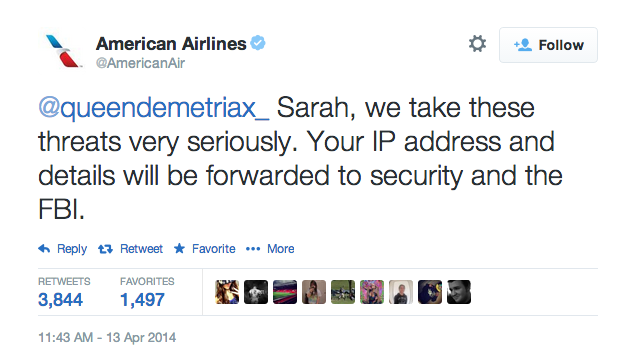
A resposta da American Airlines não demorou a chegar. E não foi das mais gentis:

Resposta da American Airlines ao trote via Twitter

Traduzindo, “Sarah, levamos esse tipo de ameaça muito a sério. Seu endereço IP e outros detalhes serão encaminhados para órgãos de segurança e o FBI (a polícia federal dos EUA)”.

A partir daí, a adolescente notou a bobagem que tinha feito, ficou desesperada e passou a enviar uma série de mensagens para a American Airlines tentando consertar a situação:

Trote via Twitter rende prisão à adolescente na Holanda

Em resumo, ela disse que se tratava de uma brincadeira, que ficou assustada, que não era do Afeganistão e até tentou culpar uma amiga pelo trote. Mas não adiantou nada. A polícia de Roterdã, cidade onde Sarah vive, foi avisada e conseguiu localizar e prender a adolescente (abaixo), que está sob custódia das autoridades até o momento. Menos mal que ela conseguiu um aumento considerável no número de seguidores no Twitter – mais precisamente de 13 mil para 24 mil em menos de seis horas. “Pena” que ela encerrou a conta.

Resumo da ópera: a reação pode até ter sido um pouco exagerada por parte da American Airlines mas, convenhamos, basta pesquisar um pouco na internet para saber que certas piadas não se fazem lá pelas bandas do Tio Sam. Que Sarah tenha um pouquinho mais de inteligência na hora de usar a web (e as redes sociais) nas próximas vezes.

Acompanhe o Softonic nas redes sociais: curta a fanpage do Softonic no Facebook e siga @softonic_br no Twitter.

Facebook se prepara para lançar serviço financeiro online para celular e tablet

Ao que tudo indica, o Facebook está se preparando para lançar um sistema de serviços financeiros com a sua marca, para concorrer diretamente com ferramentas como o PayPal e o Google Wallet. As informações são do jornal Financial Times.

O serviço permitirá que os usuários façam transferências e pagamentos por meio da rede social, mais precisamente pela versão mobile da plataforma. Para viabilizar o produto, a empresa vem trabalhando com três startups inglesas, que desenvolvem sistemas de pagamento online para smartphones e tablets.

De acordo com a matéria do FT, o Facebook está esperando a autorização do Banco Central da Irlanda – sede fiscal europeia da rede social – para apresentar o serviço ao público.

[Fonte: Financial Times]

Acompanhe o Softonic nas redes sociais: curta a fanpage do Softonic no Facebook e siga @softonic_br no Twitter