Windows Phone 8.1 está liberado para download. Mas calma…

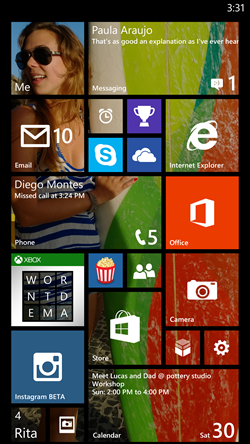
A Microsoft liberou nesta segunda-feira (14/4) o download do Windows Phone 8.1, mais especificamente para desenvolvedores. Joe Belfiore, chefe de produtos para o Windows Phone confirmou o processo por meio de sua conta pessoal no Twitter, na última sexta-feira (10/4). Dessa forma, a nova versão do sistema móvel começa a chegar gradualmente para os criadores de aplicativos.

Windows-Phone 8.1 chega para desenvolvedores

Em teoria, trata-se de uma versão prévia, pensada para que os desenvolvedores possam criar ou adaptar seus produtos antes da chegada da edição final. E para os usuários leigos mais apressados – e que querem “xeretar” esta versão – vale lembrar que esta atualização é um processo irreversível. Logo, se tiverem alguma dúvida, é melhor esperar a chegada da edição final, que tem previsão para “sair do forno” em junho deste ano.

Veja também:

Especial: o que fazer após o fim do suporte ao Windows XP?

Acompanhe o Softonic nas redes sociais: curta a fanpage do Softonic no Facebook e siga @softonic_br no Twitter.

Como editar vídeos no iPad e iPhone com o iMovie

Com o iMovie, você tem um pacote simples de edição de vídeos para os dispositivos móveis da Apple. Para os novos iPhones e iPads , o programa pode ser baixado gratuitamente na App Store. No caso de versões anteriores, você deve comprar o app. O software funciona tanto no iPad quanto no iPhone com sutis variações de interface.

Criando um projeto

Após abrir o iMovie, entre na seção Projetos. Toque no ícone + no topo do menu para criar um projeto novo. O iMovie vai perguntar se você quer criar um filme ou um trailer. Selecione filme e confirme a seleção.

como criar um video com o iMovie

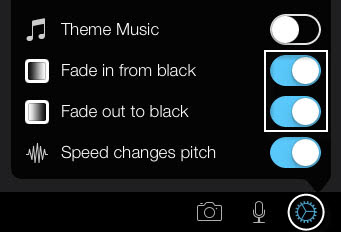
Agora, vamos criar um filme simples, com transições simples de efeito. Dica: para ter uma entrada aos poucos ou bruscas – os chamados fade-ins e fade-out – toque na engrenagem de configurações e ative os fades.

iPad Video Edit - Fade in/out

Edição de vídeo

Para fazer a edição do filme, toque no canto superior direito no primeiro clipe de vídeo que deseja. Dica: clique na seta para baixo e mova o clipe para a linha do tempo na parte inferior do iMovie.

iPad Video Edit - Inserindo Clip no iMovie

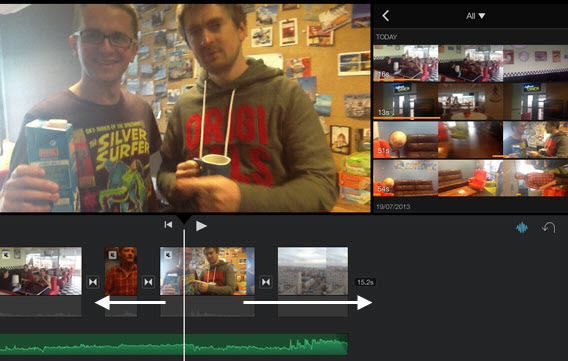
Para escolher o começo e o final do trecho que entrará no vídeo, toque no clipe e arraste para a esquerda ou a direita até que o trecho desejado esteja dentro do destacado amarelo.

Escolhendo o trecho do vídeo no iMovie

Em vez de cortar um clipe, você pode dividi-lo em duas partes. Primeiro, toque no vídeo, depois, na parte menu abaixo. Exclua os clips desnecessários arrastando para o lixo , ou movendo o dedo para cima. As transições são criadas automaticamente pelo iMovie. A ordem pode ser alterada se você manter os clipes selecionados e mover para uma localização diferente.

Movendo clips no iMovie

Editar áudio

Para editar a trilha sonora de um clipe, toque no vídeo e, depois, no botão de edição de som. Se você quer apagar a faixa completamente, escolha Disconnect no canto inferior direito e mova a faixa de áudio para aquela pequena lixeira no canto da tela.

Editando Audio no iMovie

Você pode definir o volume da trilha sonora nos triângulos amarelos no lado esquerdo e direito da faixa. E se quiser, pode até gravar uma nova. Basta tocar no ícone do microfone e gravar diretamente do iMovie. Para adicionar uma música, vá para o canto superior direito da interface e procure o áudio desejado. O acesso à biblioteca é semelhante a busca da músicas em álbuns, listas, artistas e título.

Texto ou legenda no vídeo

Para criar um slide de texto no vídeo, verifique se o botão localizado no canto inferior esquerdo à tela de edição está habilitado. Em seguida, toque no clipe escolhido e selecione o canto inferior direito para adicionar os títulos. Você pode escolher entre três estilos de abertura e confirmar a seleção abaixo, à direita, tocando o ícone T no rótulo escolhido.

Editando textos no iMovie

Para editá-lo, toque na caixa de texto diretamente no vídeo e digite as palavras desejadas.

Projeto e exportação do vídeo

Para completar o projeto, clique no ícone para voltar ao topo da interface. Você também pode renomear o projeto nesta etapa de conclusão.

Projeto e exportação do vídeo no iMovie

Para exportar o resultado, toque no ícone com a seta apontando para cima. Uma pequena janela vai se abrir, com todas opções disponíveis. Você pode selecionar exportar para Facebook, YouTube, iTunes ou Vimeo. Para salvar o vídeo editado no iPad, selecione a opção salvar vídeo.

Conclusão: edição de vídeo simples e com boa qualidade

Com o iMovie, você faz uma edição simples para vídeos incríveis, mesmo sem ter muito conhecimento. O aplicativo é limitado e fácil de manusear porque apresenta somente os recursos necessários, especialmente no iPad. Já no iPhone, o trabalho de edição é pouco mais complicado, até pelas dimensões da tela.

As transições, temas e modelos são bem feitos. Eu sinto falta apenas de um recurso na versão iOS do iMovie: estabilizador de imagem. Assim, o cinegrafista de fim de semana não tem outra escolha além de filmar com uma mão bem estável.

Faça o download do iMovie para iOS aqui!.

[artigo original em alemão]

Como se livrar da auto-correção e a verificação de palavras do iOS 7

As funcionalidades de verificação de ortografia e correção automática do iOS 7 deveriam facilitar a escrita, mas, muitas vezes, eles são mais um obstáculo do que uma ajuda. Contudo, desativá-las é muito fácil.

Alguns dias atrás, estava conversando com um amigo no Viber. Ele escrevia coisas incompreensíveis. Depois, imediatamente, se corrigia, amaldiçoando o corretor automático do iOS 7. Mas também a correção era incompreensível. Porque, na verdade, esse recurso do sistema operacional da Apple, quando ativo, é um pouco exuberante.

Se você também deseja intensamente se livrar deste intrusivo bisneto do bom T9, basta ir em Ajustes> Geral> Teclado e mova o seletor do Auto-Correção para Off.

Botão para desabilitar correção do iOS7

Na mesma página existem outras configurações interessantes para… desativar.

Para mim, por exemplo, acontece muitas vezes de ter que usar, enquanto escrevo, os caracteres estrangeiros ao escrever em italiano.

O resultado é um texto que está quase inteiramente marcado em vermelho, como se todas as palavras estivessem erradas. Isso acontece porque o vocabulário de referência do iOS está relacionado com o layout do teclado.

Se você quer evitar a irritante cor vermelha em suas mensagens ou e-mail, também desative o Verificar ortografia.

Tela para você desabilitar a correção ortográfica do iOS7

Ao realizar estes dois pequenos passos, escrever vai se tornar, na maioria dos casos, mais simples. Também evita mensagens inadvertidamente engraçadas e erradas ou receber alertas de grafia incorreta quando não há!

[artigo original em italiano]

Comparativo de privacidade dos apps de mensagem 2014

Comparamos WhatsApp, Telegram, BBM, Snapchat e Threema para ver quais deles protegem melhor a privacidade de suas mensagens instantâneas.

A privacidade dos aplicativos de chat está na moda, mas não basta codificar as mensagens para fazer um bom trabalho. Se qualquer pessoa que tenha acesso ao seu número de telefone ou senha consegue ver sua foto de perfil, ou se o aplicativo pode ser aberto no dispositivo sem necessidade de códigos adicionais, seus dados estão em perigo.

Selecionamos quatro dos aplicativos de mensagens mais seguros do momento (disponíveis tanto para Android como para iPhone) e comparamos todos eles com o campeão mundial do chat, o WhatsApp. Continue lendo para saber qual é o vencedor desta batalha.

Índice do comparativo de privacidade dos apps de mensagem

1. Metodologia 5. BBM
2. WhatsApp 6. Threema
3. Snapchat 7. Tabela comparativa
4. Telegram 8. Conclusões

O que foi avaliado

Voltar para o Índice

Ao falar de segurança e privacidade de mensagens instantâneas, existem aspectos que costumam ser ignorados, mas que são tão importantes quanto a criptografia. Um deles é a forma como o envio das mensagens é comunicada ao usuário. Perguntas como “a pessoa já leu?” nos preocupam mais do que a possibilidade de um hacker entrar na conversa.

Por isso, pensamos em quais são os fatores de segurança e privacidade que mais incomodam na hora de enviar mensagens por meio do celular e escolhemos os seguintes critérios:

  • Indicadores de recebimento: O app avisa se a mensagem foi lida ou visualizada? É um fator importante para controlar a difusão de mensagens e saber quem viu nossas mensagens.
  • Dados pessoais ocultos: Você consegue esconder a hora da sua última conexão, sua foto ou se seu nome? A mensagem de que está “digitando algo” sempre aparece? É sempre melhor ter controle sobre isto.
  • Vínculo com o telefone e o e-mail: É possível desassociar seu número de telefone e email do programa? Se isso não for possível, você aparecerá em muitas agendas por aí.
  • Proteção do acesso ao app: Muitos usam o telefone sem bloquear por comodidade, mas, neste caso, qualquer um pode acessar livremente os chats. Existe uma ferramenta de bloqueio específica para esse app?
  • Download de arquivos multimídia: Receber arquivos não solicitados pode ser um risco para a segurança e a privacidade alheia (e colocar você em apuros). Há alguma maneira de desativar o download automático?
  • Chats seguros e auto-destruição: O app possui algum sistema de criptografia potente e a possibilidade de fazer as mensagens se auto-destruírem? É confiável?
  • Bloqueio de desconhecidos: É possível evitar que pessoas que não estão na nossa agenda entrem em contato conosco? Existe um filtro genérico para desconhecidos além do clássico bloqueio?
  • Notificações desativadas: Posso ocultar as notificações por completo e manter a discrição? Posso configurá-las para serem menos chamativas?

WhatsApp: o mais popular, mas o menos seguro

Voltar para o Índice

O WhatsApp é o app de mensagens mais popular do momento. Depois de ser comprado pelo Facebook, já passou por pequenas melhorias. Por exemplo, em sua última versão, é possível ocultar a hora da última conexão – dado que antes só era possível esconder de forma rocambolesca, ou mesmo recorrendo a alternativas como o WhatsApp Plus.

Também é possível ocultar foto e estado.
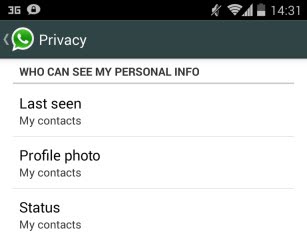
Opções de privacidade no WhatsApp

Os indicadores visuais são os de sempre: quando você envia uma mensagem com o WhatsApp, um sinal verde significa que ela saiu do seu telefone, enquanto dois sinais do mesmo tipo significam que a mensagem foi recebida com sucesso. Não é possível saber se a mensagem foi vista, o que costuma provocar inúmeros mal entendidos.

Indicador de recebimento de mensagens no Whatsapp, os dois tiques

Em vez de usar uma conta de usuário, o WhatsApp usa o número de telefone como identificador. Ou seja, se alguém tem seu número, pode adicioná-lo de imediato e entrar em contato. Não há opções para bloquear com antecedência todos os números que não estão em sua agenda de contatos.
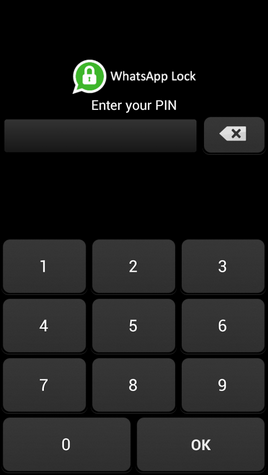
WhatsApp Lock trava o acesso ao programa com uma senha

Para bloquear o WhatsApp, é preciso baixar acessórios não oficiais como o WhatsApp Lock

O WhatsApp tampouco tem um sistema de proteção de acesso. Se alguém pegar seu telefone e abrir o aplicativo, consegue ver todos os seus chats. A única forma de corrigir esse inconveniente é por meio do Lock for WhatsApp, um complemento não oficial para Android. Por outro lado, o WhatsApp sofre com a falta de chats seguros (com criptografia forte).

Snapchat: também limitado, traz mais opções de privacidade

Voltar para o Índice

O Snapchat, app que esteve a ponto de ser comprado pelo Facebook, tem grande popularidade entre os adolescentes, que usam o aplicativo para compartilhar fotos e vídeos autodestrutivas segundos depois de serem visualizados. Apesar da ênfase dada às mensagens efêmeras do Snapchat, sua segurança apresenta alguns problemas.
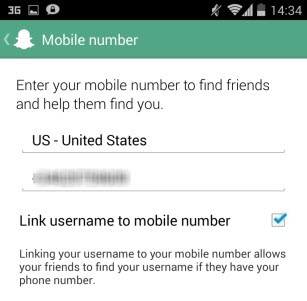
Tela de confirmação de telefone no SnapChat

A sincronização entre o dispositivo e o e-mail é totalmente opcional, mas, se você deseja encontrar os amigos no app, esta é a via mais rápida. Lembre-se de que, no Snapchat, os dados pessoais não podem ser escondidos de quem tem você na lista de contatos. Por sorte, é possível limitar o recebimento de mensagens dos amigos.
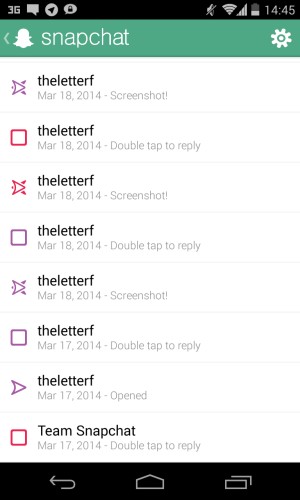
Lista de conversas no SnapChat

Quem envia uma foto ou vídeo consegue saber se o material foi mandado corretamente, se foi lido e também se foi feita uma captura de tela, algo exclusivo entre os aplicativos de mensagem. Pela própria natureza do programa, o download de arquivos no Snapchat é manual, temporal e sem visualização prévia – nem do tipo desfocada.

SnapGrab recupera fotos recebidas do SnapChat

Apps como SnapGrab podem recuperar fotos “apagadas” do Snapchat…

Na teoria, nada fica guardado na memória do telefone, mas isso não é verdade: mesmo que as mensagens do Snapchat se bloqueiem poucos segundos depois de serem vistas, é possível recuperá-las com um método bastante simples para quem tem conhecimentos técnicos. É uma falha importante que ainda está à espera de solução.

Telegram: como o WhatsApp, mas com chats secretos

Voltar para o Índice

O Telegram é o antiWhatsApp, o mensageiro seguro que vem do leste. O nível de segurança é bem avançado, e apesar de ter sido muito criticado por mais de um especialista no tema, ninguém conseguiu romper seu complexo sistema de criptografia. Um grande ponto forte do Telegram é que sua interface gráfica tem muitas semelhanças com o WhatsApp.

A semelhança com o WhatsApp começa nos famosos “tiques duplos”, que são idênticos. No entanto, o sinal duplo verde tem um significado diferente. No Telegram, duas marcas equivalem à visualização da mensagem (“lido”). Outra coisa na qual o Telegram e o WhatsApp se parecem é o download de arquivos, que é automático e conta a possibilidade de desativação.
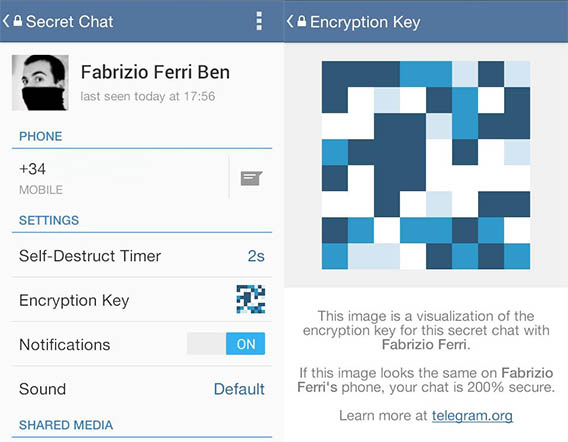
Criptografia do Telegram

Os chats seguros do Telegram, mesmo que opcionais, resistiram aos ataques de hackers de todo o mundo. O Telegram conta também com mensagens que se autodestroem, sendo o único app que combina as duas funções. Todas notificações podem ser personalizadas e desativadas, e no caso de receber um chat secreto, o texto não é exibido.
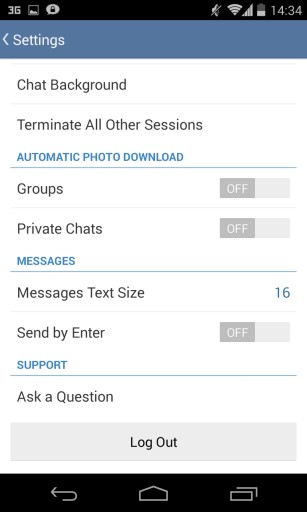
Tela de configurações do Telegram

No momento, o Telegram não tem opções para ocultar o status de conexão ou os detalhes pessoais, apesar dos desenvolvedores dizerem que a função pode ser adicionada no futuro. O Telegram tampouco protege o acesso ao aplicativo. Assim como no WhatsApp, a vinculação da conta no Telegram com o número de telefone é obrigatória.

BlackBerry Messenger: uma alternativa que protege sua privacidade

Voltar para o Índice

O BlackBerry Messenger (BBM) [Android | iPhone] é a versão renovada de um app já clássico. Apresenta características valiosas quando se leva em consideração o tema da proteção da privacidade. Tem um sistema avançado de indicadores que mostra que o envio de uma mensagem foi realizado com sucesso (uma marca), sua entrega (um D branco sobre fundo azul) e sua leitura (um R branco sobre fundo verde).

NO BBM, o D indica o recebimento da mensagem e o R sua leitura

Ícones do BBM para mensagem entregue (D) e mensagem lida (R)

Uma conta BBM é independente de qualquer tipo de dado pessoal, como o número de telefone. Cada conta está associada a um BlackBerry ID. A vantagem desse sistema é que não é obrigatório dar seu número de telefone ou e-mail para que o adicionem, já que tudo gira em torno de senhas. Justamente por isso, não apresenta filtros para desconhecidos.
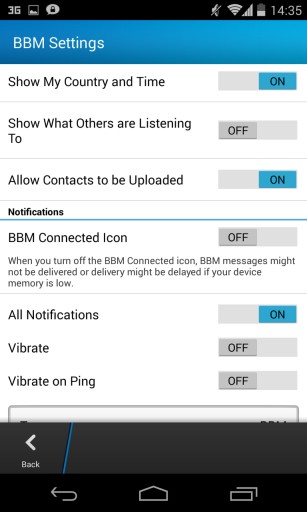
Tela de configurações do BBM

O BBM não tem chats seguros e mensagens que se autodestroem. A informação disponível até agora sobre ele revela que a segurança do BBM é parecida à do WhatsApp. Por outro lado, o BBM também não vem com um sistema de proteção de acesso ao aplicativo, mas você pode usar apps auxiliares como Lock (Android) e Chat Lock (BB).
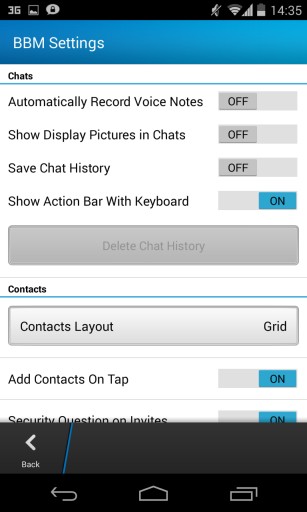
Opções de privacidade do BBM

Por último, o BBM não tem opções para modificar o download de arquivos, mas está bem protegido. Sua configuração padrão não salva registros dos chats, e, com relação às imagens, apenas as de visualização prévia serão baixadas. Quanto às notificações, é possível personalizar as do BBM e escondê-las completamente.

Threema: referência em segurança

Voltar para o Índice

O Threema [Android | iPhone] é um app de mensagens pago que coloca a segurança em primeiro lugar. Entre os apps de chat com máxima privacidade, é o mais fácil de usar e o mais completo em funções (isso enquanto não chega o Heml.is, que promete ser bonito e, ao mesmo tempo, seguro).
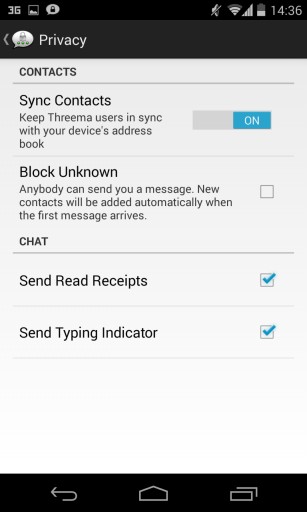
Opções de privacidade do Threema

No Threema, é possível ficar “invisível” (não enviar comprovantes de leitura nem de digitação)

No Threema, todos os chats são seguros. E não só isso: a cópia de segurança das mensagens também é cifrada e salva em um ZIP com senha. A vinculação com o telefone e o e-mail é completamente opcional e o cadastro é independente de ambos, mesmo que seja possível adicioná-los para facilitar a pesquisa de contatos.
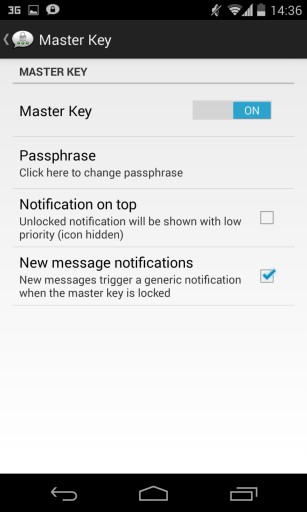
Configurações de segurança e privacidade no Threema

Threema protege todos os dados com senha mestra

O Threema é o único participante do comparativo que permite bloquear o acesso ao app por meio de uma senha, e por isso mesmo sobe sozinho no pódio para receber o ouro no quesito. Também esconde o aviso de que você está escrevendo no momento, algo que os demais apps analisados não fazem.
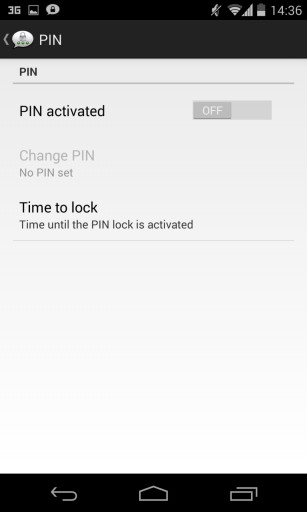
Acesso ao Threema pode ser bloqueado com uma senha

É possível proteger o acesso ao Threema com senha

As notificações podem ser configuradas e ocultadas parcialmente; já as visualizações prévias podem ser desativadas. Entretanto, o Threema não permite ocultar sua foto ou nome de usuário de forma seletiva. Finalmente, o app conta com uma opção para bloquear usuários desconhecidos que não estejam na sua lista de contatos.

Tabela de resultados

Voltar para o Índice
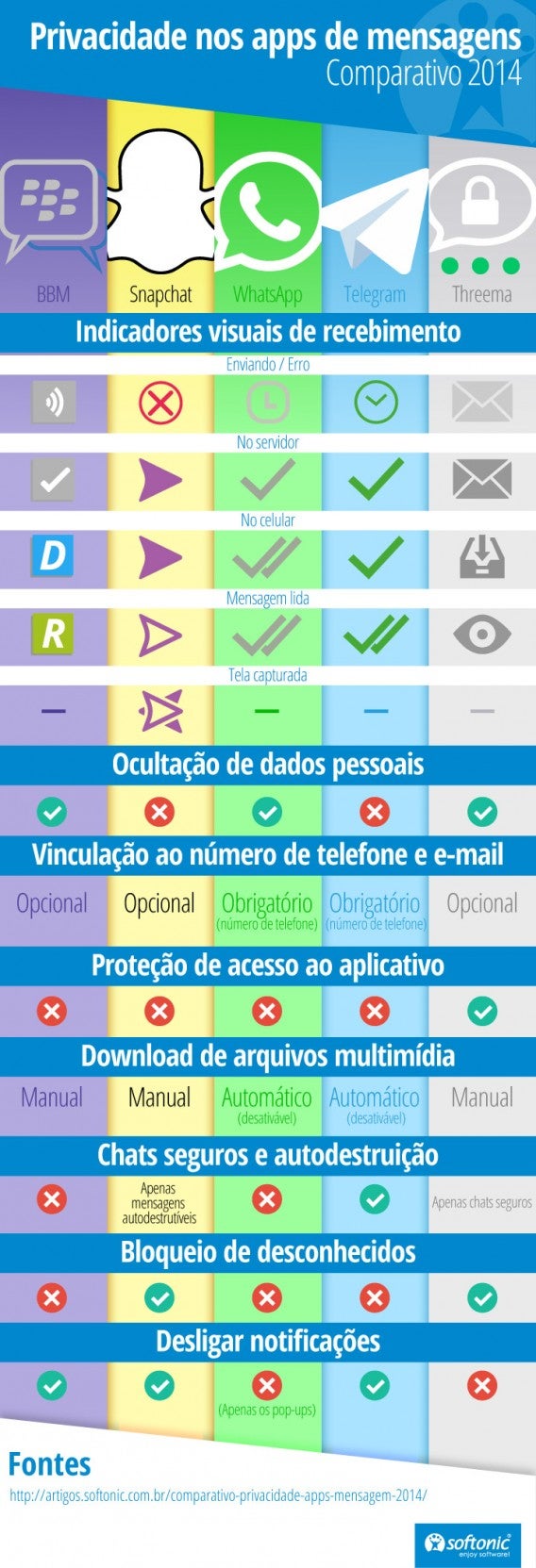
Comparativo Softonic de privacidade dos apps de mensagem

Conclusão: escolha o grau de segurança mais conveniente para você

Voltar para o Índice

Dos apps analisados, só o Threema se destaca. Os demais têm carências importantes na hora de defender a privacidade das mensagens. O WhatsApp é o mais popular, mas também o menos seguro. O Telegram tem chats seguros, mas são opcionais. O Snapchat trilha um caminho diferente.

Optar por um deles depende do que você mais valoriza. Se deseja um controle total da sua privacidade e não se importa em ter poucos contatos, o BBM e o Threema são os seus apps. Se prefere algo mais popular, o Telegram ou o Snapchat são aceitáveis para o dia a dia – com a consciência de que você enfrentará riscos e não estará 100% protegido.

Por fim, é preciso se perguntar o que você vai comunicar por meio do telefone e de que grau de segurança realmente necessita. Para se comunicar com os amigos, o Snapchat e o Telegram oferecem um nível razoável de privacidade, mas para conversas mais profissionais, pode ser interessante partir para o nível do BBM e do Threema.

Você se sente mais seguro com quais apps de mensagem?

[Gráficos: Abel Bueno, artigo original em espanhol]
Você vai trocar o PC pelo Mac? Aprenda o básico do OS X em 30 minutos (parte 1)

Você quer passar do PC para o Mac ou o computador da maçã já está à caminho? Veja o que você precisa saber sobre o OS X para abandonar a Microsoft de vez e ir para a Apple.

Quem chega do mundo Windows sem nunca ter usado o Mac, vai precisar de um pequeno guia para conhecer  as noções básicas do OS X. É o jeito mais fácil para aproveitar a nova experiência e não se sentir perdido. São coisas simples, como encontrar os utilitários básicos, desinstalar um programa e capturar uma tela.

Nota importante: nós criamos esse guia usando um Mac com o OS X 10.9. Se a sua versão for diferente, alguns procedimentos podem ser diferentes.

O que é o Finder?

Finder iconNormalmente é a primeira pergunta do novo usuário de Mac. E é uma pergunta legítima.

A resposta é simples: o Finder é o gerenciador de arquivos para o OS X. O irmão gêmeo dele no Windows é o Windows Explorer.

Em outras palavras, é um programa sempre aberto que fornece a interface gráfica para você gerenciar os arquivos e discos do computador. À partir dele, você pode organizar suas músicas, vídeos, documentos e qualquer outro tipo de arquivo.

Olha como é uma janela do Finder no OS X Mavericks 10.9.

Janela do Finder no Mac OSX

O Finder será bastante útil para você pesquisar arquivos, mover para outras pastas, organizar por ordem alfabética, trocar os ícones, excluir do sistema e muito mais. Se você ficou curioso e quer aprender mais, visite a página oficial do Finder.

Certo! Agora que o Finder não é segredo para ninguém, vamos para outro detalhe.

Cara, cadê o menu Iniciar?

Bom, o menu Iniciar não existe no Mac.  A melhor maneira para procurar um arquivo é usar o Spotlight. É só clicar na lupa do canto superior direito na barra superior. Isso vai abrir o campo de resultados do Spotlight. Os resultados estão bastante claros para não ter erro.

Use o Spotlight para procurar um arquivo ou programa

Para abrir um aplicativo, basta procurar na pasta Aplicativos e clicar duas vezes. Todos programas instalados ficarão aqui.

Se você estiver usando um portátil Mac, ou um trackpad, é mais fácil ainda: toque o trackpad com o polegar, indicador, médio e anelar e você abrir a pasta de aplicativos com todos programas instalados. Clique sobre o que você deseja abrir.

Launchpad do Mac OSX

O Dock, a barra inferior para acesso rápido, pode colocar atalhos dos seus programas favoritos. Se não encontrar a barra no primeiro momento, passe o mouse na parte inferior da tela para encontrar. Ela pode estar oculta.

Coloque os seus programas favoritos no Dock do Mac OSX

Para criar atalhos, basta arrastar os ícones para a barra. Se algum dia você quiser deletar, delete e pronto. Ao deletar, você apagará apenas o link (e não o programa).

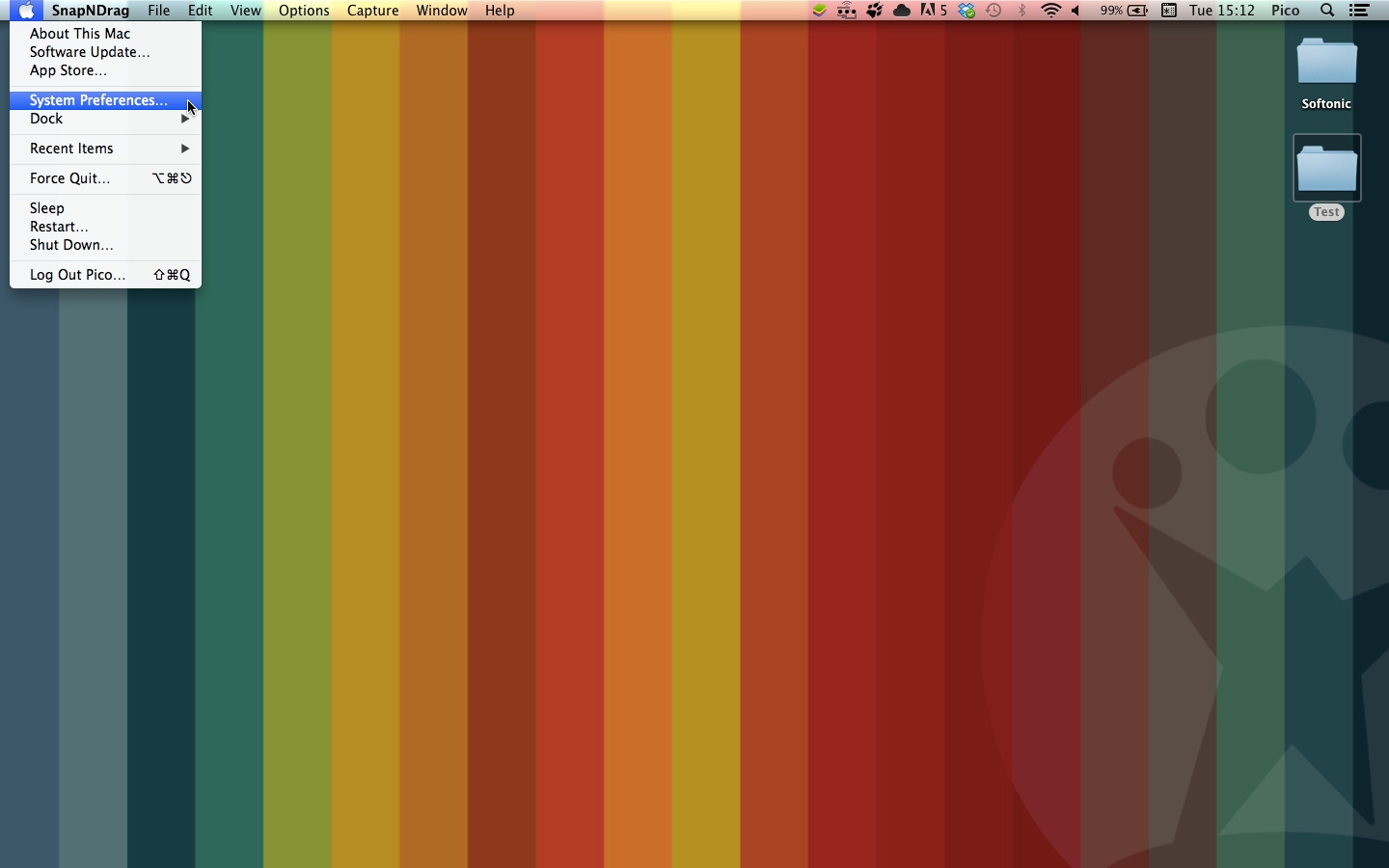
Ainda na tela inicial, ao clicar no logo da Apple, você encontrará o menu Preferências do Sistema. Ali você pode alterar as configurações do OS X como no Painel de Controle para Windows.

Para abrir o menu de Preferências de Sistemas, clique no ícone da maçã.

Clique e tenha acesso à todo painel de configurações.

Cara, cadê o ícone do HD?

No OS X, você também pode colocar os ícones dos discos internos e externos (CD e HD) na área de trabalho. Se você não vê o HD na área de trabalho, pode ser que o Finder está configurado para ocultar os ícones.

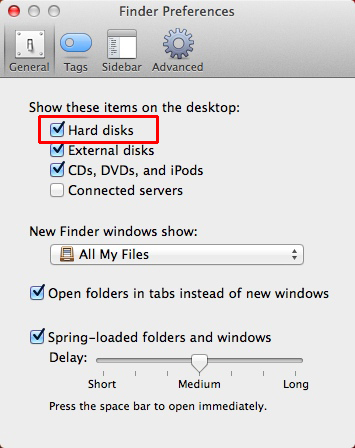
Para tornar visível, coloque o Finder em primeiro plano. Por exemplo, escolha o Finder entre os programas abertos, mantenha pressionado a tecla Command (CMD) e pressione a tecla Tab (está acima da tecla do Caps Lock) e selecione Finder. Depois, no menu do Finder, selecione Preferências e, na aba Geral, entre as opções do item Mostrar estes itens no desktop, marque HD, discos externos, CD, DVDs e iPod… O que você quiser

Finder prefs Mostra HD sulla scrivania

Tem outro jeito, tão fácil quanto, para você configurar o OS X para exibir os ícones do HD, CD, DVD… Selecione a guia Sidebar e selecione HD. Assim, todos os discos rígidos sempre estarão disponíveis na barra lateral de qualquer pasta que for aberta.

Pronto! Agora você já conhece as funções básicas – e primordiais – do OS X. Chegou o momento de agir e fazer algumas tarefinhas diárias.

No próximo episódio, nós vamos abordar os seguintes tópicos:

– Como forçar a saída de um aplicativo – O “mistério” do botão direito do mouse – Como mudar a tela de fundo da área de trabalho – Acessórios: quais programas são oferecidos pelo Mac para visualizar e editar fotos, criar e editar arquivos de texto, descompactar arquivos, gravação de áudio e vídeo, fazer cálculos – Como capturar a tela – Como iniciar CD / DVD ou um HD externo – Como formatar e fragmentar um disco – Como instalar e desinstalar programas – Como gerenciar e-mail, Internet e como gravar discos.

Você conseguiu entender os conceitos básicos do OS X?

[Artigo original em italiano]

WhatsApp: como excluir contatos duplicados no iOS

A sua lista de contatos do WhatsApp está cheia de contatos duplicados? Nós vamos explicar para você como (provavelmente) isso aconteceu e como eliminar.

As causas destas misteriosas duplicações podem ser várias. Um dos motivos mais comuns é trocar a sincronização do telefone pelo iTunes para o iCloud. Outra é a sincronização do iPhone com serviços como o Gmail ou Exchange.

O recurso Grupos do iPhone também é apontado como um dos vilões: uma vez que os contatos estejam organizados em grupos, eles podem aparecer duplicados no WhatsApp porque estão na pasta na agenda telefônica e na subpasta do grupo.

Seja qual for o motivo, é assim que você vai resolver o problema.

Eliminando os contatos duplicados

Como os contatos duplicados podem estar apenas no WhatsApp ou na lista de contatos do iPhone, nós vamos ensinar como eliminar nos dois lugares.

Para apagar os contatos duplicados no WhatsApp

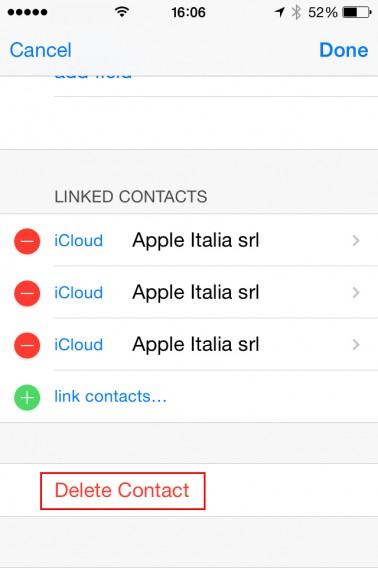
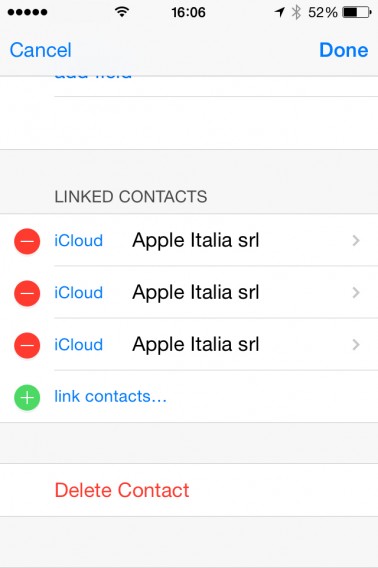
Exemplo de contatos duplicados na lista do iPhone

Se este for o seu caso, você pode tentar de duas maneiras:

1. Consolidar todos os seus contatos da agenda em um único grupo – como explicado no FAQ do site do WhatsApp, o aplicativo “[…] ainda não é capaz de usar o sistema de contatos “conectado” ou “unificado”, e por esta razão são exibidos os contatos duplicados, ou mesmo triplicados.” Removendo os grupos, em particular No telefone, e mantendo somente um, o problema poderia ser resolvido.

2. Reinstalar o app – às vezes desinstalar e reinstalar o WhatsApp resolve o problema de duplicações na agenda. Antes de prosseguir, no entanto, é melhor fazer o backup das conversas. É fácil: abra o WhatsApp e vá para Opções > Opções de Conversa > Backup de conversas e clique em Fazer Backup Agora.

Cópia de segurança do WhatsApp

A cópia será feita diretamente na sua conta iCloud e você poderá recuperá-la depois de reinstalar o app. Serão guardados também todos os anexos trocados por chat.

Agora desinstale o WhatsApp. Para fazer isso, toque no ícone do app por alguns segundos, e quando ele começa a tremer toque a X e escolha Apagar.

Entre na App Store, procure e reinstale o aplicativo, siga o assistente de configuração e, finalmente, verifique se o problema com os duplicados é resolvido.

Para apagar os contatos duplicados no iPhone

Neste caso, existem outras quatro soluções possíveis, dependendo da situação.

1. Se você usa o iCloud para fazer backups, a primeira coisa a fazer é acessar www.icloud.com, efetuar o login e verificar se contatos duplicados também estão online. Se for o caso, o problema deve ser resolvido entrando em contato com o suporte iCloud da Apple.

2. Se a lista online está ok e os contatos duplicados não são muitos, você pode simplesmente remover os que sobram. Para fazer isso basta selecionar um por um, depois toque em Editar no canto superior direito e depois em Apagar Contato.

Apagando contatos duplicados no iCloud

3. Como alternativa, no caso de contatos duplicados, mas onde cada um contêm dados diferentes (por exemplo, um o telefone e endereço, outro o contato do Facebook), você pode tentar a fusão manual. Faça o seguinte:

  • Vá para a lista de contatos do iOS 7 e selecione um de seus contatos repetidos. Clique em Editar.
  • Vá até o final da ficha e toque em combinar contatos…, depois selecione na lista o duplicado do contato que você está editando. Ao final toque em OK.

Unificando contatos no iPhone

  • Se tiver algum campo duplo, toque novamente em Editar e elimine o desnecessário tocando no botão vermelho.

4. Se você não quiser se aventurar em operações manuais, ou se os duplicados forem muitos, pode usar um aplicativo que resolve o problema para você. Existem vários. Nós recomendamos o Contacts Duster, gratuito e fácil de usar.

Um problema com muitas causas e muitas soluções

Como você pode ver, as causas de contatos duplicados no WhatsApp, e na agenda do iPhone, em geral, podem ser várias, assim como as possíveis soluções.

Além disso, o uso extensivo da tecnologia e serviços online, e em particular a sincronização desses dados, traz muitos benefícios, mas também alguns pequenos problemas.

Você não precisa se preocupar: com nossas dicas, você vai ser capaz de tornar sua lista de contatos limpa e eficiente sem problemas. E se não conseguir fazer isso, deixe um comentário e explique o problema: vamos ajudá-lo a resolvê-lo.

Qual sua maior dor de cabeça com o WhatsApp?

[Artigo original em italiano]

Para saber tudo sobre o WhatsApp, consulte o nosso guia:

Como minimizar todas janelas inativas com um movimento de mouse

O Windows está cheio de dicas e truques desconhecidos, sobretudo aquelas que podem ser úteis no dia a dia. Hoje, o Softonic vai explicar como minimizar as janelas inativas graças à opção chamada Aero Shake.

Muitas janelas na tela? Você não consegue se concentrar em uma página da internet? Eis aqui um pequeno truque que vai ajudar a simplificar sua vida.

A função Aero Shake permite minimizar todas as janelas na tela com um simples movimento do mouse. Nada revolucionário, mas ainda é uma ótima maneira de focar na janela ativa, sem ser perturbado pelo resto.

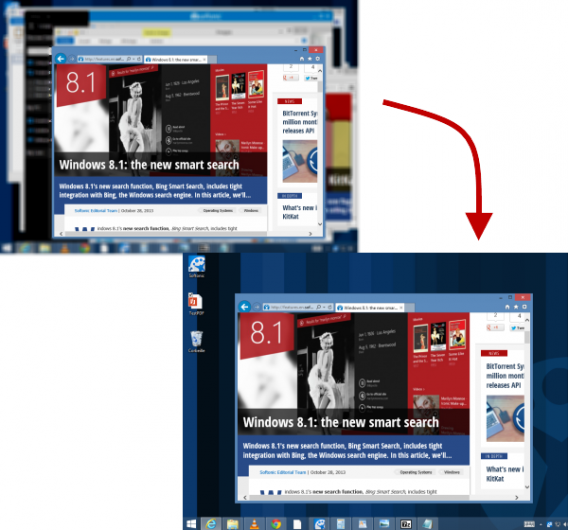
Um exemplo: você quer consultar uma página, mas nesse momento tem dez outras janelas abertas. Sem pânico: clique na barra superior do seu navegador e faça um rápido movimento da esquerda para à direita (várias vezes), ou de baixo para cima com o mouse.

Como você pode ver aqui, o Aero Shake do Windows é uma opção eficaz. Todos outros programas foram minimizados. Não há mais que o Internet Explorer na tela.

Aero Shake esconde janelas inativas

Passe para o modo de tela cheia para o seu conforto visual.

Da mesma forma, é possível fazer os aplicativos reaparecerem no plano de fundo reproduzindo a ação. Enfim, o truque funciona com qualquer programa Windows.

O Aero Shake é, praticamente, uma opção desconhecida do Windows. Introduzido no Windows 7, o truque ainda funciona perfeitamente no Windows 8 e no Windows 8.1.

Qual é o seu truque preferido do Windows?

[Artigo original em francês]

Veja como a Tecnologia leva alegria da maneira mais simples na luta contra o câncer

Uma iniciativa do hospital Amaral Carvalho (referência no Brasil no tratamento contra o câncer), aliado à Tecnologia e criatividade, mostra como pequenos atos podem trazer grandes momentos de alegria aqueles que lutam contra a doença.

Um ursinho chamado Elo usa o WhatsApp para transmitir aos pequenos pacientes mensagens de apoio durante o tratamento contra o câncer. E ele funciona magnificamente bem. Confira no vídeo abaixo funciona o processo:


brightcove.createExperiences();

Acompanhe o Softonic nas redes sociais: curta a fanpage do Softonic no Facebook e siga @softonic_br no Twitter.

Tabelas da Copa do Mundo 2014 para download e online

Você sabia que as primeiras rodadas da Copa do Mundo no Brasil reservam alguns jogaços, não? Além da estreia do Brasil contra a Croácia, em São Paulo, nós teremos Alemanha x Portugal (Salvador), Espanha x Holanda (Salvador), Inglaterra x Itália (Recife), Colômbia x Costa do Marfim (Brasília) e Argentina x Nigéria (Porto Alegre).

São tantas partidas marcadas no primeiro turno do campeonato  (mais de 30 jogos) que é necessário um calendário prático para sabermos quando e onde cada seleção jogará. Selecionamos algumas tabelas que vão ajudar você a montar sua própria grande de programação e conseguir mais informações sobre o desempenho de cada equipe.

Há opções de tabelas da Copa para todos os gostos: arquivos para baixar para o computador e imprimir, planilhas em Excel que trazem todo o tipo de informação e tabelas online para visualizar em qualquer lugar com acesso à internet. Aproveite!

Tabela para baixar

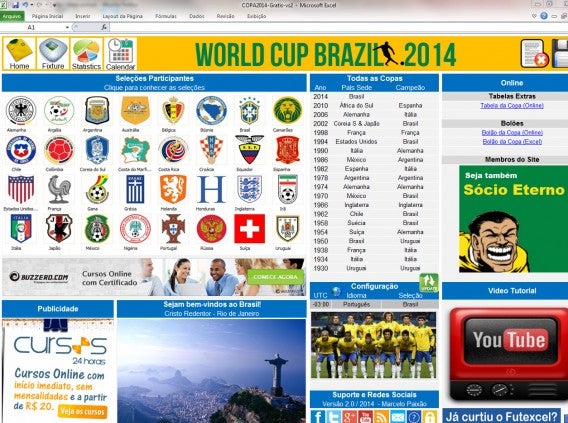
A Tabela da Copa do Mundo 2014 (Futexcel) é a tabela mais completa sobre a Copa do Mundo. Os resultados são atualizados automaticamente com informações detalhadas do desempenho de cada time. Porém, as estatísticas mais profundas sobre o desempenho individual dos atletas estão fechadas para assinantes.

Baixar a Tabela da Copa do Mundo 2014 (Futexcel)

Futexcel traz bastante estatística da Copa do MundoInterface principal da tabela Futexcel

Tabelas para imprimir

Alguns portais brasileiros oferecem aquele tipo de tabela clássico dos jornais. Completa, com todos os jogos, datas e horários, e espaços vazios para você preencher o resultado e escrever o nome das seleções que conseguem avançar durante a fase eliminatória. Baixe, imprima e acompanhe os resultados.

Baixar a tabela da Copa 2014 do jornal O Globo

Baixar a tabela da Copa 2014 da Folha de São Paulo

Tabela de impressão da Folha de São PauloTabela da Folha para impressão

Tabelas online

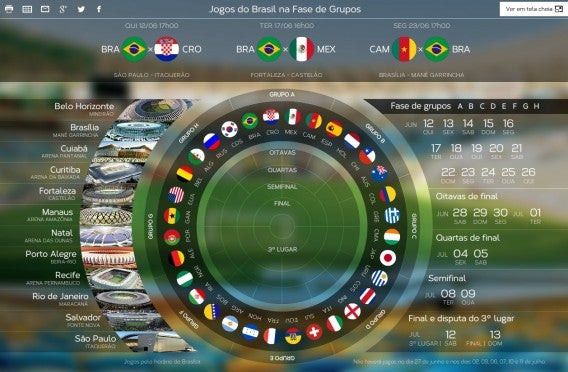
Cada tabela online dos sites esportivos tem um detalhe diferente, mas apresentam basicamente os mesmos recursos – como simulador e atualização automática. O UOL tentou inovar a aparência das tabelas ao usar um novo meio de visualização.

Acessar a tabela da Copa 2014 do Globo Esporte

Acessar a tabela da Copa 2014 do UOL Esporte

Acessar a tabela da Copa 2014 do Lancenet!

UOL tentou uma interface diferente para a tabelaInterface um pouco diferente da tabela do UOL


Compromisso marcado

Existem diferentes tipos de tabela que você pode usar. Os modelos dos sites online são bem práticos por atualizarem sozinhos, apesar de não possuírem tantas informações como a planilha do Futexcel. As tabelas para impressão podem ficar fixas na porta da sua geladeira, por exemplo, para estarem sempre visíveis. No final das contas, o importante é não bater a palma da mão da cabeça e dizer: “hmm, esqueci daquele jogão da Copa!”.

Qual é sua tabela preferida para acompanhar a Copa do Mundo no Brasil?

Goat Simulator é um simulador de cabra tão louco quanto parece

Goat Simulator é o que o título sugere: a simulação da vida de uma cabra. Claro, não é a vida de uma cabra normal, daquelas normais. Esta é capaz de suportar pancadas fortes e fazer o que nenhuma outra consegue. Goat Simulator, um jogo que surgiu como uma piada, já é possivelmente o game mais estranho de simulação existente para PC.

Primeiro, você caminha livremente pelo mundo aberto e destrói quase tudo o que aparece na sua frente. E, sim, você ganha pontos por isso. Originalmente o game foi programado sem muitas pretensões. Mas pela grande procura do público, a Coffee Stain Studios seguiu em frente e criou um jogo completo, o que inclui todos bugs.

Apesar dos gráficos razoáveis, Goat Simulator não está bem-acabado. Seus erros, no entanto, são o que o faz tão divertido. Se sua cabra ficar muito perto de uma parede, a cabeça do animal fica presa no muro e desaparece através dele se estiver muito próximo. Subir escadas também parece absolutamente hilário.

Subindo em um guindaste, mais um dia qualquer na vida de uma cabra

Divirta-se em um passeio hilário por uma guindaste.

O jogo contém inúmeras missões na forma de saltos, que geram pontos se você destruir tudo ao redor ou atingir certas alturas. Isso é bacana, mas diversão de verdade é caminhar sem rumo e descobrir os segredos que os desenvolvedores esconderam.

Vão desde pequenas referências (perder um pênalti, por exemplo) a grandes regiões escondidas no cenário de jogo – você pode até levar sua cabra para o espaço. Se estiver um pouco cansado de ser uma cabra, é só entrar em uma das casas, sentar e aproveitar uma partida de Flappy Goat.

Flappy Goat é um minijogo escondido em Goat Simulator

Referência ao popular jogo Flappy Bird.

Goat Simulator é claramente um jogo que não se leva muito a sério, o que faz dele um título realmente divertido de jogar. Também conta com boa música, que é ao mesmo tempo engraçada e alegre. Comparado com o recentemente lançado e extremamente divertido South Park: The Stick of Truth, Goat Simulator é muito mais bobo e alto astral.

Ainda é um mistério se vai ser tão popular quanto outros simuladores como o Euro Truck Simulator 2 ou Surgeon Simulator, mas, pelo menos, garante algumas horas de jogabilidade descontraída. Sem dúvida, é definitivamente o jogo mais estranho de 2014.

Baixar Goat Simulator para Windows

[Artigo original em holandês]

Links relacionados