Prêmio Todos@web de acessibilidade abre inscrições com premiação de até R$ 5.000

As inscrições para o Prêmio Nacional de Acessibilidade na Web – Todos@web estão abertas. Até o dia 30 de setembro, você pode inscrever o seu site, aplicativo ou projeto web e concorrer a prêmios de até R$ 5.000.

O concurso chega à sua terceira edição, buscando “conscientizar desenvolvedores e homenagear pessoas que se destacaram em atividades que visam promover o acesso à web e ações em prol do acesso de pessoas com deficiências”. A recompensa em dinheiro é um grande incentivo, mas a exposição e o reconhecimento promovidos pelo Prêmio também são motivos de estímulo para os concorrentes.

Os trabalhos podem ser inscritos em três categorias diferentes: Pessoas / Instituições, Projetos Web e Aplicativos e Tecnologias assistivas. E todos eles devem estar acessíveis pela web.

O Prêmio Nacional de Acessibilidade na Web é uma iniciativa do Comitê Gestor da Internet no Brasil (CGI.br), do Núcleo de Informação e Coordenação do Ponto BR (NIC.br) e do W3C Brasil. Você pode consultar o regulamento e fazer a inscrição no site oficial.

Saiba mais sobre a acessibilidade na web

A acessibilidade web se concentra na prática de desenvolver websites e aplicativos que possam ser utilizados corretamente por todas as pessoas, deficientes ou não.

O W3C é o órgão que desenvolve diretrizes de acessibilidade para páginas web. Segundo o órgão, “essas diretrizes são técnicas que devem ser aplicadas para que as barreiras de acesso sejam eliminadas ou reduzidas”. Se bem aplicadas, tais técnicas permite a qualquer usuário acessar as informações e navegar adequadamente, independente das limitações que possua.

[Fonte: W3C Brasil]


Todos@Web - Prêmio Nacional de Acessibilidade na Web

Acompanhe o Softonic nas redes sociais: curta a fanpage do Softonic no Facebook e siga @softonic_br no Twitter.

Conheçam o Kodi, o novo nome do XBMC a partir da versão 14

O popular programa de gerenciamento multimídia XBMC foi rebatizado. Agora chamado Kodi Entertainment Center, o software permanece open source e com a mesma interface e funcionalidades: controlar músicas, TV e filmes, por exemplo. A mudança de nome ocorreu por motivos legais.

XBMC significava originalmente Xbox Media Center e foi criado por um grupo de desenvolvedores para ser executado no primeiro Xbox. Em 2008, os criadores mudaram o nome para XBMC para evitar problemas legais. Ainda assim, muitos usuários se sentiam confusos com o fato do XBMC não ser um produto oficial Microsoft.

Retirar o termo “Xbox” do nome do programa fazia todo o sentido, já que o software não funciona com as versões seguintes dos consoles da Microsoft, o Xbox 360 e o Xbox One.

A mudança de nome será efetuada na próxima atualização do programa, quando chegar à versão 14. Por enquanto, você ainda pode baixá-lo como XBMC para Windows, Mac e outras plataformas.

Uma boa alternativa de app de streaming multiplataforma é o Plex [Android | iPhone | Windows Phone | Windows | Mac], desenvolvido a partir do código-fonte do XBMC.

[Fonte: XBMC]

Acompanhe o Softonic nas redes sociais: curta a fanpage do Softonic no Facebook e siga @softonic_br no Twitter.

Descubra como organizar os aplicativos do Windows Phone em pastas

Mesmo que o Windows Phone use um sistema Live Tiles, é possível organizar os aplicativos em pastas na tela inicial. A função deve ser incluída na próxima atualização do Windows Phone 8.1 e permite agrupar seus aplicativos, mas até então, há uma solução mais fácil: instalar o Pasta de Aplicativos.

1. Veja se o Windows 8.1 está atualizado

O primeiro passo é confirmar que o Windows Phone 8.1 está atualizado. O jeito mais simples de verificar se o Windows está atualizado é agrupar os aplicativos numa pasta. Toque e segure um aplicativo, e depois arraste um em cima de outro. Se os dois aplicativos são adicionados automaticamente a uma pasta, então você tem a atualização.

Se o Windows Phone não criar uma pasta, você pode instalar o Pasta de Aplicativos.

2. Instale o Pasta de Aplicativos

Instale o Pasta de Aplicativos aqui.

App Pasta de Aplicativos no Windows Phone

3. Abra o app depois da instalação

Quando você iniciar o aplicativo, só terá uma tela vazia. Toque no ícone + para criar uma pasta.

Toque no ícone + mais criar novas pastas

4. Crie o nome da pasta

Escolha um nome para a pasta e confirme o nome, tocando na marca de seleção na parte inferior da tela.

Escolha um nome e toque na caixa de seleção

5. Selecione os aplicativos que você quer

O Pasta de Aplicativos exibirá todos os aplicativos instalados no celular. Você pode selecionar quantos quiser: basta tocar na caixa de seleção. Quando terminar, clique sobre a marca de verificação.

Selecione os seus aplicativos favoritos

Se assim você quiser, os aplicativos mais importantes poderão ficar no topo da listagem. Você só precisa arrastar e soltar. Em listas longas, só principais apps serão exibidos na pasta.

Apps mais importantes podem ser alocados para o topo da lista

6. Coloque o Pasta de Aplicativos na tela de Início

Agora que as pastas foram criadas, você pode fixá-las na tela inicial.

Fixe as pastas recém-criadas na tela inicial

Assim como em outros Live Tiles, você pode redimensionar as pastas para mostrar mais aplicativos. Dependendo do tamanho do Live Tile, você poderá visualizar quatro, seis ou doze ícones.

Live Tile pode ser redimensinado para mostrar mais ícones

O Pasta de Aplicativos é uma boa alternativa até a próxima atualização para o Windows Phone 8.1. Android e iOS estão à frente do Windows Phone em termos de organização da tela inicial, embora o Pasta de Aplicativos seja uma solução temporária.

Interessado em atualizações do Windows? Confira os rumores sobre a prévia do Windows 9 para PC.

[Artigo original em alemão]

Leia também:

Migrar do Orkut para o Facebook não é tão complicado como parece

Depois de 10 anos online, e alguns outros tantos como líder em rede social no Brasil, o Orkut será desativado dia 30 de setembro pelo Google. Então, chegou a hora de migrar.

A execução do Orkut em praça pública está marcada para final de setembro. A rede social foi uma pessoa simpática, amiga de muita gente estranha, mas que acabou sendo trocada impiedosamente por outra pessoa, mais jovem, moderna e… mais bisbilhoteira.

Hoje, nós vamos mostrar como migrar seus amigos e imagens para o Facebok.

Importando seus amigos

A importação de amigos de uma rede para outra sempre foi polêmica. É o principal ativo destas empresas. A lógica, à grosso modo, é simples de entender:

  • Nossas informações são valiosas para criar publicidade direcionada.
  • As redes sociais usam nossos dados como ativo e repassam para agencias em troca de alguns milhares de trocados.
  • As agências de publicidade nos bombardeiam de propagandas e outros incentivos para clicarmos em retângulos que piscam a cada meio segundo.

Segundo este raciocínio, todos saem ganhando. O usuário não precisa por a mão na carteira e pagar uma assinatura, já que o dinheiro, neste caso, são as preferências pessoais. A empresa consegue um meio de sobreviver sem cobrar assinatura e as agências criam publicidades de acordo com aquilo que nós gostamos e seguimos.

Portanto, nenhuma rede facilitará a migração.

Dito isto, você ainda tem uma chance, e ela se chama CSV. Você pode exportar os seus contatos do Gmail para o Facebook. Mas não esqueça: é possível que a ferramenta de reconhecimento não acerte com 100% de precisão. Estamos fazendo uma gambiarra com o sistema.

Antes de começar o processo, associe a sua conta do Orkut com o Google+, caso ainda não tenha feito. É fundamental para exportar.

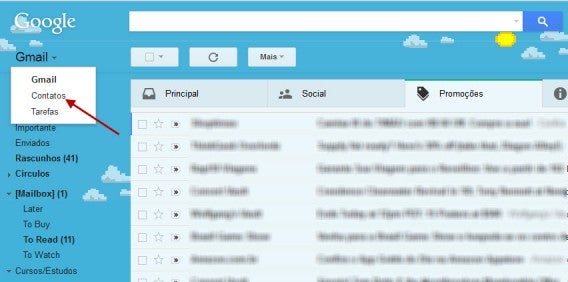
1. Clique no logo do Gmail e, depois, em Contatos.

Selecione o item Contatos no Gmail

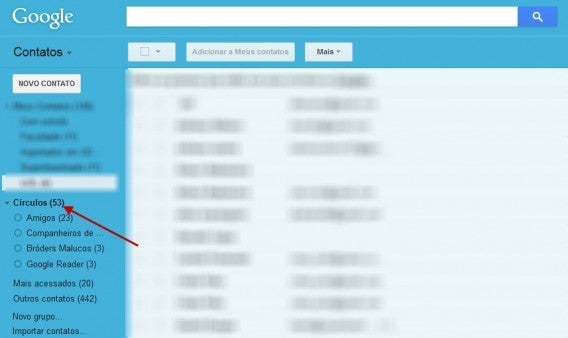
2. Clique em Círculos, no menu lateral.

Entre em Círculos do Google+


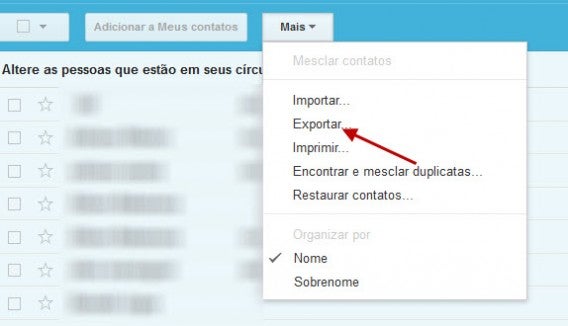
3. Agora no botão Mais, clique nele e escolha Exportar.

Selecione exportar para preparar o download

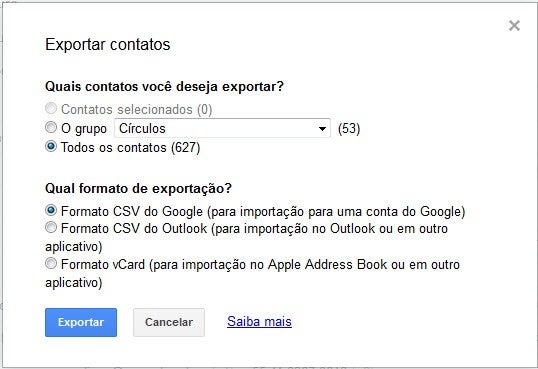
4. Selecione o grupo Círculos, mantenha o formato e exporte.

Exporte os contatos
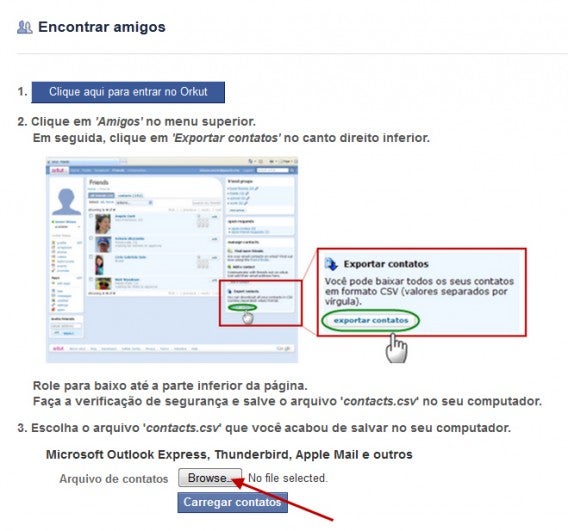
5. Vá em Encontrar Amigos do Facebook e clique em Browse…

Acesse o recurso Encontrar Amigos do Facebook

6. Carregue o arquivo CSV.

Na próxima tela, o Facebook mostrará quais amigos estão cadastrados na rede social e quais não foram encontrados. Para quem não foi achado, ele mandará um e-mail convidando a pessoa para participar da rede social. Assim, você terá avisado que mudou do Orkut e está presente no maior site de relacionamentos da atualidade.

Importando fotos e coisas pessoais

Talvez você tenha escutado algo sobre o Google Takeout junto com o encerramento do Orkut. Não foi aleatório: Takeout faz uma cópia de segurança dos seus dados. Ativo desde 2011, o serviço é compatível com o Orkut e faz o trabalho sujo de reunir todas as imagens numa pasta zipada – comprimida em .ZIP, aquele velho formato de compressão.

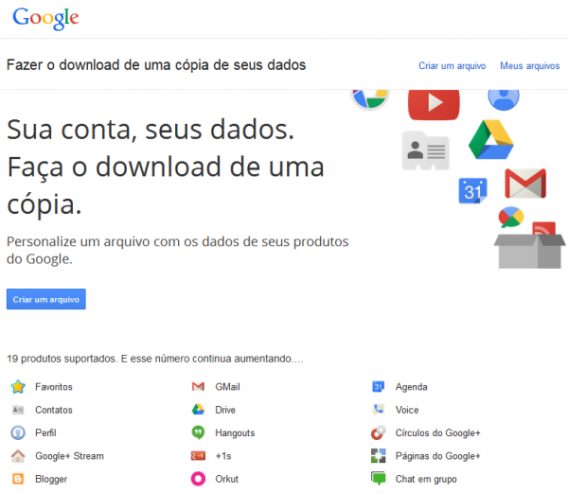
1. Acesse o Google Takeout

Entre no Google Takeout

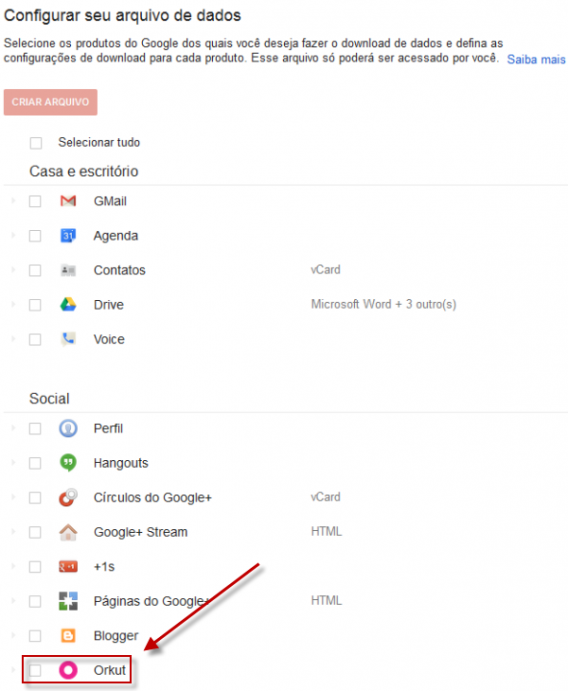
2. Desmarque todos produtos e selecione apenas o Orkut.

Selecione apenas o Orkut

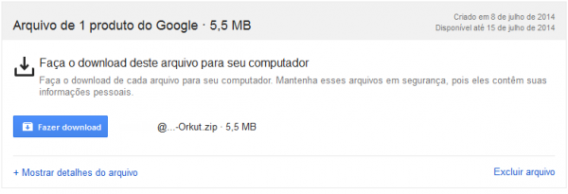
3. Clique em Criar Arquivo, e depois em Fazer download.

Faça o download do arquivo

As imagens serão baixadas imediatamente. A única regra de ouro é não ficar irritado com a possível lentidão. Quanto mais fotos armazenadas no Orkut, mais demorado será para as imagens chegarem ao seu desktop. Vá beber um café ou jogar videogame para o tempo passar mais rápido. Após chegarem, suba as imagens na sua página.

Nós já mostramos com mais detalhes como usar o Takeout.

Valeu, Orkut

A rede social que simbolizou uma parte importante da cultura brasileira na internet – se é que isso existe mesmo – está indo para o espaço. É o momento ideal para relembrar as dezenas de comunidades com trocadilhos geniais, os scraps brilhantes de gatos, estrelas, igrejas e mapas-múndi na mesma imagem e os emocionantes depoimentos. Quem nunca quis um depoimento, né? Ninguém? Bom, se a nostalgia dos bons (e maus) momentos do Orkut o atingiu, veja nossa matéria com os melhores momentos do Orkut.

Leia também:

Porque o Skype pode se tornar o comunicador mais legal do mundo

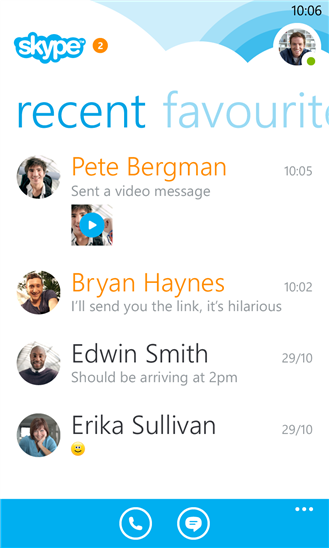
Uma coisa não dá para discutir: quando o assunto são chamadas de voz, o Skype domina o mundo. Para se ter uma ideia, o aplicativo, comprado em maio de 2011 pela Microsoft, responde por 40% de todas as ligações internacionais feitas no planeta. Levando-se em conta o tamanho da concorrência nesse setor, é um domínio equivalente ao do Google no mercado de buscas.

Mas se o Skype é lembrado por quase todo mundo quando o assunto são chamadas de voz de baixo custo, o mesmo não se pode dizer sobre os outros recursos que o app oferece, focados principalmente no mundo mobile. Nessa área, a empresa enfrenta uma concorrência bem mais forte e sua participação já é bem mais humilde. Afinal, quando queremos trocar mensagens com alguém, por exemplo, optamos pelo WhatsApp, Viber, Facebook Messenger e até mesmo o LINE. Estes apps são mais leves e práticos, trazem diversas funções que o Skype também traz (a maioria faz ligações, por exemplo) e, o mais importante: nossos amigos estão lá.

Mas a Microsoft sabe que o mundo mobile é o futuro e quer transformar o Skype no novo WhatsApp (ou no app comunicador mobile preferido das multidões). Para isso, a empresa de Redmond vem incorporando recursos que tornam o programa mais dinâmico e, claro, bem parecido com os rivais.

Confira abaixo cinco funcionalidades que podem transformar o Skype no comunicador mais legal do mundo:

O Skype vai localizar seus contatos via agenda do celular

Para localizar seus amigos no Skype, você sempre precisa do e-mail ou dos nomes de usuário. Agora, a exemplo do WhatsApp, o aplicativo da Microsoft, na versão para Android, conseguirá localizar nossos amigos automaticamente usando a agenda do celular. Logo, como você vê na imagem abaixo, não estranhe se o Skype solicitar autorização para acessar sua lista de contatos.

Skype agenda telefone

Melhor sincronização com o Facebook

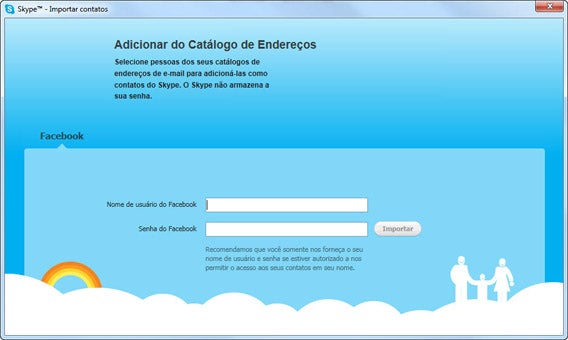
Sincronizar contatos entre diferentes plataformas sempre foi complicado. Bugs são comuns e, muitas vezes, o resultado é tão ruim que seria melhor ter feito tudo à mão. Mas a partir da versão 6.18 do Skype para desktop essa interoperabilidade foi aperfeiçoada com ninguém menos do que o Facebook. O processo de assinatura e integração ficou bem melhor e você consegue visualizar todos os dados dos usuários importados da rede social.

Skype para desktop permite adicionar amigos do Facebook

As videochamadas em grupo do Skype agora são grátis

Até pouco tempo, as videochamadas em grupo eram um recurso reservado apenas aos assinantes do serviço premium do Skype. Mas em abril último a Microsoft resolveu liberar a funcionalidade a todos os usuários do aplicativo. E, para mostrar que o app quer brigar forte com WhatsApp e companhia, as videochamadas funcionarão não apenas no computador, mas também em todas as suas versões mobile, do Android ao iOS, passando pelo Windows Phone, claro.

Videochamadas gratuitas no Skype

O Skype vai aceitar comandos do Cortana, o “Siri” do Windows Phone

Ok, eu sei que esse recurso é restrito apenas a quem tem um celular com o recém-lançado Windows Phone 8.1, mas não deixa de ser legal. É que o Skype passa a aceitar comandos de voz do Cortana, o assistente de voz presente na nova versão do sistema operacional móvel da Microsoft.

Skype e Cortana

Com essa integração, você poderá, por exemplo, ativar o Skype com um simples comando de voz. O mesmo vale para iniciar uma chamada de voz ou vídeo. Além disso, as notificações do aplicativo VoIP também aparecerão na Central de Ações da plataforma.

O mais legal: o Skype terá um tradutor de chamadas de voz

O título acima já resume bem qual será o próximo grande recurso do Skype – e que muitos consideravam algo reservado a um futuro distante. Sim, o app terá uma funcionalidade que traduzirá de forma quase simultânea as chamadas de voz feitas entre pessoas que falam idiomas diferentes.

Em outras palavras: você, brasileiro, pode falar em português com um americano, por exemplo (desde que ele não entenda a nossa língua, claro), que o tradutor no Skype tratará de transformar o que foi falado para o inglês. E vice-versa.

Para entender melhor, nada melhor que ver uma demonstração de como o recurso funciona na prática.


brightcove.createExperiences();

E aí? Você acha que todos esses recursos transformarão o Skype no seu comunicador predileto? Dê sua opinião em nosso espaço de comentário ou em nossas redes sociais (Facebook e Twitter).

Leia também

Perfil do Twitter monitora alterações na Wikipédia feita em órgãos do governo federal

Se você se preocupa com a veracidade das informações disponíveis na Wikipédia, vai gostar desta notícia. Uma conta do Twitter – na verdade, um bot – alerta quando alguma página da enciclopédia online é editada por um computador com IP associado ao governo federal.

A iniciativa ganhou força depois que uma investigação do jornal Folha de S. Paulo revelou que computadores do governo brasileiro foram utilizados para editar a Wikipédia e incluir críticas à oposição. O novo perfil se autodenomina um “bot cidadão” e promete monitorar alterações feitas a partir de diversos órgãos federais e empresas estatais, como Senado, STF, Câmara, Serpro, Dataprev, Petrobras, Banco do Brasil e Caixa Econômica.

O Brasil WikiEdits (@brwikiedits) fiscaliza a Wikipédia em português, inglês e espanhol. Entretanto, o sistema não revela toda vez que alguém usando um PC do governo edita a Wikipédia. Se o usuário criar uma conta e fizer login antes de alterar uma página, o IP fica oculto e o bot não consegue reconhecer a localização da máquina.

Também existe uma versão do Brasil WikiEdits no Facebook, que replica os tweets na maior rede social do mundo.

[Fonte: Gizmodo Brasil]

Leia também

Acompanhe o Softonic nas redes sociais: curta a fanpage do Softonic no Facebook e siga @softonic_br no Twitter.

Windows 8.1 Update 2 pode estar pronto para lançamento no próximo dia 12 de agosto

Mary Jo Foley, a jornalista do ZDNet famosa por antecipar ações da Microsoft, confirmou que a empresa de Redmond está prestes a lançar a próxima atualização do Windows 8.1. Segundo Foley, o Windows 8.1 Update 2 será disponibilizado no próximo dia 12 de agosto.

A atualização não será obrigatória, assim como o Windows 8.1 Update 1, e seria ainda menor. O Update 2 pretende apenas corrigir pequenos bugs e fazer algumas leves mudanças estéticas. O Windows 8.1 Update 2 seria parte do ciclo regular de atualizações da Microsoft conhecido como “Patch Tuesday”.

A dúvida que ainda paira é se esta será a última atualização do Windows 8.1 antes do Windows 9 ou se ainda veremos um Update 3. A Microsoft parece estar guardando as grandes novidades e novos recursos, como a volta do Menu Iniciar para a próxima versão do sistema operacional mais usado no mundo.

[Fonte: ZDNet]

Leia também

Acompanhe o Softonic nas redes sociais: curta a fanpage do Softonic no Facebook e siga @softonic_br no Twitter.

WhatsApp e Facebook Messenger aterrissam no Android Wear

Os aplicativos de mensagens instantâneas se preparam para a chegada do Android Wear ao grande público. O sistema operacional para wearables ainda está restrito a poucos usuários, mas parece que as grandes empresas confiam no seu sucesso.

Um exemplo é o Facebook, que não perdeu tempo em tornar compatíveis com o Android Wear seus dois grandes apps de mensagens: o WhatsApp e o Facebook Messenger. O desenvolvimento ainda está em beta, mas já é possível ler mensagens e receber notificações no relógio. Também dá para responder no WhatsApp graças ao reconhecimento de voz, ou dar um “Like” no Facebook Messenger.

O sistema ainda apresenta algumas limitações. Por exemplo, cada nova notificação elimina uma anterior, o que reduz o número de mensagens sem ler que podem ser consultadas. De qualquer maneira, trata-se de um grande avanço para os precursores que já usam o Android Wear.

Se o gadget se converterá num dispositivo útil e popular ou se será apenas uma moda passageira, só o tempo dirá. Nós, aqui do Softonic, estaremos atentos e trazendo sempre as últimas notícias para você.

[Fonte: PortalTIC]

Leia também

Acompanhe o Softonic nas redes sociais: curta a fanpage do Softonic no Facebook e siga @softonic_br no Twitter.

Como funciona o Spotify?

O Spotify possui um dos maiores acervos de música online, acessível a qualquer pessoa, assinante do serviço ou não. Neste artigo, você aprenderá a pesquisar, ouvir e compartilhar as canções deste player.

Para quem nunca o usou – ainda é recente no Brasil – Spotify reproduz milhares de músicas. No programa oficial, você pode fazer algumas coisas interessantes como:

  • Pesquisar canções, discos, artistas e escutar listas personalizadas
  • Não ficar preocupado com pirataria ou ilegalidade
  • Compartilhar músicas ou playlists com seus amigos
  • Instalar aplicativos específicos para o Spotify
  • Baixar ou escutar qualquer música desconectado da internet

No entanto, o Spotify faz mais. E é isso que você verá neste guia de introdução.

Como se inscrever no Spotify?

Para começar, você precisa baixar o programa oficial. O guia a seguir usa a versão do Windows para mostrar o procedimento, mas o Spotify está disponível para Mac, Android, iPhone, Symbian, BlackBerry e Windows Phone.

Também é preciso criar uma conta online. Existem dois tipos disponíveis:
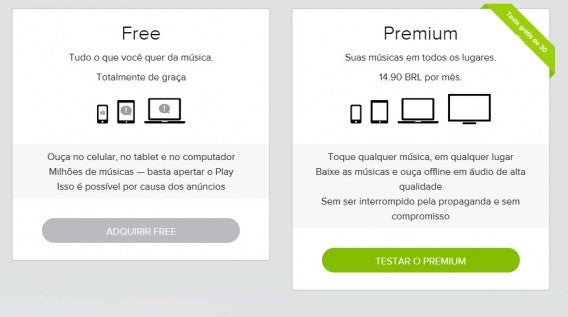
Tipos de inscrição no Spotify: gratuito e pago

Account Free: permite ouvir a música do seu computador de graça, o tempo que você quiser, mas a cada três ou quatro músicas há anúncios publicitários. Se você for para o exterior em um país onde o serviço Spotify não está presente, você ainda pode usá-lo por 14 dias.

Você também pode usar o Spotify para celular, mas apenas no modo aleatório.

Premium: custa 14,90 reais por mês. Não existem anúncios, não há limite para ouvir (mesmo no exterior) e há a possibilidade de baixar localmente as músicas para ouvi-las offline.

Ao baixar uma canção no PC ou celular, você tem 30 dias para escutar. Após este período, você precisar se reconectar à internet para o Spotify verificar se a sua conta premium continua ativa.

Um lembrete: contas premium podem ser testadas por 30 dias de graça.

Como buscar as músicas?

Isto é, evidentemente, o coração do Spotify. Encontrar música é fácil: digite no campo de busca no canto superior esquerdo o nome de uma música ou de um artista. No nosso exemplo, procuramos o St. Vincent.

Na aba Visão geral, vemos suas cinco canções mais populares, os concertos agendados mais próximos de onde você está e os álbuns. A guia Artistas Relacionados sugere artistas que tem algo em comum com o que você procura, seja pelo estilo ou gênero. Por úlitmo, Biografia (Biografy) oferece sua história musical e fotos.
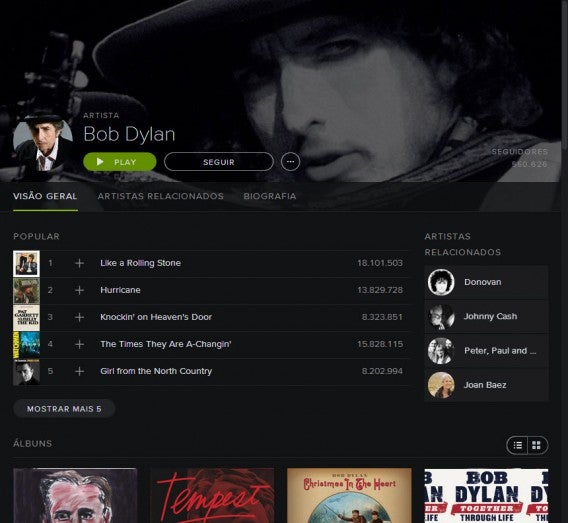
Interface geral do Spotify
O catálogo oferece canções e é praticamente impossível não encontrar o que você está procurando. Quando encontrar a música desejada, você pode criar listas de reprodução.

Como salvar álbuns, músicas e playlists?

Se você encontrar algo legal e quiser guardar, existem duas opções:

  • Usar uma lista de reprodução existente ou criar uma nova.
  • Adicionar na seção Your Music.

Para adicionar música a uma lista, clique com o botão direito do mouse na música e selecione Adicionar a…> Nova Playlist ou escolha uma já existente.
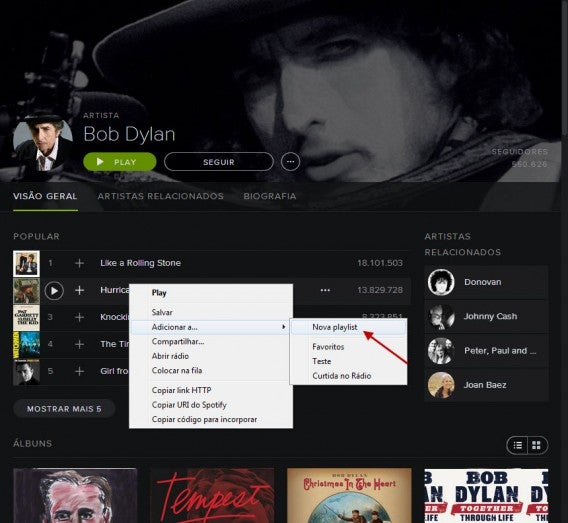
Como adicionar uma música à playlist do Spotify

Para adicionar música à seção Suas músicas, clique com o botão direito sobre a capa do álbum ou na música e escolha Salvar.
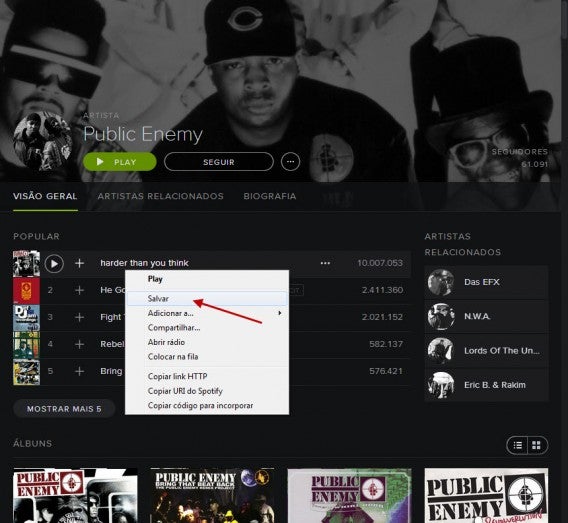
Opção para salvar na sua coleção

Como compartilhar músicas?

Compartilhar com seus amigos é tão simples quanto salvar. Clique com o botão direito sobre o disco, música etc. e escolha Compartilhar…

Na guia Postar no feed, você compartilhará a canção nos mídias sociais (Facebook, Twitter, Thumblr). Já na opção Enviar para… , no entanto, você enviará sua dica diretamente alguém do Spotify.
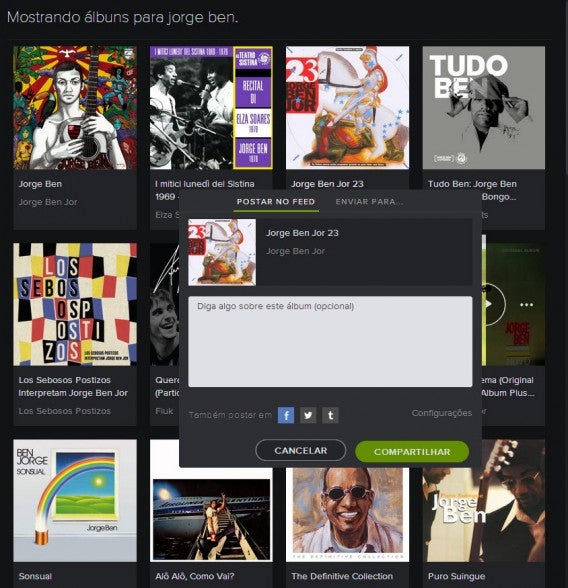
Você pode compartilhar suas músicas de duas maneiras

Você também pode compartilhar usando o link HTTP da música ou do álbum: basta clicar sobre uma música ou um álbum, selecionar Copiar o link HTTP e colá-lo em um e-mail ou chat.

E não fique preocupado se o destinatário não instalou o Spotify: ao clicar no link, o seu amigo será redirecionado para a versão online do Spotify e poderá escutar a música sem problema.

Como adicionar amigos?

Se você associou o perfil do Facebook com o Spotify, todos os seus contatos da rede social aparecerão automaticamente na lista de amigos na aba Seguir (quarta coluna à esquerda da interface). Além disso, a música que você ouve será publicada automaticamente sua linha do tempo.

Se você não tiver o FB e o Spotify associados ou se você estiver interessado em adicionar um contato que não usa o FB, ainda pode adicioná-lo à sua lista de contatos. Basta apenas saber o nome do usuário.

No canto superior esquerdo, no campo que você usa para procurar música, digite spotify:user:USERNAME. Você será levado para o perfil do seu amigo. Ao clicar no botão Seguir, irá adicionar a seus contatos do Spotify.
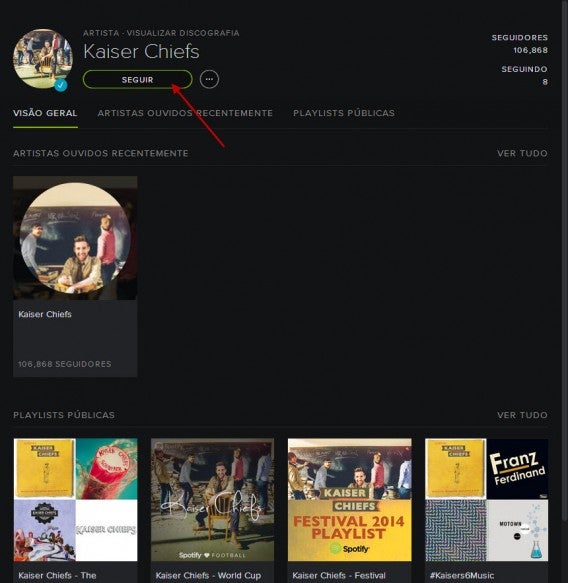
Para seguir alguém, clique no botão Seguir

A partir de agora, você pode enviar recomendações de músicas com o processo que acabamos de descrever acima. Obviamente, ao adicioná-lo como um contato no seu perfil, ele também poderá fazer o mesmo. Todas as sugestões de seus amigos e suas conversas são armazenadas em Mensagens.

Como editar seu perfil e conta?

Se você clicar no seu nome de usuário no canto superior direito da interface e, depois, em Perfil, você será levado para as configurações no seu perfil público. Aqui, você pode gerenciar as pessoas seguidas e descobrir quem o segue. Ao se tornar amigo de alguém no Spotify, esta pessoa tem acesso ao que você escutou e as suas listas.
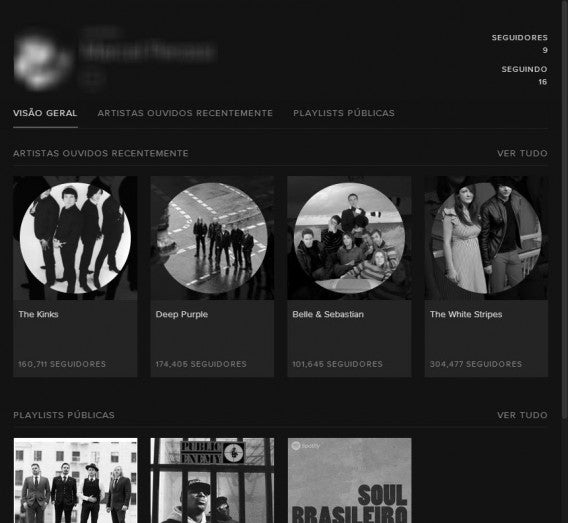
Amigos do Spotify tem acesso as suas atividades

Se você clicar no seu nome de usuário e em Conta…, a página de edição da conta será aberta.

As músicas na fila

Além disto tudo que você viu, o Spotify permite a criação de listas instântaneas. Escolha uma música, clique com o botão de música do mouse nela, selecione Adicionar à Fila e pronto: você criará uma lista de reprodução descartável. As canções são tocadas uma após a outra até acabar a lista.

Localizando Apps

O Spotify tem uma lista de aplicativos que você pode instalar e usar.
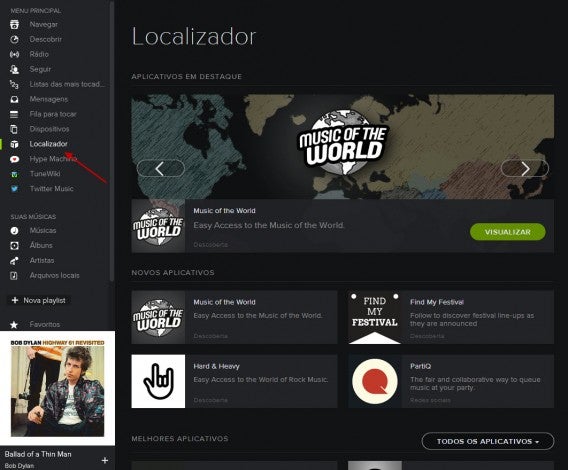
Localizador de apps no Spotify

Ao acessar o Localizador, na coluna da esquerda, você pode navegar pelas listas, escolher o apps que o interessam e instalá-los com o botão verde Adicionarao lado de cada um deles.

Esses são aplicativos de aprofundamento músical, revistas online (algumas de grande prestígio, incluindo a Pitchfork, uma obrigação para qualquer amante de música) e calendários personalizáveis ​​de shows, mas também rádio, canais temáticos e apps oficiais de grupos.
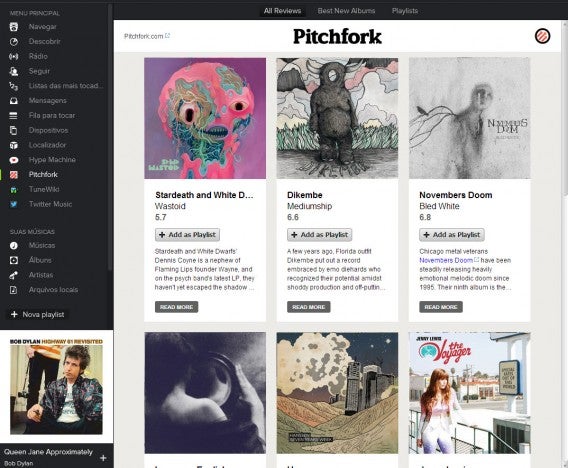
Pithcfork é a bíblia da música independente

Os aplicativos que você instala formarão uma lista na coluna da esquerda na seção Main.

Como gerenciar a música armazenada no PC?

O Spotify permite incluir seu arquivo local em Spotify para ter toda a sua música acessível no mesmo aplicativo. A pasta Música, por padrão é automaticamente importada e também a biblioteca do iTunes. O Spotify é compatível com MP3, MP4, M4A, e M4R.

Pode encontrar o menu Arquivos locais na coluna da esquerda, na seção Sua música (Your Music).

Você também pode selecionar outras pastas onde guardar automaticamente a sua música local: basta ir para Editar> Preferências (Ctrl + P) e, no menu Arquivos Locais, selecione uma nova pasta em seu PC, clicando no botão Adicionar Origem.
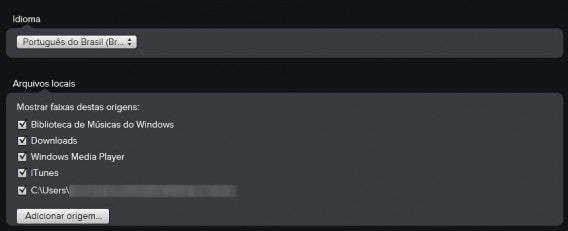
Clique em Adicionar origem para redefinir pasta local

Sincronização

O Spotify, como dissemos, sincroniza as músicas em todos os seus dispositivos. Usando o menu Dispositivos, na coluna da esquerda da interface, você pode sincronizar os MP3s do seu computador e ou celular e até um máximo de 3.333 músicas selecionadas do arquivo Spotify para ouvir offline.

A sincronização pode ser feita através de um cabo USB ou via rede Wi-Fi, graças à aplicação mobile de Spotify (neste caso, os dispositivos devem estar conectados à mesma rede).

Ótimo serviço, apps mais ou menos

A única falha real que pode ser atribuída ao Spotify é a qualidade questionável do aplicativo para celualr, que sempre foi lento e instável. Uma pena, porque o serviço é muito bom e muito rico, especialmente se você tiver uma conta Premium.

No geral, podemos promovê-lo com uma boa nota e recomendaríamos a todos aqueles que ouvem música regularmente.

Você já viu o que nós usamos para escutar música na internet?

[Artigo original em italiano]

Leia também:

Google Now Launcher deixa de ser exclusivo para celulares da linha Nexus

Acabou a exclusividade do Google Now Launcher para aparelhos da linha Nexus e celulares Google Play Edition. Finalmente, o aplicativo está disponível para todos os usuários que tenham um dispositivo rodando o Android 4.1 Jelly Bean ou superior.

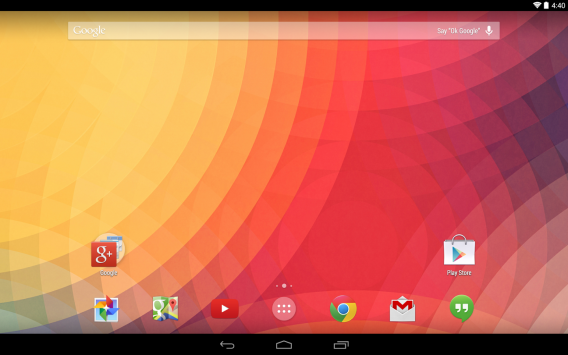
O lançador de aplicativos oficial do Google é grátis e permite a você personalizar o visual do aparelho igual à interface dos Nexus.

Tela principal do Google Now Launcher

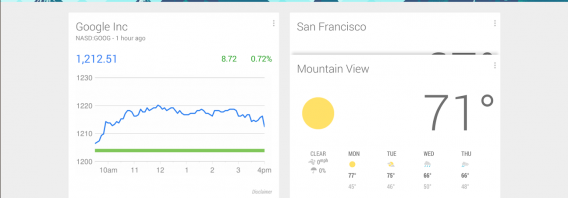
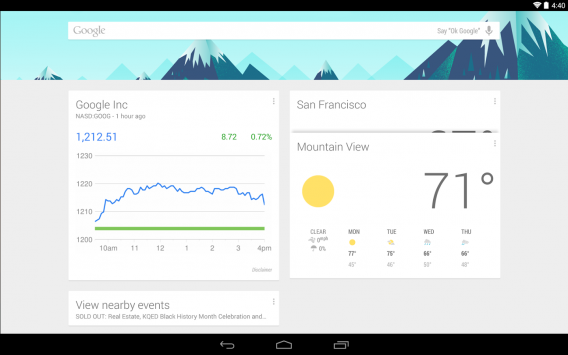
Além disso, o Google Now Launcher facilita o acesso ao Google Now e aos comandos de voz. Basta falar “OK, Google” em voz alta para ativar o reconhecimento de voz na tela principal. A partir daí, há um mundo de possibilidades: você só precisa dizer o que quer para consultar a previsão do tempo, enviar mensagens SMS, tocar músicas ou verificar rotas, por exemplo.

Comandos de voz do Google Now permitem consultar previsão do tempo

Baixar Google Now Launcher para Android

Leia também

Acompanhe o Softonic nas redes sociais: curta a fanpage do Softonic no Facebook e siga @softonic_br no Twitter.