Google Maps : 7 dicas indispensáveis para iPhone e Android

Como funciona o Google Maps? Disponível em Android e iOS, o aplicativo GPS da Google às vezes é difícil de decifrar. Eu revelo 7 dicas para tirar o máximo de proveito.

Eu já não tenho vergonha de admitir isso: hoje, sem o Google Maps, eu seria incapaz de me orientar corretamente. Eu uso ele todos os dias para planejar minhas rotas a pé, organizar minhas viagens ao exterior ou preparar a viagem de carro.

A cada versão, a versão móvel do Google Maps tem novos recursos ainda mais poderosos. Mais completo, mas também mais complexo, o aplicativo móvel do serviço é agora um canivete suíço da navegação. Mas se o Google Maps é notável pela série de funções adicionais, o app peca pela sua interface minimalista, que frequentemente oculta algumas das opções mais úteis.

Eu uso diariamente as 7 dicas abaixo. Se você seguir estas simples sugestões, poderá usar o Google Maps rapidamente com a sua capacidade máxima em seu smartphone.

Atenção: no iPhone você precisará fazer login em sua conta do Google para armazenar endereços e baixar mapas offline. Basta pressionar o botão com uma silhueta no canto superior direito da tela para fazer o login e acessar sua conta de Google Maps.

Google Maps

Localizar e encontrar sua direção

No mapa, pressione o botão no canto inferior direito da tela para se localizar. O mapa então retornará à sua posição. O ponto azul é você. A seta (ou triângulo) da mesma cor indica a sua direção.

Google Maps

Para garantir que o mapa se oriente automaticamente na direção certa, basta pressionar o botão uma segunda vez. O mapa irá girar para seguir sua orientação em tempo real. Conveniente para se localizar durante um percurso a pé.

Atenção: um terceiro toque do mesmo botão fará com que o mapa volte ao modo original.

Encontrar uma rota

O Google Maps permite que você encontre rapidamente as rotas a pé, de carro e com transportes públicos. Existe uma maneira rápida de acessar esse recurso no Google Maps.

Pressione o botão da seta que se bifurca na parte superior direita da sua tela. Você será transportado diretamente para a página de seleção de rotas.

Google Maps

Escolha o seu meio de deslocamento, pressionando um botão na parte superior e preencha o seu destino no campo de texto na parte inferior. Sucessivamente, pressione a rota que melhor lhe convier para retornar à tela principal.

O pino vermelho assinala o seu destino, enquanto o ponto azul indica a sua posição de partida ou atual.

Google Maps

Registrar os mapas

O Google Maps permite baixar porções de mapas para uma consulta sem uma conexão de dados ou no exterior. Infelizmente, esse recurso é talvez o mais escondido de todos.

Procure a área que você deseja salvar no seu telefone. Depois, arraste no mapa a aba na parte inferior da tela para cima.

Clique em Salvar para acesso offline, na parte inferior da tela. Siga as instruções exibidas na tela e pressione Salvar. Você ainda tem que dar um nome para o seu mapa para concluir o registro. A parte do mapa vai ser transferida para o seu smartphone.

Google Maps

Para recuperar seus mapas salvos no Android, vá para o menu de opções do Google Maps, pressionando o botão na parte inferior esquerda da tela. Clique em Seus endereços. Seus mapas são salvos na seção de Mapas offline. Para removê-los, pressione Visualizar e gerenciar.

Google Maps

No iPhone, acesse a sua conta do Google Maps, pressionando o botão com uma silhueta no canto superior direito da tela. Seus mapas são salvos na seção de Mapas offline. Para removê-los, pressione Visualizar e gerenciar.

Atenção, note que algumas áreas do globo não são atendidas por este serviço. Visite a lista oficial de países na página de ajuda do Google.

Colocar marcadores e registrar endereços

O Google Maps permite inserir endereços favoritos para referência futura. Para salvar um lugar, basta deixar o dedo pressionado no lugar em questão em seu mapa. O aplicativo irá colocar um marcador no mapa.

Para guardar o endereço, arraste a aba na parte inferior da tela para cima e pressione Salvar. O Google Maps vai colocar uma estrela dourada no mapa, que você pode encontrar em um piscar de olhos.

Google Maps

Se você deseja salvar onde você está, pode pressionar o ponto azul que representa a sua posição para abrir uma lista de locais próximos ou deixar seu dedo pressionado para colocar um marcador. Lá você só tem que deslizar a aba na parte inferior da tela para cima e pressionar Salvar para gravar seu achado.

Você também pode usar o motor de busca do Google Maps para salvar endereços. Depois de fazer sua pesquisa, arraste a aba na parte inferior da tela para cima, e pressione Salvar para guardar o endereço.

Para obter uma lista completa de seus lugares favoritos no Android, vá para o menu de opções pressionando o botão na parte inferior esquerda da tela. Então clique em Seus endereços.

Em iPhone, pressione o botão com uma silhueta no canto superior direito da tela.

Suas estrelas são listadas na seção Endereços salvos.

Para excluir um endereço guardado, basta pressionar uma segunda vez no botão Salvar.

Salve o endereço para ir mais rápido

Você pode salvar os endereços de sua casa e seu local de trabalho para economizar tempo no Google Maps. Assim, você pode simplesmente digitar as palavras CasaTrabalho no aplicativo de busca para encontrar todos os endereços relevantes. Para fazer esta operação do seu smartphone Android basta ir ao menu de opções pressionando o botão na parte inferior esquerda da tela. Depois pressione em Seus Endereços. No iPhone isso acontece na janela de sua conta do Google Maps. Pressione o botão com uma silhueta no canto superior direito da tela para acessar.

Clique em Casa e digite o seu endereço. Repita este procedimento para o seu local de trabalho.

Utilizar Street View

Para usar o Street View com a versão móvel do Google Maps, você deve primeiro fazer uma pesquisa do local para exibir.

No mapa, arraste para acima a aba na parte inferior da tela. Depois pressione a janela do Street View. Um recurso útil para ter uma ideia de onde queremos ir sem sair do sofá.

Google maps

Alterar a inclinação do mapa

Deslize dois dedos para cima no mapa para alterar a inclinação. Junto com a exibição de edifícios em três dimensões, este recurso é muito útil em áreas urbanas e me ajuda a encontrar o meu caminho no espaço.

Google Maps

Estas 7 dicas devem ajudar você a se tornar um mestre em Google Maps. Com o seu smartphone na mão, você não terá mais como se perder. O mundo é seu! E sinta-se livre para deixar um comentário, se você tiver qualquer pergunta sobre a versão móvel do Google Maps. Ficaremos felizes em esclarecer suas dúvidas.

Você não está convencido de que o Google Maps é o melhor aplicativo de GPS disponível em iOS e Android? Nós temos a solução! O Baptiste, Markus e eu testamos o Apple Maps, Nokia HERE e Google Maps para encontrar o aplicativo mais eficaz na vida cotidiana.
[Artigo original em francês]

Google Meus Mapas: como criar e compartilhar seus mapas personalizados

O recurso Meus Mapas permite criar novos mapas no Google Maps, adicionando vários marcadores de posição, e compartilhá-los. Neste artigo, vamos apresentar as principais características desta prática ferramenta.

O Meus Mapas nada mais é que o recurso anterior do Google Maps ainda mais otimizado. Ele permitirá que você crie seus próprios mapas, com destaque para as atrações culturais ou de outro tipo, compartilhá-los em privado ou publicá-los na galeria do Google Maps. O Meus Mapas permite até trabalhar em modalidade colaborativa com os mapas compartilhados.

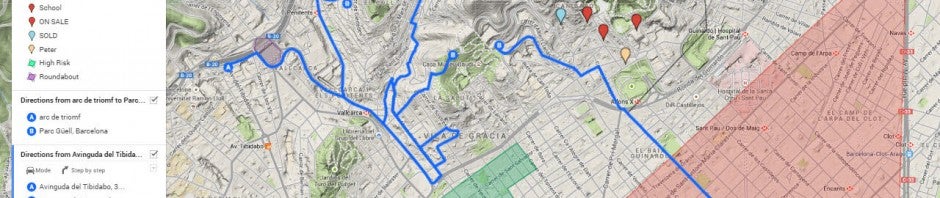
Além disso, os webmasters podem convenientemente integrar o Google Maps em sua própria página web, como no caso ilustrado no exemplo.

Abra o Meus Mapas do Google

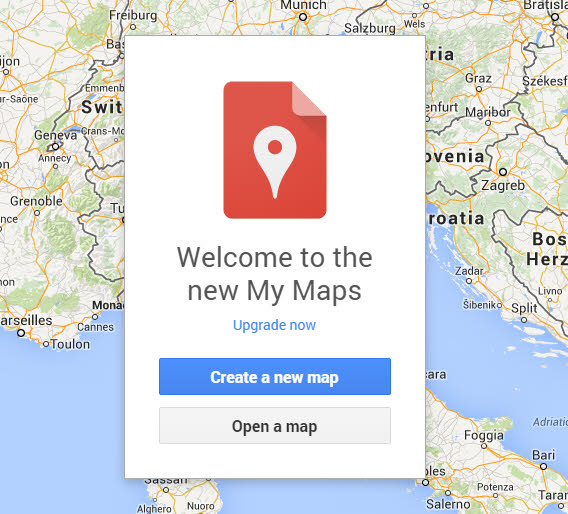
Entre na sua página pessoal de Meus Mapas neste endereço; aqui você pode recuperar os mapas armazenados ou criar um novo com um simples clique do mouse.

Google My Maps: tela inicial

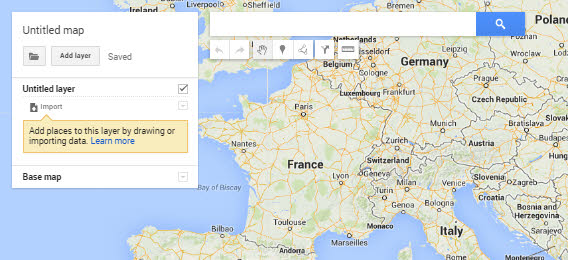
O editor em Meus Mapas

Se quer criar um novo mapa, deverá abrir o editor do Meus Mapas. A visualização é semelhante à tela clássica de busca do Google Maps, com a diferença que, na barra de entrada, há uma série de ferramentas para marcar os locais de interesse nos mapas que você irá criar; enquanto no painel à esquerda o Google apresenta todos os sites que você já marcou de modo elegante e limpo.

O funcionamento do Meus Mapas é baseado em camadas, nas quais você pode agrupar vários marcadores de posição. Desta forma, com um simples clique do mouse, você pode mostrar ou ocultar grupos inteiros de marcadores de posição. As camadas permitirão também gerenciar rotas alternativas, descrições, locais e áreas em um único mapa.

Google My Maps: marcação inicial

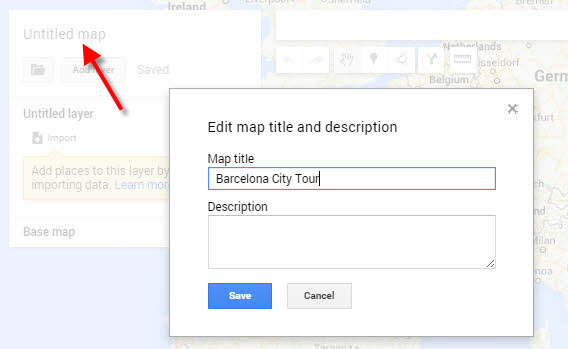
Clicando nesta caixa, você pode atribuir um nome ao mapa e configurar as camadas individuais.

Google My Maps: criar um mapa

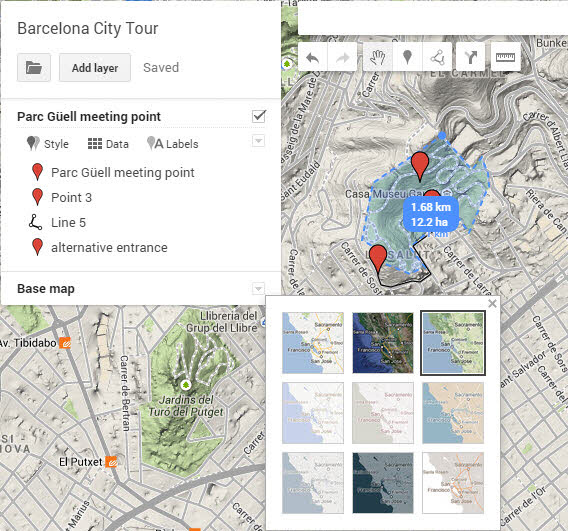
Nove tipos de mapas de base

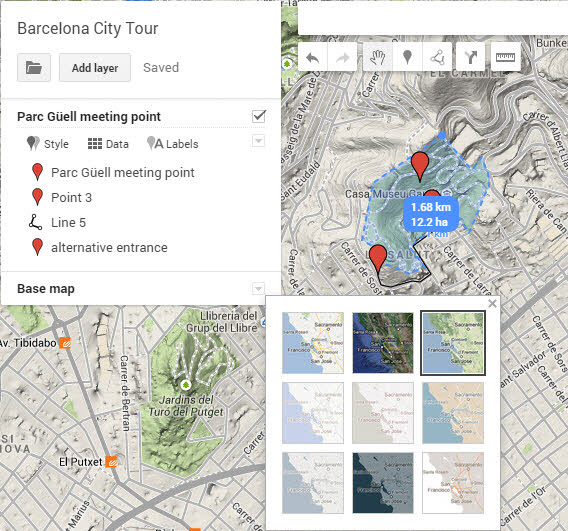
No painel inferior, você pode selecionar um dos nove tipos de mapas disponíveis como mapa base. Além das clássicas vistas do Google Maps, Mapa e Satélite, também estão disponíveis Terreno, Divisão política clara, Uma cidade, Atlas simples, Massa terrestre clara, Massa terrestre escura, Corredeira.

Você pode alternar de um para outro de forma bastante flexível. Para definir os marcadores de posição, é só usar o mapa base que é mais adequado para o seu propósito.

Google My Maps: nove estilos de mapas

Opções para marcadores de posição

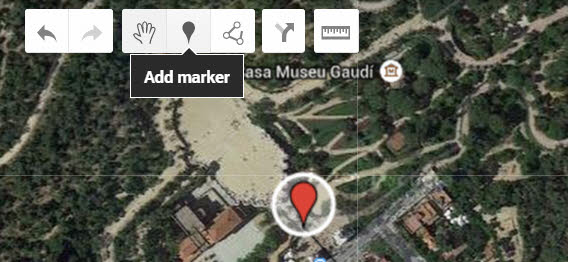
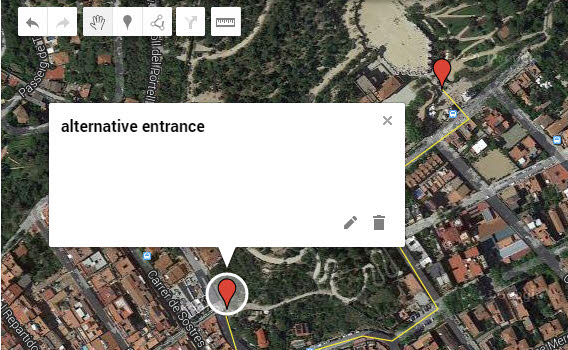
Através do editor sob a barra de pesquisa, você pode adicionar toda a informação que quiser no mapa base; clicando no ícone correspondente, você pode adicionar um marcador de posição e dar o nome.

Google My Maps: incluindo marcadores

O Meus Mapas colocará um marcador vermelho no mapa e exibirá uma caixa de informações para inserir o nome.

Google My Maps: descrevendo marcadores

Desenhe livremente linhas, áreas e rotas

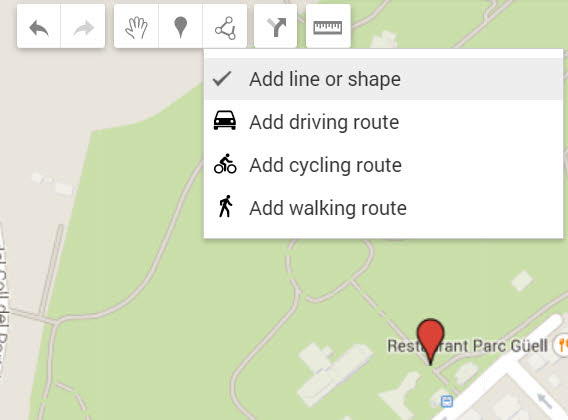
Usando a ferramenta Desenhar Linha você pode marcar livremente o seu mapa, quase como em um programa de desenho. Pode especificar as rotas e caminhos disponíveis de uma maneira simples, por exemplo, o caminho para carros, bicicletas e pedestres.

O indicador desenha automaticamente a linha no trajeto que está sob o mouse e disponível no mapa. A única coisa a fazer é seguir o caminho com o mouse.

Google My Maps: incluindo percursos

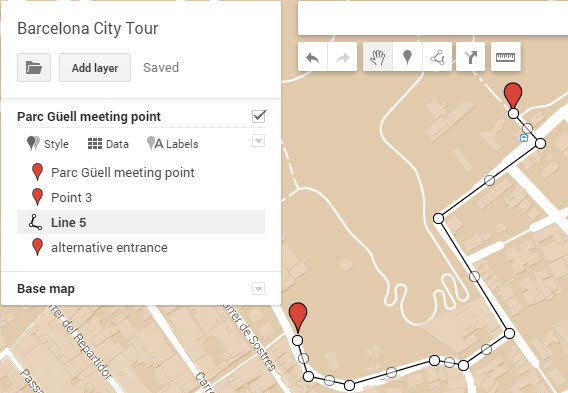
Ao clicar com o mouse, com a ferramenta de planejamento do caminho, você pode adicionar algumas etapas, que serão guardadas em ordem cronológica em uma lista na camada correspondente. Aqui, você pode atribuir um nome a cada etapa.

Google My Maps: criar etapas no trajeto

Inserção automática de rotas

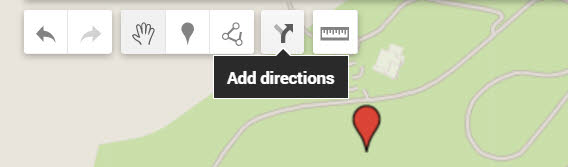
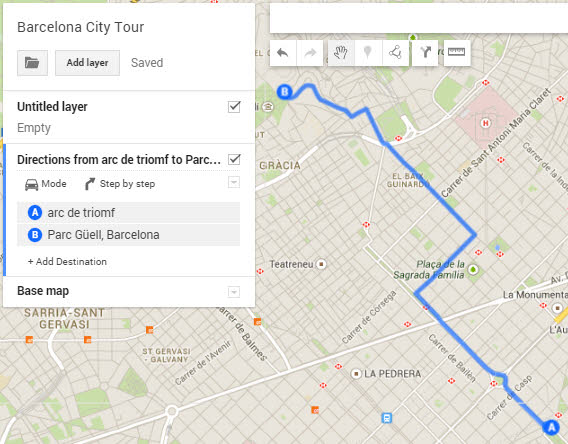
Utilizando a ferramenta de planejamento das rotas do Google, você pode colocar automaticamente outros locais no seu mapa. Basta clicar no botão Adicionar rotas.

Google My Maps: adicionar rotas

No painel Camadas, selecione o ponto de partida e o ponto de chegada e, quando necessário, as etapas intermediárias. Aqui você também pode selecionar se o caminho é para carros, pedestres ou com transporte público. O Google exibirá automaticamente a melhor rota no mapa.

Google My Maps: exemplo de rota

Ferramenta de medição de distâncias e áreas

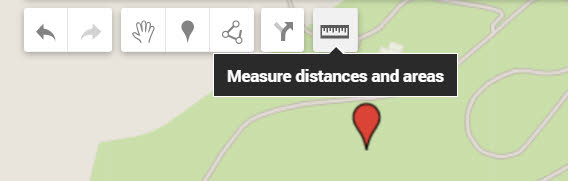
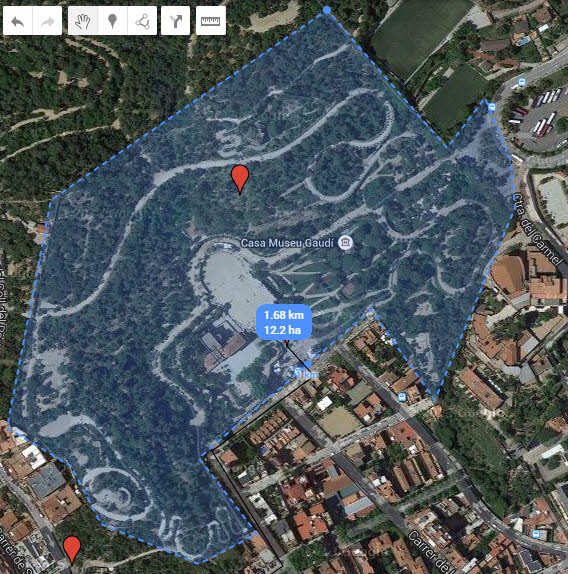
Ao clicar na régua, você pode medir distâncias e áreas no mapa.

O Google exibe automaticamente o perímetro e a área total em uma caixa de informações separada.

Google My Maps: medida de área

Destacando uma área específica, você também pode transferir certos objetos ou áreas em um mapa base diferente.

Google My Maps: trocando o estilo do mapa base

Compartilhar os mapas

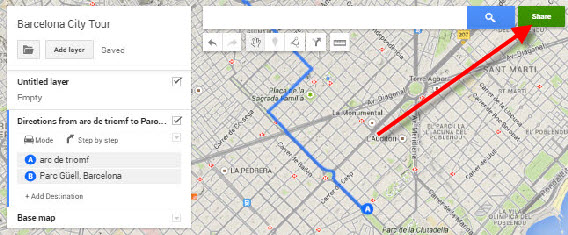
O Google salva automaticamente os mapas criados em sua própria coleção pessoal. Ao clicar no botão Compartilhar, você pode compartilhar seu mapa público ou privado.

Google My Maps: compartilhar mapas personalizados

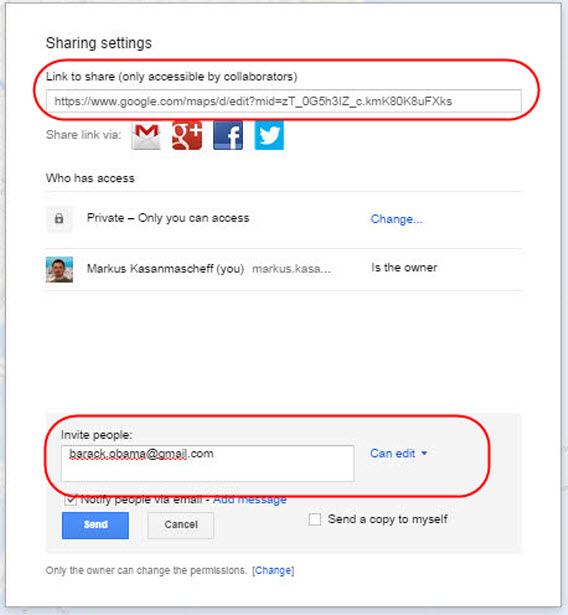
Você tem duas opções: compartilhar o mapa com links para os destinatários ou enviá-lo via e-mail para outros usuários do Google. Esta ferramenta também permite que vários usuários editem mapas em modo colaborativo.

Google My Maps: opções de compartilhamento

Com o Meus Mapas, o Google criou um novo patamar para a personalização de mapas, que são ricamente detalhados e têm uma gestão muito intuitiva. O Google se destaca como a melhor ferramenta para criar mapas personalizados.

Para saber mais sobre o Google Maps:

[Artigo original em alemão]

Como usar o Google Maps offline no Android

Não há nada como ter um celular com GPS e um bom aplicativo de mapas. Você descobre onde está, verifica endereços de lugares e ainda escolhe o melhor caminho para chegar ao destino. O que poucas pessoas sabem é que o Google Maps permite baixar mapas diretamente no seu dispositivo para você consultar mesmo quando estiver offline. Este recurso é extremamente útil quando estamos de viagem, para não gastar rios de dinheiro com as tarifas de dados em roaming.

Com este recurso você pode verificar a sua posição no mapa com o GPS, ver os nomes das ruas e locais guardados nos seus favoritos. Tudo sem gastar nenhum dado de internet. Apesar de simples, o recurso está um pouco escondido, por isso resolvemos escrever um tutorial sobre como baixar os mapas na nova versão do Google Maps:

1. Procure o mapa para baixar

Abra o Google Maps e procure o endereço ou a cidade que você quer ter disponível no celular Android. Com o zoom (fazendo o movimento de pinça com os dedos), escolha a área que vai ser guardada. Lembre-se que quanto maior o espaço escolhido, mais memoria ocupará.

Escolha a área e clique na barra de pesquisas do Google Maps
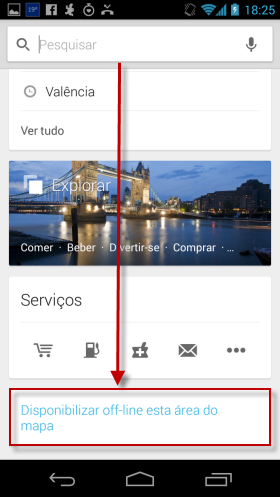
2. Encontre a opção para disponibilizar o mapa offline

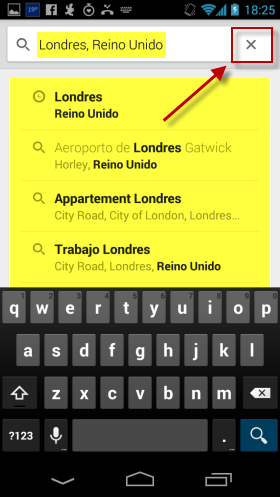
Para que a opção apareça, é necessário que o campo de pesquisa esteja vazio. Caso contrário, o Google Maps vai mostrar o seu histórico de buscas. Para limpar o campo de pesquisa, clique no “X” à direita:

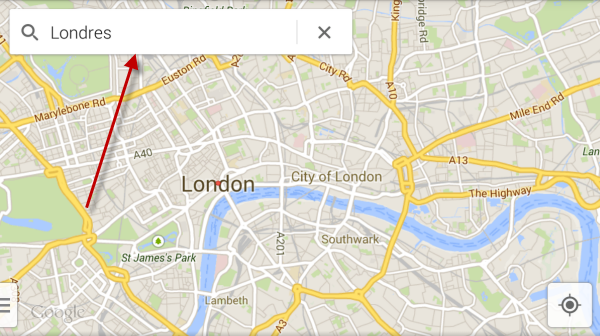
Quando o campo de pesquisas estiver vazio, aparecerão outras opções da área escolhida: comer, beber, comprar, etc. Baixe a tela até encontrar a opção “Disponibilizar off-line esta área do mapa” e dê um clique.

3. Faça o download do mapa

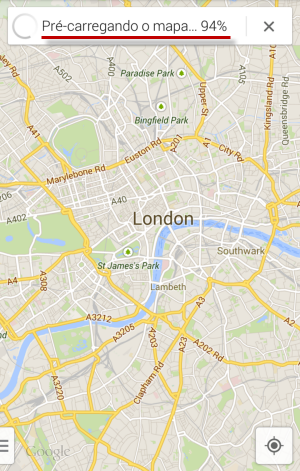
Se tudo der certo, o Google Maps vai voltar ao mapa escolhido, e uma mensagem indicando que o mapa está sendo baixado aparecerá no campo de buscas:

Ainda não disponível no Brasil

Infelizmente, este recurso ainda não funciona em muitas cidades, inclusive as do Brasil. Mas não se desespere. Veja este outro tutorial sobre como usar Mapas GPS no Android (inclusive no Brasil), usando o OsmAnd.

De qual cidade brasileira você gostaria de baixar o mapa para navegar offline no Google Maps?

Chinês raptado na infância usa Google Maps para achar família

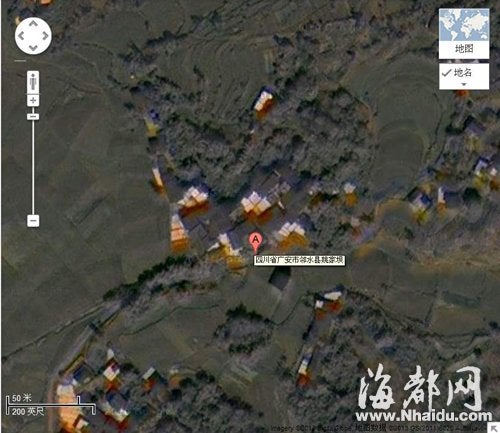
Um chinês raptado durante a infância conseguiu reencontrar a família 23 anos depois graças ao Google Maps. O serviço de notícias Nhaidu informa que Luo Gong, com 5 anos na época, foi sequestrado a caminho da escola e levado da região chinesa de Sichuan para Fujian, a cerca de 1.609 quilômetros de distância.

Segundo o site South China Morning Post, Gong não sabia o nome de sua cidade, apenas lembrava que havia duas pontes no local. Com essa informação, ele publicou um mapa aproximado do lugar onde cresceu em um site dedicado a encontrar crianças desaparecidas. Então, acabou sendo ajudado por um voluntário que sabia que uma família da cidade de Guangan vivia o drama do desaparecimento de um filho há 23 anos.

Conhecendo somente o nome da cidade, ele decidiu usar o Google Maps para rastrear o seu bairro e encontrou as pontes em questão. Para confirmar suas suspeitas, também ativou a visão de satélite do serviço e teve certeza de que havia passado a infância ali. “Todos os dias, antes de ir para a cama, eu me encorajava a voltar a viver a vida que tive na minha antiga casa”, disse Gong ao serviço Nhaidu.

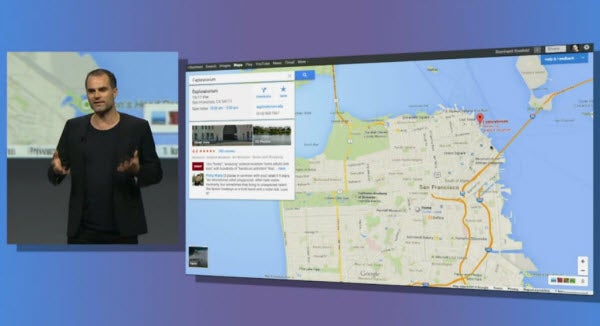
O software de mapas do Google, um dos mais usados para localização e planejamento de rotas em todo o mundo, vem incorporando cada vem mais funções. Durante o último Google I/O, conferência para desenvolvedores do Google, o Google Maps ganhou recursos e visual novos. Os mapas ficaram mais interativos e personalizados, e passam a mostrar dicas e resenhas relacionadas às buscas.

Confira as principais novidades anunciadas hoje no Google I/O

Esta quarta foi um grande dia para o Google. Em um evento para desenvolvedores realizado em São Francisco, nos Estados Unidos, a companhia revelou diversas novidades e atualizações em seus programas.

Alguns anúncios tiveram um caráter bastante técnico, mas a maioria chega hoje mesmo aos usuários finais de produtos bastante populares como o Google Maps e a rede social Google Plus. Abaixo, você confere o que houve de mais interessante no Google I/O 2013:

Novo Google Maps está integrado ao Google Earth e ao Street View

O Google Maps acessado via computador foi completamente renovado. Além de um visual mais limpo, o programa passa a contar com um menu principal bastante simples, localizado no canto superior esquerdo da tela, que dá acesso a todas as suas funções. Atualizações do aplicativo Maps para Android e iOS também foram anunciadas.

O software agora está integrado ao Google Now, Google Earth, Street View, Google+ e Zagat, um guia de restaurantes. Dessa forma, ao pesquisar uma lanchonete, por exemplo, o Google Maps mostrará estabelecimentos próximos, opiniões de desconhecidos e amigos e indicações de como chegar ao local, com fotografias e mapas de ruas.

A grande novidade, no entanto, é a experiência personalizada que o Google Maps oferece. O programa salva os gostos do usuário, seu histórico de buscas e suas preferências. Para provar o novo Maps, basta se registrar no site do serviço.

10 aplicativos imprescindíveis para o iPhone 5

Hoje o iPhone 5 começa a ser vendido oficialmente no Brasil. Quem acordou cedo ou dormiu na fila para comprar um já deve estar contente com o sonhado aparelho nas mãos. Abriu a caixa, conferiu os acessórios e certamente saiu da loja fuçando os aplicativos instalados originalmente no telefone.

Mensagens, navegador Safari, agenda de contatos, câmera, iPod… Dá para usar os recursos básicos do iPhone 5 sem instalar mais nada, mas certamente não é isso o que o feliz proprietário do novo telefone da Apple vai fazer.

Para ajudar, aqui vai uma lista com 10 aplicativos que não podem faltar no iPhone 5:

Continue reading “10 aplicativos imprescindíveis para o iPhone 5”

Qual o melhor aplicativo de mapa GPS: Nokia, Google ou Apple Maps?

Não há dúvida de que os aplicativos de mapas GPS são um dos recursos mais usados em um smartphone. A praticidade de ver a sua localização em instantes e encontrar o melhor caminho para chegar a determinado endereço é uma mão na roda quando você vai visitar um bairro desconhecido ou uma cidade nova.

Com o lançamento do Windows Phone 8 e do novo iOS 6 do iPhone 5, iniciou-se uma nova batalha no mundo da tecnologia celular: a guerra dos mapas. A Apple introduziu o Apple Maps para competir com o famoso Google Maps. Agora a Microsoft também entrou na briga, adotando o Nokia Maps como app de navegação do novíssimo Windows Phone 8.

Cada um dos aplicativos tem suas vantagens e desvantagens mas, qual é o melhor? Aqui no Softonic testamos os aplicativos de mapas do Google, Microsoft e Apple para saber qual deles tem os melhores recursos. Confira a comparação:

Continue reading “Qual o melhor aplicativo de mapa GPS: Nokia, Google ou Apple Maps?”

Navegue com o Google Maps dentro de shoppings e aeroportos

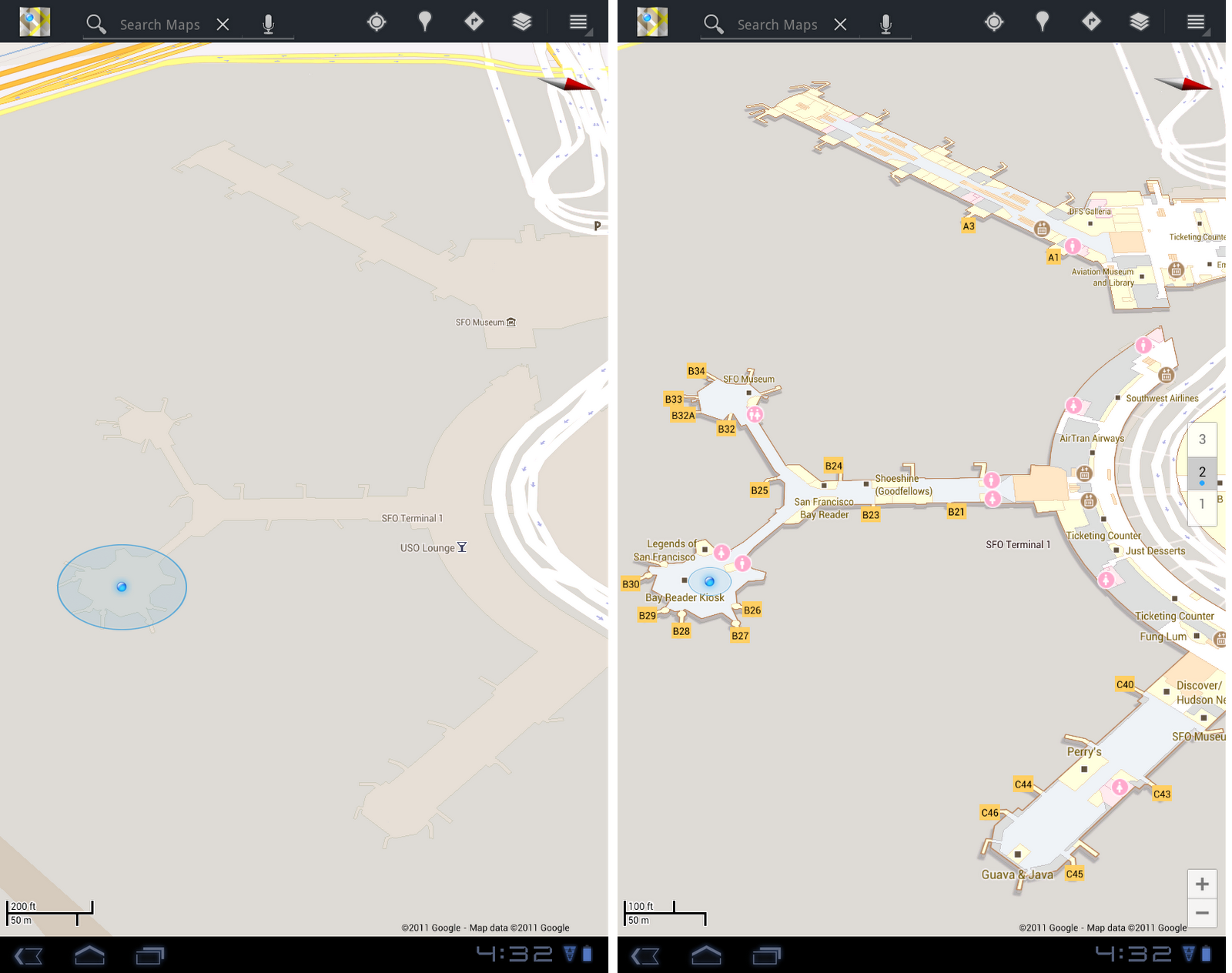
O Google Maps 6.0 para Android estreia a navegação “indoor”, sistema que permite explorar o interior de ambientes fechados. Por enquanto, a função só está disponível para shoppings e aeroportos dos Estados Unidos e do Japão, mas este é só um passo rumo à ampliação do serviço para todo o mundo.

Com esta novidade do aplicativo Google Maps no Android, você nunca mais terá de dar voltas no shopping até encontrar aquela loja que procurava. Também não perderá mais o avião por chegar atrasado ao aeroporto e não achar o portão de embarque.

O novo tipo de navegação pode ser usado por todas as pessoas que tenham o Android 2.2 ou outras versões superiores do sistema operacional no celular. Se estiver curioso e quiser ver já como funciona a navegação indoor, veja a lista inicial de estabelecimentos mapeados até o momento.

Como usar

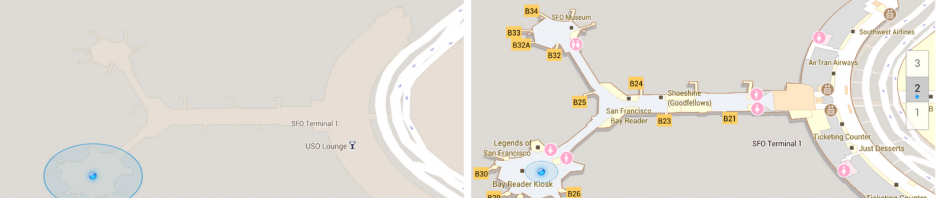
A nova função do Google Maps não tem segredos. Depois de digitar o endereço ou pedir para o app mostrar sua localização, dê um zoom no mapa. Dessa forma, você confere os detalhes do interior do prédio como onde está o café, o guichê de companhias aéreas, banheiros, etc.

Se o estabelecimento tiver mais de um andar, é só alternar entre eles clicando na barra de números da lateral direita.

Antes e depois do Aeroporto Internacional de São Francisco (EUA) no Google Maps

Encontrar amigos

Outra possibilidade da navegação indoor é encontrar amigos que estejam nos lugares mapeados. Por exemplo, se usa o Google Latitude para compartilhar sua localização, poderá ver no Google Maps em que ponto exatamente estão seus amigos que também usam o Latitude. A ferramenta facilitará muito a vida de quem frequenta shows ou grandes eventos.

Agora é torcer para que a novidade chegue logo ao Brasil.

Como criar mapas personalizados no Google Maps

Já passou o tempo em que os mapas eram de papel e você marcava com uma caneta os pontos principais ou o caminho mais curto para chegar no seu destino. O Google Maps revolucionou em pouco tempo a forma de usar um mapa.

Além de estradas e nomes de ruas, o Google Maps traz toneladas de informação extra como restaurantes, cinemas, shoppings, engarrafamentos… O melhor é que esses mapas podem ser personalizados e compartilhados com os amigos.

Vai fazer uma festa de aniversário no campo e não quer que nenhum dos convidados se perca? Quer juntar num único mapa todas as dicas para descobrir a cidade a que você vai visitar? Criar um mapa personalizado no Google Maps é a melhor solução.

1. O mapa, onde tudo começa.

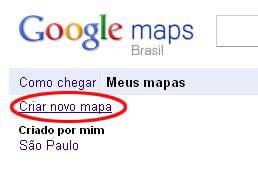
O primeiro passo é fazer login no Google. Clique em “Criar novo mapa” e escreva um título e uma descrição básica nos campos correspondentes. Selecione também se prefere que o mapa seja privado ou visível para todos.

Continue reading “Como criar mapas personalizados no Google Maps”