Como remover a charms bar do Windows 8.1

Você também não gosta quando o Windows 8.1 abre a barra lateral direita sem você pedir? Pois então aprenda como desativa a tal da Charms Bar.

A Charms Bar é aquela faixa de botões que aparece do lado direito da tela quando você menos precisa. Basta passar o cursor do mouse pela lateral da tela que ela aparece.
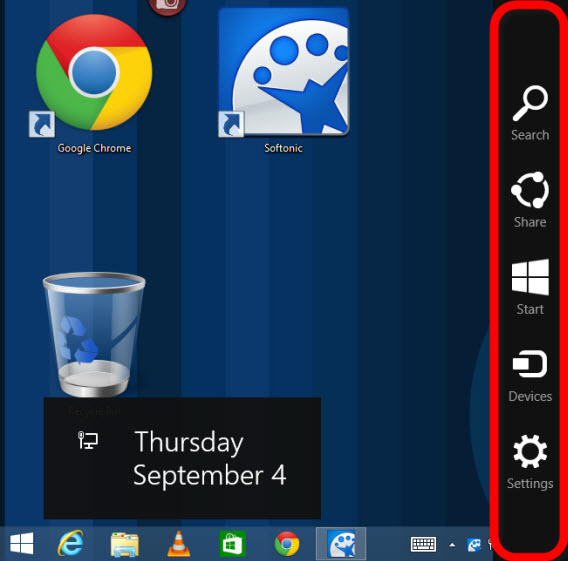
Charms Bar em ação

Com o truque a seguir, você a deixará ativa para o canto superior direito, uma configuração rápida no Windows. Para desativá-la completamente é preciso um pouco mais de trabalho. E se optar pela solução completa, sempre pode ativá-la com a combinação de tecla Windows + C.

A) Desativar o canto superior esquerdo da Charms Bar

Em primeiro lugar, clique com o botão direito do mouse em um ponto vazio da barra de tarefas e selecione Propriedades.

Desativar a ativação da Charms Bar

Em seguida, selecione a aba Navegação e clique na opção Quando eu apontar para o canto superior direito, mostrar Pesquisar, Compartilhar, Iniciar, Dispositivos e Configurações.

Opção com nome gigante desativa o atalho da charms bar

Desta maneira, remove a maior dor de cabeça: os cantos inferiores são menos graves, já que o mouse geralmente fica mais perto da borda superior. Mas se quer desativar as áreas de ativação por completo, siga lendo.

B) Desativar a Charms Bar em qualquer canto

Infelizmente, a Microsoft não oferece uma solução fácil para desligar o recurso, mas é relativamente fácil fazer isso no Registro do Windows. Lembre-se que qualquer outra alteração pode ter consequências graves no funcionamento do Windows.

1 – Abra o editor de registro do Windows

Na tela inicial do Windows, digite regedit e depois aperte a tecla Enter. O Editor de Registro do Windows deve aparecer, siga as instruções seguintes com cuidado.

Digite Regedit na tela inicial do Windows

2 – Escolha a pasta correta

Na parte esquerda da tela, vá para HKEY_CURRENT_USER > Software >Microsoft > Windows > CurrentVersion > ImmersiveShell

Busque o campo ImmersiveShell no registro do Windows

3 – Crie a chave de registro EdgeUI

Clique com o botão direito do mouse em uma parte vazia da tela à direita, depois em Novo e em seguida Chave.

Inclua a classe de registro EdgeUI

Escreva EdgeUI, depois pressione a tecla Enter para criar a chave.
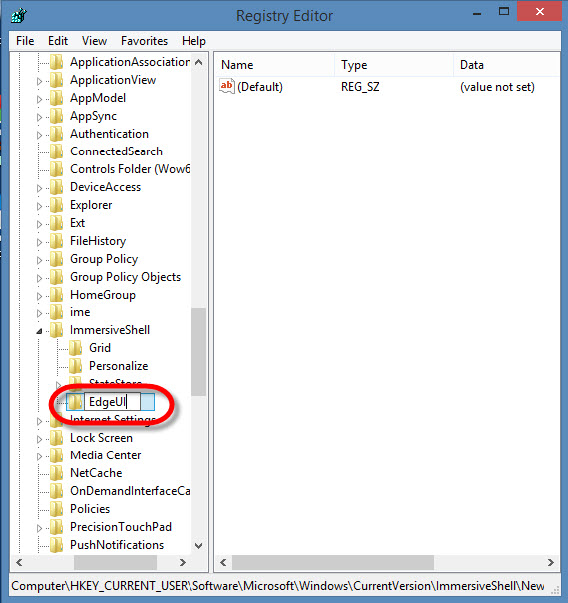
EdgeUI no registro do Windows

4 – Crie um novo valor de registro

Vá até a pasta EdgeUI criada e clique novamente com o botão direito em um espaço vazio à direita. Depois, selecione Novo e depois Valor DWORD (32 bits).

Crie uma chave de registro

Aparecerá uma nova entrada. Digite DisableCharmsHint e pressione Enter.
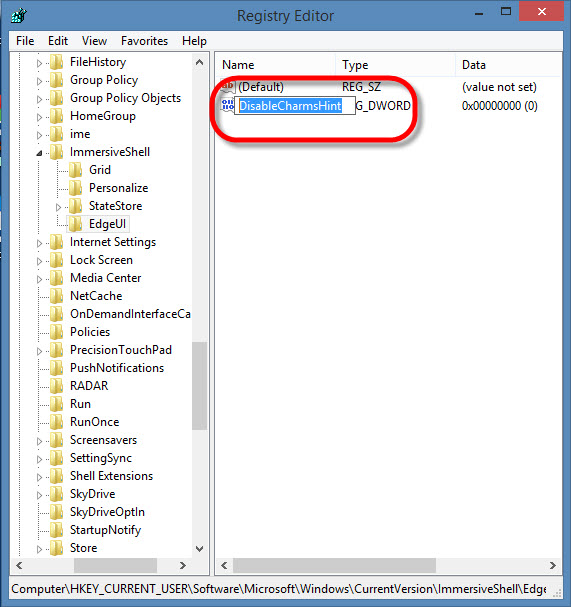
Escreva DisableCharmsHint

5 – Desabilitar a ativação da Charms Bar com o mouse

Clique duas vezes na opção criada – DisableCharmsHint. Surgirá uma pequena janela, digite o número 1 no campo Dados do valor. Clique em OK e pronto.

DisableCharmsHint para desabilita Charms Bar

Quando você reiniciar o PC, a ativação da Charms Bar com o mouse não acontecerá mais. Em caso de saudades, sempre é possível usar a combinação Windows + C no teclado.
[Artigo original em alemão]

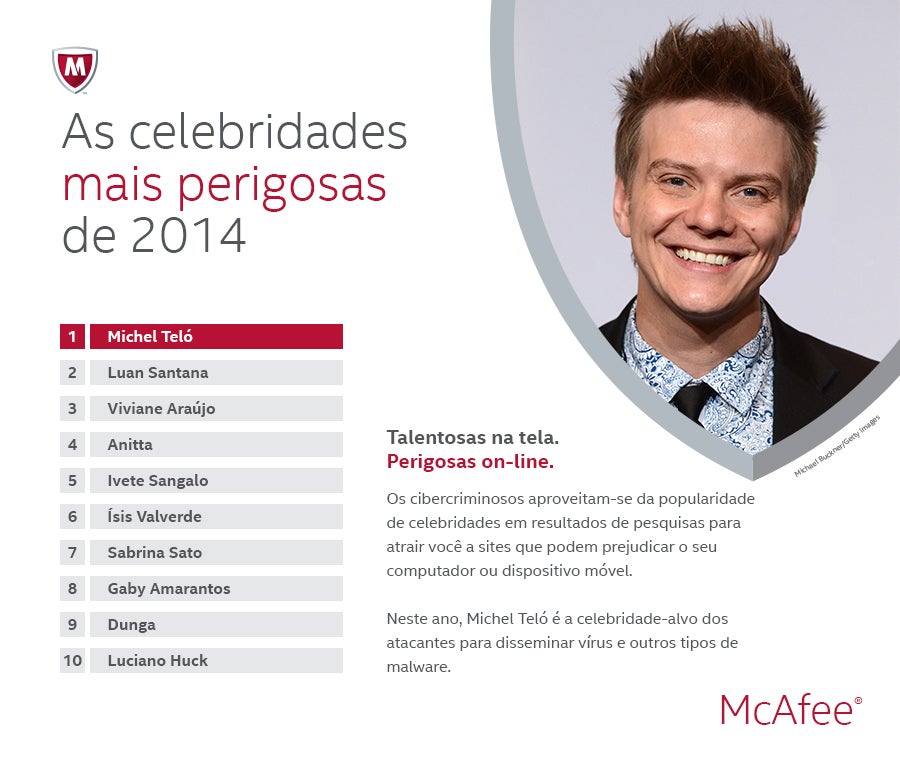
Michel Teló é a celebridade mais usada para crimes virtuais em 2014

O nome do cantor sertanejo Michel Teló foi a celebridade preferida pelos crackers para disseminar crimes virtuais em 2014. A informação é da empresa de segurança McAfee.

A empresa divulgou uma pesquisa que indica quais são as celebridades brasileiras cujos nomes são mais usados para distribuição de malwares. Segundo o relatório, ao buscar por Michel Teló na internet, o internauta tem 16% de chance em acessar um site portador de ameaças online, como spywares, adwares, spams, phishing, vírus e outros códigos maliciosos.

O ranking de 2014 mostra que os cantores são as celebridades mais usadas em páginas falsas. Ou seja, metade dos dez primeiros colocados atua na área musical.

Luan Santana (2º, com 15,19%), Anitta (4º, com 14,63%), Ivete Sangalo (5º, com 12,50%) e Gaby Amarantos (8º, com 11,11%) também estão entre os nomes mais usados como iscas pelos cibercriminosos. Além dos cantores, é possível também encontrar atrizes (Ísis Valverde, 6º, com 11,57%), modelos (Viviane Araújo, 3º, com 15,09%), apresentadores (Sabrina Sato e Luciano Huck, 7º e 10º respectivamente, com 11,48% e 9,72%) e esportistas (Dunga, 9º com, 10,37%).

Confira a relação logo abaixo:

McAfee Celebridades mais perigosas web 2014

Frequentemente, os criminosos se aproveitam do interesse dos consumidores por materiais relacionados a seus ídolos, sejam notícias, musicas, vídeos, papel de parede ou fotos, para atraí-los a sites repletos de malwares – códigos maliciosos capazes de infectar o computador do usuário e roubar informações pessoais.

Para se proteger de golpes e infecções virtuais, siga algumas dicas básicas:

  • Cuidado com qualquer conteúdo que solicite download de arquivos antes de ser disponibilizado. É recomendável assistir aos vídeos ou baixar os arquivos nos sites oficiais dos provedores de conteúdo.
  • “Downloads gratuitos” são os termos de pesquisa mais propensos a conter vírus. Aqueles que pesquisam os termos vídeos ou arquivos para download devem ter cuidado para não baixar malwares no computador.
  • Acesse sites oficiais de confiança para buscar notícias. No entanto, sites confiáveis também podem ser vítimas de hackers. Sempre use uma ferramenta de pesquisa segura que alerte sobre sites ou links perigosos antes de usar.
  • Não baixe vídeos em sites suspeitos. A maioria dos clipes e notícias que você deseja ver está nos sites de vídeo oficiais, que não exige download de arquivos. Se um site oferecer um vídeo exclusivo para download, não faça o download.
  • Sempre confirme o endereço do site. Use o cursor do mouse para garantir que o link direcionará você para o site correto. Procure erros de ortografia ou outras pistas que indiquem se o site é seguro ou não (existe um tipo de golpe que se aproveita de erros de digitação dos usuários na Internet ao inserirem endereços de sites em um navegador).
  • Não “faça login” nem compartilhe outras informações: se você receber uma mensagem, um SMS ou um e-mail ou acessar um site de terceiros que solicita suas informações (cartão de crédito, e-mail, endereço residencial, login do Facebook ou outras informações) para ter acesso a uma reportagem exclusiva, não compartilhe essas informações. Essas solicitações são uma tática comum de phishing que pode levar ao roubo de identidade.
  • Verifique se todos os seus dispositivos (PCs, tablets e smartphones) contam com soluções de segurança atualizadas e confiáveis.

Leia também

Acompanhe o Softonic nas redes sociais: curta a fanpage do Softonic no Facebook e siga @softonic_br no Twitter.

Está com um tempinho? Então veja uma apresentação mais detalhada do Windows 10

Na última terça-feira (30/9), a Microsoft apresentou o tão aguardado sucessor do Windows 8, que se chamará – sabe-se lá porque – Windows 10. E logo depois da conferência de apresentação, a empresa liberou um vídeo sobre as novas características da plataforma. Confira abaixo (em inglês):


brightcove.createExperiences();

Entre as principais mudanças, estão a integração da loja de aplicativos do sistema, que funcionará em PCs, tablets e smartphones, a volta do menu Iniciar, uma barra universal de buscas e o aperfeiçoamento do recurso multitarefa.

O vídeo é um pouco longo, mas permitirá que você entenda melhor quais os conceitos do novo Windows 10, mesmo que seu inglês esteja meio enferrujado. O sistema deve chegar ao público no final de 2015.

Se quiser economizar tempo, a Microsoft disponibilizou um vídeo oficial de apresentação do Windows 10 de apenas quatro minutos:


brightcove.createExperiences();

Leia também

Acompanhe o Softonic nas redes sociais: curta a fanpage do Softonic no Facebook e siga @softonic_br no Twitter.

Chrome APK Packager transforma apps do Android em extensões do Chrome

Chrome APK Packager. Este é o nome de um programa interessante para usuários mais avançados do sistema operacional móvel do Google. Isso porque ele transforma aplicativos do Android em extensões do Chrome. Com isso, o acesso aos apps podem ser feitos diretamente no navegador, o que torna tudo mais rápido.

Em estágio Beta (testes), o uso do Chrome APK Packager é relativamente simples. Tudo o que você precisa fazer é abrir o aplicativo e escolher, a partir da sua lista de softwares, quais você quer transformar em uma extensão para o Chrome.

Chrome APK Packager

Recomendado para usuários do Chromebook (notebook do Google que traz o sistema operacional Chrome OS), o Chrome APK Packager transforma os apps Android em um arquivo .zip e, assim que eles forem transferidos para o Chrome, basta descompactá-los e carregá-los como uma extensão. Os programas irão aparecer com o logotipo do Android e seus respectivos nomes. Para colocar os logos corretos, se preferir, vá até a pasta do aplicativo e substitua o símbolo padrão por outro da sua escolha.

Baixe o Chrome APK Packager para o seu Chromebook

Fonte: Android Police

Veja também

Acompanhe o Softonic nas redes sociais: curta a fanpage do Softonic no Facebook e siga @softonic_br no Twitter.

WhatsApp: como editar uma foto

WhatsApp permite editar as imagens ou fotos que você tira antes de enviá-las para um amigo. Vamos ver onde estão as funções de edição e o que você pode fazer com as ferramentas disponíveis.

Você fez um selfie e gostaria de enviar para o seu namorado, mas reparou que aparece uma pessoa passando atrás de você que entrou na foto e não tem nada a ver. O que fazer? Antes ou você tirava a foto outra vez, ou tinha que sair do WhatsApp, editar a imagem com outro aplicativo, e depois entrar de novo no aplicativo de mensagens para enviá-la.

Agora não. O WhatsApp introduziu a possibilidade de cortar, girar e adicionar texto às imagens diretamente no aplicativo antes de enviar a foto. Aqui explicamos como se faz.

1. Abra o bate-papo e acesse as opções

Primeiro, abra a conversa com a pessoa ou grupo de WhatsApp para o qual você deseja enviar a imagem e acesse as opções. Em alguns modelos, estas se encontram nos três pontos no canto superior direito (como abaixo), em outras no botão do canto inferior esquerdo, dependendo do seu sistema operacional e seu modelo de telefone.

Opções de conversa do WhatsApp

2. Escolha se deseja tirar ou enviar uma foto

No menu que se abre, escolha se deseja tirar uma nova foto ou enviar uma imagem da galeria. Em ambos os casos, você pode editar a imagem.

Selecione uma imagem do WhatsApp

3. Corte, gire ou adicione texto

Na próxima tela, você pode escolher  entre cortar, girar ou adicionar texto. Ao pressionar o ícone no canto superior direito, gire a imagem para a direita.

Recursos de edição do WhatsApp

Para cortar uma parte da imagem você tem que clicar no ícone quadrado (segundo da direita, na parte superior). Para escolher o corte da imagem, você pode ampliar ou diminuir o quadro tocando com o polegar e o dedo indicador na tela simultaneamente.

Para selecionar uma parte, basta mover o quadrado com o dedo. Quando tiver terminado, pressione OK.

Corte de imagem

Se pressionar o espaço abaixo, você adiciona texto à imagem. Isto vai aparecer junto com a foto quando você enviar via WhatsApp. Basta digitá-lo e depois pressionar a tecla Enter no teclado do seu telefone.

Adicionando um texto para a imagem

4. Envie a foto editada

Quando você terminar, pressione Send para enviar a imagem ao contato ou grupo. A imagem irá aparecer no chat. Aqui está uma foto que eu girei, cortei e adicionei o texto.

Edição de imagem finalizada

O WhatsApp cada vez mais completo

O WhatsApp está lentamente adicionando mais recursos. Primeiro as mensagens de voz, depois a possibilidade de alterar o número, a função de esconder as visitas e, finalmente, a edição de imagens. Qual é a próxima, filtros no estilo Instagram?

Se você quiser saber mais sobre o aplicativo de chat mais popular, leia o nosso guia sobre WhatsApp

[Artigo original em italiano]