Os melhores programas para editar fotos

Se você precisa editar suas fotos em detalhes vai precisar de um programa poderoso, à altura de suas necessidades. Reunimos os melhores software para editar fotos, dessa forma, você pode escolher o mais adequado.

Substituir um objeto na imagem, criar fotomontagens complexas, sobrepor em diferentes níveis: as necessidades de quem procura um programa para editar fotos são díspares e muitas vezes encontrar o software certo é um grande problema.

Existem alguns grandes nomes da indústria, como o Photoshop, mas também existem concorrentes fortes, muitas vezes, menos conhecidos, que podem ser mais adequados para executar a função que você precisa.

O top do top: Adobe Photoshop

Quem já não ouviu falar do Photoshop? Para a maioria das pessoas não precisa de apresentação. O verbo fotoxopado é sinônimo de editar uma foto, e quase substituiu “fazer uma montagem”. A versão CS6, a ponta de lança da suíte do software Adobe, é a mais utilizada para edição de fotos pelos profissionais.

Com uma infinidade de recursos e ferramentas, o Photoshop permite que você faça o que quiser com uma imagem. Além do poder da ferramenta, é principalmente a função de camadas (ou layers), que permite que você edite gráficos complexos que trabalham em com elementos individuais. É claro que este não é um software para todos e dominá-lo requer muita prática.

Além disso, o custo é muito alto, então você pode querer considerar a versão menor do programa chamado Photoshop Elements, disponível para WindowsMac.

Baixar Photoshop para Windows

Baixar Photoshop para Mac

Baixar Photoshop para Android

Baixar Photoshop para iPad

A solução open source: GIMP

A sigla que vem de GNU Image Manipulation Program, é a solução gratuita mais completa para edição de imagem. GIMP é um programa de código aberto, tornou-se um software que pode competir com o Adobe, graças à comunidade ativa de usuários e desenvolvedores.

GIMP é poderoso e permite que você trabalhe com uma ampla gama de diferentes formatos, além de funcionar também em camadas, como o Photoshop. Ele tem a seu lado vários plugins, mas o uso é mais complicado do que muitos outros programas e as funções não são automatizadas.

Baixar GIMP para Windows

Baixar GIMP para Mac

Edição de fotos profissional: Lightroom

Desenvolvido pela Adobe, o Lightroom é um programa especializado em retoque de fotografias. O programa não inclui as ferramentas extras do Photoshop e foca naquelas intimamente relacionadas com a fotografia.

Mesmo assim, o Lightroom é um programa limitado, de fato. As ferramentas disponíveis são profissionais e ao mesmo tempo intuitivas, tornando-o uma ferramenta ideal para melhorar e corrigir imagens.

A capacidade de criar miniaturas de vídeo, álbuns ou livros para imprimir e compartilhar em formato digital, faz dele um programa de uso diário para qualquer fotógrafo.

Baixar Lightroom para Windows

Baixar Lightroom para Mac

Baixar Lightroom para iPhone e iPad

O produto que amadureceu com os anos: ACDSee Pro

ACDSee é um produto tradicional para retoque de fotos, que passou por períodos menos brilhantes, mas que está de volta ao centro das atenções nas últimas edições. Ele está indicado principalmente para os profissionais da área da fotografia, pelas ferramentas, velocidade de processamento das imagens, e também pelo custo do produto.

Como é o caso do Photoshop com a versão Express, este software também tem duas outras versões para fotógrafos semi-profissionais ou amadores chamado ACDSeeACDSee Photo Editor (que não inclui as funções de gerenciamento da imagem).

Baixar ACDSee Pro para Windows

Baixar ACDSee Pro para Mac

A solução do Windows: Corel PaintShop Pro

O Corel PaintShop Pro é oferecido como uma alternativa (mais barata) para o Adobe Photoshop e não como um substituto para o Lightroom e ACDSee Pro – para isso você deve usar o AfterShot Pro (WindowsMac).

O espectro de opções é amplo e rico, e permite que você trabalhe com gráficos vetoriais. O Corel é a solução ideal se você quer um programa muito completo a preços mais baixos que os da concorrência.

Baixar Corel PaintShop Pro

A solução para Apple: Pixelmator

A solução única para os usuários da Apple se apresenta como mais intuitiva e econômica que o Photoshop. As principais ferramentas do programa da Adobe estão, de fato, todas presentes, e também simplificadas, e apresentadas em uma interface agradável.

Se você precisar fazer muitas operações avançadas, não será um substituto suficiente, mas se suas necessidades de retoque não são muitas e está à procura de uma solução acessível, Pixelmator é o programa certo para você.

Baixar Pixelmator para Mac

Baixar Pixelmator para iPad

Editar fotos, não apenas para profissionais

Como dissemos, essas ferramentas são projetadas para profissionais da área de fotografia e não são adequadas para todos. Muitas vezes podem ter funções muito avançadas e desnecessárias, a não ser que você tenha horas disponíveis para estudar os programas antes.

Com os novos modelos de smartphones que saem todos os meses, tanto as câmeras incorporadas quanto o tamanho das telas e o hardware instalado estão melhorando cada vez mais, tornando estes meios substitutos viáveis para as câmeras reflex tradicionais e computador para muitos de nós.

Leia mais

[Artigo original em italiano]

Microsoft lança versão web do Skype

Na sexta-feira (14/11), a Microsoft anunciou a chegada da primeira versão web do Skype, que poderá ser executada diretamente nos principais navegadores (Chrome, Firefox, Safari e, claro, Internet Explorer).

A partir do Skype for Web, será possível realizar chamadas de voz e vídeo, além de usar o recurso de chat. A grande vantagem desta versão é que você não precisa fazer o download do programa no seu PC. Basta baixar uma extensão no navegador e digitar o login e senha da sua conta.

Em comunicado, a Microsoft anunciou que, por se tratar ainda de uma versão beta (testes), o Skype for Web pode apresentar alguns problemas. Entre eles, as chamadas podem levar mais tempo do que o normal para tocar, pode acontecer um consumo acima do normal de bateria em notebooks Mac, além da incompatibilidade de versões mais antigas de navegadores.

Inicialmente, o Skype for Web está restrito a um número limitado de usuários. No entanto, é possível solicitar um convite para avaliar o programa acessando a sua conta no Skype.

[Fonte: Skype Blog]

Baixe o Skype no seu dispositivoPCMaciOS,AndroidWindows PhoneWindows 8

Leia também

Acompanhe o Softonic nas redes sociais: curta a fanpage do Softonic no Facebook e siga @softonic_br no Twitter.

WhatsApp inclui opção para “desligar” mensagens lidas (o double check azul)

E acabou a (desnecessária) agonia dos usuários mais desesperados com o tique duplo azul do WhatsApp, que indica quando o destinatário leu as mensagens que recebeu. Os desenvolvedores incluíram uma opção que permite desativar o novo recurso no messenger, diretamente no seu menu de opções.

Tivemos acesso às capturas de tela da versão do WhatsApp que inclui a novidade. O recurso está disponível, inicialmente, apenas para Android e somente via APK, na versão que pode ser baixada no site oficial do WhatsApp. Ainda não se sabe quando o iPhone e o Windows Phone ganharão a funcionalidade.

Como é mostrado logo abaixo, é possível ver a opção Read Receipts (Confirmação de Leitura), com um campo que permite sua ativação ou desativação ao simples toque de um dedo.

A versão do WhatsApp para Android que permite desativar a confirmação de leitura é a 2.11.44. Para acessá-la, vá até Configurações » Privacidade » Opções de Conversa e desmarque a temida funcionalidade.

Até o momento, essa versão não conta com uma tradução para o português, o que deve ocorrer assim que a nova edição estiver estabilizada.

Baixar o WhatsApp para Android

Leia também

Acompanhe o Softonic nas redes sociais: curta a fanpage do Softonic no Facebook e siga @softonic_br no Twitter.

Loja de aplicativos da Amazon tem mais de R$ 200 em apps grátis até sábado

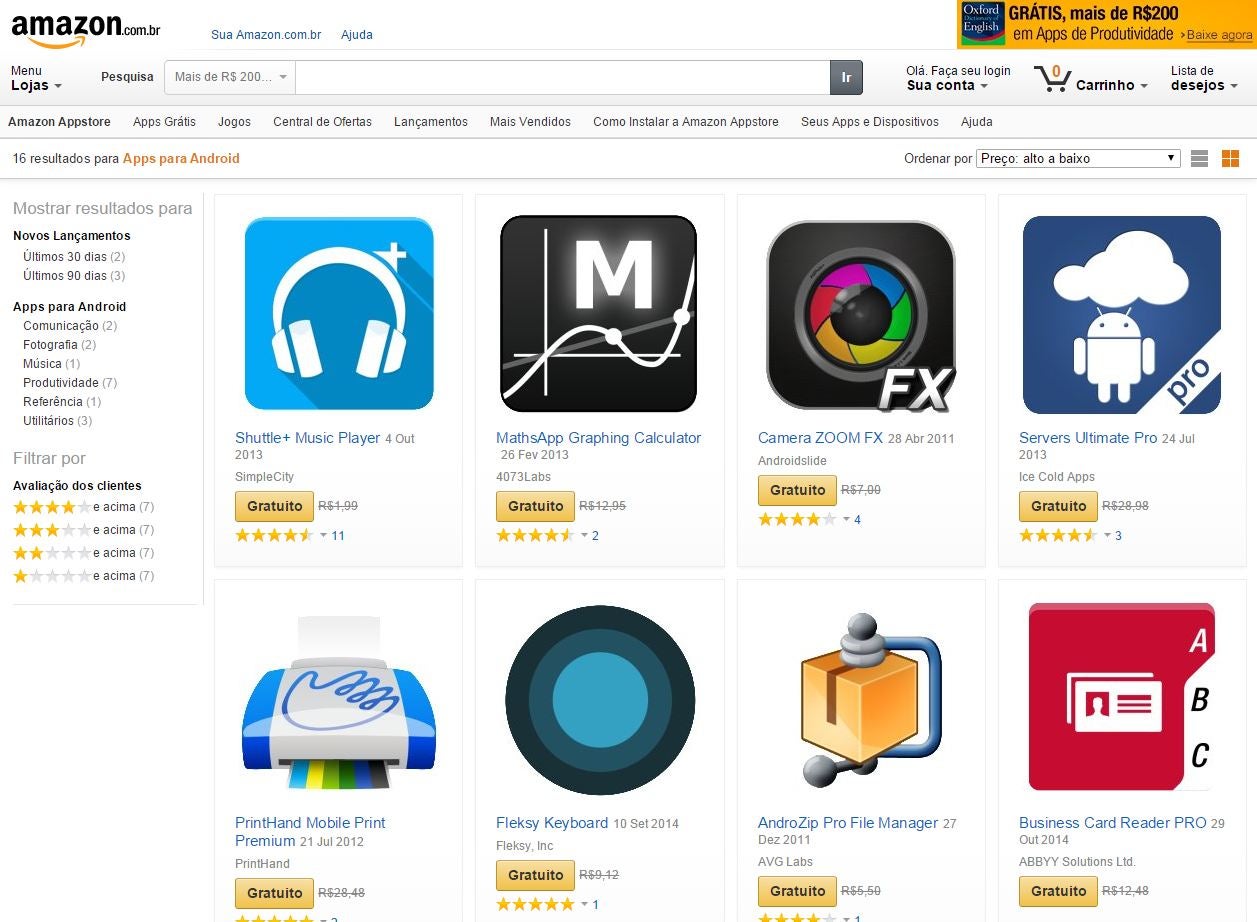
Como parte do programa App Grátis do Dia, a Amazon Appstore, loja de aplicativos da Amazon, oferecerá gratuitamente um pacote de aplicativos de diversas categorias, entre esta sexta-feira (14/11) e sábado (15/11). Os preços dos apps, somados, passam de R$ 200.

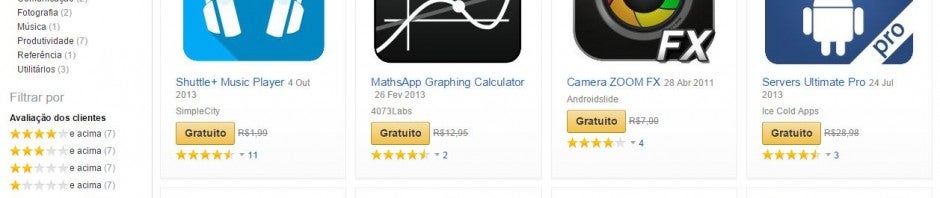
Um dos destaques da promoção é o aplicativo Servers Ultimate Pro (preço original R$ 28,98), para streaming de media e compartilhamento de arquivos entre amigos, com acesso a mais de 60 tipos de servidores e 70 protocolos de comunicação. Entre outros apps populares disponíveis na promoção, podemos citar o Camera ZOOM FX (fotografia), o Shuttle+ Music Player (música), o TextGrabber (tradutor) e o Fleksy Keyboard (teclado virtual), entre outros. A lista completa de aplicativos em promoção pode ser encontrada no site da Amazon.

Os usuários de smartphones e tablets Android podem aproveitar a oferta e baixar o Amazon Appstore em seus dispositivos, seguindo as instruções da página.

O Amazon Appstore oferece mais de 250 mil apps à venda, em reais. A loja aceita pagamento com cartão de crédito nacional, evitando a incidência de taxas de câmbio ou IOF sobre o valor dos aplicativos. Além disso, oferece todos os dias um aplicativo pago de graça, como parte do programa App Grátis do Dia. Para receber as ofertas todo dia, inscreva-se no Boletim Appstore.

Leia também

Acompanhe o Softonic nas redes sociais: curta a fanpage do Softonic no Facebook e siga @softonic_br no Twitter.

A segurança informática deveria ser algo simples

A maioria das pessoas não entende de segurança informática. Sabemos que é importante, mas não compreendemos como funciona nem quais são seus aspectos relevantes.

Para o cidadão comum, “segurança informática” significa usar aplicativos que falam um idioma misterioso e exigem a realização de estranhos rituais. O resultado é a superstição: limpamos cookies, escaneamos arquivos e alteramos senhas sem saber muito bem o que estamos fazendo. Ações que, ao fim e ao cabo, não evitam desastres como o roubo de dados ou o sequestro de documentos em troca de recompensas.

Um exemplo de aplicativo misterioso é o antivírus. Sabemos que é um programa para evitar problemas. Quando nos avisa, sabemos que é hora de se preocupar. Se navegamos por um site e o antivírus reclama, fechamos o navegador e esperamos que o cartão vermelho desapareça. O antivírus é um guardião incompreensível que produz mais medo que sossego, mas como nos disseram que é necessário, seguimos o conselho.

Mas, se amanhã, o antivírus desaparecesse de nossos PCs, não sentiríamos falta, pois é um agente incômodo e que reclama muito, um dobermann que late por qualquer coisa. Além de ser chato, nunca nos explica porque faz o que faz.

Aplicativos de segurança reprovados na área da comunicação

A segurança informática não é fácil de entender porque é muito complexa. É difícil de entender porque quem a representa não se explica muito bem. Em vez de utilizar uma linguagem plana e acessível, muitos desenvolvedores de antivírus, firewalls e programas de segurança querem que usemos seu jargão e aprendamos palavras como “rootkit” ou “escaneamento de portas”. Quem não as aprende é excluído da conversa. E acaba se assustando.

Interface do Norton Insight

Alguém é capaz de explicar o que está acontecendo nesta janela?

Em vez de tranquilizar as pessoas, os antivírus mostram alertas constantes e mapas de infecções em escala global. Assustam-nos com luzes e sons arrepiantes. Nem sequer a nomenclatura dos vírus, supostamente educacional, ajuda a compreender o que ocorre. Quando as pessoas leem “W32/TrojanB”, pensam que são vítimas de um habitante de Troia. Resumindo: como comunicador, os antivírus e outros aplicativos de segurança recebem uma nota zero.

Para ter sucesso, um antivírus precisa falar claro

Há quem goste da sensação de controle que um antivírus ou firewall proporcionam, mas se trata de uma minoria. As pessoas querem uma segurança que não incomoda. Mas uma segurança invisível vende pouco. Ninguém se lembra de renovar um antivírus que não reclama de vez em quando dizendo que algo vai mal. Daí a quantidade de notificações e sustos que produzem. Daí, também, sua linguagem pouco compreensível. Se falassem conosco claramente, talvez deixaríamos de usá-los.

Será que um antivírus pode continuar se comunicando com o usuário e ser rentável ao mesmo tempo? Sim, mas apenas se melhorar as mensagens transmitidas. Os desenvolvedores deveriam esforçar-se para criar produtos que falem uma língua fácil de entender. É preciso buscar a cumplicidade com o usuário. O antivírus, o firewall ou o gerenciador de senhas deve ser um assessor e, ao mesmo tempo, um guardião. E se o antivírus também oferecer proteção, então sim cumprirá seu compromisso.

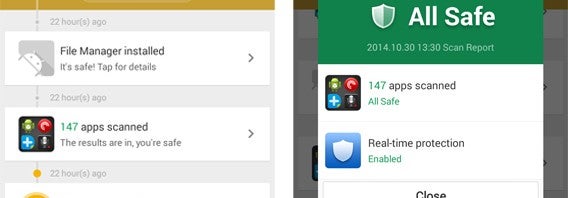
Interface do Clean Master Antivirus

Clean Master (Android) consegue se comunicar de forma simples e efetiva

Para tranquilizar o usuário, em resumo, é preciso se fazer entender. E para se fazer entender, é preciso falar de forma clara. O primeiro grande aplicativo de segurança que faça isso será o que vai ganhar as mentes e corações de milhões de pessoas.

Leia também

[Artigo original em espanhol]

Especial Netflix: tudo sobre o (ótimo) serviço de streaming de filmes e séries

Poucos serviços têm um custo-benefício tão bom quanto a Netflix. Afinal de contas, você tem acesso a filmes e séries em qualquer lugar, a qualquer hora e assiste quantas vezes quiser, seja na TV, smartphone ou tablet. E pagando um valor bem justo, que corresponde a um quarto do valor de um serviço bem mais ou menos oferecido pelas operadoras de TV a cabo.

E como o serviço vem fazendo sucesso no Brasil e no mundo, é fundamental que você tenha acesso a dicas de como utilizá-lo da melhor forma. Ainda que seu manuseio seja simples, há sempre dicas e macetes que potencializam o uso da Netflix e tornam sua experiência ainda melhor.

Pensando nisso, fizemos um especial com o melhor da Netflix, para que você domine tudo o que o serviço tem para oferecer. Aí é só preparar a pipoca, a Coca-Cola (ou Guaraná) e bom divertimento!

» Como criar uma conta na Netflix: tão fácil quanto manusear a Netflix é abrir uma conta no serviço. Confira!

» Como assistir à Netflix no seu celular ou tablet Android: o sistema operacional móvel mais popular do mundo permite uma boa experiência com a Netflix. Veja como utilizá-lo da melhor forma.

» Como assistir à Netflix no seu iPhone ou iPad: assim como mexer no iPhone ou iPad, assistir à Netflix nos dispositivos da Apple é bem fácil. Veja como.

» Como marcar vídeos para assistir mais tarde na Netflix: O acervo da Netflix já é grande e variado, e o serviço está sempre incluindo filmes e séries novos que você gostaria de assistir. Até aí tudo bem. O problema é que nem sempre seu tempo livre disponível é suficiente para ver tudo o que gostaria. Sorte que existe um jeito de resolver o problema. Basta criar uma lista de desejos. Veja como fazê-lo.

» Como assistir séries e filmes da Netflix sempre em HD: do que adianta ter uma TV em alta definição e uma assinatura da Netflix, se não é possível explorar o potencial de ambos? Então saiba como assistir aos filmes do serviço sempre com imagens de primeira linha.

» Como acessar o acervo americano da Netflix: ainda que seja um serviço e tanto, um ponto negativo da Netflix é que seu acervo é mais limitado no Brasil, principalmente se o compararmos com a versão dos EUA. Mas é possível acessar o catálogo do Tio Sam. E é bem fácil, mas…

» Os problemas legais de usar proxy para acessar a Netflix norte-americana: sim, meu caros, é fácil e rápido acessar a Netflix dos EUA. Mas isso também pode causar dor de cabeça. Entenda o porquê.

» 4 maneiras de ver os filmes da Netflix na TV: Você só não assiste a Netflix na sua televisão se não quiser. Ensinamos quatro formas de fazer isso.

» Como melhorar as sugestões automáticas da Netflix: a Netflix tem um sistema de sugestões que pode ajudar aos fãs de um determinado gênero a achar novos títulos sobre o assunto. Mas esse sistema pode se tornar ainda mais certeiro, e nós mostramos como fazê-lo.

» Como habilitar legendas na Netflix: você não é preguiçoso e gosta de entender a piada no idioma original, mesmo tendo que ler as legendas? Aqui ensinamos a habilitá-las na Netflix. É fácil e rápido.

» Economize tempo usando atalhos na Netflix: você curte assistir à Netflix direto do PC? Então confira esses atalhos do teclado que vão tornar o manuseio do serviço ainda mais fácil.

» Porque troquei minha TV pela Netflix: sim, para alguns de nós, a TV como conhecemos virou coisa do passado. Saiba as razões disso.

Bonus track (que você não vai usar)

» Como cancelar a conta na Netflix: sério, não entendemos porque você faria isso. Mas, como sempre tem louco para tudo, está aí como realizar o processo. Tsc, tsc, tsc…

Bom, esperamos que nossas dicas ajudem você a aproveitar a Netflix da melhor forma. E se tiver mais alguma sugestão é só mandar em nosso espaço de comentários ou em nossos canais no FacebookTwitter.  E boa diversão!!

Microsoft tem planos de atualizar Lumias com Windows Phone 8 ao Windows 10

A Microsoft confirmou o rumor de que os aparelhos Lumia com Windows Phone 8 poderão rodar o Windows 10 no futuro. A informação foi publicada no Twitter em resposta à dúvida de um usuário.

Em 2012, a Microsoft criou problemas relacionados à atualização do sistema operacional ao não permitir que dispositivos novos recebessem o Windows Phone 8. Diversos aparelhos com o Windows Phone 7 ficaram “congelados” sem poder fazer o update. Por isso é bom ver que a empresa está pensando na sobrevida de celulares mais antigos.

O Windows 10 marcará o início do projeto da Microsoft de um sistema operacional único entre todas as plataformas. Ganham usuários e também desenvolvedores, que precisam escrever o código do aplicativo apenas uma vez para que ele funcione numa infinidade de dispositivos diferentes.

[Fonte: Lumia (Twitter)]

Leia também

Acompanhe o Softonic nas redes sociais: curta a fanpage do Softonic no Facebook e siga @softonic_br no Twitter.

Windows 8.1: Como rodar programas antigos do Windows que se negam a funcionar

Ao mudar do Windows XP ou Vista para o Windows 8, alguns programas antigos deixam de funcionar. Isto é especialmente doloroso quando se trata de software especializado e caro. Porém, há maneiras de contornar a questão.

Este problema parece afetar mais os programas desenvolvidos para o Windows XP do que para outras versões do sistema operacional, já que o WinXP é muito diferente do Windows 8. Em muitas ocasiões, você até vai conseguir instalar programas no Windows 8, mas verá uma mensagem de erro ao iniciá-lo.

Windows compatibility mode

Se você conta com um software legalizado, há duas opções: o modo de compatibilidade no Windows 7 e Windows 8 ou uma máquina virtual. O modo de compatibilidade é bastante fácil, mas usar uma máquina virtual é um pouco mais complexo. Confira as duas alternativas se quiser caso queira usar programas antigos em sistemas operacionais mais recentes.

Execute programas com o Modo de Compatibilidade do Windows

Com o Modo de Compatibilidade do Windows, você pode modificar o programa para fazê-lo pensar que está usando uma versão antiga do Windows. O recurso também oferece algumas funções específicas.

1. Vá para Propriedades

Com o botão direito do mouse, clique sobre o ícone do programa e, depois, em Propriedades.

Windows properties

2. Habilite o modo de compatibilidade

Vá à aba Compatibilidade e habilite o item Modo de compatibilidade.

Windows compatibility mode

3. Selecione o modo de compatibilidade desejado

Você pode selecionar o sistema operacional usado para executar o software. Se ainda assim não funcionar, tente o Vista ou o Windows 7 em vez do Windows XP. Aceite a configuração com OK e feche a janela.

Windows compatibility mode os version

O seu software antigo também deve funcionar no Windows 8. Se o modo de compatibilidade não ajudar, recorra ao Modo Windows XP como uma possível solução.

Alternativa: Modo XP livre como uma máquina virtual

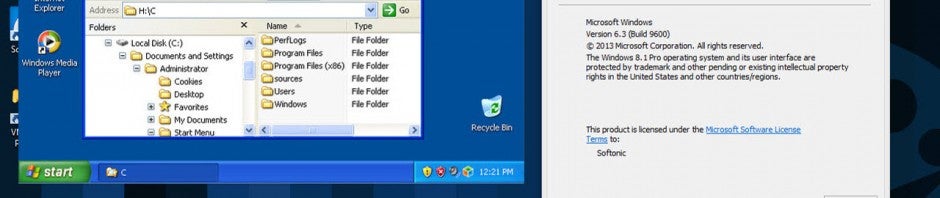
Tive problemas ao migrar para o Windows 7 com programas antigos que deixaram de funcionar. Tentei o Modo XP, que é o Windows XP funcionando em uma máquina virtual, e pareceu funcionar muito bem. Isso significa que o Windows simula um computador completo, juntamente com unidade de disco rígido, CPU, memória, placa gráfica e outros itens de hardware. Não há um Modo XP no Windows 8, mas há maneira de contornar isso, usando programas como o VMLite.

XP mode

Artigos relacionados

[Artigo original em alemão]

Adicione as notificações do Lollipop em seu Android atual

Receba as notificações na tela de bloqueio imediatamente, sem esperar que a função do Android 5.0 Lollipop esteja disponível para o seu telefone.

Quando vimos a apresentação do novo Android no Google I/O, muitos pensaram: “Finalmente as notificações na tela de bloqueio“. Com o Lollipop, você não terá que digitar o PIN ou o padrão antes de saber quem escreveu no WhatsApp ou quem mandou um e-mail.

A atualização pode demorar semanas ou meses para chegar até o seu dispositivo, dependendo do fabricante do smartphone (Samsung, HTC, Motorola, etc.).

Você prefere esperar o Lollipop para ver as notificações em sua tela de bloqueio? Se você usar o Echo Notification Lockscreen, você pode tê-las agora. E o melhor: o app possui compatibilidade com muitos launchers.

Vejamos como configurar o aplicativo.

1. Faça o download do aplicativo e autorize o acesso às  notificações

Primeiro instale o Echo Notification Lockscreen. Assim que o processo for concluído, abra o aplicativo e clique em Get Started.
Na tela seguinte, você precisará conceder acesso às notificações. Selecione o Echo Notification Lockscreen e pressione OK.

Tela de notificação do Echo Notification Lockscreen

2. Visualize as notificações e aprenda a gerenciá-las

Já a partir de agora você pode visualizar as notificações na tela de bloqueio, basta desligar a tela do telefone e ligar novamente.

Notificações na tela de bloqueio do celular

Se você quiser ver o conteúdo da notificação (no caso da imagem acima, ler o email), basta pressionar acima. Se você
definiu um código de bloqueio da tela, primeiro terá que digitá-lo para ler o email.

Para ignorar a tela, basta deslizar o dedo para a direita e você será levado para a tela de bloqueio. Você também pode
optar por ignorar uma única notificação deslizando para a esquerda ou para a direita, caso quiser adiá-la. Irá aparecer um pop-up onde você pode especificar quando deseja ser lembrado.

Você pode escolher quando deseja ser notificado

3. Configure o aplicativo e as notificações

Como vimos, as notificações são automaticamente classificadas como Priority, Work, Other e outras. No entanto, você pode organizar à sua vontade, e escolher, por exemplo, não ver o backup das imagens do OneDrive ou impedir que as notificações por email sejam classificadas na categoria Work.

Se você abrir o Echo Notification Lockscreen, pode definir regras para as notificações. Na categoria Personalize do app, você encontrará a aba Manage Apps. Se pressioná-lo, você pode decidir quais aplicativos serão visualizados e em qual categoria eles aparecerão.

Aplicativos podem ser classificados em diferentes categorias

Na categoria Screen Lock, você pode configurar o tipo de sistema de bloqueio da tela ou removê-lo completamente. Em Choose wallpaper, você define se quer usar o plano de fundo do sistema ou do aplicativo (que eu aconselho).

Configurações da tela de bloqueio

Na última entrada, More, você tem muitas outras opções. A mais útil é a que permite definir a localização de HomeWork, pois com isso o Echo Notification Lockscreen poderá lembrar exatamente as notificações programadas para quando você estiver em casa ou no trabalho.

O Android Lollipop já está aqui!

Há muitas características do Android Lollipop que vão melhorar o uso do seu smartphone. A notificação na tela de bloqueio é, talvez, uma função das mais úteis e interessantes. A outra grande novidade é o Material Design, ou seja, o redesign da interface do Android, de acordo com os novos princípios. O sistema operacional adotou um novo conceito que vai mudar o comportamento do seu smartphone.

[Artigo original em italiano]

Leia também

App do Dia: Sai Cólica, e não volte nunca mais (até o mês que vem)

“Sai, cólica!” Que mulher nunca disse isso na vida. As poucas que nunca repetiram a frase – se existem – podem se considerar sortudas. A verdade é que pouco ou nada se pode fazer para acabar de vez com as cólicas menstruais, mas há maneira de amenizá-las, e qualquer técnica é muito bem-vinda.

Sai Cólica é um app disponível para iOS (iPhone e iPad) e Android desenvolvido por um laboratório farmacêutico para promover seu remédio contra as indesejadas cólicas menstruais. Com uma proposta publicitária, informativa e também lúdica, o app inclui uma série de mini-jogos inspirados em situações cotidianas. Quem sabe eles não fazem você se distrair e esquecer um pouco a dor?

Imagens do app Sai Cólica

A parte informativa do app Sai Cólica também é interessante. Após preencher um pequeno cadastro no qual você deve informar a periodicidade do seu ciclo menstrual e a data em que começou sua última menstruação, o aplicativo monta um calendário com seus próximos períodos férteis e dias prováveis de menstruação.

Há ainda a opção de receber alertas: de período fértil, de previsão de menstruação e até mesmo de previsão de TPM. Prático e útil… tanto para você como para seu parceiro.

Para finalizar, a propaganda do remédio não é intrusiva. No menu, você encontra informações detalhadas dos comprimidos, a bula e um link para a página oficial, que mostra onde é possível comprar o medicamento.

E aí, ainda vai ficar de chico?

Baixar Sai Cólica para Android

Baixar Sai Cólica para iPhone

Reveja o nosso último App do Dia: Pérolas do Enem


Você é desenvolvedor e gostaria de ver seu aplicativo analisado sob a ótica dos nossos editores? Ou é leitor do Softonic e quer ler nossa opinião sobre um app que usa diariamente? Deixe um comentário abaixo ou escreva para redacao@softonic.com.br.