Windows 8.1: Como rodar programas antigos do Windows que se negam a funcionar

Ao mudar do Windows XP ou Vista para o Windows 8, alguns programas antigos deixam de funcionar. Isto é especialmente doloroso quando se trata de software especializado e caro. Porém, há maneiras de contornar a questão.

Este problema parece afetar mais os programas desenvolvidos para o Windows XP do que para outras versões do sistema operacional, já que o WinXP é muito diferente do Windows 8. Em muitas ocasiões, você até vai conseguir instalar programas no Windows 8, mas verá uma mensagem de erro ao iniciá-lo.

Windows compatibility mode

Se você conta com um software legalizado, há duas opções: o modo de compatibilidade no Windows 7 e Windows 8 ou uma máquina virtual. O modo de compatibilidade é bastante fácil, mas usar uma máquina virtual é um pouco mais complexo. Confira as duas alternativas se quiser caso queira usar programas antigos em sistemas operacionais mais recentes.

Execute programas com o Modo de Compatibilidade do Windows

Com o Modo de Compatibilidade do Windows, você pode modificar o programa para fazê-lo pensar que está usando uma versão antiga do Windows. O recurso também oferece algumas funções específicas.

1. Vá para Propriedades

Com o botão direito do mouse, clique sobre o ícone do programa e, depois, em Propriedades.

Windows properties

2. Habilite o modo de compatibilidade

Vá à aba Compatibilidade e habilite o item Modo de compatibilidade.

Windows compatibility mode

3. Selecione o modo de compatibilidade desejado

Você pode selecionar o sistema operacional usado para executar o software. Se ainda assim não funcionar, tente o Vista ou o Windows 7 em vez do Windows XP. Aceite a configuração com OK e feche a janela.

Windows compatibility mode os version

O seu software antigo também deve funcionar no Windows 8. Se o modo de compatibilidade não ajudar, recorra ao Modo Windows XP como uma possível solução.

Alternativa: Modo XP livre como uma máquina virtual

Tive problemas ao migrar para o Windows 7 com programas antigos que deixaram de funcionar. Tentei o Modo XP, que é o Windows XP funcionando em uma máquina virtual, e pareceu funcionar muito bem. Isso significa que o Windows simula um computador completo, juntamente com unidade de disco rígido, CPU, memória, placa gráfica e outros itens de hardware. Não há um Modo XP no Windows 8, mas há maneira de contornar isso, usando programas como o VMLite.

XP mode

Artigos relacionados

[Artigo original em alemão]

Continue usando o Windows XP no Windows 8 com o VMLite

Não há mais atualizações para o Windows XP, no entanto, você pode continuar usando este sistema operacional como uma máquina virtual sem problemas. Configurar o modo Windows XP no gratuito VMLite é um processo que até mesmo os usuários iniciantes serão capazes de fazer em um piscar de olhos.

A Microsoft investiu no modo Windows XP como um complemento para o Windows 7. Mesmo nesta versão, nem todos os programas antigos do Windows podiam funcionar perfeitamente. No Windows 8 não está prevista a configuração do modo Windows XP; porém, graças ao VMLite, podemos enganar a Microsoft e instalar a máquina virtual, mesmo no último sistema operacional.

1. Baixe o Windows XP da Microsoft

Você deve fazer o download de um arquivo que contém uma máquina virtual criada pela Microsoft e pronto para usar. Baixe o arquivo e não clique duas vezes no mesmo após o download, deixe o de lado.

2. Download e instalação de VMLite XP Mode

O VMLite XP Mode é um ambiente virtual gratuito, como o VMware ou Virtualbox. O VMLite permitirá executar o modo Windows XP da Microsoft sem muita dificuldade, mesmo com o Vista ou Windows 8.

3. Abra o VMLite XP e importe o Windows XP

Clique na opção de menu Machine e depois em New.

Na janela seguinte, selecione a segunda opção, e então indique o arquivo que você baixou anteriormente e que contém o modo Windows XP da Microsoft.

O VMLite XP Mode descompacta automaticamente o instalador e prepara a configuração.

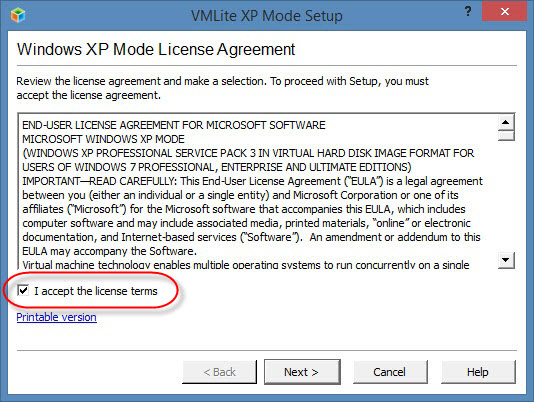
Antes da instalação, você deve aceitar os Termos e Condições da licença da Microsoft. O modo Windows XP é gratuito, porém inclui um sistema operacional original do Windows XP.

Neste ponto, o VMLite instala o sistema operacional XP completo como uma máquina virtual. Ao contrário do que acontece com a instalação do Windows clássico, não precisa digitar as informações até que seja solicitada a senha do administrador. Exceto no caso em que você use o modo Windows XP com outros usuários, você provavelmente não vai precisar mais desta senha. No entanto, recomendamos anotá-la, só para garantir.

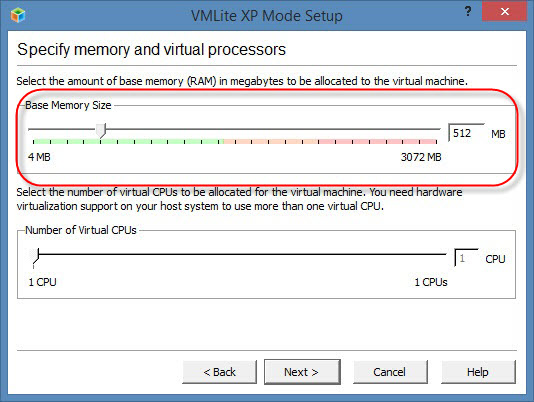
Na próxima janela, você pode determinar a RAM usada pela máquina virtual do Windows XP. 512 MB é o espaço mínimo, mas cerca de 2GB, geralmente, é mais que suficiente. Depois, você pode modificar para alterar essa configuração, conforme necessário.

Na janela seguinte você pode ativar as atualizações automáticas no Windows XP. A mais recente atualização do Windows XP foi lançada no começo de 2014. Recomendamos desativar esse recurso e executar todas as atualizações disponíveis após a primeira inicialização.

Finalmente, você precisará configurar o disco rígido virtual de VMLite XP Mode. Após a conclusão desta etapa, a instalação está completa.

5. Execução do VMLite XP Mode

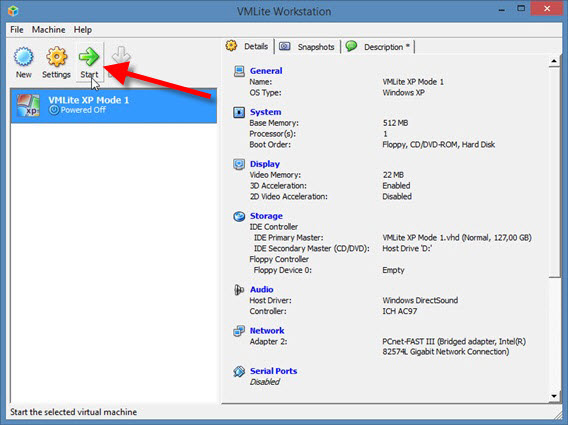
Neste ponto, na interface de VMLite, a modalidade Windows XP será exibida como uma máquina virtual. Clicando na seta verde, você pode iniciar o Windows XP.

Você pode executar o modo Windows XP tanto em tela cheia como em uma janela menor. O VMLite ajusta automaticamente a tela.

6. Acesso mais rápido graças ao modo stand-by e o ícone na área de trabalho

Se necessário, você também pode ligar e desligar rapidamente a máquina virtual sem ter que esperar todo o processo de reinicialização. O VMLite simplesmente coloca em pausa o modo Windows XP e armazena o estado do sistema no disco rígido para usar o modo Windows XP somente quando você realmente precisar dele.

Leia mais sobre o fim do Windows XP:

[Artigo original em alemão]

Windows 8.1 Update 1: atualização da Microsoft está pronta

Prometida pela Microsoft para a primavera norte-americana (que começou em março), a atualização Windows 8.1 Update 1 vai pouco a pouco mostrando sua cara. Há quem afirme já ter em mãos a versão RTM da novidade (“Release to Manufacturing”, em inglês, ou a versão de lançamento para fabricação). Isso significa que marcas de PCs e tablets estão em processo de implementação do novo sistema em seus produtos.

Até mesmo equipes da própria Microsoft chegaram a publicar acidentalmente na internet uma suposta versão final do Windows 8.1 Update 1. Um forte sinal de que tudo está pronto e a estreia do Windows Feature Pack ou Spring Update (ainda não se sabe o nome definitivo), bem próxima.

Parece também que a data oficial de lançamento do Windows 8.1 Update 1 também vazou. Em todo caso, os usuários do Windows 8 poderão fazer o download no dia 8 de abril, quando ocorre a tradicional liberação de atualizações pela empresa, conhecida como Patch Tuesday, data em que o veterano Windows XP também dará adeus definitivamente.

Se você já leu nosso artigo com um panorama sobre o Windows 8.1 Update 1, que promete simplificar o sistema operacional, agora é possível conhecer os detalhes da atualização Update 1.

Tela de início tradicional em PCs sem telas touch

O tão falado rumor sobre o Windows 8.1 sendo iniciado com uma tela de abertura tradicional, quando se usa um PC que não tem monitor tátil, parece ser realidade. Paul Thurott, um dos blogueiros mais famosos do universo Windows, afirma que isso já é um fato depois de ver as últimas versões em desenvolvimento do Windows 8.1 Update 1.

A tela de início com ícones dinâmicos (tiles) passará a um segundo plano nos computadores sem tela tátil

A tela de início com ícones dinâmicos (tiles) ficará em segundo plano em computadores sem tela tátil

Dois novos menus contextuais nos aplicativos Modern

O Windows 8.1 Update 1 também traz novidades no que se refere aos aplicativos da interface Modern. A fim de responder ao descontentamento dos usuários de teclado e mouse, o time de desenvolvedores incluiu dois novos menus contextuais nos aplicativos Metro.

O primeiro, na parte superior e já presente nas primeiras versões do sistema, permite fechar o aplicativo usado, minimizá-lo ou dividir a tela em duas ou mais partes. No canto superior direito, exibe o tradicional “X” para fechar programas no Windows.

Novo menu de aplicativos Metro

É possível fechar os apps “modernos” a partir do menu superior

A segunda grande mudança está ligada à barra de tarefas do Windows. Na última versão RTM do Windows 8.1 Update 1, ela estaria na parte inferior da tela dos aplicativos Modern UI. Para que apareça, basta passar o cursor do mouse sobre o menu.

Barra de tarefas e aplicativos da interface Modern UI, do Windows

A barra de tarefas será visível na interface de aplicativos Metro

Será possível adicionar aplicativos Metro à barra de tarefas

Segundo Joe Belfiore, vice-presidente da área Windows Phone, os desenvolvedores da Microsoft estão melhorando a interface do sistema tanto para usuários de telas táteis como para os que recorrem à boa e velha dupla teclado e mouse.

Poder colocar os aplicativos Metro na barra de tarefas responde a inúmeras críticas de muitos usuários. Será mais fácil passar do desktop à lista de aplicativos.

Adicionar aplicativos Metro/Modern à barra de tarefas

Vai ser possível fixar aplicativos na barra de tarefas

Este ajuste poderá ser ativado ou desativado para que os aplicativos sejam ou não mostrados na barra de tarefas.

Exibir aplicativos "modernos" na barra de tarefas pode ser ativado ou desativado

Existe a opção de exibir ou ocultar os aplicativos da barra de tarefas

Uma nova barra de opções na tela de início

Como pudemos observar em versões anteriores, o Update 1 incluiria um novo menu na tela de início.

E ele oferece três opções: acesso rápido às configurações da conta de usuário, atalho para a pesquisa avançada do Windows 8.1 e a opção de hibernar, suspender ou pausar o PC

Novo menu Desligar no canto superior direito do Windows

Novo menu facilita ações como desligar ou reiniciar o PC

Consultar o espaço em disco a partir das Configurações

Outra pequena mudança será a possibilidade de consultar a quantidade de espaço livre em disco a partir das Configurações da interface Modern UI.

Espaço disponível no disco na tela de Configurações

Espaço disponível em disco, nova opção em Configurações (fonte: WinSuperSite.com)

Um sistema operacional para qualquer dispositivo

Na conferência da Microsoft realizada durante o Mobile World Congress 2014, o site AnandTech revelou uma imagem que mostrava os requisitos técnicos do novo sistema. Com 1 GB de RAM e 16 GB de espaço em disco, já seria possível rodar o Windows 8.1 Update 1. Ao lado dos novos rumores sobre a queda de preços das licenças do Windows, podemos imaginar valores mais acessíveis também para os tablets equipados com o Windows 8.1 Update 1 (menos de 250 dólares para modelos mais modestos).

Resta uma pergunta… o nome definitivo da atualização

Windows Feature Pack? Windows 8.1 Spring Update? Windows 8.2? Windows 8.1.1? Windows 8.1 Spring Release? O nome da atualização atualmente conhecida como Windows 8.1 Update 1 ainda pode mudar antes do lançamento oficial.

Com exceção das alterações de última hora, esta atualização não promete muitas novidades: o material vazado até agora não causa inquietações no pessoal de Redmond. E até parece que esses “vazamentos” foram pensados de antemão.

Mas ainda não é possível dizer nada sobre o Windows 9, um segredo bem guardado e sobre o qual ninguém se pronunciou a respeito.

E você, pretende instalar a atualização quando estiver disponível?

[Artigo original em francês]

Leia também…
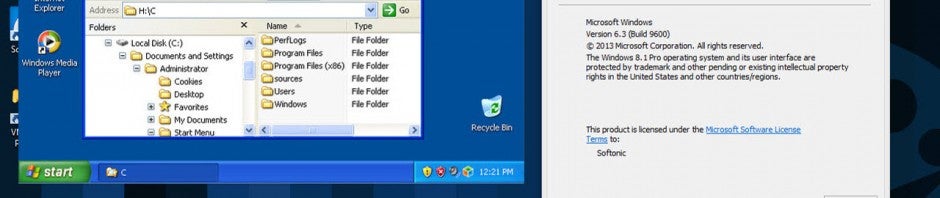
Windows XP ainda é o 2º sistema operacional mais usado no mundo

Todos os esforços da Microsoft em tentar fazer os usuários migrarem para o Windows 8 parecem ser em vão. Até hoje, o Windows XP ainda segue como a segunda opção dos donos de PCs, logo atrás do Windows 7.

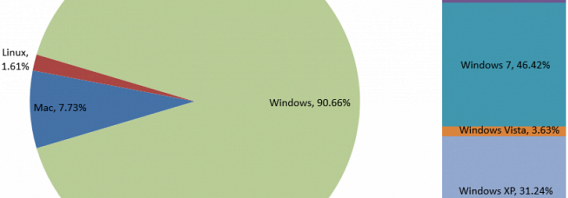
Estatísticas apresentadas pelo Net Applications mostram que 31,22% dos usuários ainda usam o Windows XP nos seus computadores, contra apenas 6,66% do Windows 8. O Windows 7 ocupa a primeira posição na preferência dos usuários com 46,64%.

document.getElementById(“na635215702461710000”).src=”http://netmarketshare.com/report.aspx?qprid=11″+String.fromCharCode(38)+”qptimeframe=M”+String.fromCharCode(38)+”qpsp=168″+String.fromCharCode(38)+”qpnp=11″+String.fromCharCode(38)+”qpch=350″+String.fromCharCode(38)+”qpdt=1″+String.fromCharCode(38)+”qpct=5″+String.fromCharCode(38)+”qpcustomb=0″+String.fromCharCode(38)+”qpcid=fw50737″+String.fromCharCode(38)+”qpf=16″+String.fromCharCode(38)+”qpwidth=500″+String.fromCharCode(38)+”qpdisplay=1111″+String.fromCharCode(38)+”qpmr=10″+String.fromCharCode(38)+”site=”+window.location.hostname

O sucesso do Windows XP, que já tem mais de uma década de existência, talvez seja fruto do contraste de estabilidade entre ele e o sistema operacional que o sucedeu. A série de problemas que sempre foram uma constante no Windows Vista fez com que muitos preferissem ficar com o XP instalado em suas máquinas.

A Microsoft afirma que oferecerá suporte ao Windows XP somente até o dia 8 de abril de 2014. A própria empresa especula que muitos hackers estão esperando apenas vencer este prazo para realizar ataques a este sistema operacional, ainda usado por milhões de pessoas no mundo todo.

Fonte: Net Applications

5 motivos para não usar o Windows 8

O novo sistema operacional Windows 8 é a grande aposta da Microsoft para a geração atual e o futuro de computadores e tablets. Desde o seu lançamento, o sistema tem tentado mudar radicalmente a forma como a maioria das pessoas usa o computador.

Depois do desastre que foi o Vista e o relativo sucesso do Windows 7, a empresa de Bill Gates aposta muito no Windows 8, ainda mais porque o sistema operacional das janelas está presente na maioria dos computadores do planeta.

Há quem enxergue muitas vantagens no Windows 8. Mas eu, como sou bastante cético, vou explicar porque você não deveria migrar para o novo sistema da Microsoft.

Se você é um fanático por tudo o que é lançado pela empresa de Redmond, cuidado: este artigo pode ferir os seus sentimentos.

1. A nova Área de Trabalho

Para um grande número de pessoas, a nova área de trabalho é a pior mudança do Windows 8. É um atentado à usabilidade. O problema não está apenas em se acostumar à nova interface: ao optar por um estilo minimalista, a nova área de trabalho é muito mais limitada que a atual.

O desktop do Windows 8 está desenhado para dispositivos com tela tátil, como os tablets. Nestes aparelhos o novo sistema operacional é realmente prático e fácil de usar, mas, ao usá-lo com o mouse e o teclado de sempre, a nova área de trabalho fica bastante inútil, parecendo um protetor de tela com várias imagens dinâmicas.

Prevendo a enxurrada de críticas, a Microsoft até preparou uma alternativa, mas já avisou: não tem todas as funções e muitos aplicativos não funcionarão nela. A principal mudança é o fim do Menu Iniciar (que estará de volta na atualização Windows 8.1).

2. Ênfase no modo tátil

Os tablets estão cada vez mais populares. A principal vantagem sobre os PCs está na praticidade para ler o e-mail e navegar pela internet de forma rápida e desde qualquer lugar da sua casa ou fora dela. A Microsoft quer entrar na briga com o iPad, que ocupa a liderança do mercado dos tablets com folga, criando um sistema que funciona tanto em PCs como em tablets.

Entretanto, enquanto a Apple tem um sistema diferente para os iPads e vai introduzindo gradualmente os recursos touch nos computadores por meio do magic mouse e do touch pad, a Microsoft decidiu usar praticamente o mesmo Windows tanto nos dispositivos móveis como nos PCs. O resultado é um novo sistema de gestos nada intuitivo, mesmo para quem já é usuário de tablets da Apple ou Android.

3. Tela cheia forçado

Mostrar os aplicativos do Windows 8 em pequenas janelas que se atualizam em tempo real (os famosos Live Tiles) é uma ótima ideia. Em compensação, perder a opção de rodar diferentes programas ao mesmo tempo, em janelas menores e distribuídas pela tela, descaracteriza a própria essência do Windows (que se chama “janelas” em inglês justamente por isso).

Existe a opção de rodar um segundo aplicativo da Windows Store App em uma janela menor (ocupando um terço da tela), mas se você precisa de um terceiro programa ou de outro tipo de divisão (meio a meio, por exemplo), pode esquecer. Ah, e o recurso multitarefa só funciona em telas de alta definição (1280×768 pixels ou maior).

4. Um sistema operacional, quatro versões

Isso é uma fator que me irrita na Microsoft desde a época do Windows XP. Diferentes versões do mesmo sistema operacional, algumas mais limitadas que outras, além das edições em 32 e 64 bits da opção mais básica.

Além da confusão em descobrir qual a versão mais adequada, existe a dificuldade de comprar o PC que você quer com a versão do Windows 8 que você está procurando. Muitas vezes, a única solução é comprar separadamente o sistema operacional e fazer o upgrade em casa.

5. Conta Microsoft

Vamos ser justos: você não é obrigado a criar uma conta para usar o Windows 8. É possível usar o desktop antigo apenas com uma conta local, o problema é que sem uma conta Microsoft você não pode baixar os aplicativos da Windows 8 App Store. A mesmo vale para a maioria dos novos apps do Windows 8: você deve usar uma conta Microsoft para conseguir sincronizar os dados.

Não que isso seja uma coisa nova: para usar um celular ou tablet Android você também é induzido a sincronizar tudo com uma conta do Google, e até mesmo a Apple pede uma conta para poder acessar a AppStore.

Mas, enquanto puder, vou evitar dar minhas informações à Microsoft. E continuarei usando o Windows 7 o máximo possível. Afinal de contas, não foi tão difícil continuar usando o Windows XP e ignorar completamente o Vista.

Saiba tudo sobre o Windows 8:

Pequenos tablets com Windows 8 incluirão o Office Home and Student

A Microsoft vai incluir gratuitamente o pacote Office Home and Student 2013 em tablets com Windows 8 de telas pequenas. No Brasil, a suíte de programas é vendida por 239 reais (preço de referência).

Quem comprar um dispositivo com menos de 10 polegadas não terá de se preocupar por adquirir licenças do Word, Excel, PowerPoint e OneNote.

A informação foi revelada hoje pela diretora de Finanças e Marketing do Windows, Tami Reller, durante a segunda maior feira de computadores do mundo: a Computex Taipei 2013. O evento ocorre em Taiwan de 3 a 7 de junho. Reller ainda especificou que só terão direito à oferta os tablets x86 (arquitetura Intel), como o Acer Iconia W3.

É bom lembrar que o Windows 8.1 vai ganhar uma prévia pública no dia 26 de junho. Essa atualização do Windows 8 tem causado polêmica na internet, já que ressuscita o clássico botão de início das versões anteriores do sistema e faz a Microsoft dar um passo atrás no design de sua nova plataforma.

8 apps que você deve instalar no Windows 8

Finalmente, o Windows 8 chegou e com ele, a Windows Store, a primeira loja oficial de aplicativos para o sistema operacional da Microsoft.

Games, fotografia, redes sociais… A loja traz um pouco de tudo. Para não se perder no meio de tanta novidade, nós do Softonic selecionamos os 8 apps que não podem faltar no computador depois de instalar o Windows 8.

Confira a nossa lista: Continue reading “8 apps que você deve instalar no Windows 8”

Tudo sobre o Windows 8

O Windows 8, o novo sistema operacional da Microsoft, chega para ficar e promete revolucionar a forma que usamos o computador. As novidades são muitas e é preciso algum tempo para se acostumar com as ferramentas e aprender a usar os novos controles.

Para facilitar a adaptação ao Windows 8, preparamos um guia completo que mostra as novidades mais importantes e ensina a usar o novo sistema operacional. Não tenha medo de se perder e encontre nos nossos artigos toda a informação que necessita. Veja: Continue reading “Tudo sobre o Windows 8”

Como usar o novo Gerenciador de tarefas do Windows 8

O Gerenciador de tarefas é uma das ferramentas mais práticas do Windows para solucionar problemas. Por exemplo, quando o navegador ou qualquer outro aplicativo trava, é lá que vamos para encerrar o processo e poder continuar trabalhando.
No Windows 8, o Gerenciador de tarefas foi turbinado com novas funções e um visual mais moderno e atraente, que facilita o uso. Com ele é possivel controlar processos, conferir o desempenho do sistema e das conexões à internet, consultar usuários registrados ou definir os programas que iniciam com o Windows.

Para não se perder no meio de tanta informação, preparamos este post que explica cada uma das utilidades do novo gerenciador. Continue reading “Como usar o novo Gerenciador de tarefas do Windows 8”

Como funcionam os widgets do Windows 8

A interface Metro é, sem dúvida, a grande novidade do Windows 8. Colorida, bem-organizada, cheia de aplicativos práticos e, o mais importante, totalmente personalizável. Cada serviço da interface Metro ocupa um quadradinho.

Alguns destes módulos (os “live tiles”) são dinâmicos e avisam quando você recebe um novo e-mail. Os widgets também mostram eventos do seu calendário ou a previsão do tempo para a sua cidade, entre outros. Conheça os widgets do Windows 8 e aprenda como funcionam. Continue reading “Como funcionam os widgets do Windows 8”