Como copiar seus contatos do Android para um chip, cartão SD ou nuvem

Aqui estão três métodos simples e eficazes para criar uma cópia de backup da agenda de contatos do Android e nunca mais perder um número.

Ter uma única cópia da agenda de contatos do celular é perigoso. Se o seu telefone quebrar, você não terá mais acesso aos números e endereços. E se você perder seu telefone e não tiver backup da agenda em seu computador ou online, todos os seus números de telefone serão perdidos. Imagine o trabalhão para recuperar tudo…

Por esta razão, é importante fazer cópias regulares dos seus contatos. Existem três opções:

  1. Copiar do telefone para o chip (se o telefone quebrar, você pode restaurar a agenda de contatos em outro telefone)
  2. Fazer um backup dos contatos em um cartão SD
  3. Criar uma cópia de backup na nuvem

Veja como executar cada uma dessas três operações.

Como copiar contatos do telefone para o chip

Este procedimento salva sua agenda em caso de quebra irreparável do telefone, mas também é útil para aqueles que usam mais de um telefone com o mesmo chip, porque permite ter sempre a agenda à disposição.

Você pode exportar os contatos do telefone para o chip usando aplicativos como o Copy SIM card, que é bastante fácil de usar e eficiente.

Faça o download e abra o aplicativo. Selecione Contatos do telefone (Contacts on phone) e marque a caixa Selecionar tudo (Select all).

Selecione todos os seus contatos com Copy to SIM Card

Agora toque o menu com os três pontos verticais no canto inferior direito e escolha a opção Copiar selecionados para o SIM (Copy selected to SIM).

Pronto! Agora uma cópia da agenda armazenada no chip. Não se esqueça, porém, que a sua capacidade é limitada. Dependendo do tipo de cartão (32K, 64K ou 128K) e do modelo de telefone, a quantidade de números armazenadas pode variar entre 200 e 750, e nem todas as suas informações de contatos são gerenciadas (por exemplo, fotos do perfil e, em alguns casos, o segundo número).

Como exportar contatos para um cartão SD

Para fazer um backup de sua agenda no cartão SD você pode usar o MyBackup.

Instale o aplicativo, abra e clique no menu New Backup e, ao escolher o tipo de backup que deseja executar, escolha Dados (Data).

Aparecerá uma pergunta sobre onde deseja salvar uma cópia da agenda. Selecione a opção Local (Local). Na próxima tela, escolha o que copiar. Selecione o item Contatos (Contacts).

Escolha o que você desejar salvar com MyBackup

Na etapa seguinte, escreve um nome para o seu backup. Pode deixar o padrão, que contém a data de criação da cópia de segurança, ou use um nome conveniente para você lembrar. Clique em OK. O backup é armazenado automaticamente no cartão SD.

Um esclarecimento: a versão gratuita do aplicativo não permite restaurar os contatos da cópia de segurança. Para fazer isso, você vai precisar comprar a licença da versão profissional (disponível diretamente no app).

Como salvar um backup da sua agenda na nuvem

O método mais prático para deixar a salvo seus contatos é fazer uma cópia da agenda na nuvem. Neste caso, nós indicamos o gerenciador de arquivos online Dropbox. Desta forma, aconteça o que acontecer, você sempre estará protegido contra qualquer risco.

Se você não tiver Dropbox, baixe o aplicativo e crie uma conta, seguindo os passos (é gratuito e simples). Depois abra a lista telefônica e do menu com os três pontos verticais no canto inferior direito, escolha Importar / Exportar (Import/export).

Selecione o item Compartilhar contatos visíveis (Share visible contacts) e, para completar a ação, selecione Dropbox.

Envie sua lista telefônica para o Dropbox

Escolha a pasta onde você deseja salvar o backup, e depois selecione Adicionar (Add). Assim, o backup da agenda é armazenada online e pode ser resgatado a qualquer momento.

O backup, seu melhor amigo

Considerando as muitas opções disponíveis para fazer uma cópia de segurança da agenda telefônica, você só precisa escolher qual prefere e proceder. Lembre-se de repetir periodicamente a operação: os contatos continuam crescendo e é sempre melhor manter todos a salvo.

[Artigo original em italiano]

Leia também

Como instalar o WhatsApp no seu iPad ou iPod touch

Quer instalar o WhatsApp em um iPad ou um iPod touch? Com um pequeno truque, sem jailbreak e apenas usando um aplicativo gratuito você pode.

O procedimento não leva mais de 10 minutos, é simples e funciona. Está pronto?

O que você precisa

Além do iPad ou um iPod touch no qual instalar o WhatsApp, você também vai precisar de:

  • 1 Mac ou um PC com iTunes
  • iFunBox, um gerenciador de arquivos para Mac ou PC que é usado para gerenciar os arquivos de dispositivos iOS
  • 1 iPhone (serve apenas por alguns minutos e pode ser um emprestado mesmo)
  • Chip (também vai servir de forma pontual e só por alguns minutos)

O chip deve ser introduzido no iPhone apenas para instalar e autorizar o WhatsApp no seu celular. Depois, a autorização será “transferida” para o iPad, como veremos.

Como o mesmo número de telefone não pode ser usado no WhatsApp em dois dispositivos, o ideal é utilizar um chip que não esteja ligado a uma conta WhatsApp.

1. Baixe o app no seu computador

Abra o iTunes no seu PC ou Mac, vá para o iTunes Store, localize o WhatsApp (a versão para iPhone, pois não há uma específica para iPad), utilizando o campo de busca e clique em Grátis (Free) para baixá-lo.

Baixe o WhatsApp no iTunes App Store

Desta forma, o arquivo de instalação (.IPA) será baixado em Música> iTunes> iTunes Media> Aplicativos Móveis (em Mac e PC).

Procure o arquivo de instalação na pasta aplicativos móveis

Para sua comodidade, arraste-o para o Desktop.

2. Instale o WhatsApp no iPad

Baixe o iFunBox (há para MacPC), abra e conecte seu iPad. Clique em Install App.

Abra o iFunBox e escolha a opção Install App

Navegue na área de trabalho, selecione o arquivo .IPA e instale o aplicativo no iPad. Depois desligue o aplicativo no computador.

3. Autorizar o aplicativo em um iPhone

Faça uma nova instalação do WhatsApp no iPhone usando um cartão SIM que não estiver ligado a um conta do bate-papo. Se o aplicativo já está em seu smartphone, apague e reinstale. Antes de excluir, no entanto, faça um backup das conversas no iCloud (abra WhatsApp e acesse Configurações> Opções de conversa>Salvar conversas). Assim, você poderá restaurá-las quando reinstalar o aplicativo.

Por exemplo, se você tiver um chip antigo que não usa mais, mas que ainda pode receber SMS (o código para autorizar o aplicativo que será enviado por mensagem), ou de um parente ou amigo que não usa ou usará o WhatsApp nesse número, é o suficiente.

O chip só vai servir para ativar o aplicativo, depois pode continuar a usá-lo como de costume. Abra o WhatsApp no seu telefone e faça o cadastro do número. Depois de ter introduzido o código que chegará via SMS, você pode fechar o app.

4. Transfira a autorização do iPhone para o iPad

Desligue o iPad de seu computador e conecte seu iPhone. Em iFunBox, escolha User Application, encontre o WhatsApp e clique duas vezes. Selecione as pastas Documents Library e arraste-as para o desktop.

Selecione as pastas Documents e Library e arraste-as para o Desktop

Desligue o iPhone, conecte seu iPad, selecione novamente User Applications > WhatsApp, abra com um duplo clique e arraste as duas pastas dentro que você tirou do seu iPhone e guardou no área de trabalho. Desta forma,  as pastas do iPhone (que contêm a autorização) vão substituir aquelas do iPad ou iPod touch.

5. Abre o WhatsApp no iPad e comece as conversas!

Se você seguiu o procedimento cuidadosamente, o WhatsApp deverá estar em pleno funcionamento no seu iPad.

Lista de chats no WhatsApp

WhatsApp sem fronteiras

Ter o WhatsApp no iPad e iPod touch é uma grande comodidade. No caso do tablet, você pode navegar ou trabalhar e conversar no mesmo dispositivo, o que é muito confortável.

No caso do iPod, já que para a maior parte do tempo nós vivemos em lugares cobertos por redes Wi-Fi, o leitor de música da Apple torna-se um quase-iPhone. E ficará ainda mais parecido quando chegar as chamadas de voz.

Bom chat, então! E se você tiver problemas com a instalação, deixe um comentário e vamos tentar dar uma mãozinha.

[Artigo original em italiano]

Leia também

O Foursquare se divide para não desaparecer

O Foursquare, a rede social baseada em geolocalização, se transformou em dois aplicativos diferentes. Mais que isso, se tornou o símbolo da próxima geração de aplicativos de uma única função.

E assim, ao lado de um Foursquare remodelado para AndroidiPhone, vai nascer o Swarm – os usuários de Windows Phone, no entanto, precisarão esperar mais um pouco antes de usar também.

O objetivo do novo produto é manter o contato com seus amigos (saber onde eles estão, para que eles saibam onde você está e onde você está indo). O serviço original continuará servindo para descobrir novos lugares para comer, beber ou se divertir.

Mas por que o Dennis Crowley, fundador do serviço, decidiu apostar em uma divisão? Por que está convencido que um aplicativo que faz duas coisas não funciona? Que papel terá, então, o novo Foursquare?

Foursquare e Swarm

Foursquare logo O Foursquare, a princípio, será uma guia sobre os locais de uma cidade. Um olhar mais atento poderia, portanto, considerá-lo um concorrente do Yelp [Android | iPhone | Online], o “guia online da cidade.”

No entanto, diferente do Yelp, ele levará em consideração onde você esteve antes, o que você gostou e o que seus contatos gostaram, e fornecerá avaliações personalizadas dos locais visitados por amigos (e especialistas) de maneira  mais relevante e confiável, porque estará baseada em opiniões de pessoas de sua confiança.

swarm_bee_logoSwarm [Android | iPhone] com respeito ao Foursquare original oferece, por outro lado, uma injeção de privacidade extra, porque por padrão ele não mostra a sua localização exata, mas uma aproximada, que diga aos seus amigos simplesmente sobre a área onde você está, dando a opção de aumentar a precisão só se desejar.

O serviço também trabalha de uma forma mais automática, e se você quiser poderá fornecer automaticamente a sua localização aproximada aos seus contatos, mesmo sem fazer um check-in. Claro que os dois aplicativos serão fortemente ligados um ao outro, e formarão um mini ecossistema coerente e fluido, no qual será muito fácil mudar de um aplicativo para o outro.

Separar: Por quê?

A decisão de criar dois aplicativos diferentes, como explicado no blog oficial do Foursquare e em uma entrevista exclusiva com o The Verge, foi tomada observando o comportamento dos usuários, que 19 vezes em cada 20 utilizam o app apenas para o check-in ou somente para encontrar novas instalações.

“Apenas 5% dos usuários do Foursquare abriu o aplicativo para encontrar um amigo e encontrar um restaurante”, específica o Noah Weiss (vice-presidente da empresa). E acrescenta, “nós começamos uma espécie de missão impossível: ter um aplicativo para celular com uma única função, que na verdade realizava duas funções diferentes.”

Para Jon Steinback (vice-presidente da experiência de produtos) acredita que o uso da tecnologia móvel aumentou e evoluiu. No entanto, a inicialização de um app é para executar uma ação específica, não para realizar milhares de tarefas diferentes.

Deste modo surgiu a ideia de separar o Foursquare em dois serviços, para melhorá-los e aproximá-los com as reais necessidades dos usuários.

Um novo mundo específico

A “simplificação” dos apps é uma tendência. A chegada de aplicativos que realizam uma tarefa aumentou consideravelmente. Alguns estão integrados à ecossistemas de produtos que também executam uma funcionalidade.

E isso aconteceu nestes dias também na casa do Google: o Google Drive para Android, de fato, está prestes a perder a função de edição de documentos, que foi transferida para dois novos aplicativos: Docs (para documentos de texto) e Sheets (para planilhas).

local-badge-foursquareÉ como se os usuários concedessem cada vez menos tempo para os aplicativos: se uma operação não pode ser completada em poucos segundos, o programa acaba sendo esquecido. Por este motivo, os aplicativos “canivetes suíços”, com muitas diferentes funções integradas, de repente se tornaram obsoletos, lentos e indesejáveis, porque levam tempo, um bem que os usuários não parecem dispostos perder.

Visto de outro ponto de vista, poderíamos falar de uma “tendência modular“, que pode ser considerada uma versão extrema da demanda cada vez mais premente de personalização.

Cada usuário cria em seu celular uma rede de aplicativos com base em suas necessidades específicas, compondo os elementos individuais que executam uma função útil para ele. Desta forma, agiliza e torna o seu mundo digital portátil mais fácil de usar.

newbie1Nesse microcosmo, não há espaço para o supérfluo. Se você precisa de um programa para editar documentos de texto, mas não aquele que faria o mesmo com planilhas, por que deveria escolher um produto que oferece os dois?

… e o Foursquare se adapta

Em resumo, a tendência mudou. Antigamente, os produtos tudo-em-um (com o lema “sempre pode servir”) eram os mais populares, hoje a nova lei é a fragmentação, que gera uma maior possibilidade de escolha, mais consciente.

O espaço e o tempo são cada vez menores, e estamos cada vez menos dispostos a sacrificá-los por algo que realmente não precisamos. E a tecnologia, pelo que parece, se adapta de acordo.

E o Foursquare é o exemplo perfeito de que esta é a direção principal. Quando um serviço importante assume o risco de mudar profundamente, como dividir um app em dois aplicativos distintos, apostando totalmente nisso,  significa que deve valer a pena. E em breve veremos se os usuários recompensarão essa escolha corajosa.

E você, acha que é uma boa ideia mudar tão radicalmente um aplicativo difundido como o Foursquare?

[Artigo original em italiano]

Leia também

Como eu gravei a primeira demo com as minhas músicas

Se você toca, canta e compõe, somente a preguiça ou o perfeccionismo podem evitar que você grave uma demo da sua música. Porque os meios para fazer isso já existem e estão por aí.

A verdade é que você não vai conseguir fugir da música. Se esse é o seu destino, mais cedo ou mais tarde ela irá levá-lo longe. Olhe para mim, por exemplo. Eu tinha muitas músicas quase prontas para ser imortalizadas na memória eterna do meu Mac, mas eu continuei a adiar este evento, não percebendo ainda o que era inevitável. As desculpas que eu mesmo me dava cada vez eram sempre as mesmas duas.

Desculpa número um: você está louco? As peças não estão definitivamente prontas! Essa percussão não é convincente, talvez esse acorde não seja o ideal, e e o último verso do refrão, você vai deixar assim? É muito fraco!

Desculpa número dois: sim, ok, vamos fingir por um momento que as peças estejam prontas… Mas você sabe o tempo que leva para fazer tudo? Afinar todos os instrumentos, posicionar os microfones, configurar o sequenciador, criar a estrutura de cada peça, escolher os sons do sintetizador, criar a base da bateria e, depois, gravar infinitas versões, ajustá-las, e escolher qual usar entre as 30 gravações… uma vida não é suficiente!

Mas uma manhã de domingo, a música, cansada de mim, decidiu que as peças estavam prontas e que havia tempo suficiente para fazer tudo. E eu não pude deixar de obedecer. Eis o que aconteceu, em detalhes, depois do primeiro café do dia.

Preparar, apontar…

Quando chega a hora de tirar sua música do esquecimento, de repente, você se sente muito bem. Os personagens lendários da imaginação de todos os fãs do rock começam a vagar como loucos na sua cabeça.

E na hora de ligar o microfone à placa de som e ligar seu Mac, você pode ver claramente à sua direita o John Lennon pedindo um cigarro ao Kurt Cobain, enquanto o Jimi Hendrix, à esquerda, afina perdido em pensamentos sua Stratocaster branca e a Janis Joplin assiste a cena tragando gin da garrafa como se fosse água. Uma grande sensação em excelente companhia.

O sequenciador

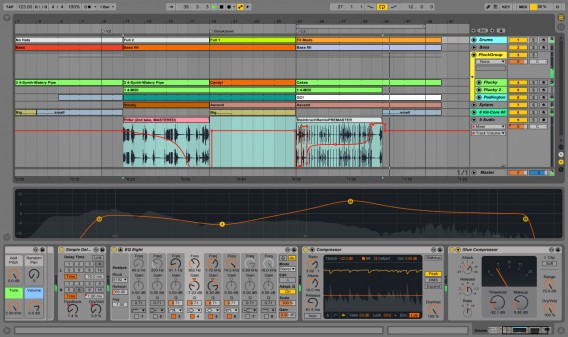
Depois de preparar todo o equipamento, eu escolhi o sequenciador, o coração de toda a operação. Ao longo dos anos, eu já havia testado muitos, incluindo o Logic e o Cubase, mas nunca me dei tão bem com nenhum como com o Ableton Live [Windows | Mac], cuja flexibilidade é imbatível.

Tela de edição do Ableton Live

A escolha foi óbvia, mesmo que por um momento tive a tentação de uma sessão baseada no GarageBand para iPad. Eu já tinha feito alguns testes e estava muito satisfeito, mas pensando sobre o processo de edição na pós-produção, pensei que o computador daria mais liberdade.

Cordas de aço e cordas de bits: o sampler

Etapa dois: fazer um inventário das ferramentas (reais e virtuais) que eu tinha e daquelas que faltavam. Na época, eu estava tocando uma Gibson Nighthawk Standard (guitarra notável e injustamente subestimada, por causa da silhueta muito semelhante àquela de sua irmã mais velha, a imortal Les Paul), uma Cort acústica eletrificada e um velho baixo Eko, imitação de um Precision.

Não tinha uma seção de cordas, mas eu precisava delas para três faixas (incluindo um balada melosa). Eu peguei emprestado um controlador MIDI de um amigo (um velho M-Audio Oxygen 20, pequeno mas eficaz) e tentei encontrar os melhores violoncelos na minha coleção. Foram os do Kontakt, o sampler da Native Instruments. Este não é um sampler fácil de usar, mas você pode trabalhar em qualquer parâmetro e obter o som de uma orquestra real. Vale a pena gastar um pouco de tempo.

O sintetizador

Como tinha um controlador MIDI, decidi também me dar ao luxo de acrescentar alguns sintetizadores para meus arranjos. Para não complicar a minha vida, eu decidi usar principalmente o Reason [Windows | Mac], que usava junto com o Ableton Live.

Sintetizadores do Reason

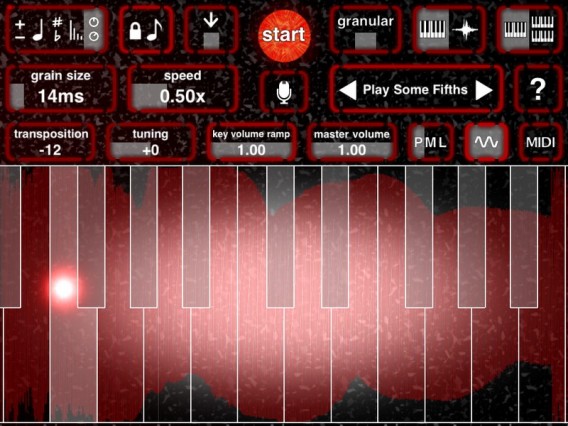
Usei também o SampleWiz para iPad, que oferece três modos de sampling muito convincentes (especialmente se você usar um microfone externo conectado ao tablet).

Tela do SampleWiz no iOS

Eu nunca me arrependi dessa decisão, mesmo desistindo do meu amado B4 II (um emulador do Hammond B3), do poderoso Massive (que para os sons ambiente é obrigatório, em conjunto com o bom e velho Absynth) e até mesmo do emulador Minimoog.

As batidas

Ao escolher uma bateria eletrônica eu tive algumas dúvidas. Eu já tinha uma cópia do Battery da Native Instruments, mas cada vez que eu começava a usar, perdia logo a paciência. Minha súbita pressa exigia algo menos desafiador. Outra opção era o Hydrogen [Windows | Mac], gratuito e com 1 GB de ótimos samples, mas os sons não serviam ​​para o meu projeto.

Liguei para o Christian, meu amigo músico, que me deu a solução: o EZDrummer. A biblioteca de sons é uma das melhores no mercado e é o funcionamento mais intuitivo que se pode imaginar. Há diferentes conjuntos de bateria para escolher, interpretados por vários bateristas. É o que eu queria. Comprar e baixar imediatamente.

Tela do EZ Drummer

Emuladores para amplificadores e efeitos para a guitarra

Para guitarras e baixos eu tinha duas opções: gravar o som dos amplificadores com um microfone ou usar emuladores de amplificadores digitais, caixas e efeitos. Dado que não era possível obter o silêncio em casa, a opção do microfone não era viável.

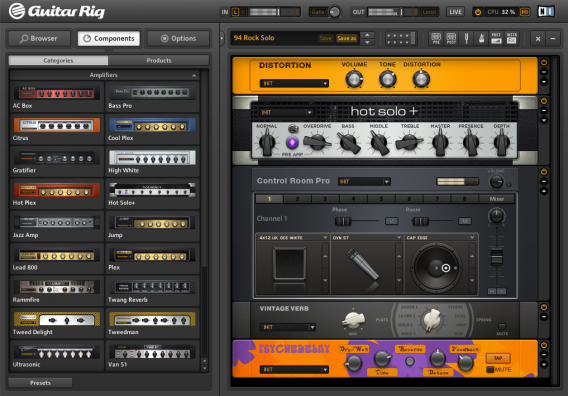
Junto com meus acordes brilhantes e os solos maravilhosos, iria gravar o treinamento das crianças do time de futebol do bairro, o latido dos cães do vizinho e, poderíamos apostar, até o toque do telefone, que nunca falha. Então não tinha escolha: emuladores. Eu preparei o Guitar Rig para os sons de guitarra distorcida, o Amplitube para sons limpos e o Ampeg SVX para o baixo.

Guitar Rig

… A gravar!

Já tinha tudo o necessário. Para tratar a voz eu usei os plugins do Ableton Live e nada mais. Um toque de EQ, um pouco de compressor e bastante reverb e minha voz parecia agradável. Só faltava começar. Olhei ao redor. Vi o George Martin, o lendário “quinto Beatle”, me olhando maliciosamente. Ele falou para mim: Precisa de uma mãozinha? Falei, pois sim. Mas sem fazer muito barulho, que a Janis está dormindo…

Você já usou seu PC para gravar músicas? Qual o seu conjunto de programas preferido?

[Artigo original em italiano]

A memória do celular está cheia? Coloque todas imagens na nuvem

A memória do celular se enche facilmente por causa das fotos. A solução é salvá-las todas on-line com um desses quatro excelentes serviços de backup na nuvem para Android e iPhone.

Todos dias são enviadas 350 milhões de fotos no Facebook. Esta informação ajuda a ter uma ideia da quantidade de imagens digitais que são produzidas todos dias e que pulam de um dispositivo para outro.

Uma parte significativa desta avalanche de gigabytes de gatos, pés e pães caseiros vem de nossos smartphones, que são agora, sem dúvida, as câmeras mais utilizadas.

Mas, como todos sabemos, a memória dos celulares não é infinita. Então pode acontecer que, no momento em que você estiver capturando o horizonte do Pão de Açúcar ao pôr do sol, você pode se encontrar sem bytes. E adeus foto inesquecível.

Para que isso não aconteça, nós reunimos os serviços de backup online que nos permitem, de maneiras diferentes, ter um espaço remoto para carregar e armazenar as fotos.

Entre os muitos existentes, foram selecionados os quatro melhores em nossa opinião. E nós vamos explicar como usá-los e quais as vantagens e desvantagens que eles oferecem.

Um esclarecimento: cada um dos serviços tem muitas funções, mas neste artigo vamos focar apenas sobre aquelas relacionadas ao backup de fotos na nuvem, para certificar que você tem as ferramentas para escolher o melhor serviço onde manter suas fotos sem sobrecarregar a memória do telefone.

Flickr

O serviço do Yahoo! oferece aos usuários gratuitos um terabyte de espaço livre (mais de mil gigabytes) para armazenar fotos, e restringe o tamanho de cada foto a 200 MB e 1 GB para cada vídeo, mais que suficiente para a maioria dos usuários.

Pena que não processe os arquivos RAW: o serviço originalmente suporta os formatos JPEG, GIF não animados e PNG. Os outros formatos serão automaticamente convertidos em JPEG. Os aplicativos para AndroidiOS são mais que satisfatórios e as imagens enviadas mantêm a resolução original. Você pode carregar até 200 fotos em cada upload.

Tela de upload das imagens no Flickr

A organização é bastante eficaz, pois você pode ordenar suas fotos em Sets (o equivalente aos álbuns de fotos) e estes podem ser agrupados em coleções. Se combinarmos a gestão da marcação e o geolocalização, podemos considerar o Flickr como um dos melhores serviços para aqueles que gostam de fotografar, mas que também têm uma vocação para manter tudo em ordem.

Você pode tornar cada foto pública ou privada, de modo que o Flickr pode ser usado tanto como um backup pessoal, quanto como uma coleção de álbuns para mostrar aos amigos.
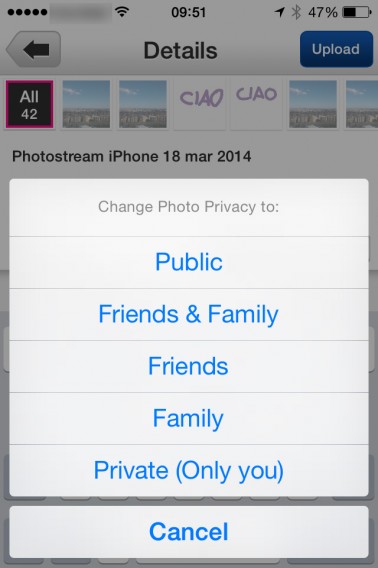
Os álbuns podem estar públicos ou privados

O aplicativo também oferece um auto-upload muito útil. Ativando este recurso durante o processo de configuração inicial, você poderá escolher quais fotografias carregar. As fotos tiradas com seu smartphone a partir desse momento serão enviadas automaticamente em sua conta, e serão privadas por padrão.

A qualquer momento, você poderá liberar a memória do seu celular, excluindo as fotos armazenadas localmente, sabendo que uma cópia já está no Flickr. O envio é feito via Wi-Fi e 3G por padrão, mas você pode alterar esses parâmetros no menu Settings.

No entanto, existem limitações e problemas. Alguns usuários notaram às vezes uma duplicação das fotos carregadas, enquanto outros se queixam do congelamento do app, mas em nossos testes não notamos esses problemas.

Para aqueles que consideram a quantidade de largura de banda, o Flickr permite um tráfego total de até 300 MB por mês. Para poder aproveitar uma banda ilimitada, você precisa optar pela conta paga.

No geral, considerado o espaço oferecido, as opções de privacidade, a organização dos álbuns e a ferramenta para carregar automaticamente as novas fotos, o Flickr é talvez a opção mais abrangente para armazenamento em rede de suas fotos.

Dropbox

Um serviço de armazenamento “puro”, sem as opções oferecidas pelo Flickr para gerenciar as fotos, mas poderoso, fácil de usar, confiável e multiplataforma.

A quantidade de espaço gratuito disponível não é tão generosa como no Flickr. No começo você terá 500 MB. Uma vez ocupado todo o espaço, você será premiado com 500 MB adicionais, sempre gratuitos, e assim por diante, até um máximo de 3 GB (cinco GB para aqueles que participaram do beta deste recurso em fevereiro de 2012).

Um esclarecimento: estes blocos de 500MB extra serão concedidos somente com o upload por intermédio da função de envio da câmera. Se você adicionar manualmente as fotos usando o PC ou Mac para uma pasta, a quantidade de dados não será incluída na contagem, conforme explicado no site do Dropbox.

Com a função Envio da câmera, o Dropbox faz o upload das fotos tiradas com o iPhone e o Android  automaticamente para sua conta.
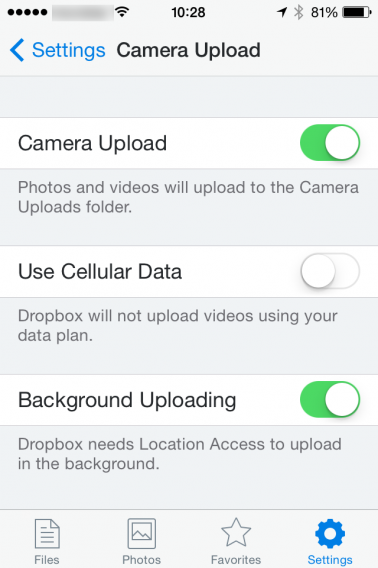
Tela de configurações de upload no Dropbox

Para ativá-la, baixe o aplicativo do Dropbox para iOS ou Android. Durante a instalação, você será perguntado se deseja ativar o Envio da câmera. Se disser que sim, as fotos e vídeos em sua biblioteca serão imediatamente enviados para o Dropbox, e cada foto ou filme também serão adicionados ao longo do tempo.

Lembre-se que, embora no Android o carregamento funciona em segundo plano, em dispositivos iOS é necessário que o aplicativo do Dropbox esteja aberto.

Ao contrário do Flickr, o Dropbox tem a opção de carregar automaticamente via Wi-Fi por padrão. Se você quiser, no entanto, pode ativar o upload pela rede celular nas configurações.

Google+

Entre os gigantes do setor não poderia faltar o Google, que decidiu prestar o serviço de backup automático através da sua rede social.

O Google Plus oferece 15 GB de espaço, mas as fotos menores que 2048×2048 pixels não contam no cálculo do espaço. Carregando então só imagens menores que esse limite, pode transformar o serviço em uma unidade remota ilimitada. Por isso, é perfeito para aqueles que não têm necessidades especiais em termos de qualidade, e se torna muito competitivo para todos os outros.

Mas é preciso fazer uma distinção imediatamente. Nos Androids top de linha o app Foto vem pré-instalado. Por padrão, ele salva automaticamente as imagens na nuvem. Verifique se está instalado no seu telefone Android. Se houver, o backup na rede para você não é um problema, pois já está ativo e não precisa fazer mais nada.

Se você tem um Android de gama média ou baixa ou um iPhone, você pode fazer o backup usando o aplicativo Google+. A configuração é simples. Ao instalar no iOS ou Android, o G+ oferecerá a opção Ativar o backup automático, com a opção de carregar a biblioteca existente (Fazer back up de fotos e vídeos). O padrão é o upload via Wi-Fi e a rede móvel. As opções podem ser alteradas nas configurações do aplicativo.
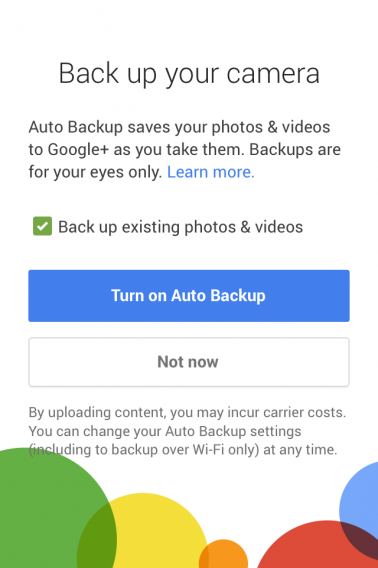
Google+ salva suas imagens automaticamente

As fotos são carregadas em seu tamanho e resolução original (até 50 MB  para as fotos, e um tamanho máximo de 1080 pixels para vídeo). No entanto, você também pode escolher a opção de Backup no tamanho padrão, que reduz a foto a 2.048 pixels.

O serviço faz uma cópia das fotos tiradas com a câmera do seu celular e também daquelas armazenadas na mesma biblioteca ou salvas por outros aplicativos.

A configuração no Android é simples. Se você já tem o aplicativo instalado, para ativar o serviço abra o aplicativo, toque no botão com os três pontos verticais (ou o botão Menu, dependendo do aparelho) e selecione Configurações > Backup automático e depois Ligar.

Para a configuração no iOS, abra o aplicativo, clique no menu com as três linhas horizontais na parte superior esquerda, depois no menu com a engrenagem no canto superior direito e selecione Câmera e Fotos > Backup Automático, e escolha a opção que você quer.

As fotos que você carrega são automaticamente salvas em um álbum com a data da fotografia mas, infelizmente, não existem outras opções, de momento. Isso torna o serviço pouco adaptável às necessidades dos usuários, que podem querer ordenar sua coleção de fotos com base em outros critérios.

OneDrive (ex-SkyDrive)

A Microsoft recentemente adicionou ao seu OneDrive a opção de backup automático das fotos.

O espaço gratuito inicial é de 7 GB, além de 3GB que a Microsoft dá a quem concorda em usar o backup automático de fotos no OneDrive. Além disso, você pode contar com um adicional de 500 MB para cada amigo indicado (até um máximo de 5 GB de espaço extra). Total: 15 GB.

Ao instalar o aplicativo no Android ou iOS, você pode ativar o serviço já durante a configuração.

Backup automático de fotos no OneDrive

Para fazer isso você deve ter uma conta Microsoft (um endereço Hotmail é suficiente). Se você não tem um, então tem que criá-lo, mas não pode fazê-lo desde o aplicativo. É preciso preencher o formulário no site da Microsoft e isso leva um pouco de tempo.

As fotos são salvas automaticamente no seu OneDrive remoto e são ordenadas por data e hora do disparo. Entrando em sua conta, você pode criar novas pastas e mover imagens, criando assim coleções, mas não existem verdadeiras ferramentas para o gerenciamento de fotos. Podemos, então, considerá-lo como um simples backup, menos controlável que o Flickr, por exemplo.

A qualidade original das fotos é preservada. Se você quiser uma cópia de segurança, sem muitas frescuras e com uma quantidade razoável de espaço livre, o OneDrive pode ser uma opção.

Um para cada um

Você já descobriu qual é o serviço ideal para você? Como você viu, cada um dos quatro têm características parcialmente diferentes.

O Flickr oferece muito espaço, mas é um pouco mais complexo de usar que os outros. O Dropbox é confiável, mas o espaço livre que oferece é limitado. O Google Plus é fácil de usar, mas tem poucas opções para organizar suas fotos em álbuns. O OneDrive, enfim, é grande, mas simples. A escolha é sua então. E, dado que todos os quatro serviços oferecem contas gratuitas, você também pode testá-los para escolher de forma consciente.

Se você estiver usando outros serviços de armazenamento on-line para as suas fotos, diga-nos quais e porque.

[Artigo original em italiano]

Problemas com o WhatsApp? 7 erros comuns e 7 soluções

O WhatsApp geralmente funciona bem, mas, às vezes, pode mostrar alguns pequenos problemas. Aqui estão os principais deles, e, claro, suas soluções.

O WhatsApp agora tornou-se uma ferramenta de uso diário para a maioria de nós. E, como tal, deve sempre trabalhar bem, porque contamos com ele (também) para questões importantes, como a organização de um compromisso ou de uma reunião.

Mas, às vezes, pode acontecer que algo não esteja funcionando como deveria. Aqui estão 7 erros com os quais você pode se deparar com o WhatsApp para Android, o seu significado e as formas de resolvê-los.

Se você ver a mensagem SMS verification failed

Durante o processo de verificação do número de telefone, necessário quando você instala o WhatsApp, há chances de receber a notificação de erro SMS verification failed. Isso impede que o processo de instalação do WhatsApp seja bem sucedido.

Na maioria das vezes, o erro ocorre quando você tenta instalar o WhatsApp Plus (que é uma versão modificada do app original), mas também pode acontecer com a versão original.

Se acontecer isso com você, tente estas soluções, nesta ordem, até que a verificação seja bem sucedida.

Como evitar erros no Whatsapp

  • Verifique cuidadosamente se o número de telefone que você digitou está correto. Você tem que escolher o país (o código internacional do Brasil é 55) e depois digitar o seu número, sem prefixos e sem símbolos ou espaços.
  • Verifique se uma conexão com a internet está ativa (4G, 3G ou Wi-Fi). Se no momento em que solicita a verificação via SMS você não ativou nenhuma rede de dados, ou, por alguma razão, aquelas em que você está conectado não estão funcionando, você poderá obter a mensagem de erro.
  • Última tentativa: reiniciar o telefone e depois repetir o procedimento para a verificação.

Se continuar não funcionando, use a opção Voice verification: você será notificado com o código através de uma voz automatizada muito clara no telefone. Uma boa opção.

Se você ver a mensagem Phone date is inaccurate

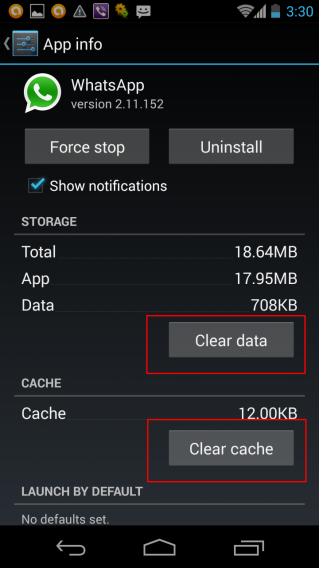
Quando se apresenta o erro Phone date is inaccurate, o WhatsApp não funcionará corretamente. A solução para este problema, no entanto, não tem nada a ver com a data e hora atual do seu telefone. Na verdade, a solução é reinstalar o aplicativo. Mas primeiro você tem que limpar o cache do app ou o problema se repetirá.

Para fazer isso, vá para Configurações > App, selecione WhatsApp e depois toque em Limpar dados e Limpar cache.

Limpando o cache do WhatsApp

Neste ponto, você pode desinstalar o aplicativo. Para fazer isso, vá até a pasta Aplicativos, localize o ícone do WhatsApp, pressione o dedo em cima dele por um par de segundos e depois arraste o ícone para Remover.

Para reinstalar, vá ao Google Play Store, localize o WhatsApp, instale-o normalmente e siga o assistente de configuração.

Problemas no download ou envio de arquivos de mídia

Se você não consegue baixar ou enviar um arquivo de áudio, vídeo ou uma foto que mandou ou recebeu de um amigo via WhatsApp, primeiro verifique se o celular está conectado à internet.

Se você estiver usando uma rede Wi-Fi, é possível que o sinal do roteador esteja forte e claro, mas a rede temporariamente fora de uso. Nesses casos, mesmo sob a cobertura, na realidade ,você está offline. Certifique-se de que tudo esteja funcionando corretamente em seu lugar.

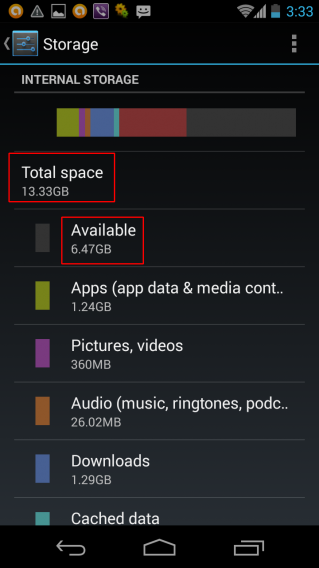
Verifique também se há espaço livre no cartão SD. Vá para Configurações> Memória para ver a quantidade de memória que você tem disponível.

Verificando a memória do smartphone para envio de imagens via WhatsApp

Se não houver, você tem que liberar um pouco. Uma boa idéia é, por exemplo, excluir fotos e vídeos e salvá-las online. Neste artigo veja como melhorar os recursos do WhatsApp no Android com seis aplicativos.

Outra possibilidade é que, por alguma razão, o cartão SD não esteja gravável (talvez porque ele está em modo somente leitura: tente copiar um arquivo e veja se permite fazer isso.

Se há espaço, mas os arquivos não podem ser copiados, arraste todos aqueles que têm no cartão para seu computador (assim você não vai perder nada), e depois formate-o. Coloque novamente se quiser os arquivos no cartão SD e certifique-se se agora é possível baixar arquivos do WhatsApp.

Erro na recuperação de informações do servidor [RPC:S-7:AEC-0]

Às vezes, durante o processo de pagamento do WhatsApp, você também pode ter problemas . Se aparecer a mensagem Erro na recuperação de informações do servidor [RPC: S-7: AEC-0] ou o sistema falhar durante o pagamento (como explicado na seção FAQ do site do WhatsApp), proceda da seguinte forma:

  • Limpar o cache: Configurações > Aplicativos > Google Play Store e, depois, Limpar dados e Limpar cache.
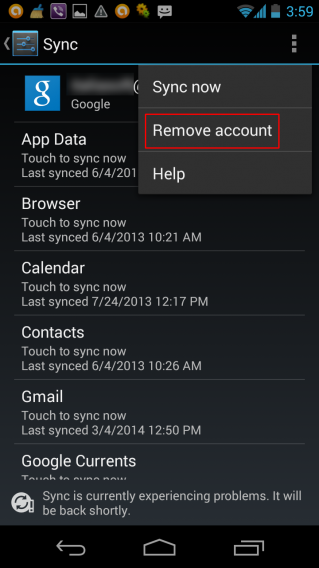
  • Remova sua conta: Configurações > Google (que fica na seção Contas), selecione a conta que deseja excluir e, no menu com os três pontos no canto superior direito, selecione Remover conta.

Remover conta no Google Play

  • Desligue e reinicie o telefone.
  • Refaça o login na sua conta do Google: Configurações > Google (que é na seção Contas) e depois entre.

Se você continuar a ter problemas, atualize o aplicativo Google Play e verifique se as informações do cartão de crédito salvas na conta estão corretas.

Se as mensagens chegam com atraso

Os gerenciadores de aplicativos são os programas com os quais você pode forçar o encerramento de processos e aplicativos em seu aparelho Android. Mas nem todos os aplicativos respondem bem ao encerramento forçado. O WhatsApp, por exemplo, pode desativar-se momentaneamente (ou, no Android 2.1 ou anteriores, desativar-se permanentemente).

O problema é que o servidor do WhatsApp não é capaz de gravar este tipo de desconexão, e a consequência é que a entrega de mensagens pode ocorrer com atrasos de vários minutos.

Neste caso você não recebe uma mensagem de erro, mas o WhatsApp vai funcionar mal por um tempo. A única coisa que você pode fazer, quando tudo voltar ao normal, é nunca mais fechar o aplicativo com o task killer.

Horários errados das mensagens

Na grande maioria dos casos, este problema depende da configuração incorreta de data ou hora no sistema operacional. Se você não usar a opção de configuração automática desta informação, ou você nunca está conectado à Internet com o seu telefone, isso pode acontecer, talvez quando entre o horário de verão, ou vice-versa.

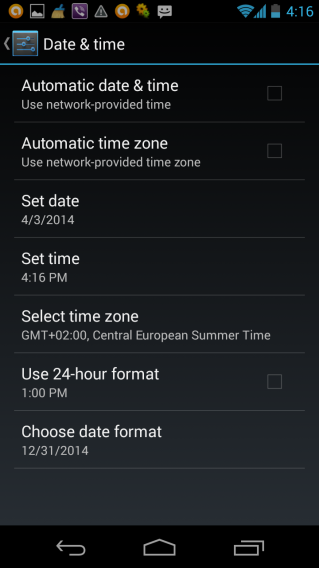
No Android, você pode ajustar a hora manualmente em Configurações > Data e hora.

Ajustando data e hora no Android

Se você ver a mensagem Error -24

Se o seu sistema operacional é o Android versão 4.4, e você tentou instalar o WhatsApp sem sucesso, pode ser que uma pasta que o impede de reinstalar o aplicativo tenha sido criada.

Esta pasta é chamada com.whatsapp, e está localizada em /data/data (como explicado no site do WhatsApp). As únicas duas maneiras de remover são:

  • Ter um telefone com acesso root (nesse caso você pode encontrar a pasta e excluí-la)
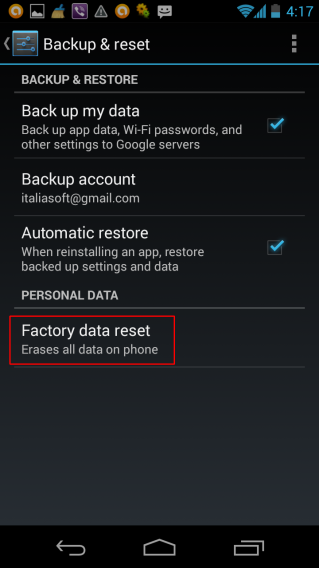
  • Reiniciar o telefone (Configurações > Backup e Restauração > Restauração dos dados de fábrica)

Atenção! Lembre-se que ao restaurar os dados de fábrica você perderá todos os dados (números de telefone, mensagens, log de chamadas, arquivos salvos e assim por diante) que ele contêm. Antes de proceder, faça um backup completo do conteúdo do seu telefone celular.

Como resetar o Android

WhatsApp: tudo resolvido!

Esses são os erros e problemas que podem ocorrer durante a instalação, o pagamento ou a utilização do WhatsApp. A maioria deles, como você viu, pode ser resolvido com facilidade. No entanto, se os problemas persistirem, então sugerimos que você contate a assistência oficial do aplicativo.

Se tudo funcionar como deveria e você só quer aprender a usar o aplicativo para aproveitar seu pleno potencial, então leia nossos artigos sobre o mais popular chat mobile do mundo:

[Artigo original em italiano]

Trocando o PC pelo Mac? Aprenda o básico do OS X em 30 minutos (parte 2)

Você já passou do PC para o Mac? Ou você está pensando em fazer isso? Aqui estão as coisas que você precisa saber sobre o OS X para guiá-lo em seu novo computador.

No episódio anterior deste guia prático para os recém-chegados no OS X explicamos alguns conceitos gerais do OS X, essenciais para quem vem do mundo Windows e nunca usou um Mac: o que é o Finder, porque não há nenhum Menu Iniciar e como acessar o disco rígido.

Neste segundo capítulo iremos mais à prática e vamos explicar como fazer no OS X o que você fazia diariamente no seu PC com Windows.

Como mudar o fundo do desktop?

Basta selecionar o ícone de qualquer foto, clicar com o botão direito e selecionar Serviços > Definir imagem da Mesa.

Para alterar o papel de parede, basta clicar com o botão direito em uma imagem e escolher Serviços/Definir Imagem da Mesa

Há também outro caminho possível. Botão direito do mouse na área de trabalho, selecione Alterar Fundo da Mesa e escolha entre as muitas opções. Você também pode navegar na biblioteca do iPhoto e selecionar lá o seu novo papel de parede.

Seleção de imagens para papel de parede

Usando o trackpad: onde está o botão direito?

O clique com o botão direito no mundo Mac sempre foi polêmico. Durante anos, não estava disponível. Era muito uma coisa do Windows. Depois repararam na sua utilidade. Mas como o mouse da Apple não tinha dois botões, inventaram um clique direito com a tecla CTRL no teclado e o botão esquerdo do mouse.

Hoje o problema está resolvido. O Magic Mouse funciona como um mouse padrão e, mesmo que as teclas não estejam à vista, clicar à direita do mouse funciona como o botão direito. Mas como fazer para quem tem um trackpad?

Fácil: vá às preferências do sistema (acabamos de ver como fazê-lo) e de lá selecione Trackpad > Tocar e Clicar e depois no menu Clique secundário selecione a opção que você mais gosta para o seu botão direito do mouse: um toque com dois dedos, ou um simples toque no canto inferior direito ou esquerdo.

Tela do menu Trackpad das Preferências do Sistema

Encerramento forçado de um aplicativo

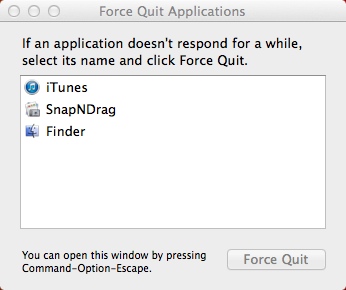
No Windows você pode fazer isso com o Gerenciador de Tarefas. Com o Mac, use o atalho de teclado Command (Cmd)+ALT+ESC. Vai abrir uma janela onde você pode escolher qual aplicativo fechar.

Tela Forçar Encerrar Aplicativos do Mac

Como capturar uma tela?

Com o PC você costuma usar a tecla Print Screen/SysRq do teclado, que guarda uma foto da tela para depois colar em qualquer editor de imagem, ou usando a Ferramenta de Captura que está em Iniciar > Acessórios.

Com o Mac você pode usar o Capturar (em Aplicativos> Utilitários). Abra-o e no menu Capturar escolha entre as opções disponíveis (Seleção, Janela, Tela, Tela com Temporizador).

Mas há um método mais rápido: as combinações de teclas.

Command + Shift + 3: screenshot da tela inteira

Command + Shift + 3: screenshot da tela inteira

Command + Shift + 4: screenshot de uma área para selecioná-la com o mouse

Command + Shift + 4: screenshot de uma área para selecioná-la com o mouse

Command + Shift + 4 + Espaço: screenshot da janela selecionada nesse momento

Command + Shift + 4 + Espaço: screenshot da janela selecionada nesse momento

As telas capturada são salvas automaticamente no seu desktop. No entanto, se adicionar também o CTRL às combinações de teclas, a captura é simplesmente guardada no clipboard. Mas para ter sucesso nesta tarefa, você deve ter dedos ágeis. Ou ser um polvo.

E os acessórios?
Existem alguns programas que todo usuário de computador quer, porque eles são essenciais para o trabalho diário: um editor de imagem, editor de texto, um utilitário para descompactar arquivos, uma calculadora, um gravador de vídeo e áudio.

Aqui está onde encontrá-los no Mac.

Editor e Visualizador de Imagens: Aplicativos > Pré-visualização. Você pode ver qualquer tipo de arquivo gráfico (incluindo PDFs), mudar as cores, tamanho, inserir notas de texto, desenhos, girar e muito mais. Substitui o Paint e o Visualizador de Fotos do Windows, mas vai além.

Programa Pré-visualização é compatível com vários formatos de arquivos

Editor de texto: Aplicativos > Editor de Texto. Substitui o Bloco de Notas. As opções, no entanto, são muito mais numerosos e é muito mais parecido com um editor de nível médio.

Programa Editor de Texto

Descompactação de arquivos: Aplicativos> Stuffit Expander. Descompacta muitos formatos, incluindo 7Z, ARC, RAR, StuffIt, ZIP e TAR.

Programa Stuffit Expander

Calculadora: Aplicativos > Calculadora. Os três modos de exibição diferentes (clássico, calculadora científica e calculadora para programador) e os conversores para todos os tipos de unidades tornam esta calculadora um programa muito bom para aqueles que levam os números a sério.

Calculadora do Mac

Gravador de áudio e vídeo: Aplicativos > QuickTime Player. Um ótimo aplicativo, que grava áudio, vídeo (com a câmera integrada no seu Mac ou externa) e até mesmo faz vídeo do que acontece na tela.

Boot a partir de um CD ou um disco rígido externo

Você pode iniciar o Mac a partir de um disco externo com facilidade.

Inicialização de um CD: insira o disco no leitor (integrado ou externo) e reinicie o Mac (Menu Apple > Reiniciar), mantendo pressionada a tecla C no teclado até ouvir que o CD ou DVD estão “trabalhando”.

Inicialização a partir de HD externo/USB drive: conecte e ligue o disco a partir do qual pretende inicializar e, depois, ligue ou reinicie o Mac mantendo pressionada a tecla ALT. O OS X irá mostrar todos os discos rígidos instalados nos quais há um sistema operacional para poder iniciar o seu Mac. Escolha o que você quer e pronto.

Como formatar ou particionar um disco

Com o Utilitários de Disco (Aplicativos > Utilitários > Utilitários de Disco), você pode fazer muitas coisas, incluindo a formatação de um HD ou unidade flash USB, fragmentá-lo e repará-lo.

Tela do programa Utilitários de Disco

É muito fácil de usar e também permite criar imagens de disco.

Agora você está pronto para aproveitar seu novo computador. Como você pode ver, as novidades com as quais você tem que se acostumar são poucas. Tudo o que você fazia com o PC agora você pode fazer com o seu Mac, mas de outra maneira. Para se adaptar precisa de pouco tempo. Divirta-se!

Perdeu o primeiro artigo? Clique aqui para conferir mais dicas e truques do Mac OS X.

[Artigo original em italiano]

Como se livrar da auto-correção e a verificação de palavras do iOS 7

As funcionalidades de verificação de ortografia e correção automática do iOS 7 deveriam facilitar a escrita, mas, muitas vezes, eles são mais um obstáculo do que uma ajuda. Contudo, desativá-las é muito fácil.

Alguns dias atrás, estava conversando com um amigo no Viber. Ele escrevia coisas incompreensíveis. Depois, imediatamente, se corrigia, amaldiçoando o corretor automático do iOS 7. Mas também a correção era incompreensível. Porque, na verdade, esse recurso do sistema operacional da Apple, quando ativo, é um pouco exuberante.

Se você também deseja intensamente se livrar deste intrusivo bisneto do bom T9, basta ir em Ajustes> Geral> Teclado e mova o seletor do Auto-Correção para Off.

Botão para desabilitar correção do iOS7

Na mesma página existem outras configurações interessantes para… desativar.

Para mim, por exemplo, acontece muitas vezes de ter que usar, enquanto escrevo, os caracteres estrangeiros ao escrever em italiano.

O resultado é um texto que está quase inteiramente marcado em vermelho, como se todas as palavras estivessem erradas. Isso acontece porque o vocabulário de referência do iOS está relacionado com o layout do teclado.

Se você quer evitar a irritante cor vermelha em suas mensagens ou e-mail, também desative o Verificar ortografia.

Tela para você desabilitar a correção ortográfica do iOS7

Ao realizar estes dois pequenos passos, escrever vai se tornar, na maioria dos casos, mais simples. Também evita mensagens inadvertidamente engraçadas e erradas ou receber alertas de grafia incorreta quando não há!

[artigo original em italiano]

Você vai trocar o PC pelo Mac? Aprenda o básico do OS X em 30 minutos (parte 1)

Você quer passar do PC para o Mac ou o computador da maçã já está à caminho? Veja o que você precisa saber sobre o OS X para abandonar a Microsoft de vez e ir para a Apple.

Quem chega do mundo Windows sem nunca ter usado o Mac, vai precisar de um pequeno guia para conhecer  as noções básicas do OS X. É o jeito mais fácil para aproveitar a nova experiência e não se sentir perdido. São coisas simples, como encontrar os utilitários básicos, desinstalar um programa e capturar uma tela.

Nota importante: nós criamos esse guia usando um Mac com o OS X 10.9. Se a sua versão for diferente, alguns procedimentos podem ser diferentes.

O que é o Finder?

Finder iconNormalmente é a primeira pergunta do novo usuário de Mac. E é uma pergunta legítima.

A resposta é simples: o Finder é o gerenciador de arquivos para o OS X. O irmão gêmeo dele no Windows é o Windows Explorer.

Em outras palavras, é um programa sempre aberto que fornece a interface gráfica para você gerenciar os arquivos e discos do computador. À partir dele, você pode organizar suas músicas, vídeos, documentos e qualquer outro tipo de arquivo.

Olha como é uma janela do Finder no OS X Mavericks 10.9.

Janela do Finder no Mac OSX

O Finder será bastante útil para você pesquisar arquivos, mover para outras pastas, organizar por ordem alfabética, trocar os ícones, excluir do sistema e muito mais. Se você ficou curioso e quer aprender mais, visite a página oficial do Finder.

Certo! Agora que o Finder não é segredo para ninguém, vamos para outro detalhe.

Cara, cadê o menu Iniciar?

Bom, o menu Iniciar não existe no Mac.  A melhor maneira para procurar um arquivo é usar o Spotlight. É só clicar na lupa do canto superior direito na barra superior. Isso vai abrir o campo de resultados do Spotlight. Os resultados estão bastante claros para não ter erro.

Use o Spotlight para procurar um arquivo ou programa

Para abrir um aplicativo, basta procurar na pasta Aplicativos e clicar duas vezes. Todos programas instalados ficarão aqui.

Se você estiver usando um portátil Mac, ou um trackpad, é mais fácil ainda: toque o trackpad com o polegar, indicador, médio e anelar e você abrir a pasta de aplicativos com todos programas instalados. Clique sobre o que você deseja abrir.

Launchpad do Mac OSX

O Dock, a barra inferior para acesso rápido, pode colocar atalhos dos seus programas favoritos. Se não encontrar a barra no primeiro momento, passe o mouse na parte inferior da tela para encontrar. Ela pode estar oculta.

Coloque os seus programas favoritos no Dock do Mac OSX

Para criar atalhos, basta arrastar os ícones para a barra. Se algum dia você quiser deletar, delete e pronto. Ao deletar, você apagará apenas o link (e não o programa).

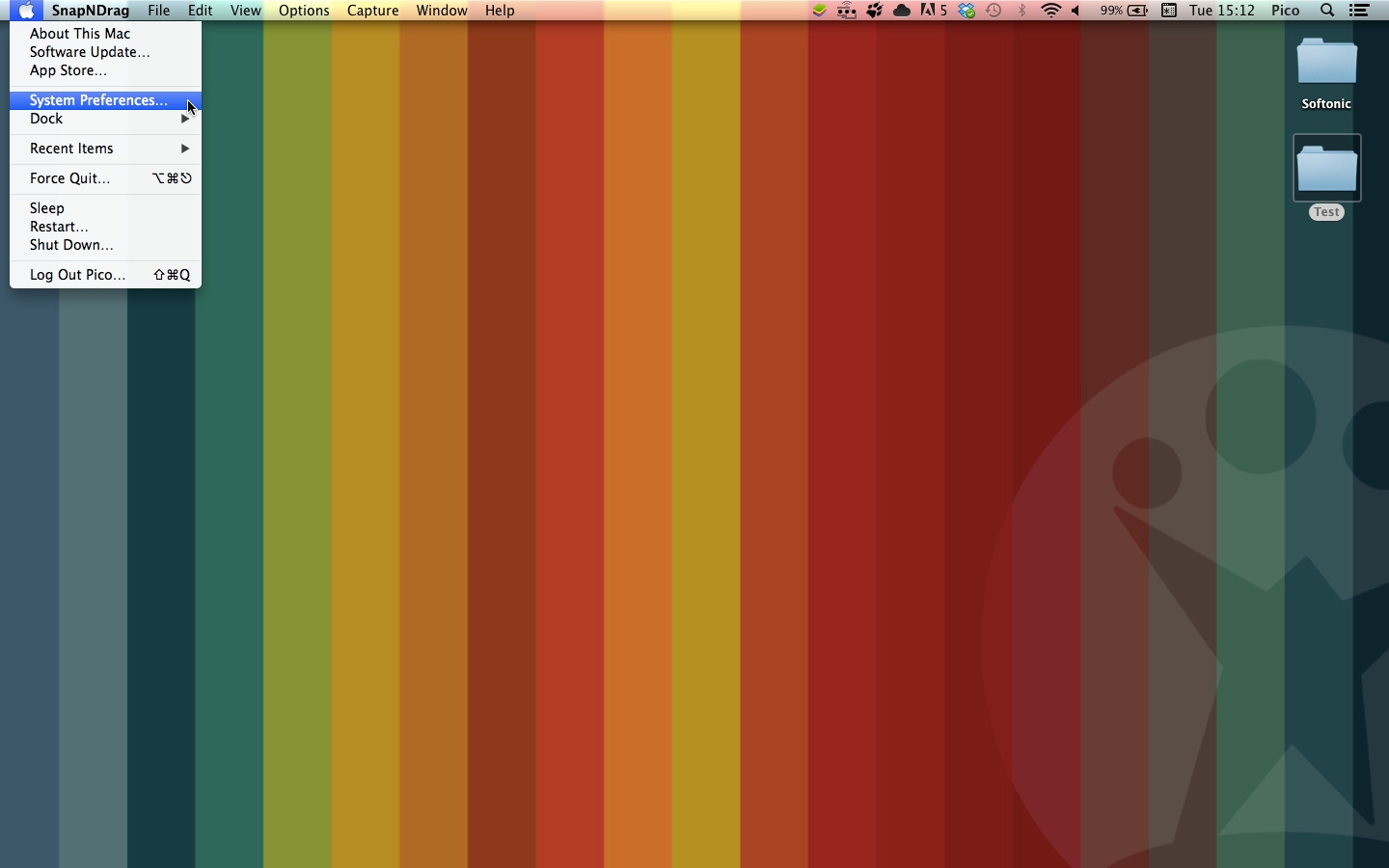
Ainda na tela inicial, ao clicar no logo da Apple, você encontrará o menu Preferências do Sistema. Ali você pode alterar as configurações do OS X como no Painel de Controle para Windows.

Para abrir o menu de Preferências de Sistemas, clique no ícone da maçã.

Clique e tenha acesso à todo painel de configurações.

Cara, cadê o ícone do HD?

No OS X, você também pode colocar os ícones dos discos internos e externos (CD e HD) na área de trabalho. Se você não vê o HD na área de trabalho, pode ser que o Finder está configurado para ocultar os ícones.

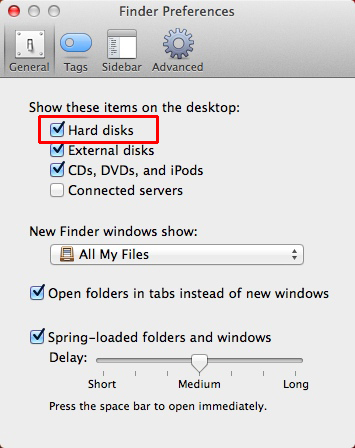
Para tornar visível, coloque o Finder em primeiro plano. Por exemplo, escolha o Finder entre os programas abertos, mantenha pressionado a tecla Command (CMD) e pressione a tecla Tab (está acima da tecla do Caps Lock) e selecione Finder. Depois, no menu do Finder, selecione Preferências e, na aba Geral, entre as opções do item Mostrar estes itens no desktop, marque HD, discos externos, CD, DVDs e iPod… O que você quiser

Finder prefs Mostra HD sulla scrivania

Tem outro jeito, tão fácil quanto, para você configurar o OS X para exibir os ícones do HD, CD, DVD… Selecione a guia Sidebar e selecione HD. Assim, todos os discos rígidos sempre estarão disponíveis na barra lateral de qualquer pasta que for aberta.

Pronto! Agora você já conhece as funções básicas – e primordiais – do OS X. Chegou o momento de agir e fazer algumas tarefinhas diárias.

No próximo episódio, nós vamos abordar os seguintes tópicos:

– Como forçar a saída de um aplicativo – O “mistério” do botão direito do mouse – Como mudar a tela de fundo da área de trabalho – Acessórios: quais programas são oferecidos pelo Mac para visualizar e editar fotos, criar e editar arquivos de texto, descompactar arquivos, gravação de áudio e vídeo, fazer cálculos – Como capturar a tela – Como iniciar CD / DVD ou um HD externo – Como formatar e fragmentar um disco – Como instalar e desinstalar programas – Como gerenciar e-mail, Internet e como gravar discos.

Você conseguiu entender os conceitos básicos do OS X?

[Artigo original em italiano]

WhatsApp: como excluir contatos duplicados no iOS

A sua lista de contatos do WhatsApp está cheia de contatos duplicados? Nós vamos explicar para você como (provavelmente) isso aconteceu e como eliminar.

As causas destas misteriosas duplicações podem ser várias. Um dos motivos mais comuns é trocar a sincronização do telefone pelo iTunes para o iCloud. Outra é a sincronização do iPhone com serviços como o Gmail ou Exchange.

O recurso Grupos do iPhone também é apontado como um dos vilões: uma vez que os contatos estejam organizados em grupos, eles podem aparecer duplicados no WhatsApp porque estão na pasta na agenda telefônica e na subpasta do grupo.

Seja qual for o motivo, é assim que você vai resolver o problema.

Eliminando os contatos duplicados

Como os contatos duplicados podem estar apenas no WhatsApp ou na lista de contatos do iPhone, nós vamos ensinar como eliminar nos dois lugares.

Para apagar os contatos duplicados no WhatsApp

Exemplo de contatos duplicados na lista do iPhone

Se este for o seu caso, você pode tentar de duas maneiras:

1. Consolidar todos os seus contatos da agenda em um único grupo – como explicado no FAQ do site do WhatsApp, o aplicativo “[…] ainda não é capaz de usar o sistema de contatos “conectado” ou “unificado”, e por esta razão são exibidos os contatos duplicados, ou mesmo triplicados.” Removendo os grupos, em particular No telefone, e mantendo somente um, o problema poderia ser resolvido.

2. Reinstalar o app – às vezes desinstalar e reinstalar o WhatsApp resolve o problema de duplicações na agenda. Antes de prosseguir, no entanto, é melhor fazer o backup das conversas. É fácil: abra o WhatsApp e vá para Opções > Opções de Conversa > Backup de conversas e clique em Fazer Backup Agora.

Cópia de segurança do WhatsApp

A cópia será feita diretamente na sua conta iCloud e você poderá recuperá-la depois de reinstalar o app. Serão guardados também todos os anexos trocados por chat.

Agora desinstale o WhatsApp. Para fazer isso, toque no ícone do app por alguns segundos, e quando ele começa a tremer toque a X e escolha Apagar.

Entre na App Store, procure e reinstale o aplicativo, siga o assistente de configuração e, finalmente, verifique se o problema com os duplicados é resolvido.

Para apagar os contatos duplicados no iPhone

Neste caso, existem outras quatro soluções possíveis, dependendo da situação.

1. Se você usa o iCloud para fazer backups, a primeira coisa a fazer é acessar www.icloud.com, efetuar o login e verificar se contatos duplicados também estão online. Se for o caso, o problema deve ser resolvido entrando em contato com o suporte iCloud da Apple.

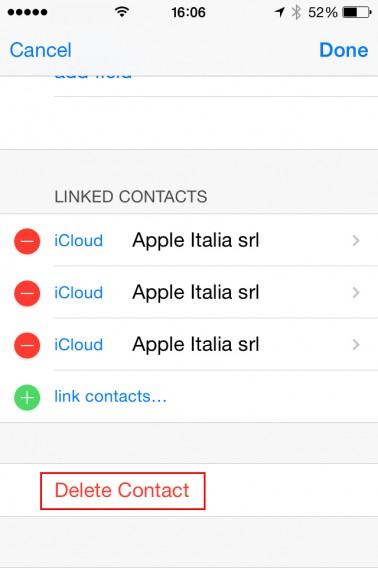
2. Se a lista online está ok e os contatos duplicados não são muitos, você pode simplesmente remover os que sobram. Para fazer isso basta selecionar um por um, depois toque em Editar no canto superior direito e depois em Apagar Contato.

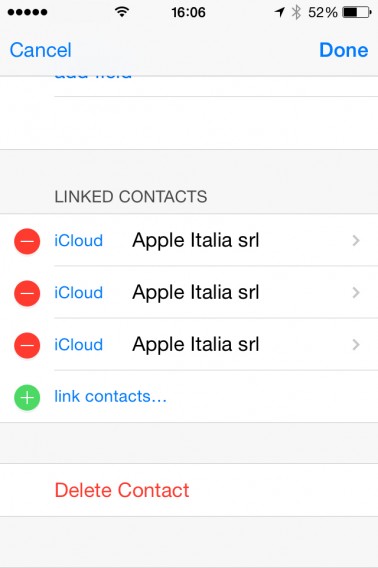
Apagando contatos duplicados no iCloud

3. Como alternativa, no caso de contatos duplicados, mas onde cada um contêm dados diferentes (por exemplo, um o telefone e endereço, outro o contato do Facebook), você pode tentar a fusão manual. Faça o seguinte:

  • Vá para a lista de contatos do iOS 7 e selecione um de seus contatos repetidos. Clique em Editar.
  • Vá até o final da ficha e toque em combinar contatos…, depois selecione na lista o duplicado do contato que você está editando. Ao final toque em OK.

Unificando contatos no iPhone

  • Se tiver algum campo duplo, toque novamente em Editar e elimine o desnecessário tocando no botão vermelho.

4. Se você não quiser se aventurar em operações manuais, ou se os duplicados forem muitos, pode usar um aplicativo que resolve o problema para você. Existem vários. Nós recomendamos o Contacts Duster, gratuito e fácil de usar.

Um problema com muitas causas e muitas soluções

Como você pode ver, as causas de contatos duplicados no WhatsApp, e na agenda do iPhone, em geral, podem ser várias, assim como as possíveis soluções.

Além disso, o uso extensivo da tecnologia e serviços online, e em particular a sincronização desses dados, traz muitos benefícios, mas também alguns pequenos problemas.

Você não precisa se preocupar: com nossas dicas, você vai ser capaz de tornar sua lista de contatos limpa e eficiente sem problemas. E se não conseguir fazer isso, deixe um comentário e explique o problema: vamos ajudá-lo a resolvê-lo.

Qual sua maior dor de cabeça com o WhatsApp?

[Artigo original em italiano]

Para saber tudo sobre o WhatsApp, consulte o nosso guia: