O WhatsApp Web quer que você não perca tempo procurando suas conversas

Embora essa função ainda esteja em desenvolvimento no aplicativo para iOS, parece que o WhatsApp também está trabalhando em uma função semelhante…

O WhatsApp está trabalhando na introdução de novas soluções que permitam aos usuários priorizar suas conversas, oferecendo-lhes um maior controle e eficiência em sua experiência de mensagens.

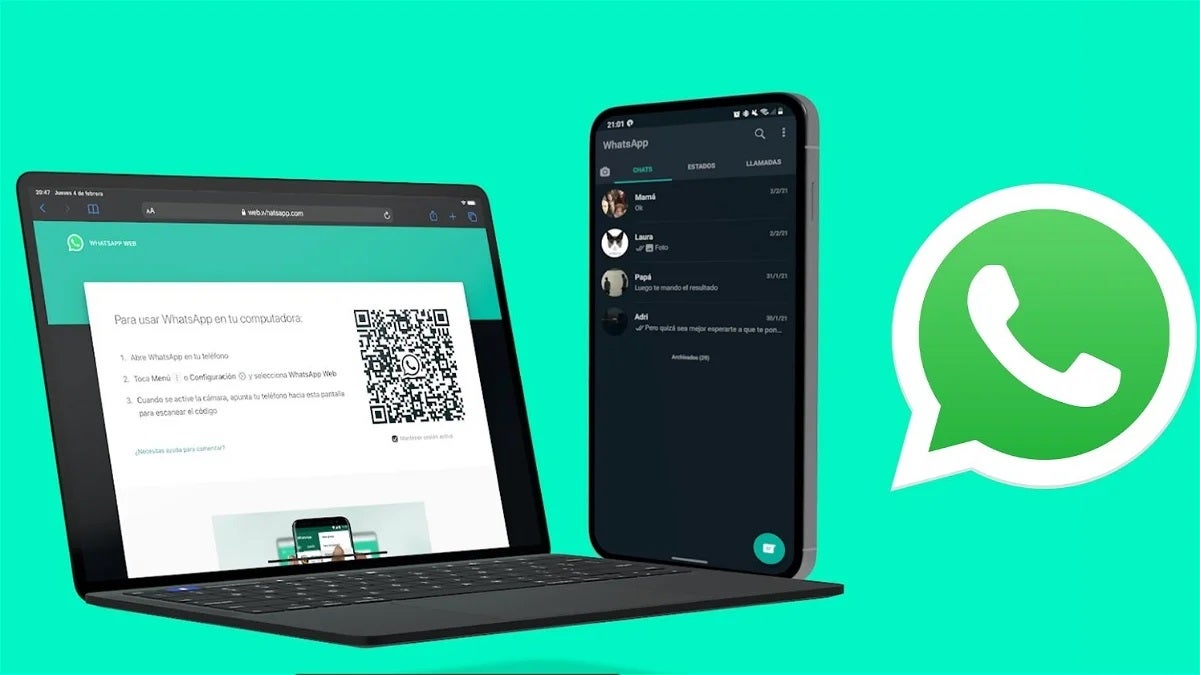
WhatsApp Web Acessar

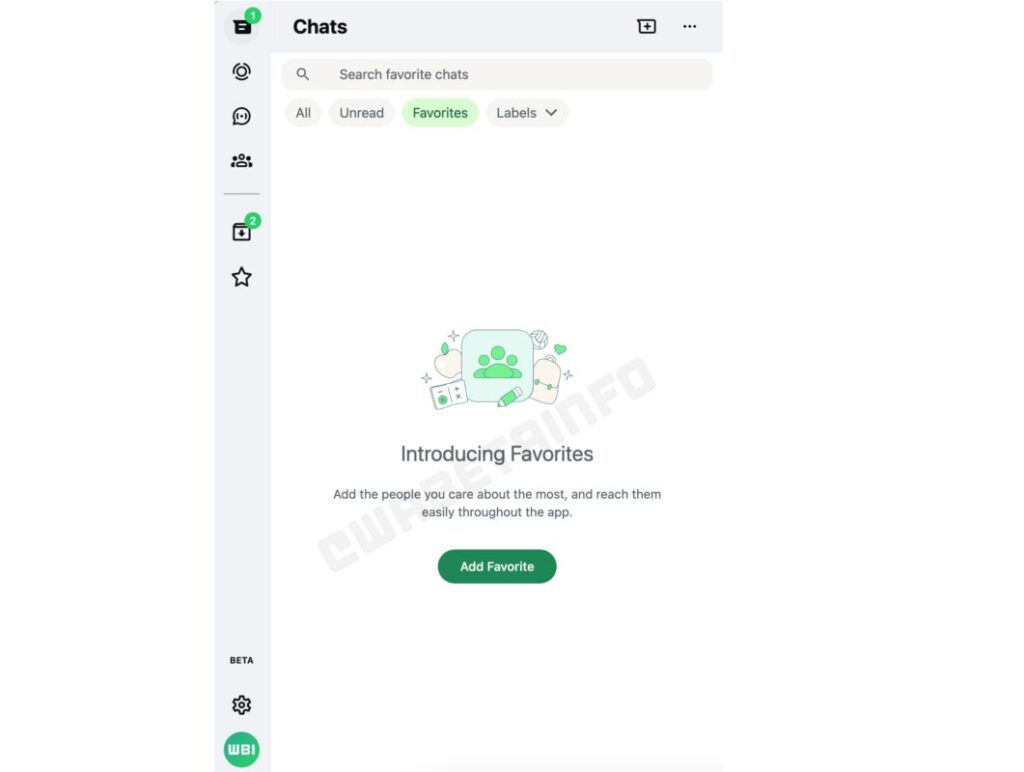
Uma das novas funcionalidades em desenvolvimento é a possibilidade de designar contatos favoritos, que aparecerão com um filtro de chat específico em uma futura atualização do WhatsApp Web.

A atualização 24.3.10.70 do beta do WhatsApp para iOS já trouxe a informação de que o WhatsApp estava trabalhando em uma nova função que permitiria aos usuários designar contatos favoritos.

Esta melhoria foi projetada para fazer chamadas rapidamente com contatos selecionados diretamente da guia de chamadas, pois uma ligação telefônica estará a apenas um toque de distância lá.

Embora essa função ainda esteja em desenvolvimento no aplicativo para iOS, parece que o WhatsApp também está trabalhando em uma função semelhante para oferecer aos usuários um filtro personalizado para seus contatos favoritos.

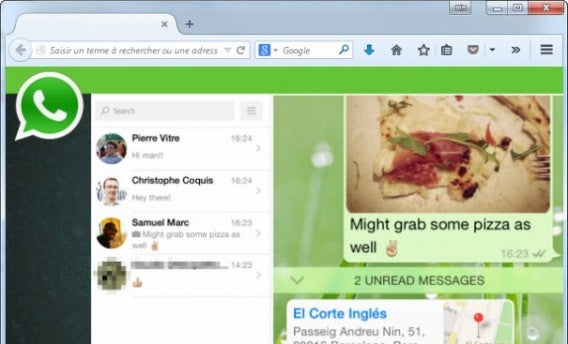
Como pode ser visto na captura de tela anexada, o WhatsApp está em processo de introduzir uma função que permita aos usuários filtrar a lista de conversas mostrando seus contatos favoritos no futuro.

Os usuários terão controle sobre a escolha de seus contatos favoritos, pois poderão adicionar manualmente as pessoas que mais lhes importam e alcançá-las facilmente através de um filtro específico.

WhatsApp Web Acessar

A função de escolher contatos favoritos está em desenvolvimento e estará disponível em uma futura atualização do cliente web. Esperamos poder publicar outro artigo assim que tivermos novas informações sobre essa função para compartilhar com vocês.

O WhatsApp vai mudar para sempre graças à União Europeia

WhatsApp terá que ser compatível com outros aplicativos de mensagens, e agora temos uma melhor ideia de como funcionará.

As novas leis da União Europeia (UE) designaram o WhatsApp e o Facebook Messenger como serviços ‘gatekeeper’. Isso significa que eles terão que ser interoperáveis com outros aplicativos de mensagens, e agora temos uma ideia melhor de como isso funcionará.

WhatsApp Download

O diretor de engenharia do WhatsApp, Dick Brouwer, explicou como funcionará a interoperabilidade de mensagens entre aplicativos em uma entrevista com Wired. Para começar, Brouwer afirma que a compatibilidade entre aplicativos será opcional.

O funcionário da Meta explicou por que os chats interoperáveis do WhatsApp não estarão ativados por padrão: ‘Eu posso escolher se quero participar ou não de estar aberto para trocar mensagens com terceiros. Isso é importante, porque poderia ser uma grande fonte de spam e golpes’.

Uma opção que abre possibilidades, mas também inseguranças?

Os usuários do WhatsApp que ativarem a mensagens entre aplicativos verão uma caixa de entrada separada para ‘conversas de terceiros‘ no topo do seu menu de conversas.

Brouwer argumentou que uma caixa de entrada separada era necessária porque o WhatsApp não pode garantir o mesmo nível de segurança e privacidade que as mensagens nativas.

Os aplicativos de mensagens que desejam ser interoperáveis com o WhatsApp ou o Facebook Messenger terão que assinar um acordo com o Meta e cumprir as condições da empresa.

WhatsApp Download

Além disso, Brouwer afirma que a Meta gostaria que outros aplicativos utilizassem o protocolo de criptografia Signal, em linha com seus próprios aplicativos. Ele acrescenta que os aplicativos de terceiros terão que se conectar aos servidores do WhatsApp para poder receber mensagens deles.

Como acessar o seu WhatsApp a partir do navegador do PC com o WhatsRemote

Com o WhatsRemote você controla o WhatsApp à distância a partir do navegador. O aplicativo para Android coloca o WhatsApp no PC, Mac e tablets, sem precisar de um chip de operadora ou modem 3G.

O WhatsApp funciona exclusivamente em celulares. Só com emuladores como Bluestacks e muitos passos é possível usá-lo também no Windows ou no navegador.

O WhatsRemote dá outra possibilidade: se você tem um celular com Android, poderá controlar o WhatsApp a partir do navegador instalando o WhatsRemote no aparelho. Acompanhe os passos neste tutorial.

Requisitos:

  • Acesso Root ao aparelho Android
  • Instalar o WhatsRemote
  • Estar com o WhatsApp instalado e aberto no Android
  • Conexão de dados ativada no celular
  • Iniciar sessão de usuário na conta do Google no PC

1.  Instalar e iniciar o WhatsRemote

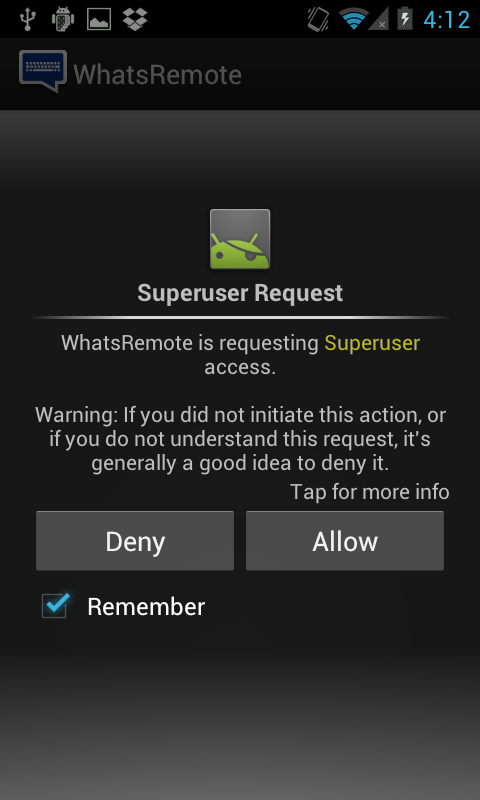
Baixe o WhatsRemote e abra o app. Quando o Android perguntar se você quer dar privilégios de administrados ao WhatsRemote, confirme a autorização tocando na opção Permitir.

Configuração de acesso privilegiado do WhatsRemote

2. Inicie uma sessão no WhatsRemote

Ao executar pela primeira vez o WhatsRemote você deverá se registrar. Informe o seu endereço de e-mail no Gmail no campo correspondente e pressione a opção Register accoumt.

Cadastro do WhatsRemote

Depois surgirá um aviso de confirmação. Toque em OK..

Confirmação de cadastro no WhatsRemote

3. Pague ou comece o período de testes

O WhatsRemote é um aplicativo pago. O custo atual é aproximadamente R$ 3,00 por meio ano. Antes disso, é possível experimentar o programa gratuitamente por três dias. Para isso, você pode ignorar o aviso da assinatura. Se o app agradar, pague o valor mais tarde.

Tela para assinatura do WhatsRemote por seis meses

4. Opções de configuração

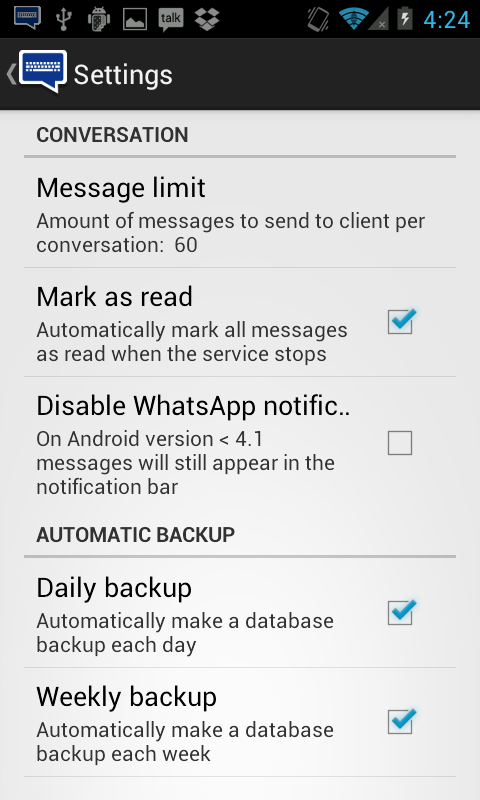
O WhatsRemote não tem telas de uso. O app simplesmente envia ao WhatsApp o que você digitar no navegador. Mesmo assim você pode fazer algumas alterações básicas nas configurações.

Tela de configuração do WhatsRemote

5. Abra o WhatsRemote no navegador

Abra o navegador no PC, Mac ou tablet e inicie uma sessão no Google. Depois acesse o endereço www.whatsremote.com. Finalmente clique em Login with your Google account.

Página principal do WhatsRemote

6. Conecte o WhatsRemote com sua conta Google

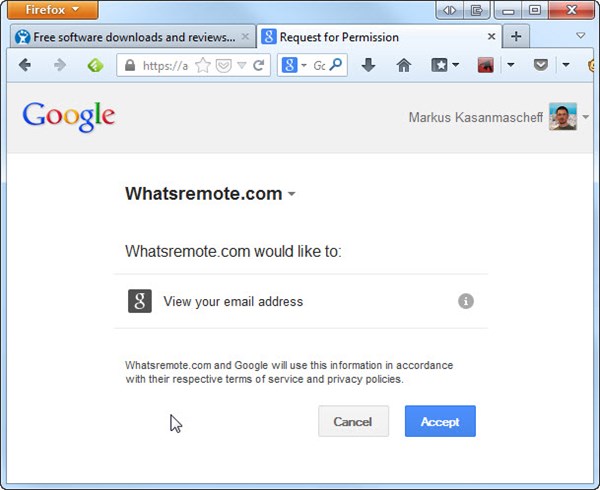
O Google perguntará se você quer dar ao WhatsRemote acesso à sua conta. Clique em Aceitar.

Confirmação do acesso à conta Google pelo WhatsRemote. Clique em Aceitar

Se as contas forem relacionadas, você verá a tela a seguir. Clique em OK para completar o processo.

Tela de confirmação do WhatsRemote. Clique em OK

7. Configure o WhatsRemote e converse a partir do navegador

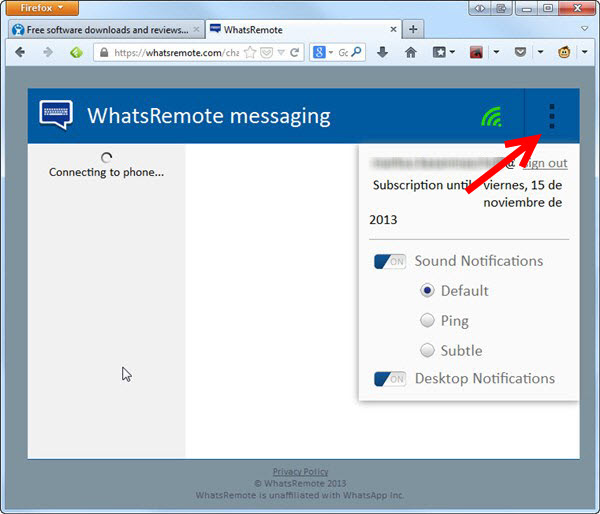
A tela do WhatsRemote aparecerá na janela do seu navegador. Se o ícone de sinal estiver verde, significa que está conectado ao WhatsApp do telefone. Com os botões na direita, poderá revisar o estado da assinatura, definir os tons das notificações e alertas na área de trabalho.

WhatsRemote aberto no navegador

O WhatsRemote mostra as conversas ativas em uma lista de contatos. Na parte inferior você pode conversar facilmente usando o teclado do computador.

Tela de conversas do WhatsRemote com a lista de contatos e grupos na esquerda

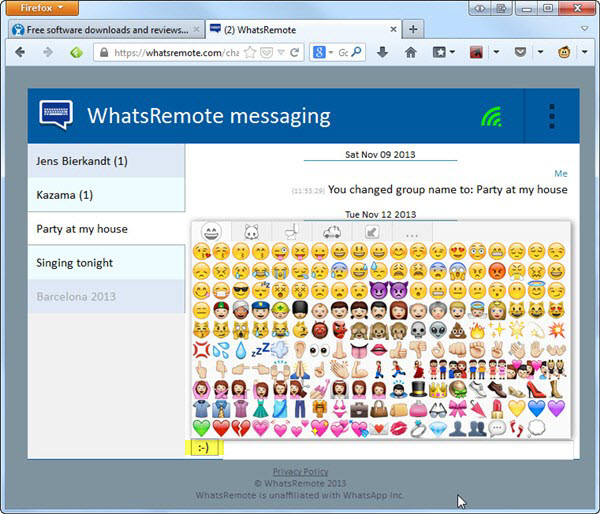
O acesso remoto com o WhatsRemote também inclui emoticons (smileys). Simplesmente clique sobre o ícone de emoticon ao lado da barra de chat e selecione o seu favorito.

WhatsRemote também funciona com emoticons

O WhatsRemote parece bem prático. Mas sem um celular Android o app não funciona. Além disso, a página no navegador não substitui o WhatsApp.

WhatsRemote não funciona sem o WhatsApp do celular

E claro que quem quiser pode usar o WhatsApp no emulador Bluestacks. Neste caso, seria uma boa ideia ter um servidor rodando o Windows, ligado e conectado à internet o tempo todo.

Para saber tudo sobre o WhatsApp consulte o nosso guia:

[Artigo original em alemão]

Fala sério, WhatsApp! Quando veremos uma atualização de verdade?

“Querido WhatsApp,

Depois dos últimos meses, tenho minhas dúvidas se o progresso chegará. A possibilidade de conversar via PC, aparentemente está fora da agenda. Sim, o WhatsApp é um app simples de usar, mas ainda é tempo de entrar em sintonia.”

Os dados do WhatsApp dão a carta: comprado por aproximadamente US$ 20 bilhões pelo Facebook, o aplicativo de mensagens tem aproximadamente 600 milhões de usuários ativos. O app está disponível para quase todas as plataformas móveis: iPhone, Android, Windows Phone, BlackBerry, Nokia S40 e Symbian. Sem dúvida, esta é uma das razões do seu sucesso.

Entretanto, ao fazer uma comparação entre os serviços oferecidos pelo WhatsApp e por seus concorrentes diretos (Skype, Telegram, Viber e até mesmo o Facebook Messenger), o campeão de usuários precisa implementar alguns recursos para se tornar o líder incontestável do mercado de aplicativos de mensagens. Poder conversar no PC é um exemplo.

Chat no PC: o mínimo necessário

Dos apps de chat multiplataforma mais populares – Viber, LINE, Google Hangouts, sem incluir aqueles com mensagens que se autodestroem -, todos oferecem a possibilidade de ler e enviar mensagens aos seus contatos a partir do PC ou Mac. Empurrados por um lado pelo Snapchat e seu fluxo de interações inovador, e por outro pelo Facebook e pelo Google que buscam fortalecer e expandir seus apps de bate-papo, os serviços de mensagens instantâneas, estão evoluindo em uma velocidade vertiginosa.

Mas e o WhatsApp? Grandes evoluções não parecem estar na ordem do dia. Elas tornariam o aplicativo mais difícil de usar? Muito pelo contrário! Seria suficiente conectar com um portal web ou um cliente Windows ou Mac para recuperar suas conversas e grupos do WhatsApp e escrever usando um teclado de verdade. Seria pedir muito para um serviço comprado por U$ 20 bilhões?

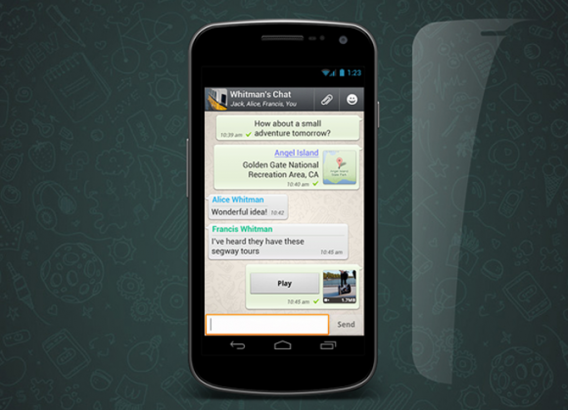
Simulação do WhatsApp no navegadorO WhatsApp na web poderia ser algo assim…

A verdadeira razão para essa negligência pode estar no próprio Facebook. Lançar uma interface web para o WhatsApp equivale a “canibalizar” seu outro app de mensagens, o Facebook Messenger. Só que este não é um problema do usuário, que deseja poder conversar com os amigos sempre e de qualquer lugar. E se o WhatsApp não se modernizar rapidamente, eles podem decidir por outro serviço mais completo.

Mensagens de voz: para ontem

Apesar de ter sido anunciado para agosto passado, ainda não é possível fazer chamadas de voz sobre IP (VoIP) no WhatsApp. Apenas mensagens de áudio estão disponíveis no app.

No lugar de lançar este recurso – já anunciado pelo time de desenvolvedores -, a última grande atualização do WhatsApp incluiu a possibilidade de incluir legendas nas fotos e vídeos que você compartilha. Uma novidade francamente hilária quando se considera o progresso que ainda precisa ser feito em outras frentes.

O problema está nos detalhes

Como você pode ver, sou menos crítico com relação à falta de ligações de voz do que com a ausência de uma interface web. Se chamadas VoIP estão mesmo na fila de produção, o recurso deve ser lançado a qualquer momento.

Tudo isso requer investimento. E podemos apostar que cada dólar da recente transação bilionária será usado pelas equipes de desenvolvimento do WhatsApp para não decepcionar seus usuários.

[Artigo original em francês]

Siga o autor no Twitter: @bbrassart

Guia do WhatsApp: tudo sobre o app de torpedos grátis para o celular

Hoje em dia é difícil encontrar alguém que tenha um smartphone e não utilize o WhatsApp Messenger. O aplicativo que envia mensagens de texto, fotos, vídeos e outros arquivos grátis pela internet fez tanto sucesso que as operadoras de celular estão sentindo no bolso a queda dos torpedos SMS. Cada vez mais as pessoas utilizam o app para se comunicar.

Se você ainda não conhece o WhatsApp Messenger, ou se conhece mas ainda tem dúvidas sobre como usá-lo, não se desespere. Neste guia você vai encontrar tudo o que você precisa para dominar o WhatsApp Messenger e não gastar mais nenhum tostão com os torpedos SMS.

Baixar WhatsApp

O primeiro passo é fazer o download da versão do WhatsApp compatível com seu celular:

WhatsApp para Android

WhatsApp para Symbian

WhatsApp para iPhone

WhatsApp para Java – S40

WhatsApp para BlackBerry

WhatsApp para Windows Phone

Como usar o WhatsApp no computador

Tutoriais básicos do WhatsApp

Dicas e truques do WhatsApp

Curiosidades sobre o WhatsApp

FAQ: Perguntas mais frequentes sobre o WhatsApp

Vídeo-tutorial

No vídeo abaixo explicamos em linhas gerais como funciona o WhatsApp Messenger:


brightcove.createExperiences();

Notícias sobre o WhatsApp

Se quiser saber mais, veja todas as notícias publicadas sobre o WhatsApp no Softonic.

Encontrou a solução para seus problemas com o WhatsApp? Se você ainda tem dúvidas sobre o app de comunicação mais usado atualmente, escreva um comentário abaixo que a gente responde.

Como mover os chats do WhatsApp para outro celular

Um dos motivos para o sucesso do WhatsApp é a sua facilidade de cadastro, porém, sem uma conta e senha no serviço, não é possível gravar suas conversas na internet. Ao trocar de celular geralmente se perde todo o histórico do app. Com alguns passos você pode transferir seus papos para o novo celular.

Como você pode ter visto, as conversas (chats) são armazenadas na memória do celular e não nos servidores do WhatsApp. Então, ao trocar de telefone e manter o mesmo número, o histórico de conversa não migra para o novo aparelho.

Para protegê-lo de olhares indiscretos, o WhatsApp armazena os históricos dos bate-papo como arquivos criptografados. Felizmente, você não precisa decifrar para movê-los para outro telefone: se você fizer um backup, pode transferir do e restaurar facilmente os diálogos.

Primeiro, crie um backup no telefone antigo

Quase todas as versões do WhatsApp têm a opção de salvar uma cópia de segurança dos chats na memória do telefone ou no cartão SD. O caminho exato varia um pouco de um sistema operacional para outro:

  • Android: Configurações > Configurações de conversas > Fazer Backup de Conversas
  • iPhone: Opções > Opções de conversas > Backup de conversas (Sincroniza com o iCloud)
  • BlackBerry: Configurações > Configurações de mídia > Histórico de mensagens
  • Windows Phone: Configurações > Backup
  • Nokia S60: Configurações > Histórico de Chat > Fazer backup do histórico de chat

Agora você tem um backup de chats no cartão SD ou na memória do celular. O caminho e o nome do arquivo também variam entre sistemas (conecte o telefone ao PC com um cabo USB para copiar):

  • Android: \sdcard\WhatsApp\Databases\msgstore.db.crypt
  • iPhone: net.whatsapp.WhatsApp\Documents\ChatStorage.sqlite
  • BlackBerry: \SD Card\databases\WhatsApp\messagestore.db
  • Windows Phone: \SD card\WhatsApp\WinPhoneBackup
  • Nokia S60: \wa\MsgStore.bak (expira a cada 7 días)

Restaurar os chats de WhatsApp no novo telefone

Se você salvou os chats no cartão SD, restaurar em outro telefone é tão simples como inserir o cartão – ou copiar os arquivos para a memória interna – e iniciar o WhatsApp pela primeira vez.

O WhatsApp identifica se há um backup de conversas

Na sua primeira execução, o WhatsApp procura históricos antigos de bate-papos

Se você já executou o WhatsApp antes de fazer a cópia, as conversas não irão aparecer. Se for esse o caso, desinstale e reinstale o WhatsApp. Para o iPhone, o backup é armazenado no iCloud, para que você não tenha que mover nada, só precisa se ​​conectar à internet.

E se você estiver passando do iPhone ao Android…

Para mover conversas do WhatsApp de um iPhone para um Android você pode usar o aplicativo WhatsApp Migrator, que converte automaticamente o banco de dados usado no iPhone para o formato do Android.

WhatsApp Migrator

O aplicativo cuida de tudo, exceto remover o backup do iPhone. Deve fazê-lo com as ferramentas especiais, como o iPhone Backup Extractor (Windows) ou iPhone / iPod Touch Backup Extractor (Mac).

Tela do iPhone Backup Extractor

O iPhone Backup Extractor com a base de dados de WhatsApp selecionada (fonte)

Migrar os chats entre outros sistemas (por exemplo, entre Symbian e Android ou BlackBerry e Android) é tecnicamente possível, mas complicado. Não existem ferramentas para mover chats entre esses sistemas.

Em caso de emergência, você sempre tem a opção de enviar os chats para o seu e-mail a partir do WhatsApp no seu celular antigo. Pelo menos você não vai perder suas conversas importantes.

Se você tem alguma dúvida sobre WhatsApp, Android ou Windows deixe um comentário abaixo, ou envie na nossa página do Facebook.

[Artigo original em espanhol]

Leia mais:

Problemas com o WhatsApp? 7 erros comuns e 7 soluções

O WhatsApp geralmente funciona bem, mas, às vezes, pode mostrar alguns pequenos problemas. Aqui estão os principais deles, e, claro, suas soluções.

O WhatsApp agora tornou-se uma ferramenta de uso diário para a maioria de nós. E, como tal, deve sempre trabalhar bem, porque contamos com ele (também) para questões importantes, como a organização de um compromisso ou de uma reunião.

Mas, às vezes, pode acontecer que algo não esteja funcionando como deveria. Aqui estão 7 erros com os quais você pode se deparar com o WhatsApp para Android, o seu significado e as formas de resolvê-los.

Se você ver a mensagem SMS verification failed

Durante o processo de verificação do número de telefone, necessário quando você instala o WhatsApp, há chances de receber a notificação de erro SMS verification failed. Isso impede que o processo de instalação do WhatsApp seja bem sucedido.

Na maioria das vezes, o erro ocorre quando você tenta instalar o WhatsApp Plus (que é uma versão modificada do app original), mas também pode acontecer com a versão original.

Se acontecer isso com você, tente estas soluções, nesta ordem, até que a verificação seja bem sucedida.

Como evitar erros no Whatsapp

  • Verifique cuidadosamente se o número de telefone que você digitou está correto. Você tem que escolher o país (o código internacional do Brasil é 55) e depois digitar o seu número, sem prefixos e sem símbolos ou espaços.
  • Verifique se uma conexão com a internet está ativa (4G, 3G ou Wi-Fi). Se no momento em que solicita a verificação via SMS você não ativou nenhuma rede de dados, ou, por alguma razão, aquelas em que você está conectado não estão funcionando, você poderá obter a mensagem de erro.
  • Última tentativa: reiniciar o telefone e depois repetir o procedimento para a verificação.

Se continuar não funcionando, use a opção Voice verification: você será notificado com o código através de uma voz automatizada muito clara no telefone. Uma boa opção.

Se você ver a mensagem Phone date is inaccurate

Quando se apresenta o erro Phone date is inaccurate, o WhatsApp não funcionará corretamente. A solução para este problema, no entanto, não tem nada a ver com a data e hora atual do seu telefone. Na verdade, a solução é reinstalar o aplicativo. Mas primeiro você tem que limpar o cache do app ou o problema se repetirá.

Para fazer isso, vá para Configurações > App, selecione WhatsApp e depois toque em Limpar dados e Limpar cache.
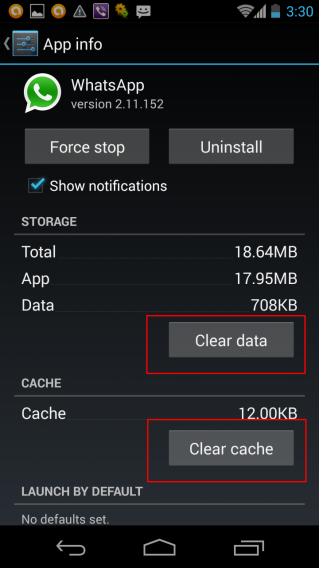
Limpando o cache do WhatsApp

Neste ponto, você pode desinstalar o aplicativo. Para fazer isso, vá até a pasta Aplicativos, localize o ícone do WhatsApp, pressione o dedo em cima dele por um par de segundos e depois arraste o ícone para Remover.

Para reinstalar, vá ao Google Play Store, localize o WhatsApp, instale-o normalmente e siga o assistente de configuração.

Problemas no download ou envio de arquivos de mídia

Se você não consegue baixar ou enviar um arquivo de áudio, vídeo ou uma foto que mandou ou recebeu de um amigo via WhatsApp, primeiro verifique se o celular está conectado à internet.

Se você estiver usando uma rede Wi-Fi, é possível que o sinal do roteador esteja forte e claro, mas a rede temporariamente fora de uso. Nesses casos, mesmo sob a cobertura, na realidade ,você está offline. Certifique-se de que tudo esteja funcionando corretamente em seu lugar.

Verifique também se há espaço livre no cartão SD. Vá para Configurações> Memória para ver a quantidade de memória que você tem disponível.
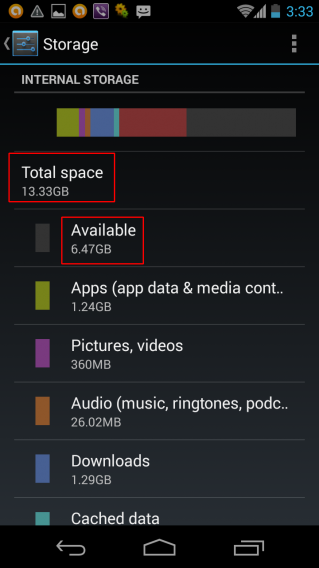
Verificando a memória do smartphone para envio de imagens via WhatsApp

Se não houver, você tem que liberar um pouco. Uma boa idéia é, por exemplo, excluir fotos e vídeos e salvá-las online. Neste artigo veja como melhorar os recursos do WhatsApp no Android com seis aplicativos.

Outra possibilidade é que, por alguma razão, o cartão SD não esteja gravável (talvez porque ele está em modo somente leitura: tente copiar um arquivo e veja se permite fazer isso.

Se há espaço, mas os arquivos não podem ser copiados, arraste todos aqueles que têm no cartão para seu computador (assim você não vai perder nada), e depois formate-o. Coloque novamente se quiser os arquivos no cartão SD e certifique-se se agora é possível baixar arquivos do WhatsApp.

Erro na recuperação de informações do servidor [RPC:S-7:AEC-0]

Às vezes, durante o processo de pagamento do WhatsApp, você também pode ter problemas . Se aparecer a mensagem Erro na recuperação de informações do servidor [RPC: S-7: AEC-0] ou o sistema falhar durante o pagamento (como explicado na seção FAQ do site do WhatsApp), proceda da seguinte forma:

  • Limpar o cache: Configurações > Aplicativos > Google Play Store e, depois, Limpar dados e Limpar cache.
  • Remova sua conta: Configurações > Google (que fica na seção Contas), selecione a conta que deseja excluir e, no menu com os três pontos no canto superior direito, selecione Remover conta.
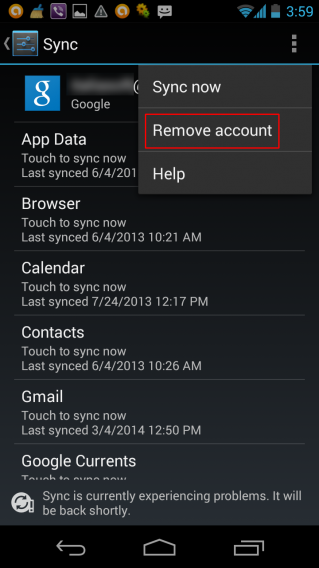
Remover conta no Google Play

  • Desligue e reinicie o telefone.
  • Refaça o login na sua conta do Google: Configurações > Google (que é na seção Contas) e depois entre.

Se você continuar a ter problemas, atualize o aplicativo Google Play e verifique se as informações do cartão de crédito salvas na conta estão corretas.

Se as mensagens chegam com atraso

Os gerenciadores de aplicativos são os programas com os quais você pode forçar o encerramento de processos e aplicativos em seu aparelho Android. Mas nem todos os aplicativos respondem bem ao encerramento forçado. O WhatsApp, por exemplo, pode desativar-se momentaneamente (ou, no Android 2.1 ou anteriores, desativar-se permanentemente).

O problema é que o servidor do WhatsApp não é capaz de gravar este tipo de desconexão, e a consequência é que a entrega de mensagens pode ocorrer com atrasos de vários minutos.

Neste caso você não recebe uma mensagem de erro, mas o WhatsApp vai funcionar mal por um tempo. A única coisa que você pode fazer, quando tudo voltar ao normal, é nunca mais fechar o aplicativo com o task killer.

Horários errados das mensagens

Na grande maioria dos casos, este problema depende da configuração incorreta de data ou hora no sistema operacional. Se você não usar a opção de configuração automática desta informação, ou você nunca está conectado à Internet com o seu telefone, isso pode acontecer, talvez quando entre o horário de verão, ou vice-versa.

No Android, você pode ajustar a hora manualmente em Configurações > Data e hora.
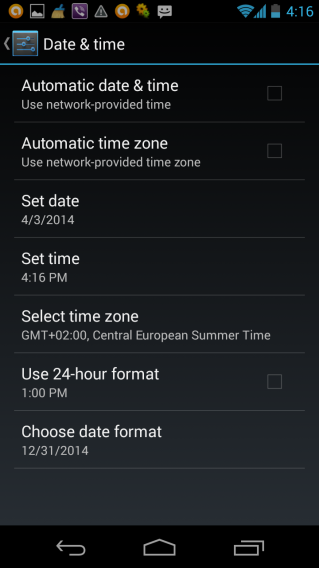
Ajustando data e hora no Android

Se você ver a mensagem Error -24

Se o seu sistema operacional é o Android versão 4.4, e você tentou instalar o WhatsApp sem sucesso, pode ser que uma pasta que o impede de reinstalar o aplicativo tenha sido criada.

Esta pasta é chamada com.whatsapp, e está localizada em /data/data (como explicado no site do WhatsApp). As únicas duas maneiras de remover são:

  • Ter um telefone com acesso root (nesse caso você pode encontrar a pasta e excluí-la)
  • Reiniciar o telefone (Configurações > Backup e Restauração > Restauração dos dados de fábrica)

Atenção! Lembre-se que ao restaurar os dados de fábrica você perderá todos os dados (números de telefone, mensagens, log de chamadas, arquivos salvos e assim por diante) que ele contêm. Antes de proceder, faça um backup completo do conteúdo do seu telefone celular.
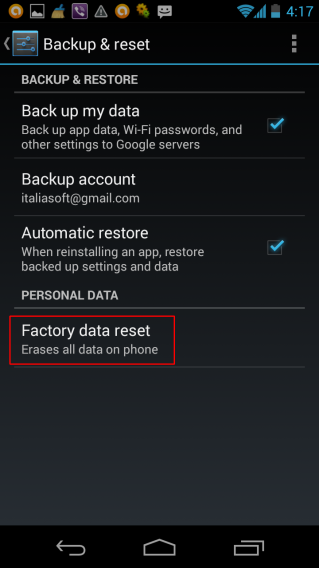
Como resetar o Android

WhatsApp: tudo resolvido!

Esses são os erros e problemas que podem ocorrer durante a instalação, o pagamento ou a utilização do WhatsApp. A maioria deles, como você viu, pode ser resolvido com facilidade. No entanto, se os problemas persistirem, então sugerimos que você contate a assistência oficial do aplicativo.

Se tudo funcionar como deveria e você só quer aprender a usar o aplicativo para aproveitar seu pleno potencial, então leia nossos artigos sobre o mais popular chat mobile do mundo:
[Artigo original em italiano]

WhatsApp: como excluir contatos duplicados no iOS

A sua lista de contatos do WhatsApp está cheia de contatos duplicados? Nós vamos explicar para você como (provavelmente) isso aconteceu e como eliminar.

As causas destas misteriosas duplicações podem ser várias. Um dos motivos mais comuns é trocar a sincronização do telefone pelo iTunes para o iCloud. Outra é a sincronização do iPhone com serviços como o Gmail ou Exchange.

O recurso Grupos do iPhone também é apontado como um dos vilões: uma vez que os contatos estejam organizados em grupos, eles podem aparecer duplicados no WhatsApp porque estão na pasta na agenda telefônica e na subpasta do grupo.

Seja qual for o motivo, é assim que você vai resolver o problema.

Eliminando os contatos duplicados

Como os contatos duplicados podem estar apenas no WhatsApp ou na lista de contatos do iPhone, nós vamos ensinar como eliminar nos dois lugares.

Para apagar os contatos duplicados no WhatsApp

Exemplo de contatos duplicados na lista do iPhone

Se este for o seu caso, você pode tentar de duas maneiras:

1. Consolidar todos os seus contatos da agenda em um único grupo – como explicado no FAQ do site do WhatsApp, o aplicativo “[…] ainda não é capaz de usar o sistema de contatos “conectado” ou “unificado”, e por esta razão são exibidos os contatos duplicados, ou mesmo triplicados.” Removendo os grupos, em particular No telefone, e mantendo somente um, o problema poderia ser resolvido.

2. Reinstalar o app – às vezes desinstalar e reinstalar o WhatsApp resolve o problema de duplicações na agenda. Antes de prosseguir, no entanto, é melhor fazer o backup das conversas. É fácil: abra o WhatsApp e vá para Opções > Opções de Conversa > Backup de conversas e clique em Fazer Backup Agora.

Cópia de segurança do WhatsApp

A cópia será feita diretamente na sua conta iCloud e você poderá recuperá-la depois de reinstalar o app. Serão guardados também todos os anexos trocados por chat.

Agora desinstale o WhatsApp. Para fazer isso, toque no ícone do app por alguns segundos, e quando ele começa a tremer toque a X e escolha Apagar.

Entre na App Store, procure e reinstale o aplicativo, siga o assistente de configuração e, finalmente, verifique se o problema com os duplicados é resolvido.

Para apagar os contatos duplicados no iPhone

Neste caso, existem outras quatro soluções possíveis, dependendo da situação.

1. Se você usa o iCloud para fazer backups, a primeira coisa a fazer é acessar www.icloud.com, efetuar o login e verificar se contatos duplicados também estão online. Se for o caso, o problema deve ser resolvido entrando em contato com o suporte iCloud da Apple.

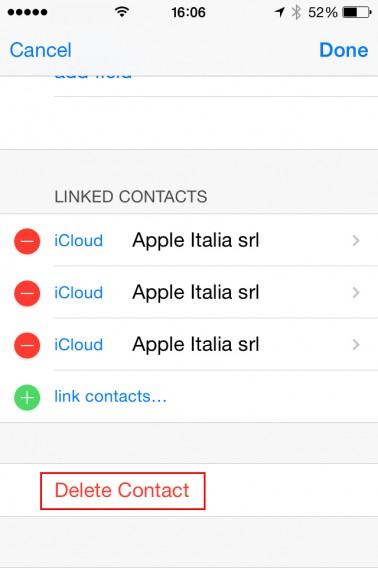
2. Se a lista online está ok e os contatos duplicados não são muitos, você pode simplesmente remover os que sobram. Para fazer isso basta selecionar um por um, depois toque em Editar no canto superior direito e depois em Apagar Contato.

Apagando contatos duplicados no iCloud

3. Como alternativa, no caso de contatos duplicados, mas onde cada um contêm dados diferentes (por exemplo, um o telefone e endereço, outro o contato do Facebook), você pode tentar a fusão manual. Faça o seguinte:

  • Vá para a lista de contatos do iOS 7 e selecione um de seus contatos repetidos. Clique em Editar.
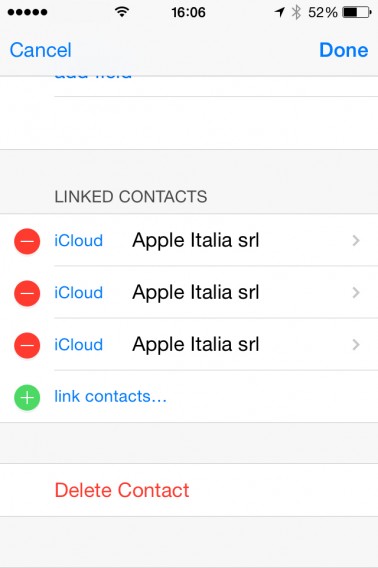
  • Vá até o final da ficha e toque em combinar contatos…, depois selecione na lista o duplicado do contato que você está editando. Ao final toque em OK.

Unificando contatos no iPhone

  • Se tiver algum campo duplo, toque novamente em Editar e elimine o desnecessário tocando no botão vermelho.

4. Se você não quiser se aventurar em operações manuais, ou se os duplicados forem muitos, pode usar um aplicativo que resolve o problema para você. Existem vários. Nós recomendamos o Contacts Duster, gratuito e fácil de usar.

Um problema com muitas causas e muitas soluções

Como você pode ver, as causas de contatos duplicados no WhatsApp, e na agenda do iPhone, em geral, podem ser várias, assim como as possíveis soluções.

Além disso, o uso extensivo da tecnologia e serviços online, e em particular a sincronização desses dados, traz muitos benefícios, mas também alguns pequenos problemas.

Você não precisa se preocupar: com nossas dicas, você vai ser capaz de tornar sua lista de contatos limpa e eficiente sem problemas. E se não conseguir fazer isso, deixe um comentário e explique o problema: vamos ajudá-lo a resolvê-lo.

Qual sua maior dor de cabeça com o WhatsApp?

[Artigo original em italiano]

Para saber tudo sobre o WhatsApp, consulte o nosso guia:

O que é o WhatsApp Plus e o que ele oferece de diferente?

O WhatsApp Plus está sendo muito comentado. E neste texto, contamos quais as suas diferenças frente ao original, para que você possa decidir se vale a pena trocar ou não de versão.

O WhatsApp Plus é uma versão modificada do WhatsApp para Android, criada pelo programador espanhol Rafalete em 2012. O app em si é grátis, mas a licença é a mesma do WhatsApp. O programa também é conhecido como WhatsApp+ e WhatsApp Plus Holo. Seu ícone é azul.

Tela principal do WhatsApp+

Não sabemos se o uso do WhatsApp Plus é legal – fizemos essa pergunta ao WhatsApp e ainda não tivemos resposta – mas o que sabemos é que ele funciona muito bem. A instalação do WhatsApp Plus é muito simples, mas requer a desinstalação do WhatsApp original.

Tela com opções e a lista de conversas do WhatsApp

Você deve estar se perguntando se vale a pena fazer a troca. Primeiro, vamos dar uma olhada nas diferentes funções que o WhatsApp+ apresenta.

Adicione temas visuais

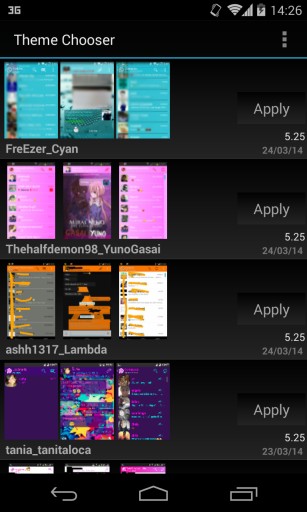
A função mais destacada de WhatsApp Plus, e o motivo pelo qual o app foi criado, é a possibilidade de trocar totalmente a aparência do WhatsApp. Uma forma rápida de fazer isso é por meio dos estilos ou temas visuais.

O WhatsApp+ inclui um personalizador do visual do programa

Os temas são instalados diretamente a partir do WhatsApp Plus e são gratuitos. Existem mais de 700 modelos e é possível ordená-los por número de downloads, nome, versão e data.

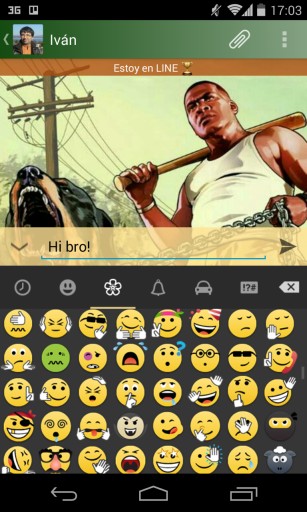
O WhatsApp+ pode ficar com a cara do Grand Theft Auto usando temas

Tema do GTA V para WhatsApp Plus

O WhatsApp original não tem nada parecido: os temas do Plus não apenas modificam a imagem de fundo do chat, mas também a da lista de contatos e as cores das barras e dos textos.

Oferece novos emoticons

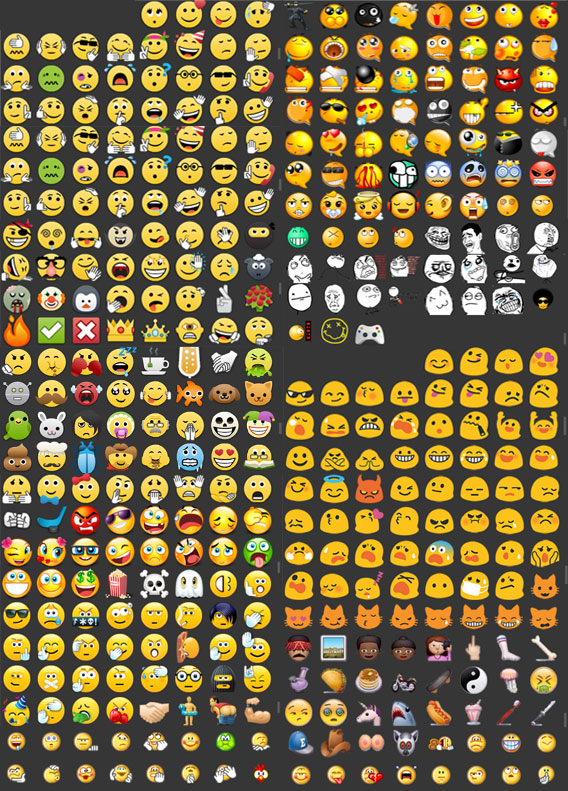
Outra característica do WhatsApp Plus é que ele agrega novos emoticons, incluindo os do Google Hangouts. Se quiser saber quais são, abaixo mostramos todos eles:

Quadro com todos os emoticons do WhatsApp+

Todos os emoticons extras do WhatsApp Plus

Mas há um porém. Só consegue ver esses emoticons quem também usa o WhatsApp Plus. Se você envia um emoticon não oficial a alguém que use o WhatsApp clássico, a pessoa verá um ponto de interrogação:

Os emoticons extras do WhatsApp+ aparecem como um ponto de interrogação no programa oficial

O que vê alguém que não usa o WhatsApp Plus ao receber um emoticon novo

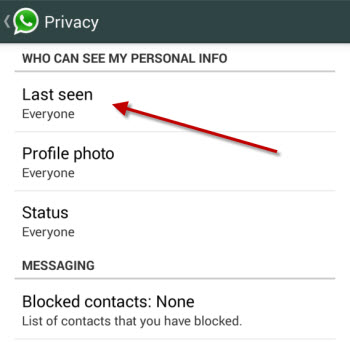
Esconda sua última conexão / estado

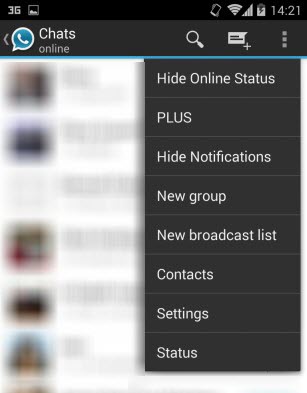
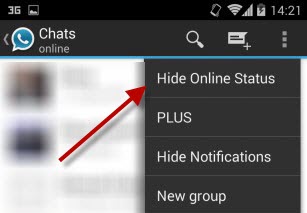
Uma das principais funções do WhatsApp Plus é ocultar a hora da última conexão – essa que denuncia a sua presença no WhatsApp. Mas essa é uma função pela qual é preciso pagar.

Opção para não aparecer online no WhatsApp+

Recentemente, a versão oficial do WhatsApp para Android ganhou a mesma função, o que supomos ser um duro golpe para o WhatsApp Plus.

Opção para status invisível no WhatsApp para Android

WhatsApp para Android já conta com uma opção para ocultar o status de conexão

Permite trocar as opções de envio de arquivos

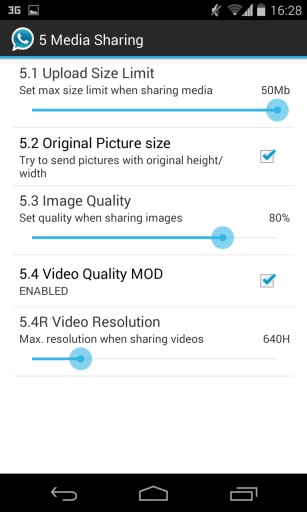
Em outro menu do WhatsApp+, você pode modificar o limite de tamanho dos arquivos enviados, a partir de 2 até 50 megabytes. Também existem opções para manter o tamanho e a qualidade originais das imagens e dos vídeos.

Tela de opções para o compartilhamento de mídia

Permite modificar completamente o visual e o comportamento do app

Além de apresentar um menu de temas, o WhatsApp Plus conta com seis menus para trocar o visual e o comportamento de vários elementos:

  • Cabeçalho, cores e tamanho das imagens do chat
  • Cabeçalho e tamanho das imagens dos contatos
  • Visual e tamanho das notificações
  • Desativação de funções (mensagens de voz, animações)
  • Tamanho e cores dos widgets
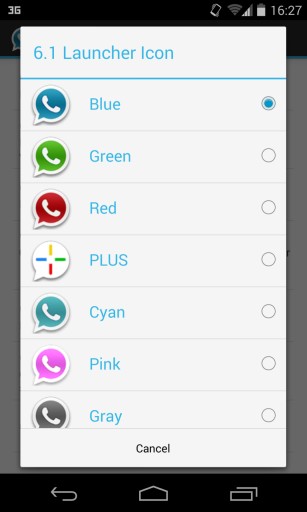
  • Cor do ícone do aplicativo

Até o ícone do WhatsApp+ pode ser alterado

Recomendado para quem quer trocar o tema do WhatsApp

Depois da compra do WhatsApp pelo Facebook, é bem possível que acompanhemos grandes mudanças no aplicativo oficial, como chamadas de voz e um aumento na segurança, características que, provavelmente, não veremos no WhatsApp Plus.

Se você está cansado do visual do WhatsApp e quer ter um maior controle de itens, como as notificações e o envio de mensagens, o WhatsApp Plus é a sua melhor pedida.

Você pretende experimentar o WhatsApp Plus ou vai esperar melhorias no WhatsApp?

Artigo original em espanhol

10 conselhos para você se tornar um cavalheiro no WhatsApp

A comunicação no WhatsApp tem três características que o tornam especialmente perigoso: é gratuito, instantâneo e a comunicação é feita com textos e emoticons. Ao não mostrar rostos, nossos cérebros limitados perdem a direção, o que provoca desentendimentos e confusões.

Nossos dedos, livres de cometer qualquer erro, despejam pensamentos e palavras sem correções. As frases saem tão rápidas quanto o Usain Bolt em uma prova de 100m contra o desprevenido destinatário. As consequências são óbvias e vão desde o bloqueio até envergonhar o ser humano menos puritano da fase da terra.

Entender como funciona o WhatsApp e o que esperar dos demais antes de ficar chateado é o mínimo para você ter uma experiência tranquila no app. Para dar uma mãozinha, nós preparamos uma pequena lista com dez recomendações para você se transformar em um homem gentil.

Se você não pode conversar, diga para a outra pessoa

Não ignore uma mensagem. Isso gera ansiedade no interlocutor. Também não responda com um simples “OK” para as mensagens recebidas. Dá a impressão que você responde sem prestar atenção ao conteúdo das mensagens.

mostre que você se importa com a outra pessoa

Se alguém puxar conversa e você não puder dar a devida atenção, gaste alguns segundos para explicar ao seu contato. Mudar o estado do WhatsApp também é válido (por exemplo, colocar que está ocupado).

Escrever frases curtas e inteligíveis

A imediatez do WhatsApp não impede ninguém de escrever mensagens compreensíveis. Não tem nada mais irritante que receber um parágrafo dividido em dezenas de frases. É o tipo de conduta parecida com os telefones que vibram ou tocam sem parar e dificultam a leitura dos outros, por exemplo.

Pense um pouco ao compor a mensagem antes de tocar na tela do WhatsApp. Uma frase com dez a vinte palavras é mais que suficiente para você expressar um pensamento simples. Pense e escreva.

Leia a mensagem antes de enviar

Como demonstra o fantástico blog Damn You Autocorrect, os celulares dificultam nossa tarefa de escrever. Em vez de nos ajudar, os corretores automáticos interferem na escrita e trocam a grafia por palavras erradas. E se não o fazem, nós é que erramos no lugar deles, claro.

Assim, antes de pressionar o botão de envio, espere um pouco e revise o conteúdo da mensagem. Você evitará acidentes vergonhosos e crises diplomáticas. Além disso, lembre-se que hoje em dia é difícil manter segredo; se você for uma ‘celebridade’, toda a NSA estará chorando de rir com alguma gafe sua.

Não mande mensagens muito tarde

Enviar mensagens fora de hora é uma ideia bem ruim, sobretudo se você tomou algumas bebidas fortes ou está cansado. Os erros aumentam e se descontrolam. O pior é acordar outra pessoa, que talvez esteja roncando na cama, completamente exausta.


Você pode apagar uma mensagem enviada, caso ela tenha não tenha chegado. Uma vez que ela esteja marcada duas vezes, não existe nada que você pode fazer (exceto fazer de conta que não aconteceu nada). Moral da história: é melhor prevenir que remediar.

Usar os grupos para comunicações importantes

Ninguém sabe direito para que servem, mas todos estão de acordo com uma coisa: os grupos do WhatsApp são uma grande invenção. E também muito ruidosos e irritantes. Se você participar de um, procure enviar poucas, e relevantes, mensagens. Não use com seriedade.

Grupos de mensagens podem ser inconvenientes dependendo do horário

Uma situação particularmente dramática são as conversas em grupo à noite. Para a pessoa que não participa, é como um trio elétrico que se materializa na sala às três horas da manhã. Evite participar deste grupos barulhentos na madrugada se você sabe que vai incomodar alguém.

Não brinque com “escrever e apagar”

Já nos tempos do MSN nós podíamos abusar da mensagem “está escrevendo alguma coisa” para chamar a atenção de outra pessoa durante a conversação. Como fazer isso? Escrevendo e apagando a mensagem sem parar, uma infame técnica conhecida como “o tango do espaço e retrocesso”.

Infelizmente, o WhatsApp não está livre desta praga, mas você, que deseja passar por cima de toda barbárie e caos, tem uma chance de se redimir. Já sabe: não brinque com a paciência dos outros com esta bobagem.

Desligue o som do WhatsApp

Este conselho não se aplica a pessoa que envia a mensagem, mas para quem recebe. Usar o WhatsApp com qualquer som habilitado (teclado ou notificação) denota uma grande falta de sensibilidade com os ouvidos alheios. É como ter um pica-pau de mascote.
O gentil cavaleiro do WhatsApp se distingue das pessoas vulgares por usar o telefone com descrição. Vibrações são uma excelente alternativa aos avisos sonoros em qualquer situação. Agora, se você estiver pilotando um caça, a notificação sonora do WhatsApp é aceitável.

Não espere e nem peça confirmação de mensagem

Demonstre segurança em você mesmo reprimindo o impulso de perguntar para a outra pessoa se ela leu sua mensagem. O WhatsApp indica a entrega da mensagem, mas jamais a leitura. Nada pode assegurar que uma frase foi lida e compreendida, nem se o WhatsApp quiser. Acredite em mim: é melhor assim.

Quando você estiver perto de confirmar o recebimento da mensagem com a outra pessoa, pare e volte seus pensamentos para outra coisa. Existem tantos motivos para uma pergunta não ter resposta que não vale a pena gastar suas energias com o tema.

Apresente-se quando conversar com alguém que não o conhece

Você recebe o número de telefone de um conhecido, adiciona na agenda e a pessoa aparece no WhatsApp. Feliz da vida, você envia uma mensagem dando como certo que ela reconhecerá seu número e sua imagem de castor sorridente.

Antes de tirar conclusões precipitadas, apresente-se para a outra pessoa dizendo quem é e como obteve o número dela. Não fique surpreso se você for bloqueado temporariamente ou se for tratado com frieza: você pode ter sido confundido com um spammer ou com uma pessoa inconveniente. Mesmo que seu avatar seja de um simpático roedor sorridente.

Não propague mensagens em cadeia ou rumores

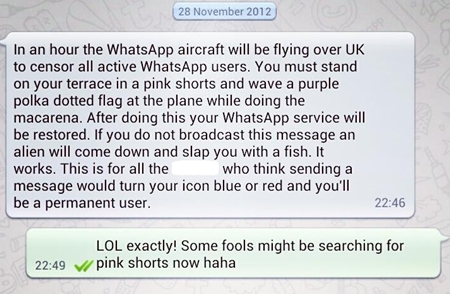
Desenhos feitos com emoticons. Piadas sujas. Imagens bobas, truculentas ou desagradáveis. Sons obscenos. Vídeos inapropriados. Cadeias de mensagens que precisam ser repassadas para dez pessoas. Rumores sem sentido. Notícias sensacionalistas. Memes.

Nada disso deve sair do seu WhatsApp. Além de você usar o espaço de armazenamento e a conexão da outra pessoa com bobagens, você vai deixar bem claro que é tão fácil de ser persuadido como o Pinóquio em um congresso de advogados.

Pronto. Agora você é um homem gentil

Espero que este guia humilde tenha servido para você ter mais consciência de quais são as ofensas mais comuns que podem ser cometidas no WhatsApp. Se você tiver outros conselhos para preservar os bons modos, não tenha dúvida em compartilhar nos comentários com a gente.

Já cometeu alguma gafe no WhatsApp? Compartilhe sua história na tela de comentários.

[Artigo original em espanhol]