 Nós da redação do Softonic recebemos muitas perguntas de gente que tem dúvidas sobre como fazer alguma coisa no computador ou no celular. Tem gente que, além de usar o formulário de contato, também manda perguntas pelo Twitter, Facebook e Orkut.
Uma das dúvidas mais frequentes é como fazer para instalar aplicativos e jogos no celular Java. Então, para dar uma forcinha para quem não tem certeza de como fazer, criamos um pequeno tutorial, segura aí!
O que eu preciso ter?
1. Arquivo do aplicativo;
2. Cabo USB do celular;
3. Software de gerenciamento do celular.
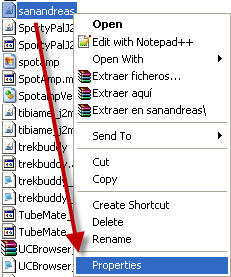
Antes de começar, é importante lembrar que aplicativos Java nada mais são do que arquivos Java executáveis com extensão .JAR. Para ter certeza que você tem o arquivo certo, clique sobre ele com o botão direito do mouse e escolha “Propriedades”:
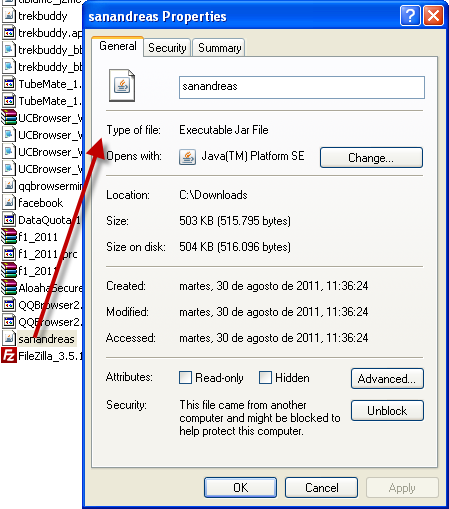
Selecione a aba “Geral” e, na parte superior, procure por “Tipo de Arquivo”. Se for o arquivo correto, deve aparecer “Arquivo Executável Jar” ou, como na nossa figura, “Executable Jar File”.
1. Como baixar um arquivo .JAR?
No Softonic é muito fácil! Na aba “Celular” da nossa página, observe que existe um banner em que você pode filtrar programas para a plataforma ou modelo do seu aparelho.
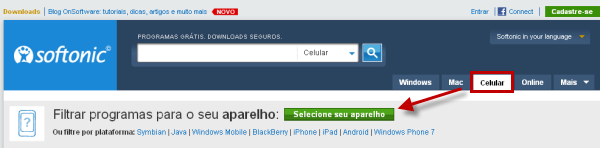
Na opção “Filtre por plataforma”, escolha Java e pronto: todos os arquivos deste filtro serão, sim ou sim, arquivos .JAR.

Feito isso, escolha o aplicativo que quer baixar e faça o download para o seu computador.
2. Como copio o arquivo para o celular?
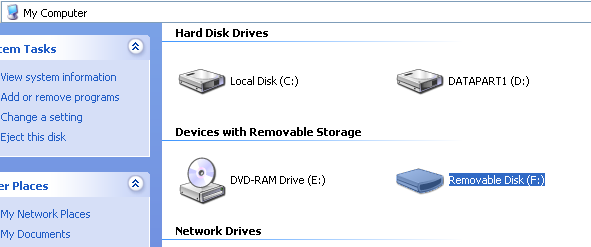
Muitas vezes, ao conectar o celular ao PC por meio do cabo, automaticamente o cartão de memória aparece no explorador do Windows como um disco removível. Se este for o seu caso, não tem nada mais fácil: copie e execute o arquivo no celular.
Agora que o arquivo do aplicativo está na sua máquina, é preciso copiá-lo para o celular. A maneira de fazê-lo varia pouco de um celular para outro e o que é fundamental é ter o Cabo USB e o programa de gerenciamento do seu celular.
Programa do quê? Seja qual for a marca do seu aparelho, existe um software que serve para fazer o telefone “conversar” com o computador. Normalmente, este programa vem junto com o celular, na caixa. Não tem a menor ideia de onde foi parar o seu? Não tem problema. Colocamos algumas opções para que você nem precise procurar.
Celulares Nokia – Nokia PC Suite
Celulares Samsung – Samsung PC Studio
Celulares Sony Ericsson – Sony Ericsson PC Suite
Celulares Motorola – P2K Tools Mod
Genéricos – o MyPhoneExplorer deve funcionar.
Caso você tenha dificuldades em encontrar o software para o seu modelo de celular, procure a página do fabricante: lá, certamente você encontrará o programa.
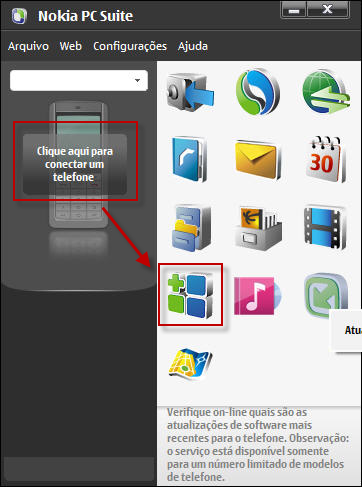
Para este tutorial, usamos um celular Nokia N95 e, evidentemente, o Nokia PC Suite. Todos estes gerenciadores são bastante fáceis de usar e você não terá problemas em, primeiro, conectar o celular ao software (é aqui que entra o cabo USB) e, posteriormente, copiar arquivos do PC para o aparelho.
Na figura abaixo, você vê como é esta sequência no Nokia PC Suite: conecte o celular e, depois da sincronização, clique no ícone verde e azul, de “Instalar Aplicativos”.
3. Como eu instalo o arquivo copiado?
Depois que o arquivo estiver copiado no celular, é hora de executar o danado. Mas, onde ele está? Depende da configuração e marca do celular. Por exemplo, se o aparelho está configurado para salvar os arquivos copiados no cartão de memória ele estará lá.
Ao encontrar a pasta onde está o arquivo, execute-o normalmente: vai começar a instalação.
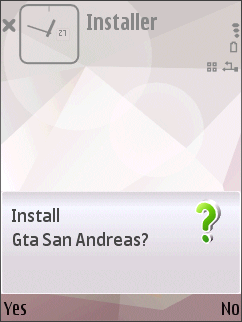
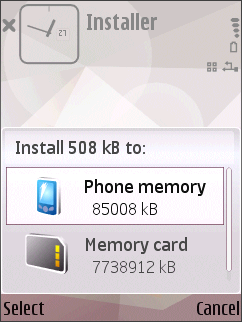
Alguns celulares perguntam se a instalação deve ser feita na memória ou no cartão do aparelho. Aqui, um pequeno detalhe: alguns aplicativos só funcionam se instalados na memória física do celular.
Dependendo da marca do celular, aplicativos vão para a pasta “Aplicativos” e jogos para a pasta “Games”. Depois da instalação, é só procurar em uma delas e começar a diversão.
Comments are closed.