Você já viu como ligar e desligar o computador corretamente. No entanto, depois de ligado, precisamos comandar o PC de alguma maneira: é aí que entram nossos melhoes amigos – o mouse e o teclado. Sem saber bem como usá-los, você jamas conseguirá dominar a fera informática.
A seguir, mostramos como controlá-los e damos algumas dicas importantes:
Teclado: mais de 100 teclas à sua disposição
Há teclados de todas as cores, formatos, com cabo, sem cabo, caros, baratos e etc. Mas, uma coisa é certa: todos têm características em comum.
A disposição das teclas em um teclado em português normalmente é como na figura abaixo ainda que, às vezes, alguns fabricantes querem “ser criativos” e combinam teclas para economizar espaço.
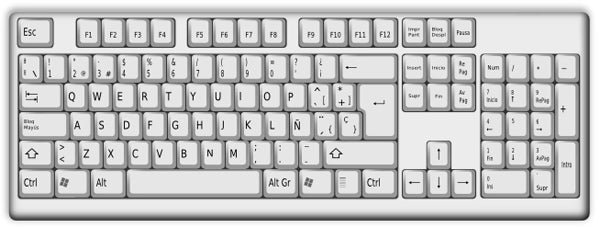
 Por que as teclas não estão em ordem alfabética? A disposição das teclas em um teclado standard – conhecida como QWERTY – é a mais popular que existe. As letras foram divididas de forma a equilibrar o uso das mãos enquanto teclamos. Existem variações do QWERTY para o alemão e para o francês, assim como outras distribuições de teclas como, por exemplo, o DVORAK – que é um teclado simplificado e pode ser adaptado para pessoas destras, canhotas ou que precisam usar apenas uma mão para digitar.

1. Teclas com funções especiais
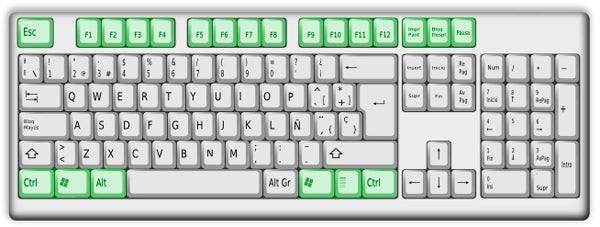
As funções destas teclas variam de acordo com o programa que você usa. Entretanto, o normal em algumas delas é:
- Windows (logotipo) – Abre o menu Iniciar;
- Esc – Fecha ou sai de um aplicativo ou janela;
- Menú – Abre o menu contextual (como clicar com o botão direito do mouse);
- F1 – Ajuda
2. Teclas de apoio à escritura
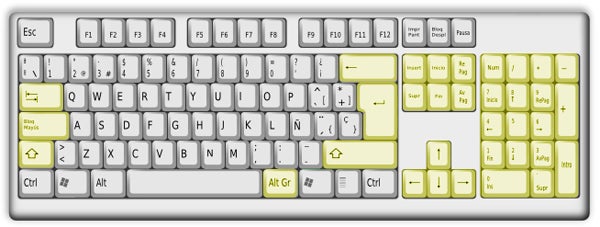
Não são letras propriamente ditas, mas servem para ajuda a escrever acentos, til e pontuação, por exemplo:
- Tabulador (TAB) – é a tecla das duas flechas opostas. Serve para inserir uma tabulação ou saltar de um campo a outro;
- Caps Lock (Bloquear maiúsculas) – todas as letras ficam maiúsculas, até que você aperte a tecla novamente. Uma luz no teclado indica se está ativada ou não;
- Shift – é a tecla com uma seta para cima. Se você aperta Shift e uma letra, ela é escrita em letra maiúscula. Se for uma tecla com vários símbolos, será escrito o que estiver na parte superior;
- Alt Gr – nas teclas de três símbolos, insere o que estiver na parte inferior direita. Por exemplo: Alt Gr + 2 = @;
- Enter – é a tecla grande, com uma flecha a 90º. Cria uma nova linha ou confirma uma ação;
- Backspace (Retrocesso) – é a tecla com uma flecha para lado esquerdo, em cima do Enter e apaga os caracteres que estiverem à esquerda do cursor;
- Delete (Del) – apaga os caracteres que estiverem à direita do cursor.
3 – Teclas de escritura
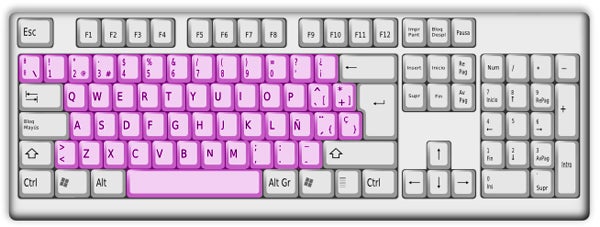
Basicamente, são as letras e, claro, servem para escrever. No entanto, mas à frente veremos que não são apenas para isso.
Atalhos de teclado: o que são?
Um atalho significa uma combinação de teclas para realizar alguma ação específica. Normalmente, são ativados quando se tecla Control, Alt, Shift, Windows (ou alguma combinação entre elas) e alguma letra.
Por exemplo: Win + E abre o Explorador de arquivos do Windows. Ctrl + C copia um texto selecionado. Shift + Del apaga um arquivo definitivamente, sem mandá-lo à lixeira e assim por diante.
Nós do OnSoftware falamos um pouco sobre atalhos de teclado com o Control (CTRL) aqui. Em breve, publicaremos mais artigos sobre o assunto.
Como posso melhorar minha digitação?
Simples: praticando. Não existe uma poção mágica para digitar perfeitamente e com rapidez. Se é o seu primeiro computador e você nunca teve contato com um teclado antes, leva um certo tempo até digitar bem. Isso é normal. Lembre-se que até pouco tempo atrás, as pessoas pagavam para fazer cursos de datilografia… O desafio é conseguir digitar sem olhar para o teclado.
Mouse: um roedor importantíssimo
O mouse é um hardware que permite interagir com o PC de forma livre e intuitiva – bem diferente do teclado. O que o “rato” faz é transformar o movimento das suas mãos em ações no monitor. Você desenha, clica, move-se pelo sistema e muito mais com o mouse.
Existem vários tipos de mouses, de cores diferentes, com cabo, sem cabo, grandes, pequenos, portáteis e etc. Assim como os teclados, todos eles têm características comuns:
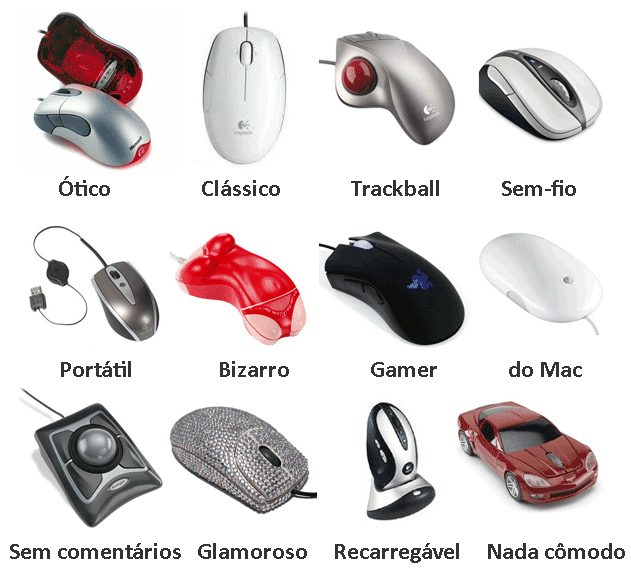
Para começar, o mouse está conectado ao PC, seja por meio de cabo ou não, seja com tecnologia Bluetooth ou wireless.
Tipos de Botões
Ainda que alguns mouses tenham botões diferentes, basicamente, os que realmente importam são três, que na verdade são quatro:
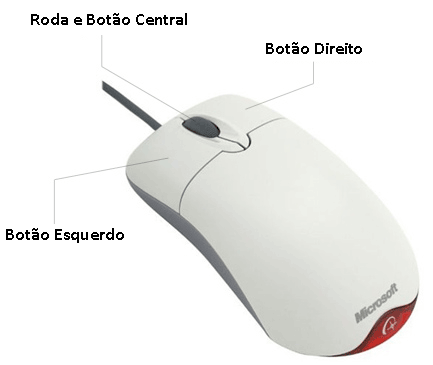
- Botão Esquerdo – não é um simples botão, é “O Botão”. É usado para tudo: clicar, abrir programas, arrastar e soltar;
- Botão Direito – normalmente, serve para acessar funções adicionais, sendo a mais comum delas a do menú contextual, relacionado ao objeto ou programa em questão;
- Roda – serve basicamente para rolar a página verticalmente. Muito útil para ler;
- Botão Central – geralmente integrado à Roda, sua função depende do aplicativo. Por exemplo, em alguns navegadores, clicar com o botão central em um link significa abrir a página em uma nova aba.
Existem outros botões em diferentes tipos de mouse e, em geral, são usados para funções concretas, configuráveis pelo Painel de Controle.
Cursor /Ponteiro
Se você chegou até aqui, provavelmente já sabe o que é o cursor do mouse: um ícone de uma seta branca que mostra por onde o mouse se move. O ponteiro também mostra outros processos que estão em curso no PC:
 – Estado normal do cursor. É assim que o ponteiro fica quase que a maioria do tempo em que você usa o computador;
 – O ponto de interrogação significa que você pode obter ajuda para alguma ação. Deixe o mouse quieto alguns segundos e o texto de ajuda relacionado é exibido;
 – A clássica ampulheta mostra que o sistema “está pensando”. Hora de ter paciência e esperar que ela desapareça;
 – A ampulheta com a seta branca indica que o Windows continua pensando, mas com menor intensidade. Continue a usar o PC normalmente e tudo bem;
 – A barra indica o lugar onde você vai escrever. Se você clica, um quadro aparece para que você escreva algum texto nele. Hora de usar tudo o que você aprendeu sobre o teclado 😉
 – O ícone da mão é muito usado na internet e aparece quando você está sobre um “link” ou qualquer outro elemento clicável. Lembre-se: se a mão aparece, você só precisa clicar uma vez, não duas.
 – As flechas apontadas para quatro direções servem para avisar que você pode mover o elemento que está por baixo clicando e movendo o mouse;
 – As flechas opostas são usadas para redimensionar elementos específicos como, por exemplo, o tamanho de uma janela. Sempre aparecem nos cantos da tela de aplicativos abertos, isso sim, quando podem ser redimensionados.
Tipos de clique
A função de cada clique depende do tipo de programa e qual ação você quer de tomar. São eles:
- Clique Esquerdo – o clique de sempre. É usado para tudo, por exemplo, abrir links na internet;
- Duplo Clique – clique duas vezes a abra qualquer coisa: programas, arquivos e etc. Mas lembre-se: no menu Iniciar do Windows, só um clique basta;
- Clique Direito – abre um menú de opções adicionais de determinado programa. É o chamado Menu Contextual;
- Clique Central – como já comentamos, o clique central serve para abrir um link em uma nova aba nos navegadores;
- Arrastar – ainda que não seja um clique, você só consegue arrastar alguma coisa depois de clicar sobre ela e segurar o botão esquerdo.
E se eu uso a mão esquerda?
Não precisa esquentar a cabeça: dá para inverter a ordem dos botões tranquilamente no Painel de Controle. Para isso, vá a Iniciar > Painel de Controle > Mouse. A primeira aba é a de “Botões”, você marca a opção de “alternar os botões primário e secundário” e depois clica em “Aplicar”.
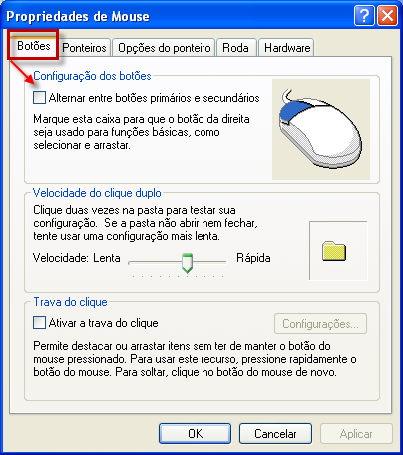
Agora, ponha tudo em prática. Você vai notar, em pouco tempo, que a sua “relação com o PC” será completamente diferente.

Outros artigos
Para ver os outros capítulos do Guia de Informática Básica, clique nos links abaixo:
Comments are closed.