Microsoft promete melhorar privacidade do Outlook.com

Um dia após o Google anunciar melhorias de segurança no Gmail, afirmando que todos os e-mails enviados pelo serviço agora são criptografados, a Microsoft também resolveu mostrar que está preocupada com a privacidade online dos usuários. A empresa de Redmond reverter a má impressão que tem causado pelas recentes notícias de vazamentos de informação e prometeu melhorar as configurações de privacidade do Outlook.com.

Por meio de um comunicado oficial, o vice-presidente da companhia, John Frank, disse que a Microsoft acredita que “o Outlook e o Hotmail são – e devem ser – privados”. Entretanto, uma cláusula existente nos termos de uso dos serviços garante à empresa o direito de controlar as contas. Frank afirma que isso deve mudar em breve. Em resposta ao site The Verge, ele anunciou que esses controles são exceções, e que a Microsoft está trabalhando para melhorar suas condições de privacidade.

“A privacidade dos nossos usuários é bastante importante para nós. […] É por isso que estamos trabalhando sobre nossas práticas atuais para fortalecer ainda mais nossos processos e aumentar a transparência.”

No ano passado, a Microsoft obrigou todos os usuários do Hotmail a migrar para o Outlook.com. A decisão foi duramente criticada e causou grande insatisfação entre os afetados. Rumores de vazamentos de informação e falta de privacidade definitivamente não ajudariam a empresa a recuperar a preferência dos usuários, o que justifica o discurso da Microsoft em defender a privacidade nos seus serviços.

[Fonte: The Verge]

Acompanhe o Softonic nas redes sociais: curta a fanpage do Softonic no Facebook e siga@softonic_br no Twitter.
Microsoft cria ferramenta para importar e-mails do Gmail para o Outlook.com

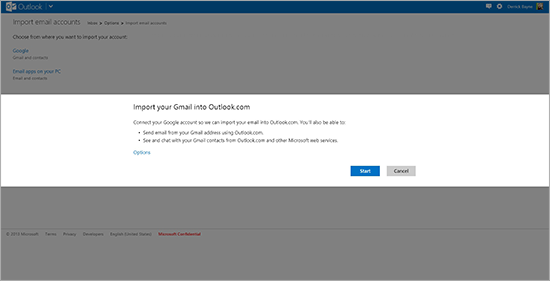
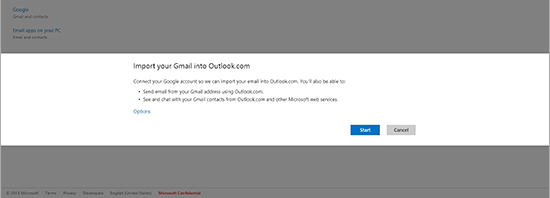
A Microsoft usou mais uma de suas armas na batalha contra o Google. A empresa de Redmond disponibilizou uma ferramenta que importa todos os seus e-mails do Gmail para o Outlook.com de maneira rápida e eficaz.

Anteriormente, para importar os e-mails do Gmail para o Outlook.com, era preciso usar o protocolo POP3. Porém, por este caminho a importação não é perfeita: os e-mails já lidos não chegam marcados como tal e o processo não sincroniza as tags correspondentes. Com o novo recurso, baseado no protocolo IMAP, todos as informações importantes sobre as mensagens são agregadas automaticamente.

O processo de importação é simples, mas você deve prestar atenção em alguns detalhes. Para ajudar o usuário, a Microsoft preparou um tutorial com os passos para executar a ferramentas sem surpresas.

Ainda que não seja o principal fator para convercer os usuários a abandonarem do Gmail, a possibilidade de migrar do e-mail do Google para o da Microsoft com mais eficência pode trazer aumentar a popularidade do Outlook.com.

O certo é que as recentes atualizações do Outlook.com têm transformado o substituto do Hotmail num forte concorrente para o Gmail. Ambos oferecem praticamente as mesmas funções e facilidades. Para quem ainda não usa nem um nem outro, a escolha se baseia praticamente em gosto pessoal.

Fonte: Outlook Blog

Outlook.com recebe suporte ao protocolo IMAP

Quando o Outlook.com foi lançado em julho do ano passado, uma das maiores queixas dos usuários – depois do fim do Hotmail – se referia à falta de suporte a IMAP. Durante meses, desenvolvedores e usuários tiveram que se contentar em usar o POP3 ou o protocolo próprio da Microsoft, o Exchange Active Sync (EAS), para integrar outros serviços e clientes de e-mail. Ontem, finalmente, a empresa de Redmond disponibilizou o suporte a IMAP para o Outlook.com, o que significa que o e-mail da Microsoft agora pode ser usado com mais serviços.

Leia também:


Apesar da Microsoft defender que o protocolo EAS é mais robusto e provê melhor sincronização em tempo real, mais vida útil da bateria e mais eficiência de rede, também reconhece que o IMAP é utilizado por mais desenvolvedores e oferece uma maior quantidade de opções de conectividade. “Ouvimos o seu feedback alto e claro de que isso era importante”, afirma.

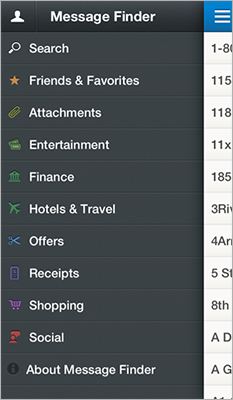
Junto com o suporte a IMAP, o Outlook.com ganhou uma série de serviços integrados que visam melhorar a experiência do usuário. TripIt, de viagens, Slice, de compras online, e OtherInbox, para gerenciamento de mensagens, são alguns deles.

Para mais informações sobre como se conectar ao Outlook.com usando o protocolo IMAP, consulte o blog oficial do Outlook.

Como redirecionar e-mails do Outlook.com para outra conta

O Outlook.com chegou para ficar: agora é saber como tirar o máximo proveito do novo serviço de e-mail da Microsoft e esquecer de uma vez por todas o Hotmail. Nossa página com tudo sobre o Outlook.com está bombando de visitas e comentários, mas, ainda assim, tem muita gente insatisfeita com o novo serviço.

Para você que faz parte deste grupo e não quer nem ouvir falar do Outlook, resolvemos escrever este artigo com a solução. E de uma maneira bem simples: redirecionar tudo o que você recebia no Hotmail – e agora recebe no Outlook.com – para uma outra conta, como Gmail, Yahoo!, etc.

Quer saber como encaminhar os seus e-mails do Outlook.com para outra conta? Então, continue a leitura:

Continue reading “Como redirecionar e-mails do Outlook.com para outra conta”

Outlook.com, mais seguro com verificação de conta em dois passos

O Outlook.com agora está mais seguro após a Microsoft lançar uma atualização que implementa a verificação de conta em dois passos.

Se por alguma razão você não conseguir acessar seu e-mail, o Outlook.com pedirá que você confirme duas informações diferentes: a senha e um código enviado para o seu celular, por exemplo.

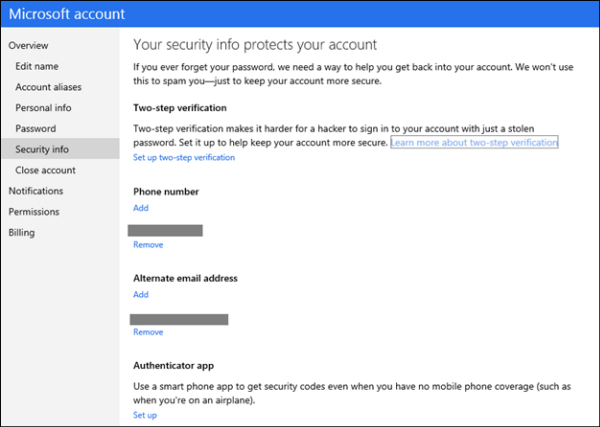
A verificação em dois passos é opcional e você tem total liberdade para decidir se vai ativá-la ou não. Na página “Informações de Segurança” do Outlook.com, dentro da seção “Conta da Microsoft”, você terá a possibilidade de incluir dados como e-mails alternativos, números de telefone, PCs confiáveis e perguntas de segurança.

Como recuperar e-mails excluídos no Outlook.com

Agora que o Outlook.com chegou para ficar, não há outra coisa a fazer a não ser aprender como tirar o máximo proveito do novo serviço de e-mail da Microsoft. Nós criamos uma página com tudo sobre o Outlook.com, para ajudar quem está com mais dificuldades.

Em nosso especial sobre o Outlook.com, você aprende como personalizar o seu e-mail, salvar históricos do bate-papo e até como responder um e-mail. Entretanto, nos milhares de comentários que recebemos ultimamente, muita gente tem se queixado de que e-mails antigos foram deletados sumariamente e não podem mais ser exibidos.

Aparentemente, a Microsoft previu que isso pudesse acontecer e oferece a opção “restaurar mensagens de e-mail excluídas no Outlook.com“. Vamos ver se ela funciona neste passo a passo. Confira:

Continue reading “Como recuperar e-mails excluídos no Outlook.com”

Como responder um e-mail no Outlook.com

As mudanças recentes no sistema de e-mail da Microsoft continuam gerando controvérsia. Muita gente comenta sobre a dificuldade em se adaptar ao novo Outlook.com, outros não conseguem realizar tarefas básicas e, os mais alarmistas e indignados, querem fugir para o Gmail ou para o Yahoo!.

Nós do Softonic, criamos uma página com tudo sobre o Outlook.com, para ajudar aos que estão mais desesperados. Nela, você aprende como personalizar o seu e-mail, salvar históricos do bate-papo e até como enviar um e-mail no Outlook.

Entretanto, na maioria dos comentários de quem usa o Softonic, o problema está na hora de responder e-mails :-O. Se você também tem esta dificuldade, confira o nosso tutorial e acabe com o sofrimento:

Continue reading “Como responder um e-mail no Outlook.com”

Outlook.com: como usar a barra de funções

Agora que o Hotmail morreu, é hora de ficar por dentro das principais funções no Outlook.com. Nós já criamos uma página com tudo sobre o Outlook.com. Nela, você aprende como personalizar o seu e-mail, salvar históricos do bate-papo e muito mais.

Entretanto, aparentemente, a mudança foi tão grande que tem muita gente que ainda está com dificuldades para realizar tarefas simples como, por exemplo, enviar, excluir ou responder e-mails.

Neste artigo, vamos falar um pouco sobre a barra de funções – localizada na parte superior do Outlook.com. Você verá que depois de dominá-la, tudo fica mais fácil. Confira:

Continue reading “Outlook.com: como usar a barra de funções”

Como enviar um e-mail no Outlook.com

O Outlook.com já é uma realidade e não adianta mais chorar a morte mais do que anunciada do Hotmail… Depois do impacto inicial de uma mudança imposta (e que nunca agrada), restam sempre duas opções: continuar ou mudar. Neste caso, continuar com o Outlook.com ou ir para outro serviço de e-mail.

Nós do Softonic criamos uma série onde você encontra tudo sobre o Outlook.com no mesmo lugar. Entretanto, para algumas pessoas, a mudança foi tão radical que até mandar um e-mail virou uma tarefa complicada…

Faz parte este grupo? Não se preocupe e, acima de tudo, não se sinta mal por isso: é uma novidade e ninguém nasceu sabendo. Ainda bem que estamos aqui, para dar uma força e mostrar como enviar um e-mail no Outlook.com. Veja:

Como enviar um e-mail no novo Outlook.com

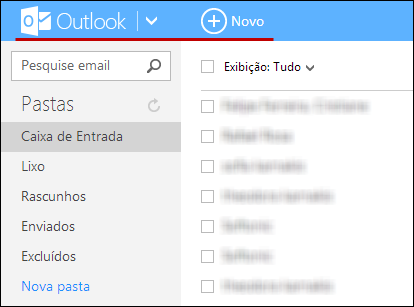
1. Acessar a sua Caixa de Entrada do Outlook.com.

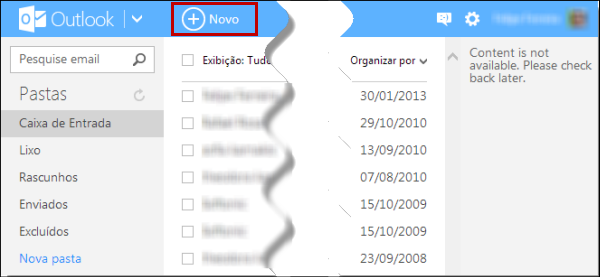
Uma das principais novidades do novo serviço de e-mail da Microsoft foi a remodelação da barra superior. Lembre-se: é nesta barra que você faz praticamente tudo!

Para escrever um e-mail, clique em “+ Novo”, como na imagem:

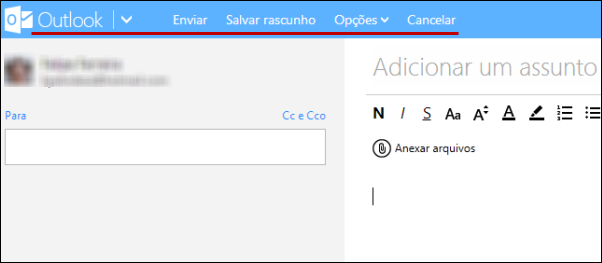
A tela seguinte muda completamente e você percebe que a barra superior já tem novas opções. Vamos falar sobre elas adiante, não se preocupe:

2. Formatar o seu e-mail

Agora é hora de preparar o e-mail, como você sempre fez até hoje: digitar o endereço dos destinatários e escrever a sua mensagem. Em geral, nada mudou muito nesta etapa.

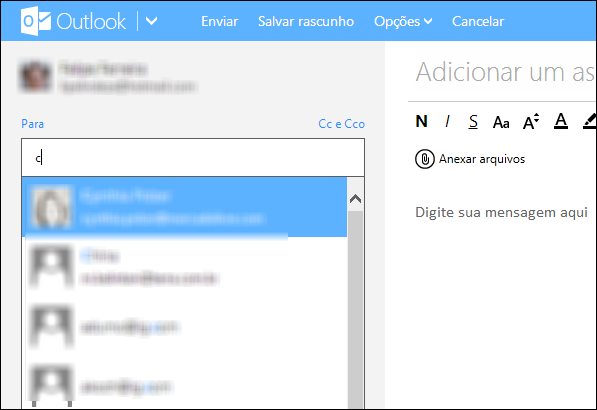
Na coluna da esquerda existe o campo “Para”, em que você digita o e-mail das pessoas que receberão a sua mensagem: aqui, você pode inserir um ou vários e-mails ao mesmo tempo.

Perceba que, ao começar a digitar o e-mail de alguém, o recurso auto-completar sugere nomes da sua lista de contatos:

Escolhidas as pessoas que vão receber a mensagem, é hora de escrevê-la.

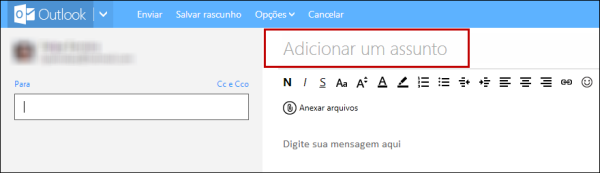
Na parte direita da tela, em “Adicionar um assunto”, você inclui o título do e-mail:

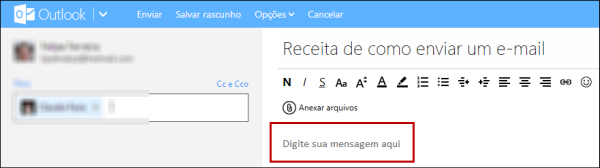
Em seguida, clique em “Digite sua mensagem aqui” – é aí que você escreve o corpo do e-mail:

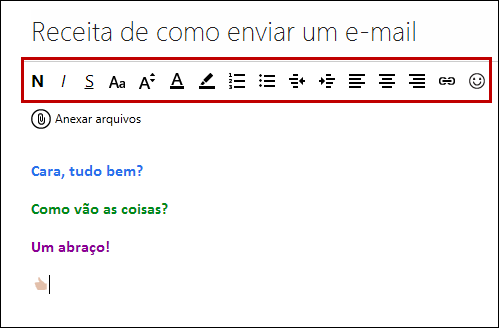
Ao escrever a mensagem, veja que é possível usar negrito, itálico, sublinhado, inserir emoticons, ajustar o alinhamento do texto e diversas outras opções.

Todas elas estão na barra de formatação, localizada exatamente acima de onde você escreve a mensagem:

3. Incluir um anexo ao seu e-mail

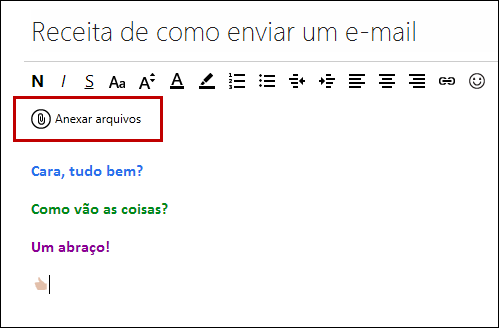
Essa tarefa também é bem fácil: entre a mensagem e a barra de formatação, há um símbolo de um clip e ao lado está escrito “Anexar arquivos”. É aí que você clica para enviar arquivos por e-mail:

4. Enviar o e-mail

Tudo pronto, agora é hora de voltar à barra superior.

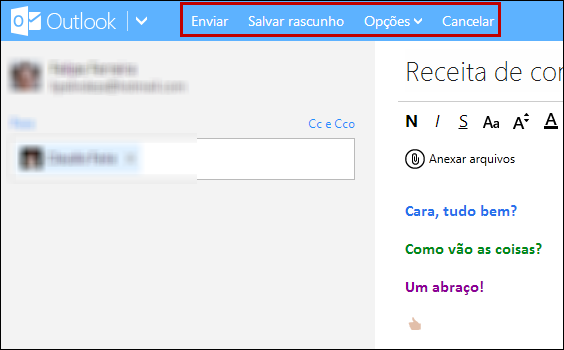
Lá estão quatro opções: “Enviar”, “Salvar rascunho”, “Opções” de formatos (HTML, Rich text e etc) e prioridades de mensagem (alta, normal e baixa)  e “Cancelar”. O uso é bastante intuitivo.

Pronto! Mandar um e-mail no Outlook.com é moleza!

Calendário do Outlook.com é remodelado e ganha novas funções

A Microsoft quer tornar a experiência no Outlook.com mais prazerosa, e por isso acaba de remodelar o visual do seu calendário, além de dar ao serviço novas funções. As mudanças serão implementadas para usuários de todo o mundo ao longo desta semana.
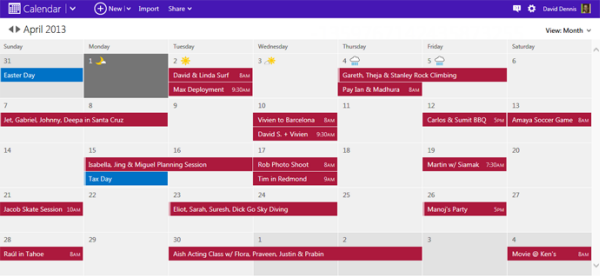
Agora, você pode editar e adicionar eventos com apenas um clique no calendário do Outlook.com, arrastar um compromisso para datas diferentes para repeti-lo, incluir tarefas diretamente na interface do calendário – sem ter de abrir uma nova janela -, e ir direto para uma data específica simplesmente clicando sobre ela.

Continue reading “Calendário do Outlook.com é remodelado e ganha novas funções”