Quatro alternativas grátis aos programas da Adobe

Não há discussão: Photoshop, Premiere, Dreamweaver e Adobe Reader são quatro gigantes do software para edição de imagem, vídeo, criação de sites e leitura de arquivos PDF respectivamente. Publicados pela mesma companhia (Adobe), são muito potentes, completos e de alta qualidade.

O monopólio da Adobe no setor e o alto preço das licenças do Photoshop, do Premiere e do Dreamweaver, faz com que milhões de pessoas busquem outras alternativas para estes programas. Bem-vindos ao mundo do software open-source!

GIMP (alternativa grátis ao Adobe Photoshop)

O GIMP é um programa para criação e edição de imagens completíssimo que surpreende pela potência e pela riqueza de funções. Trabalha com camadas de imagem, possui dezenas de filtros, plugins e recursos para criar imagens de bitmap ou vetoriais. O GIMP não deixa nada a desejar ao Adobe Photoshop.

Continue reading “Quatro alternativas grátis aos programas da Adobe”

Navegadores: qual é o seu favorito?

Todos os grandes navegadores tiveram atualizações importantes nas últimas semanas. Além de novas funcionalidades e nova cara, todos eles prometem ser melhores, mais rápidos e mais completos.

No entanto, fica difícil analisar sem levar em consideração a opinião dos internautas. Sim, você! Os desenvolvedores criam e atualizam seus browsers querendo satisfazer todos os seus desejos de “expert em internet”.

Então, chegou a hora da decidir: Internet Explorer 9, Mozilla Firefox 4, Google Chrome 10, Opera 11 ou Safari 5? Qual é o seu navegador favorito?

Participe da enquete que fizemos em nossa página no Facebook.

Se quiser, entre em nossa comunidade no Orkut e vote lá também!

Qual celular eu devo comprar? Guia rápido de sistemas operacionais

A invasão de smartphones começou há muito tempo e é difícil resistir à tentação de comprar um celular novinho em folha. O problema é que a quantidade de modelos é tão grande que fica fácil se perder na hora de escolher o aparelho que melhor se adapta às suas necessidades.

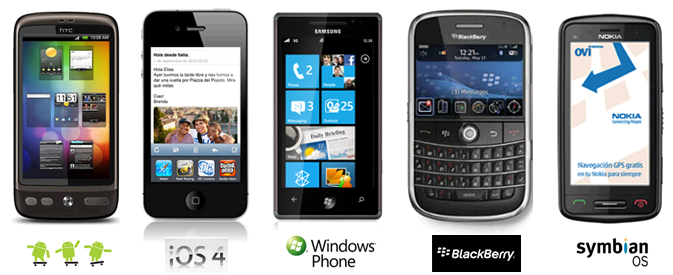
iPhone, Android, Windows Phone, Blackberry, Symbian… Certamente você já ouviu algum destes nomes mas, na hora H, qual você compraria? Se for o seu primeiro smartphone, além de saber a marca do aparelho, é realmente importante saber qual o sistema operacional que roda dentro dele.

Para ajudar na hora de escolher, mostramos o melhor e o pior de cada um deles:

Para quem não sabe, iOS é o sistema operacional do iPhone. Visual bonito, rapidez, totalmente multimídia e uma enorme quantidade de aplicativos disponíveis na App Store são algumas das vantagens.

Continue reading “Qual celular eu devo comprar? Guia rápido de sistemas operacionais”

Vírus no meu Android: preciso me preocupar?

Eu tenho um Android há cerca de um ano. Neste período, baixei e instalei aplicativos e jogos do Market e, claro, do Softonic. Inclusive, para fazer alguns testes, instalei alguns antivírus no meu celular. Ambos disseram que meu dispositivo estava completamente livre de arquivos maliciosos.
Mas, depois de algumas notícias que saíram ultimamente, sempre fica a pulga atrás da orelha: será que meu Android realmente está em risco? Para não entrar na histeria coletiva, reunimos algumas dicas para ajudar você a manter seu celular livre de malware. Aí vão:

Segurança nos downloads – baixar aplicativos ou visitar páginas suspeitas é uma moleza com o Android. Mas, antes disso, verifique se o provedor é seguro. O Softonic, por exemplo, é o site de downloads mais seguro do mundo. Pode baixar aqui que não há risco algum 🙂

Continue reading “Vírus no meu Android: preciso me preocupar?”

Como criar um ponto de restauração no Windows

Para quem não tem familiaridade com o termo, um ponto de restauração nada mais é do que uma cópia de segurança do Registro do Windows e seus arquivos mais importantes. Normalmente, são criados automaticamente de tempos em tempos ou depois de instalar ou desinstalar determinados aplicativos.

Um ponto de restauração pode ser bastante útil caso você tenha algum problema com o sistema operacional ou queira criar seus próprios backups do Registro. Agora, como fazer para criar um ponto de restauração manualmente?

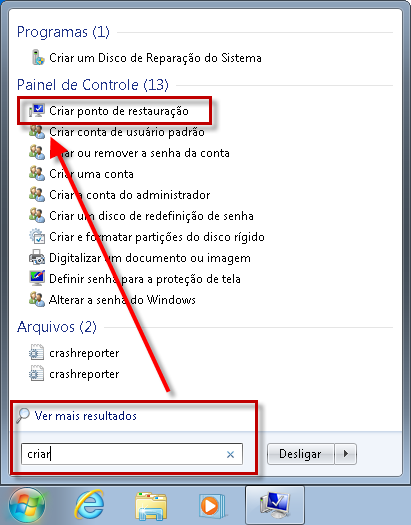
Vamos com calma e por partes: não é nada difícil. No XP, clique em Iniciar e vá a Acessórios > Ferramentas de Sistema > Restaurar Sistema. Se você tem Vista ou Windows 7, o caminho é mais simples: clique em iniciar e digite na busca “Criar ponto de restauração”. Antes de você terminar, o sistema já oferece o que você quer 🙂

Continue reading “Como criar um ponto de restauração no Windows”

Como criar uma cópia de segurança do seu Gmail

O Gmail é um dos serviços de email mais estáveis da Internet. Além disso, é completo em funções e você pode configurar praticamente tudo do jeito que mais gosta.

Entretanto, nada disso impede que pequenas catástrofes aconteçam: nesta semana, cerca de 150 mil contas foram completamente deletadas por um problema no serviço…

Se você não quiser correr o risco de ter esta dor de cabeça enorme, saiba que é possível fazer um backup de tudo o que você tem no seu email do Google. A seguir, mostramos como você pode fazer isso de duas maneiras muito simples.

1 – Baixe seus emails no computador

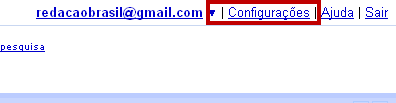
É o método clássico. Para ativar a função, entre no Gmail e clique em Configurações, na parte superior direita da página.


Continue reading “Como criar uma cópia de segurança do seu Gmail”

Teclas de atalho para detonar no Gmail

Os atalhos de teclado são ótimos para economizar tempo, principalmente com as ações mais frequentes. Quem usa Gmail pode aproveitar o teclado para, por exemplo, abrir, criar ou enviar emails sem usar o mouse.

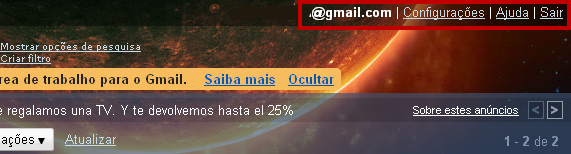
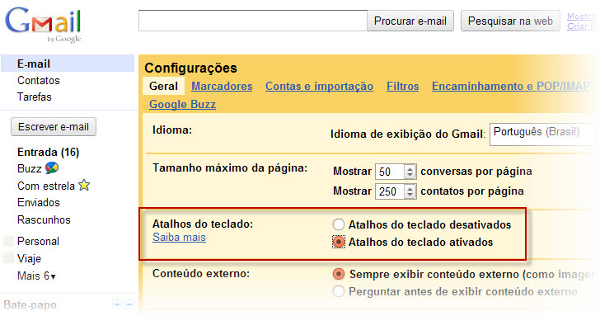
O primeiro passo é ativar os atalhos na sua conta do Gmail. Para isso, acesse as configurações da sua conta no canto superior direito do Gmail.

Marque a opção “Atalhos de teclado ativados”.

Continue reading “Teclas de atalho para detonar no Gmail”

Downloads da Semana para Celulares

Symbian: Se você não consegue ficar sem um bate-papo, nem mesmo no celular,  precisa instalar o Windows Live Messenger para Symbian. Fiel ao MSN para PC, o Messenger para Symbian é completo em funções, integra o Hotmail e ainda permite usar vários emoticons diferentes. Antes de conversar com os amigos sem parar, tenha certeza de que seu plano de dados está ativado e com tarifa plana.

Java:  Cansou do tema de sempre do seu Sony Ericsson? Então, instale o Sony Ericsson Themes Creator no PC e solte a sua criatividade. O programa é bem fácil de usar mas, em todo o caso, dê uma olhada no tutorial que criamos para não ter problema algum. Compatível com mais de 70 modelos diferentes da marca, com este app o celular fica com a sua cara. Sempre!

Android: Angry Birds é, sem dúvida alguma, um dos games mais legais para Android.    Fácil de jogar e muito viciante, a batalha entre pássaros e porcos parece não ter fim. Use um estilingue, conhecimentos básicos de velocidade e espaço para detonar os suínos. São vários níveis de jogo e, a cada atualização, a diversão aumenta. Além disso, a Rovio lança versões especiais, como o Angry Birds Seasons.

iPhone: Controlar iTunes e Apple TV pelo iPhone é possível. Graças ao Remote você tem um controle remoto para as funções básicas de ambos os programas. Totalmente em português, o Remote é bem fácil de configurar e a sincronização entre PC e iPhone é bastante rápida. iTunes e AppleTV controlados pela conexão de internet, sem precisar levantar do sofá.

Teclas de atalho para detonar no Facebook

Eu adoro os atalhos de teclado. Sejam no Windows ou no Mac, sempre que aprendo um novo, tento memorizar: além de serem muito úteis no dia-a-dia, são ótimos para economizar tempo.

Lendo o OnSoftware em inglês, encontrei um post com alguns atalhos de teclado para o Facebook. Apesar de não usar muito a rede social mais famosa do mundo, resolvi entrar e experimentar os atalhos. Não é que funcionam!

Se você quer tentar, aí vai uma lista de atalhos de teclado para o Facebook:

Alt+1: Homepage do Facebook

Alt+2: Página do seu Perfil no Facebook

Alt+3: Solicitações de Amizade

Alt+4: Mensagens

Alt+5: Notificações

Alt+6: Sua conta

Alt+7: Configurações de Privacidade

Alt+8: Página do Facebook no Facebook

Alt+9: Termos de uso do Facebook

Alt+0: Ajuda do Facebook

Alt + ?: Ativa a ferramenta de buscas

Alt+m: Escrever nova mensagem

Todos estes atalhos de teclado funcionam melhor no Google Chrome. Se você usa Internet Explorer, é preciso apertar Enter depois de cada combinação. No caso do Firefox, adicione Shift em cada uma delas e os atalhos funcionam perfeitamente.

Uma boa ideia para começar a usar as teclas de atalho é virar fã da página do Softonic Brasil no Facebook.