Windows OSにみるスタートボタンの変遷

初期段階のオペレーティング システムでは、追加オプションのようなものの必要性は検討されませんでした。DOS 環境下での主要なコマンドと言えば、ファイルやプログラムを開いて実行するコマンドのパスを指していました。当時は大きなフロッピーディスクをドライブに挿入し、”dir” “run” といった指示を打ち込むことがプログラムを実行する標準的な方法でした。

その後、グラフィック ユーザーインターフェイス (GUI) の導入により、いつでも簡単に使えるスタート ボタンが登場しました。マイクロソフトは、Windows 95 にスタートボタンを採用して以来、すべてのバージョンのオペレーティングシステムでこのスタートボタンを実装し続けてきました。ところがWindows 8 では、かつての標準仕様であったスタートメニューの存在よりも、ライブ タイルに重点をおいた近代的な UI を採用したことにより、スタート ボタンは実装されなくなりました。

Windows 8.1 ではスタート ボタンが復活しましたが、新しいデザインのためこのボタンの存在に気付かないユーザーも多数いるかもしれません。

Windowsのスタート ボタンは、誕生してから今年で 18 年を迎えます。これを機に、Windows のアイコン機能の進化について振り返ってみたいと思います。


Windows 95
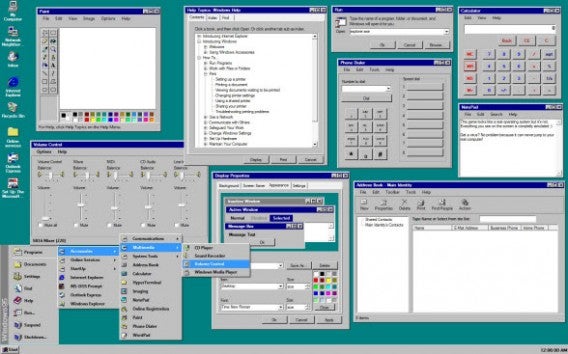
1995 8 24 日、特定のカテゴリーにアクセスできる元祖スタート ボタンが実装されました。必要最低限のドロップダウンメニューに、プログラム、最近開いたドキュメント、コントロール パネルなどの設定といった項目が追加されました。デスクトップ上に膨大なショートカットを作成することなく、プログラムやその他の機能に直接アクセスできる手軽な方法となりました。


Windows 98
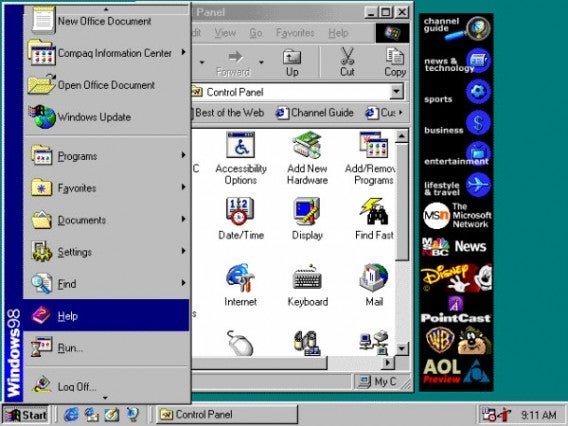

Windows 98 へのアップデートに伴い、スタートボタンにはお気に入フォルダーや、クイック起動などの機能が追加されました。


Windows XP
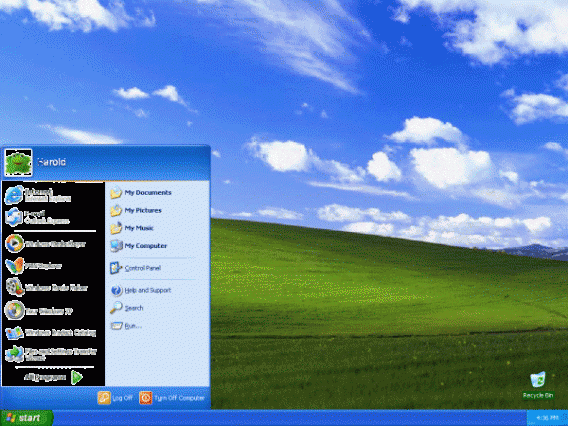

Windows XPでは、Windows オペレーティングシステムが大幅に改造されました。今までと同じくOS のコアな機能を保持しつつ、ユーザーの操作性も大幅に向上しました。マイピクチャやマイミュージックなどのデフォルトのフォルダーにも直接アクセスできる機能や、コントロール パネルへの直リンクなども追加されました。

デフォルトの壁紙 (丘と雲の風景) の評判については、これまのオペレーティング システムに搭載された中でもかなり残念なものといえるかもしれません。当時はこのように最新デスクトップのビジュアル変更にはかなり多くの処理能力が必要でしたが、マイクロソフトはユーザーがデスクトップのカスタマイズをし、あるいはデフォルトのOSテーマを削除できるような機能を提供していました。


Windows Vista
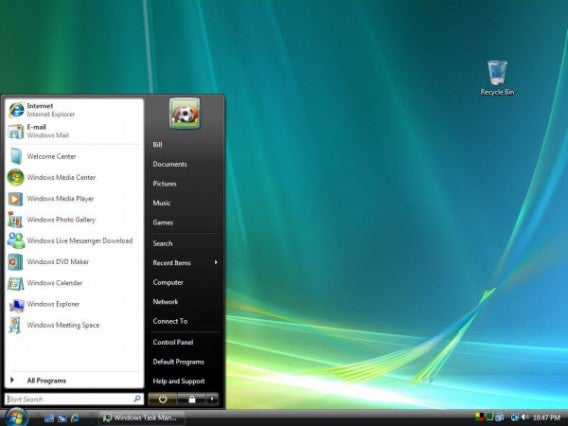

正直なところ、Windows Vista はマイクロソフトが犯した大きな誤りといえるかもしれません。XP と比較すると、Vista は安定性に欠けるだけはなく、マイクロソフトが必要と考えたビジュアル的に優雅なスタイルを取り入れるため、Aero の透過機能を実行するための対応処理能力が必要となり、プログラムの動作が逆に遅くなりました。

マイクロソフトはスタートボタンを文字から Windows ロゴに置き換えました。これに伴い、スタートメニューのオプションも変更され、多くのパワー ユーザーですら必要としないショートカットが追加されました。ただしXP と同様、Vista をカスタマイズしてよりシンプルなユーザーインターフェイスに変更し、Aero を無効化して CPU パワーを消費すること自体は可能でした。


Windows 7
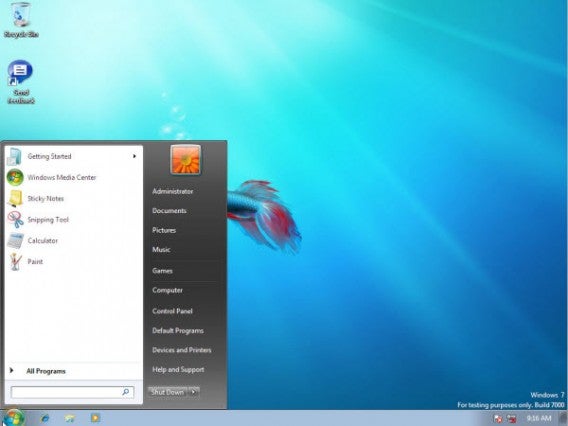

Windows 7 こそ、Vista が目指すべき姿だったのかもしれません。Windows 7 の全体的なUI は、文字よりもタスクバーでの簡素化およびビジュアルに重点をおきました。また、スタートメニューから不必要な線を取り除き、デザインの簡素化が図られました。

新たな検索バーを実装することにより、検索機能が向上しました。この検索バーには、関連ファイル、ソフト、設定などもスキャンする機能が追加されました。


Windows 8
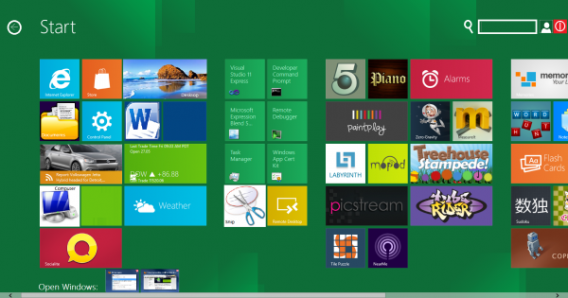

Windows Phone 7 の登場により、Android iOS の競争に、新たなオペレーティングシステムが加わりました。マイクロソフトはライブタイルの導入を図り、Apple が成し遂げたように、オペレーティングシステムの統合を図りました。

Windows 8 は、デスクトップからタブレットまで拡張が可能なクロスプラットフォームのオペレーティング システムです。タッチコントロール向けに設計されており、マウスとキーボード操作については、タッチスクリーンに特化したコマンド操作が導入されたことに伴い、使いづらい点も見受けられました。Windows 8 の問題は、スタートボタンがデスクトップアプリのモダン UI の後ろに隠れていた点です。Windows 7 スタイルのスタートメニューへのショートカットもありましたが、簡単に表示することはできませんでした。

ユーザーがモダン UI を十分に活用できる操作性を優先したとはいえ、マイクロソフトはスタート ボタンへのアクセスを(たとえ隅に隠れていていたとしても) 、慎重に設定する必要がありました。


Windows 8.1
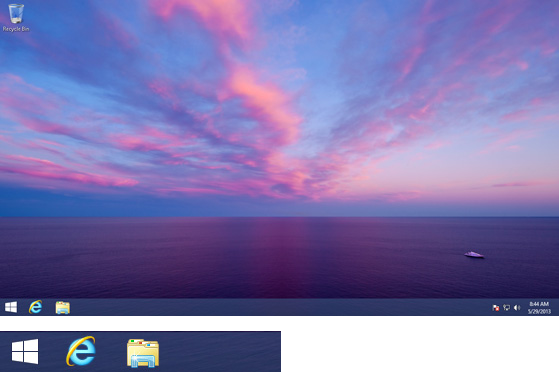

マイクロソフトは、ビルド 2013 でスタート ボタンを復活させることを発表しました。従来通りの機能は実装しませんでしたが、非常に便利な機能が追加されました。モダン UI を経由せずにデスクトップを直接開くようにできる操作など、マイクロソフトがコミュニティでユーザーの意見を傾聴したことが、この改善につながった要因でもあると考えられます。

マイクロソフトは、Apple のように今後の方式を見据えて機能を提供することを考えすぎたのかもしれません。残念ながら、マイクロソフトの製造ラインはアップルが持つ洗練さという点には欠けるため、このようなアイデアは、うまく機能しなかったのかもしれません。

いずれにしても、Windows 8.1 はこのようにして、第 2 世代目となるスタート ボタンの復活を果たしたのでした。

Androidスマートフォンに適するブラウザーはどれだ!?

Androidスマートフォンの既定ブラウザーもそう悪いものではありませんが、それ以外にも選べるオプションがあるとしたら、ほかの選択肢も試してみる価値はあるのではないでしょうか。速くて機能的という利点は確かにありますが、スマートフォンでWebサイトを見るのに適しているとはいい難く、ほかのブラウザーでは提供されている機能も一部備わっていません。より速く、より使いやすいブラウザーを求めるのであれば、以下のソフトを検討することをおすすめします。


Opera Mini

以前からAndroidマーケットの人気アプリであるOpera Mini (オペラ ミニ) は、ほかのモバイルプラットフォームにおいても信頼できるブラウザーとして既に地位を確立しています。

Opera Miniは、Androidに最初から搭載されているあまりスタイリッシュでないブラウザーよりも格段に使いやすいです。スピードダイヤル機能では、お気に入りのサイトへのショートカットを設定することができます。アドレスバーや、デフォルトで設定されている検索バーでの自動入力機能など、そのほかのナビゲーション補助機能も備わっています。

ページの読み込みはとてもスピーディです。サイトの表示はOperaサーバー上の圧縮テストを経てブラウザーに到達・実行されるため、読み込み速度が大幅に向上しました。また、Opera Miniオプションや設定も充実しています。画質、フォントサイズ、画面の向きを変更できるだけではなく、多様なプライバシー設定も利用できます。もちろんブックマークや閲覧履歴もあります。

良い点: 動作が速い、スピードダイヤル、タブ操作によるブラウジング、たくさんのオプション、アドレスの自動入力

惜しい点: 検索バーをカスタマイズできない、軽いバグがある


Skyfire

Skyfire (スカイファイヤー) は、Androidブラウザーの中では唯一Flashビデオをサポートしているブラウザーということもあり、注目すべき選択肢のひとつです。ブラウザーでYouTubeGoogle VideoVimeoなどのビデオクリップを視聴できます。ただしFLVに完全には対応していないため、一部のサイトではSkyfireからビデオコンテンツにアクセスすることはできません。

Skyfireは画面の一番上にメニューバーがあるため、ページのブックマーク、設定へのアクセス、タブ閲覧の管理などさまざまな機能にすぐにアクセスすることができます。面白いことにSkyfireでのタブの切り替え操作はiPhoneSafariでの操作に非常によく似ており、ページを素早くスライドできるほか、ボタンをタップして新しいページを開くこともできます。

良い点: Flashビデオに対応、ページの読み込みが速い、探索機能、使いやすいタブ管理ツール

惜しい点: 動作が不安定になる場合や応答しない場合がある、すべての Flashコンテンツに対応していない


Firefox

AndroidFirefox (ファイヤーフォックス)では、よりスムーズなWebページの閲覧が可能です。AndroidFirefoxアプリではこれまでたくさんの変更が行われてきましたが、動作がより安定したレベルに近づいてきているといえます。

モバイルでFirefoxがどのように表示されるかというと、WindowsFirefoxの動作とよく似ています。例えば、アドレスバーの横の番号が付いたアイコンをタップすると、タブ形式でページを同時に開くことができます。これにより画面に余裕を持たせながらも複数のタブを管理できるため、操作が非常に簡単です。

AndroidFirefoxのその他の便利な機能は、PC版など他のFirefoxとの同期に対応していることです。すべてのブックマーク、履歴、デスクトップバージョンの実行タブにアクセスができるため、アドレスを手動で入力する手間が省けます。

良い点: アドオン、使いやすいインターフェイス、同期機能

惜しい点: 軽いバグがややある


Dolphin Browser

Dolphin Browser (ドルフィン ブラウザー) は、速くて簡単なAndroidスマートフォン向け Web ブラウザーです。高度な機能はあまり搭載されていませんが、それは合理化に主眼をおいた特性によるものかもしれません。ただ、搭載されている機能は大変便利で、アドオンをインストールしてその性能を強化することができます。ダウンロード可能な追加機能には、Password ManagerYouTube SearchAd BlockerGoogle翻訳などがあります。

Dolphin Browserの最新バージョンでは、タッチジェスチャーがより強化されています。これにより、直接画面に文字や記号を書いて特定のサイトにアクセスしたり、機能を実行したりできます。例えば、「f」と書くと Facebookが開き、左から右側の矢印を書くと、前後のページに移動します。さらには、独自のジェスチャーを作成することもできます。

良い点: スピーディ、使いやすいタブオプション、マルチタッチに対応、多くのアドオンを利用できる

惜しい点:軽いバグがある


Chrome

デスクトップPCでの使用を想定しているため、Chrome(クローム) Webサイトの読み込みの速さに重点がおかれた、スピーディに閲覧できるブラウザーです。Chromeをデスクトップで使用したことがあれば、Android Chromeは使いやすいと感じることでしょう。インターフェイスは小さい画面用に最適化されており、ほとんどの Web サイトはネイティブバージョンで読み込まれます。つまり、モバイルバージョンではなく、PCバージョンのWebサイトが表示されるのです。

Chromeはデザインもよく、読み込みも速いです。Chrome Syncやブックマークなど、デスクトップ版すべての利点を利用することができます。違うプラットフォームのモバイルデバイスで使用しても、シームレスに Web サイトが読み込まれます。とはいえ実際にはややバグも目立ち、クラッシュしやすいという点についてはやや残念です。ユーザーの多くは、新しいバージョンのChromeについて同様の不満を持っていることと思います。実際にこのような問題が発生するかどうかは、ご自身で試してみてください。

良い点: スピーディ、Chromeとの同期機能、使いやすいブックマーク管理

惜しい点: 頻繁にクラッシュする傾向がある

個人的に、現時点ではAndroid版の WebブラウザーとしてはOpera Miniを選ぼうと思います。ほかにいいと思うWeb ブラウザーがあれば、ぜひご意見をお寄せください。