リセットでChromeやFirefoxのエラーを解決

ChromeやFirefoxで、エラーが表示され、解決方法がみつからないというような状況に遭遇したことはありませんか?このような時、最良の解決方法は、初期化/リセットすることです。つまり、ダウンロードしたての状態に戻すことです。今日は、この[リセット]方法を伝授します。

Google Chrome

さて、このチュートリアルをGoogle Chromeで始めることにします。完全な初期化をするために、まず[設定]画面を開く必要があるので、画面左上にある三つの点をクリックしします。設定画面が開いたら、左上にある三本線をクリックし[詳細設定]をクリックします。そして、[詳細設定]画面にて、最下部にある[リセット]をクリックします。

上記を実行すると、Google Chromeは、再びGoogleをデフォルトの検索エンジンと設定します。 メインページとタブは消され、固定のタブもなくなります。コンテンツ設定はデフォルト設定に戻り、サイトのCookieとデータも消えます。拡張機能やテーマも、再インストールする必要があります。もちろん、パスワードも、保存されたお気に入りも削除されます。

GOOGLE CHROME
今すダウンロード
7
Google Chromeは、シンプルで使いやすいGoogle製のWebブラウザーです。

なお、これは、初期化を実行した端末のみに影響されるため、この変更を、アカウントにログインした状態で実行したとしても、別の端末でログインした場合、初期化の影響はありません。

Mozilla Firefox

Google Chromeで簡単だった初期化の手順ですが、Mozilla Firefoxにおいては、これが2ステップで実行できます。

MOZILLA FIREFOX
今すぐダウロード
7
安全性・性能ともに進化を続ける人気のWebブラウザー

Firefoxブラウザを開き、URL入力バーに、about:supportと入力します。 [Enter]を押すと、Firefoxは、ブラウザ設定画面を開きます。様々な項目がある中、画面右側に注目すると、見逃しようがない[Firefoxのリセット]ボタンがあります。これをクリックするだけで完了です。約束通り、合計2クリックで初期化が完了します。

Chromeと異なり、Firefoxはパスワードやお気に入りに加えて、開いているウィンドウや同様の情報を保持します。プログラム設定、拡張機能、ユーザーが保存した設定、特定のWebサイトで承認したセキュリティ証明書、およびダウンロード履歴は削除されます。

双方ナビゲーターにおいて、多数の問題が解決されるので、定期的な初期化をお勧めします。
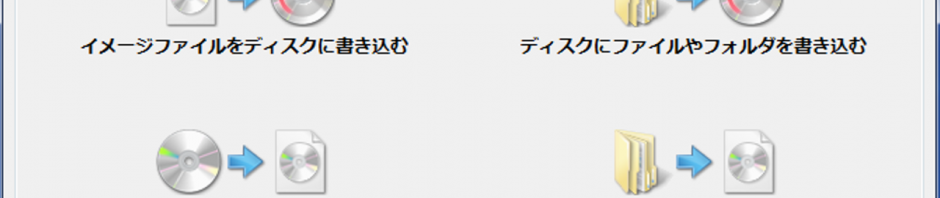
ImgBurn を日本語で使うための5ステップ

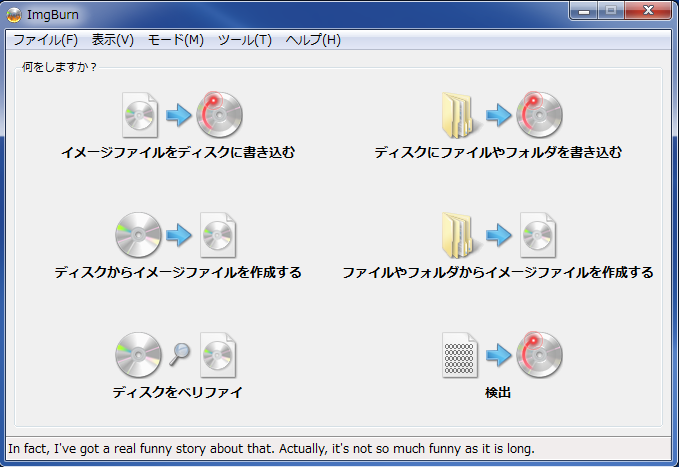
CDやDVDへの書き込みとISOファイル作成ができる人気のCD/DVDライティングソフト ImgBurn。初期設定は英語になっていますが、日本語パッチを適用すると日本語仕様に変更できます。方法は以下のとおり。

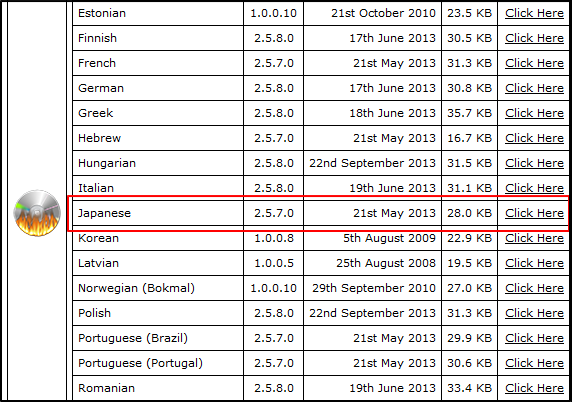
1. ImgBurn の公式ページから、日本語の言語ファイルをダウンロードします

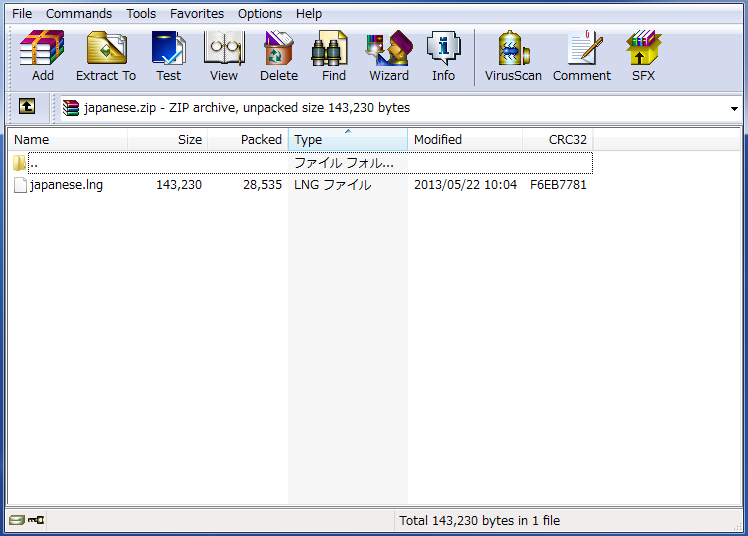
2.ダウンロードしたファイルを解凍します

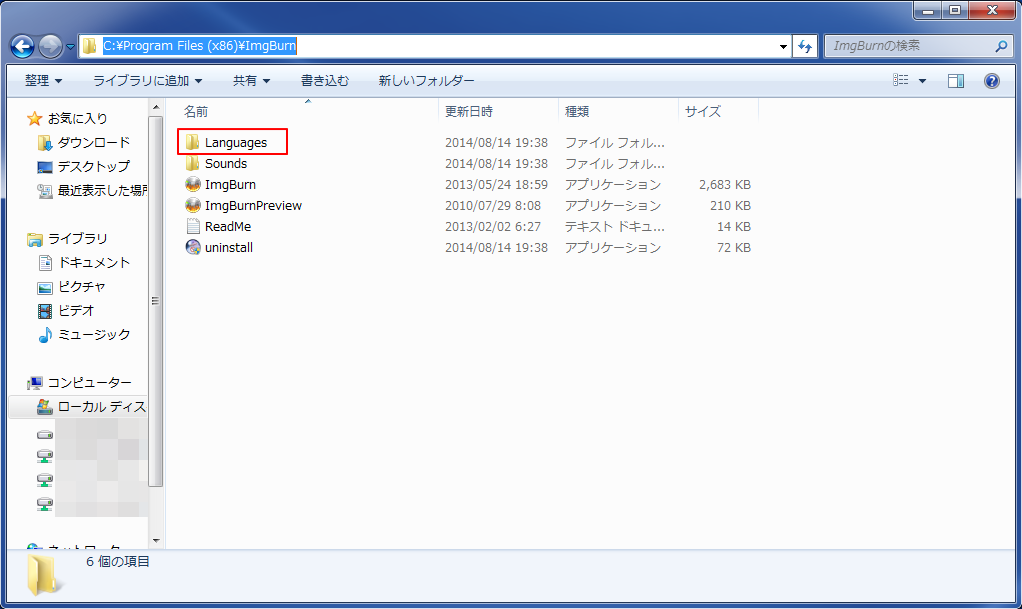
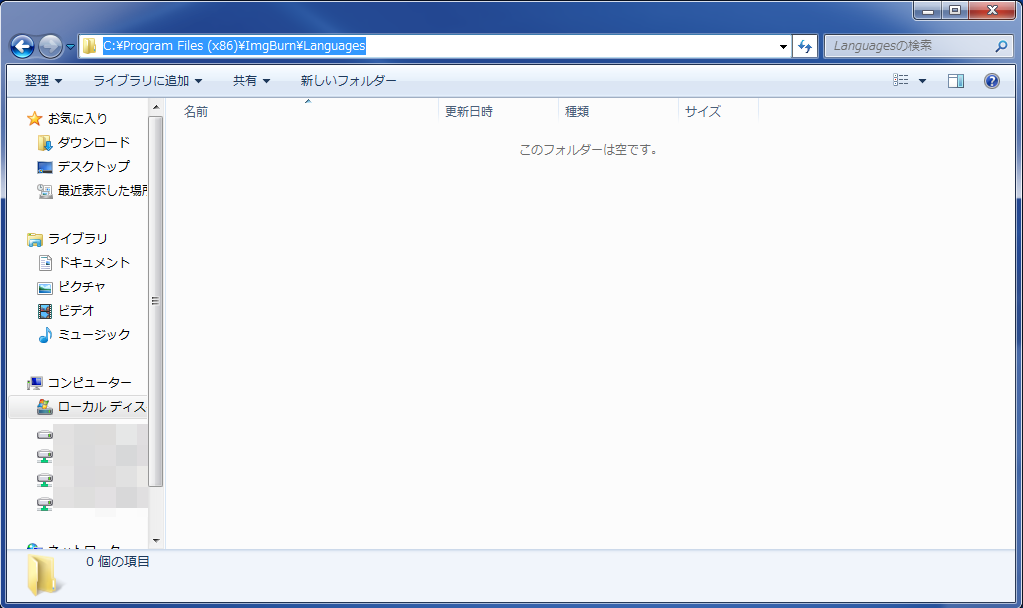
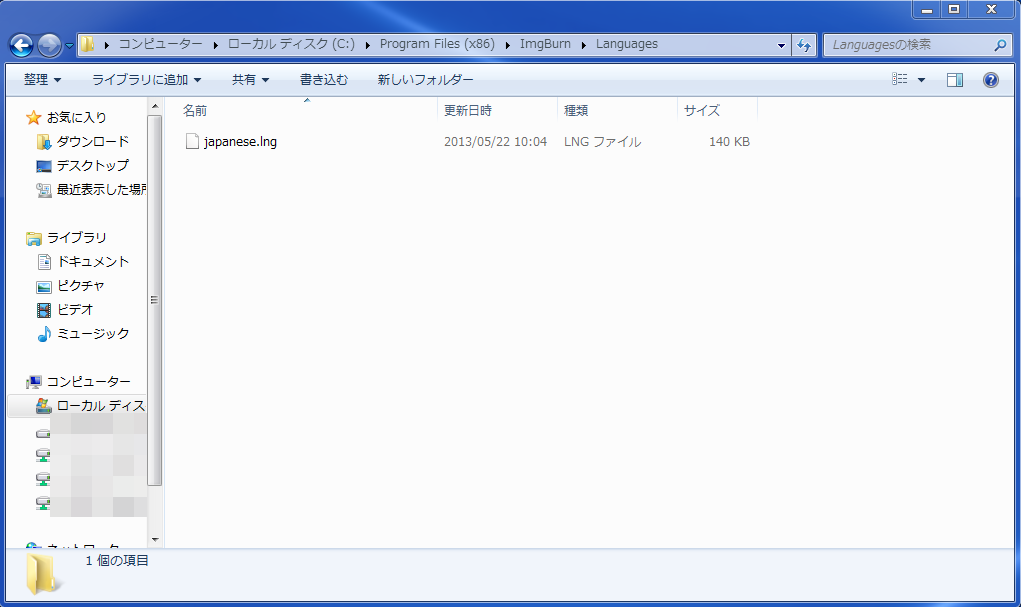
3. ImgBurnのフォルダ内にあるLanguageフォルダを開きます

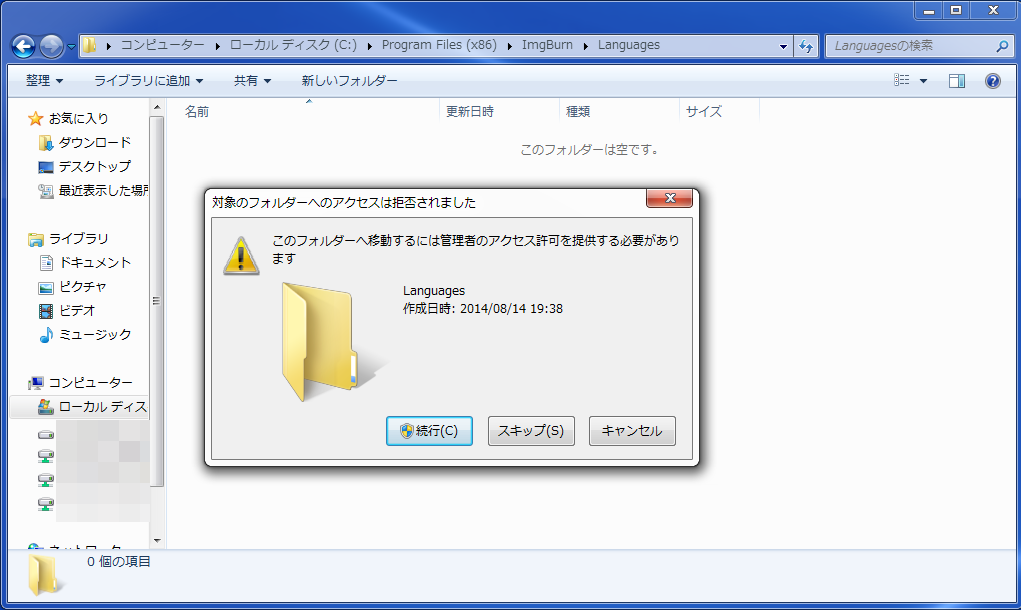
※ちなみに中身はカラです

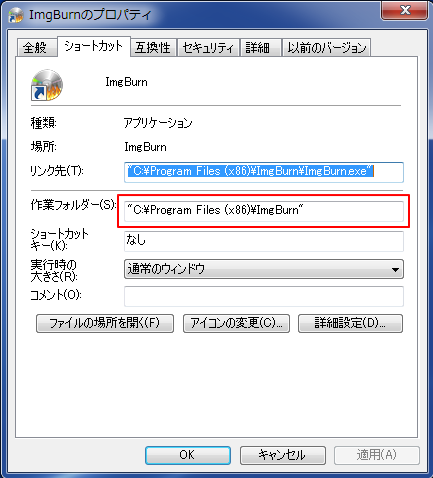
ImgBurn のフォルダの在り処を調べるには、ショートカットアイコンを右クリックし、プロパティを出しましょう。「作業フォルダー」に場所が表示されます。インストール時に何もしていなければ「C:\Program Files (x86)\ImgBurn」の可能性が高いです。

4.「Language」フォルダの中に解凍した「japanese.lng」ファイルを入れます

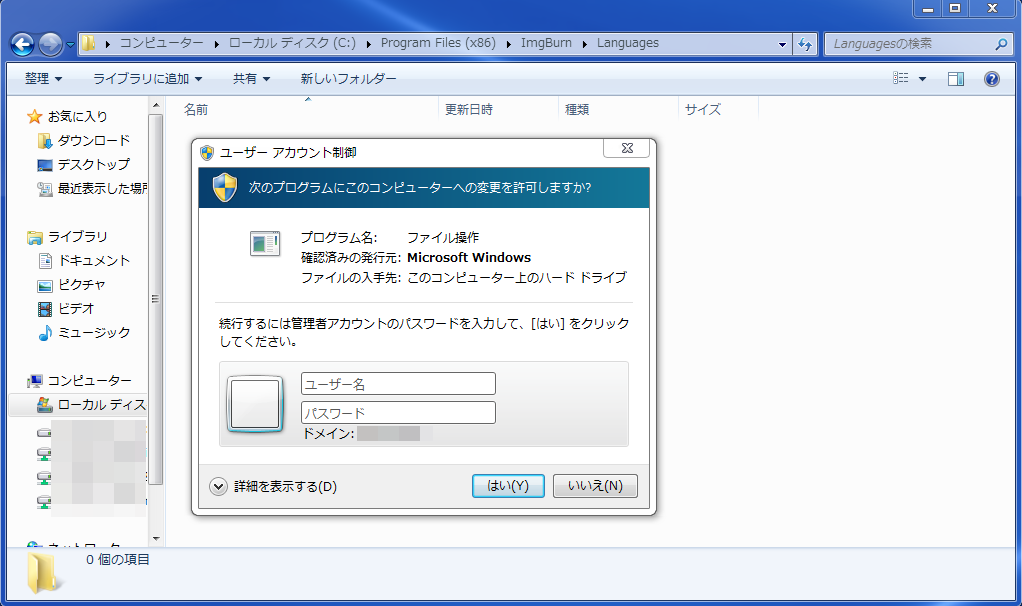
管理者パスワードを要求された場合は、続行して入力しましょう

5. ImgBurnを起動すると、日本語仕様に変わっています

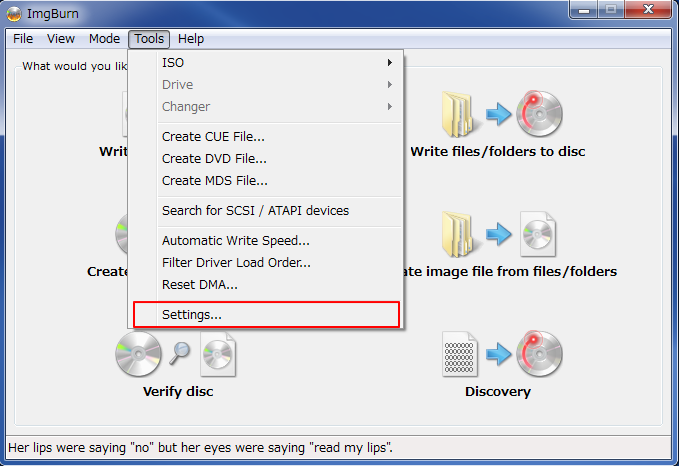
※もし、起動しても表示が変わらない場合にはToolsのSettingから、言語を変更しましょう。

元々シンプルなインターフェイスではありますが、日本語にすると使い勝手がさらに向上しますよ。

●エディター Sayaka Nagashima

アプリやクラウドを利用して、もっとミニマルな生活ができないか模索中。ライフハック系ネタのほか、脱出ゲームやタイムマネジメントゲームにも並々ならぬ情熱があります。中庸がモットーです。

Twitterアカウント:https://twitter.com/sajakasoftonic

Sayaka Nagashimaの記事一覧はこちら

最新情報はソーシャルメディアで配信中!

Twitter_logo_blueSoftonic公式Twitterアカウント
@softonicjapan


FB-f-Logo__blue_57Facebook公式ページもあります!
https://www.facebook.com/softonic.jp


iPhone/iPad/Android対応
「Softonic 公式アプリ」
えぃっ!☆☆☆ インストール


iPhone/iPadがアップデート 「iOS 8.1.2」で着信音削除のバグが解決

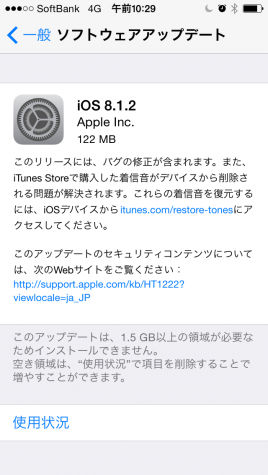
AppleがiPhone/iPad用OSのアップデート「iOS 8.1.2」を12月10日にリリースしました。

「iOS 8.1.2」のサイズは122MB。バグの修正がされる他、iTunes Storeで購入した着信音がデバイスから削除されるエラーが解決されます。すでに削除されてしまった着信音を復元する方法も公開されています。

アップデートの条件と方法

アップデートを実行するにはWi-Fiネットワークに接続し、1.5GB以上のの空き領域が必要となります。空きは“使用状況”でアプリなどの項目を削除して増やす事ができます。

アップデートはiOSデバイスから「設定」→「一般」→「ソフトウェアアップデート」→「ダウンロードしてインストール」をタップでインストールできます。

ソース:iOS ソフトウェアアップデート

関連記事:Appleが選んだ2014ベストアプリとは? 今年話題になったゲームも多数ランクイン

Appleでプログラミングの基礎を学ぼう 無料ワークショップ「Hour of Code」開催

●エディター Christopher Takagi

Twitterアカウント:https://twitter.com/softoniCT

Christopher Takagiの記事一覧はこちら

最新情報はソーシャルメディアで配信中!

Twitter_logo_blueSoftonic公式Twitterアカウント
@softonicjapan


FB-f-Logo__blue_57Facebook公式ページもあります!
https://www.facebook.com/softonic.jp


iPhone/iPad/Android対応
「Softonic 公式アプリ」
えぃっ!☆☆☆ インストール

RealPlayerに新チャンネル「ビエボ!」登場 楽しく、わかりやすい無料ハウツー動画

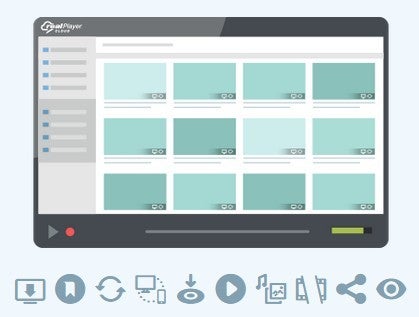
MP4、WMV、AVIなど50種類以上のメディアファイルに対応しPCだけでなく、iPhone/iPadAndroid端末からも動画を試聴できる無料メディアプレーヤー「RealPlayer」(リアルプレーヤー。そんなRealPlayerから視聴可能な新チャンネルが登場しました。

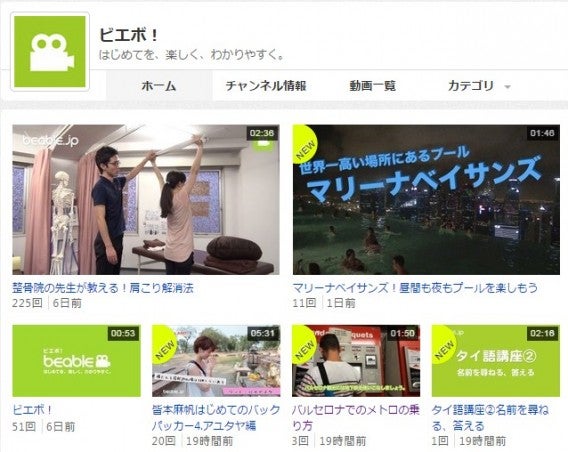
12月1日に公開となったのは「初めてを、楽しく、わかりやすく。」をコンセプトにしたハウツー動画を配信する「ビエボ!」チャンネル。

ビエボというのは英語の「be able」に由来するらしく「肩こり解消法」「宴会で使える手品」「から揚げの作りかた」「タイ語講座」「初めてのバックパッカー」など多種多様なジャンルの入門ビデオを扱っています。動画はどれも3-4分ほどなので、スマートフォンを使ってちょっとした隙間時間などに楽しむのにピッタリです。


バックパッカー旅に興味がある人におすすめのハウツー動画:皆本麻帆はじめてのバックパッカー

チャンネル数は170以上

RealPlayer で見れるチャンネルは「ビエボ!」を含めなんと170チャンネル以上もあり、ニュース、映画情報、音楽、スポーツ、エンターテイメントなどをチェックできます。動画は無料で視聴可能でアカウントの登録も必要ありませんが、RealPlayer Cloudにアカウント登録すればブックマークして後で見たり、スマホで撮影した動画などを保存・共有したりすることが可能です。(RealPlayer Cloud利用開始で2GB無料)また、アプリをダウンロードしなくてもWEBから気軽に動画を見れるのも魅力。

詳しくはこちら:動画の共有がより身近に、簡単に!Real Player Cloudがついに日本でサービス開始

動画チャンネルの視聴ができるだけでなく、クラウド上に動画を保管し、いつでもどこからでもストリーミング再生可能なReal Playerはこちらから

RealPlayer Cloud for Windows 8

RealPlayer Cloud for Mac

RealPlayer Cloud (Android版)

RealPlayer Cloud (iPhone版)

RealPlayer Cloud (Web版)

RealPlayer® (Android版)

RealPlayer (Mac版)

ソース:はじめてを、楽しく、わかりやすく。「ビエボ!」チャンネル公開

●エディター Christopher Takagi

Twitterアカウント:https://twitter.com/softoniCT

Christopher Takagiの記事一覧はこちら

最新情報はソーシャルメディアで配信中!

Twitter_logo_blueSoftonic公式Twitterアカウント
@softonicjapan


FB-f-Logo__blue_57Facebook公式ページもあります!
https://www.facebook.com/softonic.jp


iPhone/iPad/Android対応
「Softonic 公式アプリ」
えぃっ!☆☆☆ インストール

Firefox33.0.1がリリース セキュリティ問題9件を修正

WebブラウザーFirefoxのVersion33.0.1が10月24日にリリースされました。今回のアップデートでは起動時に黒画面が表示される不具合の他セキュリティ問題が9件修正されています。

Firefox(Windows/Mac/Android)

【Firefox 33.0.1の主な変更点】

―起動時に黒画面が表示される問題を修正

―OpenH264に対応

―検索バーからのサーチ機能の改善

―Windows:OMTXがデフォルトで有効化

―強制終了やクラッシュ時にセッションを復元する機能の改善

―滑らかなスクロール・ズーム表示

―9件のセキュリティ問題を修正

―検索ウィンドウに検索候補が表示されるサジェスト機能が追加

アップデート&Firefoxバージョンの確認方法

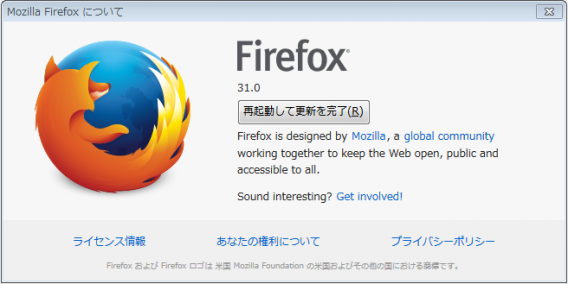
Firefoxを立ち上げ「右上の三本線メニュー」→「ヘルプ」→「Firefoxについて」の順にクリック。現在のバージョンが表示され、その下にある「再起動して更新を完了」ボタンをクリックでアップデートが開始します。

その他のアップデート詳細はこちら(英語)

Firefox(Windows/Mac/Android)

世界初のカメラ計算機アプリ「PhotoMath」がリリース 計算のステップも表示

テキスト認識ソフトの開発を手掛けるmicroblink社はカメラで写した数式の解答を表示するアプリ「PhotoMath」を10月17日にリリースしました。iTunesのアプリ説明によるとPhotoMathは世界初のカメラ計算機とのこと、現在iOS版とWindows Phone版がリリースされており、Android版も2015年にリリース予定となっています。

数式の解答を瞬時に表示

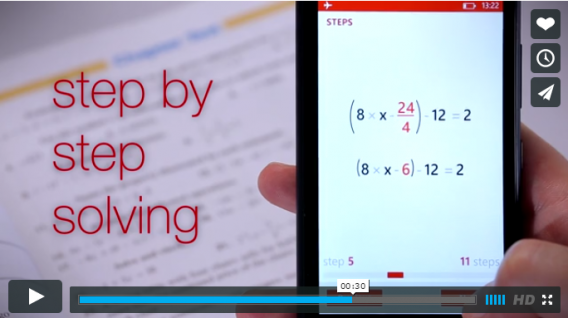
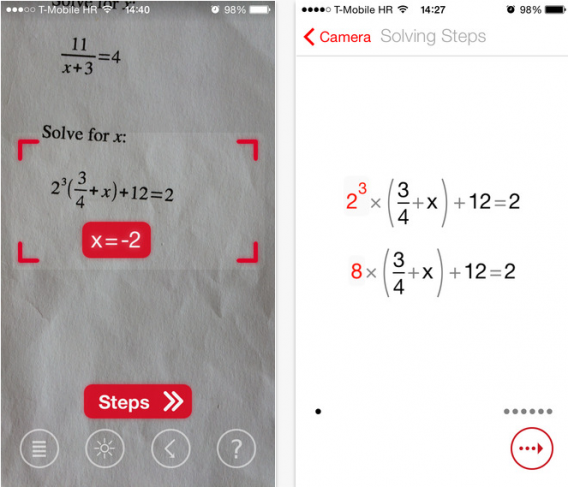
PhotoMathではカメラを数式にかざすだけで少数、分数、線形方程式を認識し瞬時に解答を表示します。さらに画面下の「→」ボタンから計算の経過をステップごとに表示できるので算数を学ぶ生徒の勉強などのシーンで役立てることが出来ます。また、読み込んだ数式の履歴も残るので間違えた問題の復習などにも使用できます。

PhotoMathデモ動画

残念ながらPhotoMathは現在手書きの数式の読み込みには現在対応していません。算数の教科書やテストのプリントなどで使用する事をおすすめします。

PhotoMathのダウンロードはこちら

PhotoMath iOS版

関連記事:勉強が苦手な子どもがハマる「算数忍者~3Dずけいの巻」のこだわりとは?

●エディター Christopher Takagi

Twitterアカウント:https://twitter.com/softoniCT

Christopher Takagiの記事一覧はこちら

最新情報はソーシャルメディアで配信中!

Twitter_logo_blueSoftonic公式Twitterアカウント
@softonicjapan


FB-f-Logo__blue_57Facebook公式ページもあります!
https://www.facebook.com/softonic.jp


iPhone/iPad/Android対応
「Softonic 公式アプリ」
えぃっ!☆☆☆ インストール

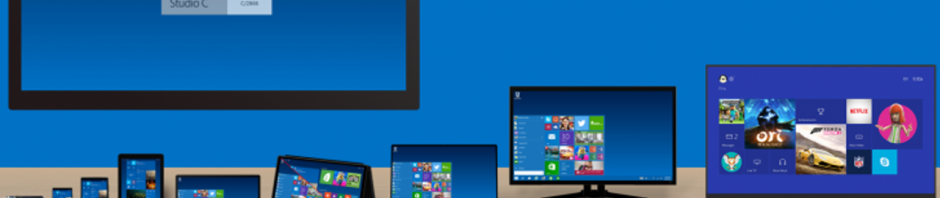
Windows 10プレビュー版がアップデート公開 約7000ヶ所の修正・変更

米マイクロソフトは10月21日に「Windows 10 プレビュー」のアップデート「Build 9860」をリリースしました。

アップデートの仕方

今回のアップデートはWindows 10 Technical Preview初のアップデートとなり、Windows Updateによって自動的にアップデートされます。

自動的にアップデートされるまで待ちきれない、という場合は「PC Settings」→「Update and recovery」→「Preview builds」→「Check now」でただちにダウンロードできます。

Windowsのブログによるとファイルサイズは2~2.74GBでCPUアーキテクチャと言語によって異なります。ダウンロードが終わるとインストールが開始しPCが再起動します。

アップデート内容・新機能

□約7000種類の改良、修復

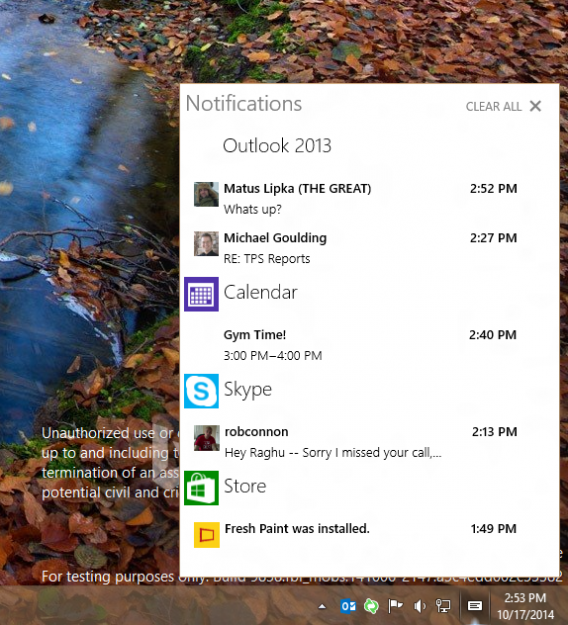
□アクションセンターの追加

Windows Phoneで使用可能な「アクションセンター」がPCでも利用可能となります。アクションセンターではアプリやEmail、チャット、Facebook投稿などのアップデート通知を受けられます。

□アプリをモニターから別モニターに移動

複数のモニターで作業している場合、WIN+SHIFTで使用中のアプリを別モニターに移動できます。新しいキーボード・ショートカットのリストはWindowsブログからチェックできます。

関連記事:Windows 10 は全プラットフォーム統合へ、PCではデスクトップ復活

ソース:http://blogs.windows.com/bloggingwindows/2014/10/21/were-rolling-out-our-first-new-build-to-the-windows-insider-program/

Dropboxにバグ発生 ユーザーのファイルが消失

Dropboxはクラウド上にファイルを保存しておけるオンラインストレージサービスです。今回そのDropboxのバグによりユーザーが保存していたファイルが削除されてしまう、という問題が発生しました。

原因はSelective Sync機能

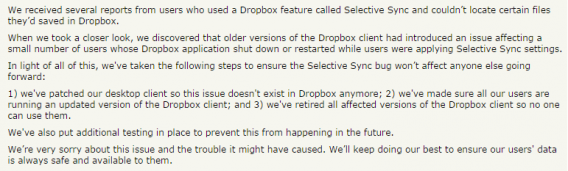
Dropboxによると発生した問題はデスクトップ版DropboxのSelective Sync機能に原因があったとのこと。Selective SyncはDropboxの一部のフォルダのみを選択して同期する機能。今回の問題はSelective Syncでフォルダを選択中にDropboxを強制終了・再起動した場合に発生したとされています。

問題に対しDropboxは3つの対策を発表

1) 問題を解決するためのパッチをデスクトップクライアントに公開

2)すべてのユーザーがアップデートされたDropboxを使っているか確認

3)問題の発生したDropboxクライアントのバージョンを全て除去しユーザーが使うことが無い事を確認

データの消失に注意

すぐにパッチが適用されたとは言え今回のような事態の発生によりファイルが消失してしまう可能性は誰にでもあります。バックアップは1ヶ所ではなく複数箇所にとっておくとより安心だといえます。


「Dropbox および Dropbox のロゴは、Dropbox, Inc. の商標です。」

バックアップの保存に使用できるクラウドサービス

Dropbox
 

Google Drive
 

OneDrive
 

Yahoo!ボックス 

ソース:https://news.ycombinator.com/item?id=8440985

●エディター Christopher Takagi

Twitterアカウント:https://twitter.com/softoniCT

Christopher Takagiの記事一覧はこちら

最新情報はソーシャルメディアで配信中!

Twitter_logo_blueSoftonic公式Twitterアカウント
@softonicjapan


FB-f-Logo__blue_57Facebook公式ページもあります!
https://www.facebook.com/softonic.jp


iPhone/iPad/Android対応
「Softonic 公式アプリ」
えぃっ!☆☆☆ インストール

iCloudが2ステップ確認を強化 「App用パスワード管理」が可能に

米国セレブがハッキングされた問題を受け、AppleはiCloudのセキュリティを強化しました。今回追加された機能によりiCloudのAppleID2ステップ確認を利用しているユーザーはiCloud連携でデータを入手するアプリに限り、パスワードを設定して管理する事が必須になります。

10月10日から「App用パスワード」は導入され、Microsoft Outlook、Mozilla Thunderbird、または BusyCalなどのサードパーティ製アプリをiCloudに連携して使っている場合はアプリ用のパスワードを作成し、安全にiCloudにサインインできるようになります。

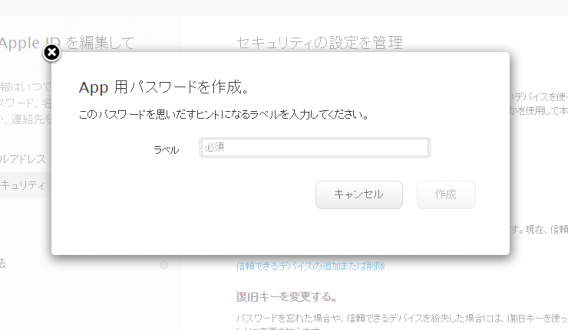
App用パスワードを作成・設定するにはMy Apple IDにアクセスし「パスワード&セキュリティ」を選択します。次に「App用パスワードを作成」をクリックします。

My Apple ID
https://appleid.apple.com/jp/

AppleIDの2ステップ確認を有効にしているユーザーの中には新パスワードを設定しないとログアウトされてしまう事を「面倒だ」と感じる人もいるかもしれませんが、セキュリティー問題対策として設定しておくべき機能だと言えます。

「App用パスワード」の利用を避けたいのであれば「2ステップ確認」を無効にする必要があります。

2ステップ確認はMy Apple IDの「パスワードとセキュリティ」タブから無効化できます。

iCloudのダウンロード・使用はこちらから

iCloud Mac版

iCloud Web版

iCloud Control Panel Windows版

ソース:App 用パスワードを使う

●エディター Christopher Takagi

Twitterアカウント:https://twitter.com/softoniCT

Christopher Takagiの記事一覧はこちら

最新情報はソーシャルメディアで配信中!

Twitter_logo_blueSoftonic公式Twitterアカウント
@softonicjapan


FB-f-Logo__blue_57Facebook公式ページもあります!
https://www.facebook.com/softonic.jp


iPhone/iPad/Android対応
「Softonic 公式アプリ」
えぃっ!☆☆☆ インストール