Google Chromeで、安全性を向上する3つの拡張機能

Google Chromeは、その独自の機能性をもって、世界で最も使用されているブラウザとなっています。 Mountain Viewの開発者は、Googleで利用できるプログラム(Map、GmailまたImageなど)を補助する高速でダイナミックかつ安全なツールを開発しました。それが、拡張機能というものです。

ナビゲータには、よりスムーズに動作するために、特有の拡張機能をインストールすることが出来る。日常的にナビゲーターを利用するユーザの、日々のエキスペリエンスを向上できるという、嬉しい機能です。そこで、Softonicでは、今回はGoogle Chromeにおいて、安全性を高める拡張機能を3つ紹介します。

7
Google Chrome(グーグルクローム)は、シンプルで使いやすいGoogle製のWebブラウザーです。

HTTPS Everywhere

安全なハイパーテキスト転送プロトコル。このプロトコルは、すべてのWebページのURLに表示されるプロトコルです(安全な場合)。 この、HTTPの現代版、HTTPSは数年前から導入され、今日では、ほとんどのポータルがすでにHTTPSになっています。では、HTTPSに変更されていない場合、どうなるか?そこで、この拡張機能が活躍します。

HTTPS EVERYWHERE
今すぐダウンロード
8
ウェブサイトを安全に表示する自動暗号化ソフトウェア

HTPPS Everywhereを利用すると、ポータルがそれを保持しているかどうかにかかわらず、入力する“ほぼ”すべてのWebページにこのプロトコルを反映させます。言うまでもなく“ほぼ”と強調するのは、必ずしもこれが動作するとは確約できないからです。中には、動作しないものもあります。

Click and Clean

コミュニティで最高と人気の拡張機能。使いやすく、高速。その名前が示すように、Click and Cleanは、あらゆる個人情報をクリックで削除することができます。まとめて、または個別に削除することができ、時間を節約します。

履歴を残さずにブラウジング

また、キャッシュ、保存されたパスワード、クッキーなど、ナビゲーターにおいて、その他多数の機能にも利用できます。

Panic Button

Androidと同様に、Google Chromeにも、パニック時の独自のボタン、Panic Buttonを拡張機能としてインストールできます。これは、反復機能を持つWebページにアクセスしてしまった時に特に便利です。いくら閉じようとしても止まらない、[無効化するには、ここをクリックしてください…」という声。この拡張機能があれば、そんな問題にもおさらば出来ます。

ショートカットの設定は簡単で、好みのショートカットキーを設定できます。

 

リセットでChromeやFirefoxのエラーを解決

ChromeやFirefoxで、エラーが表示され、解決方法がみつからないというような状況に遭遇したことはありませんか?このような時、最良の解決方法は、初期化/リセットすることです。つまり、ダウンロードしたての状態に戻すことです。今日は、この[リセット]方法を伝授します。

Google Chrome

さて、このチュートリアルをGoogle Chromeで始めることにします。完全な初期化をするために、まず[設定]画面を開く必要があるので、画面左上にある三つの点をクリックしします。設定画面が開いたら、左上にある三本線をクリックし[詳細設定]をクリックします。そして、[詳細設定]画面にて、最下部にある[リセット]をクリックします。

上記を実行すると、Google Chromeは、再びGoogleをデフォルトの検索エンジンと設定します。 メインページとタブは消され、固定のタブもなくなります。コンテンツ設定はデフォルト設定に戻り、サイトのCookieとデータも消えます。拡張機能やテーマも、再インストールする必要があります。もちろん、パスワードも、保存されたお気に入りも削除されます。

GOOGLE CHROME
今すダウンロード
7
Google Chromeは、シンプルで使いやすいGoogle製のWebブラウザーです。

なお、これは、初期化を実行した端末のみに影響されるため、この変更を、アカウントにログインした状態で実行したとしても、別の端末でログインした場合、初期化の影響はありません。

Mozilla Firefox

Google Chromeで簡単だった初期化の手順ですが、Mozilla Firefoxにおいては、これが2ステップで実行できます。

MOZILLA FIREFOX
今すぐダウロード
7
安全性・性能ともに進化を続ける人気のWebブラウザー

Firefoxブラウザを開き、URL入力バーに、about:supportと入力します。 [Enter]を押すと、Firefoxは、ブラウザ設定画面を開きます。様々な項目がある中、画面右側に注目すると、見逃しようがない[Firefoxのリセット]ボタンがあります。これをクリックするだけで完了です。約束通り、合計2クリックで初期化が完了します。

Chromeと異なり、Firefoxはパスワードやお気に入りに加えて、開いているウィンドウや同様の情報を保持します。プログラム設定、拡張機能、ユーザーが保存した設定、特定のWebサイトで承認したセキュリティ証明書、およびダウンロード履歴は削除されます。

双方ナビゲーターにおいて、多数の問題が解決されるので、定期的な初期化をお勧めします。

Microsoft Wordの自動保存機能

PCの前にいると、キーボードを画面にぶちまけたくなるような出来事があります。突然の停電で、マルチプレイしているゲームでインターネットが途切れてしまったり、作業中にPCが消えてしまったり…。これら出来事には共通点があります:進めていた作業が失われてしまうことです。

Microsoft Wordはその良い例です。 使用中にシャットダウンされていしまうというのは、本当に頭にきますよね。
そこで、定期的に自動保存する機能があるのを知っていましたか?そして、その定期保存の間隔を変更出来ることを知っていましたか?Wordのデフォルト設定では、毎10分と設定されていますが、この10分は長い過ぎると思いませんか?そこで、作成中の文書が保存されていなくても失われないようにする設定方法を紹介します。

MICROSOFT WORD 2016
今すぐダウンロード
8

思っているよりも簡単に出来ます

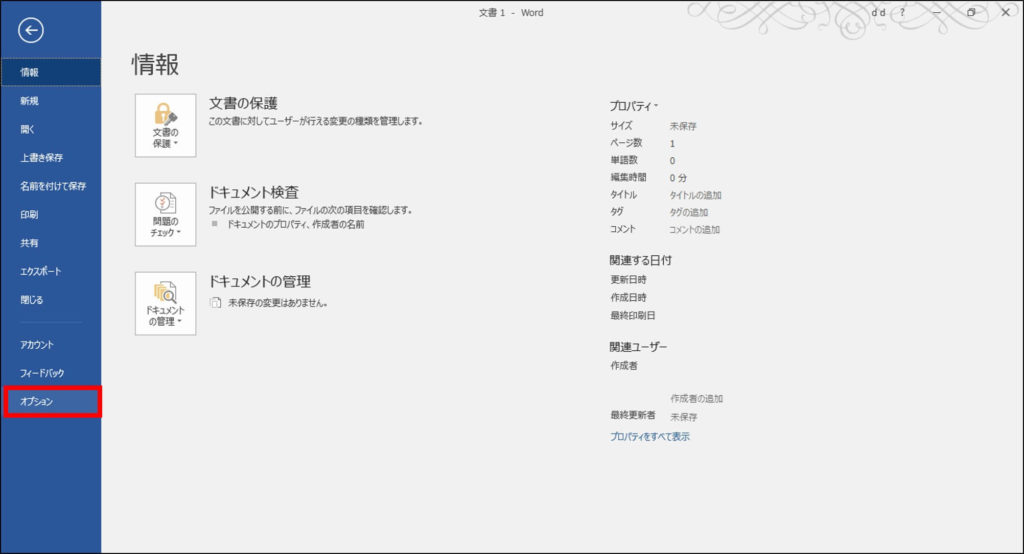
自動保存設定を、より短い間隔で保存するように設定するのは、思いのほか簡単です。本当です。Wordのメインウィンドウの左上にある[ファイル]ボタンから、[設定]画面を開きます。

様々な設定項目があるなか、ここでアクセスしたいのは[保存]です。次に開かれるウィンドウにとどまり、メインの3つの項目より、[ファイルの保存形式]から、どの形式で保存するかを選べるメニューがあります。通常、デフォルト設定では.docxとなっています。

2つ目の項目が、[次の間隔で自動回復用データを保存する]というところ。この項目が、自動保存において一番大事な項目です。デフォルトの設定が10分となっていますが、これを希望の分数に変更します。バックアップとしての利用の場合は、最長でも2分お勧めしますが、ここはお好みで。この設定は、作業の速さと、どの頻度更新が必要と感じるかによります。

そして、最後の項目が、[自動回復用ファイルの場所]です。難しいことは何もありません。ここで、自動回復用ファイルの保存先を選択します。通常、デフォルトでは、ちょっと見つけにくいRoamingとなっています。なので、もう少し見つけやすい場所に保存したい場合は、なるべく早い段階で保存場所を変更することをお勧めします。

さて、Microsoft Wordの自動保存設定の変更の仕方がわかった今、早速設定を変更してみてください。次に突然の停電で書いたものが消えてしまう前に、そして、この記事を読んでまだやり方を覚えているうちに、変更してしまってください!