インスタグラムについて初めてご紹介するこのガイドでは、美しい写真を撮るためのプロのワザを紹介します。写真とは言ってみればアートなので、つまるところ自由なものです。1つの被写体は実際にはどのようにでも撮影できます。ですが、よくある失敗を防ぎ、同じ美的センスを持つ人と共有できる写真を撮影するために使えるヒントをご紹介します。人目を引く写真が撮れるようになりますよ。
インスタグラムでフォロワーを増やすためのヒントもご紹介します。
Just another Softonic Sites site
インスタグラムについて初めてご紹介するこのガイドでは、美しい写真を撮るためのプロのワザを紹介します。写真とは言ってみればアートなので、つまるところ自由なものです。1つの被写体は実際にはどのようにでも撮影できます。ですが、よくある失敗を防ぎ、同じ美的センスを持つ人と共有できる写真を撮影するために使えるヒントをご紹介します。人目を引く写真が撮れるようになりますよ。
インスタグラムでフォロワーを増やすためのヒントもご紹介します。
初めてAndroidのスマートフォンやタブレットを購入した場合でも、iOSから機種変更した場合でも、セットアップの方法に少し困ってしまう可能性があります。この記事では、1時間以内で素早くAndroidフォンを設定する方法をお教えします。本当に必要なのは、Googleアカウントへのリンク、設定の変更、いくつかのアプリのインストールくらいでしょう。たったそれだけでAndroidデバイスを使用する準備は整います。
まず初めに、設定しましょう。
初めてAndroidを起動したら、個人情報の入力を求められます。この情報には、Googleアカウントの追加が含まれています。この手順をスキップして直接メイン画面に移動したくなりますが、それはお勧めできません。
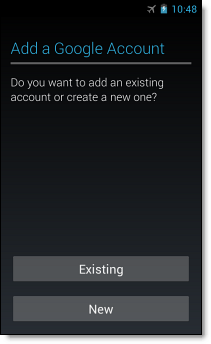
AndroidデバイスとGoogleアカウントをリンクすると、古いAndroidデバイスのデータ(データが存在する場合)を同期できるだけでなく、すぐにGoogle Playにアクセスして必要なアプリケーションをすべてダウンロードできます。
Androidの設定に移動してスクリーンロックを設定します。この設定は、もしデバイスを失くしたり悪意ある人の手に渡った時に、データやデバイスと安全に決別することができるため重要な機能です。
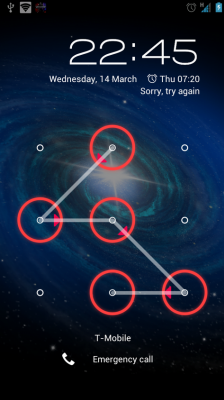
セキュリティ対策を取らずにAndroidを使いたいという人も中にはいます。毎回コードを入力するのが不便だからです。PINコードが自分には使いづらい場合は、パターン認識や顔認識などの他の認証方法も用意されています。
もう1つお勧めするのが、Google公認の盗難対策であるAndroidデバイスマネージャーを有効にすることです。これを試してみてください。Androidがデータ信号に接続されている限り、GoogleマップでAndroidのおおよその場所が常に確認できます。
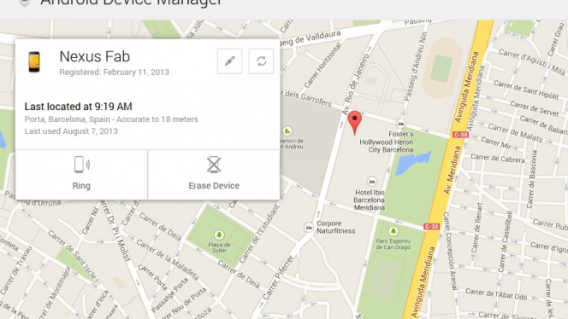
盗難や紛失の場合、携帯電話やタブレットから大きなノイズを出させたり、ファイルをリモートですべて削除することもできます。より厳しく管理したい場合は、PreyやCerberusなどの他の盗難対策ソフトウェアをお試しください。
そろそろ、GoogleアプリのないAndroidが使いにくくなってくる頃です。質が高く、多くの基本機能を追加してくれるアプリがたくさん用意されています。インストールされていない場合(メーカーやAndroidのバージョンによってはあり得ます)、こうしたアプリをGoogle Playからインストールしましょう。
Chrome(ブラウザ)
マップ(地図とGPS)
Google ドライブ(ストレージ)
ハングアウト(チャットとメッセージ)
Gmailやカレンダーを使う場合は、デバイスにインストールしておきましょう。Google+やYouTube、Playアプリ関連のアプリなどは、使わない場合はインストールしなくて構いません。
しっかりしたプラスチックあるいはゴム製のキーを搭載した物理キーボードを使うこともできます。あるいは、Androidフォンやタブレットに標準でついてくる仮想キーボードが気に入らない場合もあるでしょう。仮想キーボードになれないと、Androidに変えた時に前よりも操作が難しくなってしまうことがあります。

正直、完璧なキーボードというものは存在しないのかもしれませんが、さまざまなキーボードが用意されているので、好みにあうキーボードは見つかるでしょう。数多くある中でも、次のようなキーボードが人気です。
Perfect Keyboard: カスタマイズ機能が充実
Go Keyboard: タブレットに最適
Swype: 従来のスワイプ操作がベースのキーボード
SwiftKey: 入力時の予測変換が非常に優秀

新しいAndroidでは電力、メモリ、接続の使用が増えます。Android向けの基本的なセキュリティアプリのインストールと設定が終わったら、システムリソースの悪用を防ぐ予防またはユーティリティアプリケーションをインストールしてください。こういったアプリは、バッテリの消費も抑えてくれます。このようなアプリには次があります。
Onavo: データの消費を管理できる
3G Watchdogs: より詳細でウィジェットを搭載
AutoKiller: 非アクティブなアプリを閉じる(バッテリを節約し実行速度を上げる)
JuiceDefender: エネルギーを節約する

Playは優秀なアプリですが、同じようなアプリがほかにもあります。常に最良のアプリが提供されているわけではないし、また、言うまでもなく、Playの操作は常にやりやすいわけではありません。もっとたくさんのアプリを見つけてインストールする前に、次の違うアプリ市場を追加することをお勧めします。
Softonic: Androidでソフトニックを使うことができます。
Amazon Appstore: 日替わりでアプリが無料になります。
F-Droid: 無料でオープンソースのアプリが提供されています。
Aptoide: オリジナルのアプリストアを作れます。
ただし、「ブラックマーケット」には注意してください。「Blackmart」のようなアプリがありますが、こういったアプリには、Androidデバイスの完全性を脅かす可能性のある海賊版アプリが含まれている可能性があります。デバイスがウィルスに感染するのを防ぐため、APKをインストールする際は注意してください。ウィルスの疑いがある場合は私たちにお問い合わせください。
さらに、「ハッキング」をやってみたいなと思ったたことがあるなら、「ルート化」することもできます。
Androidトークの「ルート化」とは、オペレーティングシステムの完全な管理ができる権限を得ることを指します。デバイスを「ルート化」すると、Androidのスーパーユーザーとなり、Androidマスターとなることができるでしょう。
Androidで可能な多くの素晴らしい機能のほとんどは、ルート化した後にのみできるようになります。たとえば、削除した写真を取得するアプリの使用や、携帯電話をブート可能なディスクに変換したり、完全バックアップを行うなどといった操作は、ルート化した場合にのみ行えます。
ルート化には、保証対象外になるなどの危険が伴います。少しずつ設定を進め、新しいAndroidデバイスの操作のコツをつかむところから始めることをお勧めします。カスタマイズ、ルート化、ROM変更などの高度な操作は後からでもいいでしょう。
新しいAndroidで何をしますか?
元記事:http://features.en.softonic.com/7-essential-steps-to-set-up-your-new-android-device
Snapchat(スナップチャット Android/iOS)は、写真が自動的に消滅するアプリの先駆けです。写真を送信すると、受け取った友人は自動的に消える前に最長10秒間見ることができます。以前は画像をスクリーンキャプチャしたり、ファイルのキャッシュを探したりすることも可能でしたが、Snapchatのアップデート版では、万が一写真のスクリーンショットが撮られた場合、送信者に通知が行くようになりました。
Vineのような動画共有アプリに対抗し、SnapchatはiOSアプリに録画と共有機能を導入し、動画に対応できるようAndroid版をアップデートしました。そのSnapchatの録画機能を使ってみたい方を知りたい方に、ここでは使い方をご紹介します。基本的に写真撮影機能と似ており、小さな違いが1点あるだけです。
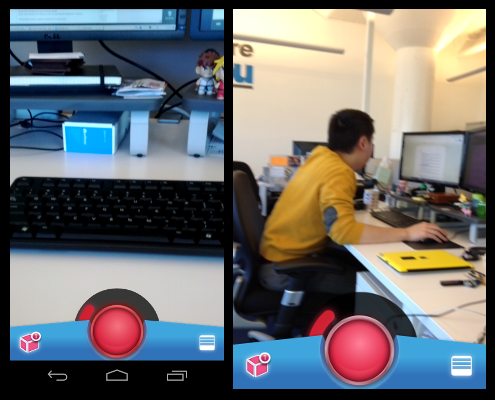 動画を録画するには、写真ボタンをタップする代わりに長押しするだけで、録画が始まります。Vineと違い、Snapchatは最長9秒間の動画を友人に送信できます。Vineの場合、最長で6秒間です。録画ボタンを長押ししている限り、Snapchatでは録画が続きます。ただ、録画中にスクリーンショットを撮影すると、録画が停止されて送信オプションが表示されますので注意しましょう。
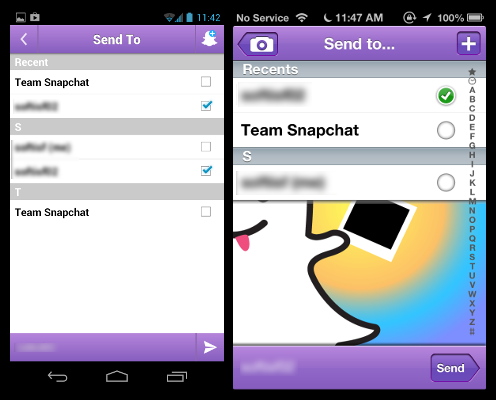
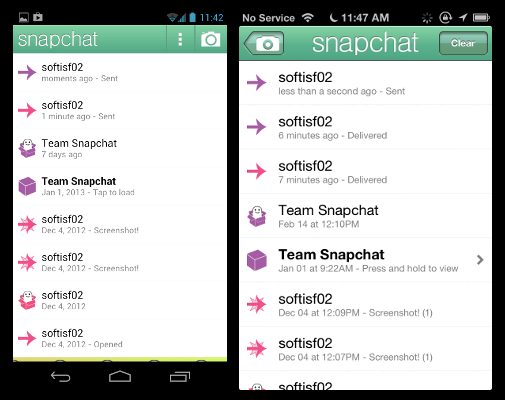
録画が完了したら、写真を送信する時と同じ要領で友人に送りましょう。送信するには、動画を送りたい連絡先を選択し、「送信(Send)」をタップします。Snapchatでは、閲覧されていない送信済みメッセージと一緒にSnapchatのログが保存されます。
Snapchatの録画機能は、クリエイティブで楽しい動画を友人と共有するにはぴったりです。一方、保護者にとっては、送信される内容がどのようなものかという懸念を生んでいます。Snapchatでは写真や動画が消えるとはいえ、利用の際に保護者は、Shapchatのコンタクト先から自分の子供の写真がさらされる可能性がある点に注意すべきでしょう。
この無料アプリはiOSとAndroidで利用可能です。
原文記事:How to use Snapchat video on Android and iOS
by Christopher Park
_________________________
★ 人気急騰中! 「Softonic 公式アプリ」をダウンロードしよう!
iPhone/iPad: http://softonic-ios.softonic.jp/iphone
Android: http://softonic-android.softonic.jp/android
_________________________________________
★ アプリの最新情報はソーシャルメディアでも配信中!
Softonic公式Twitterアカウントをフォローしてね!
http://twitter.com/softonicjapan
もっと知りたいなら…Facebook公式ページもあります!
https://www.facebook.com/softonic.jp
●エディター Junko Takaira
Twitter アカウント https://twitter.com/junkosoftonic
________________________
新しいブラウザーを使い始める時にまずやっておきたいのが、以前から使っているブラウザーのお気に入り・ブックマークの移行です。1分ほどの簡単な操作で今まで貯めてきたお気に入りページへのリンクをそっくりそのまま新しいブラウザーで使う事ができます。
ChromeへのInternet Explorerブックマーク移行は拍子抜けするほど簡単なので初めての人も恐れずにやってみましょう!
1. Chromeを立ち上げたらブラウザー右上の【三】みたいな形のアイコン(Chromeメニュー)をクリック。
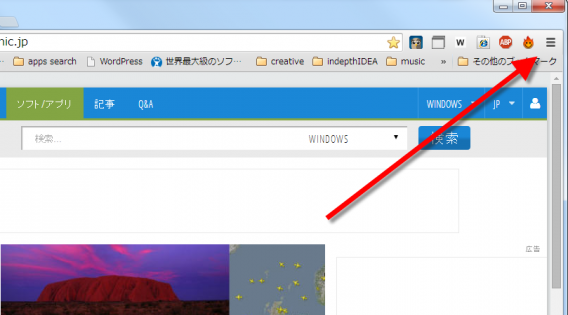
2.【 ブックマーク】をクリック。
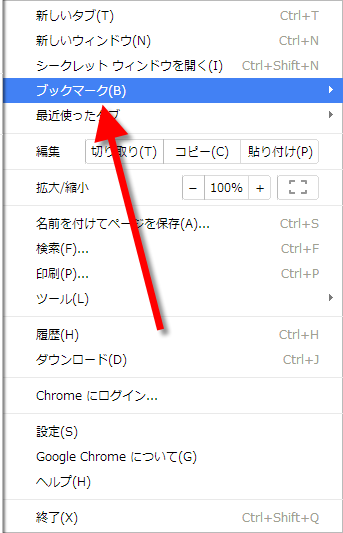
3.【ブックマークと設定をインポート】をクリック。
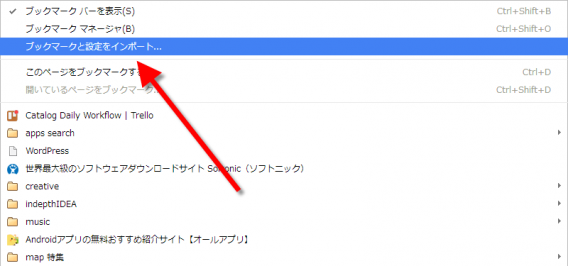
4.【取得先】から【Microsoft Internet Explorer】を選択し、【インポート】をクリック。
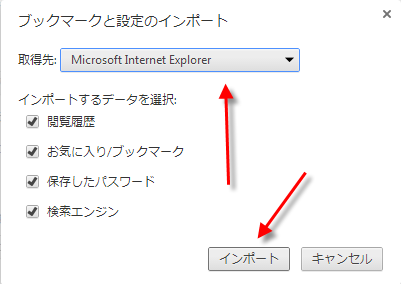
■完了です!
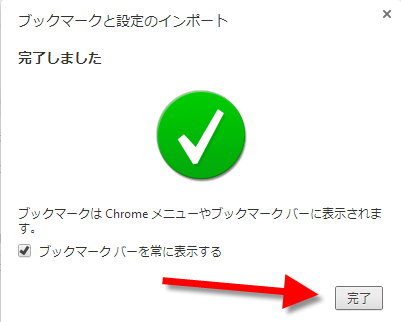
Chromeメニューでブックマークを開くと [IE ブックマーク]というフォルダーが表示され、ブックマークはその中からアクセスできます。また、Chromeでまだブックマークを作成していない場合は移行したブックマークがそっくりそのままアドレスバーの下に表示されます。
まとめ
せっかく機能性の高い新しいブラウザーを気に入って使い始めても、使い慣れているブックマークがないとどうしても不便に感じるものです。ブックマークの移行は意外と簡単なのでサクッと同期して快適なネットサーフィンを楽しみましょう。
■Music Hack Day Tokyo:アツくてクリエイティブな音楽とテクノロジーの交差点
最近のFacebookのアップデートに伴い、タイムライン上に投稿されている動画の再生が自動的に始まるようになりました。デフォルトで音声が流れないようになっているため、電車に乗っているときに聞いている音楽がiPhoneのスピーカーから出ちゃったときのように恥ずかしい思いはしなくて済みますが、Facebookを立ち上げるたびに動画がチラチラ動くのはどちらかというと気に障る、というのが個人的には正直なところ。それに、パケット通信の容量が気になるので、移動中は動画を見ないようにしている、という人もいますよね。もちろんこの自動再生、止められるんです。PCとAndroid、iPhoneの両方で、止める方法をご紹介します。
PCとスマートフォン(Android、iPhone)のFacebookアプリの両方でFacebookを利用している場合は、それぞれで動画の自動再生をオフに設定する必要があります。PCでこの機能をオフにしても、スマートフォンのアプリの自動再生は止まらないので注意してくださいね。
PCでFacebook上の動画の自動再生を止める方法
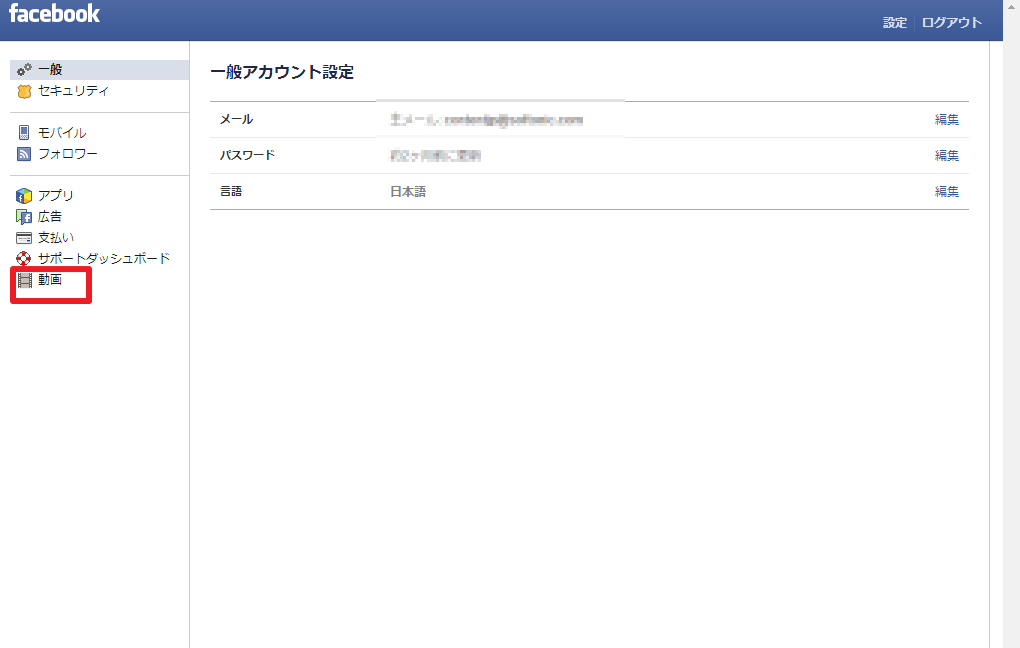
Facebookにログインし、右上の「設定」をクリック。左に並ぶメニューの中で一番下の「動画」を選びます。
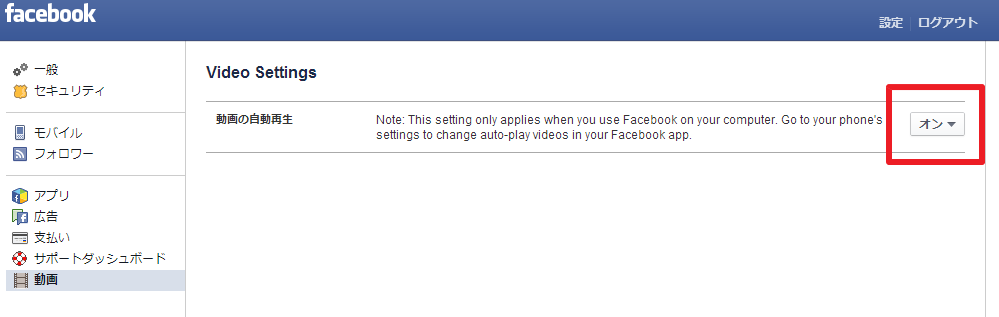
「動画の自動再生」が表示されるので、右のプルダウンメニュー「オン」「オフ」のうち「オフ」を選択しましょう。これで設定は終了です。簡単ですね!
iPhoneでFacebook上の動画の自動再生を止める方法
iPhoneの「設定」→「Facebook」の順にタップします。
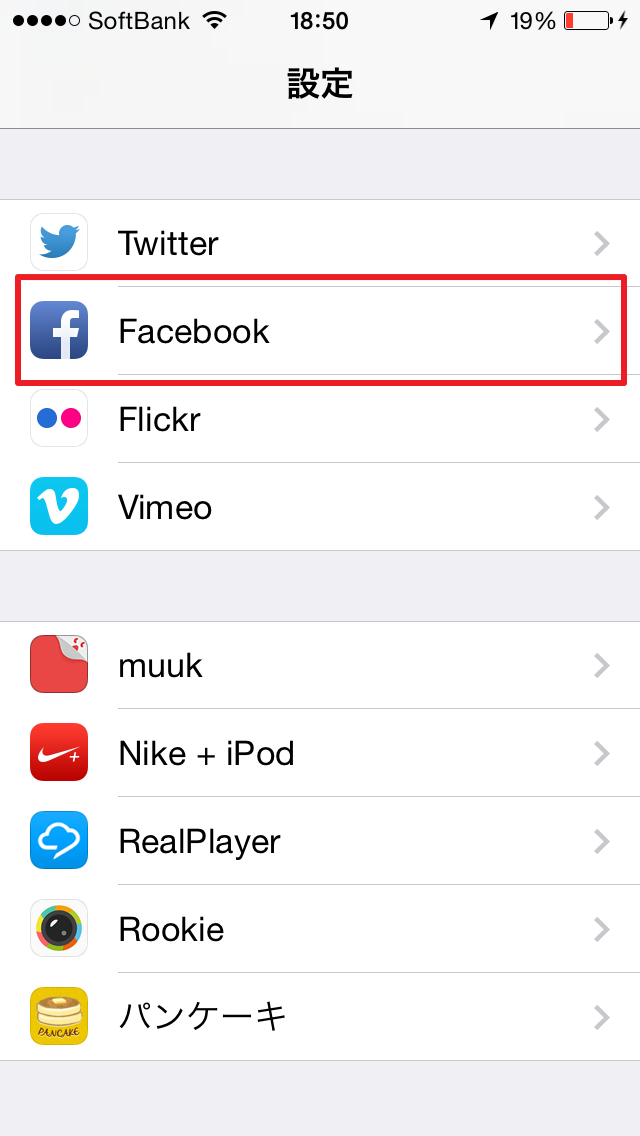
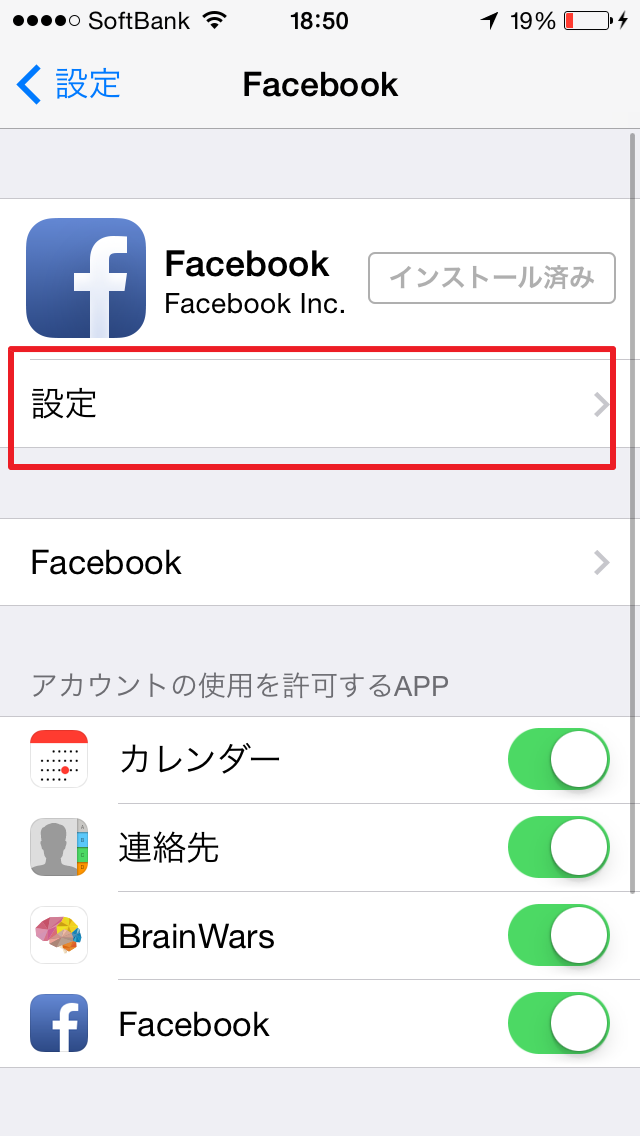
Facebookアイコンの下の「設定」にタップ。
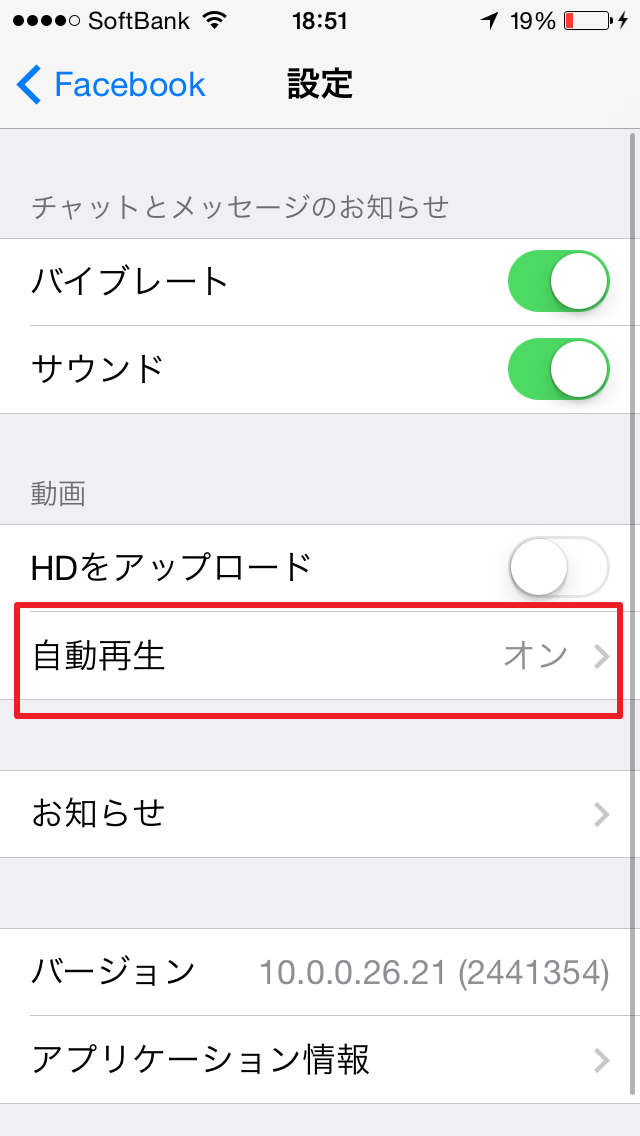
「動画」の「自動再生」にタップ。オプションとして「オン」「Wi-fiのみ」「オフ」の3つが表されるので、「オフ」を選びます。動画の容量をあまり気にせず使えるWi-Fi環境があるときには自動再生しても良い、という場合は「Wi-fiのみ」を選択しましょう。iPhoneの設定はこれでOKです!
AndroidスマートフォンでFacebook上の動画の自動再生を止める方法
Androidの場合は、Facebookアプリから設定を変更する必要があります。
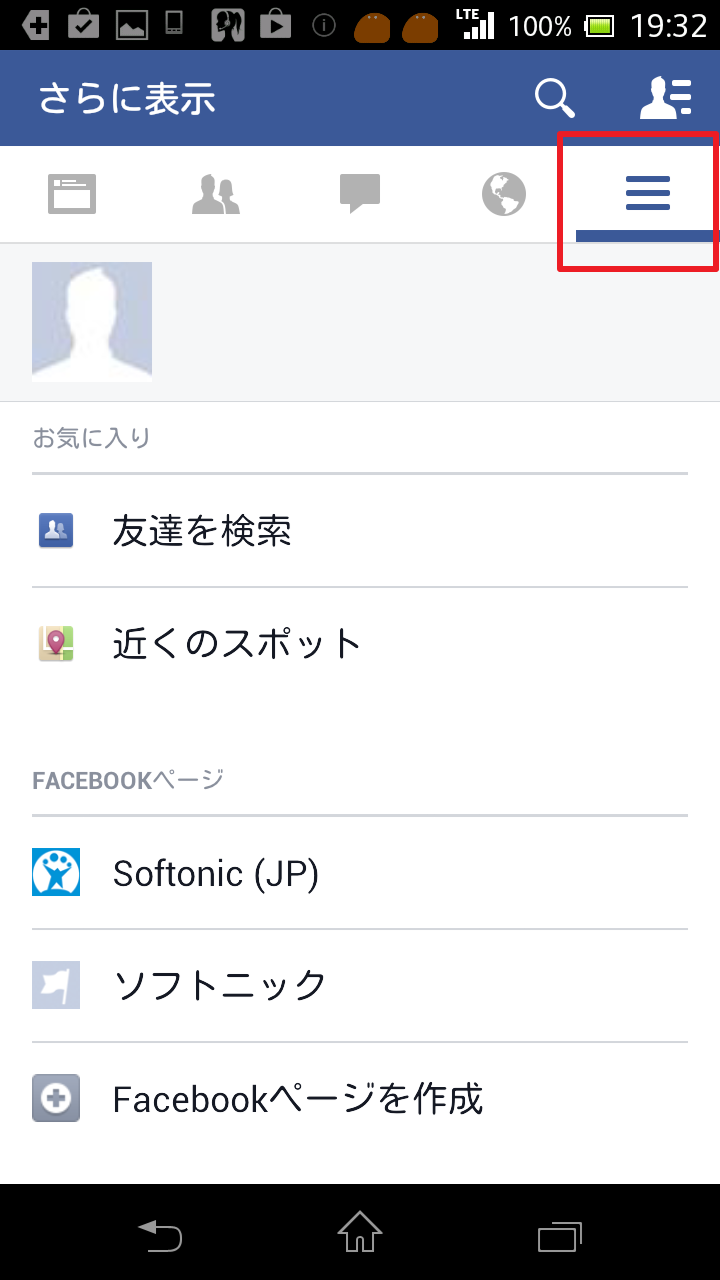
まずFacebookアプリを開きます。右上の三本線のメニュー→「アプリの設定」の順にタップ。
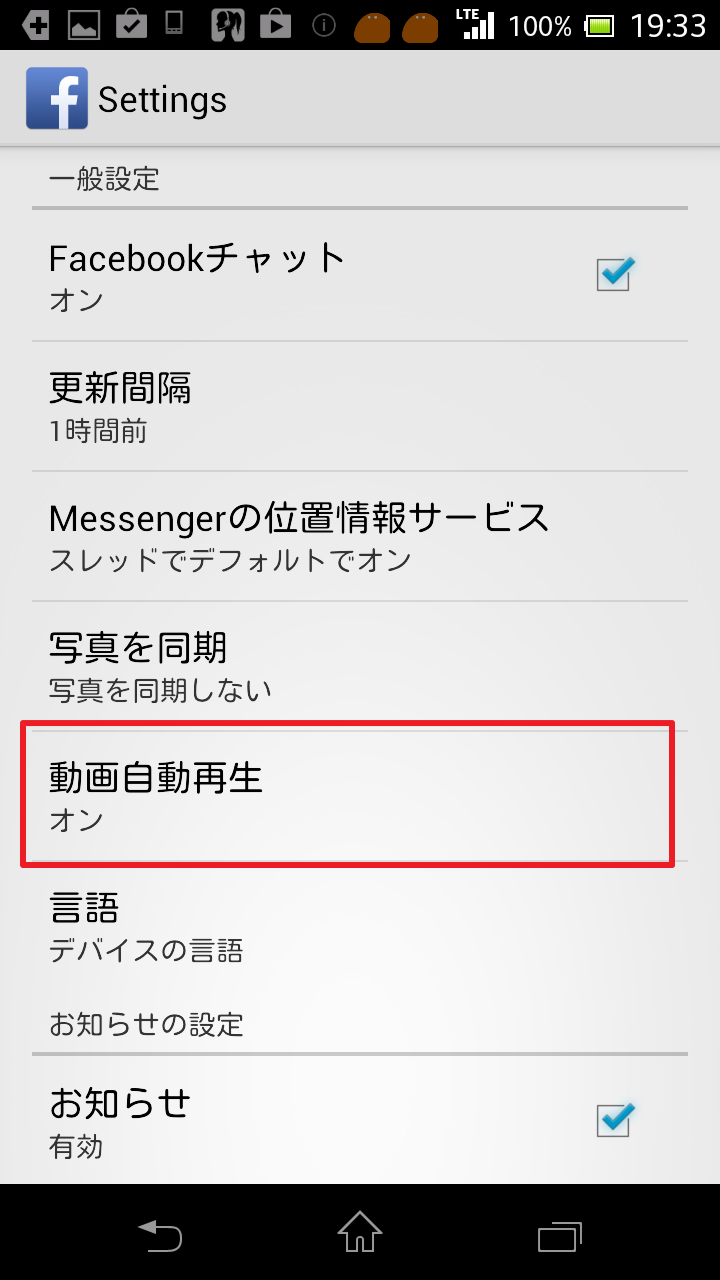
「動画自動再生」の項目が表示されます。タップすると、「オン」「Wi-fiのみ」「オフ」の3つ選択肢が現れます。
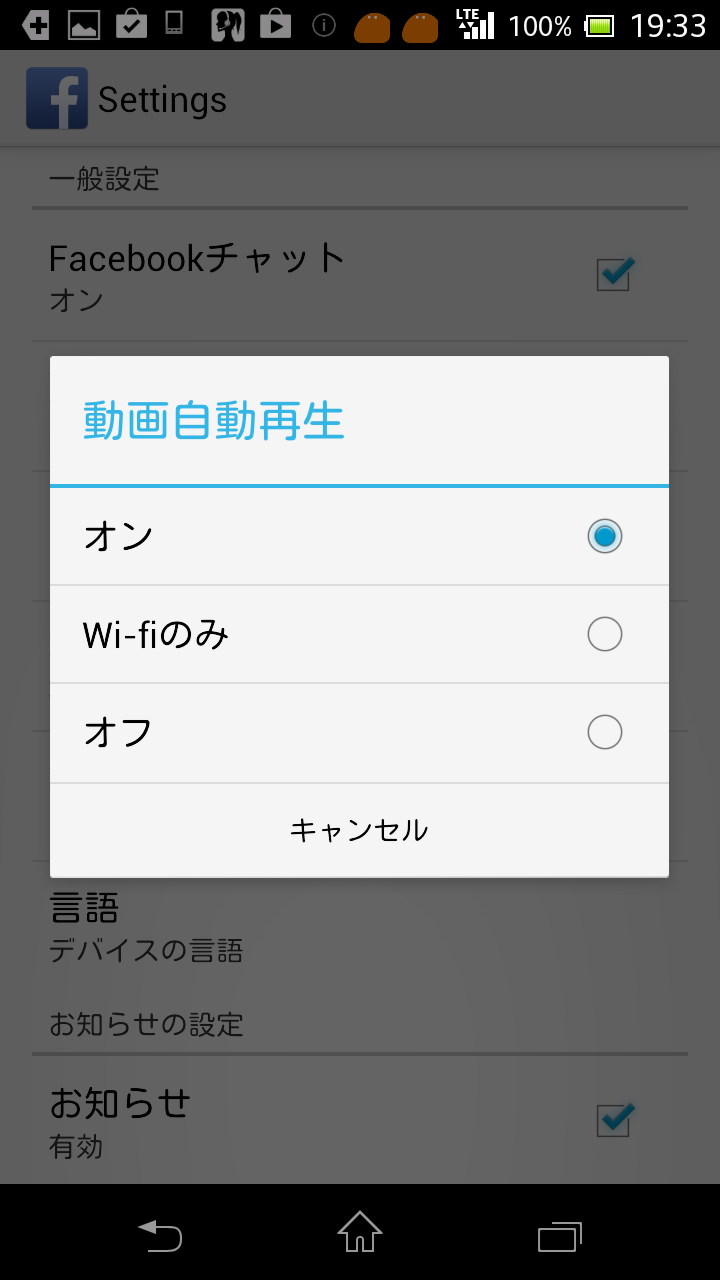
Facebook上の動画の自動再生を止めたい場合は、「オフ」にタップしましょう。iPhoneと同じく、Wi-Fi環境があるときには動画が勝手に再生されても平気、という場合は「Wi-fiのみ」を選択しましょう。これで設定完了!動画の再生にわずらわされずにFacebookを利用できます。見たい動画が投稿されていたら、タップして再生することはもちろん可能☆これで、見たい物だけを選んで楽しめますよ!ただ、タップした場合には、ミュートが解除されて音声付きの全画面再生が始まりますので、電車の中など外で視聴するときは注意してくださいね。
 SoftonicJapanではおやつ大臣。健康診断でコレステロール値が高かったんだけど、大臣としては、おやつはやめられません!プロフィールのイラストは、最近最強にお気に入りのアプリ、Bitstripsで作りました!アバターを作れるアプリの中でもかなり本人に似せて作ることができるので、みなさんも作ってお友達にシェアしてみてください☆
最新情報はソーシャルメディアで配信中!
 Softonic公式Twitterアカウント
@softonicjapan
 Facebook公式ページもあります!
https://www.facebook.com/softonic.jp
ここでは、Microsoftの月額制の企業向けOfficeスイート、Office365に注目し、それぞれの便利な点を説明していきたいと思います。
Office 365はMicrosoft Officeの月額制サービスです。この製品にはWord、Excel、PowerPointのようなWindows、Mac、iPad、Android向けのソフトウェアなどのプログラムが含まれています。
課金制のほか、Office365が通常のデスクトップ版と異なる大きな違いは、Office 2013を複数コンピューターの異なるユーザーアカウントに対してプログラムをインストールできることと、Office app on iPadを使えることです。
Office 365は多様なプランが設けられており、必要に応じて選択できます。定額制プランのほとんどは小規模から中規模企業を対象としています。複数のデバイスでOfficeを使用するユーザーに適しています。この記事ではデスクトップ版とこの定額制のOffice 365の違いについて説明したいと思います。米国では、Office 365 Home Premiumという個人向けのサービスが提供されていますが、日本ではありません。
Office 365 およびOffice 2013 の大きな違いといえば、その製品の購入方法です。デスクトップ版ではWord、Excelなど個々のプログラムを購入しますが、Office365では製品のパッケージに対する定額制になるということです。これにより、Windows、Mac、iPadバージョンを使用することができます。
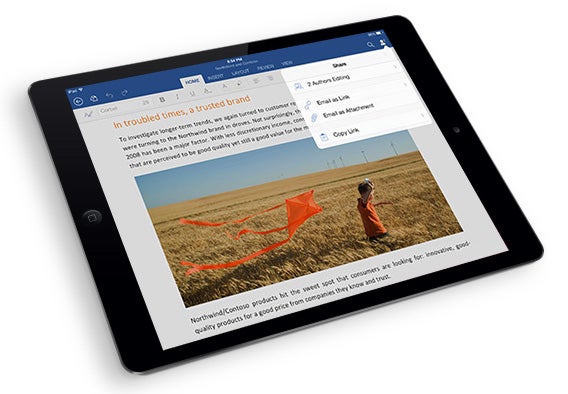
Office2013やオンラインバージョンではなくOffice 365を選択する理由: それぞれの使用目的により、選択する製品は異なります。Word、Excel、PowerPointを時々開いて使用するような目的や、Outlookのような電子メールクライアントが必要でないといった用途の場合は、デスクトップ版の製品(またはOffice Online版)で十分でしょう。
デスクトップ版Office 2013と比較した場合のマイナス面: ソフトウェアを所有するわけではないので、定額料金を払い続ける必要があります。ただし、Office 365プログラムがいつでも最新バージョンに保たれ、どのようなデバイスでも使用できるという利点もあります。用途によって賢く選択しましょう。
原文記事:What is Office 365 and why should you use it?
By Daniel Barranger
最新情報はソーシャルメディアで配信中!
Softonic公式Twitterアカウント
@softonicjapan
Facebook公式ページもあります!
https://www.facebook.com/softonic.jp
iPhone/iPad/Android対応
「Softonic 公式アプリ」
えぃっ!☆☆☆ インストール

Windowsのデバイス マネージャーに黄色いクエスチョンマークが表示されていることに気付いたことはないでしょうか。この表示は不明なデバイスを示すものです。ここでは不明なデバイスを認識してそのドライバーを検出する方法について説明します。
コンピューターをフォーマットしてWindowsを再インストールすると、デバイスが正常に認識されていない場合や、正常なドライバーがインストールされていないことが多くあります。
旧式のデバイスであっても製造元やモデルが表示されている場合はありますが、このような情報を確認するのが難しい場合は、該当デバイスが再度使用できるようになってから検索するほうが賢明かもしれません。
1. デバイス マネージャーを開くデバイス マネージャーを開き、所有しているデバイス、不足しているアイテムを確認します。デバイスマネージャーを開くには、コントロール パネルを開き、システムをダブルクリックしてからハードウェアタブを開きます。
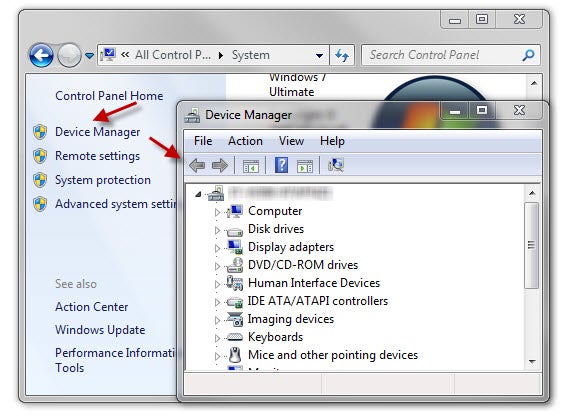
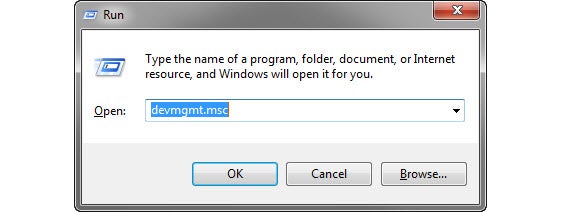
または、Windows + Rキーを同時に押し、devmgmt.mscと入力してデバイス マネージャーを開くこともできます。
2. 不明なデバイスのプロパティを開く
デバイス マネージャーを開くと、カテゴリ別にすべてのデバイスが表示されます。認識されていないデバイスには、黄色いクエスチョンマークまたは黄色のアイコンが表示されます。以下は表示例です。
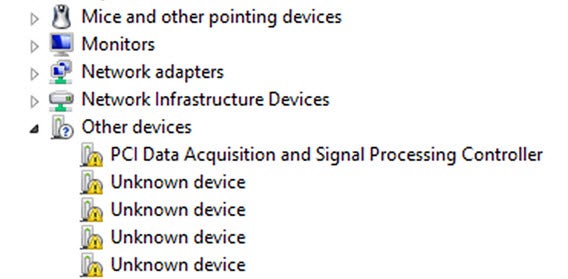
デバイス マネージャーの不明ハードウェアの表示アイコン (参照元)
黄色いアイコンが表示されている該当デバイスの上で右クリックし、プロパティをクリックします。詳細を確認する場合は、詳細タブを開きます。
3. ハードウェアのIDをコピーする
詳細タブのプロパティではさまざまな値を選択できますが、ここで必要な値は、製造元(製造元ID、VEN、またはVID)およびハードウェアID(デバイスID、DEV、またはPID)の2つの情報です。この両方の情報は、「デバイスインスタンスパス」に1行のテキストでも表示されます。この情報をCtrl + C を押してコピーすることができます。
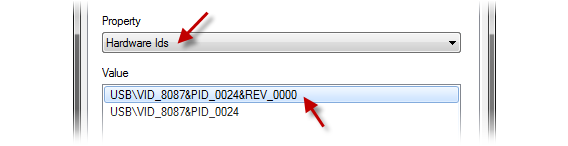
以下では、例としてこの識別子を確認します。
I\VEN_8086&DEV_10BD
最初のセクションは、接続の種類(PCI)を示します。次は製造元の4桁の識別子(VEN)を示し、上記の例では8086となります。末尾はデバイス(DEV)で、上記の例では10BDとなります。
この情報を以下の手順で使用していきます。
4. Googleまたは特定のサイトでドライバーを検索する
簡単な方法は、Googleで、コピーしたテキスト(全文または部分)を貼り付けてドライバーを検索することです。上記の例では、以下のように検索します。
PCI\VEN_8086&DEV_10BD download driver
Googleでは検索がヒットしない場合は、PCIDatabase、PCI ID、IDHW、Linux-USBのような特定の検索エンジンで検索する必要もあるかもしれません。テキストの「デバイス」セクションから番号を入力すると、デバイスの製造元やモデル番号を検索できる場合もあります。
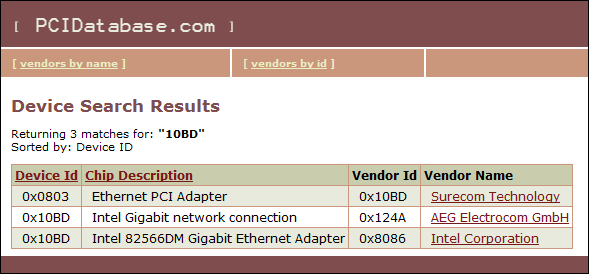
次に、製造元のWebサイトを開いてデバイスの名前を探します。または、Googleで「driver」という用語を付記して検索します。この場合、偽のダウンロードサイトも表示されることがあるので注意してください。
上記を実行しても検索できない場合:
上記は安全かつ無料な方法で追加アプリケーションのインストールも不要な方法ですが、検索がヒットしない場合または何らかの自動操作を好む場合は、driver detectorのインストールをおすすめします。
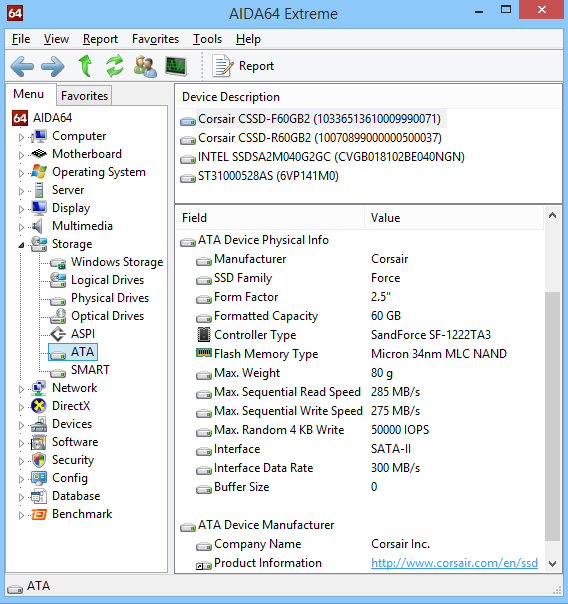
Unknown DevicesやAIDA64といった独自のデータベースを保有するプログラムを使用することや、オンライン検出ツールのMa-ConfigやDriverMaxを使用することも可能です。個人的には、最初にAIDA64を実行し、次にEverestを試行することをおすすめします。
いずれにしても、ここで説明した方法は、Windows PCで不明なデバイスと認識される場合の問題の解決に役立つことでしょう。
原文記事:How to identify ‘unknown devices’ in Windows
By Fabrizio Ferri-Benedetti
最新情報はソーシャルメディアで配信中!
Softonic公式Twitterアカウント
@softonicjapan
Facebook公式ページもあります!
https://www.facebook.com/softonic.jp
iPhone/iPad/Android対応
「Softonic 公式アプリ」
えぃっ!☆☆☆ インストール
iOS 7への移行により、従来のiOSバージョンよりもバッテリーの持ちが短くなったと感じるユーザーも多いことでしょう。旧モデルのiPhoneやiPadでiOS7を使用している場合にはなおさらです。バッテリーの持ちが悪いという問題は、iOS6からも発生していましたが、新しい機能がさらに追加されたことにより、大きな影響が及ぶようになりました。
同様に、一部のアプリがさらにバッテリーを消耗させることもわかっています。たとえばFacebookはバッテリーをより多く消費します。またMovesのようなアプリでは、四六時中GPSで追跡するため、バッテリーの消耗が非常に激しくなります。
でもご安心を!iOSデバイスでバッテリーを長持ちさせる方法はたくさんあります。
位置情報サービスをオフにする
GPS に基づいたGoogle マップは便利な機能ではありますが、一番近いスターバックスがどこにあるかといった情報を把握しているのであれば、このようなGPS追跡は必要ないでしょう。この場合、設定→プライバシー→位置情報サービスを開き、位置情報の必要がないアプリをオフに設定できます。バッテリーが残りわずかになった場合は、FacebookやMovesといったアプリの位置情報サービスをオフにするとよいでしょう。
アプリのバックグラウンド更新をオフにする
アプリの情報を自動アップデートするバックグラウンド更新をオンにしていると、バックグラウンドでアプリが新コンテンツをチェックしたり、アップデートをダウンロードしたりするので、アプリを起動したときに新しいコンテンツを即利用できて便利です。ただ、位置情報サービスと同様、すべてのアプリでこの機能をオンにする必要はないともいえるでしょう。
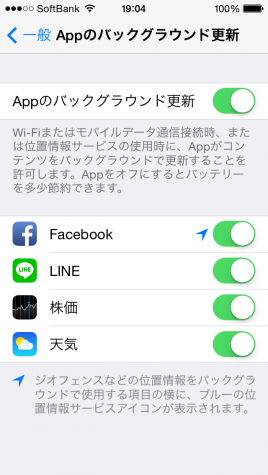
よく使うアプリであればオンのままにしたほうがよいですが、使用頻度の低いアプリであれば自動更新はオフにしてもよいでしょう。「設定」→「一般」→「Appのバックグラウンド更新」で設定できます。
マルチタスク機能ですべてのアプリを閉じる必要はありません
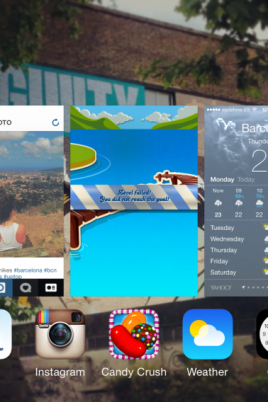
アプリは、上にスワイプするだけで閉じられます
マルチタスク機能を使用していると、バックグラウンドでたくさんのアプリを実行しているようにも思えますが、実際に閉じたほうがよいアプリとは、「Appのバックグランド更新」や、「位置情報サービス」をオンにしているアプリのみです。このような機能を使用していないアプリは、最後に使用した状態のまま、バックグラウンドで実行されることなく開かれたままになっています。このようなアプリを閉じて再度開くと、すべてのデータを再度読み込む必要が生じるため、バッテリーをさらに消耗させてしまうことになります。
最初に、「Appのバックグランド更新」や「位置情報サービス」が有効になっているアプリを確認し、このような機能を使用していないアプリがあればオフに設定します。アプリを閉じるには、ホームボタンを2回押し、サムネールを上にスワイプします。
プッシュ通知をオフにする
プッシュ通知は不要・邪魔と感じることもあると思います。特に必要ないアプリのプッシュ通知は無効にするほうがよいでしょう。「設定」→「通知センター」を開くと、通知を受けたいアプリを選択できるほか、その通知の種類も選択できます。また、「ロック中の画面に表示」機能をオフにして、ロックがされている状態のデバイスに通知が届かないようにすることもおすすめします。
メール通知のプッシュ機能をオフにする
メールおよびサーバー設定によっては、自動プッシュメール通知はバッテリーを大幅に消耗させることがあります。メールを受信するたびに通知を受ける必要がない場合は、「設定」→「メール/連絡先/カレンダー」→「データの取得方法」から「プッシュ通知」や「フェッチ」について設定ができます。
また、アカウントごとにプッシュ機能をオフにすることもできます。
機能モードをオンにする
電話は良好な電波を常時検出しようとするため、通信電波が悪い場合にはバッテリーを大幅に消耗します。電波が悪いと思われる場所では機内モードに切り替え、シグナルを常に検索しないように設定するとよいでしょう。この場合、ロック画面で下からスワイプして現れるコントロールセンターから、機内モードをオン/オフに切り替えると非常に簡単に操作ができます。
自動更新をオフにする
自動のアプリ更新をオフにすることも有効な方法の1つです。アプリの更新をWi-Fiでのみ実行できるように設定するオプションもありますが、バッテリーの寿命を長く保ちたい場合は、すべての自動更新をオフにして、必要な場合に手動で更新する方法もあります。これを設定するには、「設定」→「iTunes /App Store」を順にタップし、「自動ダウンロード」をオフにします。
一部アプリのデータダウンロードをオフにする
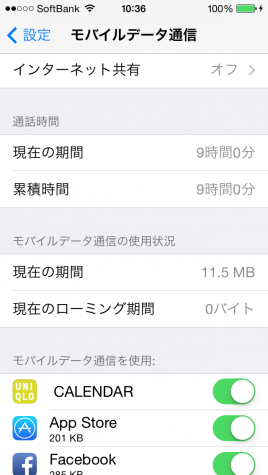
通信電波が悪い場合に3G・4G接続でアプリを使用する場合、バッテリーが大幅に消耗される場合があります。使用頻度の少ないアプリの場合は、モバイルデータ通信をオフにし、Wi-Fiのみを使用するよう設定するとよいでしょう。これを設定するには、「設定」→「モバイルデータ通信」の順にタップし、「モバイルデータ通信を使用」までスクロールダウンします。
この一覧から、デバイスで使用しているすべてのアプリが表示され、各アプリが使用するモバイルデータ通信量を確認することができます。Wi-Fiでのみ使用するようなアプリがある場合は、モバイルデータ通信をオフにするか、または必要に応じてアプリをアンインストールすることをお勧めします。
画面の明るさを調節する
明るさの自動調節機能では、適切なタイミングを見計らってバッテリーを節約することまではできないため、環境に応じて調整するようにしましょう。例えば、iPadを暗い場所で使用するのであれば、最小限の明るさレベルに設定するようにします。画面の明るさはバッテリーに大きく影響を及ぼす要因の1つであり、iOS7でもその影響はさらに大きくなっています。画面の明るさを調節するには、コントロールセンターから上にスワイプするだけで、簡単に設定ができます。
常にバッテリーを節約する方法または一時的に節約する方法
ここであげたいくつかの方法を実行することにより、日々のバッテリーを節約して寿命を長く保つことができることでしょう。一部の方法については、バッテリーが底を尽きピンチの場合に使用すると効果的かもしれません。いずれにしても、このような方法を活用することで、iPhoneでiOS7をより有効に利用できるよう役立てていただければと思います。
原文記事:How to save battery life on an iPhone
By Zuzanna Blaszkiewicz
最新情報はソーシャルメディアで配信中!
Softonic公式Twitterアカウント
@softonicjapan
Facebook公式ページもあります!
https://www.facebook.com/softonic.jp