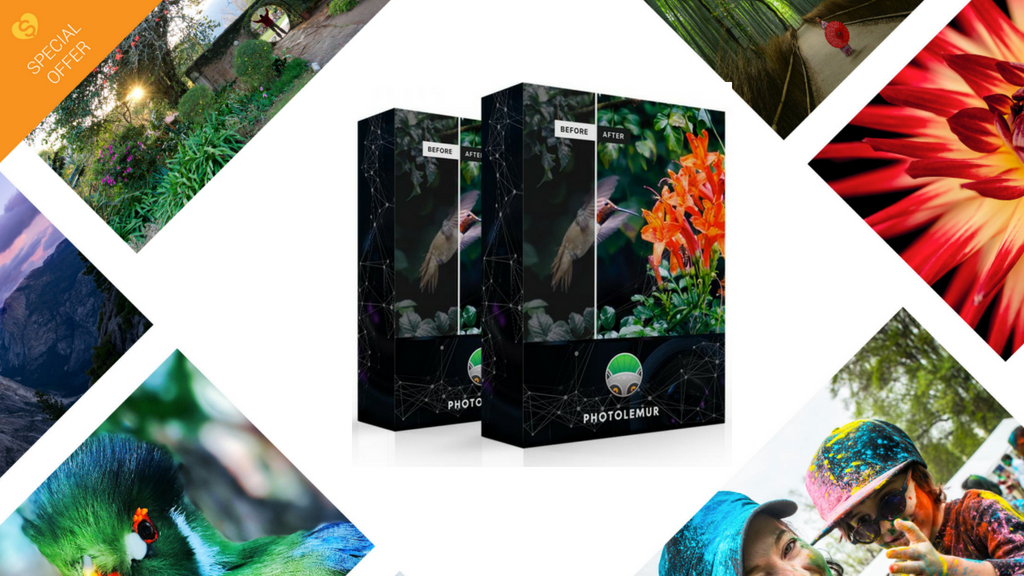
PhotoLemurで手っ取り早く写真補正

私たちは、今日、他人からの評価を気にする時代を生きています。それが良いか悪いかは別として、社会的な認知を得るには、経験や体験だけではなく、人からの評価が通貨となっています。日常で体験することは、そこで終わらず、記録しなくてはなりません。記録し、アップロードし、共有し、何人から[イイネ]をもらえるか、気になりながら気にしないふりをする時代を生きています。これが、21世紀、今日の現実です。そのため、私たちは24時間絶え間なく写真を撮って、それを多数のSNSに共有しています。

記録、アップロード、そして共有するという流れは、もっとも基本的な流れですが、さらに求める人はこれにもう1ステップ、“編集”というステップが加わります。

この強化ステップは、上級者用であり、編集においては、何をしているか、何が必要かをきちんと理解し、そして時間をかける必要があります。撮影した写真を、ネットに溢れかえっている膨大な写真から際立たせるには、時間と技術が必要です。しかし、本当にそうでしょうか?

PhotoLemur v.2.2 Spectre は、windowsとMacの両方に提供されており、写真を撮るのが好きだけど、編集する時間が無い。だけど、仕上がりをワンステップ上のものにしたい…。という人のためのソフトです。

10
PhotoLemurは、高度なAIアルゴリズムを利用して、画像を自動的に補正します。Softonic限定の割引コードSOFTONIC50%を使って、超お得割引価格でPhotoLemurをゲットできます。高度な画像補正を実現できる、またとないお得なチャンスをお見逃しなく!

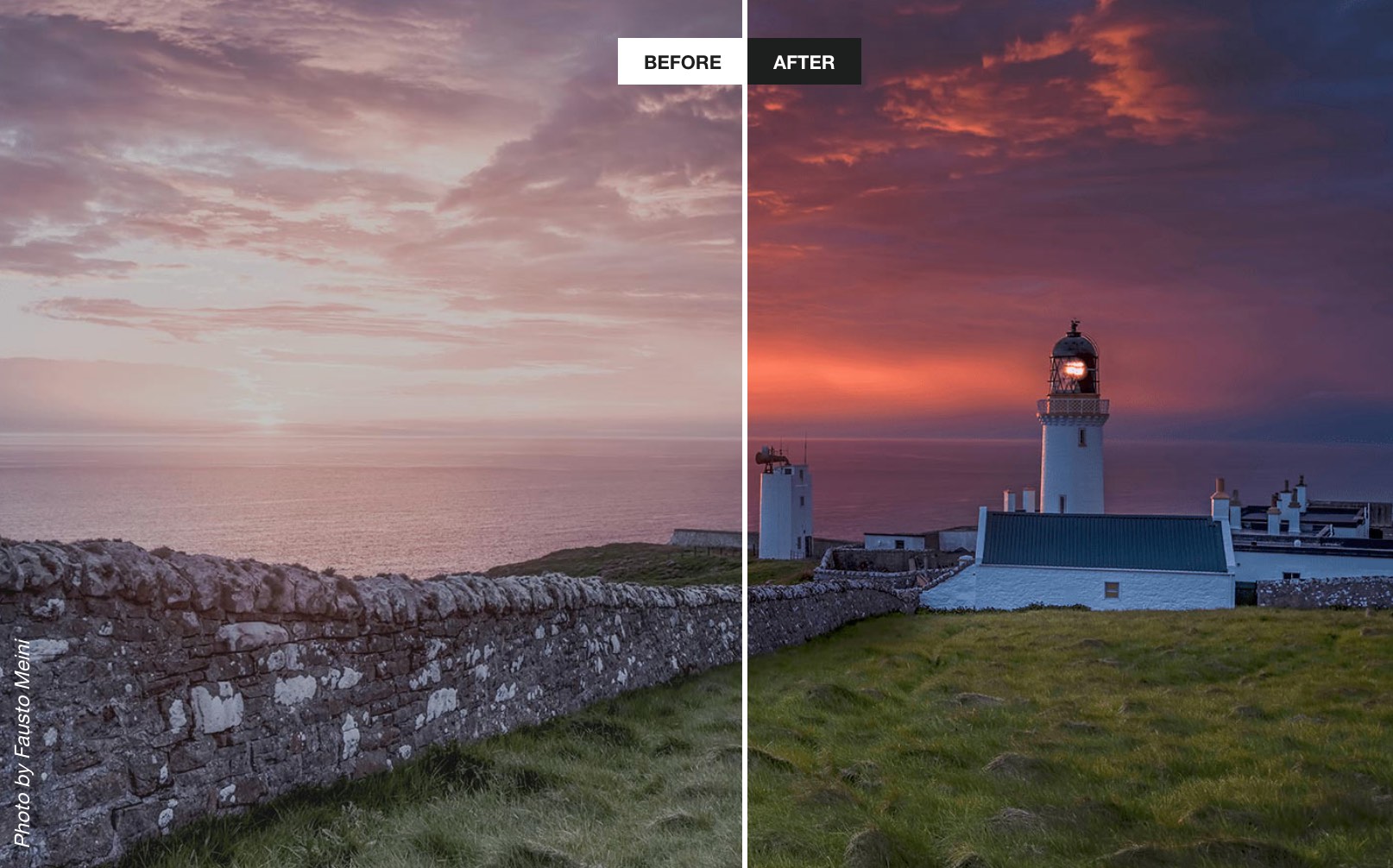
そして、本ソフトは、市場にある画像編集ソフトの中で、必要な作業をすべて一括で実行してくれるため、最も簡単な画像編集ソフトだと言えるでしょう。設定を事前にいじることなく、写真の強化/補正を、手持ちの写真すべてに施してくれます。先進的なAIアルゴリズムにより、PhotoLemurは写真を個々に分析し、分析結果に基づき、各写真にあった補正を施します。その仕上がりに驚くでしょう。

PhotoLemurには、一つしか調整スライドがありません。コントラストや、光、影の心配は不要。これら要素はすべて自動的に調整され、手動で調整するスライダーは、PhotoLemurが分析と微調整を実行後に現れるBoostスライダだけです。ここで、Boost(強化)の度合いをスライダで調整するだけです。

さらに、プレミアム版では、複数の写真を一括で、しかも高速で補正処理を施します。補正したい画像を選択し、PhotoLemur上にドラッグ&ドロップするだけで、複数の写真を一括で処理してくれます。

写真の撮影に、スマホでなく、より本格的なカメラを使用している場合も大丈夫。PhotoLemurは900種類以上ものカメラのRAWファイルに対応しています。

残念ながら、PhotoLemurは、Lightroom CCやその他プロフェッショナル級の編集ソフトに対抗できるソフトとは言えません。自分で編集タッチを加えることはできず、仕上がりは、プロ業界の高価な画像編集ソフトで加工した仕上がりと比べてしまうと、同じとは呼べません。しかし、これはPhotoLemur自体も自覚している事実で、特出した機能を発揮するよりも、これらソフトとの統合性に注目した、柔軟なソフトとなっています。例えば、Lightroom PhotoLemurプラグインがあり、出力された画像は、TIFFファイルとして保存でき、更なる本格的な編集を他社ソフトで行うことが可能なのです。

そして、プロフェッショナルではないユーザーは、手っ取り早い補正が簡単に、素早く出来、SNSに共有する前に、最後の仕上げのワンタッチが施せます。本ソフトがあれば、時間や、専門技術がなくても、写真の補正が可能になります。

PhotoLemur 2.3 Phoenix
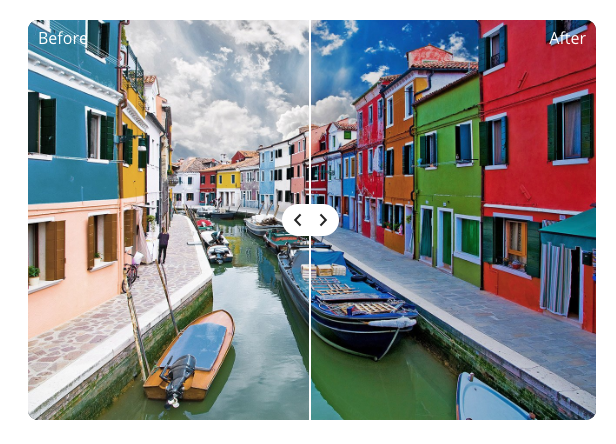
Windowsユーザー向け新機能

・Perfect Eye:新しい画像処理エンジン
この技術は、65人の写真家による120,000の画像に試されたAIを利用した技術です。グリッドを利用し、隣接するピクセルの色を分析し、より鮮やかで自然な色合いを実現します。

・新しいJPEF処理アルゴリズム
新アルゴリズムを使うことにより、画像処理をよりスムーズに、プロ仕様にし、JPEG画像の仕上がりを向上しました。

・より高度な出力設定
PhotoLemurの出力ウィンドウでは、画像のリサイズや、ファイル名、フォーマット、そして品質の管理がしやすくなりました。カラープロファイルの変更をし、その設定の保存も可能になりました。

・対応言語
新たに、ヘブライ語とアラビア語に対応しました。

・パフォーマンスと安定性の向上
バグ、いくつかのUIにおける問題、そしてPhotoshop/Lightroom関係のバグ補正。

Macユーザー向け新機能

上記Windowsにおける新機能に加え、下記追加機能。

・ドラッグ&ドロップ
Apple PhotoからPhotoLemurへのドラッグ&ドロップ。これによりPhotosからPhotoLemurに直接ドラッグドロップできます。

・対応フォーマットの追加
HEICフーマットのサポート(macOS 10.13のみ)

写真のワンランク上の仕上がりに必須のソフト

写真は、過ぎ去る時間の置き土産です。一瞬を写真に収めることにより、そうでなければ忘れてしまうような瞬間-友達と賑やかに騒いだ夏休みの一夜、我が子が初めて歩いた瞬間など-を、永久に記録できるのです。今日、私たちはスマホという形で、カメラを毎日持ち歩いているため、貴重な瞬間を記録するのは、いつになく簡単になりました。

しかし、見栄えのある仕上がりにならない時は、多少の加工が必要かもしれません。それが、鮮やかな青い空を再現するために、色合いの調整をするにしても、セルフィに割り込んできた邪魔者を消すにしても、写真を印象的な仕上がりにするために、画像編集ソフトは重要な役割を果たします。

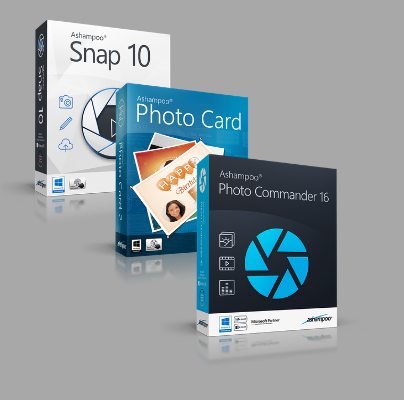
Softonicでは、画像編集をよく利用します。高価な一眼レフカメラを使っても、技術に限界があります。そこで、私たちがよく使うお勧め画像編集ソフトが、強力な画像/動画編集ソフトを3つ搭載した、Ashampoo Photo Bundleです。そして、嬉しいことに、今期間限定で80%割引で購入できます!

Ashampoo Photo Bundleに含まれているソフトを紹介しましょう。

1. Ashampoo PhotoCommander 16

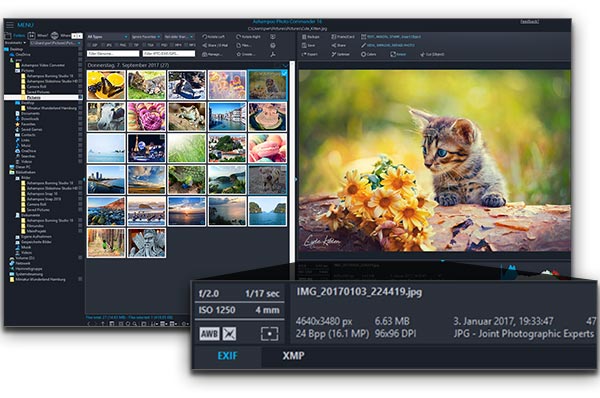
PhotoCommander 16は、画像編集と管理を簡単にしてくれます。ノブ、ダイアル、スライダーなど、多数の機能をいじるのが心配ならば、ご安心を。ほとんどの補正/修正をワンクリックで実行してくれます。

そして、色々試して創造力を追求するならば、露出度、ハイライト/シャドウ、彩度などを、マニュアルで調整してみましょう。更に、テキストやイメージの追加が可能で、家族アルバムに最適な、スライドショーも作成できてしまいます。

2. Ashampoo Snap 10

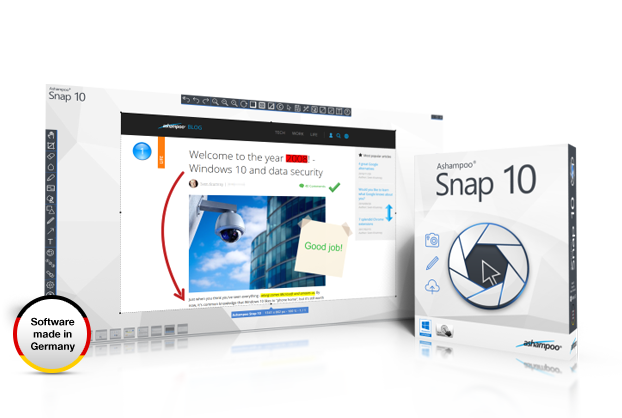
Snap 10は、スクリーンショット、スクリーンキャストやビデオの編集に最適です。弊社では、最新のテクノロジーを伝えるために、ビデオやスクリーンショットをよく使います。そこで、これら画像の編集を本ソフトで行っています。

Snap 10は、ポインタの動き、ゲームのプレイ画面など、画面上にあるあらゆるものをキャプチャします。記録したものは、動画や画像に変換することが出来るだけでなく、4K記録、トリム、結合や強化機能を搭載しています。それがプロフェッショナル基準の動画であろうと、GIFであろうと、単純なホームビデオであろうと、ツールを利用して自由に創造力を発揮できるでしょう。

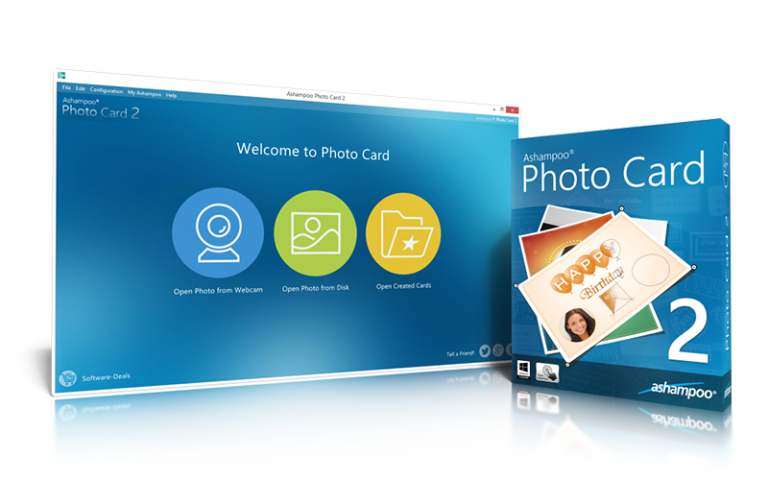
3. Ashampoo Photo Card 2

友達の誕生日にカードを用意するのは、誕生日をうっかり忘れてしまったときなど、そう簡単ではありません。その人が遠く離れたところに住んでいる場合は得に大変です。そこで、瞬時に送信でき、資源を使わず、埃をかぶって部屋の隅に忘れ去られてしまったり、捨てられることがない、eカードはカードの代わりになるでしょう。

しかし、Hallmarkなどのブランドは、Eカードの利用にはプレミアム料金がかかり、しかも、伝えたいメッセージがピッタリと伝わるカードが見つからなかったりします。Photo Card 2は、自分で撮影した写真で、プロ仕様のグリーティングカードの作成を可能にし、心のこもったカードが作成できます。誕生日に限らず、どんなシーンにも合わせて、充実した画像編集ツールやテンプレートを使って、印象的なカードを作って日ごろの感謝の気持ちを伝えてはいかがでしょうか?

このAshampoo Photo Bundleを、80%割引という値段で手に入れらるこの絶好チャンスを逃さないでください!

最近、PCの動いが遅いと感じたら

PCは、購入時は素晴らしい動作を発揮します。しかし、1年、2年使用していくと、少しずつ減速し始めます。皮肉な人は、これを製造会社の利益が伸びるためだと主張するかもしれないが、多くの場合、原因はソフトウェアにあります。必要動作環境が整っていなかったり、許可なく気づかないうちにインストールされていたり(例えば、ウィルスなど)、あるいはアンインストールしたプログラムの断片が残っていたり。

これら問題は、システムユーティリティで簡単に解決されます。ユーティリティツールは、PCの動作向上、セキュリティ脅威の検出、ドライバの補足、そして断片の清掃などを約束し、市場に数百以上と出回っています。使用することにより、PCをクリーンに保ち、新品同様にスムーズに動作するようになります。

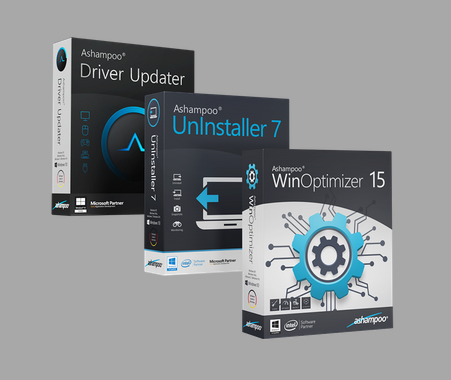
私たちは、いくつかのシステムユーティリティを試してみました。そして、一番のお気に入りがAshampoo System Utilities 15でした。その理由は、クリーンなアンインストローラからドライバのアップデータまで、PCの最適化に必要なものすべてを備えているからです。

現在、期間限定でAshampooの、このバンドルを通常価格の80%割引で提供しており、非常にお得なチャンスだと思うので、バンドルに含まれているものを紹介しておきます:

1. Ashampoo WinOptimizer 15

WinOptimizerは、PCのメンテナンス、およびクリーンアップの究極手段です。ジャンクファイルや、エラーをスキャンし、分析し、クリック一つで全てを消去し、更に、旧バージョンよりも10倍の速さを実現しています。

重複しているファイルを検出し、ディスク容量を使用するネットの一時ファイルなども削除します。更に、誤って削除してしまったものをUndeleterで復元することも可能。また、WinOptimizerは、Windows 10において、Microsoftと共有する情報を自分で管理できるようにし、プライバシー面でも嬉しい機能を搭載しています。そして、ゲーマーの方は、Game Boosterモードという機能を重宝するでしょう。起動すると不要なサービスを一時停止し、パフォーマンスを向上し、ゲームを終了するまでCPUの力を最大限に発揮します。

2. Ashampoo Uninstaller 7

殆どの場合において、ソフトウェアは一度インストールすると、削除したとしても、断片を残します。そして、プログラムのインストールとアンインストールを何度も繰り返してゆくと、年月とともに、これら小さな断片が積もってゆきます。その結果、PCの動作は減速し、効率が悪くなってゆきます。Uninstaller 7は、不要なデータを、最小の断片に至るまですべて削除し、この問題を解決します。

これは、デスクトップパソコンに限ったことではありません。ブラウザのプラグインでも同じです。そして、多くの場合、これらプログインは、他のソフトウェアに隠れているものだったり、気が付かないうちにインストールされているものです。これらは、ブラウジングを追跡するマルウェアだたり、必要ともしないツールバーだったりします。そこでUninstaller 7を使用すれば、PCに潜んでいるものを正確に表示してくれ、不要なものを簡単に、そして確実に消すことが出来ます。

3. AshampooDriver Updater

ソフトウェアにおけるバグの原因は、必ずしもコードの問題ではありません。多くの場合、PCのドライバが、ソフトウェアを実行させる最善の状態でないことが原因だったりします。ドライバは、大抵の場合、予告なしに気が付かないうちに、定期的に更新されます。なので、期限が切れて、ドライバに問題を起こしているようなドライバがあっても、おかしくありません。

しかし、Driver Updaterでは、自分の機械にあったドライバを見つけてくれ、更に、膨大なドライバライブラリーより、手持ちのPCシステムに最も効果的な更新を見つけ出し、インストールしてくれます。そして、内蔵されたスケジュールは、重要なアップデートを見逃さず、自動的に更新してくれます。

今、期間限定ででAshampoo Systemuy Utilities が、80%の割引価格で購入いただけます。安定した、快適な動作環境を保ちには、投資する価値のあるユーティリティーソフトです。

YouTubeで閲覧制限のかかっている動画を見る方法

日ごろ、YouTubeをよく利用する人は、一度は「お住まいの地域では視聴できません」といったメッセージを見たことがあるはず。残念ながら、レコード会社などはコンテンツの厳重な地域制限をしていることが多いです。米国ではこのような制限は少ないなか、例えばドイツはこのような閲覧制限が厳しい国の一つです。

しかし、どの国にいようが、制限のかかっているコンテンツを視聴する方法はあります。そうです、地域制限のかかっているコンテンツの視聴は可能です。

ここで、いくつかの方法を伝授するので、自分にあった方法を是非試してみて下さい。

一般的なオンラインプロキシーで

PCやルーターの設定を変更しないで実行できるため、一番簡単な方法です。ただ、一つだけ問題なのが、外部オーディオ・ビジュアルコンテンツのるストリーミングプラットフォーム(NetflixHuluなど)では利用できないことです。VPNBOOKというサイトで、接続したいプロキシ(米国/カナダ/イギリス)を選択し、みたい動画のURLにアクセスするだけです。同様のサービスをHide meというサイトも提供していますが、選択できるプロキシがドイツ、べこくあるいはオランダになっています。

特別なプロキシを通して

この方法を使うと、YouTubeの動画のみならず、Netflixでも制限のかけられているコンテンツがみられるようになります。これらツールは、ユーザーのDNSを変え、マrで外国にいるかのような嘉造接続状態を作成することを主要目的としています。前述した方法と違って、これら有料VPNサービスは、必ず動作する各省があります。課金することにより(通常試用期間があります)世界中どこにいても、どんなコンテンツでも閲覧できるようになります。例えば、VYPRVPNは、DNSを変更するプラットフォームとして最も有名なもののひとつです。嬉しいことに、windows, mac, iOS, Android、そして、Netflixなどのストリーミングサービスには必須なスマートテレビでも、クラスプラットフォームでの利用が可能です。

ブラウザの拡張機能

採集オプションとして紹介するのが、安定性は保証できませんが、ブラウザの拡張機能を利用したものです。代表的なもので、SwitchyOmegaというプラグインは、Google ChromeとMozilla Firefoxの両方で動作します。
使用方法は、設定画面で接続したい国を追加するだけと、非常に簡単です。正しく設定すれば、動作するはずですが、保証はありません。これら拡張機能は定期的に更新されていますが、例えばNetflixのようなプラットフォームは、ブロックするVPNを毎週のように更新しているため、長続きしません。

8
Chromeは、ユーザー数が増え続けている高速でどんなウェブサイトをも閲覧でき、HTML5やFlashなどの最新のテクノロジーに常に対応している優れたブラウザです。

これら3つの方法のどれかが、今度YouTubeの動画がブロックされて見られないときに役立つことを願っています。YouTubeだけのためならば、1番最初に紹介した方法が一般的です。より効果的に、そして確実な手段を探しているならば、2番目の方法、そして、予測不可能なのが3番目の方法です。

MOZILLA FIREFOX
今すぐダウンロード
7
Mozilla Firefoxは、多数の機能、そしてカスタマイズオプションを提供するオープンソースで無料のウェブブラウザです。その優れたパフォーマンスと高度な安全性は、ユーザーを保護します。

Google Driveであなたの知らなかった便利機能

Google Docsというものに、馴染みはありますか?聞いたことがないという方は、今日、最も便利な機能を使い損ねています。Googleは、多数のオンラインツールを備えています。インストール不要で、しかも一番嬉しいことに、無料で、Googleアカウントを持ってさえいれば利用できるサービスです。
そして、このサービスを使ったことのある人でも、このサービスの秘められたツールまではまだ知らないかも知れません。今回は、Google Driveに秘められた5つの便利機能を紹介します。

Microsoft Wordとの互換性

Microsoft Wordに使い慣れているあなた、ご心配なく。Google Chromeの拡張機能で、ワードファイルの編集、保存が出来ます。それのみならず、ワードドキュメントをGoogleドキュメント(またはその逆も)に、あっという間に変換できます。Googleの優れた開発者は、このサービスにおいて柔軟な互換性を実現しています。

MICROSOFT WORD 2016
ダウンロード
8

保存不要

Googleドキュメントは、すべての変更を秒ごと、しかも編集途中でも自動保存してくれます。ノートPCのバッテリーが編集中に切れたとしても、あるいは、PCの上に飲んでいるコーヒーをぶちまけてしまったとしても、編集中文書は無事に保存されています。

チームワークの強化

Google Docsでは、同僚のメールアドレスを追加するだけで、共同作業を実現できます。更にいうと、リアルタイムで、編集作業を同時に行えるのです。例えば、あなたがある段落に取り組んでいる間、同僚は次の段落を編集できるということです。同時に作業しているユーザーは、別の色で表示されます。また、コメントを残すことが出来るのは、共同作業において非常に便利です。

GOOGLE DRIVE
ダウンロード
7

どこからでも編集できる

お察しの通り、Google Docsはインターネット経由で使用します。そのため、インターネットアクセスさえあれば、世界中のどこっからでもドキュメントにアクセスすることが出来ます。編集したいファイルを開くだけで、最後に編集を加えたところから作業を再開できます。提出しなければいけない書類の最終チェックを通勤中の電車の中で。あるいは、歯医者での待ち時間を利用して作業を進めるなど。インターネットに接続できる場所ならどこからでも作業が可能です。

拡張機能

拡張機能の便利性は、多くのユーザーがまだ知らない機能です。Google Chromeが多くの便利な拡張機能を追加できるように、Goolge Docsにも、機能を1段階も2段階も向上できる拡張機能があります。表のフォーマットを変更したり、瞬時に文章を翻訳したり、あるいはフォントを追加したり、その可能性は無限に広がります。

Google Driveの新機能:閲覧履歴

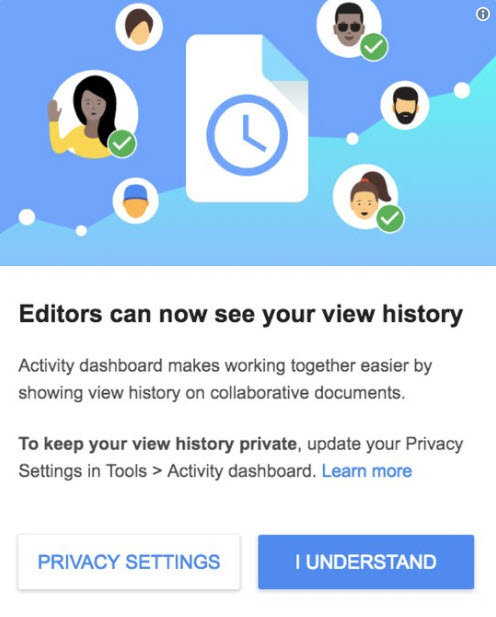
Google Driveのドキュメント、シート、スライドなどを含むスイートではまだ物足りないのか、Googleは作業の進捗を管理できる機能を新たに追加しました。

Google Drive最大の特徴は、共同作業が出来る点です。ドキュメントやシートを、他者と共有するには、リンクを送るだけで簡単に行えます。そして、一つのドキュメントやシートにおて、複数のユーザーが同時に編集できるのは大きな利点です。Google Driveの最新機能である閲覧履歴はその共同作業において、誰が閲覧や編集をしたかを確認できる機能です。例えば職場で、誰かに確認してほしい文書を、ちゃんと確認してもらえたかが見られたり、あるいは、仕事に応募するとき、ちゃんと志望動機書を読んでもらえたかを確認したい時などに役立ちます。

閲覧履歴を有効にするには、トップメニューの[ツール]より、画面下部にある[アクティビティダッシュボード]へ行きます。

Googleは、閲覧履歴機能について、下記情報を発表しています:

・アクティビティダッシュボードにアクセスのあるGoogleアカウントを保持しているユーザーが所有しているファイルのアクティビティ

・ドキュメントのページビューが多すぎる場合、また個人の閲覧者数が多すぎる場合、アクティビティダッシュボードの情報が収集できないことがある。

・アクティビティダッシュボードが有効化されたあとのアクティビティしか閲覧できない。

・閲覧履歴を非公開にしているユーザーのアクティビティは見られない。

・ドキュメントの管理者が他ユーザーの閲覧履歴を非公開にした場合、閲覧履歴は見られない

ドキュメントごとに閲覧履歴の有効/無効を設定することも勿論可能です。設定を変更したいドキュメントを開いた状態で、アクティビティダッシュボードへ行き、プライバシー設定を開き、そこで閲覧履歴の表示を無効にすればよいだけです。

そして、Google Driveにあるすべてのファイルにおいて閲覧履歴を非表示にする場合は、Google ドキュメント、シート、あるいはスライドを開き、左上の三本線をクリックし、設定画面に進みます。そこで、閲覧履歴の表示オプションにて、表示を無効にします。

新しいPCに入れるべき定番アプリ

私が大学に入学した時、両親が初めてのノートパソコンをお祝いに買ってくれたのに感動したのを覚えています。「必要だろうから」と勉強のために両親が購入してくれたものでした。私の両親は、二人とも大学へ行きましたが、もちろんパソコンなんてものは必要ありませんでした。しかし、今日、膨大な情報源となるPCは、日常において必要不可欠なものになりました。様々な作業を効率的に処理出来たり、従来は不可能だったことを可能にしてくれる魔法のような道具になりました。私が大学へ入学した時、確かにパソコンが必要でした。今日、こうして記事を書くのに必要なのと同じように。

しかし、パソコンといってもそうシンプルな代物ではありません。初めてのパソコンは、勉強のために買ってもらったものでしたが、親というのは、そう甘くはありません。ネットに溢れかえっている情報をブラウジング出来ることを、私の両親は十分理解していました。

パソコン自体は、それで出来ることの半分程度の重要性しか持っていません。この機械が秘めている可能性を最大限に活用できるソフトウェアを使わない限り、出来ることは限られています。プログラマーでない限り、PCを持っていても、プログラム/アプリを使わない限り一般素人の私たちは何もできないと言っても過言ではないでしょう。それが故に、PCにインストールするアプリは重要なのです。用途にあったソフトウェアを知らなくてはなりません。

では、あなたはパソコンを何に使いますか?

1.勉強、または仕事

パソコンの、最も明白な役割は、文書の作成やスプレッドシートの作成だろう。これら作業を実行できるパソコンがあれば、仕事や勉強は、効率的に行え、多くの仕事を片付けられるだろう。そういった意味では言うまでもなく、Microsoft Officeがベストの選択肢と言えるが、価格がどうしても張ってしまう。そこで、お金をかけずに、これらスイートを使えるオプションで、しかもMicrosoft Officeよりも豊富なアプリを搭載しているLibre Officeだ。

MICROSOFT OFFICE 2013
ダウンロード
6
LIBREOFFICE
ダウンロード
7

2.ウェブブラウジング

もう一つ、どんなPCでも行う基本作業が、ネットブラウジングだ。そんななか、前線を行くテック企業の多くは、独自のブラウザを提供している。どの会社も、ネットブラウジングという機能は間違いなくこなすが、それぞれの特徴を挙げるならば、Chromeはとりわけ軽快に動作する。そして、それほど知られていないながらも優秀なのが、ユーザーのブラウジングエキスペリエンスを向上するために、常々開発と維新が行われているOperaだ。

GOOGLE CHROME
ダウンロード
8

3.ゲーム

さて、本記事を読んでいる真面目なユーザーは、おそらくゲームなんて必要ないと思うかもしれません。しかし、PCをゲーム用に購入した人は、ゲームがプレイできなくては話が始まらない。ビデオゲームの世界は、独特な雰囲気がある。存在しうるゲームがすべて一か所に集まっているようなページはありません。だからこそ、Softonicのようなダウンロードポータルが重要な役割を果たしているのです。

私たちは、日ごろから、新作ゲームについて、聞き耳をたてて、話題のゲームや人気のゲームについての記事を書いているのです。人気のある無料新作ゲームや、そのプレイ方法などについての情報をいち早くSoftonicユーザーに伝えられるように、尽力しています。なので、お手持ちのPC用の、話題作や人気作についての情報を受けとるには、是非ニュースレターの購読を申し込んでみてください。

RAZER GAME BOOSTER
ダウンロード

4.音楽を聴く

音楽の在り方は、過去20年間の間に大きな革命が起きました。CDからNapsterのようなファイル共同サービスへ、そして現在はiTunesなどとストリーミングサービスへ。好きな曲を限られたスペースで限られた量、持ち歩く時代から、数千、数万以上に上る、存在しうるすべての楽曲へアクセスできるようになりました。音楽ファンならば、様々な方法で音楽が聴ける、夢のような時代です。

7

5.動画鑑賞

映画やテレビドラマの鑑賞においても、音楽と同様のことが言えます。インターネットは、鑑賞できるあらゆるものを合法的に、ユーザーの手元に届ける時代になりました。映画愛好家ならば、PCで、一生かけても見切れないだけの映画にアクセスできます。また、DVDなどを持っているのであれば、下記のような、様々なフォーマットを再生できるプログラムやアプリがあります。

8
VLC MEDIA PLAYER
ダウンロード
8