エイプリルフールだ!iPhoneのホーム画面を爆破しよう!

4月1日は、笑えることをしても、ちょっとハメを外しても許される日(のはず)、エイプリルフール。…ということで、iPhoneのアプリアイコン を爆発させてみませんか?

一見いつもと同じiPhoneの画面。でもアイコンにタップすると…

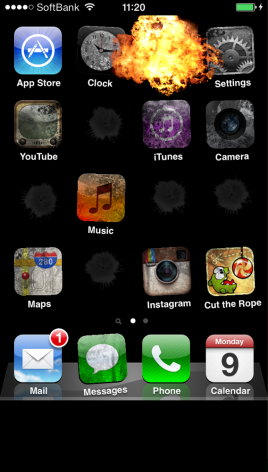
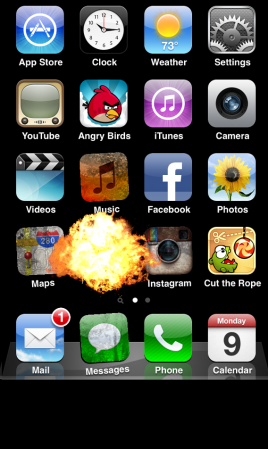
ドカーン!!爆発しました。

タップしたアイコンが次々に爆発!びっくりしつつも、なぜか爽快。

設定は簡単。自分のiPhoneで試してみましょう。

これ、実はiPhoneceptionというWebサービスを使った トリックなんです。

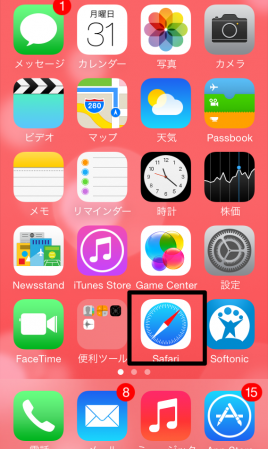
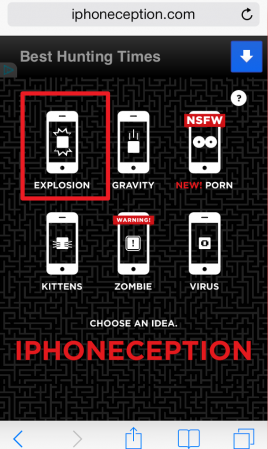
iPhoneceptionはアプリではなくWebサービスなので、iPhoneでSafariを開き、iphoneceptionに移動しましょう。

左上の「EXPLOSION」を選びます。

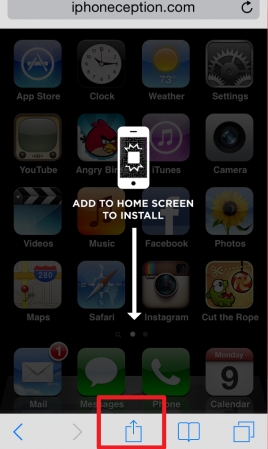
iPhoneのホーム画面にアイコンを追加する画面が表示されますので、画面下・真ん中のメニューにタップし、「ホーム画面に追加」を選びましょう。

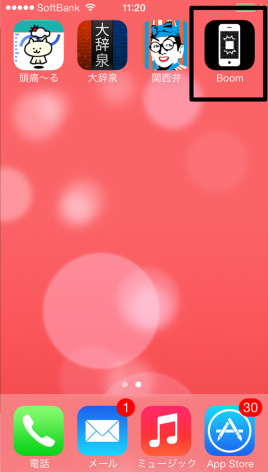
すると、画面に新しいアイコンが現れます。この「Boom」アイコンにタップすると…。

画面の背景が黒くなり、ダミーのホーム画面が現れ ます。これで爆破の準備完了です!さっそくアイコンにタップしてみましょう。

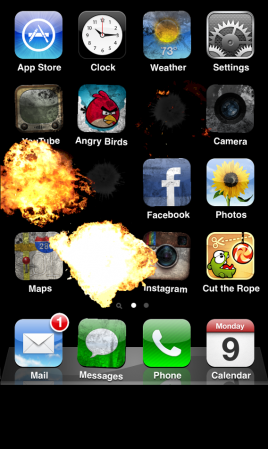
ドカーン!爆発します。タップし続けると、どんどんアイコンが爆発し、消滅。

次々にタップし、アイコンの最後の一つが爆発。

ついに焼け野原のような画面になりました。

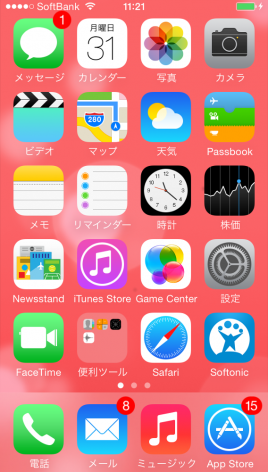
でも、心配はご無用。ホームボタンを押せば、元通り!

また、ゾンビが現れるトラップ(ZOMBIE)や、アイコンが次々とネコの顔に変わるトラップ(KITTENS)、アイコンが重力に逆らえず画面下方に落ちていくトラップ(GRAVITY)などもあり、ホラーチックなものからキュートだけどどこか空恐ろしいものまで、好みのトラップを仕掛けることができます。

このiPhoneceptioniPhoneに仕込めば、家族や友達、同僚をドッキリ!させられること間違いなしです。年に一度のエイプリルフール、今年はiPhoneを使って、存分に楽しんでみてください。

あなたもデジタル依存症!? デジタルデトックスをはじめよう (1/4) スマホ編

1日を振り返ってみてください。PCやスマートフォン、タブレットなどのデジタルデバイスでインターネットにつながっている時間はどのくらいありますか? もし、5時間以上なら、デジタル中毒、スマートフォン依存症かもしれません。
そこで注目が集まっているのが「デジタルデトックス」です。
デトックス(detox)とは、「解毒」を意味する英語「detoxification」の短縮形。“デジタルデトックス” とは、家でも職場でも、スマートフォンやPCから離れ、オフライン環境を作ってみることを指します。
でも、「実際問題仕事ではPCは必須だし…」「友達と連絡が取れなくなったら困るし…」といった不安や懸念事項もありますよね。そこで、100%オンライン環境をシャットアウトしてしまわなくても良い、一時的、部分的、段階的に実行できる方法を、「スマートフォンのデトックス」「オンライン環境そのものから離れてみるデジタルデトックス」の大きく2種類に分けてご紹介します。
スマートフォンのデトックス
電話、メール、カメラ、メモなど多様な機能のアプリが詰まっているスマートフォンは、いわばあなたの分身!?

中毒者が続出したフラッピーバード風ゲーム12連発

今年2月、AppStoreとGooglePlayから忽然と姿を消した大人気ゲーム、Flappy Bird。実は類似ゲームが雨後の竹の子のようにポコポコとリリースされています。

レトロなビジュアル、遊び方はタップするだけと非常にシンプルなのにものすごく難しい、というのもオリジナルと同じ。中でも激ムズのタイトルは1ポイントもゲットできず、かなりイライラさせられてしまいます。

たとえばこのIronPants。「PLAY」ボタンにタップするやいなや、爆速でアイアンパンツマンが壁に激突します。

1ポイントゲットするまでに、私は数十回トライしました…。

イライラさせられる分、ポイントをゲットしたときの爽快感はバツグン!だから、ついハマってしまうんですね…!?

今回は、消えたFlappyBirdを追いかけて作られたゲームをOS別、難易度別に紹介します。

※星は難易度です

【iOS】

Splashy fish

鳥が飛ぶ代わりに魚が泳ぎます。タップすると魚がぴょんぴょん跳ねるので、うまくパイプを避けましょう。ペースがゆっくりなので、Flappy Bird系のゲームが初めての人でもとっつきやすいです。

Continue reading “中毒者が続出したフラッピーバード風ゲーム12連発”

悔しいけどクセになる!シンプルなパズルゲーム「2048」が世界中で人気大爆発!

悔しいけどクセになる!シンプルなパズルゲーム「2048」が世界中で人気大爆発!

数字のタイルを上下左右に動かして足し合わせていくゲーム「2048」が米国やフランスを始め26か国でダウンロード数No.1ゲームになるなど世界的な大ブームとなっています。

どんなものかと試しにプレイしてみたらジワジワ~とハマってしまい、久しぶりに時を忘れてゲームしてしまいました。

2048iOS/Android/Web

上下左右にスワイプ(Web版の場合は十字キー)で動かし、同じ数値のタイルを重ねていきます。最初はものすごくカンタンで直感的に動かしていても進めますが、徐々に難しさを増します。何手か先を読む能力が必要になるので、将棋がうまい人なんかは得意かも?

2048のスピンオフもいろいろあって楽しい

2048が人気な為か、派生でさまざまなバージョンの2048が登場しています。個人的なおすすめをご紹介します。

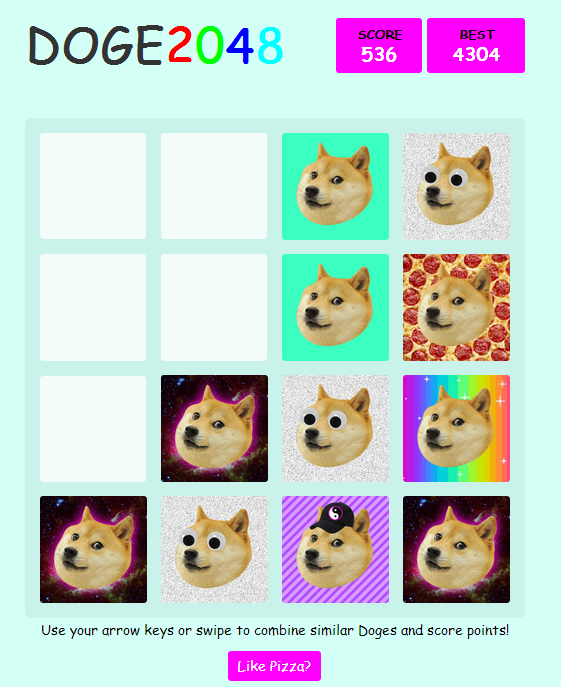
DOGE2048Web/Android

柴犬の愛嬌あるマヌケ顔がタイルになっているバージョン。遊び方も難易度もオリジナルと同じですが、脱力感とスペーシー感で選ぶならこっち。それにしても良い表情です。

2048 – Multiplayer (Web)

なんと2048で対戦できちゃいます。サイト上で現在オンラインのプレーヤーを募集し、すぐにバトル開始。「2分の制限時間内に得点を多く稼いだ方が勝ち」なのでスピード感のある対戦を楽しめます。

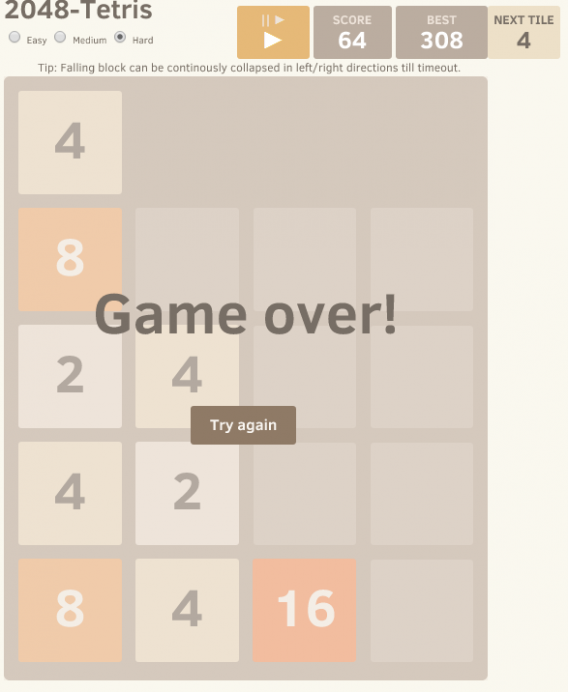
2048-Tetris (Web)

テトリス風にタイルが上から落ちてくるシステムの2048です。難易度はオリジナルより大分高め。

■Flappy 2048 side by side (Web)

売れっ子ゲーム2つを同時にプレイできて一石二鳥!? スピンオフゲームが沢山登場した大人気シンプルゲームFlappy Birdと2048を一度に遊べます。

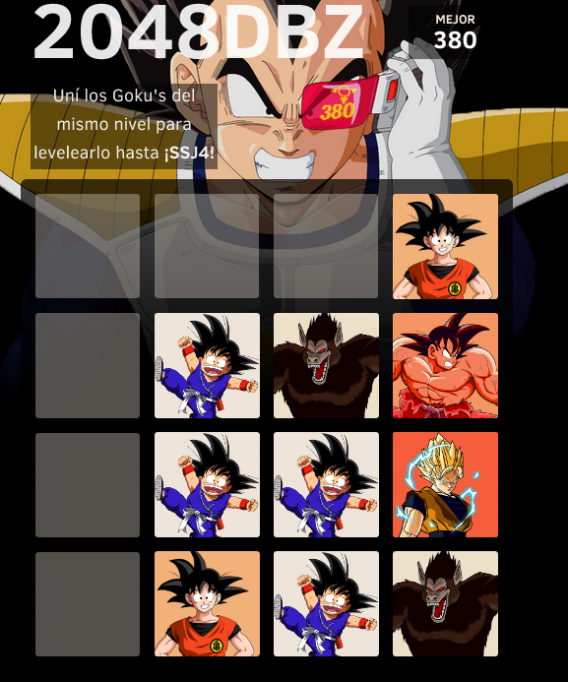
2048DBZ (Web)

「手に入っれっろ、2048♪」と聞こえてきそうな2048DBZではタイルの絵柄に使用されているドラゴンボールの悟空を「子供」から「スーパーサイヤ人」まで進化させながらプレイできます。ピコピコ鳴っているベジータのスカウタ―にスコアが表示されているのが良い感じ。

■2048はまだ日本ではブレイクしていませんが、これから流行する可能性大です! 通勤や通学などの隙間時間にプレイするのにピッタリなゲームなので1度プレイしてみてはいかがでしょうか?ただし、電車で遊ぶとゲームに集中して降りる駅をミスってしまいそうになるのでハマり過ぎに注意です。

●関連記事●

キャンディークラッシュ: このゲームをやめられなくなるのはナゼ?
Angry Birds Go!: レースを攻略するための 10 のヒント
愛すべき「B級アプリ」6連発

\\\\\\\\\\\\\\\\\\\\\\\\\\\\\\\\\\\\\\\\\\\\\\

●エディター Christopher Takagi

Twitter アカウント  https://twitter.com/softoniCT
_________________________

★ 人気急騰中! 「Softonic 公式アプリ」をダウンロードしよう!

_________________________________________

★ アプリの最新情報はソーシャルメディアでも配信中!

Softonic公式Twitterアカウントをフォローしてね!
もっと知りたいなら…Facebook公式ページもあります!

いろいろなデバイスにある写真をすべてMy Shoeboxでひとまとめにして同期

いろいろなデバイスにある写真をすべて、My Shoeboxでひとまとめにして同期

撮った写真をすべて、1つのデジタルアルバムに収めることは良く行われていますが、これはちょっと手間のかかる作業ですよね。これを、簡単に行う方法があります。

安全だから、便利だから、散らかっているのが絶対に許せないからなど、長年にわたって撮り貯めた写真の一群を1つのバックアップコピーにまとめるべき理由はさまざまあります。

MyShoeboxのようなマルチプラットフォームのアプリのおかげで、あらゆるデバイスやスマートフォンで撮影したすべてのデジタル写真の保管を1冊の素敵なアルバムにまとめられます。また、バックアップコピーも可能です。操作はすべて簡単な手順で完了します。

なぜ写真を保存しておくの?

何年か前のことですが、写真を全部なくしたことがあります。まさに悲劇でした。立ち直るのに何週間もかかりました。いまだに、すべて煙のように消えてしまった、精緻なピクセルで表現された思い出のことを思うたびやり場のない気持ちになります。

悲劇が起こったのは最初に買ったデジタルカメラで、何千枚も写真を撮っていました。写真はPCに保存したまま、私は海外に留学しました。留学中も何枚も写真を撮り、それをスペイン人のルームメイトのパソコンに保存していました。

そして悲劇が起こったのです。友人が私に知らせずにOSを再インストールしてしまったのです。留学から帰った私は、パソコンがウィルスに感染し、文書や音楽、写真がすべて削除されてしまっているのに気付きました。1年半にもおよぶ写真をなくしてしまったのです。
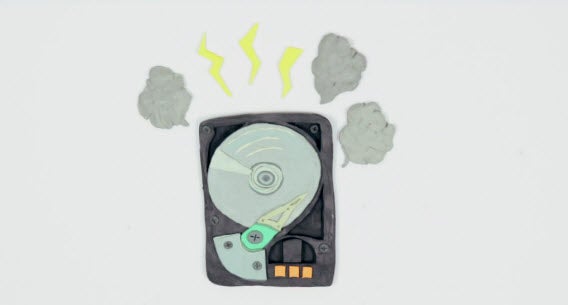
でも、実際のところどうしたら良いのでしょう?

この悲劇から学んだことは、最新のアンチウィルスを導入することと、何よりもバックアップコピーを作っておくことでした。ですが、物理的なバックアップの場合、物理的な媒体が壊れたらおしまいです。また、今はいろいろなデバイスで写真を撮ることができるため、それぞれ接続してはコピーを繰り返さなければなりません。

スマートフォンで撮った写真の自動同期にはDropboxを使うという話を職場や友人に良く聞きますが、それだけでは十分ではありません。そこで、すべてのデバイスで使える方法を探し始めました。そして見つけたのが、PC、Mac、Android、iPhone対応のMyShoeboxです。このアプリは、全部の写真をクラウドに、無料で自動的にバックアップしてくれます。
MyShoeboxはどんなアプリ?

普通なら、途方もない話は信じない方なのですが、このマルチプラットフォームアプリケーションにはすっかり魅了されてしまいました。

写真の同期は思ったより簡単で、最初にWeb アプリに登録して、コンピュータにソフトウェアをダウンロードします。メールアドレスとパスワードを入力して同期するフォルダを選択すると、MyShoeboxで写真のアップロードが始まります。
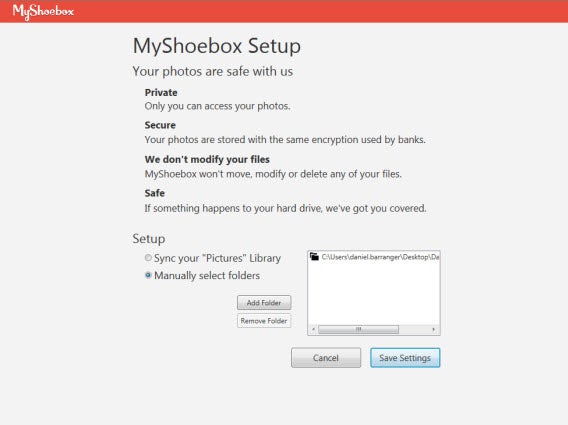
次に、Andoroid版MyShoebox(iOS版はこちら)をダウンロードしました。アプリにアカウント情報を入力して、写真のアップロードに使うスマートフォンとのデータ接続に「Wi-Fi Only」を選択すると、画像がクラウドにアップロードされました。
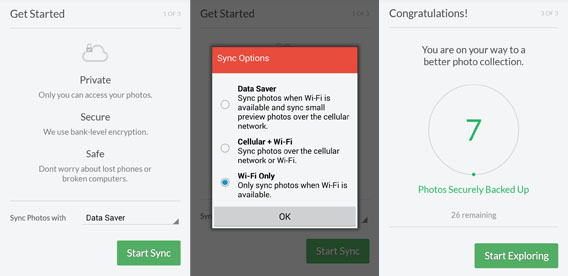
数時間後、過去10年にもわたって撮影したすべての写真のタイムラインができあがりました。デスクトップからだけでなく、どこにいてもスマートフォンからアクセスできる巨大なアルバムです。

写真はどのように整理される?

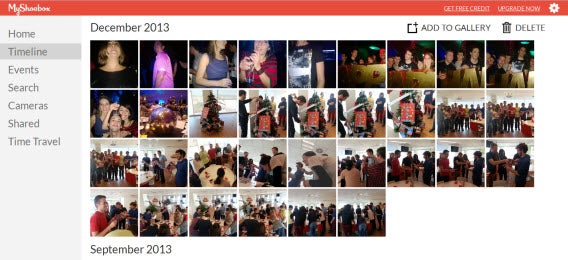
MyShoeboxの主な特長は、写真を時系列で整理可能なことです。ですから写真が見つけやすいのですが、それだけではありません。このアプリでは、他の条件に従って写真を整理して表示するメニューもあります。実際には最も使用することの多いのがこの機能だと思います。
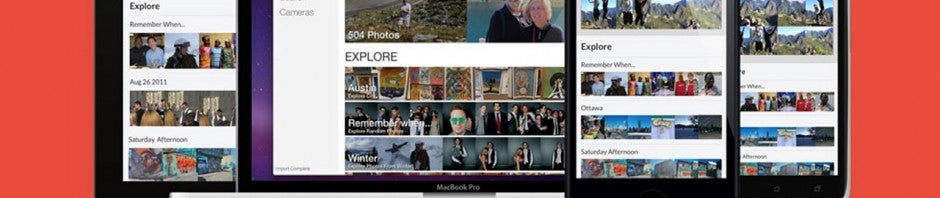
Home: この画面では上部にTimelineメニューが表示され、下にExplore が表示されます。その下に、別の条件に従って並べ替えた写真がずらっと表示されます。最初の「Remember when…」をクリックすると、ランダムな順で写真が並べ替えられます。「This Day in History」は、撮影した年の中でランダムに表示され、たとえば12月6日と指定すると、その日に撮影されたすべての写真を見ることができます。その下の欄には過去の撮影日は表示されず、ある写真の撮影日から次の写真の撮影日まで何日間経過しているかを示すテキストが写真上に表示されます。

Timeline: このセクションにサインインすると、撮影した写真がすべて時系列で表示されます。

Events: このセクションには、画像が月単位でグループ分けして表示されます。1つをクリックすると、その年のその月に撮影された写真がすべて表示されます。

Search: 撮影日、その年の日付、一日のタイムライン、カメラ(スマートフォン)使用、場所などの様々な条件で写真を検索できます。

Cameras: 使用したカメラごとに写真をグループ分けします。もう1度写真をクリックすると、そのデバイスで撮影した写真がすべて表示されます。

Shared: MyShoeboxでは、イメージギャラリーを作ってメール、Facebook、Twitterなどで簡単に誰かと共有することができます。また、ギャラリーに友人を招待して友人が写真をアップロードできるようにすることも可能です。

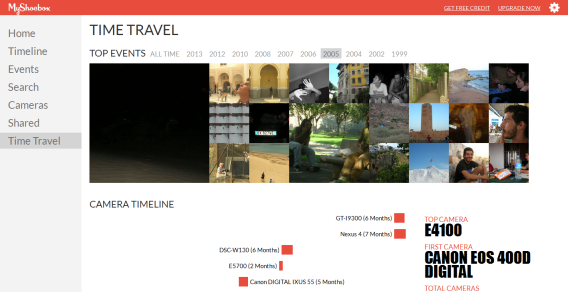
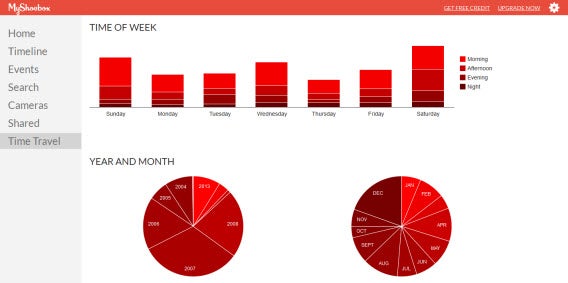
Time Travel: MyShoeboxで最も独特の面白いメニューです。「Top events」では、年ごとに写真をブラウズでき、写真をクリックするとその日に撮影された写真がすべて表示されます。ですが、ページをスクロールダウンすると、撮影した写真に関する統計が表示されます。使用したカメラが時間の経過に従って分かりやすいグラフで表示され、たくさん写真を撮った曜日や日、年、月、季節も確認できます。
理想的な方法でしょうか?

MyShoeboxを使い始めたのは、全部の写真を安全に1か所にまとめて保存しておくためでした。使い始めてから、いろいろな機能を試してみて、ハードディスクの奥底のフォルダやサブフォルダに隠されていて忘れていた写真を再発見することができました。バックアップを作成することと、何か月、何年も前の写真を再発見できることの2つのメリットがこのアプリにはあります。

また、Andoroidアプリでは、外出先で写真を確認でき、撮影した写真もすぐに、PCに接続しなくても安全に保存できます。さらに、AndroidとPCで重複している写真をすぐに検索できます。

このように、多々のメリットがあるMyShoeboxですが、注意しなければならない点もあります。たとえば、カメラの設定日付が間違っていたりすると、実際とは異なるタイムラインが表示されます。また、ランダムに写真を表示させているときに写真をクリックしても、その撮影日や同じ日に撮影された別の写真に戻る(写真を検索する)ことができなくなります。

また、無料バージョンのみを使用している場合、写真が自動的に、最大サイズ1280×720ピクセル、0.7MBにサイズ変更されます。ですから、お試し版として使用してみた後、プロバージョンにアップグレードした方が良いかもしれません。バックアップサービスとして使う場合は特に、アプリで自動的にサイズが縮小されるのは意味がないですからね。

数か月使用してみて、私は全体としてこのサービスにかなり満足しています。写真を安全に保存できるだけでなく、ハードディスクの奥底にしまい忘れていた思い出も取り戻すことができたからです。Android用アプリや共有オプションもあるため、Facebook経由で古い友人に写真を送り、昔をなつかしみました。MyShoeboxは私のデジタルフォトアルバムとして活躍しており、もはやこれなしでは写真の整理もままなりません。

スマートフォンではどの写真バックアップアプリを使っていますか?

_________________________
★ 人気急騰中! 「Softonic 公式アプリ」をダウンロードしよう!
_________________________________________
★ アプリの最新情報はソーシャルメディアでも配信中!
Softonic公式Twitterアカウントをフォローしてね!
もっと知りたいなら…Facebook公式ページもあります!

Facebook離れ対策!? LINE風に特定の人とだけシェアできるFB新機能登場

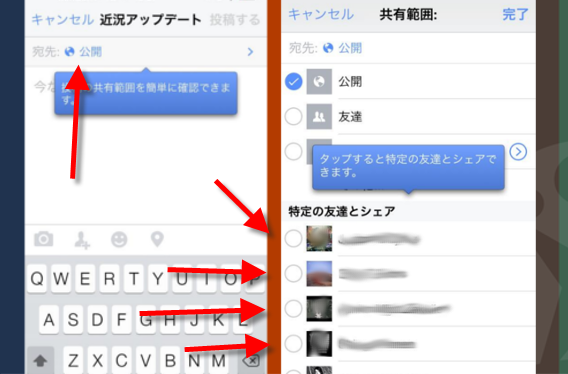
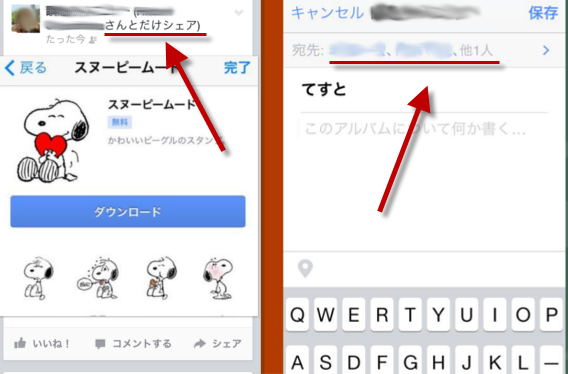
3月18日にiOS版Facebook公式アプリのアップデートとして「Facebook 8.0」がリリースされました。アップデートによってシェアの共有範囲を簡単に細かく設定できる機能が加えられ、LINEのように少人数での限定共有がしやすくなりました。

■特定の友達をタップで限定シェア

近況アップデートを投稿する時に「宛先」をタップで「公開」「友達」もしくは「特定の友達とシェア」がサクッと選択できます。

シェアを受ける側は「お知らせ」に「Bさんがあなたとだけシェアしました」などと通知が来るので特別に自分に向けてシェアされていることが分かります。もちろん限定シェアの投稿につけるコメントや「いいね!」も特定の人だけが見られます。また写真アルバムも同じようにシェア相手を選択できるようになっているので、カップルで二人だけが見られるようにしたり、グループでの集まりの写真をみんなで共有したりするのにも役立ちそうです。

「Facebook離れ」というワードを最近良く耳にします。「大勢の人に投稿を見られたくない」「他人の自慢話ネタを見るのが嫌」という人が増えているようです。そこで行われた今回のアップデートではFacebookをLINEっぽくプライベートに使用しやすくなるため、「Facebook離れ」気味な人にはうれしいアップデートだと言えるでしょう。

Facebookは他にもいくつかLINEっぽいサービスを出しています。次回はFacebook Messengerで登場したLINEっぽいスタンプをご紹介します。

●関連記事

Facebookで蔓延中、オモシロ記事と思ったら有害アプリ!?【SNS護身術 第2回】

SNS護身術 第1回:「知らなかった」では済まされないFacebookの3つのプライバシー設定 (1/2)

SNS護身術 第1回:「知らなかった」では済まされないFacebookの3つのプライバシー設定 (2/2)

●エディター Christopher Takagi
Twitter アカウント  https://twitter.com/softoniCT
_________________________
★ 人気急騰中! 「Softonic 公式アプリ」をダウンロードしよう!
_________________________________________
★ アプリの最新情報はソーシャルメディアでも配信中!
Softonic公式Twitterアカウントをフォローしてね!
もっと知りたいなら…Facebook公式ページもあります!
そうだ 花見、行こう。花見気分が盛り上がるアプリ6選

気温もだんだん暖かくなり春らしくなってきましたね。2014年の桜開花予想は、一番早くて九州で3月20日、東京都では3月28日らしいです(参照ページ:日本気象協会の桜開花・満開予想について)。

皆さんは今年、お花見をする予定はありますか?ソフトニックでも浅草辺りで花見をしないか、花見のごちそうはどうしようかと考えています。

日本の春といえば「桜」。この記事では各エディターと編集長が選んだ「桜」にまつわるアプリ、お花見の時にあると便利なアプリを紹介します。

Yoko


月桜ライブ壁紙(Android

昼に見る桜も綺麗ですが、夜に見る桜も幻想的で魅力があるなと感じます。実際にはなかなか見られない満月の光に照らされた夜桜を、スマートフォンで堪能してみてはいかがでしょうか?

和~sakura~(Android

日本の伝統的な桜と和傘に加え、ピンク、レース、蝶々とガーリーなライブ壁紙です。スマートフォンで桜を眺めると共に女子力アップしたい人におすすめします。

Junko


サクラなう!(iPhone

お花見当日、参加者みんなで写真、撮りますよね。でも、桜の枝ならともかく、舞い散る桜と一緒に写真を撮るのは正直難しい…。このアプリを使えば、カメラ の画面内に桜吹雪が舞うので、一緒にお花見をしたメンバーに桜の花びらを合成した写真をワンタップで作れます。iPhoneに保存済みの写真にも花びらを 合成できるので、お花見で盛り上がりたい人、お花見に行けないけど気分だけでも楽しみたい人の両方におすすめのカメラアプリです。

Chris


東京の桜名所 2014iPhone

やっと暖かくなってきましたね。冬の間お世話になった上着をしまって身軽な恰好で外出したくなる季節です。そんな春の訪れを祝うイベントといえばやっぱり花見ですよね。仲間を集めて、ブルーシートの上に座ってピンク色のサクラを見上げる。「カンパーイ!」とコップを花に掲げて何杯か呑めば「生きててよかった~」なんてちょっとオーバーな言葉もこぼれる事でしょう。

そこで役立つのがこの花見アプリ。都内のベスト花見スポットを雑誌感覚でサクッと探せるので場所選びが楽しくなります。今年はこれを使って花見しまくるぞー!

Sayaka


近くのコンビニ(Android

桜の木の下で宴会…なんてちょっとしたアウトドア気分にもなれるお花見ですが、「お酒が足りなくなった」「割りばしを買い忘れた」など、急な買い出しはつ きもの。現地に行ってから初めて「買っておけばよかった!」と気づく備品もあるでしょう。そんな時に役立つのがこのアプリ。近くにあるコンビニを現在地か ら近い順にリストで表示してくれます。Googleマップと連動させれば道順も確認できるので、知らない土地でも迷うことはありません。これで幹事さんも 心おきなく宴会を楽しめますね。

Maskin


ピザハット公式アプリ(Android/iPhone

宅配ピザって、場所さえ分かれば公園内でもちゃんと配達してくれるって知ってました?「⚪︎⚪︎公園の北側のクヌギの木のそば」という説明でちゃんと来て くれるんでしょうか?!ドキドキ…そんな小心者の味方となるのがこのアプリです。注文すると自動で自分いる位置を計測してピザ屋さんに伝えてくれるんで す!

いかがでしたか?

東京の桜名所 2014」でお花見の場所を探し、会場では「ピザハット公式アプリ」で出前をとりつつ、お酒やつまみが足りなくなったら「近くのコンビニ」で最寄のコンビニへ買い出しに。〆は「サクラなう」で記念撮影して、お花見の余韻を「月桜ライブ壁紙」で楽しみ、「和~sakura」の壁紙でさらに女子力アップ…。

この記事で紹介したアプリを使って、楽しい花見のひとときをお過ごしください。

Beats MusicやPaper by Facebookなど米国限定のiPhone/iPadアプリを入手する方法

米国以外に住んでいるユーザーが、最新のiOSアプリをAppleのiTunes App Storeから入手するのは難しいことがあります。なぜなら、アプリの多くが米国内でのみ使用できるようになっているためです。Beats MusicPaper by Facebookといった最近発表されたiPhone/iPadアプリは、高い期待が寄せられていますが、現在のところ米国内でのみ使える代表的なアプリです。

実はこうした米国限定アプリは、新しくiTunesアカウントを作成するだけで、米国のApp Storeから無料でダウンロードできます。次に説明する11の簡単な手順で米国のiTunesアカウントを作成すれば、こういったアプリを、日本でリリースされる前に使用できちゃいます。

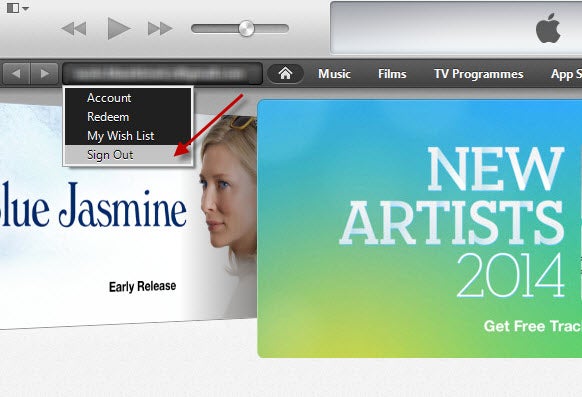
1. サインアウトする

コンピュータで.iTunesを起動し、今のアカウントをサインアウトします。

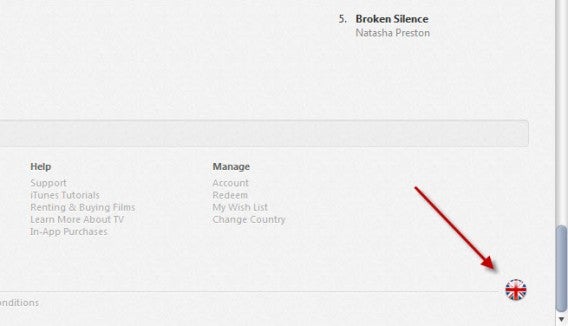
2. ストアを変更する

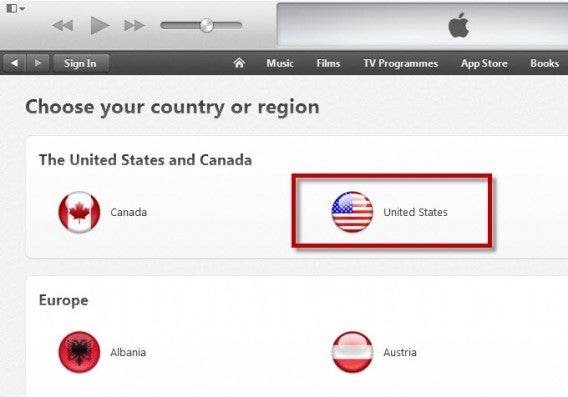
サインアウトしたら、iTunesのホームページの一番下までスクロールして、画面右下の国旗のマークをクリックします。

3. 国を選ぶ

国や地域を選択する画面が表示されます。「United States」をクリックします。

4. 「Top Free Apps」にアクセスする

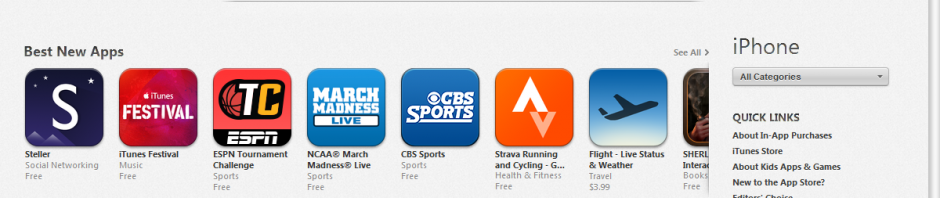
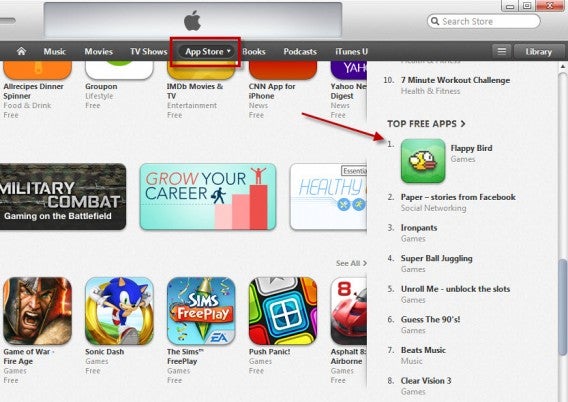
米国のiTunesのホームページが表示されます。上部のバーからApp Store」にアクセスし、Top Free Apps」が表示されるまで下にスクロールします。「Top Free Apps」は画面の右側のサイドバーにあります。

5. 「無料」アプリをダウンロードする

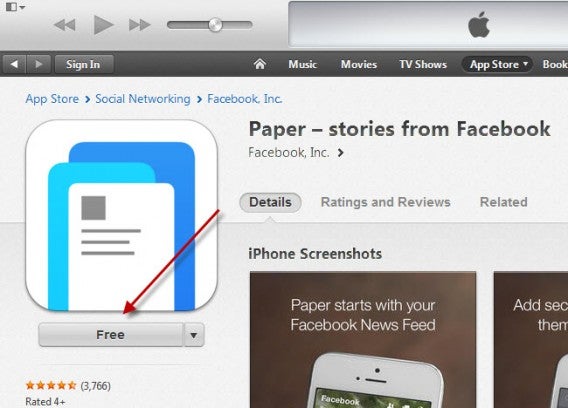
アプリをクリックして「Free」をクリックするとアプリをダウンロードできます。

6. 新しいApple IDを作成する

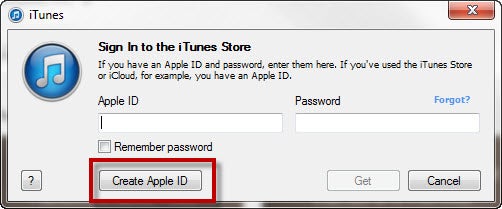
iTunesにログインするか新しいアカウントを作成するか聞かれるので、Create Apple ID」を選択します。

7. メールアドレスでサインアップする

サインアップにはメールアドレスを使います。実際に使っているメールアドレスで、なおかつ既にiTunesのアカウントで使用していないものにしてください(アカウントの認証でメールを使用するため)。

8. アカウントを作成する

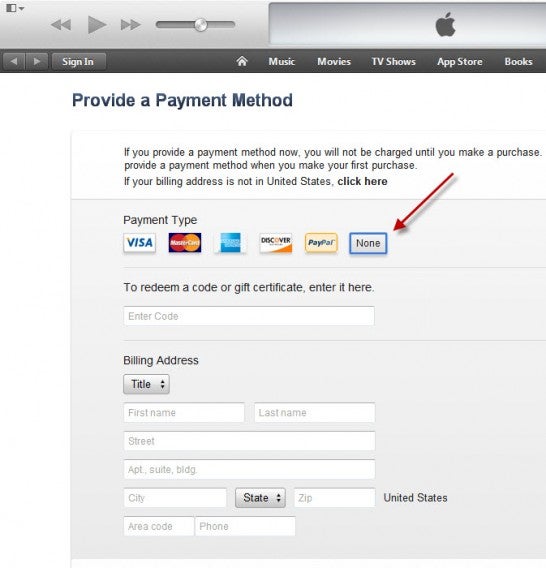
次の手順でアカウントを作成します。「Payment Method」セクションでは「None」を選択してください。


9. 請求先住所を入力する

次に、請求先住所を入力します。米国の名前と住所を入力します(どのような住所でもかまいません)。

10. Apple IDを認証する

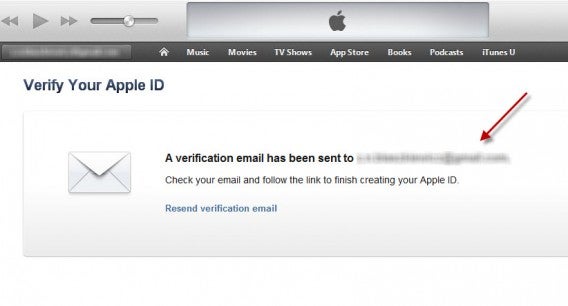
次に、メールをチェックしてリンクをクリックし、Apple IDを認証します。これで、アカウントの作成が完了します。

_________________________
★ 人気急騰中! 「Softonic 公式アプリ」をダウンロードしよう!
iPhone/iPad: http://softonic-ios.softonic.jp/iphone
Android: http://softonic-android.softonic.jp/android
_________________________________________
★ アプリの最新情報はソーシャルメディアでも配信中!
Softonic公式Twitterアカウントをフォローしてね!

_________________________
★ 人気急騰中! 「Softonic 公式アプリ」をダウンロードしよう!
iPhone/iPad: http://softonic-ios.softonic.jp/iphone
Android: http://softonic-android.softonic.jp/android
_________________________________________
★ アプリの最新情報はソーシャルメディアでも配信中!
Softonic公式Twitterアカウントをフォローしてね!

11. 新しいアカウントでiPhoneにサインインする

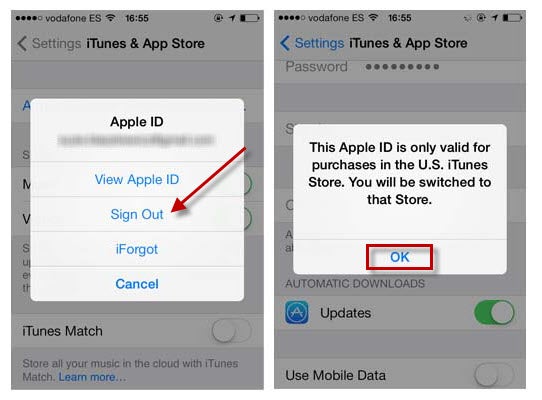
アプリをiPhoneにダウンロードするには、「設定」で「iTunes and App Store」をクリックします。次に、Apple IDをクリックしてログアウトし、新しいアカウントでログインしなおします。これで、米国App Storeからアプリをダウンロードできるようになります。ただ、有料アプリは米国の銀行口座を有する合法の請求先住所が必要であるため、ダウンロードできるのは無料アプリのみです。

注意: 居住していない国でiTunesアカウントを登録することは、Appleの利用規約に違反する行為です。この規約に違反するアカウントは停止される場合がありますのでご注意ください。

★関連記事

花見、GWは動画で!実はカンタンなiPhone撮影からYouTube投稿までの3つのステップ!

海外でしか見られないUS ビデオ コンテンツをストリーム可能にするツール3選

iTunes Festival開催!豪華音楽フェスをリアルタイムで無料視聴しよう

_________________________


★ 人気急騰中! 「Softonic 公式アプリ」をダウンロードしよう!


iPhone/iPad: http://softonic-ios.softonic.jp/iphone


Android: http://softonic-android.softonic.jp/android


_________________________________________


★ アプリの最新情報はソーシャルメディアでも配信中!


Softonic公式Twitterアカウントをフォローしてね!

LINEで固定電話や携帯に電話できるサービススタート!(Android版)無料で電話できる近くのお店も多数

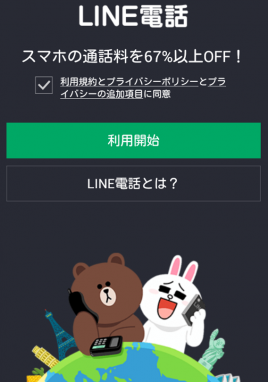
LINEから、固定電話や携帯電話に電話がかけられるようになりました(2014年3月19日現在Android端末のみ)。世界中の固定電話や携帯電話に通話ができ、しかも固定電話1分2円・携帯電話1分6.5円と携帯電話による通話と比べてコストをかなり抑えられます。LINEが最新バージョン(Android ver 4.1)であれば、アプリの追加インストールや面倒な初期設定は不要です。

これまでは、友達や家族との間では既にLINEで無料で通話していても、仕事で取引先の人に電話する際や飲食店や美容院などを予約したい場合などには普通にスマートフォンの電話機能を使って有料で通話する必要がありました。この新機能を使えば、LINE@に加盟済みのお店には無料で通話が可能です。

もちろん、一般の携帯電話や固定電話ともおトクに話せます(無料ではありません)。支払い方法は、使う分だけ事前にチャージする「コールクレジット」と、購入から30日間決められた時間まで安い価格で話せる「30日プラン」の2つが用意されています。日本国内の通話料金は、コールクレジットの場合固定電話へは3円/分、携帯電話へは14円/分で、30日プランの場合は固定・携帯電話への通話60分が390円、固定電話への通話は120円。いずれも購入はLINE STOREから可能で、Android端末の場合はLINEコインの利用も可能です。

ただ、LINE登録の際に携帯電話認証ではなくFacebook認証を行った場合は、このLINE電話のサービスが利用できない点には注意してください。

美容院の予約や出前など、近くのお店へ電話も無料で

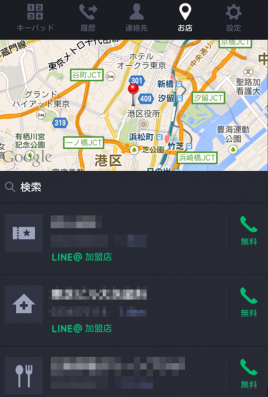
LINE電話の「お店」の機能を実際に使ってみました。現在地周辺の地図と、地図内にあるレストランや病院などお店の名前と電話番号が表示されます。現在地近くのLINE@に加盟している病院を選び、右の受話器ボタンにタップすると、ふだん電話番号にスマートフォンからかけるのと変わらないクオリティで、通話が無料でおこなえました。

とても便利で、かつおトクなLINE電話。iPhoneにもやってくる日が待ち遠しいですね!

LINE(Android)のダウンロードはこちら

【関連記事】

新サービス【LINE電話】を使ってみた!番号通知など便利なLINE電話機能3つ

[LINE 新サービス発表会]自作スタンプ販売、LINE利用者以外とも話せる「LINE電話」、など3つのサービスが登場

★ 人気急騰中! 「Softonic 公式アプリ」をダウンロードしよう!

Softonic 公式アプリ

★ アプリの最新情報はソーシャルメディアでも配信中!

Softonic公式Twitterアカウントをフォローしてね!

もっと知りたいなら…Facebook公式ページもあります!
花見、GWは動画で!実はカンタンなiPhone撮影からYouTube投稿までの3つのステップ!

FacebookTwitterLINEなどのSNSでお出かけやイベントの写真を共有する人は多いですが動画を投稿している人は比較的少ないですよね。僕自身、Facebookに投稿されている友人の動画を見るたびに、「やっぱり動画はその場の雰囲気もわかるし動きがあって面白いなー」と思いながらも、編集や投稿がややこしそうな印象があったのもあり、「なんか難しそう」と動画の投稿を勝手にあきらめていました。

しかし、そんな僕も「YouTube Capture」と出会って考えが変わりました。Googleの公式YouTube投稿アプリであるYouTube Captureを使ってみると、動画初心者の僕でもスムーズにビデオの「撮影」「編集」「投稿」までの3ステップが一気にできてしまったのです。実際に使ってみるとプロセスは全く面倒ではなく、撮影から投稿までiPhoneを数タップして1分以内に完了。「え、こんなに簡単なの?」と拍子抜けしました。

ではこの3ステップをご紹介します。

1.まずは撮影からスタート!

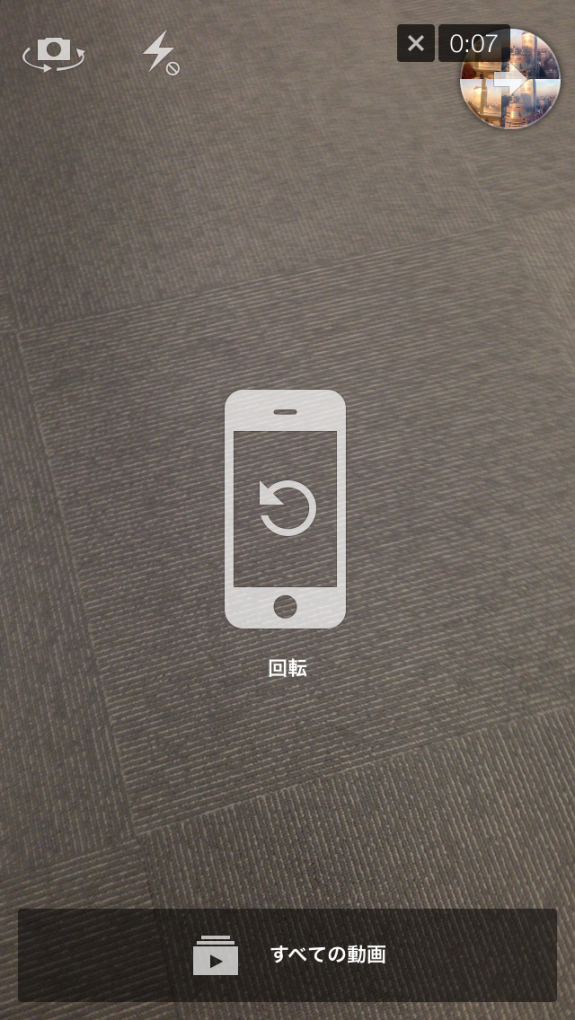
YouTube Captureを起動するとiPhoneのカメラが自動的に立ち上がります。YouTubeでの視聴に最適化された動画を作成するため、Youtube Captureでの撮影はiPhoneを横向きにして行います。

画面中央の「回転」という指示に従いiPhoneを横向きにすると赤い録画ボタンが画面左に現れます。

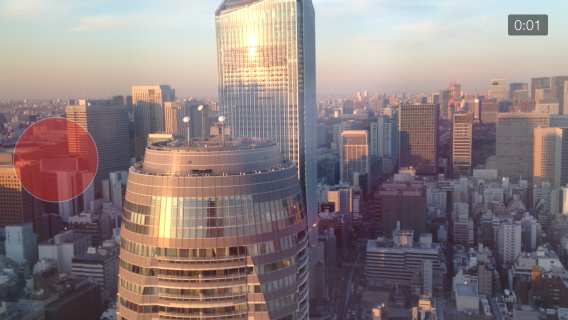
録画ボタンを押し続けている間、録画が続きます。画面右上に録画時間が表示されるので参考にしましょう。

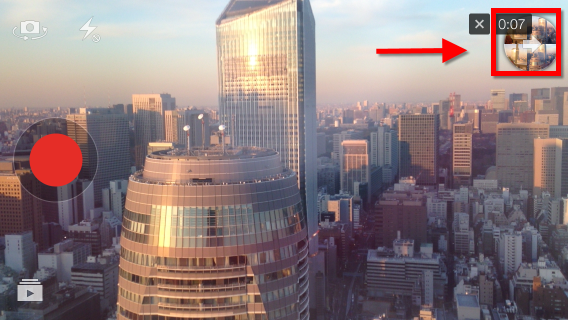
録画ボタンから指を離すと動画ファイルが保存され、画面右上のアイコンで動画ファイルの秒数も確認できます。撮影した動画を見るには画面右上のアイコンをクリックしましょう。

2.撮影した動画を確認・編集してみよう!

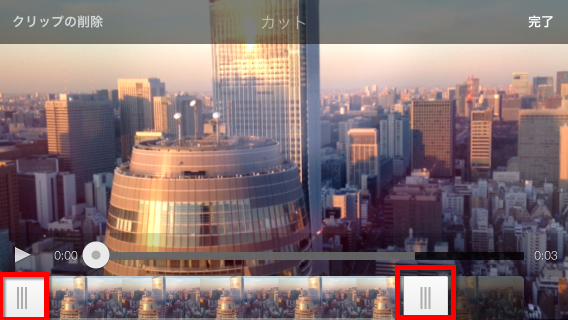
撮影が終わると編集画面が表示されます。動画を再生するには三角のマークをタップします。確認後トリミング(長さの調節)したい場合は画面右下と左下の白いボタンをスライドして好きな秒数に加工できます。また、撮影し直したい場合は画面左上の「クリップの削除」でファイルを消して撮影し直しましょう。

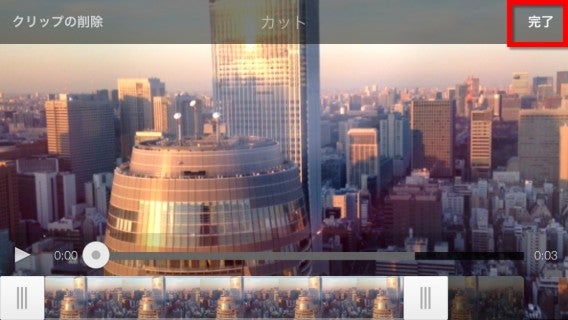
トリミングができたら画面右上の完了をタップし、変更を保存します。

3.いよいよYoutubeに投稿!

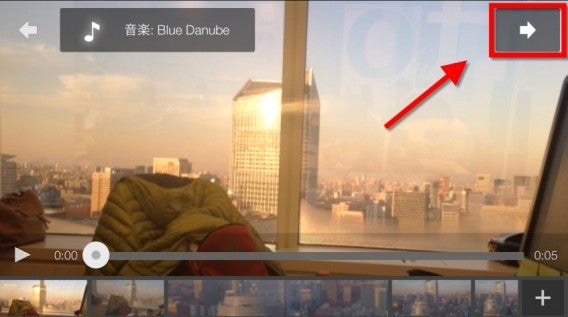
音楽との相性を含めた全体の出来上がりが満足いくものであれば、いよいよYouTubeへと投稿します。画面右上の「→」をクリックしてアップロード設定に進みましょう。

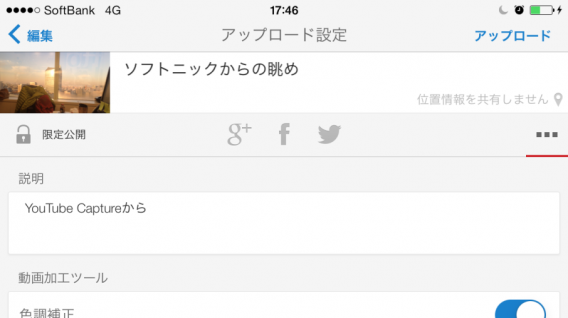
ムービーの名前を設定し、動画についての説明を加えたら右上の「アップロード」ボタンをタップしてアップロードを始めましょう。

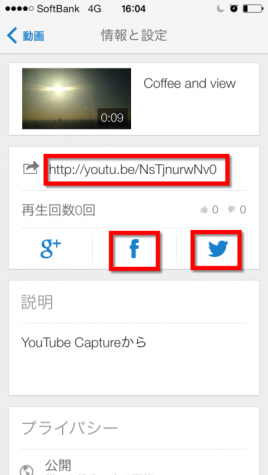
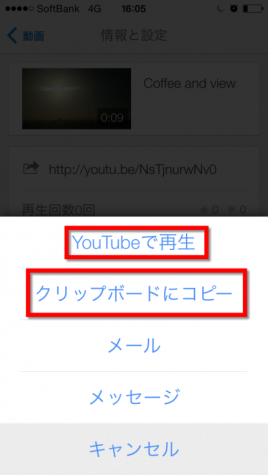
アップロードが完了すると表示されているリンクからYouTubeに飛び、自作のビデオをYouTubeで視聴できます。またFacebookやTwitterへもそれぞれのボタンをタップで簡単に投稿できます。「クリップボードにコピー」でリンクをコピーしてLINEで見せたい人にだけサクッとシェアすることも可能です。

(応用)複数の動画をつなげて1本のムービーにしよう!


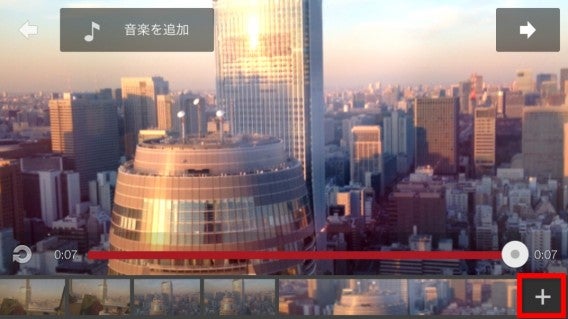
YouTube Captureでは、複数の動画を組み合わせて1本のムービーを作れます。今撮影したばかりの動画に他の動画を付け足したい場合は画面右下の「+」ボタンをタップしましょう。

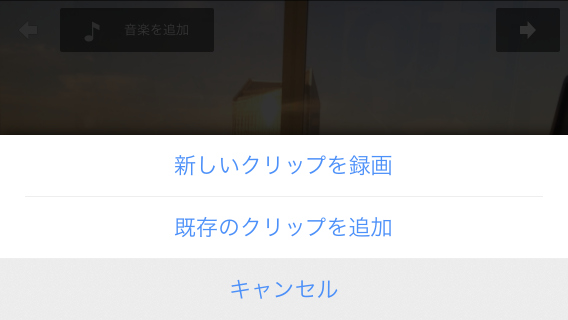
既に撮影したクリップを使うか、新しく撮影するかを選べます。

追加したクリップは画面下部に追加されます。

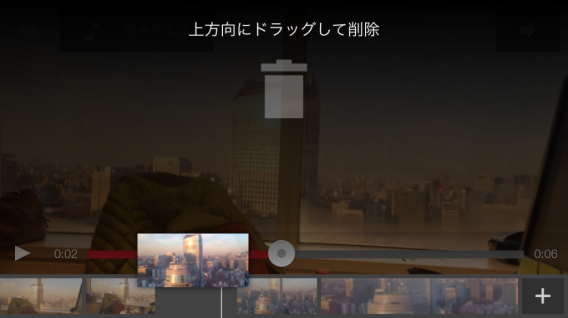
複数のクリップを一本のムービーにまとめる場合、クリップを上方向にドラッグして削除、さらにクリップを左右にドラッグして再生する順番の並べ替えができます。画面左が動画の始め、画面右が動画の終わりとなります。並べ替えたら一度再生して流れを確認し、順番を決めると良いでしょう。

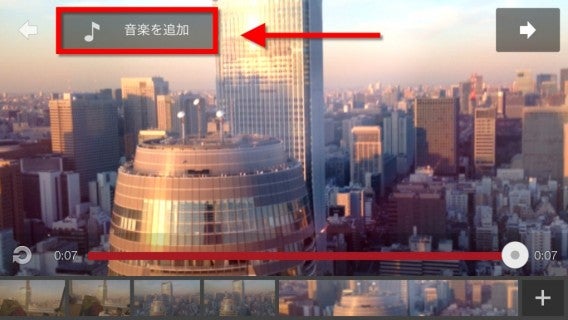
クリップのトリミングや順番が決まったら、画面左上の「音楽を追加」ボタンをタップしBGMを設定しましょう。

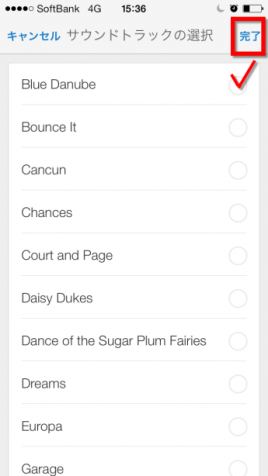
デフォルト設定では「なし」になっており、ビデオ撮影時に録音された音声が流れます。「端末から音楽を選択」ではiPhoneに保存されている楽曲を選択でき、「YouTubeサウンドトラック」からはアプリに収録されているBGMを選択できます。曲を追加選択し画面右上の完了ボタンを押すと先ほどの編集画面に戻ります。

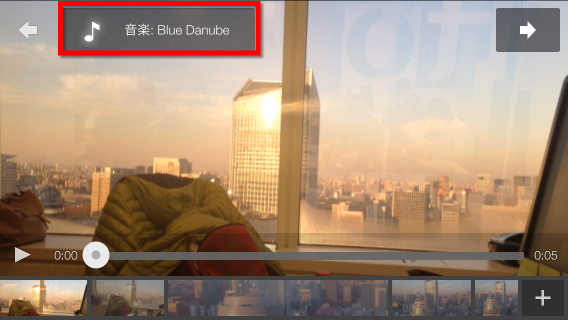
選択した楽曲が画面左上に表示されます。再生ボタンを押すと、BGMと動画が同時再生され曲とムービーの相性を確認できます。

■おわり

YouTube Captureには字幕を入れたり、細かいエフェクト入れたりするなど上級者向けの編集機能は備わっていませんが、シンプルな編集、BGMの追加と投稿が簡単にできて動画の入門としてはちょうど良い感じです。スポーツやアウトドアなどを動画で撮影してシェアしてみましょう、きっと写真では伝わらない現場の空気に反共があるはずです。花見やゴールデンウィークなどのお出かけを機に簡単な動画作りを始めてみては?

●エディター Christopher Takagi

Twitter アカウント  https://twitter.com/softoniCT

_________________________

★ 人気急騰中! 「Softonic 公式アプリ」をダウンロードしよう!

iPhone/iPad: http://softonic-ios.softonic.jp/iphone

Android: http://softonic-android.softonic.jp/android

_________________________________________

★ アプリの最新情報はソーシャルメディアでも配信中!

Softonic公式Twitterアカウントをフォローしてね!

http://twitter.com/softonicjapan

もっと知りたいなら…Facebook公式ページもあります!

https://www.facebook.com/softonic.jp