海外に行くとき、iPhoneの設定ってどうしたらいいの?

待ちに待った夏休みには海外旅行へ、という人もいらっしゃると思います。パスポート、着替え、ガイドブック…と、準備万端は万端、のはず。でもちょっと待って!お手持ちのiPhoneの設定は大丈夫ですか?帰ってきたら高額請求で青くなる、ということのないように、出発までにやるべき設定についてお伝えします。

旅行中にiPhoneをどのくらい使いたいかによっても設定の方法は異なりますが、今回は、国際電話なんてまずかけないし、ホテルの部屋などでWi-Fiが使えたらそれで十分、という最もベーシックなニーズの場合についてご説明します。

設定はかんたん3ステップ。
(1) データローミングをオフにする
(2) 飛行機に乗る直前に機内モードをオン
(3) Wi-Fiをオンにする

(1) データローミングをオフにする
利用料金の高額請求を引き起こさないために最も重要な設定がコレです!
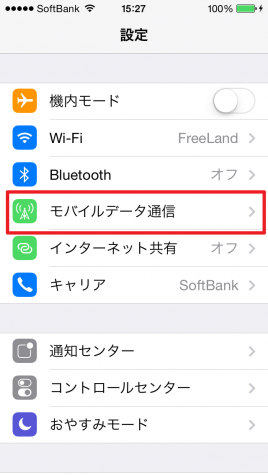
「設定」→「モバイルデータ通信」の順にタップ。
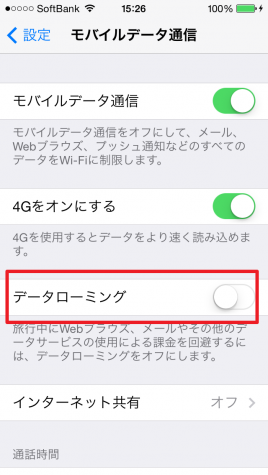
「モバイルデータ通信」の中の「データローミング」をオフにします。もともと白いまま=オフになっていればそのままでかまいません。

(2) 飛行機に乗る直前に「機内モード」をオン
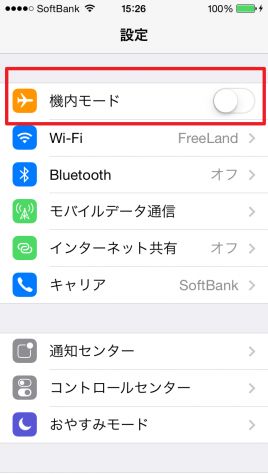
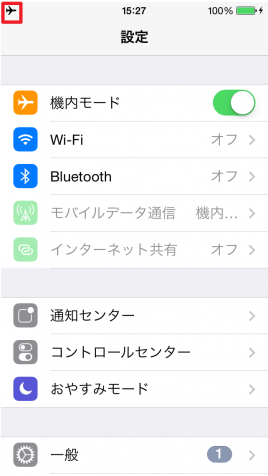
「設定」→「機内モード」をオン
機内モードをオンにすると、左上に飛行機マークのアイコンが現れます。
(3) Wi-Fiをオンにする
行き先にもよりますが、空港やホテルなどでは、無料でWi-Fiが使えることが多いです。また、カフェやお店などホテル以外でもフリーWi-Fiが利用可能な場所が増えています。Wi-Fiを使ってデータ通信を行いたい場合は、「設定」→「Wi-Fi」をオンにしましょう。

これで設定完了です!
目的地に到着した後、ホテルなどWi-Fiが使えるスポットに来たら、再度「設定」→「Wi-Fi」の順にタップしましょう。その場で使えるWi-Fiが一覧表示されルので、その中から自分の泊まっているホテルのWi-Fiなど使いたいWi-Fiにタップし、パスワードを入力すると接続します。
ただ、Wi-Fiによっては、一覧から使いたいWi-Fiを選んだあと、ブラウザー(Safari)を開いて接続に同意する必要がある場合もあるので、Wi-Fiを選んだのにインターネットに接続しない場合はSafariを立ち上げてみてください。Safari上で、IDとパスワードの両方の入力が必要なケースもあります。ホテルにチェックインする際には、フロントで使用可能なWi-Fi名とID、パスワードを聞いておくとよいですね。

Wi-Fiが使えないオフライン環境でも、カメラやメモは通常通り使えます。オフラインで動くアプリももちろん使えるので、私は余った時間があると、ゲームアプリのCandy Crush Sagaでひたすら遊んでいました。

プチお役立ち情報としては、ホテル情報など滞在中に重要となる情報は、その情報が載っているメールやWebページを開き、iPhone右上のスリープボタンとホームボタンを同時押してスクリーンショットを撮っておくと、インターネット接続がない状況でもカメラロールから簡単に確認できるので便利です。
では、海外向け設定済みiPhoneを携えたみなさん、ボン・ボヤージュ☆☆

●エディター Junko Takaira
SoftonicJapanではおやつ大臣。健康診断でコレステロール値が高かったんだけど、大臣としては、おやつはやめられません!プロフィールのイラストは、最近最強にお気に入りのアプリ、Bitstripsで作りました!アバターを作れるアプリの中でもかなり本人に似せて作ることができるので、みなさんも作ってお友達にシェアしてみてください☆
Twitterアカウント:https://twitter.com/junkosoftonic
Junko Takairaの記事一覧はこちら

最新情報はソーシャルメディアで配信中!

Twitter_logo_blueSoftonic公式Twitterアカウント
@softonicjapan


FB-f-Logo__blue_57Facebook公式ページもあります!
https://www.facebook.com/softonic.jp


iPhone/iPad/Android対応
「Softonic 公式アプリ」
えぃっ!☆☆☆ インストール


【Instagram】フォロワーをこっそりとブロックする方法

Instagram(インタグラム)最近はじめたのですが、
なんといってもやっぱり魅力は写真のシェアがFacebookやTwitterより断然面白い所ですね!

しかも夏は特にお祭りやプールやビーチなどシャッターチャンスが沢山。

今年の夏の思い出はどんどんインスタにアップしちゃうかな~!

せっかくだから色々と出かけて撮影するのもいいな~。

(instagram写真の撮り方記事はこちら:インスタグラムで1万人から「いいね!」をもらえる写真の撮り方 )

なんて浮かれていたら、突然「繋がりたくない人」からフォローされてしまいました!

ゲゲ!コイツには写真見られたくない。。。

誰にでも一人や二人いますよね、そういう人。

いやな奴・元恋人・知らない人・知りたくもない人などなど。

こういう場合にはこっそりと写真共有をストップできるんです。

幸いな事にインスタグラムのブロック設定では
ブロックしたことを相手に悟られることなく自分の写真やプロフィールを非表示にできるんです。

ブロックにしたことが相手に伝わるのも微妙ですもんね。
よかった、助かった―!

やり方は簡単でした

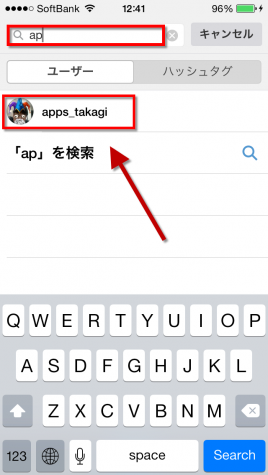
1. ブロックしたいユーザーを検索

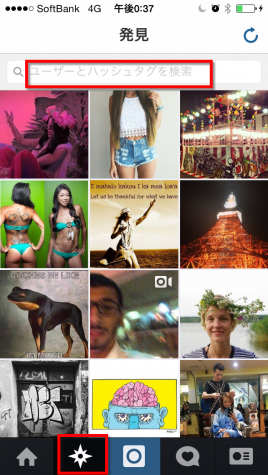
まずはInstagram アプリの画面下から下の☆型アイコンをタップ。

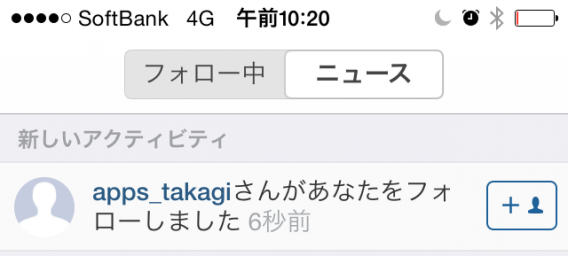
画面上に表示される検索バーからブロックしたいユーザーを検索します。


いたー、こいつだ!今回はapps_takagiをブロックします。

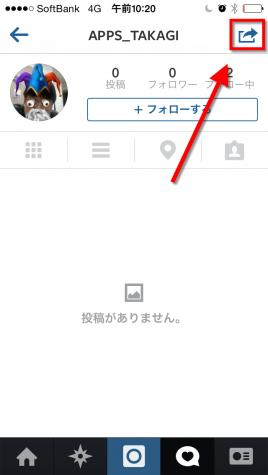
2.ブロックしたいユーザーのプロフィールから設定を開く

ブロックしたいユーザーのプロフィールを開き、
画面右上「→」アイコンをタップ(iOS)
画面右上「・・・」をタップ(Android)

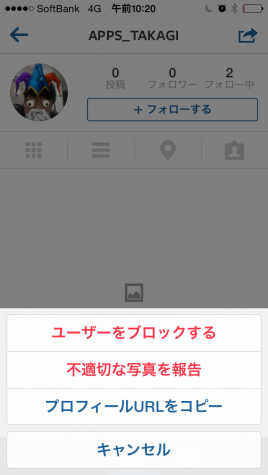
3.「ユーザーをブロック」設定

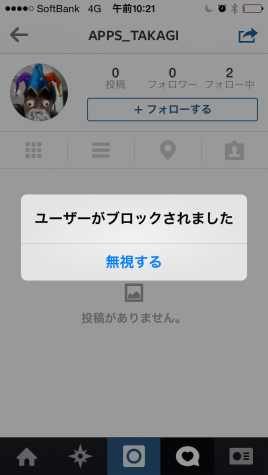
次に表示される選択肢から「ユーザーをブロックする」をタップでブロック完了です。

ブロックすると

1  相手からの検索には自分のプロフィールが表示されなくなります

2 相手のアカウントからは自分の写真・動画を見れなくなります

3 ブロックした事は相手に通知されないので、こっそりと居なくなることが出来ます

 もしブロックを解除したければ、同じ手順でブロックを解除可能

まとめ

以上Instagramでのブロックの仕方でした。

SNSは自分で境界線を張らないとどこまでも情報が流出する場です、写真などの個人情報の共有は特にプライバシーの自覚をもって楽しみたいですね。

ではブロックもできたし、夏のイベント写真を撮りにでかけましょう!

【関連記事】
思わずシェアしたくなる! Instagram関連アプリ

●エディター Christopher Takagi

キャンクラはレベル35でガンバているのですが、ゼリーのステージがやっぱり苦手です!いつも後一つか二つだけゼリーが残って悔しい思いを。。。これからはロリポップハンマー使いまくりでいきます!
Twitterアカウント:https://twitter.com/softoniCT

Christopher Takagiの記事一覧はこちら

最新情報はソーシャルメディアで配信中!

Twitter_logo_blueSoftonic公式Twitterアカウント
@softonicjapan


FB-f-Logo__blue_57Facebook公式ページもあります!
https://www.facebook.com/softonic.jp


iPhone/iPad/Android対応
「Softonic 公式アプリ」
えぃっ!☆☆☆ インストール


iPhoneメモリの容量は上限近くになっていませんか? 使わないアプリを探して削除しましょう

iPhone・iPadの容量は足りていますか? メモリの容量を簡単に増やす方法があります。手順は簡単で、すぐに操作性がアップします。
iTunes Storeには、たくさんの良質な無料のアプリが揃っているため、ついつい新しいアプリをインストールして試してみることも多いですよね。
アプリの中には毎日使うものもありますが、ずっと使われず忘れ去られたたアプリもあります。このようなアプリは、知らぬ間に蓄積され、メモリ消費に大きな影響を及ぼしています(これがゲームだったらなおさらです)。
ここでは、iPhone、iPad、iPod touchでどのようなアプリがメモリを多く消費しているかを確認し、それらのアプリを削除する方法について説明します。

不要なアプリを検索する
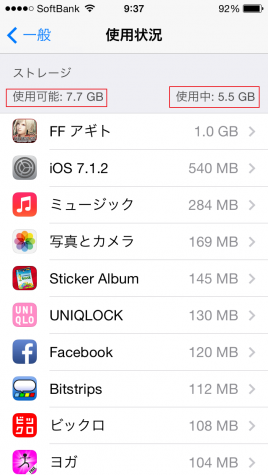
1. 「設定」→「一般」→「使用状況」の順にタップします。一番上に、使用可能なメモリと使用中のメモリが表示されます。

そのすぐ下に、iOS7デバイスで消費しているメモリのアプリおよびサービスの一覧が表示されます。上からメモリ使用量が大きいアプリから小さいアプリの順に並びます。メモリがある程度上限に達している場合は、一覧が表示されるまでしばらく時間がかかる場合があります。

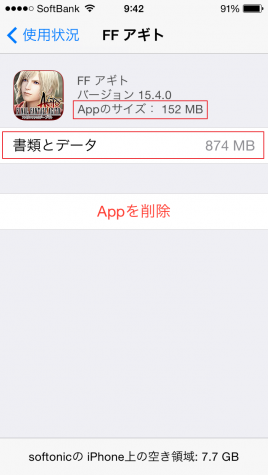
2. アンインストールするアプリを一覧から選択します。アプリのサイズと、そのアプリに関連する書類とデータのサイズが表示されます。

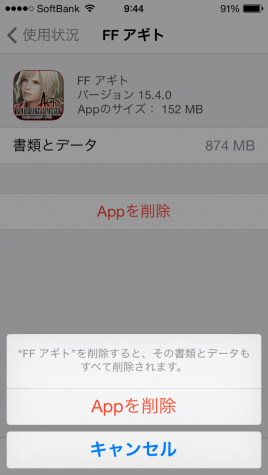
3. 「Appを削除」にタップし、アプリとそのデータおよびドキュメントを削除してもよいか、確認をしてからアプリを削除します。

この手順を繰り返し、不要なアプリをすべて削除します。そうするとiPhoneの操作性は少し向上しているはずです。

削除までは不要なアプリ

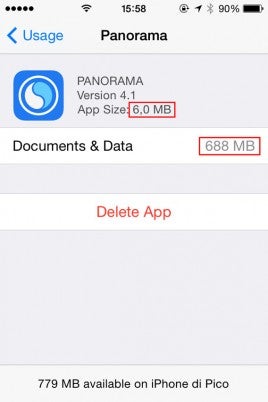
アプリによっては、メモリを多く消費しているように見えても削除する必要はない場合もあります。アプリに関連して作成されたファイルやドキュメントを削除するだけで済むことがありるからです。
以下の例では、アプリ自体は6.0 MBですが、それに伴う画像データは688 MBとなっています。

メモリの空き容量を増やし、iPhone本来の快適動作に戻す
iPhoneとiPadをできるだけ本来の快適な動作で使用したい場合は、メモリの容量に余裕を持って使用するとよいでしょう。経験的な目安値として、合計メモリの約10 %を空き容量とすることをおすすめします。例えば、iPhone 16 GBを使用している場合は、1.5 GBを空き容量としておくとよいでしょう。
また、メモリの空き容量を効率的に増やすには、Dropboxのようなアプリを用い、画像ファイルをクラウドに保存することも非常に便利であることを最後に付け加えておきたいと思います。

原文記事:Is your iPhone memory full? Find and delete the guilty apps
By Pier Francesco Piccolomini

最新情報はソーシャルメディアで配信中!

Twitter_logo_blueSoftonic公式Twitterアカウント
@softonicjapan


FB-f-Logo__blue_57Facebook公式ページもあります!
https://www.facebook.com/softonic.jp

iPhone/iPad/Android対応
「Softonic 公式アプリ」
えぃっ!☆☆☆ インストール


Google検索から個人情報を削除する方法

2014年5月中旬、欧州司法裁判所にてインターネットユーザーに対し、忘れられる権利が付与されるという判決が下されました。これが意味することは、Googleのような検索プロバイダーは、機密データや個人データを含むWebページのリンクを検索結果から削除する義務があるということです。

Google検索結果から削除を要求するには、オンラインフォームに記入して請求します。この記事では、削除請求をする場合、チェックリストを確認しながら注意が必要な点について詳しく説明していきたいと思います。
検索結果の削除を請求する場合は、こちらを参照してください。

個々のケースによって手順は異なります

検索結果の削除要求をするフォームの説明として、Googleは、各リクエストはあくまでもケースごとで状況は異なり、またその条件によって判断は異なることを強調しています。この検索結果は以下の要件を満たす必要があります。

• 検索結果に影響が及んでいる個人名が記載されている。
• 本来の検索目的と、検索結果の表示が矛盾している。
• 検索結果が、検索の目的に関連していないか、その目的の範囲外である。
• 個人の裁量により、発行されてからの経過時間を十分に考慮している。

請求内容を判断する際に、Googleは一般の使用者の権利に対する個人のプライバシー保護に重点をおいてその結果を十分に考慮します。検索結果の削除は、欧州連合の国民のみが請求可能です。

認められないケース

一部のケースでは、以下のように検索結果から削除できない場合もあります。

• 金融詐欺
• 職務上の違法行為
• 職権の乱用
• 犯罪歴がある場合
• 政府関係者による公務

請求時に必要なもの

削除を依頼するには、PDFまたはJPGフォーマット化した有効なIDの電子コピーと、関連するWEBアドレス(URL)を送る必要があります。また、検索結果の削除を要請する理由も記述します。また、以下の3項目に正当な理由を記載する必要があります。

• 無関係な検索結果
• 検索結果の情報が古いこと
• 検索結果は不適当であること

理由が不明瞭な場合は、このURLがなぜ自分に関連付けられているかを明確に説明する必要があります。例えば、ページには名前が明確に表示されていない場合は、個人的に自分のことが示されていることを明確に説明する必要があります。

検索結果から表示を削除するようリクエストする方法

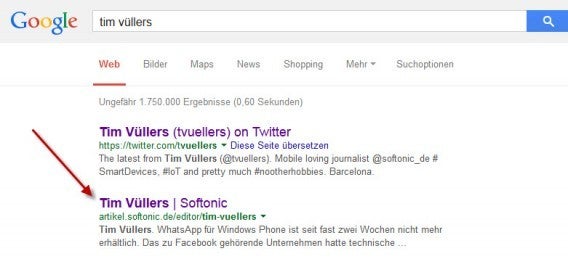
手順 1: 問題のURLを確認する
URLが削除の要件を満たすことを確認した場合は、問題のWebアドレスを入力する必要があります。

検索結果をクリックすると、ブラウザのアドレスバーにURLが表示されます。このアドレスをクリップボードにコピーします(Ctrl + C)。

Step 2: すべての入力欄に必要事項を記入する
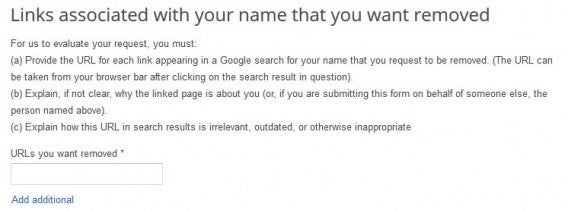
次に、Googleのオンラインフォームに必要事項を記入します。先にコピーしておいたURLを入力欄に貼り付けます(Ctrl + V)。複数のURLを入力できます。


次の入力欄に、このURLの削除を依頼する理由を記入します。

手順 3: ID情報をアップロードする
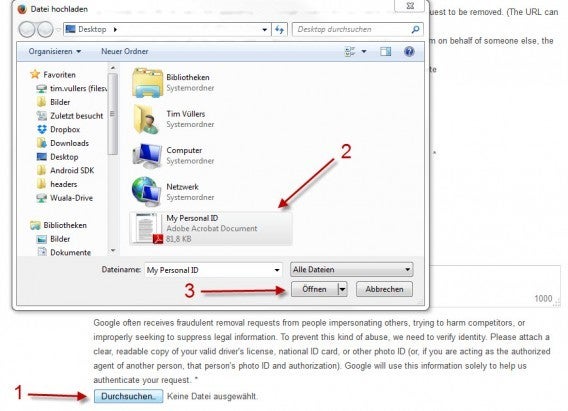
すべてのURLを記入して各検索結果について、この特定のページがどのように個人データ保護の権利を侵害するものであるか、正当な理由を記入したら、IDのコピーをアップロードします。あらかじめIDをスキャンして、PDFまたはJPGファイルでPCに保存しておく必要があります。

アップロードをするには、「Browse」(参照)ボタンをクリックしてIDコピーの該当ファイルを選択します。

手順 4: 詳細を確認して削除要請に署名をする
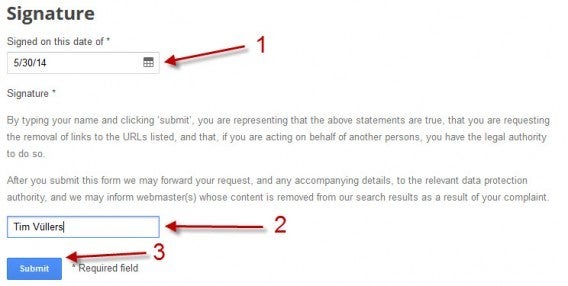
Googleにリクエストを送信する前に、入力したデータがすべて合法な情報であることを確認します。これは、リクエストを送信している人物が、当事者または当事者によって指定された人物であることを意味します。

最後に、ドキュメントに電子署名を追加する必要があります。これを行うには、送信日を入力し、名前を確認し、情報に誤りがないことを最後に確認します。

アプリケーションを提出後、Googleからデータ削除の可否について連絡が後日届きます。辛抱強くまちましょう。

歌詞入力だけで作曲可能、YAMAHAボカロネットの使い方

ボカロ曲を作ってみたいけどドコから始めたらいいか分からない。
そんな人にうれしいサービスが公開されました。

ヤマハが手掛けるボカロネットなら「歌詞入力だけで作曲」と簡単にボカロ曲を作曲、しかも無料なんです。

ボカロネットの素晴らしいポイント3つ

1 歌詞を入力するだけで作曲

ボカロネットでの作曲には音楽の知識も経験も全く必要ありません。思いついた言葉・歌詞を入力するだけなんでも曲になっちゃいます。

気軽にできるからか、言葉が出てくる、出てくる。(寝言みたいな詩でもお構いなし)

2 無料

ボカロのソフトは1万円前後するものが多く手が出しにくいですがボカロネットは1日3曲まで無料。「タダより高いものはない」という言葉がありますが、タダとは思えないほど使いやすくて完成度の高い曲が仕上がります。

3 インストールの手間もなし

ブラウザー上で利用できるサービスなのでスマホ・PC・タブレット、と端末を問わずどこからでも作曲可能。ウィルス感染の心配も、端末の容量を埋める事も、インストールの手間なしですぐ使えます。

ボカロ曲の作りかた

作りかたは恐ろしくカンタンですが、こだわりたい場合は曲調をカスタム可能です。

1 まずは歌詞を入力

最大20文字入力可能なパート(2小節)が4つなので合計最大80文字。ツイッターにつぶやきを書くイメージで今日の出来事や、思いつきを書いてみましょう。

 2 シンガーの声を選択

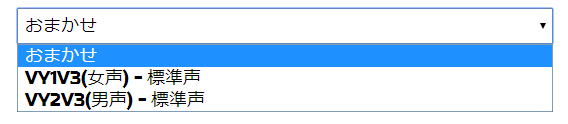
無料バージョンでは男と女の標準声のみが使用可能。歌詞の内容に合う声を選びましょう。新曲「レバニラ定食」にはやっぱりしぶめな男声ですかね。

3 曲調をチョイス

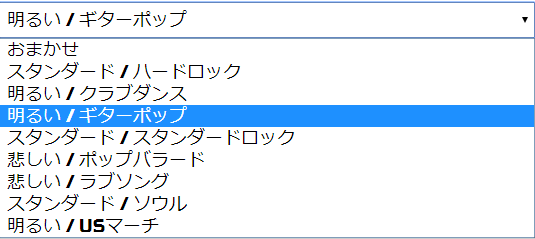
歌詞にマッチする曲調を8種類の曲調から選びます。試聴は出来ないので、明るい・暗いなどの説明だけを頼りに思い切って選びましょう。

4 作曲開始

作曲開始ボタンをクリックで、もう作曲完了です。後は1分程待てばオリジナルソングが完成。カンタンすぎます!

出来上がりは聞いてみてのお楽しみ。ドキドキしながら再生してみると自作の歌詞が合成音声で歌い上げられます。自分の詩をロボットが歌っている。若干曲に歌詞がフィットしてないのは気になりつつ、ちょっと感動的です。

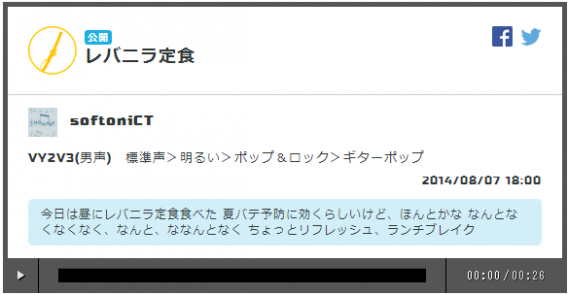
2分で制作された名曲(迷曲)レバニラ定食はこちら

正直制作中のイメージと完成した楽曲は大分違いましたが、変な曲になってしまってもクスッと笑えます。なんたって制作時間2分ですから。練習して上達をめざします。

5 完成した曲はFacebook、Twitterに投稿しよう!

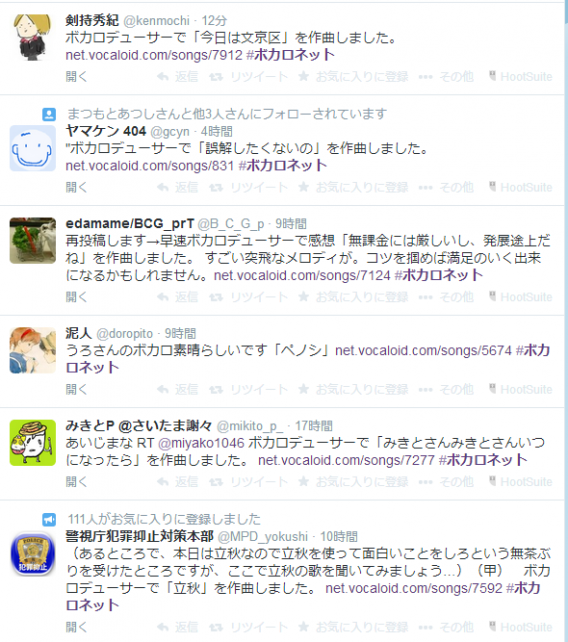
Twitterを見てみると、大勢の人が自作のボカロネット曲を投稿してます。

作品紹介

日記風の作品など多くの素晴らしいボカロ曲が公開されているのでいくつかご紹介

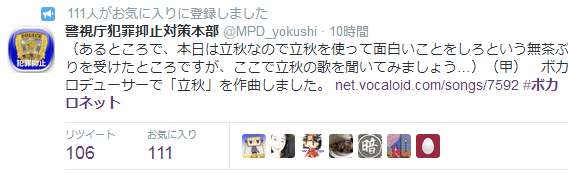
警視庁犯罪抑止対策本部さんの作品「立秋」


警視庁のオフィシャルアカウントがまさかの参戦。かなりスキルフルに韻を踏んでいます。

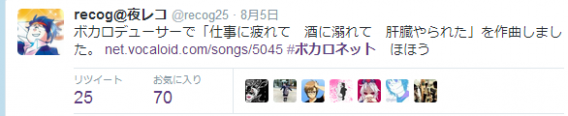
recog@夜レコさんの作品「仕事に疲れて 酒に溺れて 肝臓やられた」

自虐ネタが素晴らしい作品。爆笑注意です。

_椿_さんの作品「夏に咲く」

夏に咲くひまわりに恋人をたとえている作品。季節感があって沁みます。

まとめ

曲作りがあまりにもカンタンなのでどんどん曲ができちゃうのですが、ボカロネットでは無料で500MBまで楽曲をクラウドに保存しておけるので曲の管理も心配いりません。

数回作曲してみたところ、作曲の手軽さはもちろん作詞も80文字に限定されているという所に魅力を感じました。文字数が少ないので気張らず、ツイッタ―につぶやきを投稿する感覚で曲作りを楽しめます。
夏の思い出など季節の一場面を現代の俳句とも呼べるボカロで曲として残しておく。とんでもなく新しいテクノロジーだけど伝統的な日本芸能と自然に繋がっていく気がするサービスです。

【関連記事】
【2014夏フェス120%網羅!アプリであなたにドンピシャのフェスを探そう!】

夏フェス-Rock In Japan公式アプリ徹底攻略、4つの活用法

厳選! 花火大会サバイバルアプリ、観覧ポイント確保&人ごみ回避

思わずシェアしたくなる! Instagram関連アプリ

●エディター Christopher Takagi

蛇足
ハワイではあれこれ観光地を全部見ようと忙しくせず、ゆっくりと波の音を聞いて日が沈むのを眺めてみてください。気持ちのいい風と美しい海。シンプルなものごとのなかにこそ本物の贅沢があると気づかせてくれるでしょう。 Chris Takagiはお祭り&フェス好きの夏大好きエディターです。アプリを使って夏を満喫する。が本夏の抱負。

Twitterアカウント:https://twitter.com/softoniCT

Christopher Takagiの記事一覧はこちら

最新情報はソーシャルメディアで配信中!

Twitter_logo_blueSoftonic公式Twitterアカウント
@softonicjapan


FB-f-Logo__blue_57Facebook公式ページもあります!
https://www.facebook.com/softonic.jp


iPhone/iPad/Android対応
「Softonic 公式アプリ」
えぃっ!☆☆☆ インストール


ImgBurn を日本語で使うための5ステップ

CDやDVDへの書き込みとISOファイル作成ができる人気のCD/DVDライティングソフト ImgBurn。初期設定は英語になっていますが、日本語パッチを適用すると日本語仕様に変更できます。方法は以下のとおり。

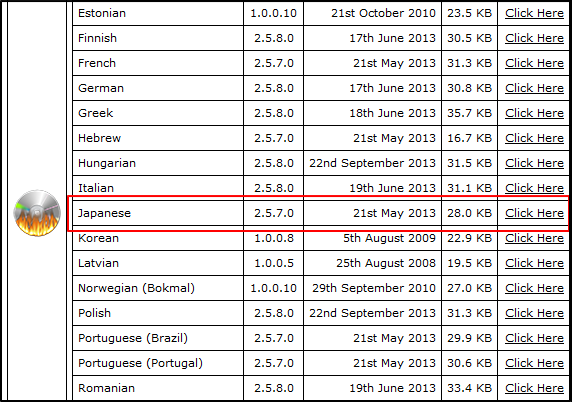
1. ImgBurn の公式ページから、日本語の言語ファイルをダウンロードします

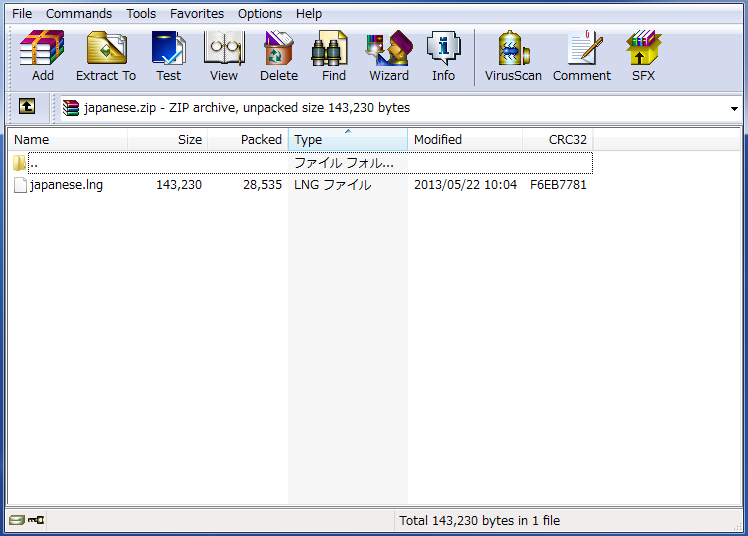
2.ダウンロードしたファイルを解凍します

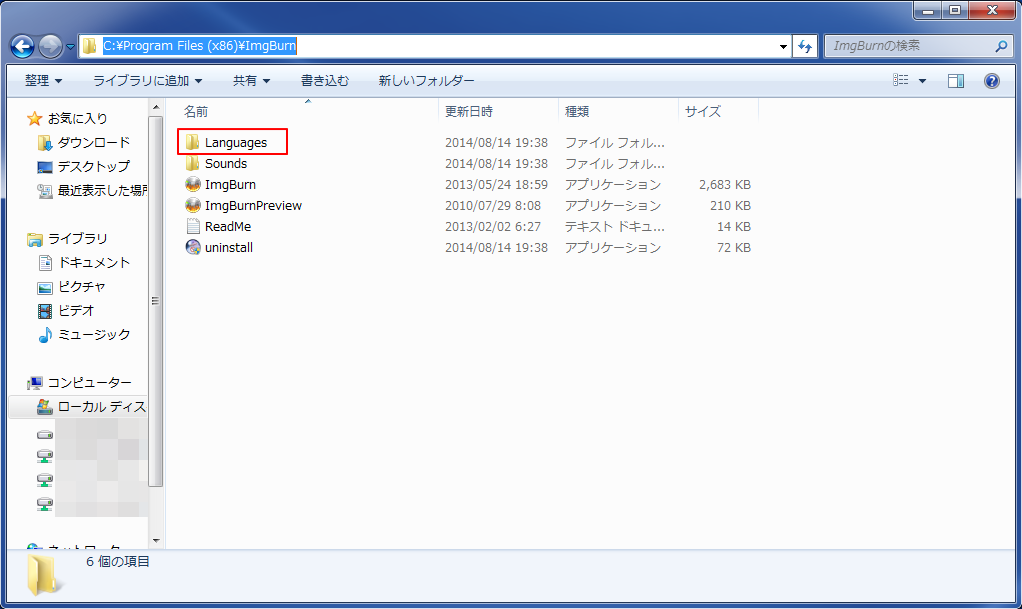
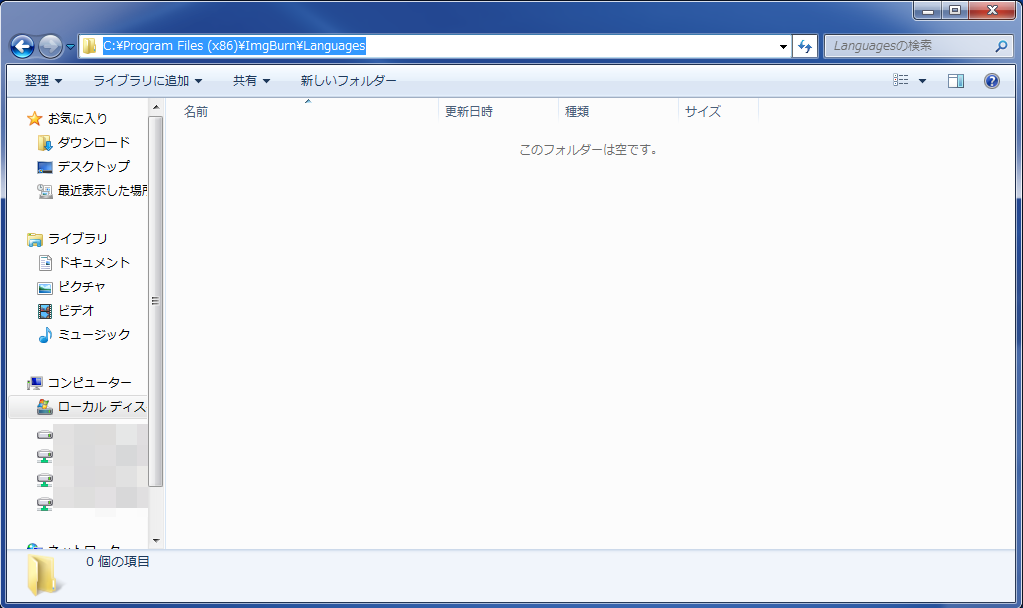
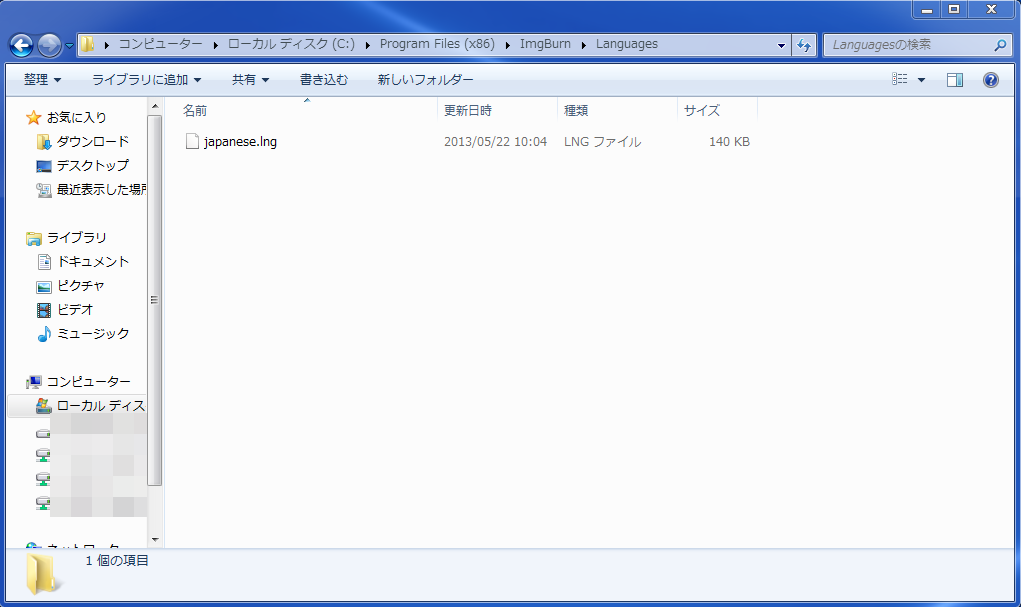
3. ImgBurnのフォルダ内にあるLanguageフォルダを開きます

※ちなみに中身はカラです

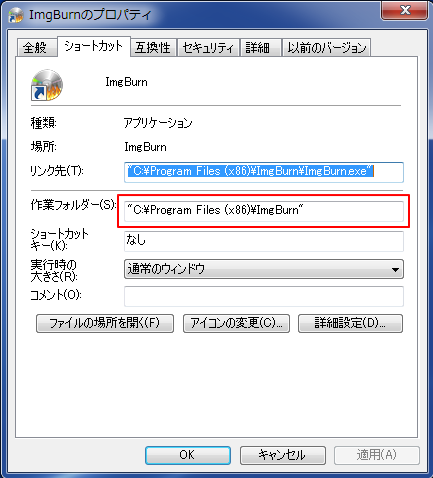
ImgBurn のフォルダの在り処を調べるには、ショートカットアイコンを右クリックし、プロパティを出しましょう。「作業フォルダー」に場所が表示されます。インストール時に何もしていなければ「C:\Program Files (x86)\ImgBurn」の可能性が高いです。

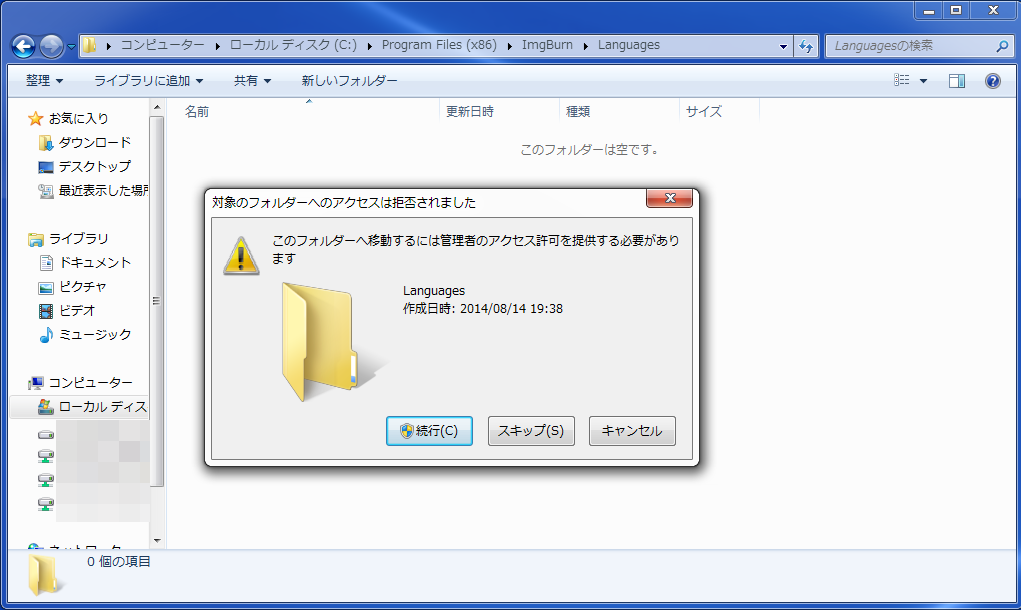
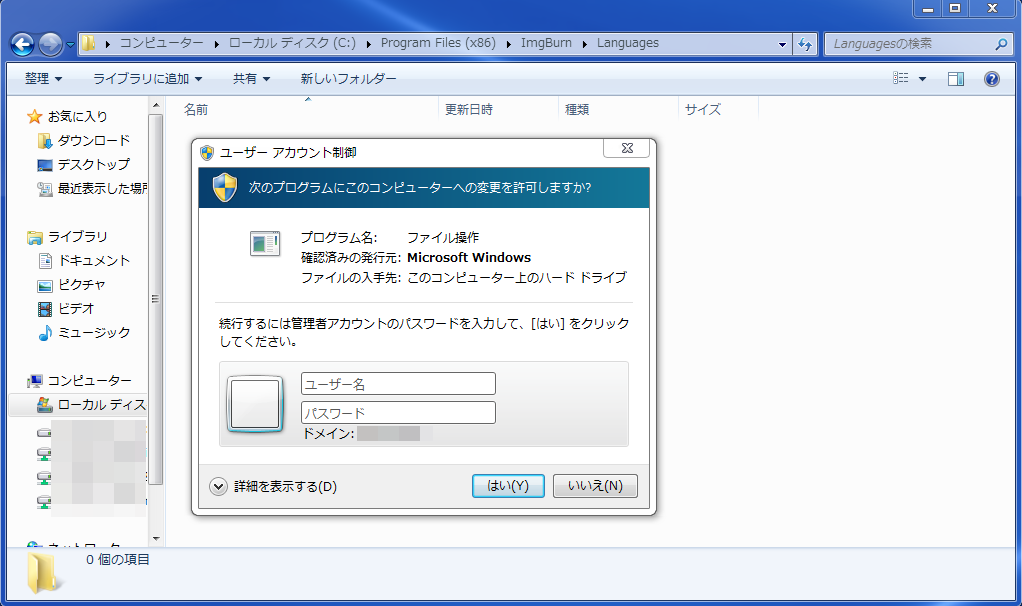
4.「Language」フォルダの中に解凍した「japanese.lng」ファイルを入れます

管理者パスワードを要求された場合は、続行して入力しましょう

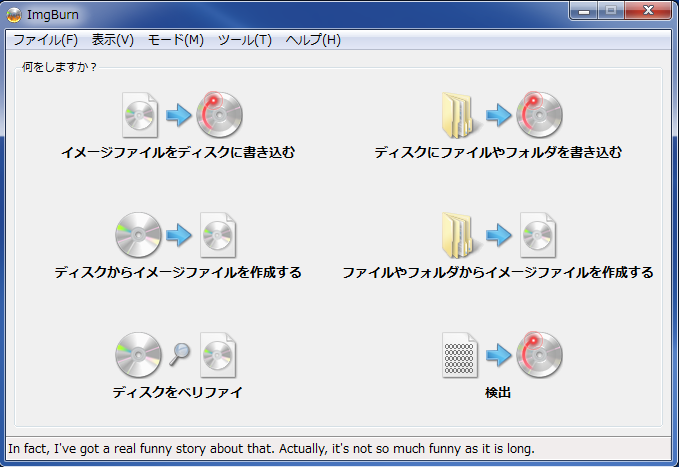
5. ImgBurnを起動すると、日本語仕様に変わっています

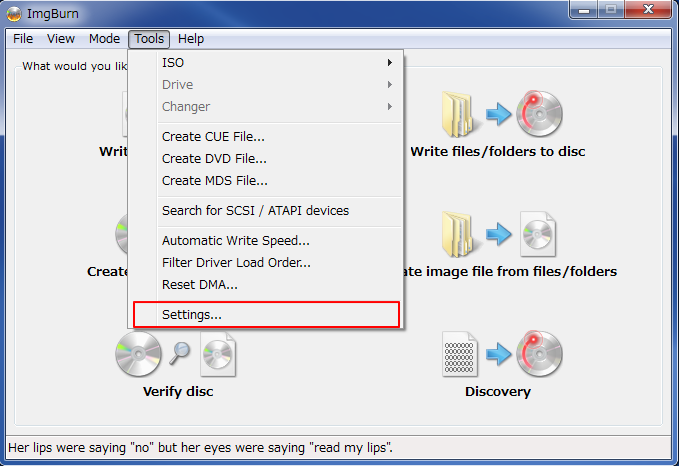
※もし、起動しても表示が変わらない場合にはToolsのSettingから、言語を変更しましょう。

元々シンプルなインターフェイスではありますが、日本語にすると使い勝手がさらに向上しますよ。

●エディター Sayaka Nagashima

アプリやクラウドを利用して、もっとミニマルな生活ができないか模索中。ライフハック系ネタのほか、脱出ゲームやタイムマネジメントゲームにも並々ならぬ情熱があります。中庸がモットーです。

Twitterアカウント:https://twitter.com/sajakasoftonic

Sayaka Nagashimaの記事一覧はこちら

最新情報はソーシャルメディアで配信中!

Twitter_logo_blueSoftonic公式Twitterアカウント
@softonicjapan


FB-f-Logo__blue_57Facebook公式ページもあります!
https://www.facebook.com/softonic.jp


iPhone/iPad/Android対応
「Softonic 公式アプリ」
えぃっ!☆☆☆ インストール