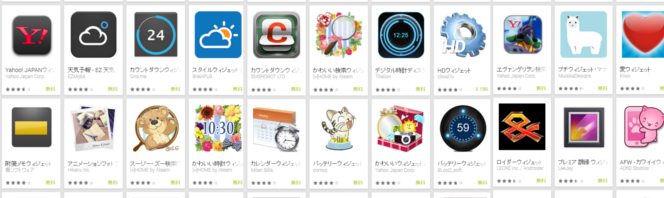
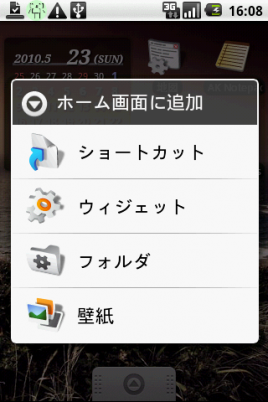
特に知らないまま過ごしても困ることはないのですが、知っていればAndroidスマートフォンやタブレットをより便利に使いこなせる「ウィジェット」。そんなに便利なら使わないのはもったいない!…ということで、このシリーズではウィジェットとは何か、どんな使い方があるのかなどを2回にわたってご紹介していきます。初回はそもそもウィジェットとは何か、ウィジェットが重宝される理由、アプリとの違いなどについてお話ししていきます。
Just another Softonic Sites site
特に知らないまま過ごしても困ることはないのですが、知っていればAndroidスマートフォンやタブレットをより便利に使いこなせる「ウィジェット」。そんなに便利なら使わないのはもったいない!…ということで、このシリーズではウィジェットとは何か、どんな使い方があるのかなどを2回にわたってご紹介していきます。初回はそもそもウィジェットとは何か、ウィジェットが重宝される理由、アプリとの違いなどについてお話ししていきます。
2014年の抱負を成し遂げるためのアプリ5つ
新年の抱負を立てるとその1年がすでに充実した気分になりますよね。「今年はボクシングを始めて、禁煙を成功させて、毎週末山登りに行って、英語をマスター。で、恋も成就させて、節約して貯金しつつ、家族や友人と過ごす時間も確保して、超絶に充実した2014年にするぞー!」などと欲張りな抱負を立て「今年こそやってやるぞ、今までのボクとは違うんだ!」と気合を入れたものの「また三日坊主で終わってしまった」なんて経験はありませんか?
人と話していても「100%抱負を達成したよ」という話はまれであり、自分の経験を振り返ってみても、新年の抱負をすべてやりきった年は殆どありません。まさに「言うは易く行うは難し」と言ったところです。継続は力なり、しかしそもそも継続するにも力が必要ですよね。自分の意思を貫けるのは自分だけですが、今の時代にはあらゆることを楽にするテクノロジーがあります。自分の足で登らずに山頂まで行く事ができるロープウェイや、お腹に貼るだけで努力なしに腹筋トレーニングができるマシンが存在しています。同じく、目標達成に役立つアプリを有効利用すれば、アプリがあなたのパーソナルトレーナーとなり夢への水先案内人となってくれるでしょう。

あなたのアプリは鬼コーチそれとも笑顔で導くガイド!?
抱負(1)「今年は絶対5キロ痩せる!」
運動は続かないけど、測定は続けられる、という人にはコレ!
計るだけダイエット(Android/iPhone)
http://onestep-diet.softonic.jp/iphone
http://recording-diet.softonic.jp/android
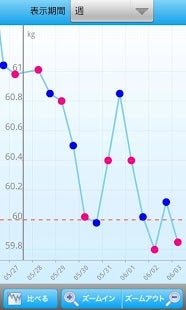
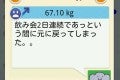
「暴飲暴食が続いて体重増えてるなー、来週はちょっと揚げ物を我慢するか」体重の記録から改善点が見えます
抱負ランキングの上位に必ず食い込んでくるのがダイエット。「でもダイエットって始めても長続きしないし、逆にリバウンドで毎回太ってるような気が…」そんな人にこそこのアプリをおすすめしたいです。
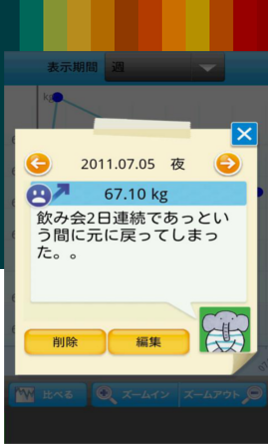
食事の反省点などのダイエット日記もつけられます
体重を毎日朝晩に記録するだけなので特に食事制限や運動は課されません。「そんなんじゃ痩せないでしょ」と言いたくなるところですが、体重の増減を記入し、意識する事で自然と生活習慣を見直す機会が生まれ緩やかなダイエットになると言われています。これなら心身ともに負担が少なく、時間もお金もかからないので続けやすいでしょう。また、アプリを使用している他のユーザーの体重の増減もタイムラインで表示されるので「負けないぞー」とライバル心を燃やして減量に励めます。
抱負 (2)「今年こそ毎日欠かさずブログを更新する!」行動の習慣化をゲーム感覚で楽しんでゴールを目指せ!
Good Habits (iPhone)
http://good-habits.softonic.jp/iphone
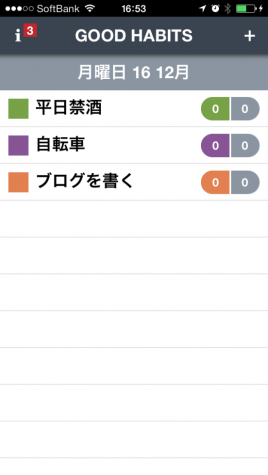
誰も見ていない時間こそが本当の勝負、そこはストイックに
「考えが言葉になり、言葉は行動に、行動は習慣に、習慣が人格になり、人格は運命を形作る」というマーガレット・サッチャーの名言があります。しかし「お酒を止めたい」「毎日スキルアップに時間を投資したい」と思ってもなかなか続けるのは難しいですよね。僕自身も甘い誘惑に負け、「まあ、ちょっとならいいだろう」と言って、何度もくじけた経験があります。Good Habitsは「悪い習慣を絶つ」また「良い習慣を身につける」習慣化をサポートしてくれるアプリです。
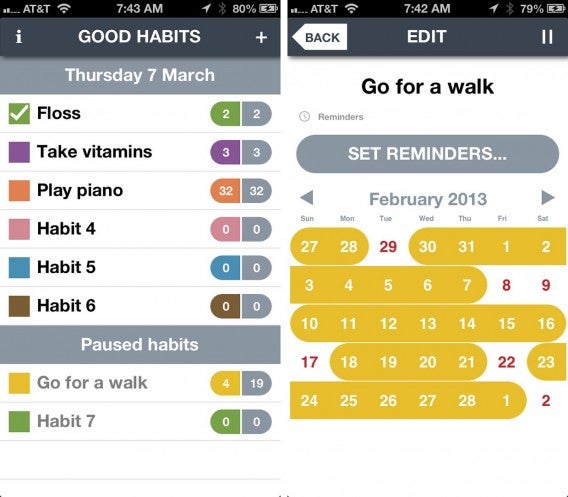
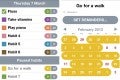
「平日は禁酒」「月・水は自転車通勤」などと曜日別に目標の習慣を登録できる
「禁酒」「ブログ」「筋トレ」などと習慣にしたい事柄をアプリに登録して、実行できた日、できなかった日をタップして記入しましょう。設定した時間にプッシュ通知でリマインドされるので、毎日忘れずに目標に向かって進めます。また、習慣化「できた日」「できなかった日」のスコアが一目で分かり、より達成感(または敗北感)を味わえるでしょう。「今日も達成した、良く頑張ったなあ」と満足感をもって一日を終える、コレの連続が大事なんですね。Good Habitsを使って抱負という自分との勝負をちょっとしたゲーム感覚で楽しみ、モチベーションをキープしつつ、新年のポジティブ習慣を作りましょう。
抱負 (3)「周りにも迷惑だし、禁煙します!」禁煙日数によって階級アップ!節約できた時間・金額、伸びた寿命も表示
禁煙階級 (iPhone)
https://itunes.apple.com/jp/app/jin-yan-jie-ji/id533320934?mt=8
1日に吸うタバコの量、値段、時間などを入力し、禁煙していることでどれだけお得になっているか、データで表示してくれます。禁煙を始めてからの「日数」「伸びた寿命」「節約できた金額」「節約した時間(タバコを吸うのに使っていた時間)」を1画面でまとめて見られます。
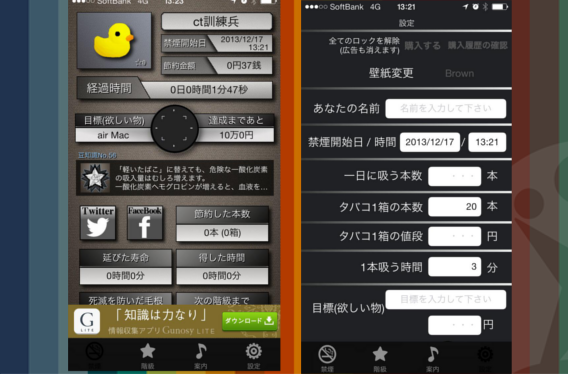
「死滅を防いだ毛根」「延びた寿命」など様々なデータを表示。1本吸うごとに何本減っていくのか気になります
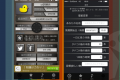
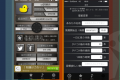
禁煙している日数が長くなるにつれて禁煙階級が昇級し訓練兵から少尉、大佐へとランクアップします。軍隊を思わせるメタリックで硬質なインターフェイスが軍人になったような気分を盛り上げ、軍規のように重んじて禁煙を続けられるかもしれません。また、タバコを止めたことで節約できたお金(節約金額)を使って手に入れたい「目標(欲しいもの)」も登録でき、目標達成までの残金額も表示されます。禁煙モチベーションが上がる様々なステータス情報を見ていると、「これだけ得なんだから続けなきゃ」という気持ちになっていくでしょう。
抱負 (4)「将来に備えて200万円貯金!」面倒くさがり屋におすすめのレシートスキャン家計簿
家計簿 Zaim(Android/iPhone)
http://zaim-iphone.softonic.jp/iphone
http://zaim.softonic.jp/android
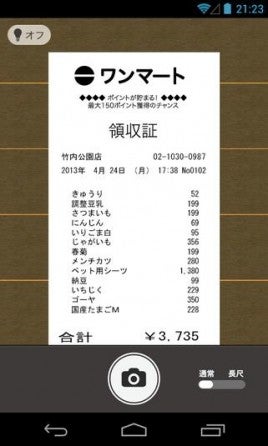
レシートを「パシャリ」で一気に出費のデータが読み込まれる
「世界旅行に行く」「新車を買う」「結婚する」などなど大きな目的に向かって動くにはまとまったお金が必要です。ZaimならiPhone/スマートフォンのカメラを使ったレシート読み込み機能で驚くほど短時間でカンタンに家計簿をつけられます。
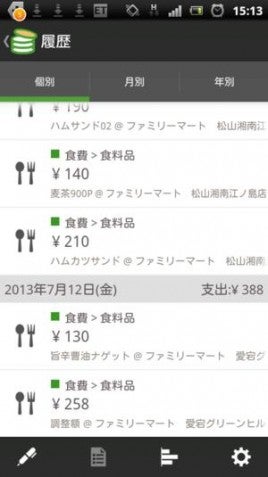
データが見やすく整理されていて使いやすい
手間も時間もかからないので過去に家計簿を続けられなかった人も、面倒なことが苦手な人もコレなら大丈夫!レシートをスキャンするだけでいつどこで何を買ったかが事細かに記録され、さらにジャンルごとに選別されるので、「先月は呑み代に使いすぎちゃったなー」などと出費の原因を把握できて、意識的な節約につながります。
抱負(5)「My New Year`s resolution is to master English!(今年の抱負は英語を極める事!」」名作映画の字幕で楽しく英語を勉強できる超人気アプリ
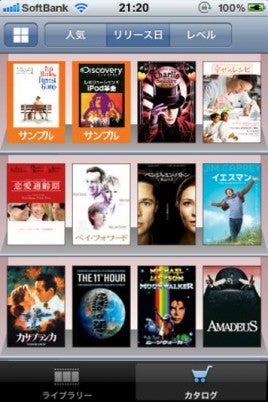
種類豊富な洋画が教材、お気に入りの映画もあるかも?
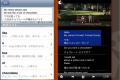
海外旅行からキャリアアップまで、一歩前進し新しい世界へと踏み出す時に1つの鍵となるのが語学力です。超字幕では映画の映像と字幕を使い、英語の台詞と日本語訳、さらに解説から生きた英語を学べます。








何度観ても味わい深い映画界のスルメ的存在「Forrest Gump」も収録
超字幕では海外テレビドラマ、名作映画、アクション、古典映画など多岐にわたるジャンルの100以上の名作から好きな映画を選んで教材に使えます。フォレストガンプの名言「Life is like a box of chocolates」など有名なセリフをきっかけに英語の世界をひも解いてみてはいかがでしょう。
Have A Happy New Year!
「人生はチョコレートの箱みたいなもの」。ふたを開けたばかりの2014年はどうなるか分かりませんが、皆さんにとって素敵なサプライズたっぷりな1年になりますように。2014年の終わりには充実感を持って1年を振り返る事ができるようにこれらのアプリを役立てていただければ幸いです。

 マイクロソフトの最新OSを試してみたいのであれば、ご自身の使用方法に適した OS バージョンを購入、インストールすることをおすすめします。Windows RT に関する情報は、本サイトを含むさまざまなテクニカルブログやソフトに関するブログで公開されていますが、Windows RT とは、正確にはどのような OS なのでしょうか。また、標準的な Windows 8 オペレーティング システムと異なる点は何でしょうか。
自分に合った適切なOS を選択ができるよう、以下にWindows RT およびWindows 8 との違いについて説明します。
見た目
すでにご存知かもしれませんが、Windows 8 には、デスクトップ モードとモダン UI といった、独自のインターフェイスがそれぞれ備わっています。ユーザーは、Windows 8 標準パッケージおよび Windows RT 個人設定のインターフェイスで、個人設定をトグル操作によって設定できます。
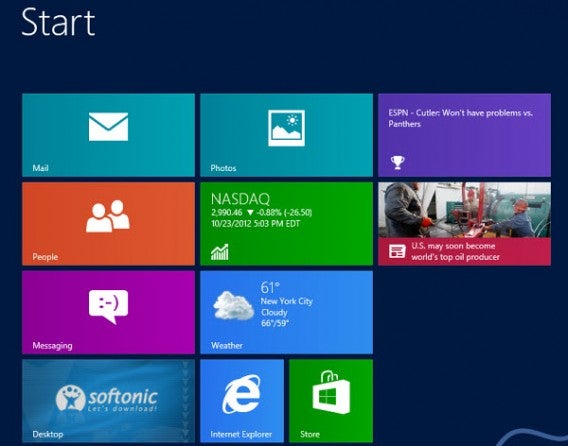
Windows 8 および Windows RT のオペレーティング システムの見た目は、仮想的には同一です。特定のソフトウェアを実行する性能に、それぞれの違いがあります。
ソフトウェア オプションの制限
標準の Windows 8 OS は、Windows Vista と Windows 7 で互換性のあるすべてのソフト アプリケーションのインストールと仮想的な実行を可能にします。数少ない例外として、Windows RT は Windows ストアで入手できるアプリでのみ実行できます。旧バージョンの Windows のデスクトップで実行するプログラムソフトはインストールできません。これは、Windows RT は、Windows 8 よりもタブレット OS 向けという理由によるもので、Windows 8 では、すべてのプログラムがインストール済、かつすでに開発されているほかのすべてのマイクロソフト オペレーション システムの実行性能を備えています。
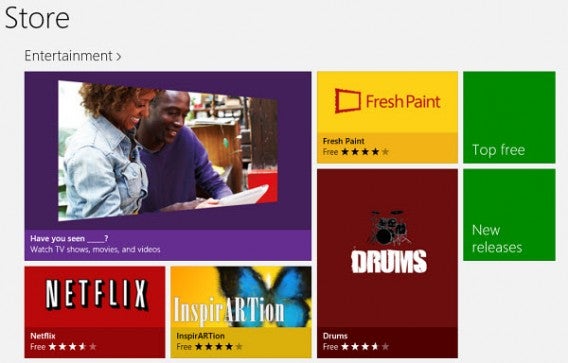
この制限により、Windows RT には Windows 8 などで利用できる Windows Media Player が実装されていませんが、Microsoft Office 2013 RT を無料で利用できます。すなわち、Word、Excel、PowerPoint をすぐに利用することができるのです。Windows 8 では、標準的な Microsoft Office 2013 を利用できますが、オペレーティング システムには付属されていないため、Office 2013 を使用する場合は別途購入する必要があります。
Windows ストアで利用できるすべてのものはダウンロードして Windows RT で使用することができます。Windows ストアにないものは、Windows RT では動作しません。
Windows RT と WinRT の違い
名前がよく似ていることからも、Windows RT は WinRT と同じものであるようにも思えますが、この 2 つはまったく異なるものです。Windows RT の RT は、何らかの名前を示しているわけではありませんが、WinRT は Windows Runtime を示します。Windows RT は、タブレット向けの新しい Windows オペレーティング システムの限定バージョンである一方、WinRT は Windows ストアからダウンロードしたアプリをパワー アップさせるエンジンを意味するテクニカル用語です。Windows ストアの記述アプリをよりシンプルにするほか、Windows エコシステムに手を広げたいアプリ開発者を確実に引き付けるものでもあります。
別の見方をすれば、Windows RT で実行できるソフトは WinRT を使用して作成されたソフトのみです。これはちょっとした言葉のゴロ合わせのようにも聞こえますが、これによっても、2 つの明確な区別がつきやすいのではないかと思います。
可用性
Windows 8 は、ほぼ全ての最新 PCにインストールされています。一方、Windows RT は、インストールしたくても購入することはできません。Windows RT は有効的な OEM システムを採用しており、ハードウェアの製造会社のみが新しいタブレットに実装できるよう設計されています。このため、Windows RT は Microsoft Surface で利用できるほか、今後発売が予定されているタブレットで利用できるようになります。
結論
Windows RT は、Office や Windows ストアのアプリをタブレットで使用することが十分なユーザーには適しているでしょう。例えば、文書での作業、Web 閲覧、時々のビデオ視聴を行う場合であれば Windows RT は適しているといえます。Windows 8 は Windows ストアにはない旧版ソフトに対するサポートも含まれるため、より完全なパッケージ化が図られています。Windows 8 は、3 つの種類から選択できます。標準的な Windows 8 には Windows 7 の基本的な機能すべてが含まれています。
○Windows 8 Pro にアップグレードすると、以下の機能を利用できます。
BitLocker ドライブ暗号化と BitLocker to Go
Hyper-V による仮想化の機能
リモート デスクトップ
Windows Media Center
○Windows 8 Enterprise 版にアップグレードすると、以下の機能を利用できます。
Windows to go (大容量デバイスからの起動)
Direct Access VPN を介した接続
BranchCahce (中央サーバーからの PC キャッシュ ファイルが可能、高速化)
AppLocker (アプリのブロック)
新しい OS の使用を検討する場合、Windows 8 と Windows RT のどちらを選ぼうと思いますか。
「旅先でも写真撮影はiPhoneで十分」「iPhoneって意外とキレイに写真が撮れる」…そんなわけでデジカメはお蔵入り。旅行先はもちろん、週末のお出かけやオフィスから見た空模様、毎日のランチまでiPhoneでパシャパシャ写真を撮り続けていたら、いつの間にか写真の枚数が2000枚超え。ある日、写真の撮影ボタンにタップしても写真が撮れていないことに気づきました。故障かと思ったら、なんと単純に容量がいっぱいだったのです…。
AndroidスマートフォンではSDカードにデータを移動することができますが、そもそもiPhoneにはSDカードスロットがなく、容量がいっぱいになったらデータを消すか移すしかありません。
「でも、そんなことしたことない…」という初心者のために、iPhoneが写真でいっぱいになったときの対処法についてシリーズでご説明します。
第一回目は基本のき、PCやMacに保存する方法をご紹介します。
写真は撮りっぱなしではダメ!
まず、お手持ちのiPhoneにどれだけの写真がたまっているかを確認してみましょう。「設定」→「一般」→「使用状況」の順にクリックすると、現在の使用容量が表示されます。ちなみに、私のiPhoneは16GB(ギガバイト)で、このうち12.3GBが「使用中」で、残りは1.3GBとなっていました。使用中のうち、写真のデータがなんと5.9GB!
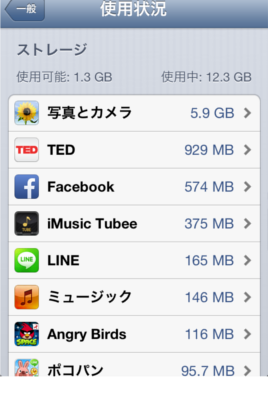
使用容量の約半分が写真…。
このまま写真を撮り続けていくと容量がパンパンになってしまいます。では、それを防ぐにはどうすればよいのでしょうか。一番手っ取り早い方法は、いらない写真をこまめに消してしまうことです。
写真アプリを立ち上げて削除したい写真を全画面表示にし、右下にあるごみ箱アイコンにタップすると写真を削除できます。しかし、写真をこまめに消しても、毎日のように写真を撮る人の場合はいたちごっこになってしまい、手間と時間もかかります。まずはPCに写真データを移すところから始めてみましょう。
iOS7の場合
お手持ちのiPhoneのOSが7の場合、写真の一括選択・削除が可能です。「写真」タブの「モーメント」モードにタップすると、写真が撮影日ごとに表示されます。右上の「選択」にタップすると、各日付の上に表示されている「共有」が「選択」に変わります。この「選択」にタップすれば選んだ期日内すべての写真が選択されます。写真を個別に選択したい場合は写真に直接タップしましょう。削除したい写真を選択し終わったら、右下のごみ箱アイコンをタップするだけで、まとめて写真を削除することができます。
写真をPCに保存する
Windowsの場合
付属のケーブルでiPhoneをWindows PCにつなぐと、自動再生画面が立ち上がります。
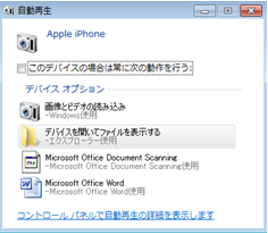
iPhoneをWindows PCにつなぐと立ち上がる自動再生画面
「画像とビデオの読み込み」もしくは「デバイスを開いてファイルを表示する」のいずれかを選びましょう。
自動再生画面が立ち上がらない場合は、PCの「スタートボタン」(Windows 8の場合はwindowsキーを押しながらXキーを押す)→「コンピュータ」の順にクリックしましょう。「ポータブル デバイス」の「Apple iPhone」アイコンをクリックすれば、「Internal Storage」フォルダーが現れます。
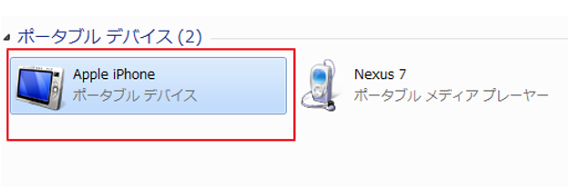
「ポータブルデバイス」の中からApple iPhoneを選びましょう
次に、保存したい写真を選んでPC上にドラッグしましょう。PC上に保存されたことを確認したら、iPhone の写真を削除しましょう。ドラッグ元の写真を複数枚指定したら、右クリックのメニュー「削除」で一括削除できます。
写真をPCに保存する
Macの場合
Macに写真を取り込む方法は複数ありますが、Macにデフォルトで入っているAppleの写真管理アプリiPhotoを使う、簡単でオーソドックスな方法をご紹介します。
付属のケーブルでiPhoneをMacに接続し、iPhotoを起動します。
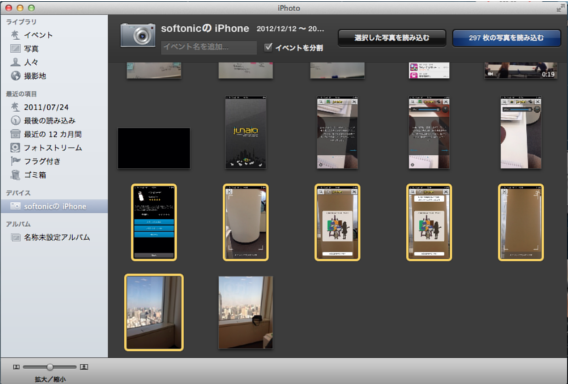
左の「デバイス」にiPhoneが現れ、写真一覧が表示されます。
左のメニューの「デバイス」にiPhoneが現れ、右に写真一覧が表示されます。iPhoneの写真すべてをMacに保存する場合は右上の「〇〇〇枚の写真を読み込む」をクリックしましょう。保存する写真を指定したい場合は、「command」「shift」キーを押しながら写真をクリックすると、読み込む写真に黄色い枠が表示されるので、選択し終わったら「選択した写真を読み込む」をクリックしましょう。
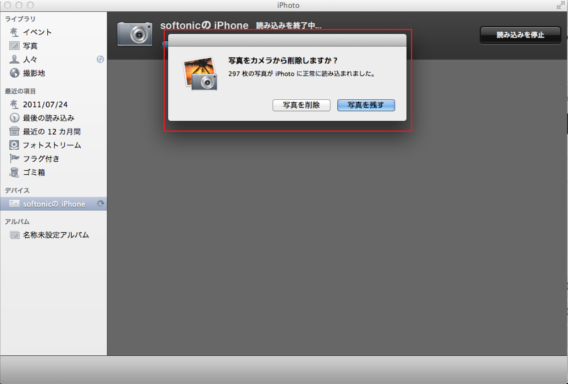
写真の読み込みが終わると、ポップアップが現れます。
写真の読み込みが終わると、「写真をカメラから削除しますか?」というポップアップが表示されるので、「写真を削除」か「写真を残す」かを選択しましょう。削除を選択すると、Macに読み込んだ写真を一括削除できます。
ケーブルと併せて使うとより便利なアプリ
せっかくPCとつないだなら、一緒にデータ管理もしてみませんか?以下のソフトウェアやアプリを使えば、写真の整理が簡単にできて便利です。
iPhoneとPCを同期できる無料ソフト
SynciOS(Windows)
iPhoneのファイルやフォルダーをWindows/Macから閲覧・管理できる
iPhoneのデータを復元できるソフト
iPhone Backup Extractor(Windows/Mac)
「iPhoneの写真を移動する その2」では、iCloudについて詳しくご説明します。
SNS護身術 第1回:「知らなかった」では済まされないFacebookの3つのプライバシー設定 (1/2)
あなたのFacebookページは会社の上司に見られても平気ですか? 「どうせ仲の良い友達しか見ないし、まいっか」と軽い気持ちで投稿したちょっと恥ずかしい写真や勢いで書いた文章が実際には世界中の人に公開されていた、なんて笑えない話を良く耳にします。しかもその結果、「悪ふざけがばれて仕事をクビになった」ケースや、「Facebookで浮気がバレた」などの悲劇的なケースも少なくありません。そのような事態になってから「Facebookのせいだ!訴えてやる!」と騒いでも、一度失った信用は戻ってこないでしょう。
そのうえ今では、他人のFacebook投稿内容を会社名や学校名などのキーワードで検索できる「Yahoo!リアルタイム検索」といったサービスも存在しており、特定の人物の情報を探し出すのも実は難しくありません。自分の投稿内容がどこまで公開になっているのかしっかりと把握し、その範囲を限定する設定をしなければあなたの個人情報が第三者に対してどこまでも漏れてしまっている可能性があります。
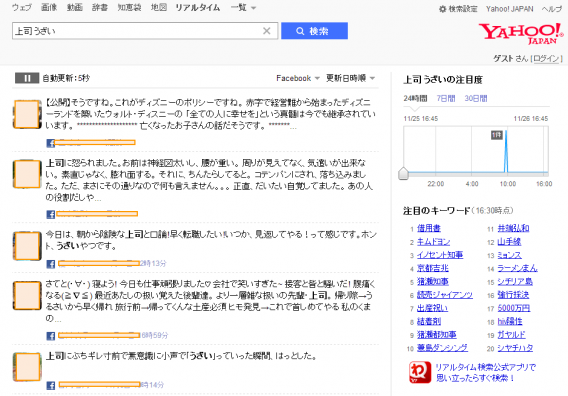
「上司 うざい」でYahoo!リアルタイム検索してみると、投稿者の実名を含む投稿が大量に表示されました。
さらに名前をクリックすれば投稿者のFacebookページにもアクセス可能。
Facebookのプライバシーポリシーはアップデートとともにコロコロ変わっています。2013年からはFacebook内での名前検索を拒否できなくなりました。Facebookに実名でアカウントを作成している場合、あなたの名前を知っている人なら誰でも、検索ウィンドウからあなたのページを見つけることができるのです。ちょっと怖いですよね。
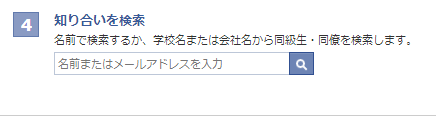
Facebookはストーカーにとっては天国!?
このように次々とプライバシーポリシーが変わっていくため、過去にアクセスを制限する設定をしていても、そのままの設定で現在も個人情報が守られている保証はありません。これからもFacebookを安心して楽しめるように、今一度プライバシー設定の確認をおすすめします。
Facebookプライバシー設定は2回に分けてお送りします。1回目となる今回はプライバシー設定の最重要項目の1つ、投稿を共有する範囲を設定できる「共有設定」の設定方法をご紹介します。
楽しいことはFacebookで友達とシェアしよう!で、どこまでが友達なの?
共有設定
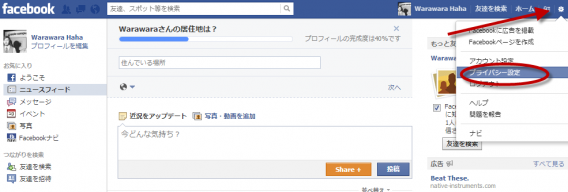
共有設定はFacebookのプライバシー設定の基本中の基本です。「共有設定」ではFacebookへの投稿が共有される範囲、つまり「誰があなたの投稿を見られるか」を設定できます。設定するにはまず、Facebookにログインして画面右上の歯車の形をしたアイコンをクリックし、「プライバシー設定」を選択しましょう。
次に表示されるプライバシー設定画面の左から「共有設定」をクリックして「私のコンテンツを見ることができる人」と書いてある右側の「公開」をクリックします。
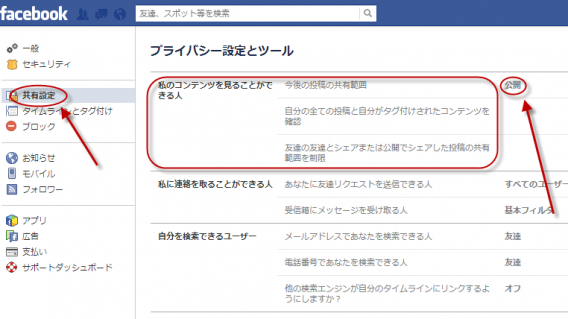
「公開」をクリックするとプルダウンメニューが表示され、「今後の投稿を共有する範囲」を設定できます。注意すべきなのは、この設定が有効になるのは「今後の投稿」に限られる点です。
用途によって選べる共有範囲の選択肢
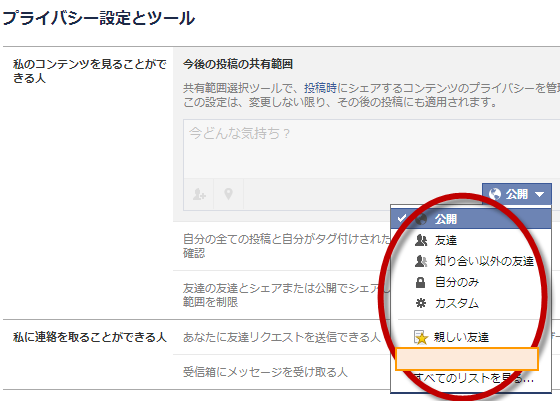
投稿を基本的に誰にも見せたくなくて、自分一人で楽しむ「ひとり言日記」にしたいのであれば「自分のみ」を選びましょう。何一つ隠すことはなく、自分の投稿のすべてを世界中の人と共有したいのであれば地球の形をしたアイコンの「公開」を選択しましょう。実際に友達かどうかはさておき、Facebookで「友達」になっている人だけに共有したいのであれば「友達」を選択しましょう。しかしこの「友達」の扱いが、ちょっとした曲者です。
Facebook上の友達は、実は三種類
実はFacebook上の友達は、「親しい友達」「友達」「知り合い」に区別できます。Facebookで誰かと友達になった後、設定を変えなければただの「友達」の状態です。実際のところあなたにとって知り合い程度でしかない場合、その人を「知り合い」リストに追加し、自分の投稿が見られないように設定することも可能です。
友達を分類するには、まずホーム画面左側の「友達」をクリック。
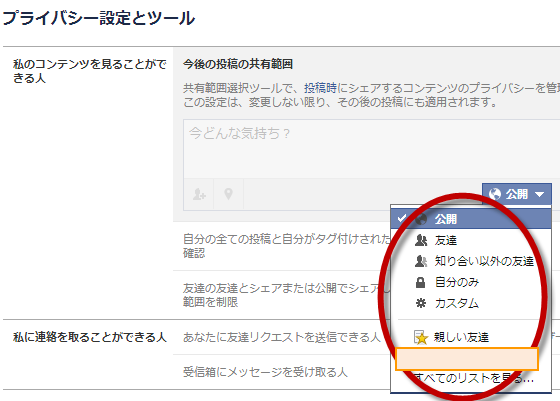
「友達」の下に「知り合い以外の友達」という選択肢があります。これを選択すると「知り合い」リストに追加している「友達」に投稿が見えなくなります。ちょっと分かりづらいですが、つまり「知り合い(リストに追加されている人)以外の友達」に限定して公開できるんですね。さらに「知り合い」リストに追加すると、その人の投稿があなたのタイムラインに表示されることもほぼなくなり、事実上Facebookで目にすることはなくなるでしょう。
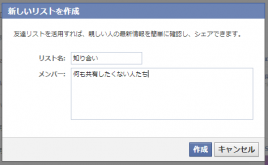
「知らない人」ではないけど「友達」でもない、それが「知り合い」
Facebook上の「友達」にはなっているけど、この人とは何も共有したくない、そんな人たちの対策として活用しましょう。「友達」を解消すると角が立つけど、「知り合い」に設定して投稿することで、相手に知られずにこっそりと共有範囲を制限できるんですね。
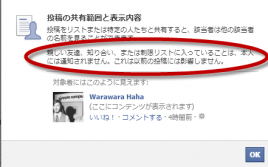
「知り合い」などのリストに友達が入っていることは相手に通知されません
グループに含まれる人だけに公開できるリストを活用しよう
さらに、好きなテーマでグループを設定してそのメンバーにだけ投稿をシェアする事も可能です。例えばガンダム好きのグループを作ってガンダムのイベント写真をグループ限定で共有する事などができます。交友関係の広い人や様々な分野で活動している人には「会社の人」「家族」「ガンダム」などと複数のグループをつくり、投稿内容に関係のある人だけに情報を共有する、という使い方もおすすめです。
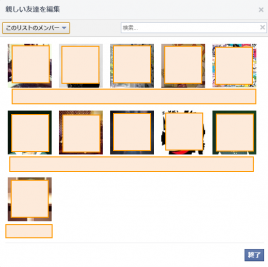
共有する相手を限定する「制限」を設けることで世間の目から「自由」になれる
また「知り合い」の逆の効果をもつのが「親しい友達」リストです。「親しい友達」リストでは、リストにはいっている人だけに投稿を共有したり、「親しい友達」の投稿を優先的に自分のタイムラインに表示させたりできます。
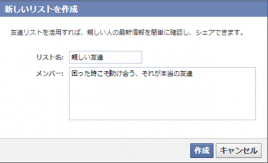
どのリストに誰を入れるか考える事、それは自分の人間関係を振り返る機会でもあります
シェアしたい相手だけとシェアしよう
いかがだったでしょうか?誰に見られているかわからない、という不安の中では投稿の内容を自分で規制してしまったりしてFacebookの使用自体が息苦しくなってしまうこともあるでしょう。しかしプライバシー設定を理解し効果的に利用することで、投稿の共有先をコントロールでき、そんな不安を解消できるのではないかと思います。自分の情報を誰にシェアしたいのか、誰にシェアしたくないのか、これを機に考えてみてはいかがでしょう。その答えが出た時にはプライバシー設定をお忘れなく。
プライバシー設定記事の2回目は、Facebook上の友達による「あなたに紐づけた情報」の共有範囲を設定できる「タイムラインとタグ付設定」をご紹介します。特に「タグ付」は知らないと自分の身に危険が及ぶだけでなく人の迷惑にもなりかねないので、みんながピースフルに使えるようにしっかり理解しましょう。では、また会う日まで。タグ&ピース!
■後半を読むにはこちらのリンクをクリック↓
チャットやメールによるデータのやり取りが中心の今となっては、ハンコ(印鑑)は時代遅れに感じるかもしれません。しかしながら現在、爆発的な人気のLINEスタンプを見ると、テキストだけのコミュニケーションではなくスタンプやハンコを言葉や文章の最後に「ポン」と押したいという思いは変わっていないように感じます。またその一方、オフィスで一般的な「朱肉と確認印」にも変化が訪れており、オリジナルの「電子ハンコ」が作れるソフトウェアも密かな人気です。今回はWindows、Macで電子ハンコを作れるソフトをそれぞれ1つずつご紹介したいと思います。
電子ハンコって何?
WordやExcelをはじめとする文書などで使える、ソフトウェア上の電子的なハンコのことです。押印したハンコはデータ上で確認できるほか、そのままプリントアウトすれば押印した状態で出力されます。実際にハンコを押してスキャナーで取り込む手間も不要、かつ綺麗な印影を何度でも押印できます。デザインや押印する文字もある程度はカスタマイズでき、既成のハンコがないような複雑な名字の人や外国籍の人でも、簡単に自分の名前のハンコが作れるというのもメリットです。
電子ハンコは公式の文書にも使えるの?
国や自治体に提出するような電子公文書には、公的機関で発行された電子署名及び電子証明書が必要であり、残念ながら今回紹介する電子印鑑にはその有効性はありません。また、電子印鑑のデザインは容易に複製可能なため、商取引や個人認証に用いるのにも適していません。請求書や本人認証などの重要書類はもちろん、銀行印、会社代表印、角印などとして用いることも避けてください。あくまで社内文書の確認程度にとどめておきましょう。
さっそくオリジナルの電子印鑑を作ってみよう!
【Windows編】
使用ソフト名:eight判(ANSI版)
特徴:会社などで使用する日付印や、認印を作成できます。日付のほか部署名や担当者名も好きに入れられるほか、デザインも自由に変えられるので、部署ごとに色や形を変えるなど、さまざまなアレンジが可能です。ありきたりの「定型」印ではなく、真似されにくいハンコやオシャレなハンコを作りたい、という場合にもおすすめです。作成方法:eight判はカスタマイズメニューが豊富にあるので、今回は基本的な日付印の作成方法を以下にご紹介します。
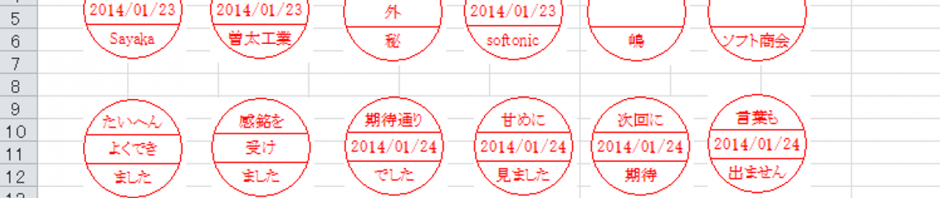
eight判の画面にある「文字」セクションで、ハンコに表示させたい項目にチェックをつけ、文字や日付を入力しましょう。作成中のデザインは、小さなプレビュー窓に表示されます。
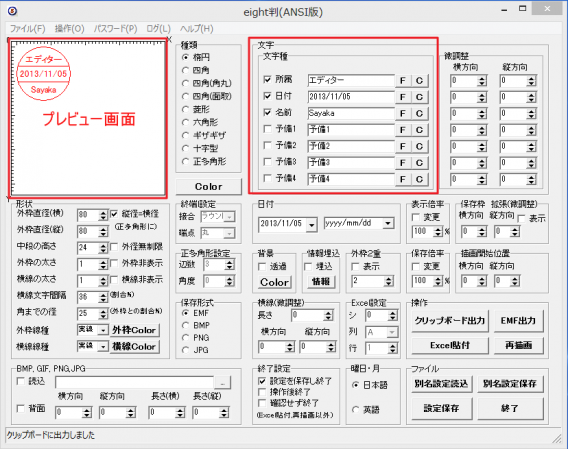
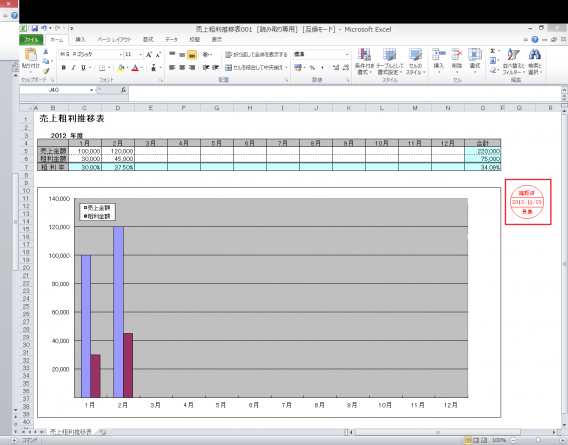
完成したデザインは、PNGやJPGとして保存できるほか、クリップボードにコピーでき、ペーストでそのまま他の文書などに貼り付けできます。また同時にExcelを開いている場合には「Excel貼付」をクリックするだけで押印することができます。
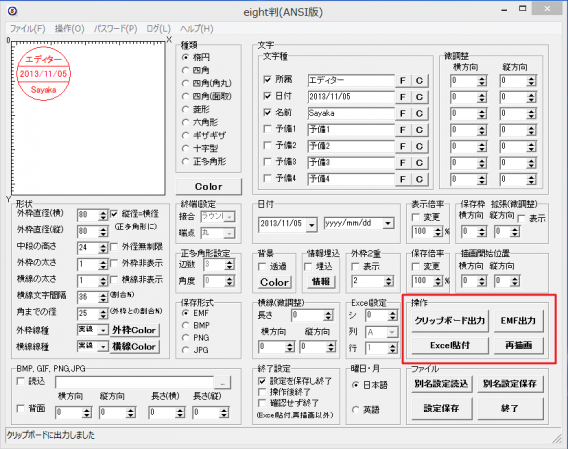
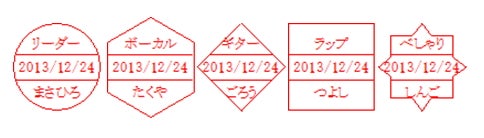
さらに「種類」からはさまざまな外枠の形が選択できるので好みや用途によって使い分けられます。
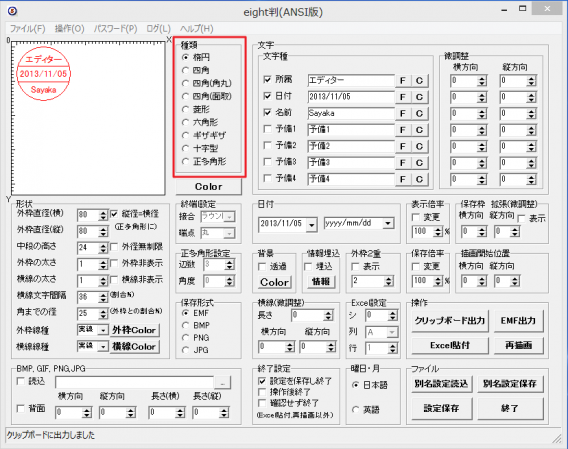
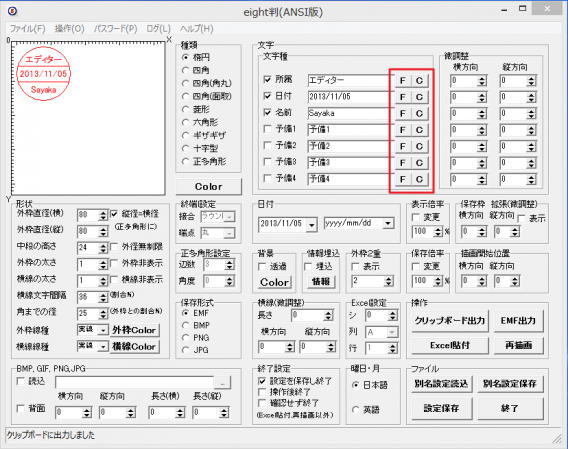
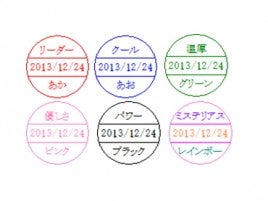
文字セクションの「F」を押せば文字のフォント、「C」で色を変更できるのでさまざまなデザインのハンコを作ってみるのもいいでしょう。
【Mac編】
使用アプリ名:STAMPTOOLS
特徴:認印や受領印をはじめ「社外秘」などのビジネス印を簡単に作成できます。作成したハンコのデータが、Microsoft Word文書やExcelシートなどにドラッグ&ドロップで挿入でき使い勝手も抜群です。
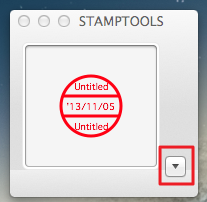
作成方法:アプリを起動すると、ハンコのイメージ画像が現れます。文字や日付など、表示内容を変更するには、画面右下の三角アイコンをクリックします。
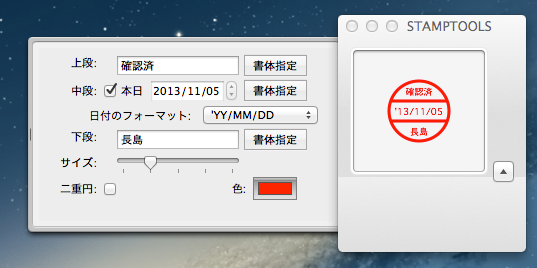
上段と下段にはテキストを入れることができ、中央には日付が入ります。常に「本日(使用日)」の日付にしたり、特定の日付に固定したりすることも可能です。また、フォントの種類や色、大きさの設定やそれに合わせたハンコの大きさ調整も可能です。
作成したハンコを文書へ挿入するには、画面上のイメージ画像をドラッグしてWordやExcelなどのデータ上にドロップするだけです。追加されたハンコのイメージ画像は図として取り込まれ、自由に動かしたり、回転したり、大きさを変えることができます。
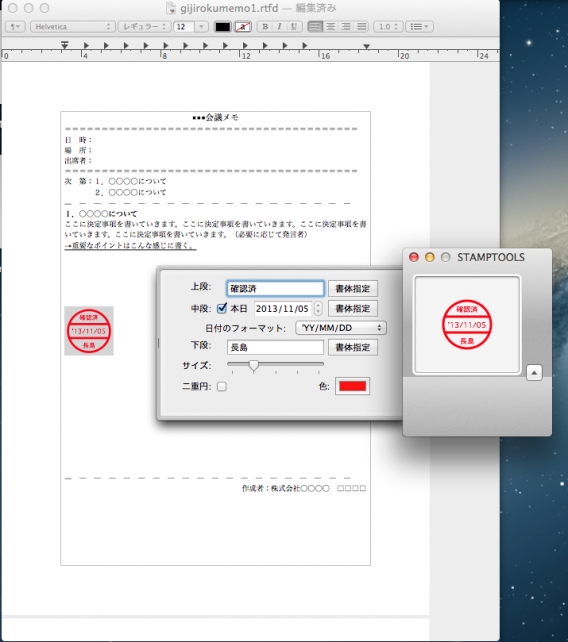
ハンコのイメージ画像をアプリから保存することはできませんが、WordやExcel上で図として保存しておけば、何度も利用することができます。先にも述べたように電子印鑑は誰でも簡単に複製することができるため、セキュリティの観点からみて安全とは言えません。しかしながら社内での確認用であれば大いに活躍してくれます。
データのみのやりとりで味気なく思えるビジネスシーンはもちろん、ふだんのコミュニケーションにも一役買ってくれるオリジナルのハンコ。LINEスタンプに負けないような楽しいハンコを作って、同僚や友人と遊び心を共有してみてはいかがでしょうか。
 アプリやクラウドを利用して、もっとミニマルな生活ができないか模索中。ライフハック系ネタのほか、脱出ゲームやタイムマネジメントゲームにも並々ならぬ情熱があります。中庸がモットーです。
Twitterアカウント:https://twitter.com/sajakasoftonic
最新情報はソーシャルメディアで配信中!
 Softonic公式Twitterアカウント
@softonicjapan
バックアップとは、元のデータが壊れたり盗まれたりした場合に、データを復元できるようコピーを保存しておくことです。これは良い考え方なのですが、計画も立てずに急いでバックアップすると失敗するかもしれません。
オンラインバックアップサービスを提供するBackBlazeの年次調査では、パソコン使用者の30%がパソコンのバックアップをしたことがなく、毎日バックアップしているのはわずか10%というデータが示されました。パソコンを使用している人のうち93%がローカルでコピーを保存しており、家庭での使用者の46%が毎年データを失うはめになっているとあります。
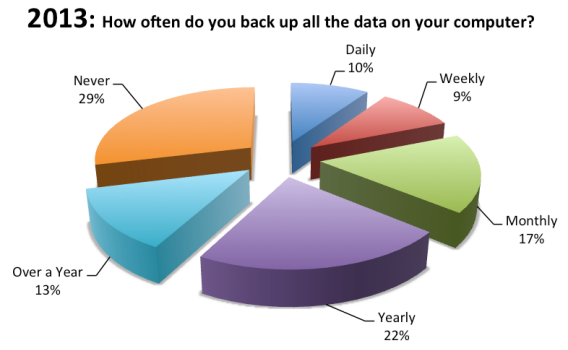
使用者の30%は、パソコンをバックアップしたことがない(出典)
同調査によると、2016年までに世界中の使用者の36%がクラウドにデータを保持するようになると予想していますが、これも懸念材料となるだけだといいます。Cloud Security Allianceの2013年のレポートでは、クラウド内でのデータ損失が、使用者にとって次の大きな懸念の対象となっているようです。
21世紀式のバックアップとは、クラウドの内外にバックアップすること
現在、クラウドや携帯電話に保存されているわれわれのデータに対しては、旧式のバックアップ方法はもはや時代遅れのようです。ネットワークのセキュリティは概して向上しています。PCが動作しなくなっても、他の場所に同期してあるドキュメントは安全に守られます。
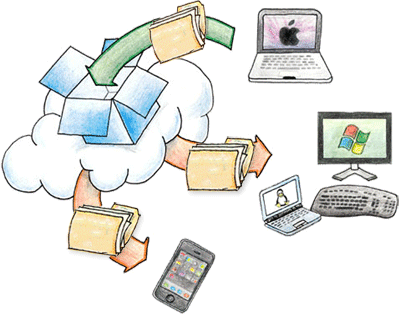
しかし、クラウドもバックアップ不要というわけでは決してありません。むしろ状況はより複雑になっています。データが失われるリスクは、特に、ハッカーが潜んでいる場合は依然としてあります。1か所だけに集中させるのは、この場合とても危険です。
中には、バックアップが大変な作業であることに気づき、結局高くついた人もいます。最も良い方法は、要望をすべて満たせるように複数のバックアップ手段を組み合わせることです。たとえば友人のおすすめであるといったような理由でやみくもにバックアップ方法を選ぶと、満足のいかない結果になってしまいます。
家庭でのバックアップは4段階
データのバックアップにはさまざまな方法があります。使用者のスキル、払っても良い対価、個々のニーズによって適した方法は異なります。事情もそれぞれ違います。たとえば、AndroidデバイスのバックアップとWindows 8搭載のパソコンのバックアップでは方法が異なります。
データのバックアップにかける時間と方法を尋ねると分かるのは、データの重要性とアクセス頻度に応じてデータの扱い方が異なる傾向にあるということです。
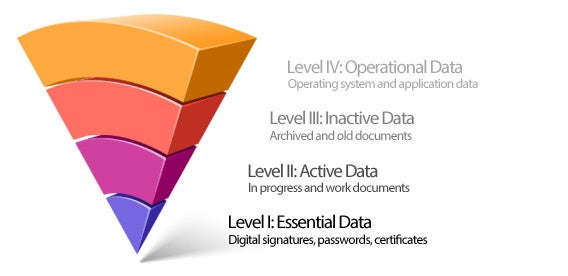
家庭でのバックアップの4段階を説明するモデル
今まで見てきたことから、ユーザーデータは緊急度別に4段階に整理することができるということがわかりました。各段階の内容と使用するプログラムを見てみましょう。
レベルI: 基本データ(ID)
レベル1は、デジタルIDの核となるデータです。パスワード、証明書、デジタル署名、暗号化キー、その他の個人IDなどがこれにあたります。このデータがないと、デバイスにアクセスしたり自由に操作したりすることができません。特に、暗号化されていない状態でパスワードを紛失してしまうと、パソコンが使えなくなるということになる場合すらあります。例えば、クラウドサービスのMegaのパスワードを紛失してしまうと、クラウド上に保存したデータに永久にアクセスできないということにもなりかねません。
レベルIに適したプログラムとヒント: こういった情報については手動で保存しておくこともできますが、パスワードマネージャーやプロファイルといった専用プログラムを使用すると簡単に保存しておけます。次のようなプログラムがお勧めです。
Dashlane: Windows、Mac、モバイルデバイス向けの優れたパスワードマネージャー
LastPass: ブラウザ向けクロスプラットフォームのパスワードマネージャー
Google Chrome: データ同期が可能
MozBackup(Windows向け): Firefoxのバックアップ(パスワード含む)をするプログラム
レベルII: 現在使用中のデータ(短期)
レベルIIのデータは、現在と近い将来に重要なデータです。学生の論文、顧客データベース、開発中のプログラムのソースコードなどが挙げられます。これは生きた情報であり、作業中で、仕事やそのデータの目的によって統一されているかどうかが異なります。その性質から、複数バージョンのデータを保存する必要がある場合もあります。また、どのデバイスからも一貫してアクセス可能である必要があります。
レベルIIに適したプログラムとヒント: こういったデータの保存には、DropboxやGoogle Driveなどのクラウドストレージプログラムとバックアッププロセスを自動化する従来のファイルコピープログラムを併用するのが最適です。
Dropbox: クラウドストレージの代表的なアプリケーション
Google Drive: Dropboxと同等のアプリ、Androidデバイスに最適
SkyDrive: マイクロソフトのオプションで、Office 2013とWindows 8に統合
Cobian Backup: 優れたコピープログラム、Dropboxと組み合わせて使うのが最適
SpiderOak: 非常に完成されたバックアップクライアントで、幅広い使い方ができる
レベルIII: 現在使っていないデータ(長期)
最も重要ではなくなったデータは、手動または自動で保存されています。写真、動画、古い電子メールなどがこれにあたります。LINEやSkypeでの会話、ブラウザのブックマークもこの種類です。これらのデータはめったに参照することはありませんが、所有者にとっては価値があるものです。データの適切な整理と統合性の維持が可能かどうかは、後で参照することが簡単にできるどうかによっています。
レベルIII向けのプログラムとおすすめの方法: 多くの人が、このデータを手動でコピーすることを選んでいます。が、特に携帯電話の場合、通常のバックアップ、ファイル管理、取得アプリケーションを組み合わせて使うのがベストです。
データの定期バックアップにはCobian BackupとBitReplica
写真の保存と同期には、Flickr、Facebook、Google Plusが最適
iCloudは、iPhoneやiPad(iOS)向けのクラウド使用統合バックアップソリューション
Webアプリケーションからのデータを保存するならRecipes for IFTTT
Androidデバイスのバックアップに関する、プロの観点からのおすすめのデータ保存方法
レベルIV: 機能データ(システムとアプリケーション)
オペレーティングシステムとインストールしたアプリケーションや設定、オプション、アプリケーションのパスワードは、バックアップ時には重要度は低くなります。多くのユーザーは、このレベルのバックアップをまったく行っていません。OSが動作不能になったり壊れたりしてしまった場合でも、他のデータには通常影響しないためです。復元はより難しくなりますが、不可能ではありません。このレベルでのデータの修復はすぐに終わり、作業に戻れます(また、ハードドライブを必ずしもフォーマットする必要はありません)。
レベルIV向けのプログラムとおすすめの方法: このレベルのデータ保存のための最も一般的な方法は、パソコンを以前の状態に戻すことができる、プログラムやアプリケーションからデータを切り離したシステムイメージ(スナップショット)を作成することです。
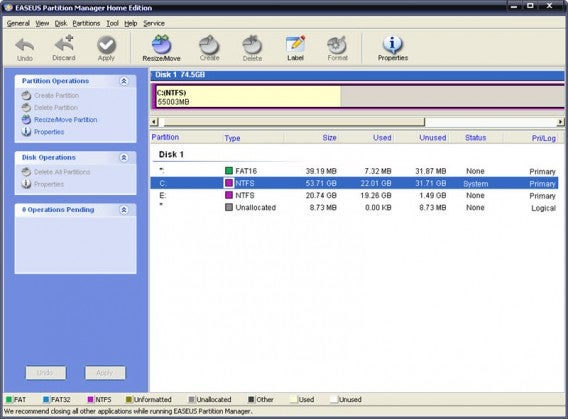
パーティションを追加してシステムを保存してあるデータに触れずに復元
オペレーティングシステムはより安定して安全になってきており、緊急時に元の状態に戻すための機能(OS XではTime Machine、Windowsではシステムの復元)が搭載されています。
ドキュメント専用のパーティションをハードディスクに作成
Mac用Time Machineと同様のComodo Time Machine
Norton Ghostのように、ハードディスクのまったく同一のイメージを作成するAcronis True Image
Titanium Backup for Android(機能の統合バックアップ)
Windowsではシステムの復元と新しいファイル履歴を使用するのがおすすめ
ご自身のバックアップを行いましょう
これら4段階をすべて行って完全なバックアップとなりますが、完全なバックアップを必要とするユーザーは一部でしょう。完全バックアップには長い時間と努力が必要だからです。多くのユーザーの場合、最初の2段階のバックアップをすれば事足りると思います。私の場合、次のような方法をとっています。
LastPass + Google Drive + IFTTT + Acronis True Image(OS向け)
私の友人には、システムの復元やTime Machineなどのオペレーティングシステムに統合された方法を使いたがる人もいれば、日常バックアップや冗長構成のハードディスクを使った複雑なバックアップシステムを使っている人もいます。
あなたは、家のパソコンをどのようにバックアップしますか。
オンラインで買い物する機会は、かつてないほど増えています。そして、サイバースペースでやり取りされるお金が増えるほど、サイバー詐欺も増えてきています。
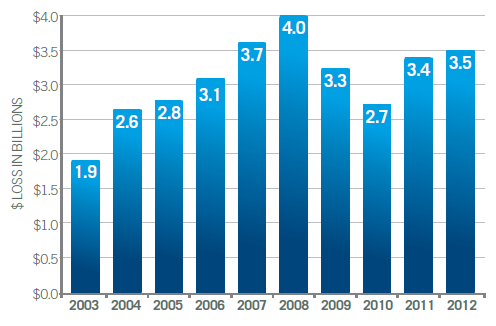
サイバー詐欺による経済的損失(2001~2012)(出典)
CyberSource(VISA)のレポートでは、2012年、北米だけで詐欺総額が35億ドルにのぼると報告されています。JPモルガンのレポートは、「サイバー犯罪の増加に歯止めがかかる様子はない」と結論付けています。
詐欺と過信は紙一重
サイバー犯罪におけるスリにおいては、個人データを盗んだり、電子メールで詐欺を行ったり(フィッシング)、電子商取引サイトに見せかけたサイトへのリダイレクトを行ったりする(ファーミング)など、さまざまなテクニックやトリックが使われます。
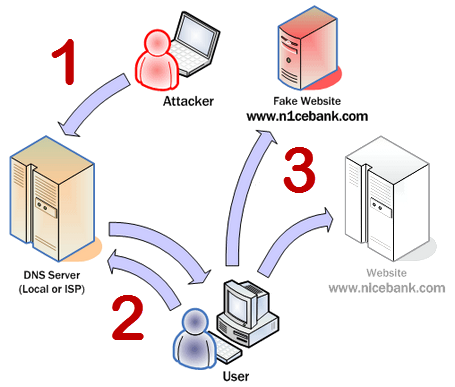
ファーミングとは: (1)攻撃者がアドレスサーバーを変更(「毒」を盛る)して、(2)ユーザーがページを読み込んだときに(3)偽のサイトを本物のWebサイトの代わりに表示させること
お金をだまし取られるのは詐欺の場合だけとは限りません。取引エラーや、製品の品質を誇張した広告などにだまされることもあります。
オンラインで安全に買い物をするための6つのヒント
オンラインショップの設計に問題がある場合、悪意が存在する場合のいずれも、詐欺にあうリスクが生じます。一方で、ブラウザーやWebサイトの安全性や信頼性は大きく向上してきているのも事実です。
ここでは、数ある安全なサイトを列挙した終わりのないリストでも実行するのが難しいアドバイスでもない、オンラインショッピングを安全に行える基本的な6つのアドバイスをご紹介します。
1. オンラインショップの評判を調べる
初めて利用するWebサイトの場合、評判を調べてみましょう。名前をGoogle検索し、評判を確かめましょう。SafeWebやWoT(Web of Trust)といった、Webサイトの安全性をチェックするサイトやソフトを利用するのも良いでしょう。
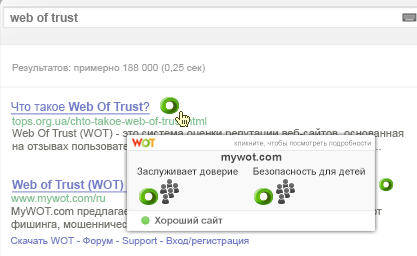
また、ページの下部を見てみるのも1つの方法です。ここには、会社の所在地や、取得している資格などが記載されています。
最初にオンラインショップを表示した時に、次の内容を確認してみてください。
「実際の」連絡先(住所、電話番号)
よくある質問が載っているサポートページ
会社情報へのリンク
購入保証と法的条件
電子商取引認可証明(VeriSign、TRUSTeなど)

こうした証明があることは健全なサイトである証拠になりますが、クリックして、その真偽を確かめましょう。一部の詐欺サイトでは、有効なリンクでないことがあります。
2. 新しいブラウザーを使い、ブラウザーは最新の状態にしておく
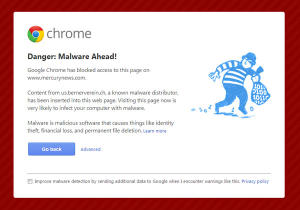
詐欺を防ぐという点では、ブラウザーを最新のものにすると、セキュリティの面でアンチウィルスソフトよりも安心できます。たとえばGoogle Chromeは悪意のあるページを検出してくれますし、Internet Explorer 11(SmartScreen)やMozilla Firefoxでも同様の機能があります。モバイルアプリを使ってお買い物をする場合は、偽のアプリでないか確認してください。また、可能であれば常に、支払いの詳細を入力するページのアドレスの前に鍵がロックされたマークが付いている(HTTPSである)かどうかを確認してください。マークが付いていれば安全です。
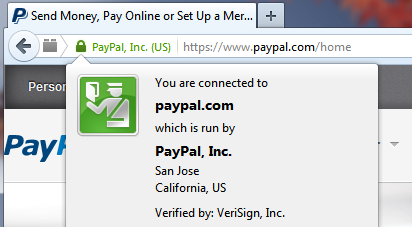
利用しているショップのWebサイトのアドレスは常に確認するようにしてください。普通でない場合や怪しい場合は、利用をやめましょう。URLの左に表示される鍵アイコンをクリックすると、大抵の場合、詳細情報が表示されます。
3. 常にセキュリティ保護されたネットワークで購入する
お買い物をする時は、自宅から、信頼できるデバイスで、いつも使っているソフトウェアやアンチウィルスソフト、ブラウザーを使用して接続するようにしましょう。公共のネットワークには、データを盗もうとする怪しい人がいっぱいです。
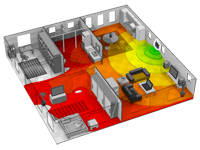
そうは言っても、自宅のネットワークが安全だと信じ込んではいけません。Wi-Fiセキュリティを強化し、無料の優れたアンチウィルスソフトをインストールして領収書や銀行詳細情報を暗号化されたパスワードマネージャ(Dashlaneなど)で保持するようにしてください。Dashlaneは、パスワードや個人データを管理するための優れたソフトウェアです。
4. 価格と販売条件を比較する
その商品はセールになっているでしょうか。価格や条件を他のショッピングサイトなどと比較しましょう。また、製品情報のレビューを読んでみましょう。特に、マイナス面のレビューが大事です。レビューにより、そのページの信頼性に関する手がかりが得られることもあります。
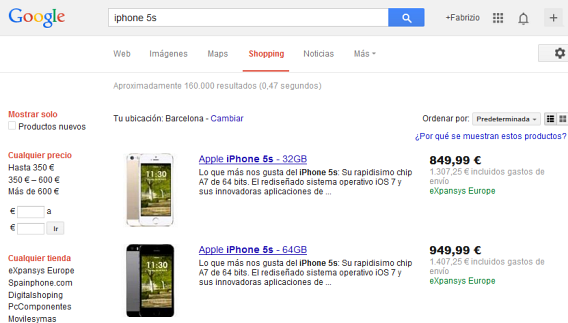
Googleショッピングに表示されるショップは通常信頼できます
お買い物の際は、価格と条件を比較する習慣を付けましょう。インターネットなら、簡単に比較ができます。ただし慎重に。比較サイトでも、価格が古い時点のものだったり、追加費用が加算されていなかったりすることがあるからです。
5. 疑わしいリンクはクリックしない
疑わしい電子メールについての記事で説明したように、誰かから一方的に送られてきたメールのURLはクリックしないようにしましょう。フィッシング(データ窃盗)などの嬉しくないサプライズを受け取らないようにする簡単な方法です。
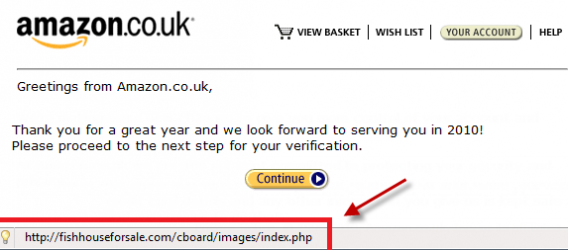
Amazon.co.ukではないかも…。アドレスが本物かどうか確認しましょう。
オンラインショップは、レシートや請求書をあなた宛てに送信してきますが、電子メールやテキストメッセージでパスワードや銀行情報を入力するよう求めてくることはありません。こうした詳細情報は、実際のサイトで入力します。ソーシャルネットワーキングサイトでも同様です。
一般常識を持って読み取る
話がうますぎるなと思ったら、十分注意してください。ショップページがプロらしくない場合も注意が必要です。何かおかしいな、と思うことがあったら、気を付けてください。あなたをだまそうとしているかもしれません。違和感を察知したら、いったん買い物をやめて調べてみることです。ページの内容をよく読んでみましょう。「立ち止まって考えてから、続ける」のが大原則です。念のため、電子メールやスクリーンショットはすべて保存しておきましょう。それが重要な証拠にならないとも限りません。
6. PayPalやGoogleウォレットで支払いをする
PayPalやGoogleウォレットなどのサービスを使うと、銀行口座の詳細を毎回入力する必要がなくなります。さらに、PayPalとGoogleウォレットは高度な詐欺対策管理を行っており、詐欺にあった場合にお金を請求できることがあります。
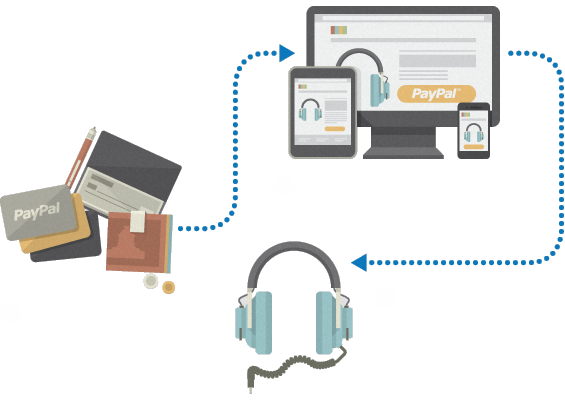
PayPalは、支払いの仲介を行い、買い手の安全(身元)を保護します。
支払い方法に関わらず、サブのキャッシュカードやデビットカードを作っておき、オンラインでの購入にはこのカードを使用するようにすると良いでしょう。メインバンクのカードをオンラインショッピングに使うのは得策ではありません。
オンラインショッピングを安全にお楽しみください。
iPad で音楽を作成する
iOS デバイスで音楽を作成することが非常に簡単になりました。アプリの数は絶えず増加し、ジャンルによる制限もなくなりました。iPad は長い期間をかけ進化をし続けるにつれ、演奏中の録音や出力に対応する種々のアクセサリについて、多くの音楽家が非常に便利であると感じるようになりました。以下のリストは、初心者から専門的な音楽クリエーターまでが、音楽の作成に活用ができるアプリの一覧です。
伝統的なギターやドラムより、電子的なミュージシャンの要件を満たすアプリの数のほうが多いセレクションになっています。以下は、App Storeで入手できるアプリの一例ですが、高額なアプリも含まれていることと、ツールのライブラリ拡張時にアプリ内購入が必要となる場合もあるため、ご注意してください。
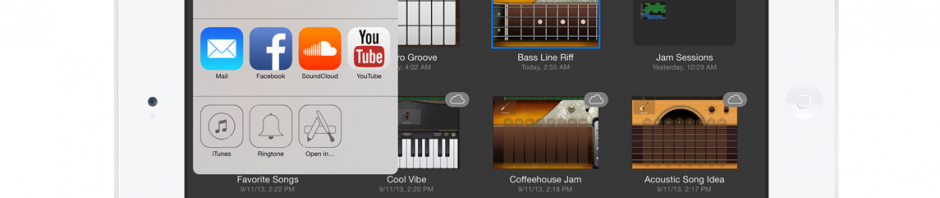
このAppleネイティブの音楽アプリは、アマチュア音楽家の間で相変わらず人気の高いアプリで、曲のデモを作成する際にも非常に便利なツールです。この無料アプリ (ただしアプリ内購入が必要) では、異なる楽器を使用することができます。ピアノ、ギター、ドラムの録音にはマルチタッチ動作で操作します。トラックの手動による録音に時間がかかりすぎる場合は、Smart Instruments (スマート楽器) を使用して、音楽のブロックを詳細に操作することもできます。

適切なアクセサリを持つギターリストであれば、GarageBand はソフトへの直接の録音が可能なため、非常に便利なアプリといえるでしょう。また、ファースト パーティ アプリであるため、常に最新の情報に更新されます。新しいデバイスでは、最大 32 トラックの楽曲制作など、特定の機能を利用することができます。楽器やサウンドの一式を揃えたい場合は、アプリ内購入が必要となるかもしれません。
DJ テクニックを身に付けたいというユーザーであれば、Traktor DJ は非常に適したアプリでしょう。このTraktor DJ は、専門的な DJ ソフトの開発元である Native Instruments が提供するアプリです。iTunes music ライブラリにアクセスすることにより、ライブラリから曲を選択してミックスを作成することができます。完全なオリジナルの楽曲を作成するということにはなりませんが、曲の操作に携わるスキルの習得という面では有効なツールといえます。

Traktor DJ の全機能の使い方を学ぶには時間が少しかかりますが、DJ としての仕事をするのであれば、このソフトの操作方法をマスターすることにより、自分のスキルに磨きをかけることが可能です。$19.99 という価格には戸惑うかもしれませんが、投資をする価値はあるでしょう。
GarageBand に少し似ている Tabletop は、音楽作成アプリの試用版です。GarageBand とは異なり、サンプラー、ミキサー、エフェクト、シーケンサーなど、特長を持つ数多くのデバイスが搭載されています。新しいギアはアプリ内購入に対応しており、デジタル ソースのミキシングとマッチングに非常に適しています。Tabletop の種々の機能を使いこなすには、シンセサイザーや電子作成ツールの操作に慣れている必要があるでしょう。

Tabletop は、ツールの操作知識がある音楽家向けです。アマチュアには操作が高度なソフトかもしれません。
アマチュアや経験のある音楽家の架け橋として、Aurora Sound Studio HD (オーロラ サウンド スタジオ HD) は、パターンをベースとしたシーケンサーを使用して音楽を作成できます。シンプル モードでは、音符の配置を選択すると、その音の調和が適切かどうかについて確認されます。上級ユーザーは、詳細モードにアクセスし、リアルタイムで曲を修正することもできます。Aurora Sound Studio HD の便利な機能としては、曲の作成に使用するマイクをとおして楽器を録音できることです。

Aurora Sound Studio HD では、14 個の楽器トラック、トラックごとに 3 種類のエフェクト、9 種類の全体的な外観エフェクトを利用できるため、iPad で音楽作成を開始するユーザーにとっては非常に適したツールです。このアプリは、$39.99 と少し高額なため、購入には迷うこともあるでしょう。
アプリから各パートが演奏の録音からなる曲を作成するには若干の制限があるかもしれませんが、GarageBand は非常に便利なツールとなるでしょう。多くのアプリではサンプル、シークエンス、MIDI ツールを使用できるように設計されているため、DJ や電子プロデューサーは非常に有効なオプションを利用することが可能です。初心者の音楽クリエーターであれば、GarageBand から開始するのがよい選択肢といえます。GarageBand で音楽作成の技術をある程度取得してから、上級アプリにステップアップすることも有効でしょう。
そのまま聴いてちゃもったいない! アプリで音楽の楽しみ方を広げよう
TVやラジオから流れてくる業界お墨付きの楽曲だけに触れ、試聴機で新作を聴くためにCD屋さんに足を運ぶという時代はとっくに終わりました。今ではインターネットを使い自宅に居ながらにして世界中の音楽を探し、聞き、共有することが出来ます。そのうえスマートフォンに音楽系アプリを装備すれば場所や時間にとらわれない様々な音楽の楽しみ方が可能となるのです。
今回はiTunesとiPodを世に送り出し、音楽業界に革命を起こしたAppleのiPhone向けアプリに焦点を当てました。ミュージシャンや音楽ファンとつながることもできる「SoundCloud – Music & Audio Discovery」、DJ向けの「Mixcloud」、YouTubeの音楽ビデオを再生できる「Music Tubee」の3つを取り上げ、アプリを使ったこれからの新しい音楽の楽しみ方を紹介します。
バックグラウンド再生機能とは
アプリ紹介に入る前に、バックグラウンド再生機能についてご説明したいと思います。バックグラウンド再生機能とはアプリ画面を閉じても音楽を再生し続ける機能です。せっかくスマートフォンで音楽を聴いていてもアプリ画面を開いていないと再生できないのでは画面表示をオフにもできず、音楽を聴きながら散歩をしたり本を読んだりという基本的な事すらできません。「ながら族」という言葉は古臭い感じがしますがそれは「ながら族」であることが当たり前の時代だからとも言えるでしょう。あれもこれも同時に行うマルチタスクが当たり前の世の中において、バックグラウンド再生に対応していることは音楽アプリとして便利というより最低限備わっているべき機能です。今回ご紹介するアプリは全てバックグラウンド再生機能を備えています。
楽曲を探して、聴いて、つながれる
SoundCloud – Music & Audio Discovery(サウンドクラウド)
http://soundcloud.softonic.jp/iphone
楽曲を探して、聴いて、ユーザー同士がつながれるSNS音楽サービスです。例えばiTunesではiPhoneに保存されている音楽(iTunesでDLした曲など)を再生するのに対して、SoundCloudではクラウド上の膨大な楽曲をストリーミング再生できます。つまりiPhoneに曲を保存していなくてもインターネット環境さえあればいつでも新しい音楽を聴けるのです。
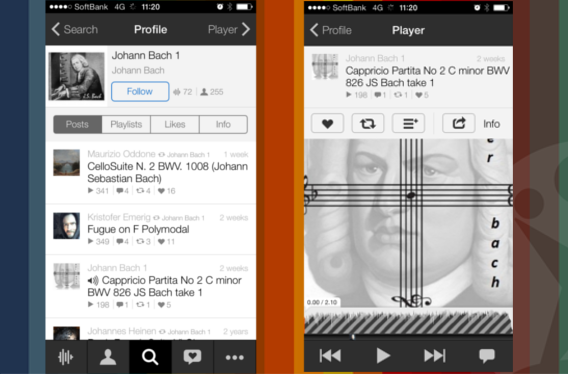
欧米の音楽はもちろん日本の楽曲も聴ける
こういった音楽アプリを使ったことが無い人にとってはとっつきにくい印象かもしれませんが、操作はとてもシンプルで初心者でもすぐに使い始められるのも魅力です。たとえば「バッハ」でサーチをすると、ずらーっと「バッハ」の曲が表示されます。聴きたい曲をタップすると再生が始まり、曲が終わると自動的に次の曲を再生します。つまりワンタップだけで検索結果に表示された曲を延々と流し続けてくれるのです。連続再生で長く聴けるのでジョギングや通勤、通学時のBGMとしても便利でしょう。さらに気に入った曲などがあれば、コメント記入、コメントを記入したり、気に入ったらFacebookのように「Like」をつけたり、お気に入りリストに追加したりできるほか、SNSなどでの共有もできますお気に入りリスト追加、SNSなどでの共有もできます。
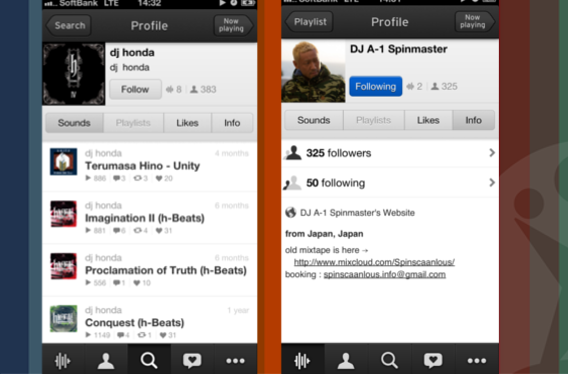
有名ミュージシャンをフォローして新曲をチェック!
ユーザー同士で広がる音楽の世界
SoundCloudには友人や有名人をユーザー検索してフォローできるSNS機能もあります。趣味の合うユーザーのお気に入りリストにある曲を聴いてみるのも新しい音楽との出会いがあって楽しいでしょう。また、もしあなたがミュージシャンなら自分の曲をアップロードしてフォロワーと共有することもできます。実際にSoundCloudは多くのミュージシャンの交流の場としても活用されており、運がよければ好きなミュージシャンと直接つながれるかもしれません。
60分超のノンストップDJミックスが充実
Mixcloud(ミックスクラウド)
http://mixcloud.softonic.jp/iphone

MixcloudはSoundCloudと同じくクラウド型の無料音楽ストリーミングアプリです。海外のDJ/アーティストのユーザーが多く、音楽好きの中では高い人気を誇っています。基本的な機能はSoundCloudとほぼ同じですが、SoundCloudが3分前後の曲がメインなのに対してMixcloudにアップロードされているのは30~60分超のノンストップDJミックスがほとんどです。DJミックスは曲と曲の間で途切れる事がなく、長いミックスの場合は2時間程もシームレスに続くので集中して作業したい時のBGMとしてもおすすめです。
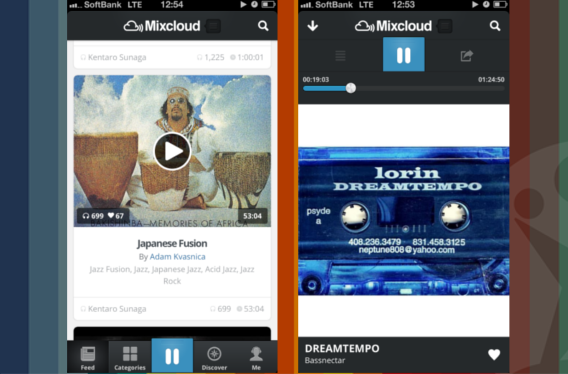
ミックスについているアートワークも見どころ
好きなDJの選曲をダラダラ楽しむ、ホームパーティを盛り上げる、新しい楽曲を発見するなど状況や人によって様々な使い方ができます。仲間うちでの鍋パーティや花見などで実際に使ってみましたが、iPhoneの内蔵スピーカーからでも十分音が出るので、外付けスピーカーなしでも活躍しました。
YouTubeの音楽ビデオをバックグラウンド再生できる
無料で音楽聴き放題!! Music Tubee
http://music-tubee.softonic.jp/iphone
皆さんおなじみの動画サイトYouTubeの膨大な音楽ビデオをバックグラウンド再生できるアプリです。YouTubeのオフィシャルアプリではスリープ状態(画面表示オフ)や、ほかのアプリを使っている状態では再生が中断します。Music Tubeeではそれを回避するバックグラウンド再生機能があり、さらにプレイリストや検索結果から連続再生もできるので、YouTubeの音楽を聴きながらネットやメールなどの作業が同時にできます。(ただし無料版では連続再生は3曲まで、有料版では10曲までとなります)
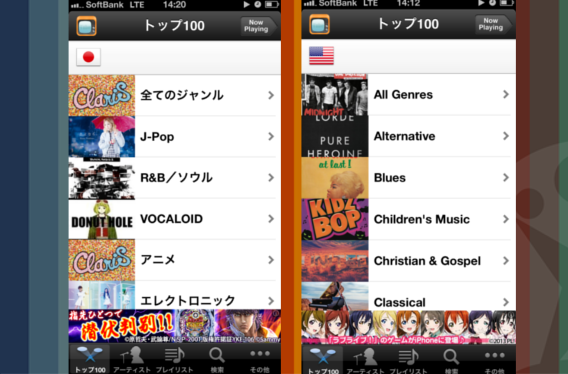
ランキングの違いから国民性がうかがえる
YouTube上にある音楽ビデオが再生できるので、あらゆるジャンルの音楽を聴くことができ、アカウントを連携すればMusic TubeeからYouTubeのプレイリストを編集、再生することもできます。さらにJ-Pop、サウンドトラック、ヒップホップなど全20ジャンルのランキングや他の国のランキングからの再生もできます。好きなジャンルをピンポイントで聴く、世界中のトップチャートから好みの楽曲を検索して視聴するなど、状況や気分に応じた使い方で広大な音楽の世界を楽しめるでしょう。
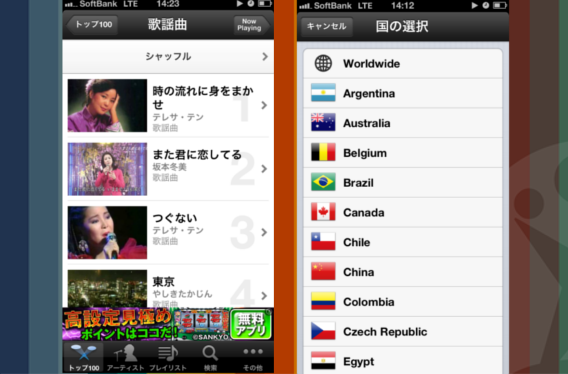
音楽とインターネットは国境を超える
No apps, No music!
どうですか?音楽アプリってとても便利ですよね。音楽アプリとの出会いによって僕は音楽の聴き方が大きく変わってしまいました。手元の端末から世界中の音楽に、いつどこからでも簡単にアクセスできるようになったのです。今ではネットを介して新しい楽曲や音楽ファンとの出会いを楽しんだり、プレイリストに集めたお気に入りの曲を流したりしています。
今や時代は変わってCDを買わなくなり、ダウンロードした音楽ファイルをPCやプレーヤーから再生するのが主流となりました。さらにこれからは音楽ファイルをダウンロードせず、膨大な音楽が存在するネット上に直接アクセスして好きな楽曲を聴くという、まさにアプリなしにはありえない「新たな音楽との付き合い方」が生まれつつあります。みなさんも是非、アプリを使って限りなく広がる音楽の世界へ冒険に出てみてください。きっとあなたを変える新しい出会いがそこにあるはずです。No apps, No music!



 Facebook公式ページもあります!