iPhone履歴三兄弟の抹消法 末っ子 文字変換履歴

何気なく、でも毎日使っているiPhoneは、文字通り、あなたの行動を全て覚えています! その名も履歴三兄弟、「Safariの検索履歴」「Safariの閲覧履歴」「文字変換履歴」。今すぐ消去したいですよね?そうですよね!?

今回は末っ子、iPhone文字変換履歴を抹消する方法についてお伝えします。

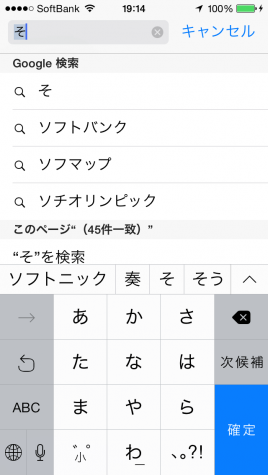
iPhoneで頻繁に使う言葉があると、文字変換が学習されるので、1文字入れただけでも単語全体が表示されます。たとえば「そ」と打っただけで、自動的に「ソフトニック」が変換候補として表示されます。
この文字変換の学習機能は、よく使う単語を全て打たなくてもいいので便利なのですが、変換履歴に出てくるとあまりうれしくない言葉もありますよね。

でも、ご安心を。この履歴も長男・次男同様、消去する方法があります。

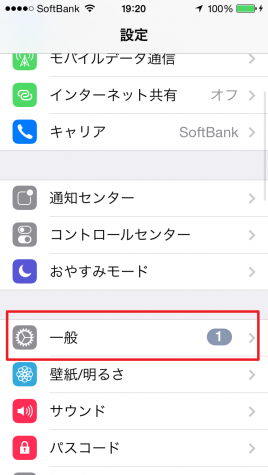
iPhoneの「設定」→「一般」の順にタップ。

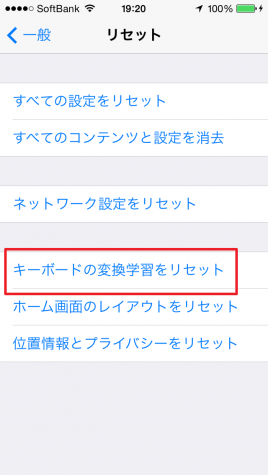
「リセット」→「キーボードの変換学習をリセット」を選びます。

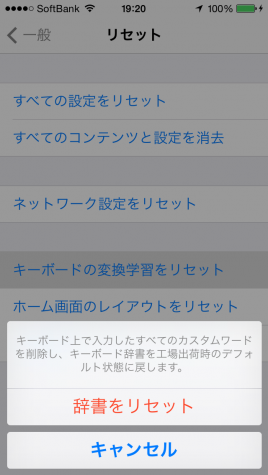
パスコードを設定している場合はパスコードを入力した後(パスコードを設定していない場合は必要ありません)、「辞書をリセット」でOK!

これで、特定の単語が入力時に候補として表示されることはもうありません!ただ、良く使う特定の単語の変換履歴を指定して残すといったオプションはありませんので、学習された変換がすべて削除されてしまう点には注意してくださいね。
これで、三兄弟「Safariの検索履歴」「Safariの閲覧履歴」「文字変換履歴」を抹消する方法をすべてお伝えしました!放っておくと履歴はたまったままの状態になってしまうので、ときどきiPhoneの履歴のクリアをしてあげてくださいね。

●エディター Junko Takaira
SoftonicJapanではおやつ大臣。健康診断でコレステロール値が高かったんだけど、大臣としては、おやつはやめられません!プロフィールのイラストは、最近最強にお気に入りのアプリ、Bitstripsで作りました!アバターを作れるアプリの中でもかなり本人に似せて作ることができるので、みなさんも作ってお友達にシェアしてみてください☆

Twitterアカウント:https://twitter.com/junkosoftonic
Junko Takairaの記事一覧はこちら

最新情報はソーシャルメディアで配信中!

Twitter_logo_blueSoftonic公式Twitterアカウント
@softonicjapan


FB-f-Logo__blue_57Facebook公式ページもあります!
https://www.facebook.com/softonic.jp


iPhone/iPad/Android対応
「Softonic 公式アプリ」
えぃっ!☆☆☆ インストール


レコーディング・ダイエットやいいこと日記。日記アプリ7つの使い道

日記の本来の意味は「毎日の出来事を記録すること」ですが、実は日記にはいろんな使い方ができて、使い方によって人生をより充実させられます。

例えば、日々の食事内容を記録したら自然と食べる物に気を配るようになってナイスバディ、美肌、健康を入手できたり、その日あった良いことだけを書いたらいつもネガティブだった性格が明るくなったりなど…。

紙だと場所を選びますが、アプリならどこでも使えるし写真もすぐに貼れる!

こういった便利な日記アプリ活用方法を、多目的で使える日記帳アプリ「My日記(Android)」と「Livre(iPhone)」を使って紹介します(シンプルな日記帳では、書き方の幅が広すぎて使いづらいという人のためにも、各目的に合った日記アプリも紹介します)。

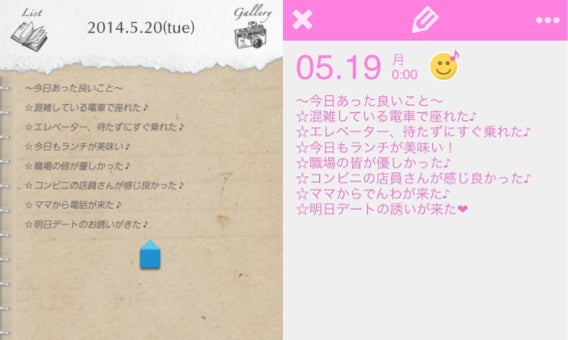
1. 「良いこと日記」で毎日ポジティブ

「今日のランチが美味しかった」「バスでお年寄りの方に席を譲った」など、その日にあった心が嬉しいと思うできごとや自分ができたことを箇条書きにします。

私の経験上、こうした「良いこと日記」をつけることで、今まで気づかなかった幸せやできることを見つけられました。そのため、日記をつけない頃に比べて自分に自信が持てて、毎日を前向きに過ごせるようになった気がします。

「自分ってなんてついていないのだろう、何でこんなにダメなのだろう」と思っている人は、試しにやってみてください。小さなことでも書くだけで幸せ度がアップします。

幸せ度アップ向けおすすめ日記アプリ

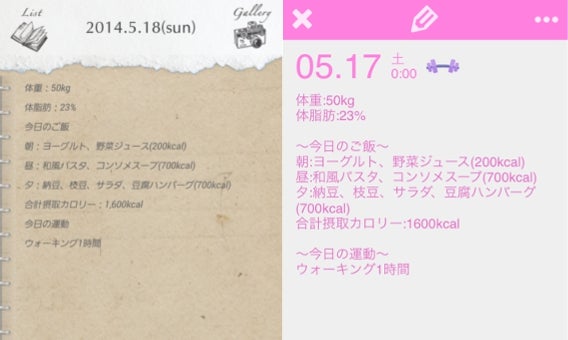
2. レコーディング・ダイエットで体重と食事内容をチェック

毎日の体重や食事内容などを記録してダイエットするレコーディング・ダイエット系のアプリはちらほらありますが、自己流に記録したいという場合に日記アプリが活躍します。体重や体脂肪を除いて食事内容をメモするだけでも、食事のバランスの調節がしやすく、健康目的でも使えそうですね。

また、その日の食事の写真を付ければ、ダイエット・健康意識が高まるかも。

ダイエット向けおすすめ日記アプリ

ダイエットといえばやっぱり食事内容が大事。記録することで食事に気を遣うようになり、改善されることによって「痩身」と「健康」の両方が自然と手に入るでしょう。一石二鳥でお得ですね!

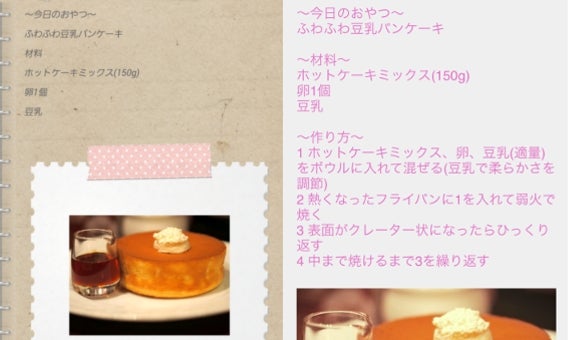
3. 今日の夕食をレシピとして残しておこう

特にお料理をする人におすすめ!

料理したものを写真として載せておくと、毎日の料理がより楽しくなるかも。

また、レシピも追加しておけば、作り方を忘れてしまっても安心!

日記アプリを、自分だけのオリジナルレシピ帳として活用してみてはいかがでしょうか。

料理・レシピ向けおすすめ日記アプリ

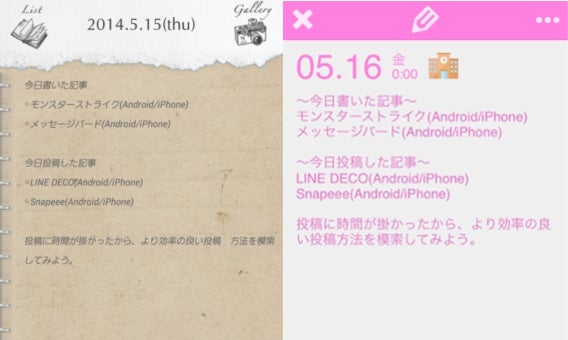
4. 自分だけの日報でキャリアアップ

今働いている会社では、その日にやった業務を報告する「日報」を送りますか?

日報って面倒に思えるかもしれませんが、実は自分のワークスタイルを見直すのにつけておくと便利なことに最近気づきました。

会社で日報を送ることがなくても、キャリアアップを目指している人は、つけてみてはいかがでしょうか?

そこから、より効率の良い作業方法や、業績を上げる新しいアイデアが生まれるかもしれませんよ。

日報・ビジネス向けおすすめ日記アプリ

カレンダー表示でスケジュール管理も兼ねれば、仕事の効率がよりアップするかも!

5. ファッションコーディネート記録で女子力アップ

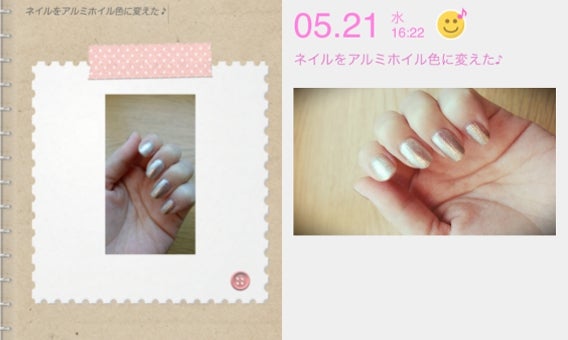
持っている服を組み合わせたお気に入りのファッションコーディネートを写真付きで記録することで、今後のファッションの参考になったり、女子力がアップした気分になったりしませんか?

洋服でなくても、ネイルやメイクでも良いでしょう。

特にLivre(iPhone)では日記に付けた写真のみを表示するアルバム機能もあるので、ファッション雑誌を見る感覚で、今まで撮影した「おしゃれ」をチェックできます。

おしゃれコレクション向けおすすめ日記アプリ

毎日の魅せるおしゃれは、アルバムのように写真をずらりと表示できるアプリがおすすめ。

6. 子ども・ペットの成長を日記でチェック

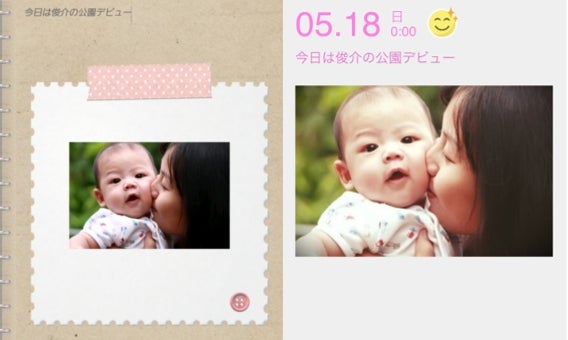
いつも一緒に過ごす子どもやペット。毎日見ていると変化が見えにくいですが、日々写真付きで日記をつけていくと、1日1日ページをめくる度に「成長」が目に見えてわかるでしょう。

一緒に過ごした思い出と一緒に、実際では見ることが難しい成長過程を記録してみてはいかがでしょうか?

子どもの成長記録向けおすすめ日記アプリ

7. スケジュール管理やTo Doリストにもなる

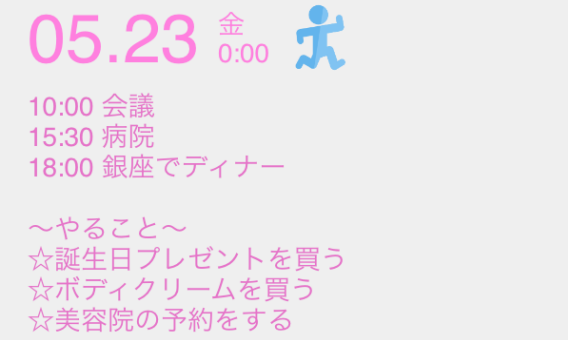
コレットカレンダー(Android/iPhone)やLivre(iPhone)などカレンダー表示ができる日記アプリでは、スケジュールの管理やTo Do(やること)リストとしても活用できます。

予定が多くて忙しい人におすすめの使い方です。

スケジュール管理・To Doリスト向けおすすめ日記アプリ

皆さんは、この7つの中でどんな使い方をしたいですか?

ダイエットと料理レシピなど、複数の目的で使いたい人には、スクリーンショットを使って紹介した「My日記(Android)」などのシンプルな日記帳を使うと良いでしょう。

自分の好きなように日記アプリをカスタマイズして(目的に合った日記アプリを使って)、毎日のライフスタイルを充実させてみてくださいね☆ミ

●エディター Yoko Kurose

自由気ままなフリーダム担当のソフトニックエディターといえば私のこと。食料品売り場の試食コーナーで食べ物をつまむように、いろんなアプリ(特にゲーム)を楽しんでいます。何事も「遊び心」を忘れずに「楽しむ」ことをモットーとしています。アプリに限らず、ディズニー、LINEキャラクター、なめこなどの可愛いキャラクターとユニークでカラフルなデザインが大好き♪

Twitterアカウント:@おじゃこ

Yoko Kuroseの記事一覧はこちら

最新情報はソーシャルメディアで配信中!

Twitter_logo_blueSoftonic公式Twitterアカウント
@softonicjapan


FB-f-Logo__blue_57Facebook公式ページもあります!
https://www.facebook.com/softonic.jp


iPhone/iPad/Android対応
「Softonic 公式アプリ」
えぃっ!☆☆☆ インストール

APPS JAPAN(アプリジャパン) 2014出展社一覧

アプリ関連企業が一同に集まり、さまざまなアプリを紹介する大イベント「APPS JAPAN(アプリジャパン) 2014」が6月11日(水)から13日(金)の3日間、幕張メッセで行われます。それに参加する約70社の企業を50音順でご紹介します。イベントでは、アプリ開発者との交流も可能です。

ア行

カ行

サ行

タ行

ナ行

ハ行

マ行

ヤ行

ラ行

iOS 8発表!予測変換キーボード、Spotlight検索、写真同期、Siriの新機能がスゴイ!

6月3日に開催されたアップルの開発者イベントWWDCにてAppleの新しいOS、iOS 8が発表されました。「世界がひっくり返る!」というほどの新機能は含まれていませんが、今までのOSがもっと使いやすくなるアップデートと機能が盛りだくさんです!

iOS 8の便利な新機能&アップデート

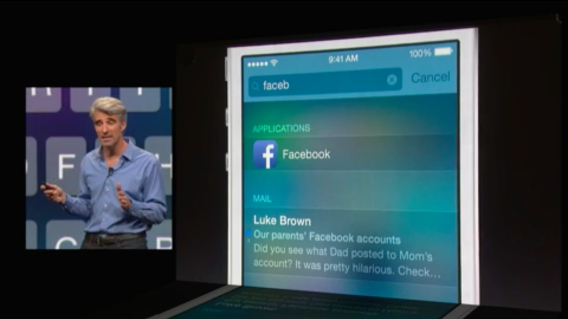
Spotlight 検索


iOS 8ではiPhone/iPad内の検索がしやすくなります。今までの端末内検索に加えてSpotlight検索では自動的にネットからの情報も表示できるようになります。
例えば「レインボーブリッジ」について調べたければ、自動的にWikipediaからの情報が表示され、タップでWikipediaが全画面表示になります。
新Spotlightではさらに近所のレストラン、映画館情報やトレンドのニュースも一気に調べることが可能になります。こりゃ便利。

QuickType キーボード


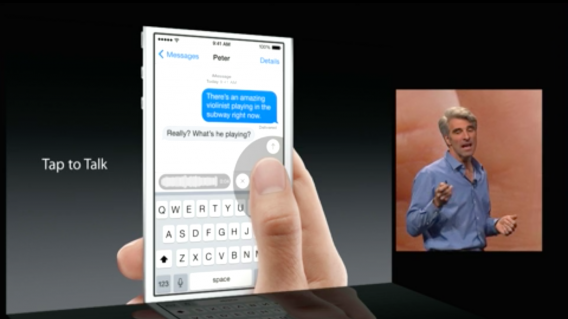
iOSのキーボードは今回のアップデートで予測変換機能を追加しました。しかもただ予測するだけでなくチャットの相手によって予測が変わるという前代未聞の新機能です。
例えば上司とチャットしているなら「敬語の言い回し」の予測が表示され、恋人とのチャットなら「ちょっと甘めの言い回し」などとあなたがチャットの相手に対して使う言葉使いを学んでくれます。凄いですよね。

写真


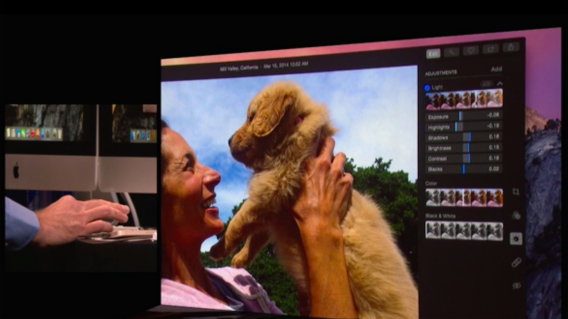
iOS 8では左右へのスワイプだけで簡単に写真を編集できるようになり、編集後の写真をiCloudで同期できるようになりました。
さらにiOS 8ではデバイス内の写真がiTunesに音楽ファイルが保存されるように同期され、どのデバイスからもアクセス可能になります。高画質のオリジナルファイルで保存されるので無料ストレージの5GBはあっという間に埋め尽くされてしまうかもしれませんが、有料でストレージの容量を増やすことができます。
(10GB=2.000円、20GB=4.000円、50GB=10.000円)

Siri

Siriもちょっとだけアップデートされました。iOS 8ではiPhoneに触れることなく「ヘイ、Siri」と呼びかける事でSiriを起動する事ができます。AndroidのGoogle Nowと全く同じ方法です。iOS 8のSiriは新しく「Shazam」と統合され、音声から「楽曲」「テレビ番組」「映画」を識別できるようになります。

で、iOS 8いつ使えるようになるの?

iOS 8は今年の秋に一般公開される予定です。楽しみですねー。
個人的にはどこに置いたか分からないiPhoneを迷いネコを探すかのように「ヘイ Siri~」と話しかけて探す人が増える予感がしています。

【関連記事】

・オリジナルスタンプを作って販売しよう!登録開始したばかりのLINE Creators Marketに早速登録してみました!

・写真が超リアルな水彩画に。アートアプリ「Waterlogue」がすごい!

・オリジナルTシャツをデザインできるUNIQLOアプリ【UTme!】早速使ってみました!

●エディター Christopher Takagi

iOS 8、いいですよね。楽しみですね。Shazamで音楽や映画を探せるのとかも地味に重宝しそうです。秋が待ち遠しい!

Twitterアカウント:https://twitter.com/softoniCT
Christopher Takagiの記事一覧はこちら

最新情報はソーシャルメディアで配信中!

Twitter_logo_blueSoftonic公式Twitterアカウント
@softonicjapan


FB-f-Logo__blue_57Facebook公式ページもあります!
https://www.facebook.com/softonic.jp


iPhone/iPad/Android対応
「Softonic 公式アプリ」
えぃっ!☆☆☆ インストール


iPhoneの写真間違って消しちゃったー!大丈夫、「自分のフォトストリーム」を確認してみて!

今日のランチ、雨上りの虹、ごほうびスイーツなどなど、iPhoneには楽しくてうれしい瞬間を切り取った写真がぎっしり。手軽に写真が取れちゃうから写真がどんどんたまってしまい、iPhoneの容量はいつもいっぱい。いらない写真はこまめに消すようにしていたら…、ときどき、間違って必要な写真を消してしまってショック!ってことも。

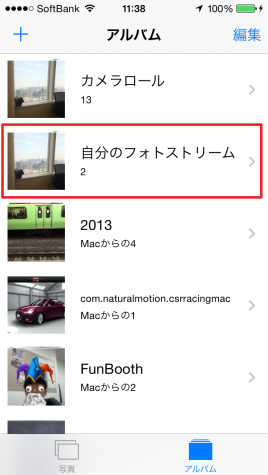
そんなときは、「写真」の「アルバム」の中の「自分のフォトストリーム」を見てみて!

あれ、なんだか「カメラロール」と同じ写真がある!?
そうなんです!iPhoneで写真を撮ると、「カメラロール」に保存されるけど、同時に「自分のフォトストリーム」にも自動的に保存されます。保存される期間は30日間だけだから、その点には注意してくださいね。
「自分のフォトストリーム」の写真は、iCloudのサーバー上にもアップロードされて、ネット上に保存されます。なので、「カメラロール」で消してしまった写真で、あとから「必要だった!」と気づいた場合も、30日以内ならフォトストリームに保存されているから安心です!
じゃあそもそも、この「自分のフォトストリーム」って何かというと、1000枚の写真・画像が保存可能な特別なアルバムなんです。1000枚を超えると古いものから上書きされていきます。

フォトストリームをONにして、写真をバックアップしよう!

自分のiPhoneで「写真」をチェックしてみてください。「アルバム」の中に「自分のフォトストリーム」、ありますか?iOS7のiPhoneを使っている人は、設定がOFFになっている可能性があります。


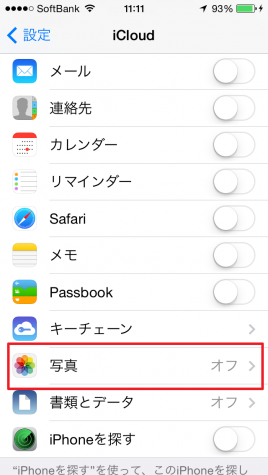
設定をONにするには、まずiPhoneの「設定」→「iCloud」→「写真」の順にタップ。

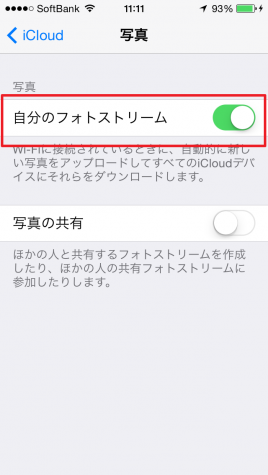
「写真」→「自分のフォトストリーム」をONにしてね!

さあ、今すぐ自分のiPhoneに「自分のフォトストリーム」があるかを確認して、OFFだったらONにしましょう!必要な写真がバックアップされていなかった、という悲劇が起こらないように!大切な写真は、大切にしましょうね☆☆☆

●エディター Junko Takaira
SoftonicJapanではおやつ大臣。健康診断でコレステロール値が高かったんだけど、大臣としては、おやつはやめられません!プロフィールのイラストは、最近最強にお気に入りのアプリ、Bitstripsで作りました!アバターを作れるアプリの中でもかなり本人に似せて作ることができるので、みなさんも作ってお友達にシェアしてみてください☆

Twitterアカウント:https://twitter.com/junkosoftonic
Junko Takairaの記事一覧はこちら

最新情報はソーシャルメディアで配信中!

Twitter_logo_blueSoftonic公式Twitterアカウント
@softonicjapan


FB-f-Logo__blue_57Facebook公式ページもあります!
https://www.facebook.com/softonic.jp


iPhone/iPad/Android対応
「Softonic 公式アプリ」
えぃっ!☆☆☆ インストール


「未来を選べるのは今、アメリカで挑戦することを決意」 大島孝子 ( @hatone )さんのとっておきアプリ「Umano」 [初めようキャンペーン:002]


「Umanoは興味関心に合わせたニュースを英語で読み上げてくれるんです」(大島さん)

 大島孝子さんは2010年、公立はこだて未来大学在学中に、情報処理推進機構 (IPA)が独創的なアイディアと優れた能力を持つクリエイターと発掘育成する「未踏IT人材発掘・育成事業」(未踏ユース、https://www.ipa.go.jp/jinzai/mitou/2010/2010_1/youth/gaiyou/hy-5.html)に採択された経験を持つエンジニア。

 未踏ユースの発表を終わり、次の道を模索している真っ最中、そこから広がった交友関係から大きな刺激を受ける一方で、まだ自分には技術的に出来ないこと・知らないことがたくさんあるということをコンプレックスに感じるようになったといいます。

■ 飛び出す決意「シリコンバレーに身を置いて感じられるものがある」

 「なんとか、彼らに追いつく方法はないか?」と成長する機会を探していた時に、ベイエリアのスタートアップに務めている方から「シリコンバレーを語る日本人は多いけれど、実際に身を置いて感じられるものが絶対ある」というアドバイスを受け、「面白い未来を選べるのは今だ」と直感的に感じて、それまで住み続けていた北海道を飛び出す決意をしたんです。

 渡米前は「別に日本でいいじゃないか」という声をかけてくる人が案外多く、そんな相手の意見を覆すほどの知見を自分が持ちあわせておらず、よく影で凹んでいました。

 はじめて渡米した時は、信号機を見ても感動していました。ジョブズの追悼歌をカフェで歌ってる人がいたり、エンジニアがビジネスのフィールドで戦ってる姿に惚れ込んでしまい、1ヶ月位滞在したあたりで「いかにこの土地で働くか?」を考えるようになっていました。

 英語や技術力で不安もありましたが、ワクワクしていましたね」と大島さんは語ります。

■  出会い、そして全米1位

 「その頃、日本企業のUS進出もちょうど活発で、CyberAgent Americaのオフィスがサンフランシスコにあり、2012年の春にサイバーエージェントへ新卒入社しました。

 就労ビザを習得して、駐在員としてはじめて渡米したのが2012年の11月。はじめて自分がUSへ言ったのは2011年の12月だったので、約一年でそこまで進める事が出来ました。社内では組織の体制変更がとても活発で、所属は何度か変わりましたが、現在も海外駐在技術者としてサンフランシスコで働くことができています。

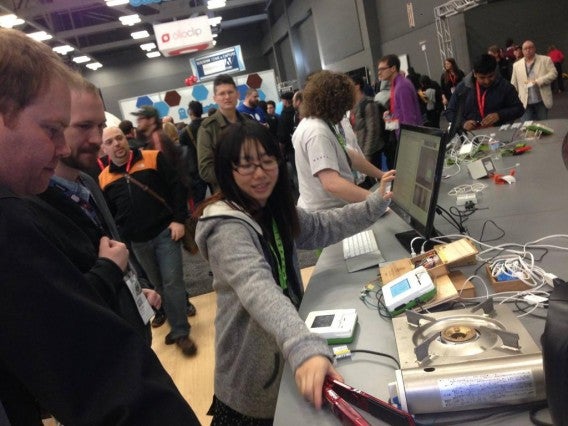
 現地で知り合った友人とハッカソンへ参加して、今年の1月にthe national prize      for best product at Internet of Things     Hackathonという全米1のタイトルを獲得してニュースになりました。

 Kinoma Createのデモンストレーションプロダクトを作成に関わらせてもらったり、3月にオースティンで開催されたSxSWでは展示・発表したり、Internet of Thingsの分野で楽しんで活動しています。

■ 「科学反応を起こしたい!」

「2014年4月からCyberZという広告代理店の所属となり、自社プロダクトをUSマーケットで戦えるモノに作り上げること、プライベートではハッカソンや勉強会へ参加して発信することに日々挑戦中です。今年はUS版ブログを作成することが当面の目標ですね。

 長い目でみた時、海外で働くことに興味や情熱を持つ人へチャレンジするきっかけを提供出来る人材になることが夢です。自分を受け入れてくれる企業とチームがあったから、私は今ここで働くことができているわけですから。

 普段はよほど凄い!と直感的に感じないと発言しないのですが、「この人とUSで働いてみたい!この人の人生に科学反応を起こしたい!」と強く感じる人がいるんです。そんな人の第一歩を社内で提供出来る人間になりたいと強く思っています。

“シリコンバレーで働く”はある程度達成できたので、次は”チームで働く”、その先の”プロダクトを飛翔させる”という部分を実現させていきたいです。

良いプロダクトとチームには密接な関係があると真に感じたのは、USに来てからでした。
現在は多くの企業がUS部門の撤退をしているので、逆風の状況ではありますが、愚直にプロダクトをマーケットにフィットさせ、ポジションの需要を創出し、社内のUSで働いてみたい人が挑戦出来るチームを作っていきたいです」(大島孝子さん)

■ 大島孝子さんのチャレンジに欠かせないアプリ「Umano」

Umano(Android/iPhone)

大島さんのコメント) 自分の興味関心に合わせたニュースを、指定時間分ピックアップして、英語で読み上げてくれるアプリです。通勤の20分間に調度良い量の英語ニュースを配信してくれます。
英語の勉強にもなり、アドテクに関係するニュースも結構拾ってくれるので便利です。

●Softonic Japan編集長 イマジニア増田(maskin)真樹

maskin2011009rev.fw 「アプリが人々の可能性を拡張させてくれるはず」という期待を胸に、人生全てをITに投入。Softonic JAPANでは、来るべき「アプリの時代」に向け着々と準備中。夢は「夢をもつ人の夢をかなえること」。TechWave
編集長
を兼任。

Twitterアカウント: @maskin
Facebookアカウント: metamix

Maskinの記事一覧はこちら

最新情報はソーシャルメディアで配信中!

Twitter_logo_blueSoftonic公式Twitterアカウント
@softonicjapan


FB-f-Logo__blue_57Facebook公式ページもあります!
https://www.facebook.com/softonic.jp


iPhone/iPad/Android対応
「Softonic 公式アプリ」
えぃっ!☆☆☆ インストール


iPhone履歴三兄弟の抹消法 次男 ブラウザーの閲覧履歴

何気なく、でも毎日使っているiPhoneは、文字通り、あなたの行動を全て覚えています! その名も履歴三兄弟、「Safariの検索履歴」「Safariの閲覧履歴」「文字変換履歴」。今すぐ消去したいですよね?

今回は次男、iPhoneのメインブラウザーであるSafariの閲覧履歴を抹消する方法についてお伝えします。

PCのブラウザーの閲覧履歴やキャッシュはこまめに消去している、という人も、iPhoneを使い始めてからSafariの閲覧履歴を消去したことってありますか?恥を忍んで申し上げると私は、どこをタップすべきかすら知りませんでした!
でも、大丈夫!次男の抹消法は簡単です。ブックマークの中にあるんです!

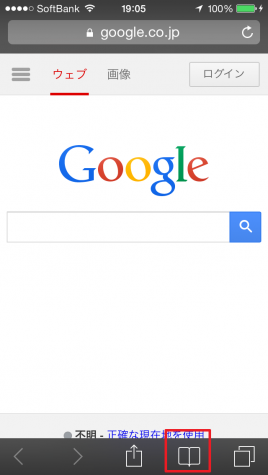
Safariを開き、画面下右から2つ目の本のアイコン「ブックマーク」にタップします。

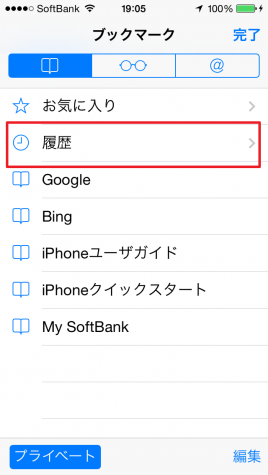
ブックマークと、履歴が表示されます。この「履歴」にタップ。


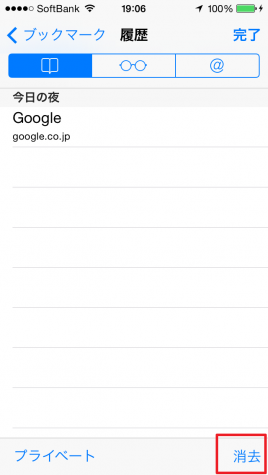
次に、右下の「消去」にタップしましょう。

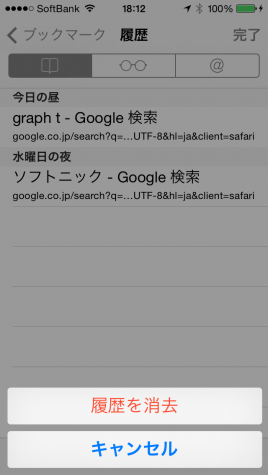
確認画面が現れるので、「履歴を消去」にタップでOK! これで次男は抹消完了!!
ただ、「履歴を消去」すると、すべての履歴が消えてしまうので、よくアクセスするページなどは履歴を消去する前にあらかじめブックマークしておくことをおすすめします。

次回は、末っ子「文字変換履歴」の抹消法をご紹介します。

●エディター Junko Takaira
SoftonicJapanではおやつ大臣。健康診断でコレステロール値が高かったんだけど、大臣としては、おやつはやめられません!プロフィールのイラストは、最近最強にお気に入りのアプリ、Bitstripsで作りました!アバターを作れるアプリの中でもかなり本人に似せて作ることができるので、みなさんも作ってお友達にシェアしてみてください☆

Twitterアカウント:https://twitter.com/junkosoftonic
Junko Takairaの記事一覧はこちら

最新情報はソーシャルメディアで配信中!

Twitter_logo_blueSoftonic公式Twitterアカウント
@softonicjapan


FB-f-Logo__blue_57Facebook公式ページもあります!
https://www.facebook.com/softonic.jp


iPhone/iPad/Android対応
「Softonic 公式アプリ」
えぃっ!☆☆☆ インストール


1時間で500枚!名刺のスキャンからデータ化まで、まるっとお願いできる「訪問スキャン」試してみた

名刺、きちんと整理できてますか? 最後に交換した名刺がそのまま名刺入れに入れっぱなしになってはいませんか?この質問に「うぐっ」となった方、ご安心ください。私もその一人です。初めのうちこそ名前順にファイルで整理していたものの、やがておっくうになり今では箱にためるだけという体たらく。「このままではダメだ。どげんかせんといかん」と思いつつ、過去何年間も放置し続けた大量の名刺を前に、なす術なく打ちひしがれていたのでした。
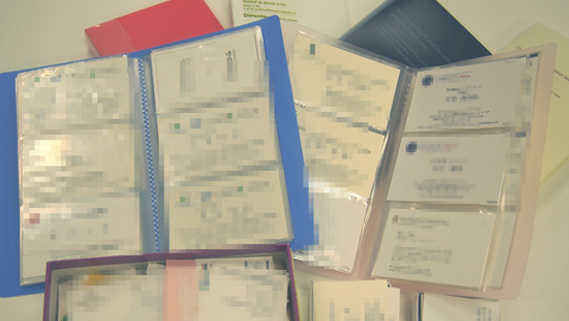
ファイルに整理していたはずが気付けば箱にためっぱなし…

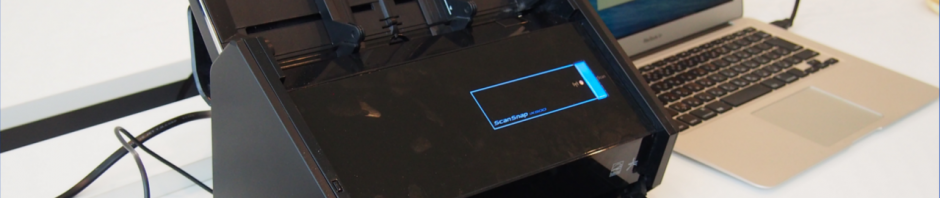
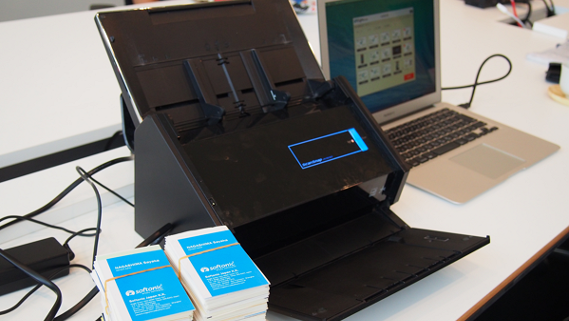
そんな折、名刺管理アプリで有名な「Eight」が面白いサービスをやっているという話を耳にしました。その名も「訪問スキャン」。名刺スキャンのプロがスキャナーをかついでオフィスや自宅に出張してくれ、大量の名刺を高速スキャン&データ化してくれるというサービスです。派遣型スキャン代行サービス会社「SCANMAN」(スキャンマン)とコラボレーションした異色のサービス。これや!ワイが求めていたのはこれやったんや!ということで、早速お願いしてみました。
スキャンマン訪問当日。手持ちの名刺をファイルから抜き出し積み上げてみると、なんと 500ml ペットボトルと同じくらいの高さに…。どうしよう。こんなに頼んじゃって大丈夫?取材を兼ねているとはいえ、頼みすぎでは…?
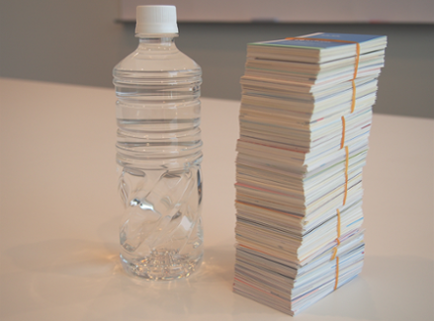
うず高く積まれた名刺タワー。重厚ささえ漂う

そんな不安をよそに、約束の時間にスキャンマンが颯爽と登場!しかも SCANMAN代表取締役の杉本さんが直々にご来社とは…恐れ入ります。会議室に場所を移した杉本スキャンマンは、慣れた手つきでスキャナーと PC をセッティング。その間、こちらが行った作業は指示に従って自分のアカウントで Eight にログインするのみでした。そして話はついに名刺の枚数へ。「実は700枚近くあるんですけど…(本当は750枚くらい)」とおずおず申告する私をよそに、「大丈夫ですよ。割とさくっとできます」という軽やかなご返答。いいんですか!マジですか!だってペットボトルと同じくらいの高さがあるんですよ!(強調)

「はい、問題ないです」というが早いか、杉本スキャンマンは積みあがった名刺の一部を手に取り、次々に持参したスキャナーへと送り込んでいきます。名刺はするするとスキャナーを通過し、どんどんデータが PC に取り込まれていきます。早い!早すぎる!スキャンしている間にのんびりインタビューでも、と思っていましたが、そんなに悠長に構えてはいられなさそうです。さっそく気になることをお伺いしてみました。
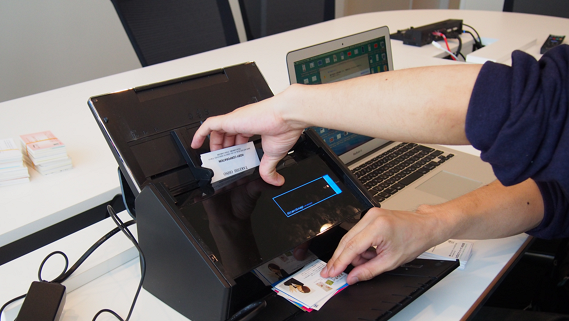
みるみるうちスキャナーに吸い込まれていく名刺たち

小さい名刺や規格外の名刺もスキャンできるのでしょうか?
―はい、問題なくできます。

このサービスをお願いする際にこちらで準備しておいたほうがいいことはありますか?
-ファイルに名刺が入っている状態だと、そのぶん時間がかかってしまいます。可能であればファイルから抜き出しておいて頂けると、時間短縮になりますね。

Eightのアプリはあらかじめダウンロードしておいたほうがいいのでしょうか?
-もしダウンロードをしていらっしゃらない場合でも、こちらでダウンロード手順などをご説明するので大丈夫ですよ。

訪問スキャンは最低何枚からお願いすることができますか?
-最小で500枚分の料金(※)からとなっています。それ以下の枚数でもお受けしますが、料金は500枚分になります。
※料金は500枚で3,000円。詳しくはこちら 

取り込んだ名刺のデータが御社のPCや機材に残ったりしないのでしょうか?
-データのキャッシュが残らない特別なソフトを Eight の運営元であるSansan(サンサン)株式会社様より頂戴しています。ご安心ください。

会話を続けながらもテキパキと作業を進める杉本スキャンマン。絶妙な手さばきで名刺をスキャナーに流す姿はもはや職人です。SCANMANスタッフのなかには2台のスキャナーを操る二刀流(!)の猛者もいるとか。
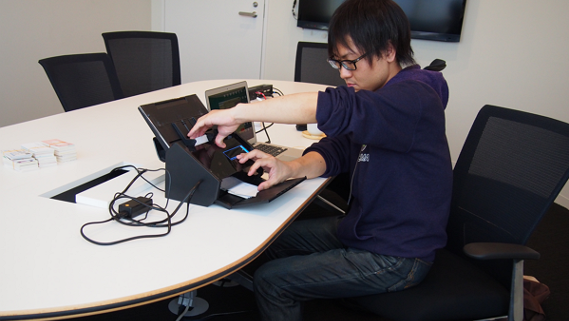
職人技を惜しげもなく披露する杉本スキャンマン

さらに今日は Eight のエヴァンジェリストである日比谷さんにもご同行いただいたので、Eight に関する疑問点もお伺いしてみました。

電話番号の変更など、名刺に手書きで修正をした場合はどうなりますか?
-原則として手書きの修正などには対応していません。ですが、明らかに電話番号が消してあり横に新たな番号が書かれている場合などは対応するケースもあります。

名刺が重複した場合はどうしたらいいのでしょうか?
-重複した場合にアラートなどはありませんので、ご自身で削除していただく形になります。PC から Web 版を使っていただくと管理が楽ですよ。

お名前が日本語でない方の名刺はどうなるんでしょう?
-現在のところ、英語であれば対応可能です。

メモ書きには対応していますか?
-基本的には手書きには対応していませんが、名前・メールアドレスがあればデータ化は可能です。ただし、オペレーターが読める程度の字であることが条件となります。

そうこうしているうちに杉本スキャンマンより「完了しました」との声が。時計を見ると、開始からわずか1時間足らず。目の前にあった名刺タワーは全てスキャンされ PC に取り込まれました。スキャン後は枚数にもよりますが1週間程度で全てデータ化され、Eight アプリ上で見られるようになるとのこと。
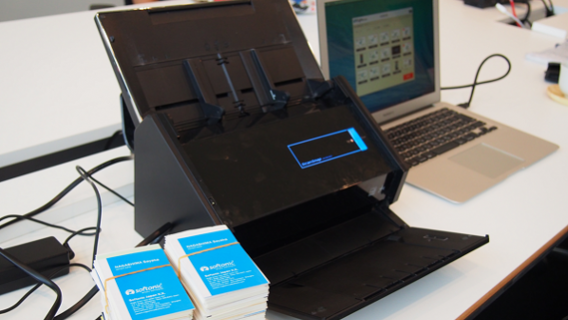
1時間ほどで750枚の名刺は全て取り込まれました

「では、ありがとうございました」。そう言って颯爽と立ち去るスキャンマンたち。半ばキツネにつままれた状態で空の名刺ファイル(および空き箱)を整理していると、スマートフォンにおびただしい数の通知が届き始めました。驚いて見ると、取り込んだ名刺のデータ化が早速始まり、Eight ユーザーたちとアプリ上でつながり始めたという通知でした。す、すごい!こんなにみんなが Eight を使っているなんて!みるみるうちに私のスマートフォンの通知領域は Eight からのお知らせで埋め尽くされました。

それから3日後。750枚のデータは全てデータ化され、その検索性の高さに早くもおののいている私です。これから毎日のビジネスシーンでどう役立ってくれるか今から楽しみでなりません。手元にある大量の名刺とにらめっこしている方、一気にデータ化に踏み切りたいなら、このサービスは大いにアリだと思います!
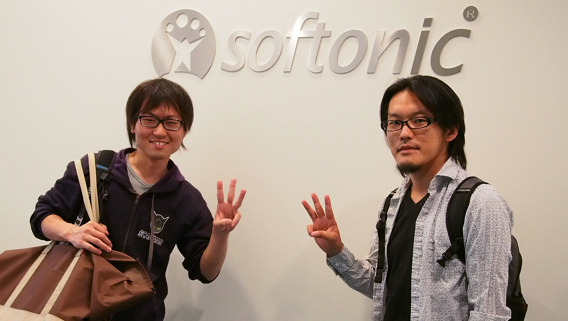
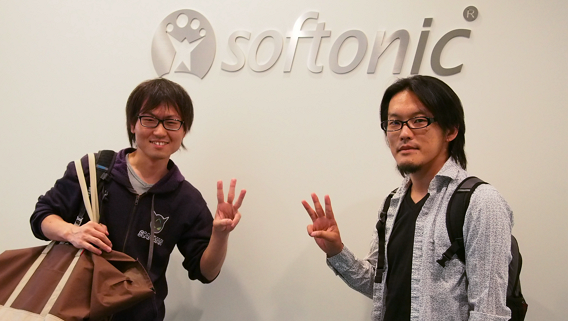
ひと仕事を終えにこやかに「サンサンポーズ」をとる SCANMAN代表取締役の杉本さん(左)と、Eight エヴァンジェリストの日比谷さん(右)

「訪問スキャン」の詳しい概要はこちら
Eightのアプリ紹介はこちら(Android 版iPhone 版

●エディター Sayaka Nagashima
Windows, Androidを中心にレビューを書いています。最近はクラウドにも関心がでてきました。ゲームも好きで、特に脱出ゲームやタイムマネジメントゲームがお気に入り。チームの中ではバランサーになること多々。中庸をモットーにしています。

Twitterアカウント:https://twitter.com/sajakasoftonic
Sayaka Nagashimaの記事一覧はこちら

最新情報はソーシャルメディアで配信中!

Twitter_logo_blueSoftonic公式Twitterアカウント
@softonicjapan


FB-f-Logo__blue_57Facebook公式ページもあります!
https://www.facebook.com/softonic.jp


iPhone/iPad/Android対応
「Softonic 公式アプリ」
えぃっ!☆☆☆ インストール


キャンディークラッシュ、日本支社長のレベルがハンパなかった!!

キャンディークラッシュ(開発:King)ってやったことありますか? V6の岡田くんがCMに出演していてかなりインパクトがありますよね。
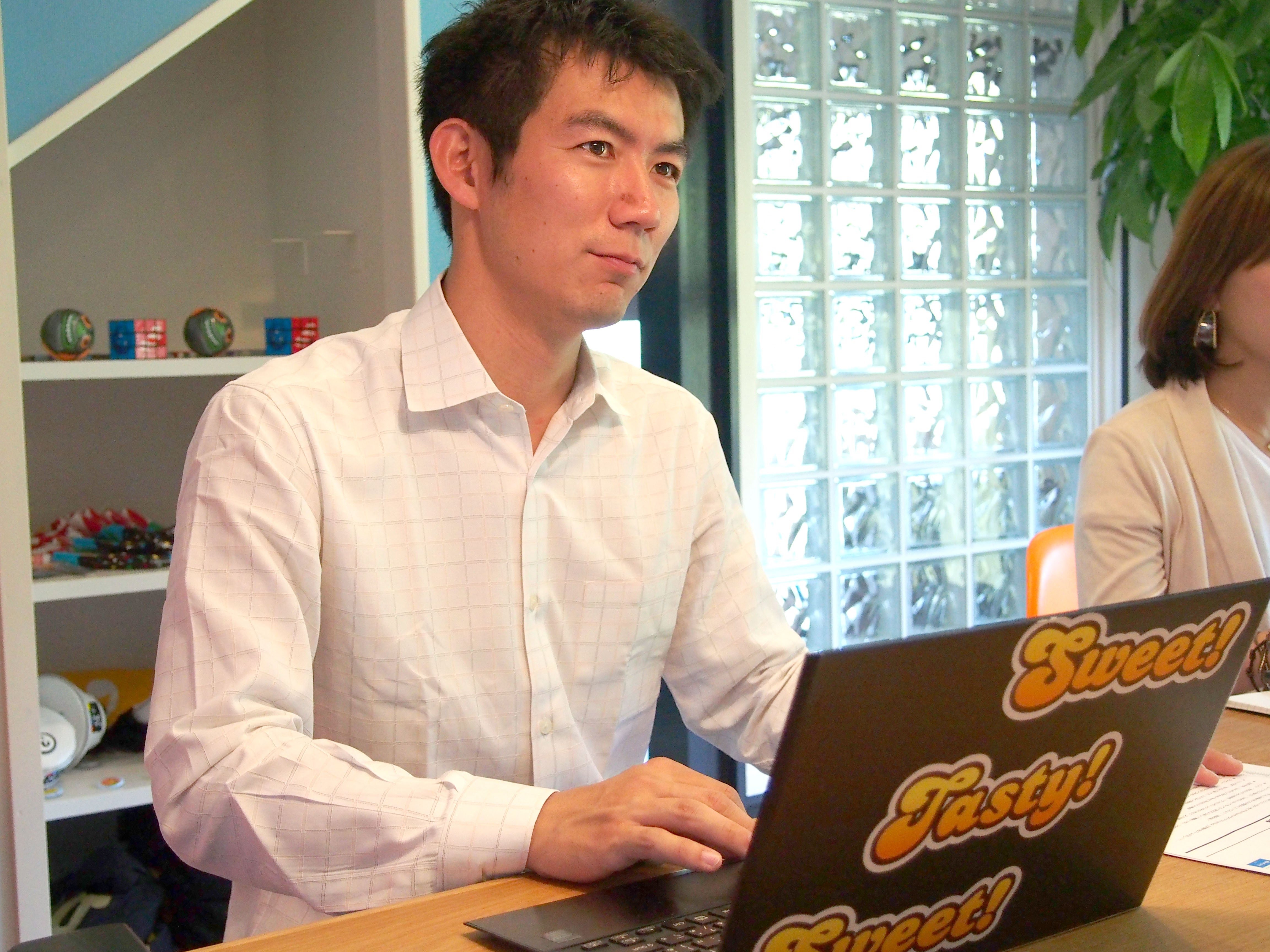
クリアするのが意外と難しくてどうやったらスムーズに次のレベルに進めるか悩んでいた矢先、King Japanの支社長(枝廣 憲氏)がキャンディークラッシュのやり手だと聞いたので早速会いに行ってきました。

枝廣支社長のキャンディークラッシュ歴は1年以上になるとのこと。King Japanの支社長になるはるか前からユーザーだったわけです。
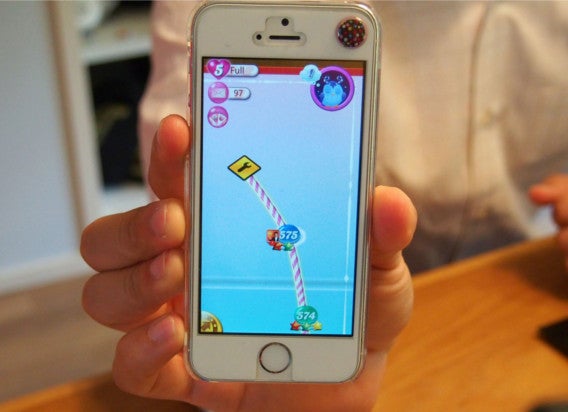
今のレベルはいくつくらいなんでしょうか。「レベルは今、575なんですよ」と見せてくれたiPhoneには、たしかに「575」のステージが。


575!!・・・そもそも、キャンディークラッシュのレベルが575もあること自体に驚かされました。
キャンディークラッシュは2週間に1度程度の頻度でアップデートされてレベルが追加されているとのことです。

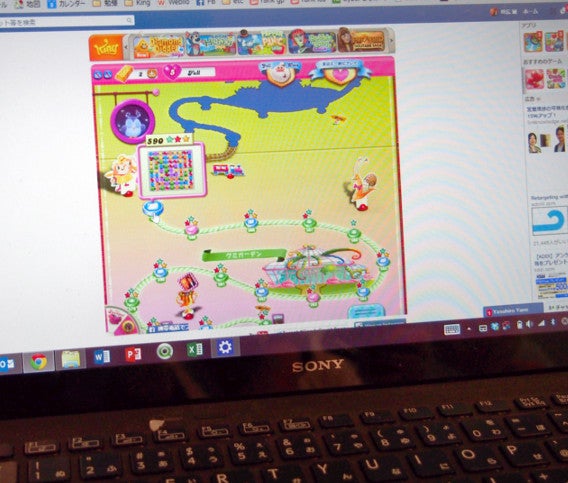
続いて「表も裏も僕、トップなんですよ」と言いながらPCでFacebookを開いてキャンディークラッシュのPC版を見せてくれました。
裏も表も? 裏とはフクロウが出てくるドリームワールドのこと、表とはアプリ版を指すようです。

PC版のレベル、なんと590! アプリのレベルとかなり差があるのは「アプリバージョンとPCバージョンがあって、PCバージョンで仮にバグとか不具合などが見つかった時にアプリバージョンで微調整したりする」という理由から。
ちなみに、590も最高レベルで次回のアップデート待ち状態でした。

ちょっとばかり遊んでいるという域を超えたハンパない枝廣支社長のレベルです。どうしてそんなに強いの? 攻略テクニックは?こうなったら、キャンディークラッシュを知りつくしている社長に直接聞くしかない! と、いても立ってもいられなくなったので、社長直伝キャンディークラッシュ攻略、あれこれを近日公開します!

【関連記事】
キャンディークラッシュiPhone版
キャンディークラッシュAndroid版
キャンディークラッシュ:このゲームをやめられなくなるのはナゼ?

●エディター Midori Okuyama
枝廣社長は大手広告代理店出身で敏腕の若手社長というイメージ。個人的に非常に久しぶりの取材でドキドキでしたが、終始にこやかに対応して小粒な質問にも丁寧に答えてくださいました。キャンディークラッシュのレベルを訊くと、目を輝かせて答えてくれて「ゲームは共通言語なんだ」ということをしみじみ思いました。
Bitstripsで作りました!アバターを作れるアプリの中でもかなり本人に似せて作ることができるので、みなさんも作ってお友達にシェアしてみてください☆

Twitterアカウント:https://twitter.com/midoridsoftonic
Midori Okuyamaの記事一覧はこちら

最新情報はソーシャルメディアで配信中!

Twitter_logo_blueSoftonic公式Twitterアカウント
@softonicjapan


FB-f-Logo__blue_57Facebook公式ページもあります!
https://www.facebook.com/softonic.jp


iPhone/iPad/Android対応
「Softonic 公式アプリ」
えぃっ!☆☆☆ インストール