Minecraft voor ouders: 7 tips om samen met je kind op avontuur te gaan

Minecraft is niet zomaar een dom spelletje. Het is een gelegenheid om de creativiteit van je kinderen te leren kennen en ze te helpen groeien, blok voor blok. Ik zal je uitleggen hoe.

Minecraft is te definiëren op vele manieren: videogame, virtuele LEGO, wereldschepper, mijnbouwsimulator, avontuur… Minecraft is dat alles en meer. Het is vrijheid in zijn zuiverste vorm. Vrijheid om te bouwen en te reizen. Net als het leven zelf, maar dan een stuk eenvoudiger.

De reactie van veel ouders is er een van verbijstering, soms zelfs vrees. Plots besteden hun kinderen uren aaneengesloten voor het scherm, waar mysterieuze dingen gebeuren. Weinigen durven mee te kijken, door het venster met een uitzicht op andere, oneindige werelden.

Wees niet bang: Minecraft kan een krachtig educatief hulpmiddel zijn, een game waarin jij en je kinderen leren communiceren. Dit is wat je moet weten om samen prachtige dingen te bouwen en avonturen te beleven in de wondere wereld van Minecraft.

Vraag, oordeel niet

In het begin is het moeilijk om te weten wat er precies gebeurt op het scherm. Alles gaat heel snel. Je zult dingen zien die je niet begrijpt en die absurd lijken, zoals het vangen van varkens met een hengel. Opeens kan je kind over bergen vliegen en stenen in brand steken. Dit alles is heel normaal; je bent geland in een andere wereld.
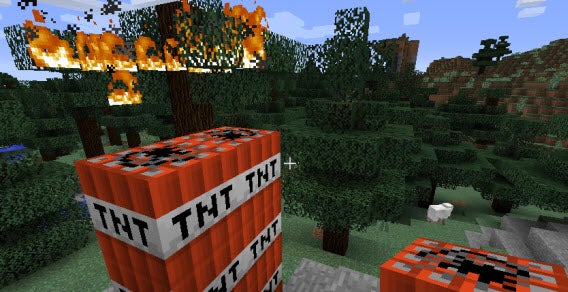
Schapen, dynamiet en een boom in brand; het lijkt niet te kloppen, maar hoort erbij.

Constateer wat er gebeurt. Na een tijdje raak je vertrouwd met de essentiële elementen van Minecraft: ’s nachts komen monsters tevoorschijn, objecten bouw je met basismaterialen en ga zo maar door. Vraag af en toe je kind wat er precies gebeurt, maar oordeel niet.
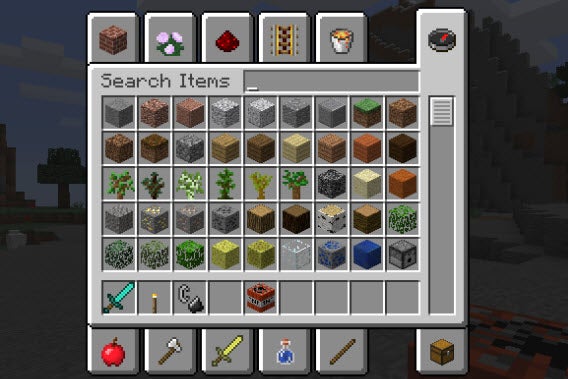
Het kost tijd om alle soorten blokken in Minecraft te leren kennen.

Bedenk je ook dat Minecraft twee edities heeft: de standaard– en pocket-variant. De eerste is de versie die je ziet op de pc en spelcomputers; Minecraft Pocket Edition is gericht op telefoons en tablets. Pocket heeft een aantal beperkingen qua bijvoorbeeld de grootte van de werelden en beschikbare blokken, maar in essentie is het hetzelfde spel.

Leer alles wat je kunt over het spel

In Minecraft wordt niets uitgelegd op voorhand; er zijn geen instructies te vinden die vertellen wat de bedoeling is. Het vinden en delen van informatie op internet is daarom bijna een verplicht onderdeel van het spel. Vaak zie je kinderen dan ook meer tijd besteden aan YouTube-kanalen over de game en de Minecraft-wiki dan in de game zelf. Ik raad je aan hetzelfde te doen.
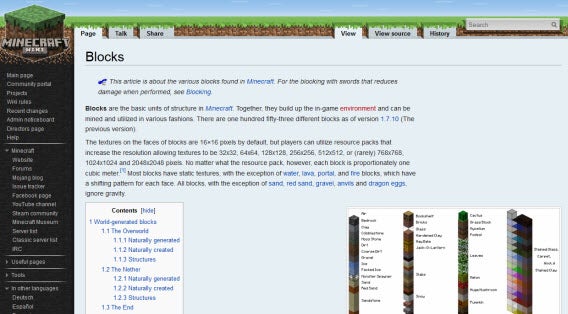
In de officiële wiki van Minecraft vind je het antwoord op bijna alle vragen.

Zowel op YouTube als Twitch.tv (live-streamen van games) vind je talloze enthousiastelingen die zich richten op specifieke aspecten van het spel. Hier leren je kinderen het jargon. Dat niet alleen, ook vinden zij het leuk om anderen te zien spelen. Alsof ze naar een sportkanaal kijken.
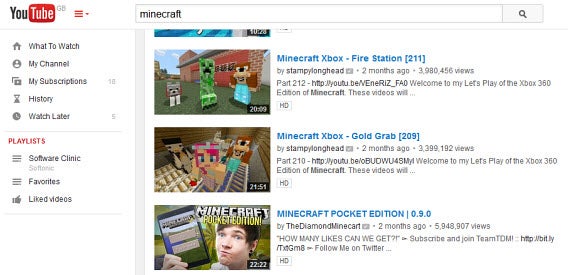
YouTube-kanalen gewijd aan Minecraft hebben miljoenen kijkers.

Probeer zelf een aantal van deze video’s te kijken en te letten op het commentaar. Vind je de gebruikte taal vervelend, zet dan het geluid uit of neem de tijd om een kanaal te vinden dat jou wel aanspreekt.

Help je kinderen plannen en bouwen

Minecraft is complexer dan het lijkt. Zoals het geval is met LEGO-constructies, raken kinderen gauw gefrustreerd wanneer het niet lukt hun visie ook daadwerkelijk over te brengen in de game. En dat is precies de reden dat jouw aanwezigheid kan helpen.

Zo is het goed dat kinderen de vrijheid krijgen om te bouwen en verkennen, maar is het slim om ze uitdagingen te geven of doelen te stellen en te helpen wanneer ze om hulp vragen. Vraag je kind bijvoorbeeld iets na te bouwen wat ze in een film hebben gezien. De onbegrensde mogelijkheden maken van Minecraft een perfecte uitlaatklep voor creativiteit.
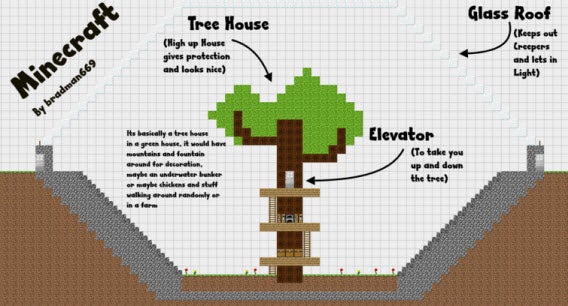
Plannen is minstens even leuk als bouwen (bron).

Help je bij het plannen, dan deel je uiteindelijk mee in de ervaring van je kind. Teamwork maakt alles sowieso gemakkelijker: je stelt doelen en beslist wanneer het tijd is om het scherm uit te zetten en iets anders te gaan doen.

Installeer interessante Minecraft-mods

Minecraft is een spel dat je uitbreidt met zogenaamde ‘mods’; onofficiële modificaties gemaakt door de actieve Minecraft-gemeenschap. Dankzij mods verbeter je de graphics, bevolk je de wereld met sprekende personages of voeg je nieuwe objecten en wezens toe. Andere faciliteren de bouw van complexe structuren of maken repetitieve taken een stuk minder tijdrovend.

Mods installeren in Minecraft is gemakkelijk en veilig waneer je gebruik maakt van mods uit betrouwbare bronnen. In onze handleiding (zie vorige link) leggen we de meest eenvoudige methode uit, met behulp van het handige accessoire Minecraft Forge.
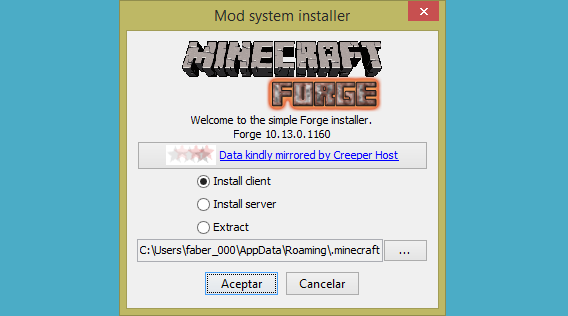
Met Minecraft Forge is mods installeren een fluitje van een cent.

Mods vormen een fascinerende doch complexe wereld, het vereist enige technische vaardigheid. Omdat er geen officiële ondersteuning is voor mods in Minecraft, gebeurt het soms dat het spel niet meer goed werkt na de installatie van een mod. Het is daarom belangrijk dat je altijd een back-up maakt van de werelden die jij en je kinderen hebben gemaakt.

Zo vind je jouw Minecraft-werelden; maak regelmatig back-ups!

Maak een wereld voor jouw gezin

Een belangrijk onderdeel van de Minecraft-ervaring is het spelen met andere mensen. Er zijn duizenden servers over de hele wereld waar iedereen zich op aan kan sluiten. Dat zijn echter werelden waarover je geen controle hebt en waar alle soorten spelers naartoe trekken. Sommige ontmoetingen daar zijn onaangenaam; iets waar zowel ouder als kind zich bewust van moet zijn.

Een manier om van risicoloos van het spel te genieten is door zelf een server op te zetten met een Minecraft-wereld waar alleen jij en je kinderen toegang toe hebben. Je hebt de volledige controle over hoe de wereld eruitziet en of er bijvoorbeeld ’s nachts monsters tevoorschijn komen. Je beslist zelfs wanneer het wel en niet regent.
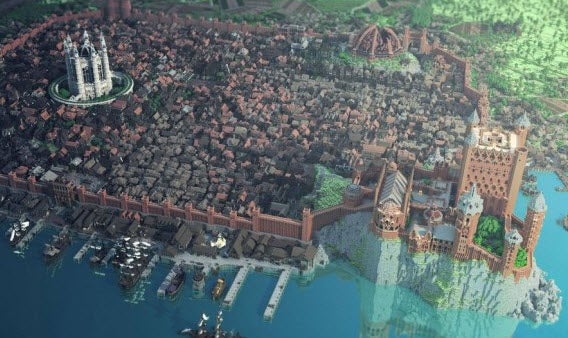
Sommige servers, zoals deze Game of Thrones-replica, zijn spectaculair (bron).

Er is een nog veel makkelijkere manier om een permanente eigen wereld te hebben, namelijk Minecraft Realms. Voor die optie betaal je $10 (€8) per maand. Minecraft Realms maakt het mogelijk om privéwerelden te maken met vrienden en familie, zonder de technische problemen van een Minecraft-server.

Er is meer dan alleen bouwen

Minecraft kun je gebruiken als LEGO, maar het bouwen is slechts één onderdeel van het geheel. In het spel gaan je kinderen ook op pad om nieuwe gebieden te ontdekken, monsters te doden en heldendaden te voltooien, zoals paarden vangen en schatten vinden. Deze onderdelen vereisen veel vaardigheid en geduld en jonge kinderen kunnen er zelfs bang van worden.
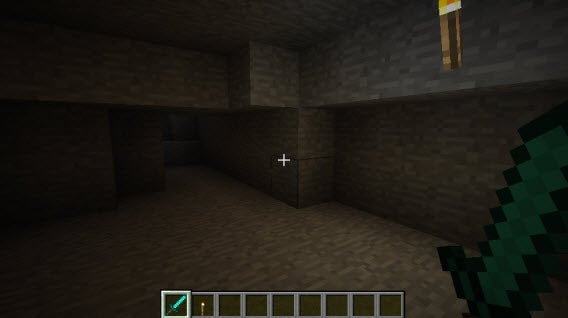
In Minecraft zijn er grotten en kerkers in overvloed. In eerste instantie is het slim om ze samen te verkennen.

Wil je niet dat jullie gezamenlijke avonturen verloren gaan, neem dat je Minecraft-avonturen op via Twitch.tv of met een lokale videorecorder als Fraps. Twee handige tips om je video-opnames mooier en persoonlijker te maken: verander het cameraperspectief naar de derde persoon door op F5 te drukken en kleed je Minecraft-personage aan met een nieuwe skin.

De opgenomen video upload je naar YouTube, zodat je ‘m bijvoorbeeld kunt delen via je persoonlijke blog. Of je brandt ‘m op een DVD zodat je jullie avontuur later nog eens op televisie terug kunt zien. Een goed voorbeeld is de serie Minecraft Dad, waarin Paul Soares Minecraft speelt met zijn zoon. De serie heeft al meer dan honderd afleveringen.
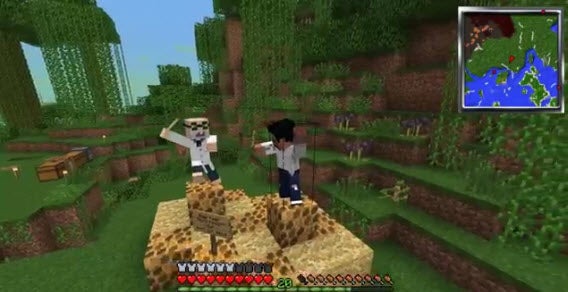
In Minecraft Dad speelt een vader Minecraft met zijn zoon (bron).

Minecraft en de echte wereld

Bec Oakley, een moeder van twee Minecraft spelende kinderen, geeft op haar blog uitstekend advies: probeer een verbinding te zoeken tussen de activiteiten van je kinderen in Minecraft en in hun echte wereld. Wat je leert in Minecraft kan zomaar heel nuttig zijn in de echter wereld en het voorkomt dat je kinderen aan het scherm gelijmd blijven voor te lange tijd.

De mogelijkheden zijn in ieder geval eindeloos. Oakley geeft tips als: maak samen een Minecraft-taart, papieren Minecraft-poppetjes, bouw Minecraft-creaties na met LEGO… Op Pinterest vind je tientallen knutselideeën met betrekking tot Minecraft. Maar ook buiten zijn er genoeg Minecraft-connecties te vinden: bouw samen zandkastelen of breng een bezoekje aan grotten om te zien hoe ze er in het echt nu eigenlijk uitzien.
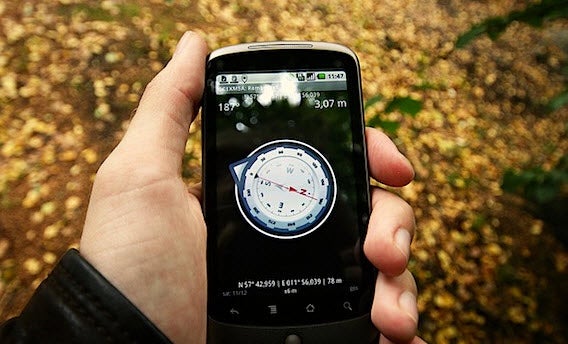
Ga op pad in een echt bos; één van de tips van blogger MineMum.

De sleutel is om je kinderen niet alleen te begeleiden in Minecraft, maar ook in de overgang tussen Minecraft en de echte wereld. Loskoppelen van de Minecraft-Matrix kost in het begin misschien wat moeite, maar het is de moeite, tijd en investering waard!
Lees ook:

Gratis iPhone-games: 5 tips om de beste games gratis te downloaden

Gratis games downloaden op je iPhone en iPad, daarvoor moet je toch een jailbreak uitvoeren? Nee hoor. Met deze 5 tips download je volledig legaal de beste games voor iOS.

Mis geen promotie meer in de App Store

Elke dag zijn er promoties te vinden in de App Store, om apps onder de aandacht te brengen. Zo’n promotie betekent vaak dat betaalde games tijdelijk gratis te downloaden zijn. Ben je toevallig geïnteresseerd in de aangeboden game, dan kun je ‘m dus downloaden zonder je portemonnee te trekken.

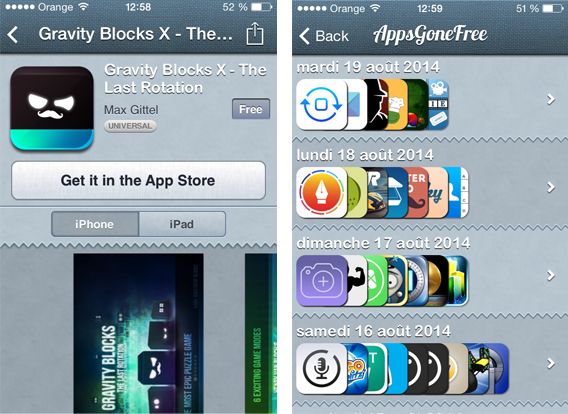
Om deze tijdelijke promoties niet te missen, is het slim om dagelijks even een kijkje te nemen bij de meest gedownloade gratis apps in de App Store of een zogenaamde tracker-app te downloaden zoals Apps Gone Free. Apps als deze houden de promotieacties voor je in de gaten zodat jij dat zelf niet hoeft te doen.

Apps Gone Free helpt je geld besparen.

Volg gespecialiseerde websites

Gamewebsites en gerelateerde media geven regelmatig coupon-codes weg waarmee je gratis games uit de App Store downloadt. Volg daarom je favoriete websites via social media om op de hoogte te blijven van zulke acties.

Bekendste voorbeeld is misschien wel de Free Game of the Month-actie van onze Amerikaanse collega’s van IGN. Elke maand krijg je een nieuwe gratis promocode om in te lossen in de App Store. Onder de aangeboden games zaten sinds de lancering grote namen als Need for Speed: Most Wanted, Deus Ex: The Fall, Batman: Arkham City Lockdown, Infinity Blade II en The Walking Dead: Seasons 2 Episode 1.

Download de Apple Store-app

Apple biedt regelmatig gratis content via de Apple Store-app. Installeer de applicatie op je iPhone en je krijgt meldingen zodat je geen promotie hoeft te missen. Zo zijn redelijk recente games vaak gratis en voor niets uit de App Store te plukken!

Wacht op de Kerstman

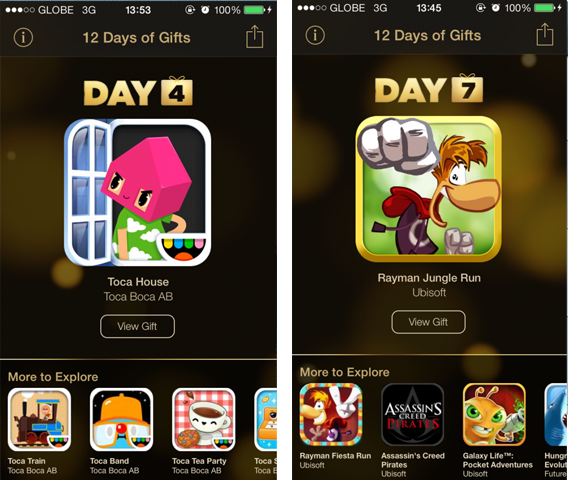
Sinds 2008 viert Apple elk jaar de feestdagen door iTunes-cadeaus uit te delen aan haar klanten, ergens tussen eind december en begin januari. Slimme iPhone- en iPad-gebruikers konden zo vorige Toca House, Mr. Crab en Rayman Jungle Run gratis krijgen.

Het is waarschijnlijk dat Apple met een zelfde actie komt aan het einde van dit jaar. Download en installeer in december daarom voor de zekerheid de app 12 Days of Gifts. Eenmaal geïnstalleerd, controleert de applicatie elke dag tot 26 december of er betaalde apps gratis te downloaden zijn uit de App Store.

Toca House en Rayman Jungle Run: twee betaalde games die je vorig jaar gratis kreeg.

Doe mee aan bètatestprogramma’s

Aan elke release van een nieuwe iOS-versie gaat een lange bètatestfase vooraf, waar ook app-ontwikkelaars aan meedoen. Downloadde je bijvoorbeeld de bèta van iOS 8, dan kon je ook gratis deelnemen aan zulke tests voor app-updates. Met een beetje geluk zitten daar ook nieuwe versies van topgames tussen!

Waarschuwing: apps in bètafase zijn vaak nog onstabiel, omdat ze in feite nog niet af zijn. Vind je dat niet erg, dan is het slim om je favoriete gamestudio’s in de gaten te houden via social media. Mochten ze een oproep plaatsen voor bètatesters, dan ben jij er als eerste bij. Drie belangrijke Twitter-accounts om te volgen zijn:

Nu weet je hoe je games waar je normaal digitale duiten voor neertelt gratis en voor niets downloadt op je iPhone en iPad, zonder ook maar één wet te doorbreken. Gebruik dagelijks deze vijf tips en je bouwt binnen de kortste keren een flinke verzameling van topgames op. Heb jij nog handige tips? Laat ze achter in een reactie!

Lees ook:


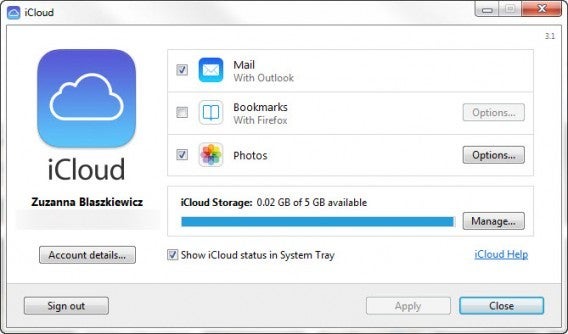
De Algemene Voorwaarden van iCloud: hier ga je allemaal mee akkoord

De algemene voorwaarden die je accepteert bij het gebruiken van iCloud verbergt veel valkuilen. We geven je daarom enkele redenen waarom het slim is om bewust om te gaan met de clouddienst van Apple.

Een paar weken geleden hadden vijfhonderd miljoen iTunes-gebruikers plotseling Songs of Innocence, het nieuwe album van U2 op hun iCloud-opslag staan. Het was een geschenk van Apple, aangekondigd tijdens de keynote op 9 september. Niet iedereen was er blij mee.

Het probleem was niet de muziek; althans, niet het grootste probleem. Wat velen niet konden verteren was dat het onmogelijk was te kíezen of je het cadeau aanvaardde of niet. Het voelde als schending van de privéruimte die iCloud zou moeten zijn.

Uiteraard zou een groot bedrijf als Apple zoiets niet doen als de gebruikers hen daar niet de bevoegdheid toe hadden gegeven. En laat die bevoegdheid nou net verborgen zitten in het ingewikkelde document met algemene voorwaarden dat iedere iCloud-gebruiker dient te accepteren.

Deze documenten vormen altijd al een lastige kwestie. In de afgelopen jaren hebben alle grote namen, waaronder Apple zelf, meer dan eens manieren gevonden om rechten te ontlenen aan het materiaal van hun gebruikers via ellenlange lijsten met voorwaarden, tot frustratie van consumentenorganisaties.

Hier zijn enkele voorbeelden van bijzondere vormen van ‘machtsmisbruik’ in de voorwaarden die Apple stelt aan zijn iCloud-gebruikers.

Noorwegen zegt ‘nee’

Wanneer je de gebruiksvoorwaarden van iCloud accepteert, ben je het eens met de mogelijkheid dat Apple dingen verandert zonder voorafgaande kennisgeving.

De Noorse regering was het daar niet mee eens en diende via de Consumer Council in mei van dit jaar een officiële klacht in, waarin de contractuele voorwaarden van Apple’s iCloud werden veroordeeld.

Het document met de algemene voorwaarden die gebruikers moeten accepteren is te lang (8600 woorden) en te ingewikkeld om te begrijpen. Voor veel mensen althans.

Met andere woorden, zij die kiezen de voorwaarden te accepteren (praktisch iedereen) weten eigenlijk niet waarmee zij akkoord gaan.

De voorwaarden van Apple’s iCloud zouden in strijd zijn met de Noorse wetgeving, te weten artikel 22 van de Martketing Act van Noorwegen. De gewraakte term is er een die Apple voorziet in het recht om zonder voorafgaande kennisgeving bepaalde voorwaarden te wijzigen. Meer weten over de Noorse klacht? Je vindt het volledige rapport hier.

Neem je eigen verantwoordelijkheid

In 2012 besloten de twee Amerikaanse advocaten Sharon D. Nelson en John W. Simek, gespecialiseerd in technogie-gerelateerde juridische kwesties, de iCloud-voorwaarden zorgvuldig te toetsen. Zij wezen het grote publiek op een aantal onaangename voorwaarden; je vindt hun conclusies hier.

Van alle conclusies zijn er twee bijzonder opmerkelijk:

Ten eerste het feit dat Apple en zijn partners alle met geolocatie verzamelde gegevens mag gebruiken, zonder te specificeren op welke manier en hoe lang het deze gegevens bewaart. Dit geeft het bedrijf carte blanche om te doen met je locatiegegevens wat het wil.

Onder deze gegevens vallen jouw bewegingstracking via GPS, de ID van je apparaat en je Apple ID. Bedenk je dat nieuwe iPhones ook een vingeradrukscanner hebben en het wordt duidelijk dat elke eigenaar van een Apple-smartphone te traceren is tot op de kleinste details.

In de praktijk is het gemakkelijk voor Apple en zijn partners om erachter te komen waar je woont, hoe vaak per week je gaat joggen, welke restaurants je frequent bezoekt en wat je er eet, welke films je kijkt enzovoorts.

Deze informatie is voor bedrijven een fortuin waard. Met één tik op de knop Accepteren geeft je Apple de macht om die gegevens te verzamelen en gebruiken voor commerciële doeleinden.

Als het waar is dat deze gegevens met betrekking tot je gedrag worden bewaard om zorgvuldig bestudeerd te worden door Apple, is het verrassend dat diezelfde zorgvuldigheid niet geldt voor het beschermen van die gegevens. In feite is Apple niet verantwoordelijk voor de integriteit van iCloud en het materiaal wat je erop plaatst. In hoofdletters lezen we dat Apple geen garantie voor schade of verlies van de gegevens die de gebruiker plaatst op iCloud.

Het wekt de indruk dat het economische profijt voor Apple maximaal is en de zorg minimaal. Als er iets misgaat, zijn de gebruikers de pineut. Niet Apple.

Censuur op je e-mails

Het verhaal dat volgt is niet strikt gebonden aan de voorwaarden van het gebruik van de dienst, maar een algemene bevoegdheid tot het beperken van bepaalde diensten. In dit geval gaat het om e-mail.

In februari 2013 publiceerde Macworld een artikel waaruit bleek dat de e-mails in iCloud (@icloud.com, gegeven aan eenieder die de voorwaarden accepteert en iCloud gebruikt) worden onderworpen aan censuur.

In principe komt het erop neer dat wanneer je een e-mail verstuurt met één of meerdere verboden zinnen of woorden, de e-mail gewoonweg verdwijnt zonder een spoor na te laten.

En dan gaat het niet eens om alleen de tekst in de e-mail zelf; ook bijlages, zoals PDF-bestanden en zelfs RAR- en ZIP-bestanden, worden gescand.

Je zou het een veredeld spam-filter kunnen noemen, maar dat is het niet. Anti-spam tools zijn er al; daarvoor stuurt iCloud bepaalde mails door naar de Ongewenst-map.

Macworld vond aanwijzingen voor mails die werden gecensureerd wanneer er teksten als “barely legal teens” worden gebruikt. Zelfs wanneer de context onschuldig was verdwenen deze e-mails als sneeuw onder de zon in de Sahara.

Probleem is dat de exacte lijst met verboden woorden niet bekend is, wat de service onbetrouwbaar maakt. Vooral wanneer je iCloud plant te gebruiken als professioneel mailadres.

Niemand is veilig

De moraal van het verhaal is dat het altijd belangrijk is om te lezen en begrijpen met welke voorwaarden je akkoord gaat bij het gebruik van een dienst als iCloud. Doen we dat niet, dan is een U2-album op onze telefoon nog wel het minste probleem.

Apple is natuurlijk niet de enige die ons documenten als deze laat ondertekenen. Wees daarom ook in een Apple-vrije omgeving alert. Check voor hulp de website tosdr.org. Deze biedt een add-on voor je browser, die extra informatie geeft over de voorwaarden waar je mee akkoord gaat telkens wanneer je op Accepteren klikt.

Lees ook:

Beste Nederlandse app: Gibbon

Tegenwoordig schieten de nieuwe Nederlandse apps als paddenstoelen uit de grond. Tussen al die nieuwe apps zitten af en toe echte pareltjes. In deze rubriek stellen we iedere week een top-app van Nederlandse makelij aan je voor. Deze week is het de beurt aan Gibbon, een app die je interessante informatie over specifieke onderwerpen voorschotelt.

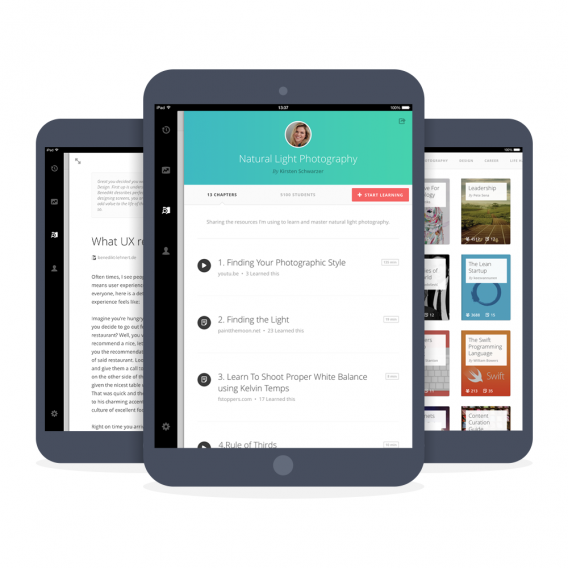
Stel, je wilt meer weten over portretfotografie. Vaak kom je bij het zoeken naar informatie terecht bij onoverzichtelijke blogs of Wikipedia, maar er is nog zoveel meer te vinden over dat onderwerp. Gibbon is een nieuwe Nederlandse iPad-app die interessante informatie over een specifiek onderwerp voor je bundelt en op een aantrekkelijke wijze presenteert. Je kunt je specifieke interesses opgeven, waarna Gibbon artikelen voor je verzamelt die je wellicht interessant vindt. Ook voor professionals is er in Gibbon genoeg te vinden over hun vakgebied.

Heb je geen iPad? Gebruik dan de web-versie van Gibbon.

Daarnaast voegt Gibbon een sociaal element toe aan het lezen van informatieve artikelen: iedere keer als je een artikel leest, behaal je een aantal punten. Je highscore kun je vervolgens vergelijken met die van je vrienden.

De app is stijlvol vormgegeven en alle artikelen hebben dezelfde opmaak, waardoor het lijkt alsof alle informatie van één bron komt. Bovendien kun je ervan uitgaan dat alle informatie van hoog niveau is, omdat de speciale playlists (lijsten met artikelen over hetzelfde onderwerp) worden samengesteld door experts in het vakgebied. Gibbon maakt leren leuk!

Lees ook:

Minecraft Pocket Edition: 9 tips voor de survival-modus

Ben je fan van het oorspronkelijke Minecraft, dan heb je vast ook de Pocket Edition geïnstalleerd op Android of iOS. Deze editie is een compacte versie van het spel waarin alles draait om bouwen en overleven. Ook in deze miniatuur-Minecraft zijn vele geheimen te ontdekken.

Met onderstaande tips ga je goed van start bij Minecraft Pocket Edition en ben je binnen de kortste keren een ware expert. Deze tips richten zich op de Survival-mode, een uitdagende game-modus met monsters.

Verzamel basisbenodigdheden

Het eerste wat je moet doen bij het starten van een spel met Survival, is het verzamelen van alle benodigdheden. Kap bomen en verzamel hout, dat is essentieel om alle elementen voor je avontuur te bouwen.

Bouw je tafel en je basisgereedschap

Met het eerste gekapte hout maak je een werktafel en je eerste stukken gereedschap. Met deze basistools heb je alles in huis om andere materialen te verzamelen. Gebruik bijvoorbeeld een bijl om steen te verzamelen, één van de meest veelzijdige elementen in Minecraft. Met dit materiaal bouw je vervolgens weer meer complexe objecten.

Gebruik stenen voor andere objecten

Nu je naast hout ook gebruik kunt maken van steen, is het tijd om andere zaken te bouwen. Begin met een oven, een bijl, een schop, een houweel en een zwaard. Met deze basisinstrumenten gaat het verzamelen en bouwen veel sneller!

Bouw een schuilplaats voor je eerste nachten

De dagen gaan erg snel voorbij in Minecraft. Zo snel zelfs, dat je op de eerste dag van het spel, terwijl je nog druk bezig bent met je werktafel en je gereedschap, geen tijd hebt om een fatsoenlijk huis te bouwen.

Gelukkig kun je wel een schuilplaats bouwen zodat je ‘s nachts veilig bent voor de monsters. Graaf een gat met een diepte van ongeveer tien blokken. Plaats fakkels rond je schuilplaats om de monsters op afstand te houden. Zo overleef je zonder problemen je eerste nacht in Minecraft.

Vergeet niet een trap te bouwen zodat je je schuilplaats ook weer makkelijk kunt verlaten. Het zou een beetje jammer zijn als je je eerste nacht overleeft en vervolgens toch doodgaat omdat je opgesloten zit.

Bouw het huis van je dromen

Hoera, je hebt je eerste nacht overleefd! Nu heb je meer tijd om een huis te bouwen. Voorlopig kun je nog wel even ‘s nachts in je grot slapen, dus erg veel haast met bouwen hoef je niet te hebben. Je droomhuis moet natuurlijk wel veilig zijn en van hoogwaardige materialen. Ga dus niet voor een blokhut, maar kies voor steen of een ander duurzaam materiaal.

Zoek meer geavanceerde middelen

Zodra je een mooi huis hebt gebouwd, is het tijd om op zoek te gaan naar andere, meer waardevolle grondstoffen, zoals metaal of diamanten. Hiermee bouw je pas echt mooie dingen!

Leer de verschillende soorten monsters kennen

Natuurlijk ga je ze het liefste uit de weg, maar het is altijd mogelijk dat je toch een monster tegen het lijf loopt. Hieronder zie je de verschillende monsters en hoe je je het beste tegen hen beschermt:

Skeletten: Skeletten zijn onkwetsbaar voor pijl en boog. Val ze dus aan met je zwaard,

Creepers: Als je dicht bij ze in de buurt komt, ontploffen ze. Zorg dus dat je op een afstandje blijft en schiet ze neer met pijl en boog.

Zombies: Deze trage wezens versla je net als de skeletten met je zwaard.

Spinnen: deze zitten verborgen onder blokken en vallen je onverwacht aan. Gelukkig zijn ze alleen ‘s nachts agressief, overdag laten ze je met rust. Loop je er ‘s nachts toch één tegen het lijf, gebruik dan je zwaard.

Gebruik de Creative mode om te oefenen

Naast de Survial mode heeft Minecraft Pocket Edition ook een Creative mode. In deze spelmodus bouw je op je gemak, heb je de beschikking over alle materialen en hoef je je niet druk te maken over monsters.

In deze modus kun je dus naar hartenlust experimenten en alle mogelijkheden van het spel bekijken. Ook is het nuttig hier te oefenen met bouwen voor je het in de praktijk brengt in de Survival mode.

Gebruik Seeds om het spelplezier te verhogen

Seeds zijn codes die je invoert om verschillende soorten terrein te generen. Test verschillende codes voor verschillende effecten. De lijst is eindeloos en wordt voortdurend bijgewerkt, dus check regelmatig websites die over dit onderwerp gaan. Eén van de beste blijft het officiële Minecraft-forum.

Speel, experimenteer en geniet!

Met deze handleiding heb je een aantal onmisbare tips in handen om een goede start te maken in Minecraft Pocket Edition. Elk potje Minecraft is weer echter weer anders, dus geen enkele gids is definitief. Speel en experimenteer: je staat versteld van wat je allemaal kunt doen in deze blokkerige wereld!

Download Minecraft Pocket Edition voor Android of iOS.

Lees ook:

Zo deel je bestanden met Android, iOS en Windows Phone

Eén van de belangrijkste functies van de smartphone is de mogelijkheid om berichten, foto’s en bestanden te delen met anderen. Laten we eens kijken hoe de deelfunctie werkt bij Android, iOS en Windows Phone.

Webpagina’s, interessante tweets, foto’s of bestanden; soms wil je ze delen met de hele wereld, of juist met één persoon. Maar hoe doe je dat op je iPhone? En op Windows Phone en Android? We leggen het je uit.

Delen op Android

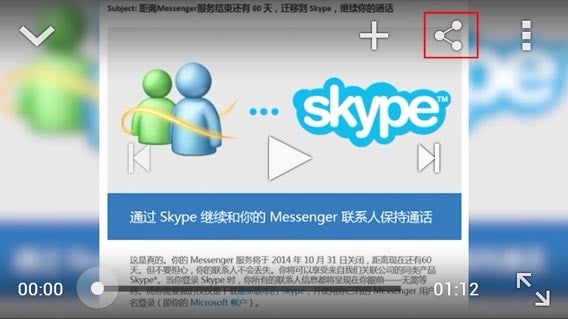
Op ’s werelds populairste mobiele platform zit de deelfunctie vaak verborgen achter één bekend symbool: twee schuine lijntjes met drie puntjes. Zie onderstaande afbeelding.

Wil je een koppeling of wat dan ook delen, zoek dan naar dat symbool en tik erop. Veel duidelijker dan in de YouTube-app wordt het niet: je ziet het symbool boven de video zweven wanneer je het scherm aanraakt. Tik op het deelpictogram en je stuurt de video die je bekijkt naar wie je maar wilt.

Het pictogram om YouTube-video’s te delen is bovenop het videovenster geplaatst.

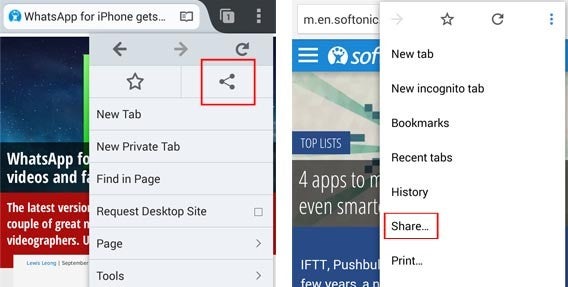
In sommige apps ziet het deelpictogram er net even anders uit of moet je eerst het optiemenu openen om erbij te komen. Zowel in Firefox als Chrome voor Android tik je op je drie puntjes rechtsboven in beeld om de deeloptie te vinden.

Delen in Firefox (links) en in Chrome (rechts).

Vaak komt het voor dat het deelpictogram eruitziet als een doos met een pijl. In de Softonic-app bijvoorbeeld, vind je de deelknop onder in beeld. Tik erop om artikelen te delen met je vrienden.

Delen via Softonic voor Android.

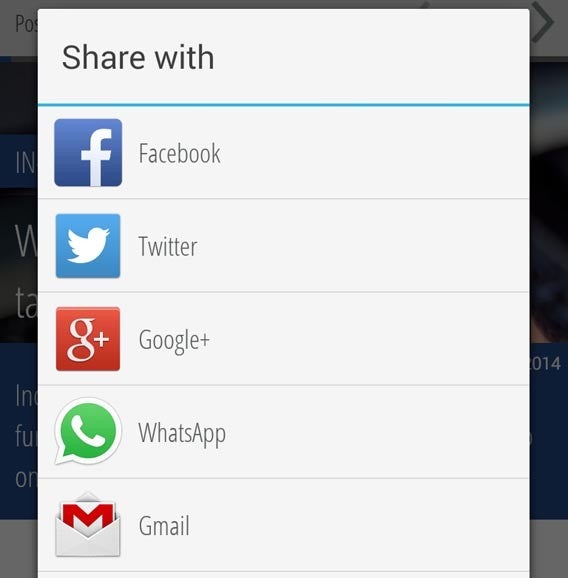
Tik je erop, dan krijg je een lijst met apps om te gebruiken. Hier vind je uiteenlopende opties, zoals Gmail, WhatsApp en Facebook. Maak een keuze en je verstuurt de link per mail, chatbericht of via een andere weg.

Delen op iPhone

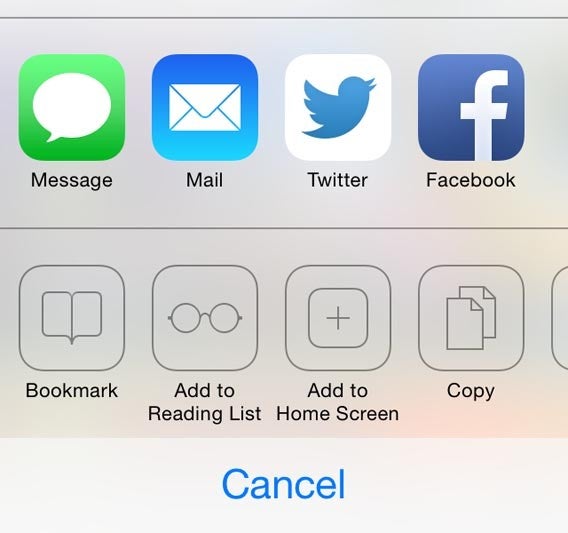
In iOS 7 op de iPhone is het symbool voor delen bijna altijd gelijk aan onderstaand pictogram: een vierkant met een pijl omhoog.

Je vindt het pictogram meestal aan de onderkant van het scherm, zoals in de Safari-browser. In sommige apps vind je hetzelfde pictogram rechtsboven.

De deelknop in Safari, de standaardbrowser voor iOS.

Andere apps, zoals de Softonic-app voor iOS, hanteren een enigszins ander icoon.

Softonic-artikelen delen via de officiële iOS-app.

Nadat je op het icoontje hebt getikt wordt een menu geopend, waar je een manier kiest om de inhoud te delen. Kies hier bijvoorbeeld e-mail, WhatsApp, Facebook, of één van de andere methodes.

Delen op Windows Phone

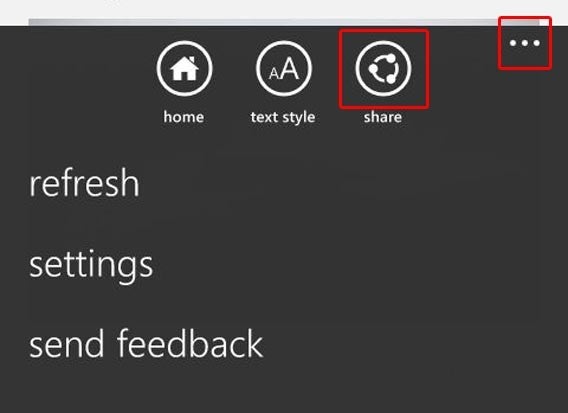
De deelknop van Windows Phone doet denken aan het Android-symbool. Weer zien we drie puntjes, maar deze bevinden zich in een cirkel. Zie onderstaande afbeelding.

Het probleem van Windows Phone is dat de optie vaak verstopt zit achter de app-opties. Tik op de drie horizontale puntjes om de menubalk te laten verschijnen.

In Internet Explorer en een aantal andere apps vind je simpelweg de tekst Delen als optie.

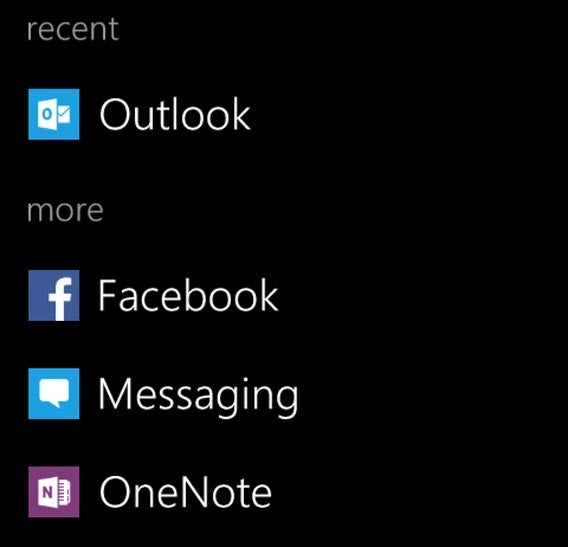
Ook op Windows Phone krijg je een verzameling apps en mogelijkheden te zien via welke je de webpagina, foto, muziek of wat dan ook kunt delen met de rest van de wereld.

De smartphone is gemaakt om te delen

Weet je nog dat je je mobiele telefoon alleen gebruikte om te bellen en sms’en? Die tijd ligt inmiddels ver achter ons. De mogelijkheid om allerhande materiaal via internet te delen met anderen is uitgegroeid tot misschien wel de belangrijkste vernieuwing en reden dat smartphones zo populair zijn geworden.

Delen is eenvoudiger dan ooit. Share-knoppen zijn herkenbaar en toegankelijk, zodat je met een paar tikken op het scherm jouw favoriete filmpjes, een belangrijk nieuwsbericht of de mooiste foto van afgelopen zomervakantie per WhatsApp, Facebook of e-mail deelt met je dierbaren. Of met de hele wereld!

Lees ook:

Apple trekt iOS update 8.0.1. na één dag weer terug

Gisteren stroomden de klachten over bugs in onder andere het toetsenbord en de telefoon-app van iOS 8 binnen bij Apple. De techgigant reageerde snel en bracht 24 uur later update 8.0.1. voor het mobiele besturingssysteem uit. Inmiddels is deze update weer teruggetrokken. Update 8.0.1. zorgde namelijk voor nóg meer problemen binnen iOS 8.

Volgens techblog Mashable heeft Apple de update snel weer verwijderd, omdat deze de werking van TouchID zou belemmeren en – niet onbelangrijk – problemen veroorzaakte met de verbinding met het mobiele netwerk. Gedupeerde Twitter-gebruikers riepen andere iOS 8-gebruikers op om te wachten met het updaten van iOS-apparaten.

Het is nog niet duidelijk wanneer Apple de verbeterde update voor iOS 8 uitbrengt.

Bron: Mashable

Lees ook:

FIFA 15: 11 tips om een overwinning uit het vuur te slepen

Om te winnen in FIFA 15 heb je slechts één tactiek nodig: scoor meer doelpunten dan het andere team. Echter, om dat voor elkaar te krijgen heb je een hoop training en een portie geluk nodig. Met deze tips maak je in ieder geval een goed begin op weg naar de overwinning.

In het voetbal, zowel in het echt als virtueel, zijn er geen geheimen: om te winnen moet je je voorbereiden op wedstrijden, goed spelen en net dat beetje geluk aan je zijde hebben.

En om goed te spelen moet je trainen. Geluk komt en gaat; kwaliteit is constant. Gebruik deze tips voor een goede voorbereiding in FIFA 15!

Gebruik de verdediging

Een klassieker in het voetbal: train op de buitenspelval. Deze techniek vergt oefening en de kans is groot dat je de eerste paar keer volkomen de mist in gaat, waarna de spits van de tegenstander vrije doortocht op doel heeft. Heb je de techniek eenmaal onder de knie, dan komt ‘ie echter ongelofelijk goed van pas.

Een geslaagde buitenspelval heeft twee positieve gevolgen: de aanval van de tegenstander wordt afgebroken én het moreel van je vijand (voetbal is toch oorlog hè) krijgt een flinke deuk.

Houd die palen bezet

In FIFA 15 kies je uit vier snelle tactieken bij het verdedigen van een hoekschop of vrije trap. Kies daarbij altijd voor het bezet houden van de palen. Het is geen onfeilbare tactiek, maar geeft je meer kans om een perfect ingekopte of binnengekrulde bal nog van de lijn te halen.

Ram die bal weg

Een beetje voetbalcoach zal je vertellen niet de bal rond te spelen in je eigen strafschopgebied. Hetzelfde geldt voor FIFA 15, tenzij je tiki-taka-fundamentalist bent.

Zet de tegenstander je onder druk en dreigt de boel in de soep te lopen, dan hoef je je totaal niet te schamen om het leder een flinke hengst te geven, zodat jij tijd hebt om achterin de organisatie weer op orde te krijgen.

De bus parkeren

Eén van de nieuwe tactieken in FIFA 15 is de optie om ‘de bus te parkeren’, naar goed Mourinho-gebruik. Het is in feite catenaccio: ultraverdedigend met het hele team voor het eigen doel hangen en alle middelen gebruiken om de tegenstanders te frustreren.

Sta je één goal voor en zijn er nog een paar minuten te spelen, dan is de busparkeertactiek misschien wel de slimste strategie.

Val aan als een wervelwind

Een andere tactiek die dit jaar wordt geïntroduceerd is de optie voor een totale aanval. Deze tactiek is praktisch het tegenovergestelde van de vorige en is dan ook vooral geschikt wanneer je in de slotseconden nog iets wilt forceren. Je spelers rennen richting het doel van de tegenstander, zodat jij opportunistisch de bal het vijandelijke strafschopgebied in kunt poeieren.

Tip: vergeet niet de tactiek te deselecteren wanneer je daadwerkelijk een goal hebt gescoord. Binnen de kortste keren heb je een tegengoal om de oren omdat je spelers nog steeds als blinde stieren richting de andere kant van het veld stuiven.

Geef spelers specifieke instructies

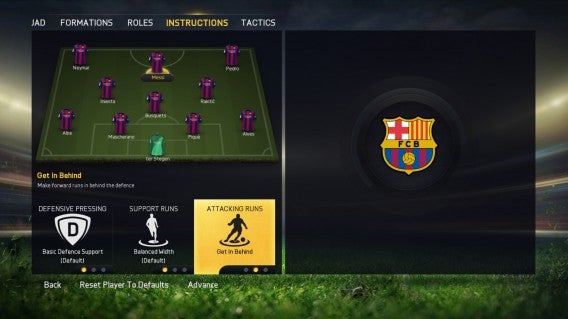
Aspirant-coaches genieten ervan om hun spelers te overladen met gedetailleerde instructies. FIFA 15 faciliteert in die behoefte. Elke speler geef je, afhankelijk van zijn vaardigheden en positie, een set aan instructies mee die hij uitvoert wanneer jij hem niet bestuurt. Dat doe je via het menu Team Management > Instructies.

Speel je graag aanvallend, dan geef je je verdedigers bijvoorbeeld opdracht om flink druk uit te oefenen op de bal. Met de nodige kwaliteit in de verdedigingslinie pak je zo veel sneller de bal af om een tegenaanval te lanceren.

Wisseltruc

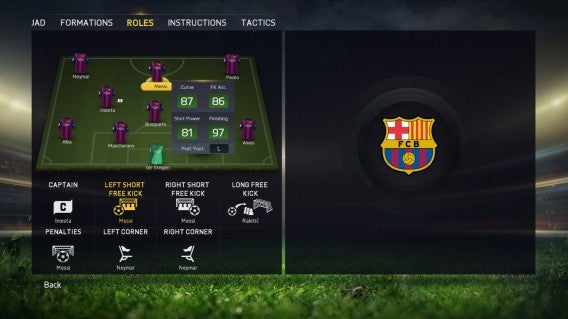
Speel je met twee vleugelspitsen, zoals Pedro en Neymar bij FC Barcelona, dan is het nuttig om ze regelmatig van flank te laten wisselen. Zo trek je verdedigers weg uit positie. Deze wisseltruc voer je met één druk op de knop uit tijdens een wedstrijd.

Aanval is de beste verdediging

Zo zien we het Terry, Pique, Ramos, Vidic en Javi Martinéz het graag doen: wanneer alles verloren lijkt kies je ervoor om de grote mannen van de verdediging in de aanval te sturen. Met de technische spelers in je team geef je nu voorzetten die plots wél op het hoofd van een teamgenoot aankomen. Ook deze opdracht geef je via het instructiemenu voor spelers.

Let op de balans

Een topaanval die constant de tegenstander onder druk zet is handig om diepte aan je team te geven. Maar gaat het hele team mee in die offensieve houding dat word je kwetsbaar achterin.

Via de aangepaste spelerinstructies geef je je verdedigend ingestelde voetballers de opdracht zich controlerender op te stellen, waardoor je minder risico loopt wanneer je aanvallers zich richting vijandelijk doel begeven.

Sprint weg uit de rug van de verdediging

Stel je voor: je speelt met Real Madrid. In je team heb je de twee slimme sprintwonderen Cristiano Ronaldo en Gareth Bale. Bij de aangepaste instructies is het mogelijk om het duo opdracht te geven constant weg proberen te lopen uit de rug van de verdediging. Toni Kroos lepelt het leder over de laatste linie et voilá: CR7 rent alleen op het doel af met bal aan de voet.

Plan je aanval

Een andere aangepaste instructie is om bepaalde spelers richting het doel van de tegenstander te laten rennen bij alleen bepaalde situaties; bijvoorbeeld wanneer jij met bal aan de voet opstoomt via de zijkant. Zo zet je de computergestuurde teamgenoten op de juiste plek zoals jij dat wilt.


Lees ook:

Microsoft Office Touch voor tablets: alle geruchten en feiten op een rij

Microsoft werkt aan Office Touch voor Windows-tablets. Een iPad-versie bestaat al; nu is het de beurt aan Microsofts eigen tabletserie. Wat mogen we van het mobiele touch-kantoor verwachten?

Microsoft Office 2013 biedt de nodige opties voor touch-bediening. De kantoorsoftware werkt op tablets, maar echt productief werken is nog net te moeilijk. Microsoft is van plan deze kloof te dichten.

Nieuwe naam en geplande releasedatum

Over de naam van het mobiele Office-pakket is nog niets bekend. Microsoft-expert Paul Thurrott noemt de tablet-versie gewoon Office Touch, intern maakt Microsoft gebruik van de codenaam Gemini. De touch-versie van Office wordt waarschijnlijk tegelijkertijd uitgebracht met Windows 9, ergens in de lente van 2015.

Officiële en gelekte screenshots

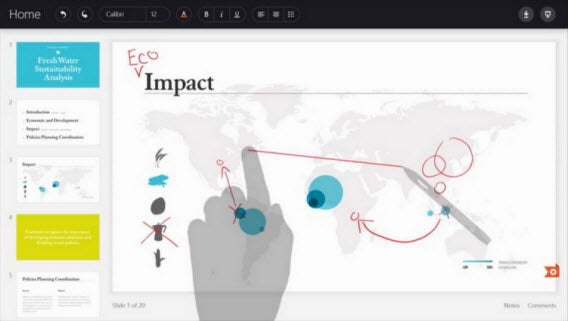
Tot aan de BUILD-conferentie in april was Office Touch weinig meer dan een gerucht. Tijdens deze conferentie liet Microsoft de eerste screenshots voor een nieuwe PowerPoint-app zien.

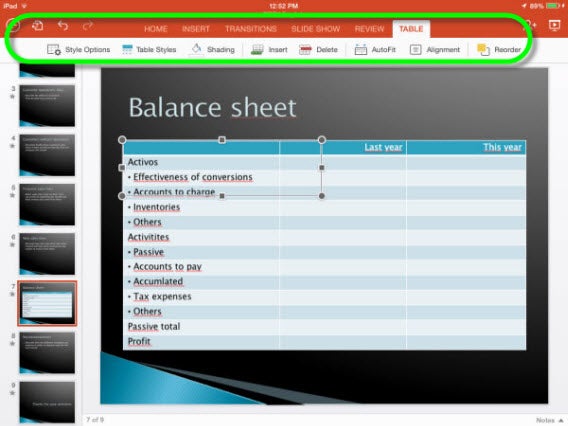
Microsoft PowerPoint voor Office Touch, getoond op de BUILD-conferentie.

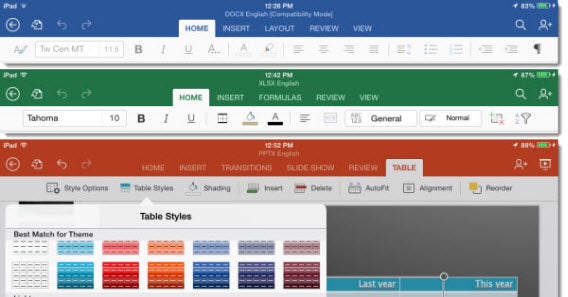
De app is vergelijkbaar met Office voor de iPad, zij met het met wat meer opties op de menubalk. De eerste versie van Office voor Windows Touch-apparaten biedt waarschijnlijk sowieso veel meer mogelijkheden dan de versies voor iOS en Android, wat direct de extra ontwikkeltijd zou verklaren.

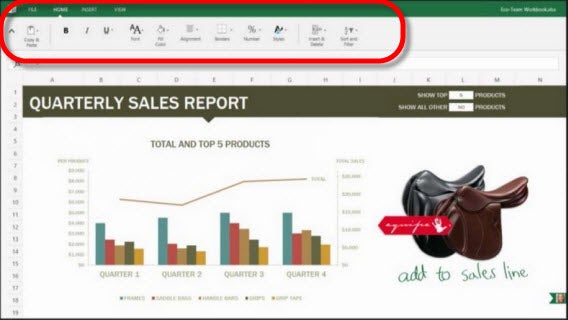
Meer onofficiële foto’s verschenen bij een uitgelekte interne Microsoft-presentatie in mei. Daar zagen we de ribbon-interface die we kennen van de desktop-versie terug.

Het gaat waarschijnlijk om een zeer oude interne versie van 2013 of nog eerder. Knoppen als Home, Insert en View zijn minder zichtbaar dan bij Office voor iPad. Desalniettemin illustreert de afbeelding dat Microsoft een vergelijkbaar bedieningsconcept voor alle platformen hanteert.

Office voor Windows Touch: Welke apps zijn er?

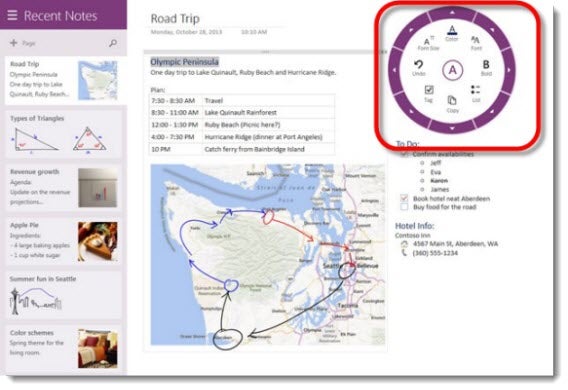
Volgens insider-rapporten is Microsoft bezig met touch-apps van alle belangrijke Office-toepassingen. Dit omvat Word, Excel, PowerPoint, OneNote, Outlook, Publisher en Lync. Voor de reeds bestaande OneNote-app komt een opvolger met meer functies. Of de cirkelvormige edit-tool ook in Word, Excel en andere apps terugkeert is onbekend.

Het touch-vriendelijke RadialMenu van de bestaande OneNote-app.

DirectX voor vloeiende grafische output met één druk op de knop

Zoals Kirk Koenig Bauer uit het Office-team aankondigde op de BUILD-conferentie, werkt Office Touch voor betere grafische prestaties en goede hardware-ondersteuning met de DirectX-API. DirectX wordt gebruikt voor krachtige Windows Store-apps en voor meer complexe spellen. De technologie zorgt voor betere prestaties en stabiliteit op verschillende apparaten. In Office Touch activeer je DirectX waarschijnlijk met één druk op de knop, om de app vloeiend te laten lopen.

Mogelijk: combinatie met vinger en stylus

De gelekte presentatie van de R&D-afdeling van Microsoft toont een gecombineerde besturing met vinger en stylus die vloeiend en nauwkeurig werken mogelijk maakt. Of deze functie in de uiteindelijke versie van Office Touch terug te vinden is is nog onduidelijk. Met de Surface Pro 3 met bijbehorende stylus op de markt is het aannemelijk dat het wordt ondersteund.

Het heeft even geduurd, maar een Office volledig geoptimaliseerd voor Windows Touch lijkt eindelijk waarheid te worden. Microsoft wil niets aan het toeval overlaten op de zakelijke markt, waardoor de introductie waarschijnlijk langer op zich laat wachten. Laten we hopen dat het leidt tot een uitstekende implementatie van Office voor tablets! In Google Docs heeft Microsoft in ieder geval al een goede concurrent.

Lees ook:

5 apps voor een productief Android-kantoor

Op kantoor is mijn Android-smartphone mijn persoonlijke assistent. Deze vijf apps helpen me dagelijks mijn productiviteit te verhogen.

Mijn Android-smartphone slechts een zakcomputer noemen is een belediging. Het is namelijk heel simpel: Android kan en weet alles! Die veelzijdigheid wordt mogelijk gemaakt door hoe doeltreffend Google’s mobiele platform is voor onze werkzaamheden.

Sinds mijn verhuizing naar Android raak ik elke dag meer overtuigd van het potentieel van mijn telefoon en tegenwoordig gebruik ik het apparaatje als persoonlijke assistent. In dit artikel onthul ik mijn vijf beste vondsten in Google Play, die me helpen sneller en efficiënter mijn dag in te delen.

Pushbullet

Pushbullet is nu al een van mijn favoriete apps van het jaar! De kleine app maakt verbinding tussen mijn smartphone en andere aangesloten apparaten (computer, tablet, etc.) en staat me toe om bestanden en documenten te delen met maar een paar klikken en tikken. Zo stuur ik met gemak allerlei materiaal van smartphone naar desktop en vice versa.
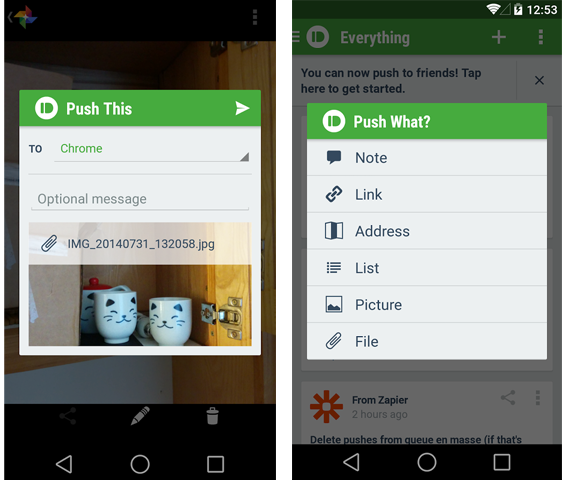

Pushbullet gaat nog verder en laat me zelf meldingen van mijn telefoon zien om mijn bureaublad via een extensie voor Chrome en Firefox. Het is de ideale oplossing om nooit meer e-mails of belangrijke gesprekken te missen wanneer mijn telefoon op stilmodus staat.

Download Pushbullet

Bestanden uitwisselen tussen apparaten doe je met PushBullet.

1Password

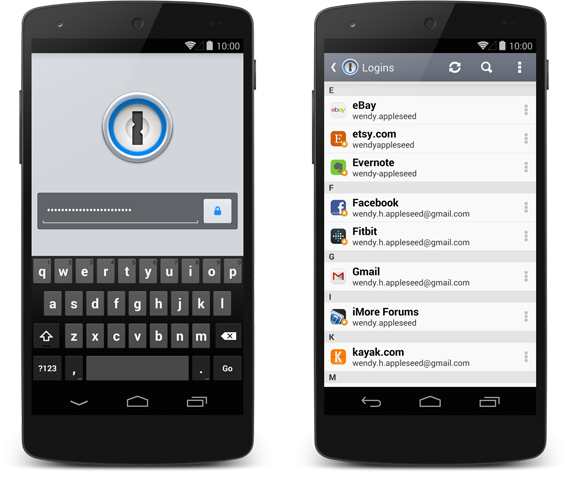
Tijdens de grote Heartbleed-heisa besloot ik mijn wachtwoorden toe te vertrouwen aan 1Password. Sindsdien is het ware liefde tussen de wachtwoordmanager en mij. Nooit meer vergeet ik codes, logins en wachtwoorden van websites en apps.

1Password vervangt mijn falende geheugen en sluit wachtwoorden op in een veilige virtuele kluis. Met deze app hoef ik niet meer telkens wachtwoorden te resetten om te kunnen inloggen op websites waar ik ooit een account voor heb aangemaakt. Dat bespaart tijd, en tijd is geld.

Download 1Password

Met 1Password heb ik al mijn inloggegevens bij de hand.

Power Toggles

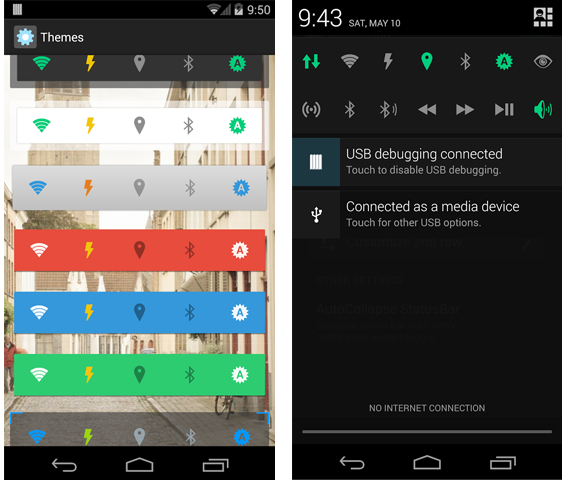
Power Toggles stond me toe om het notificatiecentrum van mijn Android-smartphone om te toveren tot krachtig centrum van links en snelkoppelingen. Mijn dataverbinding, Bluetooth, vliegtuigmodus, NFC, fliters gebruiken als zaklamp, landscape mode (de-)activeren… Power Toggles is volledig aanpasbaar. Wil je nog sneller toegang tot je favoriete apps en opties? Plaats dan de widget op je thuisscherm!

Download Power Toggles

Power Toggle loopt over van de mogelijkheden.

DashClock

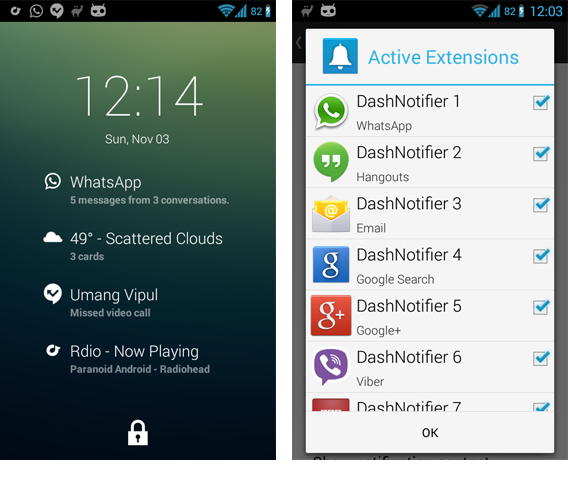
Dankzij de uitbreiding van DashNotifier heb ik in DashClock altijd de belangrijkste informatie bij de hand op het standby-scherm van mijn telefoon. De app is uiteraard volledig aan te passen, zodat ik zelf kies in welke volgorde ik het weerbericht, nieuws en gemiste berichten via Facebook Messenger en Snapchat te zien krijg. Een ideale oplossing om geconcentreerd te blijven en afleidingen te limiteren.

DashClock is volledig naar wens aan te passen.

Nova Launcher

De indeling van het startscherm van mijn telefoon speelt een belangrijke rol in de optimalisatie van mijn productiviteit. Ik houdt er de meest gebruikte apps en diensten bij de hand, zodat ik geen tijd hoef te verspillen op zoek naar de juiste optie. Nova Launcher heeft mijn voorkeur. De app heeft de standaard-launcher op mijn telefoon verdreven en stelt me in staat het startscherm naar eigen wens vorm te geven.
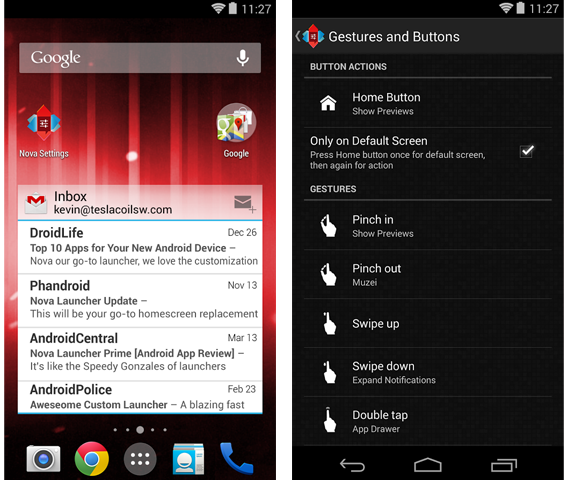
Om de productiviteit te verhogen raad ik je aan het aantal startschermen te beperken tot maximaal vier. Houd de apps die je dagelijks gebruikt op de voorpagina en gebruik de overige drie pagina’s voor een thematische indeling van apps en widgets. Heb je een teveel aan apps? Dan laat je Nova Launcher gewoon het maximale aantal pictogramen verhogen.

Download Nova Launcher

Nova Launcher is de krachtigste launcher, dankzij de vele aanpasbare instellingen.

Deze vijf apps zijn zo onmisbaar dat ik me afvraag waarom ze nog niet standaard zitten verwerkt in Android! Hoe dan ook, nu weet je welke Android-apps je moet downloaden om een stuk productiever en efficiënter te worden. Met deze vijf apps haal je het uiterste uit je smartphone.

Ben je het niet met me eens? Of heb je nog andere goede tips om je productiviteit te verhogen met je Android-smartphone? Laat het weten in de reacties!

Lees ook: