Zo bouw je een huis in Minecraft

Minecraft draait om een eenvoudig concept: je bouwt een schuilplaats en verdedigt die. Maar hoe doe je dat eigenlijk?

Voor veel mensen is Minecraft een mysterie. Je hebt er wel over gehoord, maar je weet eigenlijk niet wat het nu precies is en waarom zoveel mensen het spelen. Er zijn vele tutorials die je van allerlei complexe zaken over het spel uitleggen, maar laten we eerst bij de basis beginnen. Waarom is het zo belangrijk om een huis te bouwen in Minecraft?

Veiligheid boven alles
Minecraft is eigenlijk een reusachtige driedimensionale wereld waarin dag en nacht elkaar afwisselen. Zolang de zon aan de hemel staat, is het veilig. Maar wat gebeurt er als het donker wordt? Dan gaan de monsters uit het bos op zoek naar jou…

Om jezelf te beschermen tegen de monsters, is het zaak om zo snel mogelijk een huis te bouwen. Om verder te komen in het spel, moet je je eerst veilig voelen. Minecraft heeft verschillende spelmodi. Naast de competitieve modus waarin je speelt tegen de klok is er ook een creatieve modus.

In deze modus heb je vrij spel met alle materialen en objecten. Het is handig om alle middelen te ontdekken en te leren hoe je deze op de beste manier gebruikt. Het is dan ook aan te raden om in deze modus (zonder vijanden) te beginnen om het spel en het bouwen onder de knie te krijgen.

Bereid je voor

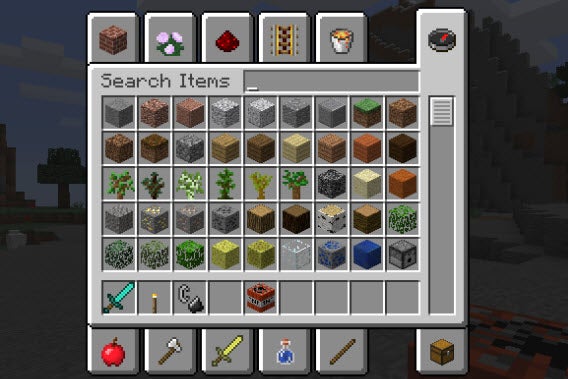
Open je inventaris en blader door de verschillende vakken. Je vindt er allerlei soorten houwelen en stenen. Door crafting combineer je verschillende objecten om zo complexere objecten te krijgen.

Omdat je in de creatieve modus speelt, hoef je je nergens druk over te maken. Je hebt alles wat je nodig hebt om een eenvoudig huis te bouwen. Gebruik je materiaal in je eigen tempo en zonder beperkingen.

Speel je echter in de survival-modus, dan heb je weinig tijd om na te denken over de looks van je huis. Je moet zo snel mogelijk een grot graven en de nacht doorbrengen in de kou.

Nu er niemand achter je aan zit, kun je rustig gaan bouwen. Dit heb je nodig: hout, glas, een deur (van ijzer of hout), een bed, grind, trappen of ladders. Dit is genoeg om een schuilplaats te bouwen.
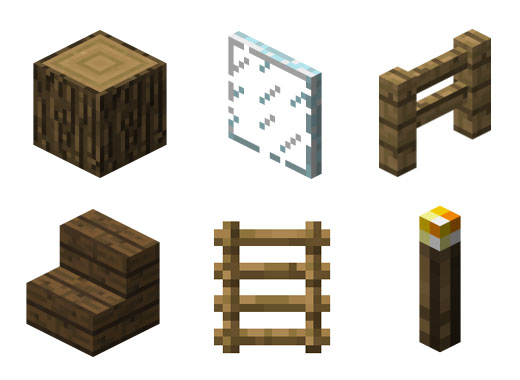
Deze materialen zijn ook voor handen als je een paar uur bezig bent in de survival-modus. Je zult dan wel middelen moeten verzamelen en een oven gebruiken om de materialen te verkrijgen.

De basis

Eerst kies je een plek op de kaart waar je je huis wilt bouwen. Dan begin je met werken. Verwijder onkruid en maak de ondergrond waterpas. Nu heb je een overzicht van de ruimte die je huis zal innemen.

Denk vooral niet te groot: het is in eerste instantie belangrijk dat je snel leert bouwen, dat komt je later goed van pas in de survival-modus. Bouw je een te groot huis, dan verlies je kostbare minuten.

Voor een goed huis gebruik je gewoon een rechthoekige omtrek. Een rechthoek van 12×8 blokken is meer dan prima. Gebruik het hout voor de omlijning en bouw daarna de muren en de vloer. Vijf blokken is een goede hoogte voor de muur, net groot genoeg om niet benauwd aan te voelen.
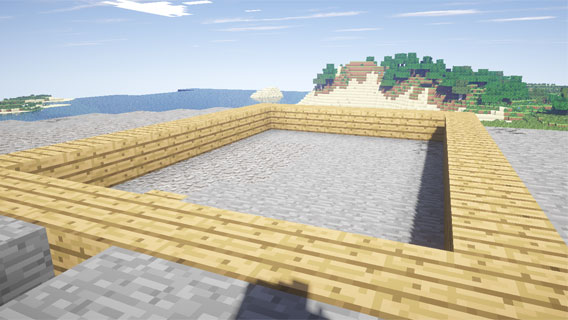
Je vloer kun je maken van verschillende materialen: natuursteen, baksteen of hout. Hout komt in meerdere tinten, maar steen is weer meer geschikt voor kastelen. Maar denk niet al te lang na over de looks van je onderkomen, het is bijna donker en het dak moet er nog op. Sluit je huis af met behulp van hout.

Goedemorgen, tijd om aan het werk te gaan!

Nu is het tijd voor de afwerking en de details. Maak ramen, deuren en trappen om toegang te krijgen tot het dak van het huis. Vraag je je af waarom je überhaupt ramen en een deur nodig hebt, als alles toch binnen enkele seconden gebouwd is?

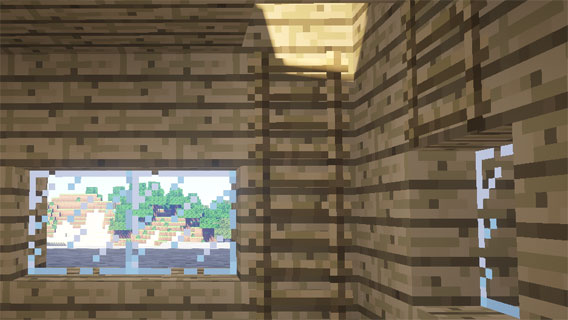
De ramen laten licht in je huis en je kunt er door naar buiten kijken om te zien of er monsters zijn.  De deur is nuttig in gevaarlijke situaties waarbij je je naar huis moet haasten. Zodra de deur achter je in het slot valt, ben je veilig voor de creepers. Da’s toch prettiger dan een muur afbreken en vervolgens weer op te bouwen terwijl zo’n groene engerd in je nek staat te hijgen.

Om een nog beter overzicht over je omgeving te krijgen, is het ook handig om een trap in je huis te bouwen zodat je toegang krijgt tot het dak. Gebruik hiervoor een ladder die je aan de muur bevestigd.
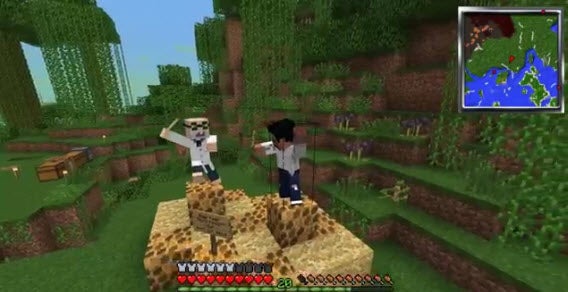
Op het dak monteer je een hek en vervolgens hoef je alleen maar lekker te gaan zitten om van het uitzicht te genieten en de vijand in de gaten te houden.

Steek het vuur aan en geniet van je huis

Het is je gelukt. Je huis is klaar en je kunt veilig gaan slapen. Steek de fakkels aan en geniet. Je hebt nu in minder dan 30 minuten een veilig onderkomen gebouwd.

Wellicht ten overvloede: deze tips zijn niet bedoeld voor gevorderde spelers. Het is een gids voor mensen die nog maar net beginnen met Minecraft.

Ook interessant:

Afbeelding: fonte

Mojang introduceert nieuwe maps en mini-games voor Minecraft Realms

Ontwikkelaar Mojang heeft een aantal interessante nieuwe maps, mini-games en custom spawns uit de community van Minecraft Realms geselecteerd. In deze nieuwe maps speel je de meest bizarre minigames, zoals raketgevechten of een last man standing-spel op een gigantische pizza. Hieronder vind je video’s en afbeeldingen van nieuwe maps.

Bloxorz door JesperTheEnd

Color Cube door Musclecraft (MaxSizeIs)

Diamond Defender door Xisuma & Eease

Diversity 2 door QMagnet

Knockback Madness door AKAMC

Missile Wars door SethBling & Cubehamster

Pizzaspleef door SethBling

Raider’s Refuge door Blockworks

Spellbound Caves door Vechs

Winter Stronghold door Blockworks

Bron: Mojang

Lees ook:

Zo speel je gratis Minecraft op de pc

Toen ik mijn neefjes Minecraft liet zien, wilden ze het spel onmiddellijk downloaden. Maar er was een probleem: ik was niet van plan voor mijn neefjes te gaan betalen. Om ze toch te kunnen laten spelen, zocht ik verschillende opties om Minecraft gratis te kunnen spelen.

Minecraft voor pc is niet gratis. De snelste oplossing voor mijn neefjes zou zijn als hun ouders de game voor ze kochten, maar je weet hoe ouders zijn: die moeten eerst overtuigd worden.

Met dit alles in het achterhoofd ging ik aan de slag. Ik vond drie opties om gratis van Minecraft te kunnen genieten en stuurde ze door naar mijn familie.

1. Speel de gratis demo

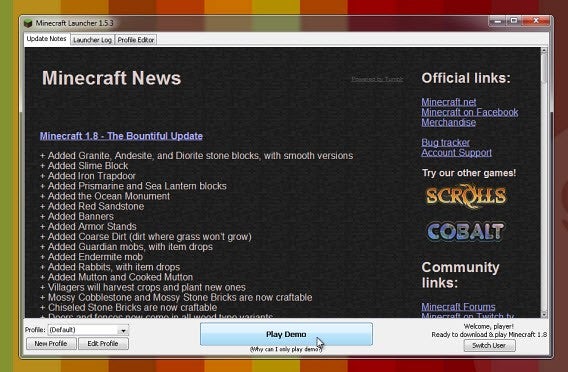
Sinds een tijdje is er een demo die je kunt downloaden nadat je een account hebt aangemaakt op de officiële Minecraft-website. In die demo speel je bijna twee uur in een open wereld en in de survival-modus. Na twee uur sluit de demo automatisch af.

Heb je een gratis account, dan kun je alleen de Minecraft-demo spelen
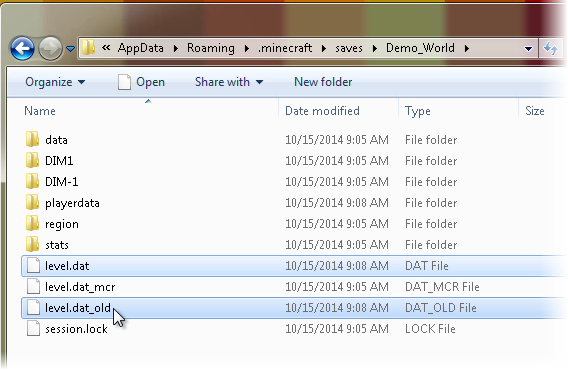
Maar er is een simpele truc om langer dan twee uur te spelen. Open de verkenner en typ %AppData% gevolgd met een Enter en ga naar de map saves/Demo_World. Daar verwijder je de bestanden Level.dat en level.dat_old. Herstart vervolgens de demo.

Wis deze bestanden en je speelt de demo gewoon opnieuw
2. Speel Minecraft Classic in je browser

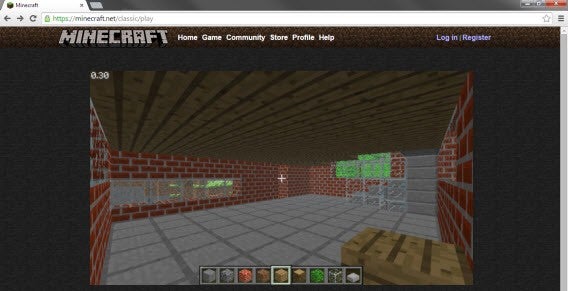
In de eerste instantie werd Minecraft gespeeld vanuit de browser. In vroege versies ontbraken veel objecten en wezen van de huidige game, maar de basis was er.

Minecraft Classic vereist de plugin Java in je browser

Deze klassieke Minecraft-versie is nog altijd gratis te spelen via deze link. Een nadeel: je spel opslaan is niet mogelijk en de game bevat alleen de creëer-modus. Het is, kortom, de essentie van Minecraft.

3. Oudere versies en bèta’s van Minecraft spelen

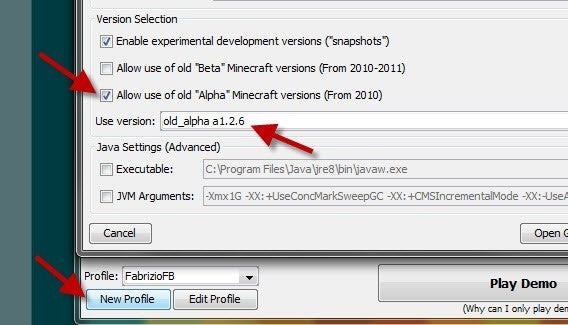
In de huidige launcher van Minecraft kun je oudere versies van de game opstarten, zelfs als je niet hebt betaald voor de game. Om dit te doen maak je een nieuw profiel aan en schakel je via het menu het gebruik van ‘Alpha’- en ‘Bèta’-versies in.

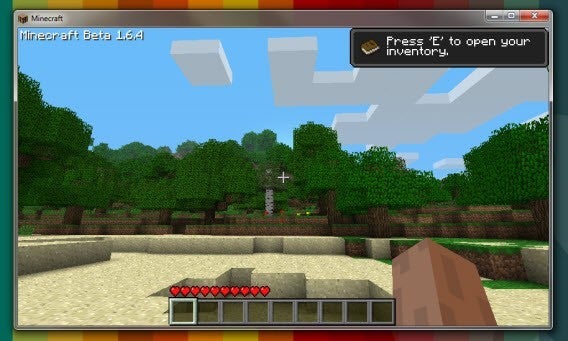
Bij Use Version kies je een van de oudere Minecraft-versies; ik adviseer old_beta b1.6.4). Sla het profiel op en klik op Play Demo. Je zal zien dat het niet om een demo, maar de volledige versie van de game gaat!

Speel oude bèta’s van Minecraft zonder een cent te betalen!

Kopen is de beste oplossing

Deze oplossing hielp me mijn neefjes alsnog uitgebreid kennis te laten maken met de essentiële (en zo verslavende) elementen van Minecraft. Maar uiteindelijk slaagde ik erin hun ouders te overtuigen om de game voor hun kinderen te kopen. Dat was een wijs besluit. De kids laten hun creatieve geest los in een grenzeloze speeltuin, terwijl de ontwikkelaar zijn geld krijgt.

Meer lezen over Minecraft? Probeer dan de volgende artikelen:

Mojang lanceert pre-prelease van Minecraft 1.8.1

Mojang heeft de eerste preview-versie van Minecraft 1.8.1 vrijgegeven. De nieuwe versie richt zich op bug fixes en verbeteringen qua stabiliteit.

Met deze previews presenteert Mojang een eerste glimp van nieuwe toevoegingen die uiteindelijk in de officiële update belanden. De update draait op alle servers met Minecraft 1.8.

Een gedetailleerde lijst met alle verbeteringen vind je hier. Volgens Mojang is het niet verplicht om de update te installeren, maar wordt het wel aanbevolen vanwege de verbeterde stabiliteit.

Wil je weten hoe je updates en snapshots voor Minecraft installeert? Neem dan een kijkje in de uitgebreide Minicraft-wiki.

Bron: Mojang

Lees ook:

Fan maakt demo Silent Hills P.T. na in Minecraft

Na het recreëren van Kings Landing van Game of Thrones, het volledige land Denemarken en Zelda: Ocarina of Time heeft de Minecraft-community weer eens laten zien tot waar zij in staat is. Kort na de release van de demo voor de nieuwe Silent Hill-game, genaamd Silent Hills of ‘P.T.’, heeft Minecraft-gebruiker Trislux de volledige speelbare demo nagemaakt in Minecraft.

In deze Minecraft-video zien we de hoofdrolspeler door een zelfs in Minecraft angstaanjagend huis lopen, dat exact overeenkomt met het huis uit de P.T.-demo.

Het is nog niet duidelijk wanneer ontwikkelaar Konami de revival-horror game Silent Hills uitbrengt, maar wat we wel weten is dat regisseur Guillermo Del Toro, Metal Gear Solid-bedenker Hideo Kojima en The Walking Dead-acteur Norman Reedus meewerken aan het spel.

Bron: IGN

Lees ook:

Tijd voor een nieuw uiterlijk: skins maken en veranderen in Minecraft

In Minecraft kun je zijn wie je maar wilt: alien, middeleeuwse ridder of soldaat uit de verre toekomst. De truc: de skins van de game aanpassen. Ik leg uit hoe het werkt.

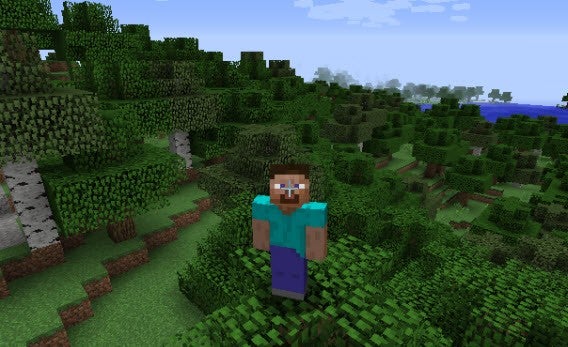
Dit is hoe je Minecraft-personage er standaard uitziet; je ziet ‘m door op F5 te drukken. Druk nogmaals op F5 om de weergave weer te wijzigen. Kijk nog even goed: dit ben jij.

De standaard-skin, Steve, is iconisch maar erg saai. Speel je op een server met Steve, dan laat je in feit aan de wereld zien: kijk, ik ben een beginner! Gelukkig is het veranderen van Minecraft-skins een fluitje van een cent.

1. Download nieuwe skins

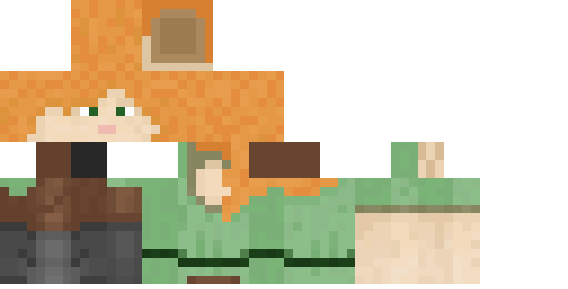
Minecraft-skins zijn kleine afbeeldingen in PNG-formaat. Het uiterlijk van een nog niet geïnstalleerde skin doen denken aan een kartonnen poppetje dat je zelf nog in elkaar moet vouwen.

Dit is Alex, de andere standaard Minecraft-skin
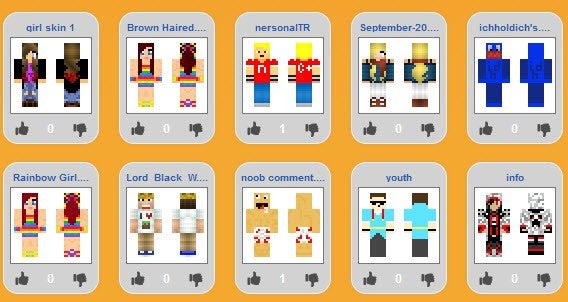
Skins downloaden doe je via websites als Skindex of MinecraftSkins. Het maakt niet zoveel uit naar welke plek je je skins kopieert, maar onthoud in ieder geval de map waar je ze opslaat. Pas de bestandsnaam eventueel aan om je collectie te organiseren.

Op Skindex en andere sites vind je honderden verschillende skins
2. Meld je aan op Minecraft.net

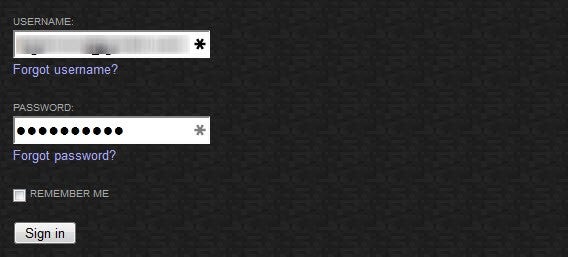
Zodra je een skin hebt gedownload, ga je naar je profiel op de officiële website van Minecraft. Klik op Profile en log in met je Mojang-account. Je gebruikersnaam is het e-mailadres waarmee je je hebt geregistreerd.

3. Upload je skin

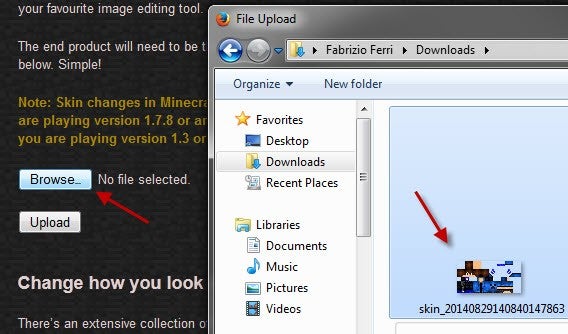
Eenmaal op de profielpagina klik je op de knop Browse en blader je naar de map waar je je skin hebt opgeslagen. Eenmaal geselecteerd klik je op Upload en wacht je op de bevestigingspagina.

Selecteer je skin om ‘m te uploaden

4. Test je Minecraft-skin

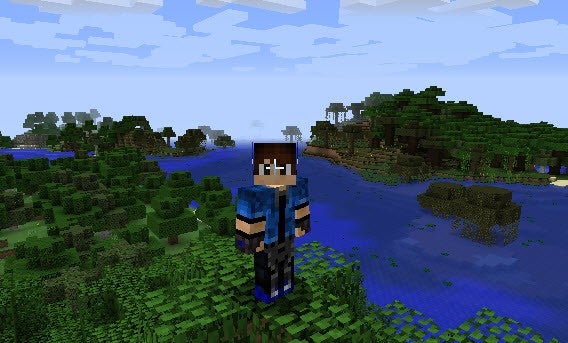
Tijd om Minecraft op te starten! Ben je zover? Sluit het spel af en open de game opnieuw. Laad een wereld en druk op F5 om je nieuwe skin te bewonderen! Wat een verandering, niet?

Kijk deze bad boy; de monsters nemen direct de benen
5. Pas je skin aan in het menu

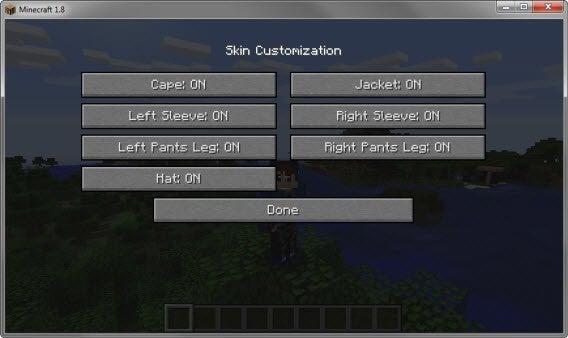
Vanaf versie 1.8 van Minecraft is het mogelijk om aparte items zoals jassen of hoeden als mod toe te voegen aan je skin.

Om je skin aan te passen ga je naar het menu Options > Skin Customization. Houd er rekening mee dat alleen recente skins compatibel zijn met de opties van Minecraft 1.8.

Zelf Minecraft-skins maken

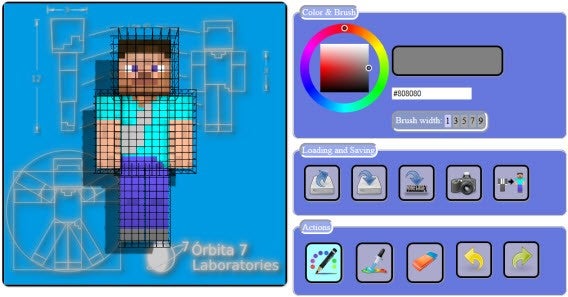
Om een Minecraft-skin te maken, heb je alleen een PNG-afbeelding van het juiste formaat nodig. Er bestaan gratis editors waarmee je skins in een paar minuten in elkaar zet. Mijn favoriet is MCSkinner.

Skins bewerken doe je eenvoudigweg door een afbeelding te kiezen en over de pixels van standaard-Steve heen te verven. Ook is het mogelijk om bestaande skins te uploaden en delen over elkaar heen te plakken, om nieuwe kostuums te maken.

Ik ben heel benieuwd: wat is jouw favoriete Minecraft-skin?

Lees ook:

Minecraft voor ouders: 7 tips om samen met je kind op avontuur te gaan

Minecraft is niet zomaar een dom spelletje. Het is een gelegenheid om de creativiteit van je kinderen te leren kennen en ze te helpen groeien, blok voor blok. Ik zal je uitleggen hoe.

Minecraft is te definiëren op vele manieren: videogame, virtuele LEGO, wereldschepper, mijnbouwsimulator, avontuur… Minecraft is dat alles en meer. Het is vrijheid in zijn zuiverste vorm. Vrijheid om te bouwen en te reizen. Net als het leven zelf, maar dan een stuk eenvoudiger.

De reactie van veel ouders is er een van verbijstering, soms zelfs vrees. Plots besteden hun kinderen uren aaneengesloten voor het scherm, waar mysterieuze dingen gebeuren. Weinigen durven mee te kijken, door het venster met een uitzicht op andere, oneindige werelden.

Wees niet bang: Minecraft kan een krachtig educatief hulpmiddel zijn, een game waarin jij en je kinderen leren communiceren. Dit is wat je moet weten om samen prachtige dingen te bouwen en avonturen te beleven in de wondere wereld van Minecraft.

Vraag, oordeel niet

In het begin is het moeilijk om te weten wat er precies gebeurt op het scherm. Alles gaat heel snel. Je zult dingen zien die je niet begrijpt en die absurd lijken, zoals het vangen van varkens met een hengel. Opeens kan je kind over bergen vliegen en stenen in brand steken. Dit alles is heel normaal; je bent geland in een andere wereld.

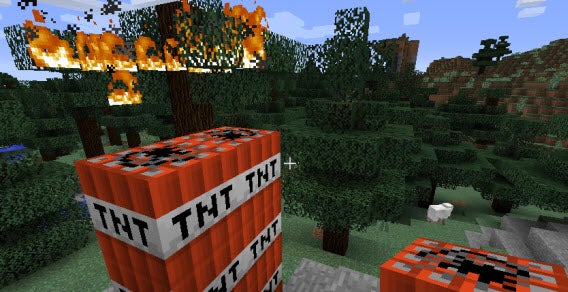
Schapen, dynamiet en een boom in brand; het lijkt niet te kloppen, maar hoort erbij.

Constateer wat er gebeurt. Na een tijdje raak je vertrouwd met de essentiële elementen van Minecraft: ’s nachts komen monsters tevoorschijn, objecten bouw je met basismaterialen en ga zo maar door. Vraag af en toe je kind wat er precies gebeurt, maar oordeel niet.

Het kost tijd om alle soorten blokken in Minecraft te leren kennen.

Bedenk je ook dat Minecraft twee edities heeft: de standaard– en pocket-variant. De eerste is de versie die je ziet op de pc en spelcomputers; Minecraft Pocket Edition is gericht op telefoons en tablets. Pocket heeft een aantal beperkingen qua bijvoorbeeld de grootte van de werelden en beschikbare blokken, maar in essentie is het hetzelfde spel.

Leer alles wat je kunt over het spel

In Minecraft wordt niets uitgelegd op voorhand; er zijn geen instructies te vinden die vertellen wat de bedoeling is. Het vinden en delen van informatie op internet is daarom bijna een verplicht onderdeel van het spel. Vaak zie je kinderen dan ook meer tijd besteden aan YouTube-kanalen over de game en de Minecraft-wiki dan in de game zelf. Ik raad je aan hetzelfde te doen.

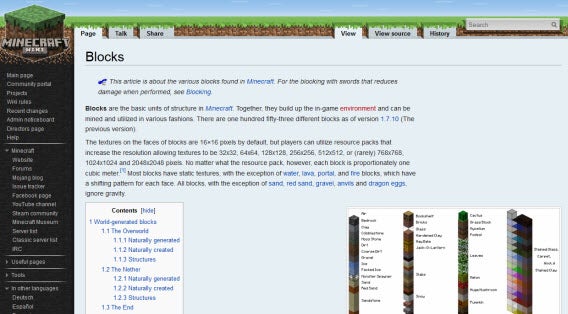
In de officiële wiki van Minecraft vind je het antwoord op bijna alle vragen.

Zowel op YouTube als Twitch.tv (live-streamen van games) vind je talloze enthousiastelingen die zich richten op specifieke aspecten van het spel. Hier leren je kinderen het jargon. Dat niet alleen, ook vinden zij het leuk om anderen te zien spelen. Alsof ze naar een sportkanaal kijken.

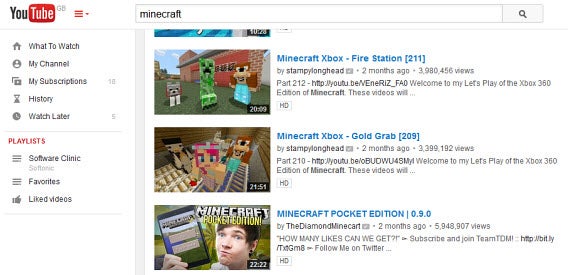
YouTube-kanalen gewijd aan Minecraft hebben miljoenen kijkers.

Probeer zelf een aantal van deze video’s te kijken en te letten op het commentaar. Vind je de gebruikte taal vervelend, zet dan het geluid uit of neem de tijd om een kanaal te vinden dat jou wel aanspreekt.

Help je kinderen plannen en bouwen

Minecraft is complexer dan het lijkt. Zoals het geval is met LEGO-constructies, raken kinderen gauw gefrustreerd wanneer het niet lukt hun visie ook daadwerkelijk over te brengen in de game. En dat is precies de reden dat jouw aanwezigheid kan helpen.

Zo is het goed dat kinderen de vrijheid krijgen om te bouwen en verkennen, maar is het slim om ze uitdagingen te geven of doelen te stellen en te helpen wanneer ze om hulp vragen. Vraag je kind bijvoorbeeld iets na te bouwen wat ze in een film hebben gezien. De onbegrensde mogelijkheden maken van Minecraft een perfecte uitlaatklep voor creativiteit.

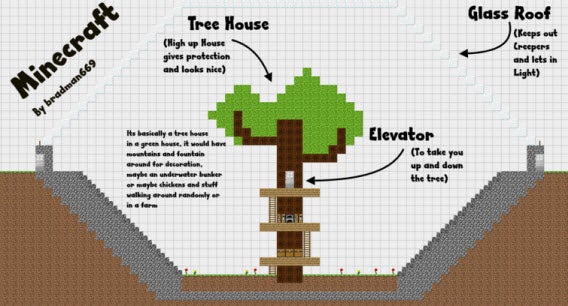
Plannen is minstens even leuk als bouwen (bron).
Help je bij het plannen, dan deel je uiteindelijk mee in de ervaring van je kind. Teamwork maakt alles sowieso gemakkelijker: je stelt doelen en beslist wanneer het tijd is om het scherm uit te zetten en iets anders te gaan doen.

Installeer interessante Minecraft-mods

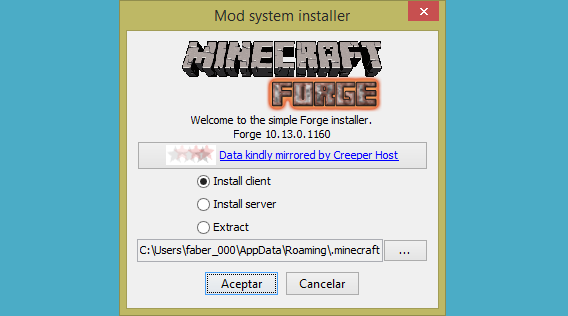
Minecraft is een spel dat je uitbreidt met zogenaamde ‘mods’; onofficiële modificaties gemaakt door de actieve Minecraft-gemeenschap. Dankzij mods verbeter je de graphics, bevolk je de wereld met sprekende personages of voeg je nieuwe objecten en wezens toe. Andere faciliteren de bouw van complexe structuren of maken repetitieve taken een stuk minder tijdrovend.

Mods installeren in Minecraft is gemakkelijk en veilig waneer je gebruik maakt van mods uit betrouwbare bronnen. In onze handleiding (zie vorige link) leggen we de meest eenvoudige methode uit, met behulp van het handige accessoire Minecraft Forge.

Met Minecraft Forge is mods installeren een fluitje van een cent.

Mods vormen een fascinerende doch complexe wereld, het vereist enige technische vaardigheid. Omdat er geen officiële ondersteuning is voor mods in Minecraft, gebeurt het soms dat het spel niet meer goed werkt na de installatie van een mod. Het is daarom belangrijk dat je altijd een back-up maakt van de werelden die jij en je kinderen hebben gemaakt.

Zo vind je jouw Minecraft-werelden; maak regelmatig back-ups!

Maak een wereld voor jouw gezin

Een belangrijk onderdeel van de Minecraft-ervaring is het spelen met andere mensen. Er zijn duizenden servers over de hele wereld waar iedereen zich op aan kan sluiten. Dat zijn echter werelden waarover je geen controle hebt en waar alle soorten spelers naartoe trekken. Sommige ontmoetingen daar zijn onaangenaam; iets waar zowel ouder als kind zich bewust van moet zijn.

Een manier om van risicoloos van het spel te genieten is door zelf een server op te zetten met een Minecraft-wereld waar alleen jij en je kinderen toegang toe hebben. Je hebt de volledige controle over hoe de wereld eruitziet en of er bijvoorbeeld ’s nachts monsters tevoorschijn komen. Je beslist zelfs wanneer het wel en niet regent.

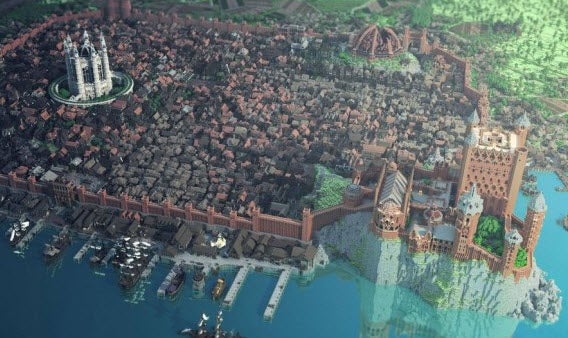
Sommige servers, zoals deze Game of Thrones-replica, zijn spectaculair (bron).
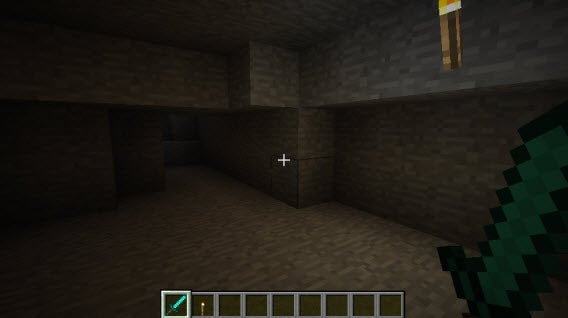
Er is een nog veel makkelijkere manier om een permanente eigen wereld te hebben, namelijk Minecraft Realms. Voor die optie betaal je $10 (€8) per maand. Minecraft Realms maakt het mogelijk om privéwerelden te maken met vrienden en familie, zonder de technische problemen van een Minecraft-server.

Er is meer dan alleen bouwen

Minecraft kun je gebruiken als LEGO, maar het bouwen is slechts één onderdeel van het geheel. In het spel gaan je kinderen ook op pad om nieuwe gebieden te ontdekken, monsters te doden en heldendaden te voltooien, zoals paarden vangen en schatten vinden. Deze onderdelen vereisen veel vaardigheid en geduld en jonge kinderen kunnen er zelfs bang van worden.

In Minecraft zijn er grotten en kerkers in overvloed. In eerste instantie is het slim om ze samen te verkennen.

Wil je niet dat jullie gezamenlijke avonturen verloren gaan, neem dat je Minecraft-avonturen op via Twitch.tv of met een lokale videorecorder als Fraps. Twee handige tips om je video-opnames mooier en persoonlijker te maken: verander het cameraperspectief naar de derde persoon door op F5 te drukken en kleed je Minecraft-personage aan met een nieuwe skin.

De opgenomen video upload je naar YouTube, zodat je ‘m bijvoorbeeld kunt delen via je persoonlijke blog. Of je brandt ‘m op een DVD zodat je jullie avontuur later nog eens op televisie terug kunt zien. Een goed voorbeeld is de serie Minecraft Dad, waarin Paul Soares Minecraft speelt met zijn zoon. De serie heeft al meer dan honderd afleveringen.

In Minecraft Dad speelt een vader Minecraft met zijn zoon (bron).

Minecraft en de echte wereld

Bec Oakley, een moeder van twee Minecraft spelende kinderen, geeft op haar blog uitstekend advies: probeer een verbinding te zoeken tussen de activiteiten van je kinderen in Minecraft en in hun echte wereld. Wat je leert in Minecraft kan zomaar heel nuttig zijn in de echter wereld en het voorkomt dat je kinderen aan het scherm gelijmd blijven voor te lange tijd.

De mogelijkheden zijn in ieder geval eindeloos. Oakley geeft tips als: maak samen een Minecraft-taart, papieren Minecraft-poppetjes, bouw Minecraft-creaties na met LEGO… Op Pinterest vind je tientallen knutselideeën met betrekking tot Minecraft. Maar ook buiten zijn er genoeg Minecraft-connecties te vinden: bouw samen zandkastelen of breng een bezoekje aan grotten om te zien hoe ze er in het echt nu eigenlijk uitzien.

Ga op pad in een echt bos; één van de tips van blogger MineMum.
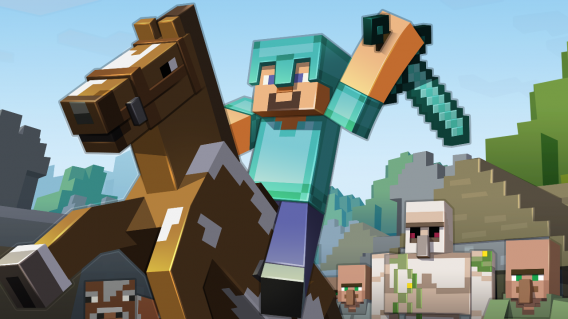
De sleutel is om je kinderen niet alleen te begeleiden in Minecraft, maar ook in de overgang tussen Minecraft en de echte wereld. Loskoppelen van de Minecraft-Matrix kost in het begin misschien wat moeite, maar het is de moeite, tijd en investering waard!

Lees ook:

Minecraft Pocket Edition: 9 tips voor de survival-modus

Ben je fan van het oorspronkelijke Minecraft, dan heb je vast ook de Pocket Edition geïnstalleerd op Android of iOS. Deze editie is een compacte versie van het spel waarin alles draait om bouwen en overleven. Ook in deze miniatuur-Minecraft zijn vele geheimen te ontdekken.

Met onderstaande tips ga je goed van start bij Minecraft Pocket Edition en ben je binnen de kortste keren een ware expert. Deze tips richten zich op de Survival-mode, een uitdagende game-modus met monsters.

Verzamel basisbenodigdheden

Het eerste wat je moet doen bij het starten van een spel met Survival, is het verzamelen van alle benodigdheden. Kap bomen en verzamel hout, dat is essentieel om alle elementen voor je avontuur te bouwen.

Bouw je tafel en je basisgereedschap

Met het eerste gekapte hout maak je een werktafel en je eerste stukken gereedschap. Met deze basistools heb je alles in huis om andere materialen te verzamelen. Gebruik bijvoorbeeld een bijl om steen te verzamelen, één van de meest veelzijdige elementen in Minecraft. Met dit materiaal bouw je vervolgens weer meer complexe objecten.

Gebruik stenen voor andere objecten

Nu je naast hout ook gebruik kunt maken van steen, is het tijd om andere zaken te bouwen. Begin met een oven, een bijl, een schop, een houweel en een zwaard. Met deze basisinstrumenten gaat het verzamelen en bouwen veel sneller!

Bouw een schuilplaats voor je eerste nachten

De dagen gaan erg snel voorbij in Minecraft. Zo snel zelfs, dat je op de eerste dag van het spel, terwijl je nog druk bezig bent met je werktafel en je gereedschap, geen tijd hebt om een fatsoenlijk huis te bouwen.

Gelukkig kun je wel een schuilplaats bouwen zodat je ‘s nachts veilig bent voor de monsters. Graaf een gat met een diepte van ongeveer tien blokken. Plaats fakkels rond je schuilplaats om de monsters op afstand te houden. Zo overleef je zonder problemen je eerste nacht in Minecraft.

Vergeet niet een trap te bouwen zodat je je schuilplaats ook weer makkelijk kunt verlaten. Het zou een beetje jammer zijn als je je eerste nacht overleeft en vervolgens toch doodgaat omdat je opgesloten zit.

Bouw het huis van je dromen

Hoera, je hebt je eerste nacht overleefd! Nu heb je meer tijd om een huis te bouwen. Voorlopig kun je nog wel even ‘s nachts in je grot slapen, dus erg veel haast met bouwen hoef je niet te hebben. Je droomhuis moet natuurlijk wel veilig zijn en van hoogwaardige materialen. Ga dus niet voor een blokhut, maar kies voor steen of een ander duurzaam materiaal.

Zoek meer geavanceerde middelen

Zodra je een mooi huis hebt gebouwd, is het tijd om op zoek te gaan naar andere, meer waardevolle grondstoffen, zoals metaal of diamanten. Hiermee bouw je pas echt mooie dingen!

Leer de verschillende soorten monsters kennen

Natuurlijk ga je ze het liefste uit de weg, maar het is altijd mogelijk dat je toch een monster tegen het lijf loopt. Hieronder zie je de verschillende monsters en hoe je je het beste tegen hen beschermt:

Skeletten: Skeletten zijn onkwetsbaar voor pijl en boog. Val ze dus aan met je zwaard,

Creepers: Als je dicht bij ze in de buurt komt, ontploffen ze. Zorg dus dat je op een afstandje blijft en schiet ze neer met pijl en boog.

Zombies: Deze trage wezens versla je net als de skeletten met je zwaard.

Spinnen: deze zitten verborgen onder blokken en vallen je onverwacht aan. Gelukkig zijn ze alleen ‘s nachts agressief, overdag laten ze je met rust. Loop je er ‘s nachts toch één tegen het lijf, gebruik dan je zwaard.

Gebruik de Creative mode om te oefenen

Naast de Survial mode heeft Minecraft Pocket Edition ook een Creative mode. In deze spelmodus bouw je op je gemak, heb je de beschikking over alle materialen en hoef je je niet druk te maken over monsters.

In deze modus kun je dus naar hartenlust experimenten en alle mogelijkheden van het spel bekijken. Ook is het nuttig hier te oefenen met bouwen voor je het in de praktijk brengt in de Survival mode.

Gebruik Seeds om het spelplezier te verhogen

Seeds zijn codes die je invoert om verschillende soorten terrein te generen. Test verschillende codes voor verschillende effecten. De lijst is eindeloos en wordt voortdurend bijgewerkt, dus check regelmatig websites die over dit onderwerp gaan. Eén van de beste blijft het officiële Minecraft-forum.

Speel, experimenteer en geniet!

Met deze handleiding heb je een aantal onmisbare tips in handen om een goede start te maken in Minecraft Pocket Edition. Elk potje Minecraft is weer echter weer anders, dus geen enkele gids is definitief. Speel en experimenteer: je staat versteld van wat je allemaal kunt doen in deze blokkerige wereld!

Download Minecraft Pocket Edition voor Android of iOS.

Lees ook:

Microsoft koopt Minecraft-ontwikkelaar Mojang voor 2,5 miljard dollar

De geruchten zijn waar: Mojang, de game-ontwikkelaar van onder andere Minecraft, is opgekocht door techgigant Microsoft voor een slordige 2,5 miljard dollar. Wat betekent dit voor de immens populaire wereldbouwer Minecraft en Mojang’s andere games?

Mojang verklaart in een blogpost dat het ontwikkelen van Minecraft en de support voor de community op geen enkele wijze in het beding komt. Het is onwaarschijnlijk dat Minecraft in de nabije toekomst alleen nog maar uitkomt op Microsoft’s platforms (Windows, Xbox en Windows Phone). Het spel wordt namelijk op alle platformen goed verkocht.

Omdat de miljoenendeal vandaag pas is beklonken, weet Mojang nog niet wat Microsoft precies van plan is met het populaire spel. Daarnaast heeft Mojang nog niets bekend gemaakt over de toekomst van andere – wat minder populaire – games, zoals het kaartenspel Scrolls.

Wat we wél weten, is dat de drie oprichters van Mojang het bedrijf verlaten. De bedenker van Minecraft, Markus ‘Notch’ Persson, laat op zijn persoonlijke blog weten dat Minecraft simpelweg te groot is geworden. Hij schikt zich niet meer in de rol van publiek figuur en ‘boegbeeld’ van Minecraft. Geen nood, want Notch belooft dat hij zich vanaf nu op kleinere indie games zal storten.

Bron: MojangNotchMicrosoft

Lees ook:

Zo maak je custom werelden met Minecraft 1.8

Onder de vele toevoegingen in Minecraft 1.8 is de belangrijkste ongetwijfeld de mogelijkheid om custom werelden te maken. Hoe werkt het precies?

Er is alweer bijna een jaar voorbijgegaan sinds de laatste grote Minecraft-update. Na lang wachten is er nu eindelijk de ‘Bountiful Update, met een overvloed aan kleine en grote veranderingen in de populaire game.

Eén van die veranderingen is de optie om vooraf aangepaste (‘custom’) spelwerelden aan te maken. Laten we stap voor stap kijken hoe dat precies werkt.

1. Maak een nieuwe wereld

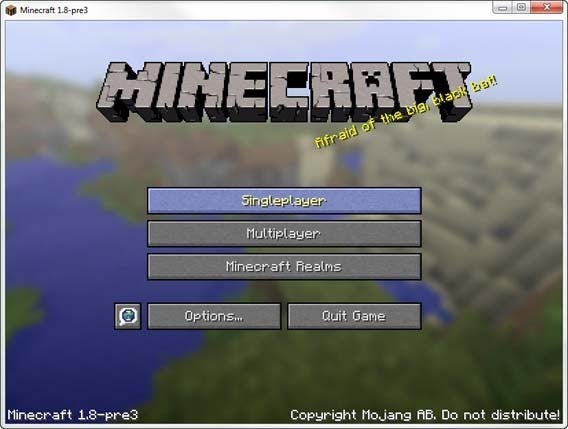
Start een nieuw spel in singleplayer vanaf het beginscherm van Minecraft.

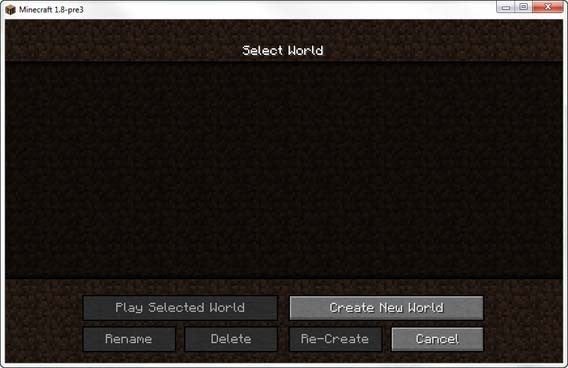
In het volgende venster klik je op Create New World om te beginnen.

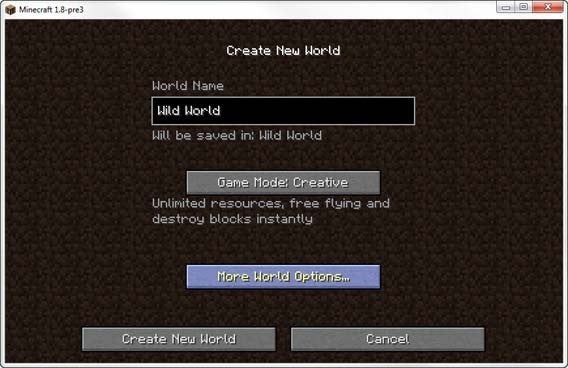
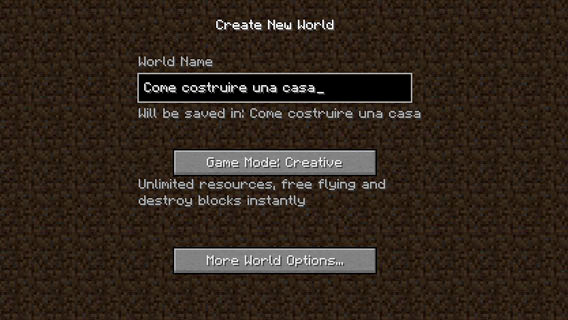
Bedenk een naam voor je wereld en kies de Game Mode, om vervolgens te klikken op More World Options…

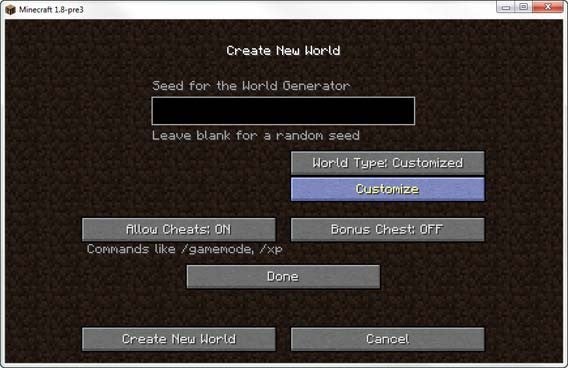
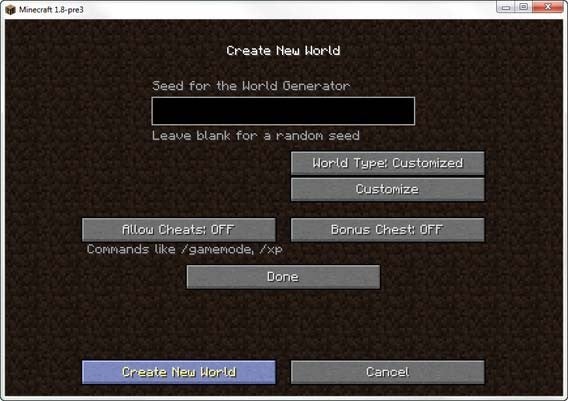
In dit scherm klik je op World Type en kies je World Type: Customized. Klik vervolgens op Customize.

2. World Customize Settings: elementaire instellingen

Nu ben je in de wereld-editor. Deze bestaat uit vier met parameters volgepakte pagina’s die je allemaal aan kunt passen. Laten we eens kijken hoe het precies werkt.

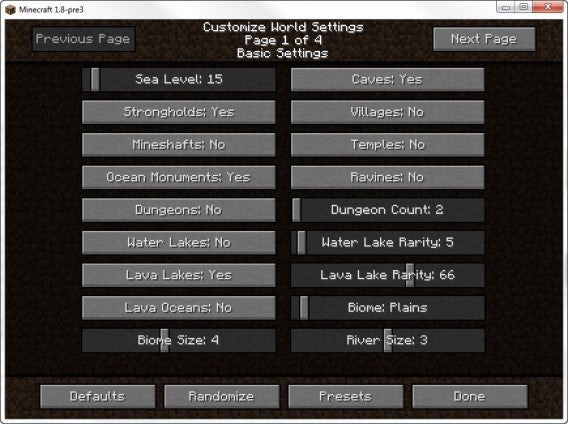
De eerste pagina is voor de Basic Settings, de instellingen die bepalen hoe de wereld waarin je gaat spelen qua fundament in elkaar zit. Hier pas je bijvoorbeeld de aanwezigheid van natuurlijke elementen aan.

Je ziet er de volgende parameters:

  • Sea Level (zeeniveau): 1-255 (standaard 63). Bepaalt de maximale hoogte van het waterpeil van de zee en de rivieren.
  • Caves (grotten): zijn te vinden in de steenlaag op de kaart.
  • Strongholds (forten): zijn meestal ondergronds te vinden.
  • Villages (dorpen): verschijnen op de vlakte, op de savanne en in de woestijn.
  • Mineshafts (mijnschachten): zijn te vinden aan het oppervlak.
  • Temples (tempels): verschijnen op de vlakte, in de woestijn of in de jungle.
  • Ocean Monuments (oceaanmonumenten): Verzonken structuren onder zeeniveau.
  • Ravines (ravijnen): diepe kloven van 30-50 blokken.
  • Dungeons (kerkers): kerkers met een ingang aan het oppervlak.
  • Dungeon Count (aantal dungeons): varieert van 1 tot 100 (standaard 7).
  • Water Lakes (watermeren): of er watermeren te vinden zijn in je wereld.
  • Water Lake Rarity (schaarste watermeren): varieert van 1 tot 100 (standaard 4). Een kleiner getal komt overeen met een groter aantal meren.
  • Lava Lakes (lavameren): Kies je No, dan krijgt jouw wereld geen lavapartijen.
  • Lava Lake Rarity (schaarste lavameren): varieert van 1 tot 100 (standaard 80). Een kleiner getal komt overeen met een groter aantal meren.
  • Lava Oceans (lavaoceanen): Kies Yes en de waterpartijen (oceanen en rivieren) worden vervangen door lava.
  • Biome (biomen): Hie geef je aan wat uit wat voor regio je wereld moet bestaan (vlaktes, woestijn, bos, etc.).
  • Biome Size (grootte van biomen): 1-8 (standaard 4); hoe groot en uitgestrekt de bioom is.
  • River Size (grootte van de rivieren): 1-5 (standaard 4); hoe groot rivieren in je wereld zijn.

3. Ore Settings: mineralen en grondstoffen

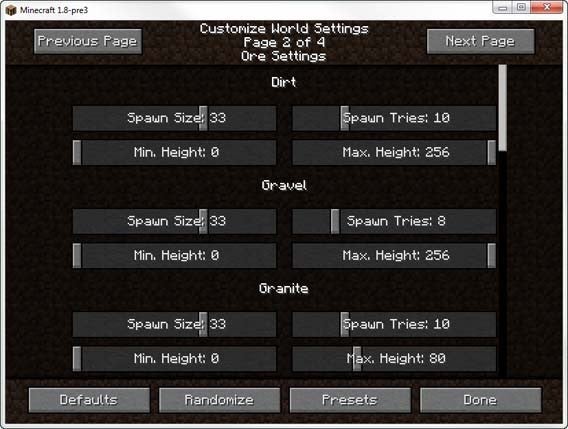
Op deze pagina verander je de verdeling van de grondstoffen en mineralen in je wereld. Dat wil zeggen: de grootte, het aantal en de diepte waarop ze te vinden zijn. De waarden voor elke stof zijn als volgt:

  • Spawn Size: het maximum aantal blokken van de grondstof, variërend van 1 tot 50.
  • Spawn Tries: het aantal keren dat de generator probeert een stof te plaatsen in een wereld, variërend van 0 tot 40.
  • Min. Height: minimale hoogte of diepte, waarop de stof wordt gegenereerd (0 tot 255).
  • Max. Height: maximale hoogte of diepte waarop de stof wordt gegenereerd (0 tot 255).

Je kiest uit de volgende mineralen en grondstoffen: Dirt (aarde), Gravel (grind), Granite (graniet), Diorite, Andesite, Coal Ore (steenkool), Iron Ore (ijzererts), Gold Ore (goud), Redstone Ore, Diamond Ore (diamant) en Lapis Lazuli Ore.

4. Advanced settings: derde en vierde pagina

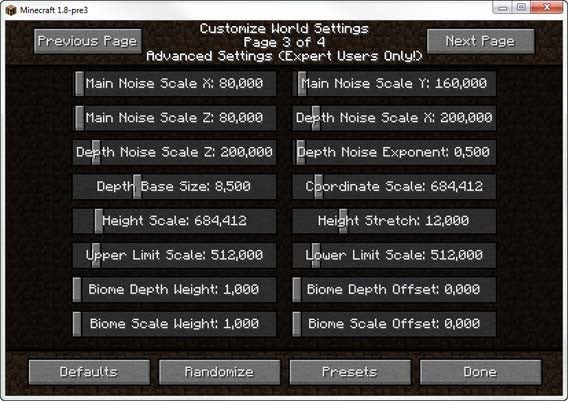
Op de derde en vierde pagina bewerk je tot in de kleinste details de waarden van de Minecraft-wereldgenerator. Waar je de waardes in eerdere menu’s met de muis invoerde, doe je dat in dit menu met toetsenbord.

Zoals je ziet bij de titel van het venster zijn deze instellingen bedoeld voor gevorderde gebruikers. Je verandert hier bijvoorbeeld de waarden van Perlin noise, het grafische effect dat aan de random generator van Minecraft ten grondslag ligt.

De 16 verschillende instellingen die betrekking hebben tot de grondgenerator worden bepaald volgens X-, Y- en Z-coördinaten, en bepalen de bergen en dalen in het spel. Bewerkbare waarden zijn:

  • Main Noise Scale X: 1 tot 5000, standaard 80. Rekt het land op langs de X-as; een lagere waarde betekent meer bergachtig terrein.
  • Main Noise Scale Y: 1 tot 5000, standaard 160. Rekt de grond op in de hoogte. Hoe hoger de waarde, hoe meer bergen.
  • Main Noise Scale Z:1 tot 5000, standaard 80. Rekt het land op langs de Z-as.
  • Depth Noise Scale X: 1-2000, standaard 200. Hoe hoger, hoe meer abrupte oneffenheden in het terrein langs de X-as.
  • Depth Noise Scale Z: 1-2000, standaard 200. Hoe hoger, hoe meer abrupte oneffenheden in het terrein langs de Y-as
  • Depth Noise Exponent: 0,01-20, standaard 0.5. De grootte van de willekeurige vormen die in de wereld voorkomen.
  • Depth Base Size: 1 tot 25, standaard 8.5. Stel de diepte in waarop het oppervlak wordt gegenereerd.
  • Coordinate Scale: 11-6000, standaard 684,412. Met hogere waarden zijn er meer heuvels in dezelfde biotoop.
  • Height Scale: 1 tot 6000, standaard 684,412. Invloed op de bodem.
  • Height Stretch: 0.01 tot 50, standaard 12. Bij een lagere waarde zijn er meer bergen en valleien.
  • Upper Limit Scale: 1 tot 5000, standaard 512. Voor een meer compacte of juist uitgerekte bodem, afhankelijk van de waarde van de ondergrens.
  • Lower Limit Scale: 1 tot 5000, standaard 512. Voor een meer compacte of juist uitgerekte bodem, afhankelijk van de waarde van de bovengrens.
  • Biome Depth Weight: 1 tot 20, standaard 1. Verander de hoogte van biomes los van de rest van de bodem.
  • Biome Depth Offset: 0 tot 20, standaard 0. Bepaal de hoogte van het oppervlak van de biomes, los van de hoogte van reliëf in dezelfde biome.
  • Biome Scale Weight: 1-20, standaard 1. Beïnvloedt de invloed van de kenmerken van elke biome.
  • Biome Scale Offset: 0 tot 20, standaard 0. Verplaats de eerder ingestelde kenmerken van de biotoop.

5 Willekeurige waarden en presets

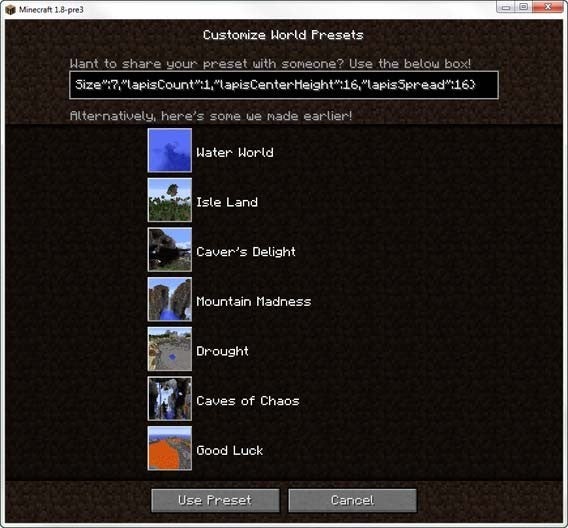
Raak je verdwaald in de tientallen verschillende waarden bij het maken van een wereld, wanhoop dan niet. Minecraft helpt je met een zevental standaard-presets om uit te kiezen.

Na het selecteren van een soort wereld klik je op Use Preset, waarna je de waarden van die standaardwereld naar wens kunt aanpassen.

Twee andere interessante knoppen zijn Defaults en Random. Met de eerste keer je terug naar de vooraf ingestelde waarden van elke parameter, met de tweede worden alle waarden willekeurig ingevuld.

6 Maak je eigen wereld!

Zodra je klaar bent met bewerken klik je op OK. In het volgende venster klik je op Create New World en vervolgens kun je beginnen met spelen!

Werelden om te delen met iedereen

De toevoeging van custom werelden in Minecraft 1.8 voegen een belangrijk nieuw element van creativiteit toe aan een game die zijn succes in eerste instantie sowieso al aan zijn oneindige mogelijkheden te danken heeft.

Alsof dat niet genoeg is, moedigt de toevoeging van custom werelden de community-zin nog veel meer aan. Deel de code van jouw wereld en iedere andere Minecraft-speler kan jouw wereld openen!

Wat voor wereld ga jij bouwen?

Lees ook: