Assassin’s Creed gaat naar China, maar niet zoals je dat verwacht

Veel fans vragen Ubisoft al enige tijd om een versie van Assassin’s Creed uit te brengen die zich afspeelt in China. Nu hebben ze naar hun fans geluisterd, maar niet helemaal.

Assassin’s Creed Cronicles: China is een downloadbare game waarin je in 16e-eeuws China rondloopt. Het is echter een 2D side-scroller, wat menig aficionado zal tegenvallen. Toch ziet de artwork er uitstekend uit en is duidelijk beïnvloed door traditionele Chinese schilderijen.

Jij bent Shao Jun, een vrouwelijke assassin en 1 van de weinige overgebleven moordenaars in de Chinese Brotherhood. Jun kwam al eens eerder langs als een studente van Ezio Auditore in Assassin’s Creed Embers.

Heb je Assassin’s Creed Unity al besteld, dan krijg je Assassin’s Creed Cronicles: China er gratis bij. Dat is, als je een seizoenspas hebt aangeschaft. Tevens krijgen seizoenspashouders meer dan 30 nieuwe wapens en aanpasbare opties en eeen extra missie genaamd Dead Kings. Assassin’s Creed Unity komt op 13 november uit voor pc, PlayStation 4 en Xbox One.

Bron: Polygon

Lees ook:

Zo bescherm je de privacy van je foto’s op je iPhone en Android

Die picknick op het strand. Het kerstdiner. Dat ingewikkelde wachtwoord achterop de router. Als iemand die foto’s te pakken krijgt is het gedaan met je privacy. Dit kun je doen om inbraak te voorkomen.

Je telefoon ontgrendeld laten liggen of gebruik maken van een zwak wachtwoord zijn twee doodzondes voor je privacy. Maar wees niet bang: de veiligheid van je telefoon is goed en kan zelfs beter worden met de volgende tips.

Leer hoe je stopt met foto’s synchroniseren

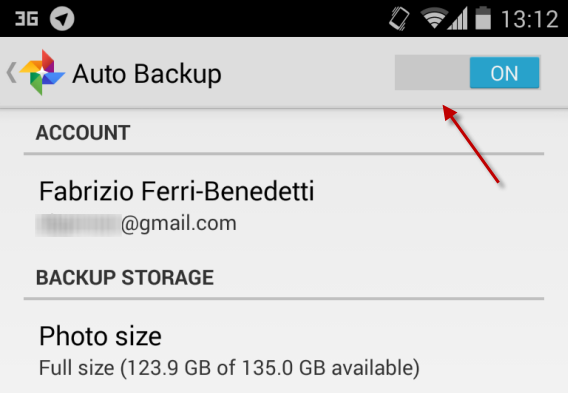
Wanneer je iPhone of Android verbinding heeft met het internet, worden je foto’s automatisch gesynchroniseerd met iCloud, Dropbox of Google. Dit zijn veilige opslagruimtes, maar het kan geen kwaad om voorzichtig te zijn met welke foto’s je wel en niet op de cloud plaatst.

Nu je weet waar je de optie vind om synchronisatie in- en uit te schakelen, heb je meer controle over het proces. Ook kun je ervoor kiezen synchronisatie definitief uit te schakelen, maar dan heb je geen online back-up van al je gegevens.

Stel authenticatie in twee stappen in

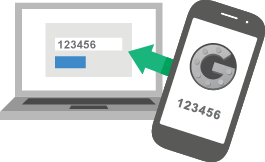
Je wachtwoord is niet voldoende om je opgeslagen foto’s achter slot en grendel te bewaren op Google Drive, iCloud of Dropbox. Dus is er de noodzaak voor een extra slot op de deur: authenticatie in twee stappen. Die functie is tegenwoordig beschikbaar voor praktisch elke app en online dienst.

Tweestapsverificatie vraagt om een extra code telkens wanneer je verbindt met je account vanaf een onbekende locatie. Dus zelfs wanneer een hacker je wachtwoord weet te achterhalen, kan hij geen verbinding maken zonder de code die vervolgens naar je telefoon wordt gestuurd.

Om authenticatie in twee stappen in te stellen voor je favoriete diensten, volg je de officiële instructies via de link:

Vergrendel je mobiel

Je telefoon gebruiken zonder toegangscode is zo riskant als je auto parkeren met de sleutels in het contact. Steelt iemand je telefoon, dan heeft hij direct toegang tot al je gegevens en al je foto’s wanneer je geen slot erop hebt.

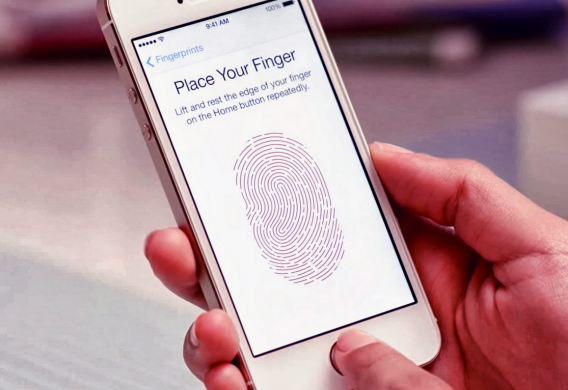
Op de iPhone gebruik je Touch ID (vingerafdrukscanner) en/of een PIN-code. In Android kies je een patroon of vergrendeling via gezichtsherkenning. iOS heeft een optie om gegevens te verwijderen na een aantal mislukte pogingen om de telefoon te ontgrendelen.

Apple Touch ID in actie (foto met dank aan iPhoneWorld)

Gegevens op afstand wissen wanneer je telefoon wordt gestolen

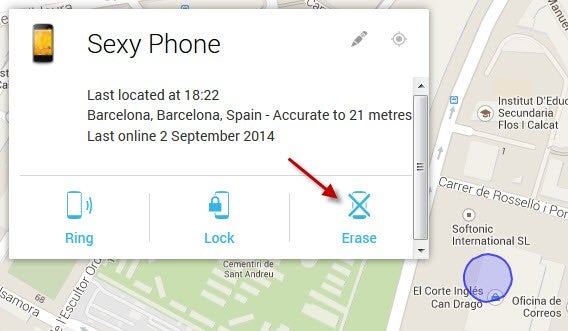
Is je telefoon gestolen of ben je ‘m verloren, probeer ‘m dan te lokaliseren met Zoek mijn iPhone (iOS) en Google Play (Android). Met behulp van de ingebouwde antenne van je telefoon, vind je zo het apparaat terug op de kaart.

Wil je de inhoud van je telefoon verwijderen? Dat kan. Beide apps hebben de optie om op afstand de bezem door je smartphone te halen. Dan ben je misschien wel je telefoon voorgoed kwijt, maar hoef je in ieder geval niet bang te zijn dat iemand toegang krijgt tot al je foto’s en gegevens.

Verberg je foto’s in onzichtbare mappen

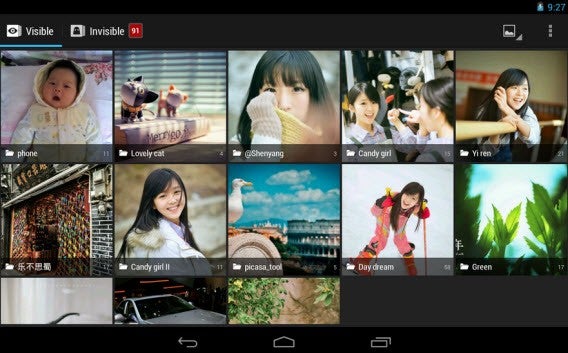
Maakt meer dan één persoon gebruik van je mobiele telefoon of tablet, dan is het een goed idee om bepaalde foto’s te verbergen met apps als Picture Safe (iOS) of Hide Something (Android). Deze apps slaan foto’s op in onzichtbare mappen die ook nog eens worden beschermd met toegangscodes.

Het handige van deze apps is dat ze je filmrol zelf intact laten, maar slechts privéfoto’s verbergen.

Gebruik alternatieve camera-apps

Privéfoto’s nemen met de standaardcamera van iOS of Android betekent dat de resultaten in je hoofdmap belanden. Dat is dan ook de eerste plaats waar dieven zullen kijken en het zijn de foto’s die direct met de cloud worden gesynchroniseerd.

Alternatieven zoals Snapchat (Android, iOS) of Private Camera Pro (iOS) helpen je je privacy te beschermen. Waar Snapchat kiest voor zelfvernietigende foto’s, belanden de kiekjes van Private Camera Pro in een aparte map.

Wis de verborgen gegevens van je foto’s (geavanceerd)

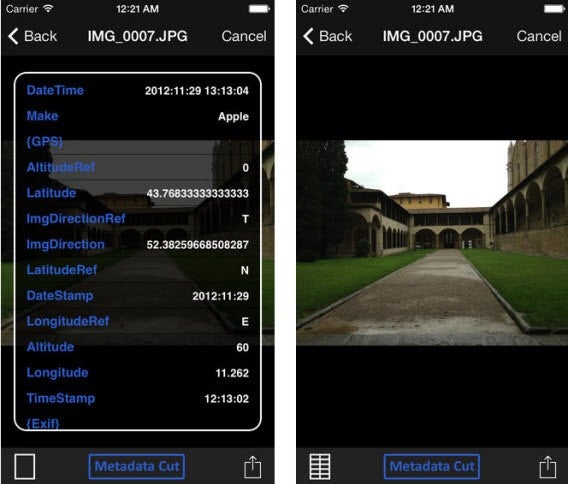
Je foto’s zitten vol met metadata; verborgen stukjes informatie die aangeven waar en wanneer een shot is genomen, met welk cameramodel en welke app je ervoor gebruikte. Om de schade bij diefstal te minimaliseren is het slim om deze data te wissen.

Met Image Privacy (Android) maak je eenvoudig kopieën van je foto’s minus de metadata. Op de iPhone gebruik je Metadata Cut en GeoGone, twee apps die hetzelfde doen.

Fotografeer wat je wilt, maar wees bewust

Blijf fotograferen: van normale opnames tot intieme foto’s, grappige foto’s en beschamende foto’s. Je hebt er recht op en je privacy dient te worden gerespecteerd. De verantwoordelijkheid voor die privacy ligt voor een deel bij jou. Volg daarom bovenstaande adviezen op om het risico op inbreuk zo laag mogelijk te houden.

Lees ook:

Gerucht: GTA V voor pc, Xbox One en PS4 krijgt first person view

Reddit-gebruikers ontdekten gisteren een opmerkelijk geheim op een inmiddels verwijderde pagina van Rockstar’s helpdesk. Naar verluidt krijgt GTA V voor pc, Xbox One en PS4 een first person view. Op die manier kunnen GTA-spelers zowel vanuit de chauffeursstoel in voertuigen als te voet Los Santos bekijken door de ogen van het personage.

De vraag op de support-pagina van ontwikkelaar Rockstar luidt als volgt: ‘welke veranderingen kan ik tegemoet zien als ik upgrade naar de PS4-, Xbox- of pc-versie?’

In het antwoord van Rockstar kwam naar voren dat je met de nieuwe first person view het interieur van de voertuigen kunt bekijken, inclusief een werkende snelheidsmeter en andere dashboard-onderdelen. Daarnaast kunnen we nieuwe easter eggs in de verhaalmodus tegemoet zien én verschijnen er dieren in Los Santos.

Met de mogelijke komst van de person person view gaat er een lang gekoesterde wens van veel GTA-fans in vervulling. Er bestaan al succesvolle mods waarmee je het personage bestuurt vanuit de first person view, maar de officiële versie van Rockstar wordt waarschijnlijk beter. Vooral te voet zal GTA V nu veel gaan lijken op een klassieke first person shooter. Daarmee rijst de vraag of spelers die de first person view in een multiplayer-potje gebruiken niet in het voordeel zijn ten opzichte van spelers die met de traditionele third person view spelen.

Ook al is de support-pagina met de gelekte informatie inmiddels verwijderd, kun je de pagina toch nog bekijken dankzij Google web cache. Het lijkt erop dat dat de informatie per ongeluk is vrijgegeven of dat de informatie niet klopt en daarom is verwijderd. De komst van de first person view lijkt een logische beslissing van Rockstar, maar er is nog geen officiële bevestiging van de ontwikkelaar.

Rockstar brengt de pc-versie van GTA V op 27 januari 2015 uit.

Bron: Reddit

Lees ook:

De Sims 4 spoedcursus: snel carrière maken

Beklim sneller dan ooit de carrièreladder in De Sims 4 met deze tips. En vergeet niet door te lezen tot het einde; we verklappen namelijk een groot geheim.

Carrière maken in De Sims 4 is een kwestie van tijd en veel moeite. Maar er zijn manieren om het proces te versnellen, zodat je binnen de kortste keren de knapste kop van jouw werkveld bent en één van de rijkste inwoners van de buurt.

Zoek een beroep verwant aan je persoonlijkheid

In De Sims 4 begin je als jongvolwassene te zoeken naar een baan met behulp van je mobiele telefoon, computer of via de optie Werk. Daarbij kies je uit acht beroepsgroepen: astronaut, kunstenaar, schrijver, crimineel (echt!), geheim agent, entertainment, culinair of technologie-goeroe.
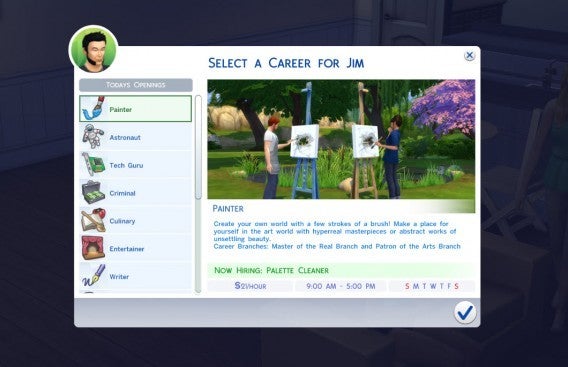
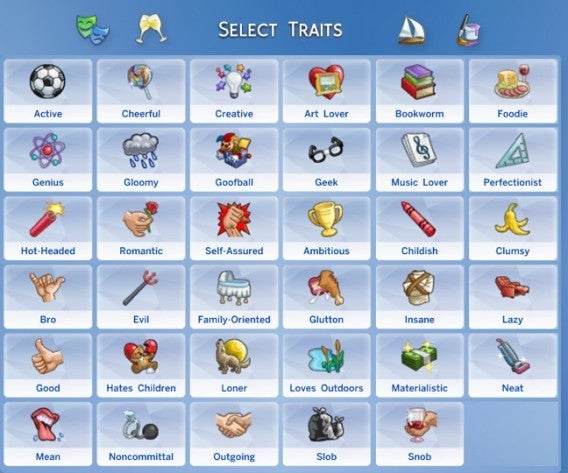
Elk van deze beroepen is gerelateerd aan activiteiten of vaardigheden. Let daarom goed op de persoonlijkheidskenmerken van je Sim, omdat ze (mede) bepalen waar hij of zij goed en slecht in is.

Hier zijn de persoonlijkheidskenmerken die passen bij elk beroep. Dat wil overigens niet zeggen dat je met andere kenmerken niet kan slagen in deze carrière.

Astronaut: Actief, genie

Artiest: Kunstliefhebber, creatief

Schrijver: Creatief, boekenwurm

Crimineel: Kwaadaardig, actief

Geheim agent: Geek, actief

Entertainment: Joker (onderdeel van comedy), muziekliefhebber

Koken: Foodie

Tech-goeroe: Geek, genie

Daarnaast zijn kenmerken als perfectionistisch en ambitieus altijd positief als het gaat om inspanning op het werk.
Neem een voorsprong op je vaardigheidstraining

In elk beroep zijn er fases waarin je Sim promotie maakt door een bepaalde vaardigheid te verbeteren. Met zo’n promotie voor de boeg is het slim om specifieke vaardigheden te trainen.

Astronaut: Fitness, charisma en logica

Kunstenaar: Schilderen en charisma

Schrijver: Schrijven en charisma

Crimineel: Programmeren, charisma, ondeugendheid, fitness

Geheim agent: Programmeren, fysieke training en charisma

Entertainment: Comedy/piano, viool en gitaar

Culinair: Keuken, gastronomische keuken en cocktails

Tech-goeroe: Videogames en programmering

Het is opmerkelijk dat alle beroepen zijn verdeeld in twee takken na level 5; dat is de reden waarom je in sommige gevallen andere vaardigheden moet ontwikkelen om toch verder te komen.
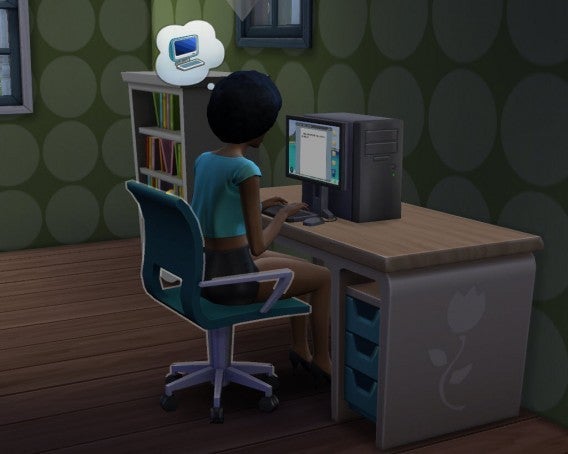
Zorg goed voor je vrienden

In sommige beroepsgroepen zal je gevraagd worden om ook een aantal vriendschappen te ontwikkelen. Maak in deze gevallen zoveel vrienden als je maar kunt.

Nodig dus buren uit langs te komen in jouw huis of bezoek openbare plekken. Daar zijn interacties eenvoudiger, omdat je onder het genot van een drankje en een live band in contact komt met andere Sims, zonder dat je er nadrukkelijk mee bezig bent.
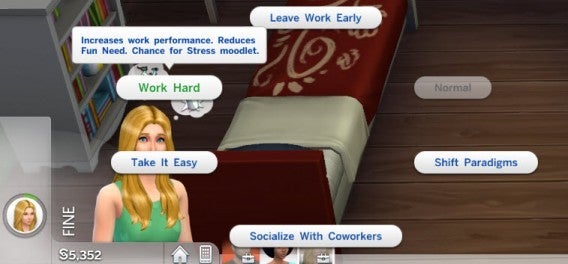
Doe je best op het werk

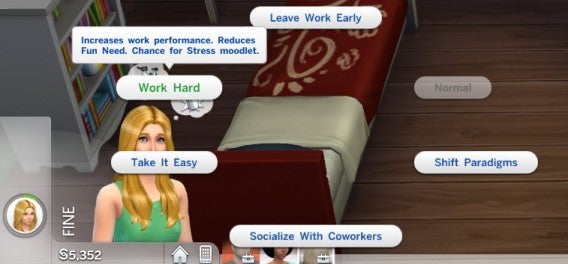
Naast het voldoen aan de eisen voor promotie op je werk, moet je daadwerkelijk je best doen om te presteren. Op de werkvloer krijg je een aantal opties, waarbij ‘hard werken’ de meest logische is.
Wil je nog meer succes? Ga extra geld verdienen!

Tot nog toe heb ik advies gegeven over hoe je sneller carrière maakt in De Sims 4, maar werk is uiteindelijk boven alles een manier om geld te verdienen en het comfort in je huis te verhogen.

Gelukkig zijn er nog andere manieren dan werken om geld te verdienen. Denk bijvoorbeeld eens aan:

– Een instrument bespelen

– Plaatsnemen achter de microfoon

– Verf en dozen verkopen

– Muzikale composities verkopen

– Romans en artikelen op je computer schrijven

– Databases hacken

– Portemonnees van andere Sims stelen

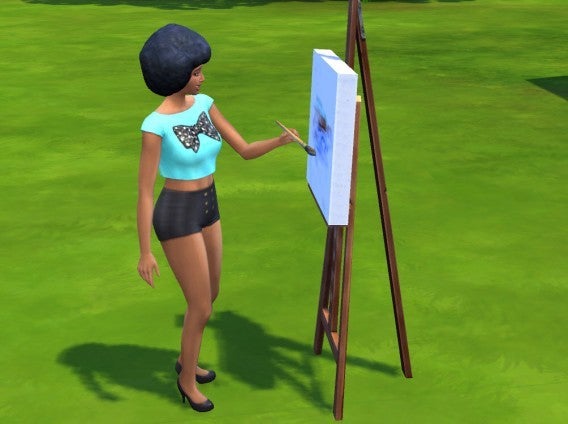
Merk op dat deze activiteiten niet zijn gerelateerd aan je werk, maar aan je vaardigheden. Is je Sim bijvoorbeeld een kok met een ver ontwikkelde vaardigheid voor schilderen, dan kun je een hoop extra geld verdienen door schilderijen in je vrije tijd te verkopen.
Het geheim: Plan B

Met deze tips wordt het makkelijker om je carrièretop te bereiken in De Sims 4 en bergen met geld te verdienen. Wil je gemakkelijker en sneller geld verdienen in De Sims 4, dan is er echter ook nog Plan B.

Inderdaad, ook De Sims 4 heeft cheats. Wat je ervoor hoeft te doen? Simpel: een code intypen en je bankrekening loopt direct vol. Zo werkt het:

1. Druk op je toetsenbord de combinatie CTRL + SHIFT + C

2. Voer de tekst “motherlode” (zonder aanhalingstekens) in en druk op Enter; je saldo wordt aangevuld met 50.000 credits. Ben je iets minder hebberig, typ dan “kaching” of “rosebud” voor een duizendtal credits.

Met behulp van cheats is het een stuk minder spannend om carrière te maken en geld te verdienen, maar heb je wel direct genoeg geld om helemaal los te gaan in de nieuwe bouwmodus van De Sims 4!

Lees ook:

Ontdek de geheimen van De Sims 4 en word de slimste Sim in de buurt!

Vaardigheden zijn de sleutel tot succes in De Sims, al sinds het eerste deel. Met vaardigheden verbeter je je scores op school, doe je beter je werk op kantoor en bereik je sneller je ambities. Nu, bij De Sims 4, zijn die vaardigheden belangrijker dan ooit. Ook zijn er meer manieren om je vaardigheden toe te passen en te ontwikkelen.

In dit artikel bieden we verschillende tips om met je vaardigheden het virtuele leven in De Sims 4 een stuk gemakkelijker te maken.

Voordat je begint: dit zijn de vaardigheden van de Sims

De Sims 4 bevat negentien vaardigheden, die kunnen ontstaan van de adolescentie tot op hoge leeftijd. Voordat we beginnen met algemeen advies kijken we even welke vaardigheden je Sims kunnen ontwikkelen.

Vaardigheden uit vorige De Sims-games die terugkeren

Charisma, koken, vissen, lichaamsbeweging, tuinieren, gitaar, werktuigbouwkunde, logica, schilderen, schrijven, cocktails, piano, viool.

Vaardigheden nieuw in De Sims 4

Komedie, gastronomische keuken, ondeugendheid, programmeren, wetenschap, raketten, video. Elk van deze vaardigheden zijn op vele manieren aan te leren, maar de beste methodes zetten we hieronder voor je op een rij.

Maak gebruik van de kenmerken van elke vaardigheid

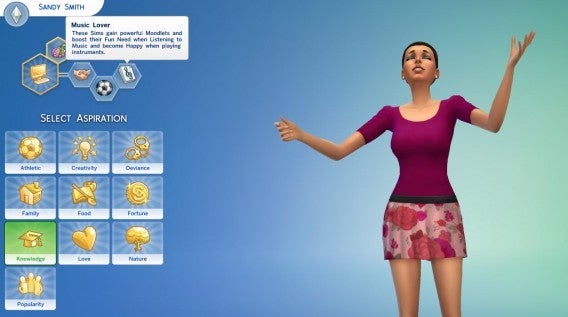
De karaktertrekken van je Sim zijn nauw verbonden met zijn talenten. Zo is het eenvoudiger om je Sims te verbeteren in de vaardigheden die verband houden met hun persoonlijkheidskenmerken.

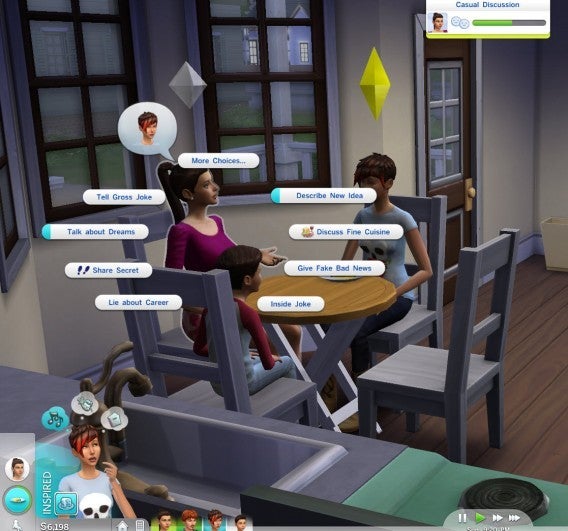
In het voorbeeld van de afbeelding zien we een Sim die muziekliefhebber is. Dat betekent dat zij meer dan andere Sims geniet van het bespelen van een instrument. Dus hoeft de Sims minder uren aan oefenen te besteden om toch te stijgen naar een acceptabel vaardigheidsniveau. Bovendien is de Sim atletisch aangelegd, waardoor ze zich bijvoorbeeld kan ontwikkelen tot succesvol sporter.

Maak gebruik van emoties

Groot nieuws in De Sims 4 zijn de uitgebreide emoties. De gevoelens beïnvloeden allerlei onderdelen van het virtuele leven in de game, met inbegrip van het ontwikkelen van vaardigheden. Probeer je Sim daarom speciale emoties te geven die kunnen helpen je vaardigheden te ontwikkelen.

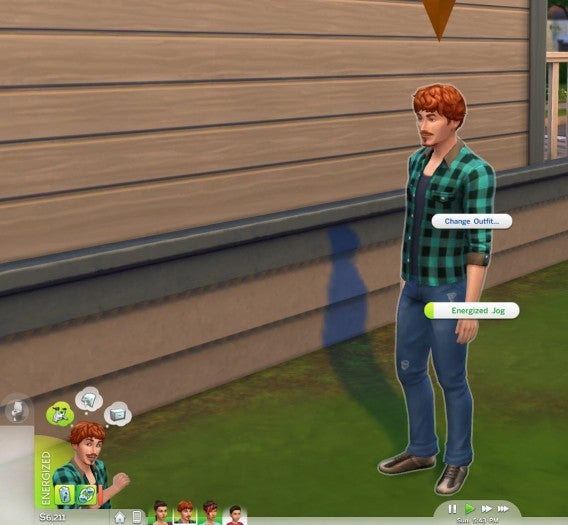
Geïnspireerd, gefocust of energiek zijn bijvoorbeeld emoties die je Sims helpen bij het sneller ontwikkelen van een vaardigheid. Je herkent de emoties van je Sim aan de kleur tekstballon boven zijn of haar hoofd.

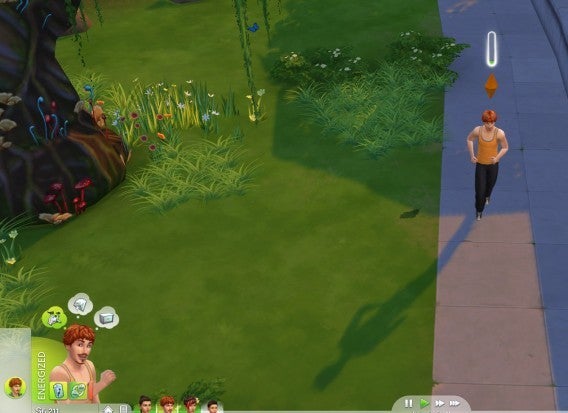
In dit voorbeeld vervul ik wensen van de Sim wanneer ze zich energiek voelt. Deze emotionele staat geeft een bonus bij het uitvoeren van fysieke activiteit, waardoor ze sneller stijgt in haar atletisch vermogen.

Interactie met andere Sims

Interactie met andere Sims is niet alleen goed voor het verbeteren van sociale relaties, maar ook een gemakkelijke manier om vaardigheden te verbeteren.

Vaardigheden als komedie of charisma worden bijvoorbeeld verbeterd door te spreken met andere Sims. Deze interacties zie je duidelijk verbeteren via de pictogrammen voor de bijbehorende vaardigheid. Ga daarom bijvoorbeeld samen eten of met een andere Sim tv kijken voor een boost voor je sociale vaardigheden.

Ga naar buiten

De openbare ruimte in De Sims 4 is een goede plek om je personages zich te laten ontwikkelen. Ga je naar een bar, dan is dat een plek waar je bijvoorbeeld je cocktailvaardigheid verbetert, of je vaardigheden in piano en comedy.

Dit kan natuurlijk ook thuis, maar je vaardigheden ontwikkelen zich sneller wanneer er andere Sims in de buurt zijn. Je wordt bijvoorbeeld sneller een betere bartender wanneer je werkt in een volle bar, dan wanneer je thuis voor de spiegel staat te oefenen.

Investeer in potions

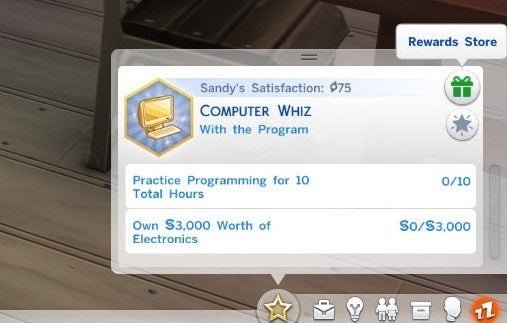
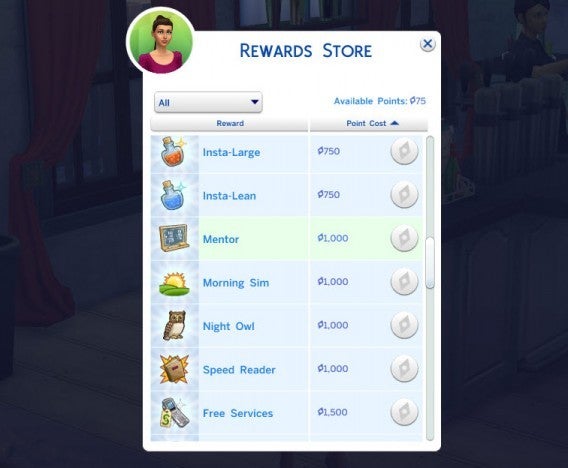
Heb je genoeg punten verzameld, ga dan naar de aspiratie-optie en klik op het cadeaupictogram om naar de Rewards Store te gaan. In deze winkel vindt je een aantal extra’s, waaronder drankjes om je vaardigheden sneller te ontwikkelen. Aarzel niet om je punten hier te besteden; het is een goede investering.

Geniet van je nieuwe vaardigheden!

Nu ontwikkel je als het goed is sneller dan ooit de verschillende vaardigheden van je Sims. Zo verdien je snel meer geld, word je succesvoller in sociale relaties en nog veel meer. We nodigen je uit te experimenteren met onze tips en ons te vertellen welke tips jij hebt!

Wat vind jij van de nieuwe mogelijkheden in De Sims 4?

Je Mac achter slot en grendel: beveilig je apps met één wachtwoord

Wil je voorkomen dat iemand anders jouw Mac-apps gebruikt? Bescherm ze met een wachtwoord!

Vaak gebruiken meerdere mensen één computer, bijvoorbeeld thuis bij het gezin. In zo’n situatie wil je misschien dat bepaalde applicaties niet door iedereen te gebruiken zijn.

Zomaar twee typische gevallen: ouders die niet willen dat hun kinderen programma’s voor werk openen, of de oudere broer die wil voorkomen dat kleinere broertjes en zusjes dezelfde gewelddadige RPG opstarten.

Met de Mac beveilig je praktisch elke toepassing met een wachtwoord, als je dat wilt. Daarvoor hoef je niet eens een externe applicatie te downloaden; OS X biedt zelf al het gereedschap dat je nodig hebt. Wij leggen uit hoe het werkt.

1.     Maak een disc image met wachtwoordbeveiliging

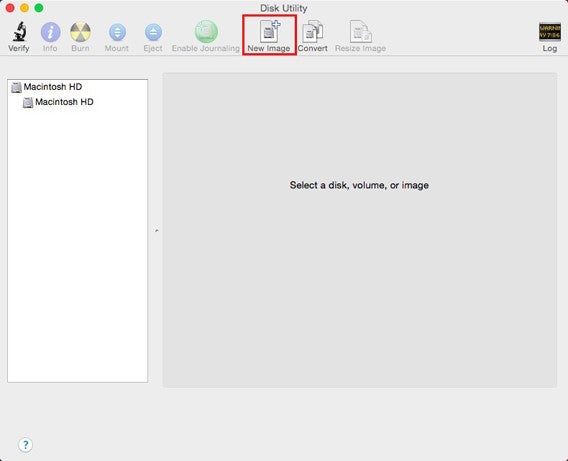
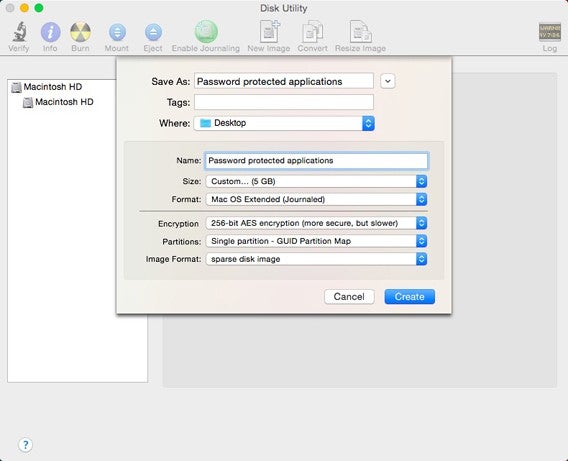
Open eerst het Schijfhulpprogramma via Programma’s > Hulpprogramma’s en klik op Nieuwe afbeelding om een disc image (een soort virtuele schijf) te maken.

Geef de image een naam (via Opslaan als) en stel de verschillende opties als volgt in:

  • Formaat: 5 GB
  • SysteemMac OS
  • Encryptie256-bit AES-encryptie
  • Partities: Laten staan zoals deze standaard is ingesteld
  • Afbeeldingstype (Image format): Sparse Disk Image. Deze optie is handig omdat de grootte van de afbeelding niet vast staat. In ons voorbeeld is de grootte gelijk aan de hoeveelheid bestanden in het plaatje, met een maximum van 5GB, omdat we dat bij het eerste veld invulden.

Kies Bureaublad als bestemming voor het DMG-bestand en klik op Create.

2. Kies het wachtwoord om de schijfkopie te openen

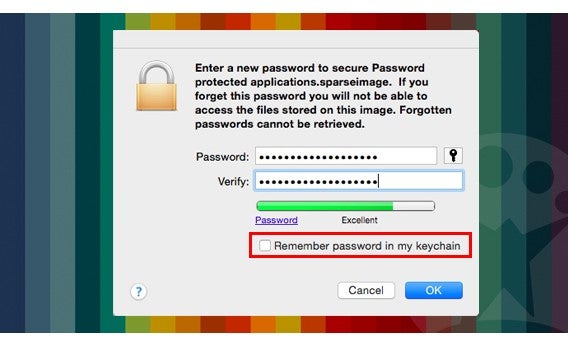
De volgende stap is het bedenken en invoeren van een wachtwoord voor het openen van de image. Voer hetzelfde wachtwoord in bij beide velden en deselecteer de optie Onthoud wachtwoord in sleutelhanger. Klik op OK.

Het vinkje verwijderen is belangrijk. Doe je dit niet, dan hoef je in het vervolg geen wachtwoord in te voeren wanneer je de schijf wilt openen, waardoor de procedure zijn doel voorbijschiet.

Let wel op: vergeet je je wachtwoord, dan ben je niet meer in staat om de schijfkopie te openen en verlies je toegang tot alles wat je erin opslaat.

3. Open de virtuele schijf

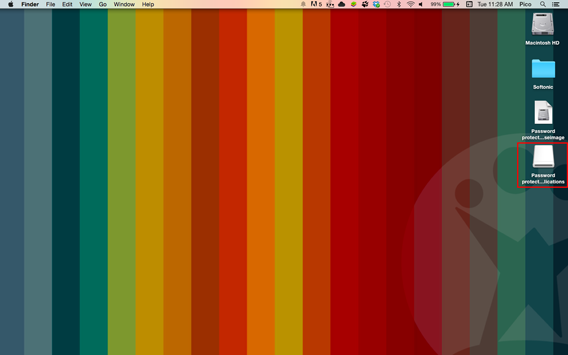
De Mac maakt het DMG-bestand aan en bewaart het op je bureaublad.

Dubbelklik op de virtuele schijf om ‘m te openen.
4. Verplaats de apps die je wilt beveiligen met een wachtwoord naar de schijfafbeelding

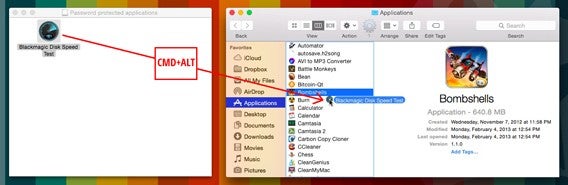
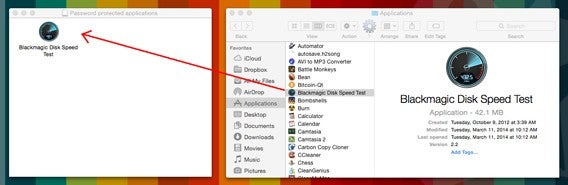
Open nu de map Programma’s en sleep vanuit daar de apps die je wilt beveiligen met een wachtwoord naar de schijfafbeelding die je zojuist hebt aangemaakt.

Waarschijnlijk wordt je nu gevraagd om het beheerderswachtwoord van je Mac. Vul dit in en druk op OK.

5. Verwijder de app uit de map Programma’s

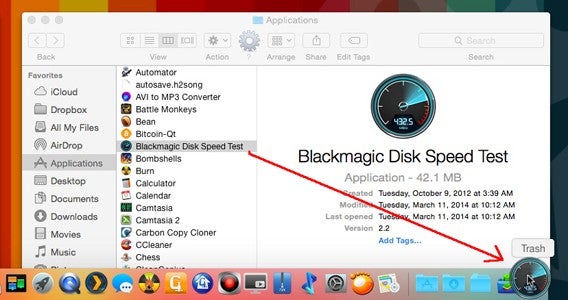
De toepassingen die je naar de schijfafbeelding hebt gesleept zijn niet verplaatst, maar gekopieerd. Sleep daarom de originele apps op je harde schijf naar de prullenmand om deze te verwijderen.

6. Maak een snelkoppeling in de map Programma’s

Klik nu op de app die je zojuist naar de image hebt verplaatst en sleep deze terug naar de map Programma’s, terwijl je CMD + ALT ingedrukt houdt. Op deze manier kopieer je niet het programma, maar maak je een snelkoppeling waarmee je het programma in het vervolg opent.

7. Verwijder de virtuele schijf

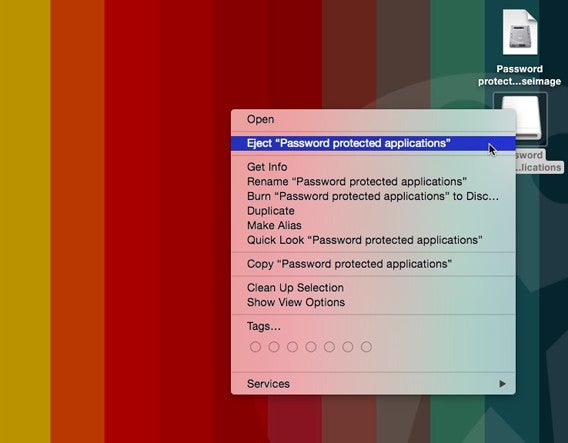
Nu kun je de disc image van je bureaublad ontkoppelen. Rechtsklik op de image en kies Uitwerpen ‘bestandsnaam’.

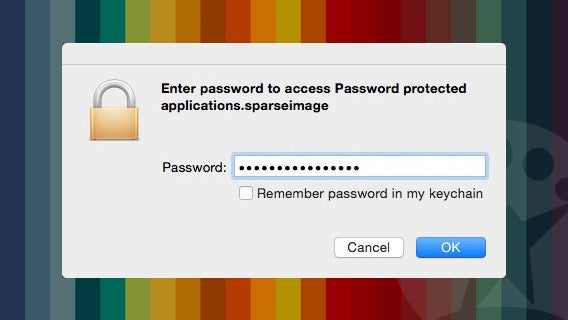
Iedereen die de beveiligde apps wil openen kan dat vanaf nu alleen wanneer zij het wachtwoord weten. Dubbelklik op de snelkoppeling die je hebt gemaakt in de Programma-map en je krijgt een venster zoals op onderstaande afbeelding te zien.

Wie het wachtwoord weet mag de app openen, anderen niet.

Gemakkelijk en veilig

Zodra je je schijfkopie hebt beveiligd kun je bovenstaande procedure herhalen voor elke app die je maar wilt beveiligen met een wachtwoord. Zo bescherm je nieuwsgierige ogen voor ongeschikt materiaal en bescherm je jouw werk tegen nieuwsgierige kinderhanden. Het is een snelle en gemakkelijke oplossing om problemen te voorkomen!

Lees ook:

Google, Apple en Microsoft: al het goede en slechte van één ecosysteem

Wanneer je besluit je volledige digitale leven toe te vertrouwen aan één enkel ecosysteem van één enkel merk, moet je rekening houden met de voor- en nadelen. Vandaag bekijken we de keuzes: Google, Apple en Microsoft.

De Grote Drie doen er stuk voor stuk alles aan om een eigen ecosysteem van hardware, software en diensten te ontwikkelen die perfect met elkaar samenwerken. Zo’n ecosysteem voorziet in alle behoeften van de gebruiken en breiden langzaamaan zelfs uit naar huishoudelijke apparaten, het huis zelf én de auto. Google, Microsoft en Apple zijn overal.

Dit scenario heeft zijn voor- en nadelen. Voordat we ons hele hebben en houden toevertrouwen aan de producten van één enkel bedrijf, is het slim om na te gaan welke voor- en nadelen dat precies zijn. Laten we beginnen bij de voordelen.

Ik heb alles, en alles werkt

Een ecosysteem voorziet in alle digitale behoeften van zijn gebruikers, met een reeks perfect op elkaar aangesloten instrumenten. Google bijvoorbeeld biedt een besturingssysteem voor de smartphone (Android) en voor computers (Chrome OS), aangevuld met een reeks diensten zoals e-mail, online opslag, kantoorapplicaties, fotobeheer, chat, wereldkaarten, sociale media, blos, agenda en videodiensten.

Met één ID krijg je als gebruiker toegang tot alle diensten, die ook nog eens perfect met elkaar zijn verbonden. Je publiceert bijvoorbeeld met het grootste gemak een kaart van Google Maps op Google+, en vindt met één muisklik het laatste nieuws over een bepaald onderwerp.

Illustratie door Alex Griendling, gepubliceerd op de officiële Google+ blog


Het hart van elk ecosysteem is de synchronisatie. Wanneer je bijvoorbeeld een contactpersoon toevoegt aan het adresboek van je pc, staat deze ook direct op je smartphone. En wanneer je een foto neemt met de camera van je Nexus-telefoon, staat deze een paar seconden later ook op je pc.

Kortom, een ecosysteem maakt het leven gemakkelijker dankzij diensten die steeds verder doordringen tot onze alledaagse technologie. Gebruiksgemak is daarbij het sleutelwoord.

Gevangene in mijn eigen huis

Een ander perspectief is iets minder idyllisch. Laten we het de gouden kooi noemen. Ecosystemen zijn multi-gekleurde universa die er alles aan doen om je te overtuigen je volledig over te geven aan al het mooie dat zij bieden.

Prima, maar wat als je op een gegeven moment wilt vertrekken? Laten we het Apple-ecosysteem als voorbeeld nemen. De service maakt automatische back-ups en synchroniseert deze tussen je apparaten via iCloud. Dat is handig en gemakkelijk, want je hoeft er zelf niets voor te doen.

Maar wat als je beslist om je iPhone in te ruilen voor een Android, of je MacBook Pro voor een Linux-pc? Kun je dan nog bij de gegevens van je back-up? Je fotostream? Kunnen de iWork-documenten op iCloud worden overgezet naar Google Drive?

Het antwoord is vaak ‘nee’. Dat wil zeggen: het kan wel, maar is ingewikkeld of onduidelijk. Dat komt omdat elk ecosysteem zijn inwoners niet wil verliezen en er alles aan doet om overlopers te ontmoedigen. Nog een klein voorbeeld: het overzetten van je sms en contacten van iPhone naar Android. De procedure is mogelijk, maar verre van eenvoudig.

Hetzelfde geldt voor Apple’s fotostream. In theorie is er manier om te service te blijven gebruiken en foto’s te synchroniseren, zelf wanneer je een Android hebt. Maar het proces is complex.

Moraal van het verhaal is: geef je je volledig over aan de omhelzing van één ecosysteem, dan zorgt van gedachten veranderen in de toekomst zeker voor hoofdpijn.

Onzichtbare voorwaarden

Gebruikers zijn zich in de regel niet volledig bewust van alle mechanismen die het ecosysteem reguleren. De Grote Drie bieden veel van hun diensten gratis aan, dus moet er een andere prijs worden betaald. Die prijs ligt vaak vastgelegd in de algemene voorwaarden: lange, saaie documenten vol fundamentele rechten waar jij mee instemt.

Ondanks terugkerende controverse over de inmenging van internetbedrijven in de privacy van hun klanten, blijven gebruikers gratis genieten van hun diensten zonder al teveel vragen te stellen. Maar zoals het gezegde gaat: als het gratis is, ben je zelf het product. Het meest waardevolle dat je een groot internetbedrijf kunt geven zijn je persoonsgegevens.

Het is niet altijd eenvoudig dit te doorzien. Maar laten we eens kijken naar Google Maps, die fijne gratis kaartenservice. Google vindt in mijn adresboek de telefoonnummers van vier restaurants met Oosterse keuken die ik heb opgeslagen. Dankzij de GPS van mijn telefoon ziet Google dat ik vaak uit eten ga én het bedrijf weet waar ik woon.

Dus kan het mijn e-mailadres (@gmail.com, dus van Google) verkopen aan een keten van restaurants, die vervolgens reclame naar mij sturen. Google verdient aan de advertentieinkomsten, wat voor hen een grote bron van inkomsten is. Het is slechts een klein voorbeeld, maar geeft een idee van hoe het mechanisme werkt.

Bewust kiezen

Laat me duidelijk zijn: ervoor kiezen om één ecosysteem volledig te vertrouwen is een prima optie.  Maar er zijn ook diensten die niet behoren tot Google, Microsoft of Apple, die meer universeel zijn en dus niet de potentiële problemen hebben die ik heb besproken.

Wil je bijvoorbeeld dat de foto’s die je maakt met je mobiel automatisch worden geüpload naar de cloud, dan hoef je niet per se iCloud of Google Drive te gebruiken. Probeer bijvoorbeeld Dropbox. De dienst is cross-platform, dus hoef je geen moeilijke procedures te doorlopen wanneer je bijvoorbeeld van Android naar iPhone overstapt.

Kiezen voor zulke externe diensten levert een minimum aan extra werk op, al zullen deze uiteraard nooit zo goed geïntegreerd zijn op je telefoon, tablet of pc als de diensten van Microsoft, Google en Apple. Het belangrijkste is om bewust te kiezen, net als wanneer je een auto koopt of  een verzekering afsluit.

Welk ecosysteem gebruik jij?

Tijd is geld! De tien beste Android-apps voor onderweg

Werk je vaak onderweg op je Android-toestel? Ik ook! Hieronder zie je de tien applicaties waarmee ik ook onderweg door kan blijven werken.

De laatste keer dat ik voor zaken op reis ging, was dat naar een buitenlandse conferentie op het gebied van videogames. Mijn hotel bevond zich in een buitenwijk, dus zat ik elke dag in de trein om naar het centrum te gaan.

Ik kon natuurlijk uit het raam kijken en genieten van het landschap, maar ik besloot die loze minuten nuttig te besteden en alvast wat te werken. De tien apps die ik hieronder bespreek, hebben me daar zeker bij geholpen.

Pocket

pocketPocket is één van mijn favoriete programma’s. Hiermee bewaar ik interessante links op internet. Met de extensie, die beschikbaar is voor Firefox, Chrome en Safari sla je artikelen op om ze later offline via de app te lezen – bijvoorbeeld in de taxi of de metro.

Download Pocket

Divide

DivideDivide maakt verbinding met je Exchange-account en synchroniseert je mails, agenda en zakelijk contacten met je persoonlijke telefoon. De app zorgt ervoor dat werk en privé gescheiden door het creëren van een versleutelde, geïsoleerde werkruimte.

Download Divide

Google Drive

google-driveMet Google Drive heb ik altijd alle documenten die ik nodig heb bij de hand. De app integreert naadloos in Windows en Mac. Zet de bestanden in je Google Drive-map en ze worden automatisch gesynchroniseerd met mijn tablet, mijn privé-computer en mijn werkcomputer. Je hebt er geen dataverbinding voor nodig. Je kunt de bestanden ook bewerken en ze downloaden naar bijvoorbeeld je smartphone.

Download Google Drive

Google Documents

google-documentsMet Google Docs maak, bekijk en bewerk je documenten die worden gehost op Google Drive. Ik gebruik deze app vaak om aantekeningen te maken en die in real-time te delen met collega’s. Ook is het mogelijk samen te werken met andere gebruikers en met meerdere personen bestanden te bewerken. Ideaal voor (samen)werken op afstand.

Download Google Documents

Google Spreadsheets

google-feuilles-de-calculMet Google Spreadsheets maak en beheer je spreadsheets op je Android-toestel. Net als Google Docs ondersteunt de app gezamenlijk werken en is het mogelijk de documenten te bekijken zonder internetverbinding.

Download Google Spreadsheets

Google Slides

Google slidesGoogle Slides is het alternatief van Google voor Powerpoint. Het ondersteunt het pptx.-formaat van Microsoft en is perfect voor het delen en bewerken van presentaties. Ook deze app is te gebruiken met of zonder internetverbinding.

Download Google Slides

Evernote

EvernoteMet Evernote bewaar ik alles wat ik maar wil: teksten, foto’s, geluidsopnames, tekeningen, video’s, takenlijsten… Het kan allemaal! Zodra ik verbinding maak met internet, worden al mijn aantekeningen automatisch gesynchroniseerd met al mijn apparaten. Een geweldige app die ik vrijwel dagelijks gebruik voor aantekeningen en interviews.

Download Evernote

Skitch

skitchMet Skitch maak je gemakkelijk schema’s. Ook is het mogelijk foto’s, kaarten en de inhoud van webpagina’s op te slaan. Alles wat je in Skitch opslaat, wordt ook automatisch gesynchroniseerd met Evernote.

Download Skitch

WPS Office

wps-office

WPS Office is perfect voor degenen die geen Google office-apps op hun Android-apparaat willen of kunnen gebruiken. Deze complete oplossing is compatibel met de 23 belangrijkste formaten van Microsoft en biedt ondersteuning voor Dropbox, Google Drive en OneDrive. Perfect om documenten te bekijken en bewerken.

Download WPS Office

Microsoft Office Mobile

Microsoft Office Mobile Microsoft Office Mobile is bedoeld als een aanvulling op Office 365. Met de abonnementsdienst van Microsoft kun je je Word-, Excel- en PowerPoint-documenten overal bekijken en bewerken. Een goede optie voor degenen die graag trouw willen blijven aan de Amerikaanse gigant.
Download Microsoft Office Mobile

Met deze tien apps blijf je overal productief. Ben je op zoek naar andere apps om je nieuwe Android-tablet te vullen? In dit artikel lees je welke 25 apps je niet mag missen!

Oranjezaal te bekijken via Google Street View

Via Google Street View loop je over straat via een virtuele kaart. Op je computerscherm lijkt het net of je door een stad of over een weg loopt. Af en toe voegt Google ook binnenlocaties toe aan deze dienst en nu is het de beurt aan de Oranjezaal.

Google Street View is uitermate handig als je een nieuw gebied wilt verkennen. Bijvoorbeeld, je moet naar een afspraak maar je weet niet precies waar het is. Via Google Maps voer je het adres in en klikt daarna op Street View. Nu zie je het gebouw en de straat alsof je er rondloopt en verdwaal je minder snel. Het aanbieden van speciale binnenlocaties is echter eerder een leuke bijkomstigheid dan dat het nuttig is.

Nu is het dus mogelijk om door de Oranjezaal van Paleis Huis ten Bosch te lopen. Al is dit wellicht niet zo nuttig, het is toch interessant om eens te zien hoe het er daar van binnen uitziet. De kans is klein dat je daar daadwerkelijk in het echt gaat rondlopen, dus geniet maar lekker van deze wandeling via Google Street View.

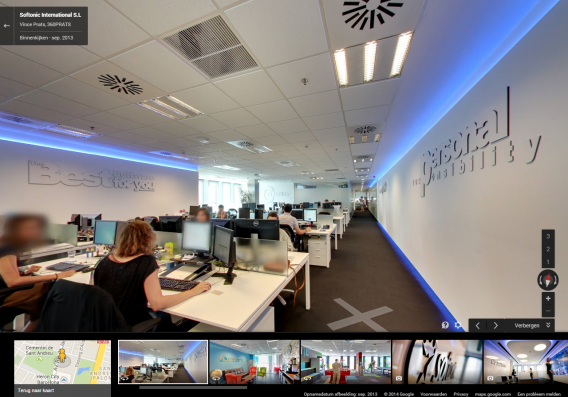
Ben je niet geïnteresseerd in de Oranjezaal maar wil je liever zien hoe het er bij ons op kantoor aan toegaat? klik dan hier om bij ons over de vloer te komen met Google Street View.

Bron: NuTech

Lees ook:

Inschrijvingen Dutch Game Awards binnen

De mogelijke winnaars van de Dutch Game Awards zijn bij de vakjury binnen. Alle games van Nederlandse bodem mogen meedoen om deze prestigieuze prijzen binnen te slepen.

Er zijn 12 categorieën waarin de Nederlandse games meedoen om de prijzen. Naast Best PC/Console Game en Best Mobile Game zijn er ook awards te winnen in categorieën als Best Student Game en Best Music and Audio. Om beter bij het schooljaar te passen bij de verschillende opleidingen, mochten studenten hun games wat later aanleveren; deze moesten uiterlijk 15 september zijn uitgebracht. Tijdens de Control Conference op 25 november te Utrecht worden de winnaars bekend gemaakt. Voor meer informatie over dit evenement, kun je hier terecht.

Bron: Dutch Game Awards

Lees ook: