Windows 10 krijgt multi touch-gebaren à la OS X Yosemite

Windows staat al langere tijd bekend om de slechte compatibiliteit met zogenaamde multi touch-gebaren voor touchpads. Iedere touchpad-fabrikant moest namelijk eigen software ontwikkelen om deze gebaren met meerdere vingers te ondersteunen. Daar komt met Windows 10 verandering in.

Joe Belfiore, de onderbaas van Microsoft’s zakelijke afdeling, laat in onderstaande video de vernieuwde multi touch-gebaren in Windows 10 zien.

Als je bijvoorbeeld even snel je desktop wilt zien, veeg je simpelweg met drie vingers tegelijkertijd naar beneden. Met een veeg naar boven verschijnen je geopende vensters weer. Wil je snel wisselen tussen je geopende applicaties? Veeg dan met drie vingers van links naar rechts. De toetscombinatie [ALT + Tab] is dus verleden tijd.

Klinken deze veeggebaren je bekend in de oren? Dat zou zomaar kunnen, aangezien hier dezelfde gebaren gebruikt worden bij OS X Yosemite. Zoals we kunnen zien in de video, lijken de veeggebaren goed te werken, maar het gebrek aan duidelijke animaties kan misschien voor verwarring zorgen. Niet getreurd, want Windows 10 zit nog steeds in de ontwikkelingsfase. Microsoft zal hoogstwaarschijnlijk nog een aantal dingen veranderen aan de multi touch-gebaren.

Bron: The Verge

Lees ook:

De Sims 4: zo installeer je mods

Eén van de sterke punten van De Sims 4 is dat je gratis extra content kunt toevoegen aan het spel. Wij vertellen je hoe je dit moet doen.

Net als bij de eerdere versie kun je bij De Sims 4 ook mods van andere gebruikers installeren. Dit kost slechts enkele seconden en als je de aanwijzingen goed opvolgt, vormt dit geen gevaar voor je spel. Ook aan de slag met mods? Lees dan deze tutorial!

Wat heb je nodig?

Om mods op De Sims 4 installeren heb je geen specifiek programma nodig, alleen onderstaande zaken:

– De bestanden van de mods. Deze vind je op sites zoals modthesims.

– Een programma om de bestanden uit te pakken, zoals WinZip of WinRAR (waarschijnlijk heb je die al op je computer)

1. Unzip de gedownloade bestanden

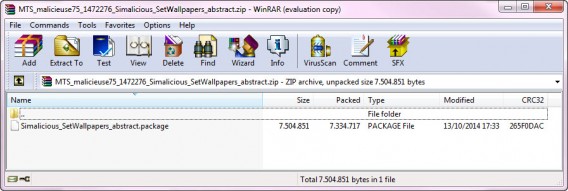
Veel mods die je downloadt zijn gecomprimeerd als .zip of .rar. Unzip de bestanden voor je ze naar map mods verplaatst.

2. Zet de .package bestanden in de map mods

Kopieer de uitgepakte bestanden naar de map Documenten / Electronic Arts / Sims 4 / Mods. In deze map bevindt zich een bestand genaamd Resource.cfg; verwijder dit niet, want dit is het bestand waardoor de mods werken in het spel.

Verwijder je het toch per ongeluk, dan is dat nog geen ramp. Het wordt opnieuw gemaakt zodra je een nieuw spel start.

3. Maak mappen voor de verschillende mods (extra stap)

Wil je je mods net iets eenvoudiger beheren, dan is het handig om meerdere mappen te maken voor de verschillende typen mods. Maak bijvoorbeeld een map voor kleding, uiterlijk, meubels en meer.

4. Geniet van de mods in je spel

Heb je de bestanden geïnstalleerd, dan worden de mods toegepast in je spel. De mods zijn allemaal verschillend: sommigen zijn erg simpel, terwijl je met andere veel grotere aanpassingen kunt doen.

Wil je weten waar elke mod precies toe dient, check dan de website waar je de mod hebt gedownload.

5. Wis de mods wanneer je wil

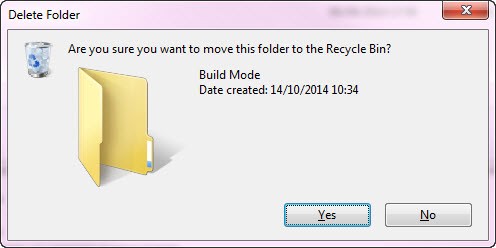
Ben je een mod beu of heb je het idee dat het problemen in je spel oplevert, dan wis je hem gewoon. Om dit te doen, sluit je het spel, ga je naar map mods en verwijder je de bestanden handmatig.

Experimenteer en vind nieuwe manieren om te spelen

Met de mods speel je De Sims 4 op een heel andere manier. Ze geven je extra objecten of voegen nieuwe functies toe aan het spel.

Ga er lekker mee experimenteren en onthoud dat je ze altijd kunt verwijderen als je het spel weer normaal wilt krijgen.

Dit vind je misschien ook interessant:

Eerste Hulp Bij Office: meerdere tekstregels typen in één Excel-cel

Wist je dat het mogelijk is om meerdere tekstregels te typen in één Excel-cel? Een druk op Enter betekent niet noodzakelijk dat je naar het onderliggende vak springt, mits je het juiste trucje kent.

Iedereen maakt wel eens gebruik van Microsoft Excel, of het nu op school is of op kantoor. En elke keer loop je tegen dezelfde problemen aan.

Excel is niet ontworpen om tekst in te voeren. Kopiëren en plakken vanuit Word naar je spreadsheet is vaak veel handiger dan cel voor cel vol te typen. Typ je lange zinnen in Excel, dan geeft de software je tekst namelijk weer op één regel, hoe lang de tekst ook is.

Voor sommige spreadsheets is een Enter binnen de cel echter veel logischer en leesbaarder. Maar hoe doe je dat? Volg de volgende stappen om meerdere tekstregels in één cel te maken.

1. Klik op de cel waarin je wilt typen. Begin met typen en druk op Alt en vervolgens op Enter om nieuwe regels toe te voegen.

2. Je kunt de truc zo vaak herhalen als je wilt. Hoe meer je op Alt+Enter drukt, hoe hoger de cel uiteindelijk wordt.

3. Om de hoogte van de cel naar wens aan te passen ga je naar de linkerkant van het scherm en klik en sleep je de bovenste of onderste scheidingslijn van je cel naar boven of naar beneden.

Dat is weer een geheim minder voor Microsoft Office! Met dit trucje krijg je veel meer controle over hoe je spreadsheets er uiteindelijk uit komen te zien, en maak je het een stuk gemakkelijker om tekst in te voeren in Microsoft Excel.

Op zoek naar meer handige Office-tips? Probeer de volgende artikelen:

Update voor Google Chrome dicht veiligheidslekken in Windows, Mac, Android en iOS

Google heeft de Chrome-browser bijgewerkt voor bijna alle platformen. De update (38.0.2125.114) voor Windows, Mac, Android en iOS zorgt voor betere encryptie en veiliger surfen.

Google richt zich met de nieuwste update voor Chrome op het verhelpen van bugs en het dichten veiligheidslekken. Wat betreft de Android-versie lost de update een bug met SSL-certificaten op. Versie 38.0.2125.67 voor iOS brengt een aantal stabiliteitsverbeteringen en de desktop-update voor Windows, Mac en Linux verhelpt daarnaast een aantal comptabiliteitsproblemen.

Google raadt alle Chrome-gebruikers aan om de update te installeren, vanwege de veiligheidsverbeteringen. Je installeert de nieuwe versie via de updatefunctie van de browser. Ga hiervoor naar het instellingenmenu, kies de optie Over Google en vervolgens wordt de update automatisch geïnstalleerd.

Bron: Google Chrome Blog

Lees ook:

Far Cry 4: gladiatoren, lawines en explosies in nieuwe gameplay-trailer

Ubisoft heeft een nieuwe trailer uitgebracht voor de langverwachte shooter Far Cry 4. De trailer introduceert de Kyrat-regio in India, met de door drugsbaronnen geregeerde laaglanden en het gevaarlijke Himalaya-gebergte.

Om te beginnen moet je ontsnappen uit een hedendaagse gladiatorenarena, welke wordt gerund door Dr. Noor Najar, de gevangene van aartsvijand Pagan Min. Noor Najaar werkte eerst als mensenrechtenactivist, maar wordt door Pagan Min gedwongen om voor hem te werken. De drugsbaron heeft namelijk de familie van Najaar gevangen genomen.

Daarnaast zien we beelden van een groot gevangeniscomplex, hoog in de besneeuwde rotsen van de Himalaya. Hier regeert Yuma, de leider van de Indiase elitetroepen.

Far Cry 4 komt op 18 november uit voor pc, PlayStation 4, Xbox 360 en Xbox One.

Bron: Ubisoft

Lees ook:

Zeven vragen die Siri wel (en niet) kan beantwoorden in iOS 8

Met de komst van iOS 8 is Siri niet langer een grappige functie die je domme vragen beantwoordt, maar een volledige encyclopedie is het ook nog niet echt. Wel kan Siri nu meer verschillende taken en commando’s uitvoeren, dankzij de vele nieuwe functies.

Sommigen van deze functies voegen functionaliteit toe waarmee Siri op hetzelfde niveau komt als concurrerende voice assistants als Cortana en Google Now, maar er zijn ook een paar functies speciaal voor Apple’s nieuwe iOS 8 services. Hiermee wordt Siri nuttiger dan ooit tevoren. Toch mis ik nog een aantal zaken die Siri niet voor me kan beantwoorden. Functies die mijns inziens geïntegreerd hadden moeten worden, maar jammer genoeg ontbreken. Hieronder zie je enkele vragen die Siri nu kan beantwoorden, en een paar waar ze nog steeds moeite mee heeft.

1) ‘Hey Siri!’

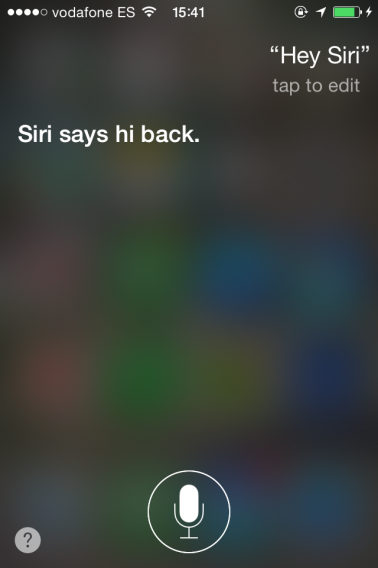
Oké, het is niet echt een vraag, maar voor je met Siri aan de slag gaat, is het handig om te weten dat de dienst sinds de nieuwe update ook hands-free voice commands ondersteunt. Wil je Siri iets vragen, roep dan gewoon “Hey Siri!” en ze geeft antwoord. Handig als je bijvoorbeeld in de auto zit. Om van hands-free Siri gebruik te maken, moet je telefoon wel aan de lader hangen.

Nou niet echt het antwoord dat ik verwachtte van Siri.

2) Siri, welk liedje is dit?

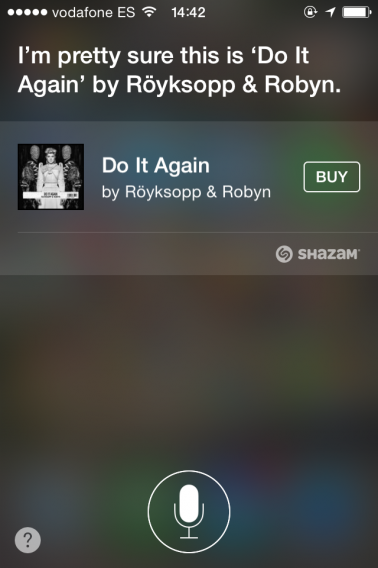
Siri ondervragen over muziek was nooit een probleem, maar ze kon je niet vertellen welk liedje op dat moment werd afgespeeld. Nu kan dat wel, dankzij de integratie met Shazam. Vraag Siri welk liedje wordt afgespeeld en Shazam wordt geactiveerd, zodat Siri je binnen enkele seconden kan vertellen hoe het nummer in kwestie heet.

Shazam

En ze had nog gelijk ook!

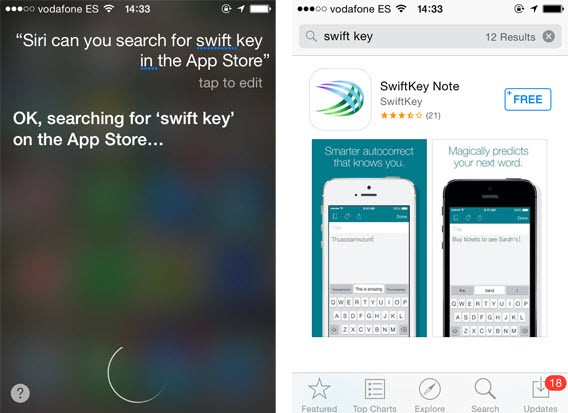
3) Siri, kun je SwiftKey downloaden?

Siri’s kon eerder al apps opstarten, maar vanaf nu kan ze ook de App Store gebruiken. Wil je een app downloaden, vraag het dan aan Siri en ze opent de App Store en zoekt de app voor je.

Toen ik vroeg of ze SwiftKey wilde downloaden, vond Siri SwiftKey Note voor me. Technisch klopt het, maar ik denk dat ik net iets specifieker had moeten zijn – ik zocht namelijk naar het nieuwe SwiftKey Keyboard for iOS 8.

AppStore

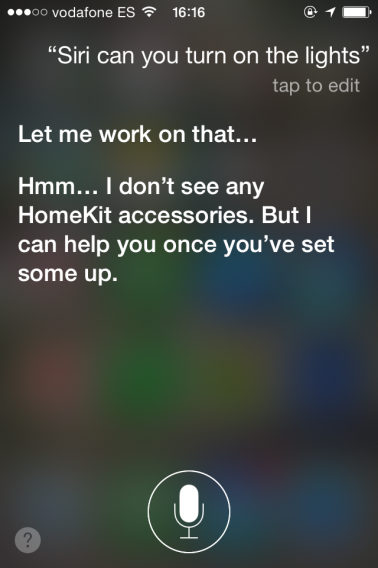
4) Siri, kun je het licht aandoen?

Dankzij nieuwe diensten als Apple’s HomeKit, nu met Siri-integratie, maken het nog makkelijker om je huis te bedienen. Zo kun je bijvoorbeeld je Philips Hue lights, die je aan en uit zet met de Philips Hue app, nu ook activeren met voice command.

HomeKitZelf gebruik ik nog geen HomeKit diensten, maar zo te zien wil Siri me graag helpen als ik dat wel ga doen.

Vragen zonder het juiste antwoord

5) Siri, hoeveel calorieën heb ik vandaag verbrand?

Je zou zeggen dat Siri, door de toevoeging van Health Kit, in staat zou moeten zijn om een overzichtje van je aantal verbrande calorieën tevoorschijn te toveren. Met links naar apps als Nike+ Running en FitBit heb je via Apple’s nieuwe dienst toegang tot aardig wat gezondheidsstatistieken. Helaas heeft Siri dit nog niet opgepikt.

CaloriesAls de informatie op je telefoon staat, zou je zeggen dat Siri erbij kan, toch?

6) Siri, em pots entendre?

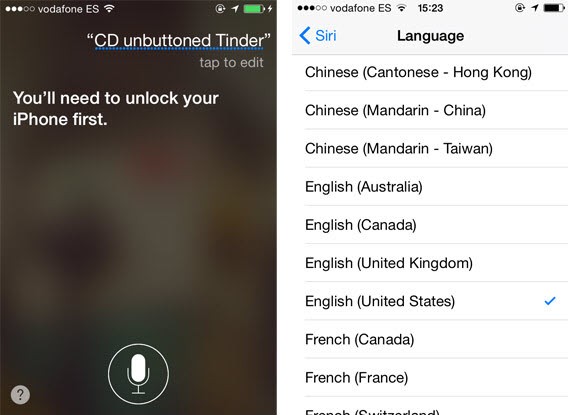
Het antwoord is “nee” en de vraag is (in het Catalaans) “Siri, begrijp je me?”. Er gingen geruchten dat Siri in iOS 9 ondersteuning voor meer dan 22 talen zou krijgen, maar dit is nog niet uitgevoerd. Talen die ondersteund gaan worden zijn onder andere Arabisch, Catalaans, Tsjechisch, Nederlands, Pools, Portugees, Russisch en Vietnamees. Hier zie je een overzicht van alle officiële talen.

SiriLanguages

Je weet dat het niet werkt als Siri “em pots entrendre” verstaat als “CD unbuttoned Tinder”.

7) Siri, hoe zie ik eruit?

Oké, dit is misschien een tikkie overdreven, maar zou het niet ontzettend handig zijn als Siri, als je haar vraagt hoe je eruit ziet, de camera op de voorkant van je telefoon zou activeren, zodat je even snel kunt checken of je nog toonbaar bent? Complimentjes zijn altijd leuk, maar soms is het toch fijner om het zelf te zien. Bovendien wordt selfies maken zo stukken gemakkelijker.

How do I look, Siri?

Nee Siri, ik wil de waarheid!

Het lijkt erop alsof Siri een actievere rol gaat spelen in iOS, waardoor ze meer een echte assistent wordt in plaats van een leuke gadget. Door de integratie met de nieuwe toevoegingen aan iOS 8, met name HomeKit, worden deze diensten niet alleen nuttiger, maar zetten ze Siri als voice assistant ook meer in de spotlight.

Toch is Siri nog niet perfect. Betere integratie met third party apps is bijvoorbeeld erg welkom. Voor nu is het in ieder geval al erg prettig dat ik Shazam niet meer hoef te openen om achter de titel van liedjes te komen, dankzij Siri’s nieuwe muziekkennis.

Meer over iOS 8:

Mozilla Firefox: update 33.0.1. verhelpt probleem met grafische drivers

Mozilla heeft update 33.0.1 voor Firefox uitgerold en daarmee lost het bedrijf het probleem met drivers voor verouderde grafische kaarten op. Sommige gebruikers met deze oudere GPU’s ondervonden namelijk problemen met het opstarten van de browser: na het opstarten verscheen er direct een zwart scherm.

Mozilla heeft echter de bug met de populaire extensie Tab Utilities nog niet aangepakt. Deze extensie is namelijk niet compatibel met Firefox 33, met als gevolg dat je soms geen webadres in de adresbalk kunt invoeren. Er is echter wel een patch beschikbaar, waarmee je het probleem zelf oplost.

Mozilla Firefox 33.0.1 is vanaf nu beschikbaar voor Windows, Mac en Linux. De update voor de Android- en iOS-versies laat nog op zich wachten.

Bron: Mozilla

Lees ook

De gids voor je Android tablet: wat kan je er allemaal mee?

Je Android-tablet is een alleskunner en in deze gids leggen we uit hoe je het apparaat optimaal gebruikt. Met handige trucs, nuttige tips en de beste apps helpen we je op weg met je nieuwe tablet!

Heb je onder de kerstboom een tablet gevonden, er zelf eentje gekocht of een tablet voor je verjaardag gekregen? Waarschijnlijk heb je het apparaat direct opgestart en ben je op het web gaan surfen en wat e-mails gaan checken. Een tablet kan echter zo veel meer!

In feite heeft een tablet vele verschillende toepassingen en kan het apparaat voor veel meer dingen worden gebruikt dan je in eerste instantie wellicht denkt. Wij helpen je het volledige potentieel van je tablet benutten door in deze artikelenreeks alle mogelijke gebruiken ervoor te behandelen.

De eerste stap: Welk besturingssysteem heb ik?

Het eerste wat je moet doen als je een nieuwe tablet hebt, is erachter komen welk besturingssysteem het apparaat gebruikt. Om je daarbij te helpen hebben we dit artikel geschreven. Lees de stappen door om zeker te weten of je een iPad, Windows-tablet of Android-apparaat hebt!

In deze gids kijken we naar Android-tablet, zoals de Samsung Galaxy Tab 2 en 3, de Nexus 7 of Kindle Fire, maar ook vele anderen. Weet je zeker dat je een Android-tablet hebt? Lees dan snel verder om te ontdekken hoe je het uiterste uit je tablet haalt! Heb je een iPad, lees dan hier alles over iOS. Voor bezitters van een Windows-tablet raden we je aan onze complete gids voor Windows 8 door te bladeren.

De afleveringen van de gids

Hieronder vind je de lijst met alle afleveringen van onze Android-tablet-gids. De afleveringen die al zijn verschenen zijn klikbaar. Houd deze gids regelmatig bij om te zien of er een nieuw artikel is verschenen!

1 – Wat te doen met je tablet? Nieuws, boeken en tijdschriften lezen

2 – Wat te doen met je tablet? Werken, agenda’s en bestandsbeheer

3 – Wat te doen met je tablet? Gebruik je tablet als GPS

4 – Wat te doen met je tablet? Train spelenderwijs je brein

5 – Wat te doen met je tablet? De beste apps voor in de keuken

6 – Wat te doen met je tablet? Je tablet als stereo en muziekbibliotheek

7 – Wat te doen met je tablet? Je tablet als digitaal fotoalbum

8 – Wat te doen met je tablet? Je tablet als babysitter

9 – Wat te doen met je tablet? Chatten, bellen en videogesprekken

Waar gebruik jij je Android-tablet allemaal voor?

Mojang introduceert nieuwe maps en mini-games voor Minecraft Realms

Ontwikkelaar Mojang heeft een aantal interessante nieuwe maps, mini-games en custom spawns uit de community van Minecraft Realms geselecteerd. In deze nieuwe maps speel je de meest bizarre minigames, zoals raketgevechten of een last man standing-spel op een gigantische pizza. Hieronder vind je video’s en afbeeldingen van nieuwe maps.

Bloxorz door JesperTheEnd

Color Cube door Musclecraft (MaxSizeIs)

Diamond Defender door Xisuma & Eease

Diversity 2 door QMagnet

Knockback Madness door AKAMC

Missile Wars door SethBling & Cubehamster

Pizzaspleef door SethBling

Raider’s Refuge door Blockworks

Spellbound Caves door Vechs

Winter Stronghold door Blockworks

Bron: Mojang

Lees ook:

Zeven apps om je soulmate te vinden

Vroeger waren datingsites nogal saai. Vul je profiel in met een leuk praatje over jezelf, zet je beste foto’s erbij en hoop dat je je soulmate vindt tussen alle valse profielen. Tegenwoordig is de liefde van je leven dichterbij dan je denkt. Met deze apps heb je hem of haar zo gevonden!

Met apps als Tinder maak je binnen enkele seconden een profiel en ontmoet je interessante mensen op een speelse manier. Vaak krijg je een reeks foto’s van mensen in je omgeving te zien en geef je aan of je diegene leuk vindt of niet. Vindt de andere persoon jou ook leuk, dan heb je een match of krijg je een knipoog.

Ben je klaar om je liefde te vinden? Check dan de onderstaande apps.

Tinder

De enige echte. Tinder is een eenvoudige app met een grote groep gebruikers. Het enige dat je hoeft te doen is foto’s de ene of de andere kant op te swipen, afhankelijk van of je geïnteresseerd ben in degene op de foto.

Om met Tinder te beginnen, registreer je je via Facebook en geef je de afstand tot en de leeftijd van de mensen die je wilt zien aan.

Links: de snelle registratie. Rechts: beoordelen.

Je kunt ook een klein stukje over jezelf schrijven. De foto’s die worden geüpload zijn allemaal afkomstig van je Facebook-profiel, het is niet mogelijk om foto’s met je telefoon te nemen.

Download Tinder voor Android

Download Tinder voor iPhone en iPad

Badoo

Badoo gaat al wat langer mee en heeft wereldwijd 180 miljoen gebruikers. Het is wat serieuzer dan Tinder, maar je kunt er ook snel mensen ontmoeten via de zogenaamde “encounters“, ook wel het Kennismakingsspel genoemd.

Dit werkt eigenlijk net zoals bij Tinder, maar om te zien wie jou ook leuk vindt, zul je bij Badoo je portemonnee moeten trekken.

Links: het kennismakingsspel. Rechts: beoordelen.

Een andere interessante optie van Badoo is het beoordelen van foto’s. Geef mensen een cijfer en laat anderen ook op jouw foto’s stemmen.

Download Badoo voor Android

Download Badoo voor iPhone en iPad

Download Badoo voor Windows Phone

Download Badoo voor BlackBerry

Hot or Not

Bij Hot or Not meld je je aan via Facebook, Google+ of je e-mailaccount. Vervolgens beslis je of je de personen op je scherm “hot” vindt of niet. Ook is er een lijst van de meest aantrekkelijke mensen in je omgeving.

In tegenstelling tot Tinder, houdt Hot or Not bij hoeveel mensen je profiel hebben beoordeeld, en de app baseert de score daarop. Als vijf van de tien mensen je “hot” vinden, scoor je dus een 5.

Links: stemmen Rechts: chatten met een contact.

In Hot or Not kun je mensen ook op naam vinden, wat niet erg gebruikelijk is bij dit soort apps. In het profiel van de persoon vind je ook informatie over zijn of haar waardering, awards en interesses.

Download Hot or Not voor Android

Download Hot or Not voor iPhone en iPad

LOVOO

LOVOO profileert zichzelf als “liefdesradar”. De app geeft inderdaad een radar weer die de positie van de gebruikers van de app laat zien. Mooi, maar vrij nutteloos.

Net als bij Tinder beoordeel je ook hier mensen op basis van hun foto. Het enige dat je hoeft te doen is aangeven of je iemand leuk vindt of niet.

Links: de liefdesradar. Rechts: het venster om kusjes te sturen.

Bij LOVOO heb je meer mogelijkheden tot interactie. Zo kun je kusjes en berichten versturen of iemand toevoegen aan je contactpersonen. Dit is echter niet gratis. Zo betaal je voor een diamanten kus 500 credits (iets meer dan 5 euro) en moet je ook betalen als je wilt zien wie er geïnteresseerd in je is.

Download LOVOO voor Android

Download LOVOO voor iPhone en iPad

Paktor

Paktor is een relatief onbekende app, die bijna een kloon van Tinder is. Het concept is hetzelfde, net als de manier van stemmen. Vind je iemand leuk, dan swipe je naar links, heb je geen interesse, dan swipe je naar rechts.

In Paktor zoek je ook mensen in andere landen.

Een interessante optie van Paktor is de geschiedenis. Spijt dat je die ene leukerd m/v per ongeluk hebt weggeveegd? Ga dan naar de geschiedenis en maak je stem ongedaan.

Download Paktor voor Android

Download Paktor voor iPhone en iPad

Twoo

Twoo is een app met veel mogelijkheden, maar voor bijna alles moet je betalen, zelfs om de profielen van mensen waarop je wilt stemmen te zien.

Als iemand jou leuk vindt, moet je beschikken over een Unlimited account (maandelijkse kosten) om te zien wie dit is.

Twoo is niet slecht, maar vraagt voor bijna alles een maandelijkse betaling.

In Twoo zoek je naar mensen van over de hele wereld, op basis van hun leeftijd en opleidingsniveau. Ook zijn er grappige opties zoals flessenpost. Hierbij verstuur je een bericht en is het afwachten bij wie het terecht komt.

Download Twoo voor Android

Download Twoo voor iPhone en iPad

Stepout

Stepout doet ook erg denken aan Tinder. Met deze app vind je interessante mensen bij jou in de buurt. De app is erg simpel. Je ziet de mensen die in je buurt zijn, berichten, profielen en vrienden.

Stepout richt zich vooral op mensen uit je omgeving, maar je kunt de zoekstraal uitbreiden tot 50 km. Net als Tinder is Stepout gratis.

Download Stepout voor Android

Download Stepout voor iPhone en iPad

Ze houdt van me, ze houdt niet van me

Met bovenstaande apps wordt het vinden van je soulmate een leuk spel. Dus waar wacht je nog op? Kies je beste foto en ga aan de slag!

Wat is jouw favoriete dating-app?