De gids voor je Android tablet: wat kan je er allemaal mee?

Je Android-tablet is een alleskunner en in deze gids leggen we uit hoe je het apparaat optimaal gebruikt. Met handige trucs, nuttige tips en de beste apps helpen we je op weg met je nieuwe tablet!

Heb je onder de kerstboom een tablet gevonden, er zelf eentje gekocht of een tablet voor je verjaardag gekregen? Waarschijnlijk heb je het apparaat direct opgestart en ben je op het web gaan surfen en wat e-mails gaan checken. Een tablet kan echter zo veel meer!

In feite heeft een tablet vele verschillende toepassingen en kan het apparaat voor veel meer dingen worden gebruikt dan je in eerste instantie wellicht denkt. Wij helpen je het volledige potentieel van je tablet benutten door in deze artikelenreeks alle mogelijke gebruiken ervoor te behandelen.

De eerste stap: Welk besturingssysteem heb ik?

Het eerste wat je moet doen als je een nieuwe tablet hebt, is erachter komen welk besturingssysteem het apparaat gebruikt. Om je daarbij te helpen hebben we dit artikel geschreven. Lees de stappen door om zeker te weten of je een iPad, Windows-tablet of Android-apparaat hebt!

In deze gids kijken we naar Android-tablet, zoals de Samsung Galaxy Tab 2 en 3, de Nexus 7 of Kindle Fire, maar ook vele anderen. Weet je zeker dat je een Android-tablet hebt? Lees dan snel verder om te ontdekken hoe je het uiterste uit je tablet haalt! Heb je een iPad, lees dan hier alles over iOS. Voor bezitters van een Windows-tablet raden we je aan onze complete gids voor Windows 8 door te bladeren.

De afleveringen van de gids

Hieronder vind je de lijst met alle afleveringen van onze Android-tablet-gids. De afleveringen die al zijn verschenen zijn klikbaar. Houd deze gids regelmatig bij om te zien of er een nieuw artikel is verschenen!

1 – Wat te doen met je tablet? Nieuws, boeken en tijdschriften lezen

2 – Wat te doen met je tablet? Werken, agenda’s en bestandsbeheer

3 – Wat te doen met je tablet? Gebruik je tablet als GPS

4 – Wat te doen met je tablet? Train spelenderwijs je brein

5 – Wat te doen met je tablet? De beste apps voor in de keuken

6 – Wat te doen met je tablet? Je tablet als stereo en muziekbibliotheek

7 – Wat te doen met je tablet? Je tablet als digitaal fotoalbum

8 – Wat te doen met je tablet? Je tablet als babysitter

9 – Wat te doen met je tablet? Chatten, bellen en videogesprekken

Waar gebruik jij je Android-tablet allemaal voor?

Google verenigt verschillende platforms met Android L

Een live-stream volgen van de Google I/O 2014-keynote op YouTube is leuk, maar daadwerkelijk aanwezig zijn bij de conferentie is natuurlijk veel leuker! Onze collega Chris was zo gelukkig en noemde het een surreële ervaring. Hieronder beschrijft hij zijn ervaringen.

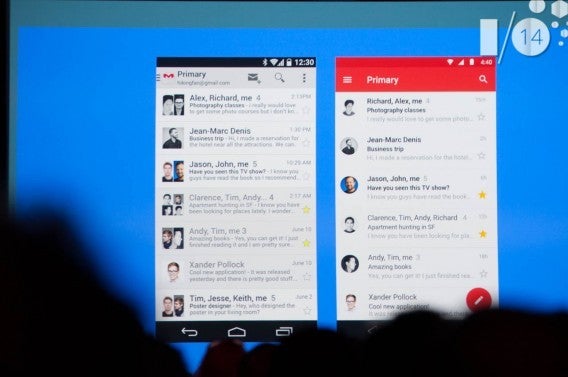
Ondanks dat ik het eerste deel niet kon zitten terwijl ik naar de demo van Android L en het nieuwe Material Design keek, was ik erg enthousiast. Material Design is namelijk Google’s langverwachte antwoord op Apple’s redesign van iOS 7.

Maar Android L gaat verder. Android Wear, Android Auto en Android TV laten zien hoe Google aan het uitbreiden is. Om een voorbeeld te noemen: Android-apps zijn binnenkort ook beschikbaar op Google’s Chrome OS.

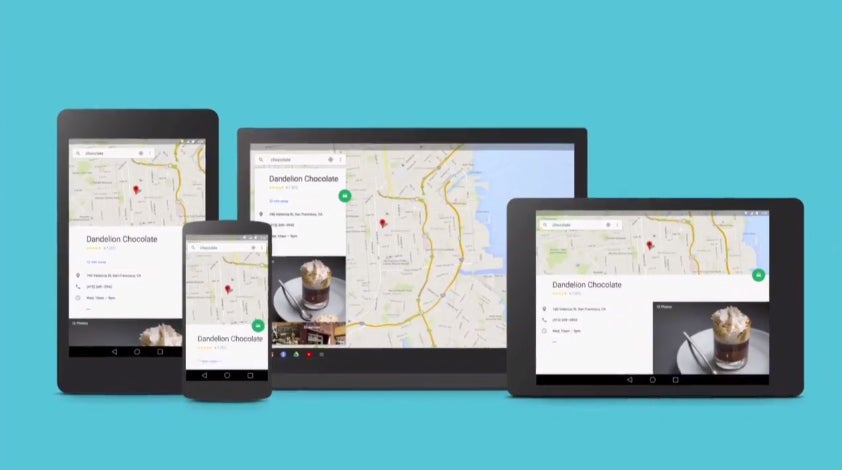
Google wil met het Material Design verschillende platforms verbinden met behulp van een uniform ontwerp waardoor je dezelfde ervaring beleeft op elk toestel.

Material Design

Google demonstreerde Android L en bracht gelijk een developer preview uit zodat ontwikkelaars direct aan de slag kunnen om hun app te updaten. Op die manier voldoen de nieuwe apps of updates aan de nieuwe design-richtlijnen. De vraag blijft: werken ook oudere apparaten op Android L?

Android Wear

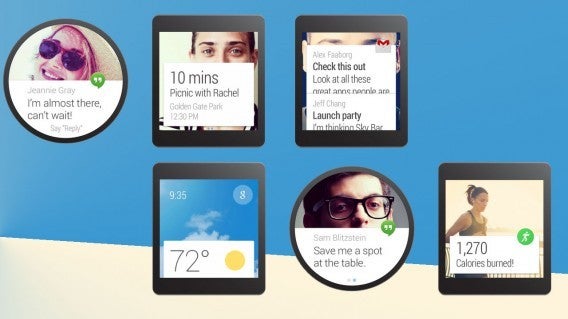
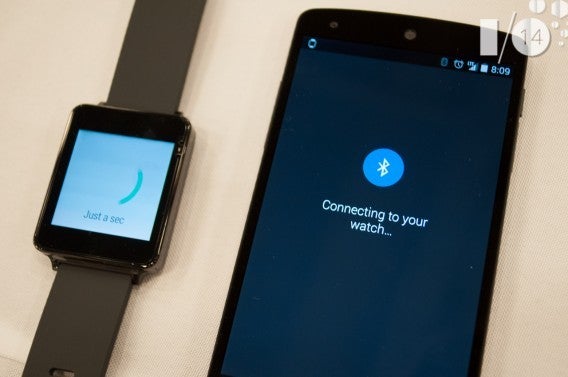
Er zijn nog geen overtuigende redenen om een smartwatch te kopen. Android Wear maakt het interessanter, want het probeert niet je mobieltje te vervangen (zoals bij Samsung het geval is), maar het wil de ervaring uitbreiden met de meest gebruikelijke functies. Zo klinkt het gebruiken van Google Now via je smartwatch me als muziek in de oren. De proximity unlock is ook een puike functie. Niet langer vul je een code in of veeg je een patroon op het scherm; zodra je met je watch in de buurt komt van je telefoon, wordt deze vrijgegeven.

Android Auto

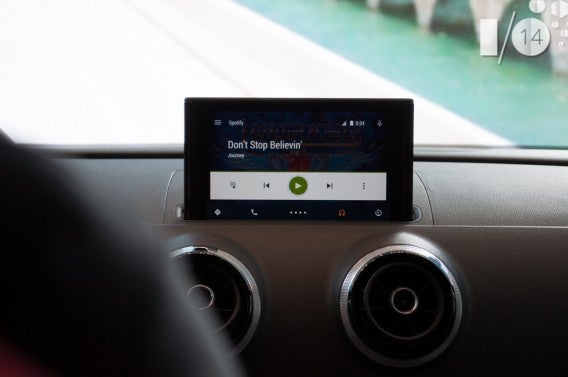
Verder kondigde Google Android Auto en Android TV aan. Het was tot op heden vrij onduidelijk wat Google van plan was in de auto-industrie, maar dankzij deze presentatie is er een stuk meer duidelijk.

Android Auto is een gestroomlijnde versie van Android dat perfect werkt op de display van een dashboard. Het werkt op voice control zodat je gewoon op de weg kan blijven letten. Opvallend was wel dat Google aangeeft het rijden veiliger te willen maken, terwijl er tijdens de demo meerdere situaties zich voordeden waarbij de bestuurder toch echt naar het display moest kijken. Eind dit jaar moeten de eerste auto’s met Android Auto al op de markt verschijnen.

Android TV

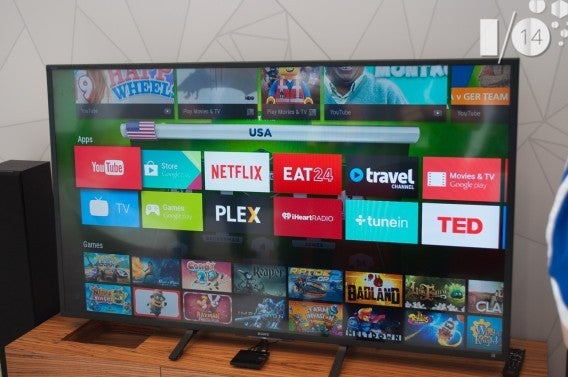
Ik gebruik Chromecast dagelijks omdat video’s van YouTube streamen nou eenmaal veel fijner is op een groot scherm. Android TV is een ander platform om het gebruiksgemak van SmartTV’s te verenigen. Probleem is wel dat je er een nieuwe tv of hardware voor moet kopen. Fabrikant Razer heeft een set-top box aangekondigd voor degenen die geen gloednieuwe tv willen kopen.

Aangezien ik al Chromecast gebruik zie ik alleen nut voor Android TV om games te spelen. Al werkt Chromecast daar ook al prima voor. Deze herfst zullen we zien of het SmartTV-platform van Android een lang leven is beschoren.

Android en Chrome OS

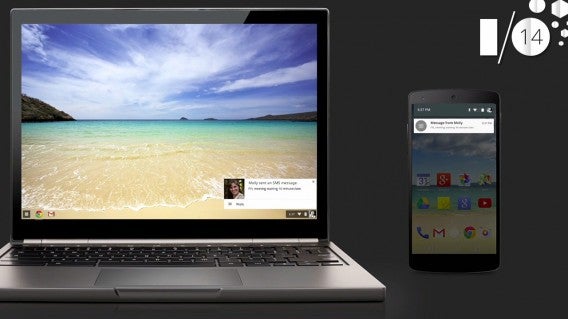
Lang ging het gerucht rond dat Chrome OS en Android samen zouden gaan tot 1 OS. Dit lijkt niet langer het geval te zijn, maar met Android L neemt de communicatie tussen de twee besturingssystemen enorm toe. Notificaties van de telefoon worden nu op je Chrome OS-display weergegeven en Android-apps kunnen worden gebruikt op Chromebooks.

Android is overal

Google wil dat Android een platform wordt waarmee ontwikkelaars apps ontwerpen die op meerdere devices werken. Daarmee wil Google eigenlijk je hele leven verbinden. Dit roept direct vragen omtrent privacy op. Maar als je de diensten die je nu al gebruikt met elkaar verbindt, levert dat geen problemen op. Het werkt zelfs soepeler dan voorheen, dus er zijn alleen maar voordelen te noemen. Android-gebruikers zijn vaak ook al verbonden met Gmail, gebruiken Google Maps en de Play Store; dit zal voortaan nog beter werken.

Lees ook:

De beste apps voor Chromecast

Google’s Chromecast viert al bijna zijn eerste verjaardag. De HDMI-dongel verbindt je smartphone, tablet en pc/mac met je televisie.

De dongel zelf kan eigenlijk alleen maar media streamen. De Chromecast-app voor iOSAndroid, pc en Mac gebruik je om het apparaat te verbinden met het WiFi-netwerk  en alles wat je op het scherm ziet te bedienen.

Chromecast is nooit bedoeld om set-top boxes te vervangen of het primaire platform voor streaming-diensten te worden. Dat zie je terug in het (relatief) kleine aantal officiële apps op de markt. Nu Google de developer-codes beschikbaar heeft gesteld, is het voor ontwikkelaars mogelijk om ondersteuning voor verschillende apps te bouwen. Toch is Chromecast geen apparaat dat je voortdurend gebruikt.

De paar officiële apps zijn zeker wel nuttig voor Chromecast. Onderstaande apps behandelen de meest voorkomende manieren waarop mensen gebruik maken van Chromecast. Uiteraard zijn er meerdere apps beschikbaar, maar aangezien een aantal van deze van onbekende ontwikkelaars zijn, ben ik wat huiverig ze te installeren.

  • Voeg Google Cast toe aan Chrome (Chrome-extensie voor pc en Mac).

De beste app voor Chromecast: YouTube

YouTube is de voornaamste reden waarom ik een Chromecast heb. Er is zoveel content beschikbaar op YouTube, waaronder ook langere video’s van bijvoorbeeld Let’s Play, die ik graag kijk. Ook zijn er tv-zenders die volledige afleveringen van hun series op YouTube zetten.

YouTube for Android Chromecast

Ik gebruik YouTube nu vaker via Chromecast dan op de computer. Dankzij de app is het kijken via Chromecast erg eenvoudig. Ben je geabonneerd op bepaalde kanalen of gebruik je de Watch Later-functie, dan is het nog gemakkelijker om veel video’s achter elkaar te kijken.

Betaalde steam-dienst: Netflix

Met de Netflix-app heb je toegang tot alle streaming content, waaronder series, films, documentaires en originele content.
Hulu Plus on Android Chromecast

Bij Netflix zijn er opvallende verschillen in de beeldkwaliteit. Via Chromecast zijn de HD-video’s helder, maar is het niet mogelijk om 1080p Super HD te vertonen, zoals wel kan bij de PS4. Bij de nieuwere video’s valt het niet echt op, maar oudere films in “HD” hebben wat problemen.

Netflix werkt prima via Chromecast zolang je Wi-Fi netwerk stabiel genoeg is.

Muziek streamen: Spotify/Google Play Music/Deezer

Spotify biedt helaas geen officiële ondersteuning voor Chromecast, maar Spoticast is een goed alternatief. Pandora heeft een officiële app, maar deze service is helaas (nog niet) in Nederland te gebruiken. Deezer biedt ook Chromecast-ondersteuning, maar Google Play Music is mijn persoonlijk favoriet, omdat ik hiermee ook muziek kan streamen. Afhankelijk van hoe je de Chromecast hebt aangesloten (direct in de tv of via een mixer), is het mogelijk om muziek te streamen vanaf je Google Play Music-account.

Google Play Music Pandora Rdio Chromecast

Wat ook fijn is aan de Chromecast, is dat meerdere mensen het kunnen gebruiken zolang ze van hetzelfde draadloze netwerk gebruik maken. Goed, het kan ook een hoop gedoe opleveren, maar als je vriend een Deezer-account heeft, kan hij ook zijn muziek naar de Chromecast streamen. Perfect voor feestjes.

Alle apps hebben beperkte interfaces en maken geen gebruik van de ruimte van de tv. Het is prima om een achtergrondmuziekje te draaien, maar voortdurend de tv aan moeten zetten als je muziek wilt luisteren is een beetje irritant.

Persoonlijke media streamen: AllCast/Plex

Plex en AllCast draaien beide om hetzelfde: het streamen van persoonlijke media. Plex is een officiële app waarvoor je Plex Media Server nodig hebt om verbinding te maken met je media. AllCast is een app van Clockwork Mod, een ontwikkelaar die utility apps voor de ervaren Android-gebruiker maakt. AllCast is ontworpen om gemakkelijker te zijn en ondersteunt meerdere apparaten zoals een Xbox 360 en bepaalde Smart TV’s.

AllCast for Android Chromecast

Plex is een beter ontwikkeld platform waarmee je media streamt uit veel verschillende bronnen, zoals Google Drive of Dropbox. Plex maakt verbinding met je Plex Media Server en laadt de content naar de Chromecast.

Deze apps zijn perfect voor mensen met veel video’s die nergens anders te vinden zijn.

Een groeiend ecosysteem

Twijfel je of je een Chromecast nodig hebt? Dan is de kans groot dat je prima zonder kunt. Chromecast is een uitstekend apparaat om op een snelle manier om media af te spelen, maar het aantal officieel ondersteunde apps blijft klein.

Omdat ik Chromecast voornamelijk voor YouTube en Netflix gebruik, heb ik veel aan het apparaatje, maar eigenlijk alleen voor deze twee diensten. Achtergrondmuziek via Google Play Music werkt prima, maar dat kan ik ook met mijn computer afspelen.

Eind juni kondigde Google Android TV aan. Met de komst van Android TV verliest Chromecast misschien zijn nut, omdat Android TV completer is. Al blijft de Chromecast met zijn lage prijs (35 euro) en gebruiksgemak natuurlijk een interessant alternatief.

Lees ook:

Google I/O 2014: Android-apps op Chrome OS, Android TV en Android Wear

Google tovert, naast een nieuwe Android-versie, nog veel meer uit de hoge hoed tijden de I/O-conferentie. Zo komt de techgigant onder andere met Android TV, Android Wear en het vernieuwde Chrome OS op de proppen. Daarmee voldoet Google aan bijna alle verwachtingen. Lees snel verder om de belangrijkste nieuwe features te ontdekken.

Chrome OS

De goedkope Chrome OS-notebooks krijgen nu ook de beschikking over Android-apps. Deze apps bestuur je met het touchscreen dat op de meeste Chromebooks aanwezig is. Ook werkt je Chromebook nu beter samen met je Android-smartphone of -tablet. Zo ontgrendelt je Chromebook als je Android-apparaat in de buurt is en ontvang je inkomende telefoontjes en Hangouts-berichten.

Android TV

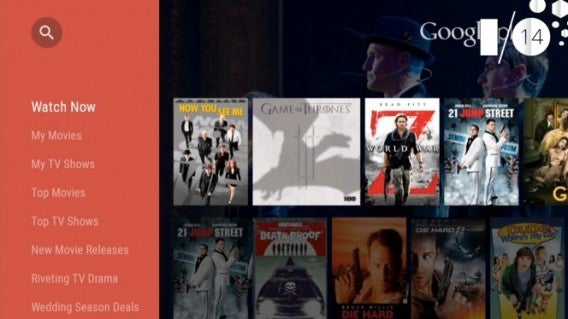
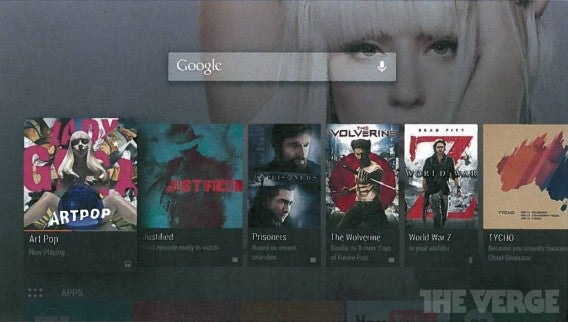
Pas op Apple TV, want Google’s Android TV is gearriveerd en ziet er veelbelovend uit! De interface van Android TV is weliswaar niets nieuws, met een Netflix-achtige filmcarroussel, maar Android TV gebruikt de zoekkracht van Google om extra informatie te bieden.

Daarnaast ondersteunt Android TV casting, zodat je maar één apparaat nodig hebt om je favoriete series en films te streamen. Android TV kan ook als spelconsole worden ingezet, met behulp van je Android-telefoon als controller of speciaal voor de Android TV ontwikkelde controllers.

Android Wear

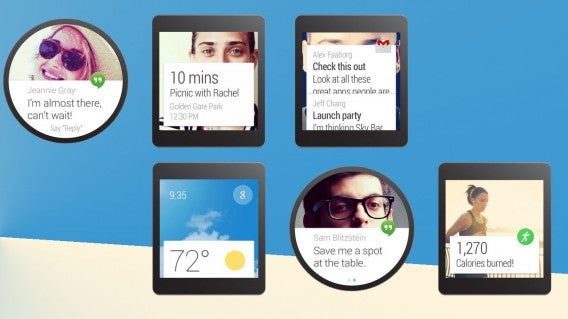
Zoals verwacht lanceert Google tijdens de Google I/O-conferentie ook zijn eigen smartwatch-software: Android Wear. De smartwatches worden vooralsnog gemaakt door Motorola en LG en draaien op een speciaal ontwikkelde versie van Android.

De Android Wear-horloges geven je informatie over reizen, shopping, sms-berichten, afspraken en andere belangrijke zaken. Het horloge is gelinkt aan je andere Android-apparaten, zodat je de juiste informatie krijgt op het juiste moment.

Volg mij op Twitter @niekleermakers

Lees ook:

Google I/O 2014: Google lanceert Android L

Vandaag lanceert Google, na maanden wachten, een nieuwe Android-versie. Volgens Google is het nieuwe mobiele besturingssysteem “de grootste update uit de historie van Android”. Tijdens de Google I/O-conferentie zagen we een compleet nieuw design en nieuwe features voorbijkomen. Dames en heren, mag ik u voorstellen: Android L.

Kleurrijk design

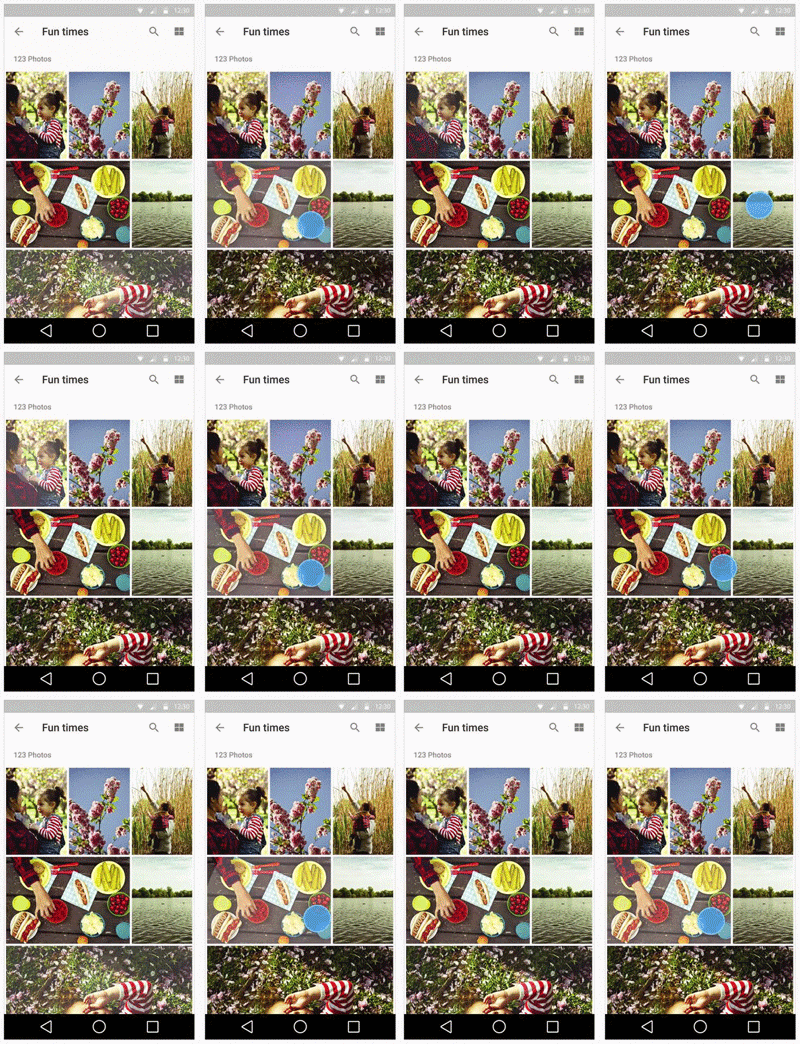
Het eerste wat opvalt is het volledig vernieuwde, kleurrijke design van Android L. Het zogenaamde Material Design-ontwerp is platter dan ooit, is geïnspireerd door ‘pen en papier’ en heeft vloeiende animaties. Daarnaast is het Material Design geschikt voor Android-telefoons, tablets én Chrome OS-laptops, zodat alle apps naadloos in elkaar overgaan.

Notificaties

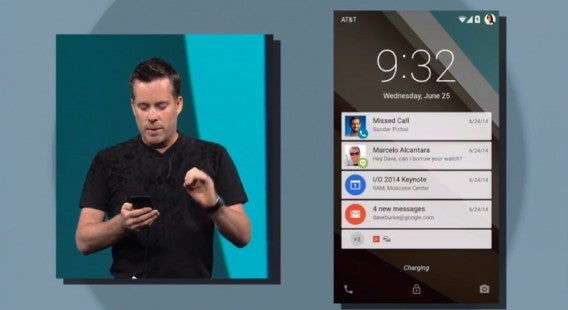
Een andere grote verandering is het vernieuwde notificatiecentrum. Je sorteert je notificaties nu eenvoudiger, de notificaties zijn visueel aansprekender en je ontvangt ‘heads up’-notificaties. Ook het lock screen is onder handen genomen. Het is met Android L niet meer nodig om altijd en overal je pincode of patroon in te voeren om je telefoon te ontgrendelen. Met behulp van Bluetooth of GPS detecteert je Android-telefoon dat je bijvoorbeeld thuis bent en niemand meekijkt.

Beveiliging

De app-markt Google Play Store scant nu alle apps op malware, zodat je alleen virusvrije apps downloadt. Volgens Google heeft maar een half procent van alle Android-gebruikers te maken met malware en is de Play Store nu “de enige antivirusscanner die je nodig hebt”.

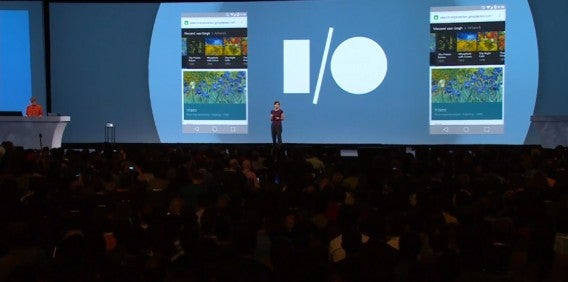
Zoeken in apps

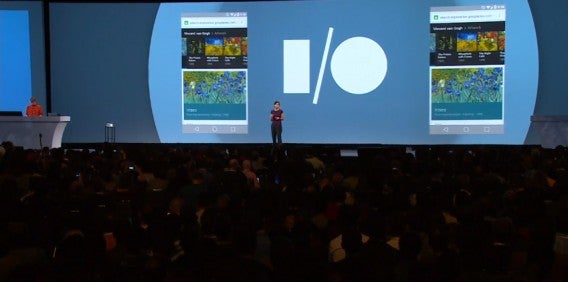
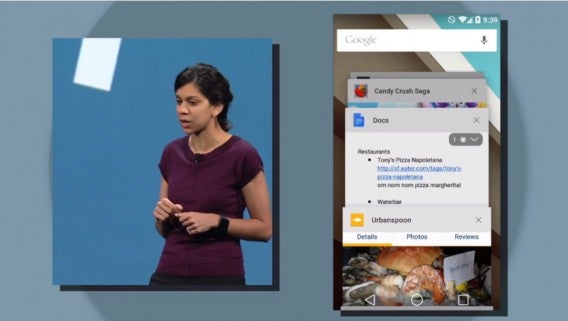
Het houdt niet op: ook het zoeken en navigeren naar content op je Android is nu eenvoudiger. Als je een zoekterm in de welbekende Google-balk typt (of spreekt), verschijnen er niet alleen Google-resultaten, maar ook zoekresultaten ín Google Maps of andere apps. Met één tik op je scherm, navigeer je snel naar de desbetreffende app, zonder eerst de app te hoeven openen. Ook verschijnen afzonderlijke tabbladen van je Chrome-browser nu als aparte ‘app’ in je recente apps-scherm.

64-bit

Last bust not least; Android L is het eerste 64 bit-mobiele besturingssysteem van Google. Dit betekent dat de processor van je Android-smartphone of -tablet het interne geheugen (RAM) beter benut. Op die manier draaien je apps en mobiele games vloeiender.

De bèta-versie van Android L voor ontwikkelaars is vanaf nu beschikbaar voor de Nexus 4 en Nexus 5. Eind dit jaar lanceert Google Android L voor alle gebruikers wereldwijd.

Volg mij op Twitter @niekleermakers

Wat mogen we verwachten van Google I/O?

Google’s jaarlijkse conferentie voor ontwikkelaars, genaamd Google I/O, staat op het punt om te beginnen. Wat kunnen we verwachten? Een nieuwe Android-versie? Of een compleet nieuw product, zoals Android Wear of een nieuwe Google Glass? We speculeren erop los.

Nieuwe Android versie?

We zijn er heilig van overtuigd dat Google vanavond een nieuwe Android-versie (Lollipop) presenteert, maar wordt het een dramatische of juist subtiele verandering? In ieder geval is Google bezig zijn Google-apps te scheiden van Android, zodat meer smartphone-gebruikers alvast van de nieuwe functies gebruik kunnen maken.

Bovendien gaan er geruchten de ronde dat Google een compleet nieuw design presenteert, onder de codenaam ‘Project Questum’. We hebben al gelekte afbeeldingen van de nieuwe Gmail-app gezien en deze plaatjes zien er veelbelovend uit. Google focust zich op een uniform design, zodat  Google’s apps meer op elkaar lijken.

Android Wear

Ook Google mengt zich in de smartwatch-oorlog. In maart jongstleden introduceerde Google Android Wear en fabrikanten Motorola en LG bevestigden dat zij de Android-horloges zullen fabriceren. Het licht in de lijn der verwachting dat we vanavond de eerste exemplaren te zien krijgen.

Android Wear zal zich vooral richten op het geven van notificaties, zodat je je Android-telefoon niet uit je broekzak hoeft te halen bij een nieuwe e-mail of WhatsApp-bericht. Of wat dacht je van Google Play Fitness, met je Android Wear als fitness-horloge? Daarnaast wordt Google Now een belangrijk onderdeel van de Android Wear, met de focus op spraak gestuurde commando’s.

Android op je televisie, in de auto en in je huis

Met de Google Chromecast (à 35 euro) had Google al een enorme hit te pakken, dus waarom zou je een Android TV nodig hebben?

Bron afbeelding: The Verge.

De Android TV is echter naar verwachting een completer apparaat, zodat je al je apps, games en media op één plek afspeelt.

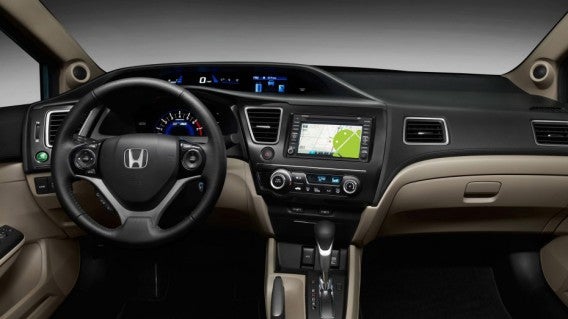
‘Android in the car’ gaat de concurrentie aan met Apple’s CarPlay. Fabrikanten als Audi, Honda en Hyundai hebben al toegezegd dat ze hun auto’s voorzien van Google’s boordcomputer. Hopelijk horen we vandaag meer over ‘Android in the car’.

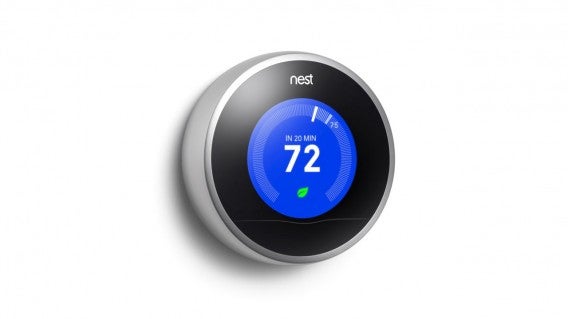
Met de aankoop van de digitale thermostaat Nest en beveilingssysteem Dropcam, liet Google al merken dat ze home automation serieus nemen. We hebben echter nog niets concreets gezien op het gebied van home automation. Naar verluidt introduceert Google vandaag een ontwikkellaarsplatform, zodat ontwikkelaars eenvoudiger apps kunnen maken voor Google’s home automation-apparatuur.

Experimenteerdrift

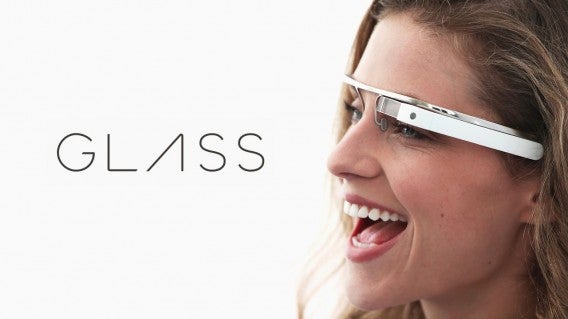
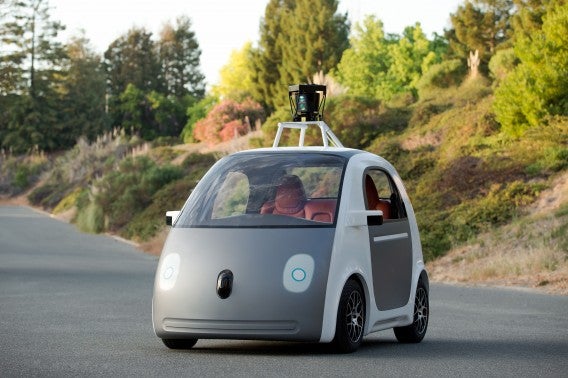
Google experimenteert er de laatste jaren lustig op los. Zo lanceerde de techgigant afgelopen jaar onder andere de Google Glass (en kreeg de bril vandaag een hardware-update), hoorden we over wifi-balonnen voor internettoegang in ontwikkelingslanden, zagen we zelf rijdende auto’s voorbijrijden, ontmoetten we robots en meer.

Wat tovert Google vanavond uit de hoge hoed? We houden je op de hoogte via ons Twitter-kanaal en onze nieuws-website!

Volg mij op Twitter: @niekleermakers

De 5 grootste Android-problemen – lost Google de problemen op?

Android is een geweldig mobiel besturingssysteem. Toch zijn het de kleine probleempjes die dagelijks voor frustratie zorgen. Waaraan zou Google moeten werken om Android nog beter te maken?

Android is veruit het meest gebruikte besturingssysteem voor smartphone’s en tablets, ook in Nederland (79 procent). Het wordt ontwikkeld door Google; telefoonfabrikanten passen slechts details aan om Android naar hun hand te zetten. Voor de duidelijkheid behandelen we in dit artikel de pure basis van het besturingssysteem: stock Android.

Ik heb onze lezers gevraagd tegen welke problemen zij aanlopen bij het gebruiken van Android. Uit die rondvraag kwamen vele antwoorden, waarvan ik de vijf belangrijkste op een rij heb gezet. Bij elk probleem hoort natuurlijk ook een oplossing, in de vorm van een suggestie voor Google voor toekomstige versies van Android.

Standaard-apps verwijderen is onmogelijk

Elke fabrikant kan zijn eigen apps op Android installeren. Er is geen enkele manier om deze te verwijderen. In recente versies van Android is het mogelijk om ze uit te schakelen (via Instellingen > Apps > Uitschakelen). Dat is in feite niets meer is dan de apps verstoppen. Wil je fabrieks-apps daadwerkelijk van je telefoon verwijderen, dan kan dat alleen via een root.
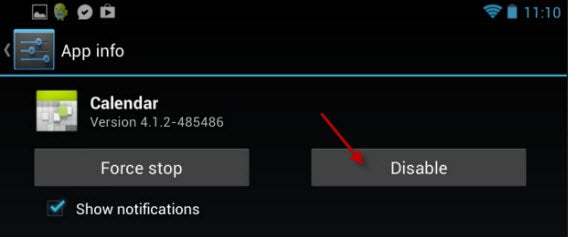
Genoeg apps die je enkel kunt verbergen, niet verwijderen.

Is dit Googles fout? Ja en nee. Omdat Android een open systeem is, kan elke fabrikant doen en laten wat het wil. Wellicht zou Google het daarom makkelijk moeten maken om administrator-rechten te geven aan gebruikers, zonder de risico’s van een root.

Volume en vibraties gelden voor alle apps

Zet je het geluid van je telefoon uit, dan laat geen enkele app zich meer horen. Zet je je smartphone op vibreren, dan vibreren álle apps. Het is niet mogelijk om bijvoorbeeld alleen het geluid van WhatsApp op maximaal volume in te stellen, terwijl andere apps stil blijven. De optie om verschillende volumes en vibraties voor losse apps in te stellen ontbreekt.
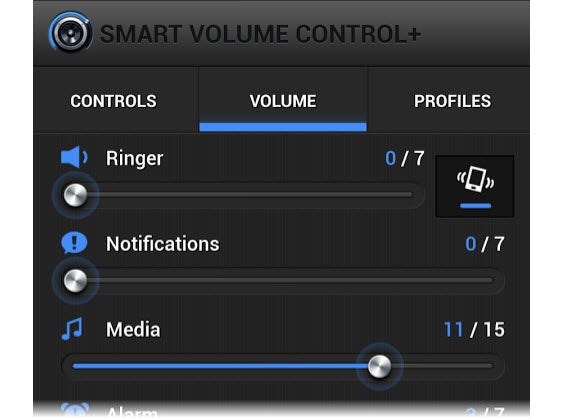
SmartVolume past het volume van oproepen en notificaties apart aan.

Wat nu alleen mogelijk is met apps als LightFlow of SmartVolume, zou standaard geïntegreerd moeten worden in toekomstige versies van Android. Ook ontbreekt een niet storen-modus; daarvoor gebruiken we de externe app Niet Storen.

Permissies bepalen voor apps

In Android is het onmogelijk om permissies per app in te stellen. Installeer je een nieuwe applicatie dan vertelt Android waartoe de app toegang wil, waarna jij alleen kunt accepteren of weigeren. Een gemakkelijke oplossing, die je helaas minder controle geeft over de veiligheid van je gegevens.
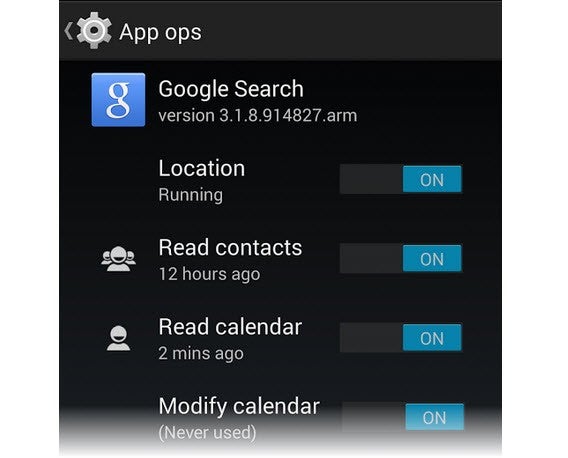
Met AppOps bepaal je welke permissies je wel en niet toestaat per app.

Google introduceerde eerder een feature genaamd AppOps, die het mogelijk maakte om met de permissies voor apps te spelen. Inmiddels heeft Google AppOpps teruggetrokken, wellicht om mogelijke problemen met app-ontwikkelaars te vermijden (die bijvoorbeeld niet graag zien dat advertenties worden uitgeschakeld). Op dit moment is het alleen mogelijk om AppOpps te reanimeren via onofficiële apps.

Een volle telefoon installeert niet automatisch op de SD-kaart

Het aanbod van Android-telefoons is immens; de beschikbare ruimte op deze toestellen vaak niet. Sommige telefoons hebben amper geheugen en tonen na het installeren van vier apps al een waarschuwing dat de limiet bereikt is. Dan is het tijd om bestanden te verwijderen, of gereedschap te downloaden om data over te hevelen naar je SD-kaart.
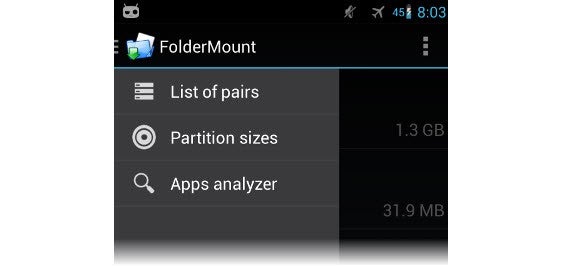
FolderMount schiet te hulp bij migratie naar je SD-kaart, maar vereist een root…

Android biedt niet de mogelijkheid om in één keer al je data en apps naar de SD-kaart over te zetten, of een optie om apps automatisch op de SD-kaart te installeren. Het probleem voor Google zit ‘m in de variatie aan Android-telefoons en –apps; een optie die iedereen tevreden houdt is onmogelijk.

Geen volledige integratie met desktop

Eén van Androids populairste applicaties is ongetwijfeld AirDroid, dat het mogelijk maakt om de inhoud van je telefoon vanuit de browser op je pc te bekijken en beheren. Een mooi alternatief is Pushbullet, waarmee je bestanden, links en notificaties eenvoudig uitwisselt Windows. Android zelf biedt deze optie niet.
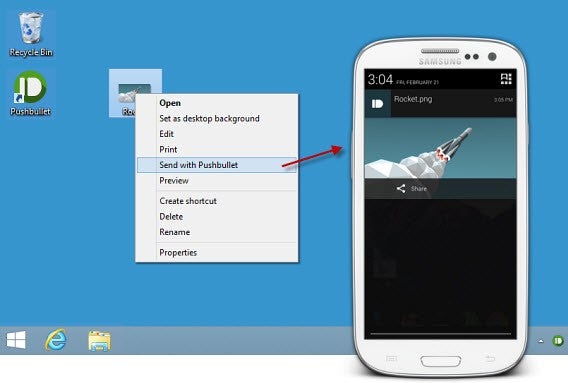
Pushbullet is een briljante app om je pc aan je Android te koppelen.

Wederom laat Google het aan app-ontwikkelaars en telefoonfabrikanten over om te komen met een oplossing. Samsung, LG en HTC hebben stuk voor stuk hun eigen programma voor synchronisatie tussen pc en smartphone. Waarom Google zelf niet?

De schuld ligt bij iedereen en niemand tegelijk

Gaat er iets mis met je iPhone of Nokia Lumia, dan is het duidelijk wie verantwoordelijk is: Apple of Microsoft. Maar laat de accu van je Android het afweten en is de browser traag, dan ligt het net even anders. Moet je de telefoonfabrikant bellen, contact opnemen met Google, of toch de ontwikkelaar die zijn app niet heeft geoptimaliseerd voor jouw toestel een berichtje sturen?

De Android-wereld is zo gefragmenteerd dat het moeilijk is om te onderscheiden waar het probleem precies ligt. Voegt Samsung bijvoorbeeld talloze nutteloze apps toe aan jouw toestel, dan ligt de schuld niet bij Google. Maar Google zou het juist weer gemakkelijker kunnen maken door gebruikers de mogelijkheid te geven om deze apps zelf te verwijderen.

Zou Google dit doen, dan resulteert dit ongetwijfeld is teleurgestelde fabrikanten en ontwikkelaars. Android heeft in deze zin zijn beperkingen, die alleen zijn weg te nemen door te zorgen voor meer eenheid. En misschien is dat wel Androids grootste probleem: Google kan nooit iedereen tevreden stellen.
Lees ook:

Nokia lanceert contextuele Android lockscreen-app Z Launcher

Nokia heeft een launcher voor Android gelanceerd met de naam Z Launcher. Het programma geeft je via je lockscreen toegang tot de meestgebruikte apps. Er zijn al tientallen launchers, maar Nokia hoopt dat de handige besturing en het contextuele begrip van Z Launcher dit programma onderscheidt.

De meest indrukwekkende feature van Z Launcher is dat het programma leert welke apps je wanneer gebruikt. Concurrerende launchers als Aviate (van Yahoo!) en Cover lockscreen (van Twitter) bieden echter dezelfde mogelijkheden. De kans is groot dat de suggesties aanvankelijk niet helemaal kloppen, omdat Z Launcher de favorieten baseert op jouw gedrag.


brightcove.createExperiences();

De besturing met gebaren maakt het eenvoudig om iets op je telefoon te zoeken met Z Launcher. Schrijf een letter en het programma toont een lijst met componenten die met die letter beginnen: apps, contacten en zoekresultaten.

Op dit moment is het programma nog niet klaar voor het grote publiek en enkel beschikbaar als pre-bèta. De app is nog niet beschikbaar in de Google Play Store, maar Android-gebruikers die deze eerste versie willen testen kunnen het programma downloaden via de Z Launcher website. Om de launcher te testen moet je inloggen met je Google account, daarnaast werkt de app op dit moment alleen op de Nexus 5 en de Samsung Galaxy S3, S4 en S5.

Volg mij op Twitter via @SophieNotten

Lees hier meer:

Bron: Z Launcher

De 35 beste Android-games

Protesteert je maag na zoveel Candy Crush Saga? Heb je een vederallergie opgelopen door een overdosis Angry Birds? Te verslaafd aan Clash of Clans? Softonic is voor jou in de Google Play Store op zoek gegaan naar de beste games voor Android!

Onze experts selecteren de crème de la crème van het gameassortiment op Android-telefoons en –tablets, en filteren deze op een aantal specifieke thema’s. Houd je van multiplayer? Ben je een snelheidsduivel? Of zet je toch liever je hersenen aan het werk tijdens het spelen? De Google Play Store biedt voor ieder wat wils; wij zetten het beste van dit aanbod voor je op een rij.

De beste Android-games voor onderweg

De beste Android-games om met je vrienden te spelen

De beste Android-games om een groot avontuur te beleven

De beste Android-games om met je kinderen te spelen

De beste Android-games om je brein te trainen

De beste Android-games voor nostalgische gamers

De beste Android-games voor totale ontspanning

Hebben we een pareltje gemist in onze lijsten? Laat het ons weten in de reacties!

Zo maak je een back-up van je Android-contacten

Er zijn drie eenvoudige en effectieve methoden om een back-up van je Android-adresboek te maken en nooit een contactpersoon te hoeven kwijtraken. Wij zetten ze voor je op een rij!

Zonder kopie van je Android-adresboek door het leven gaan is gevaarlijk. Wordt je telefoon bijvoorbeeld gestolen of gaat ‘ie kapot, dan heb je niet langer toegang tot alle telefoonnummers, mailadressen en andere gegevens van je familie, vrienden en collega’s. Zonder back-up ben je al die gevoelige informatie voor altijd kwijt.

Om die reden is het belangrijk om regelmatig kopieën te maken van je contacten. Er zijn drie opties:

  • Kopieer alle contacten van je telefoon naar je SIM-kaart (gaat je telefoon kapot, dan neem je je contacten op je SIM-kaart mee naar een nieuw toestel)
  • Maak een back-up van je contacten op een SD-kaart
  • Maak een back-up in de cloud

Wij leggen uit hoe het werkt.

Contacten kopiëren van telefoon naar SIM-kaart

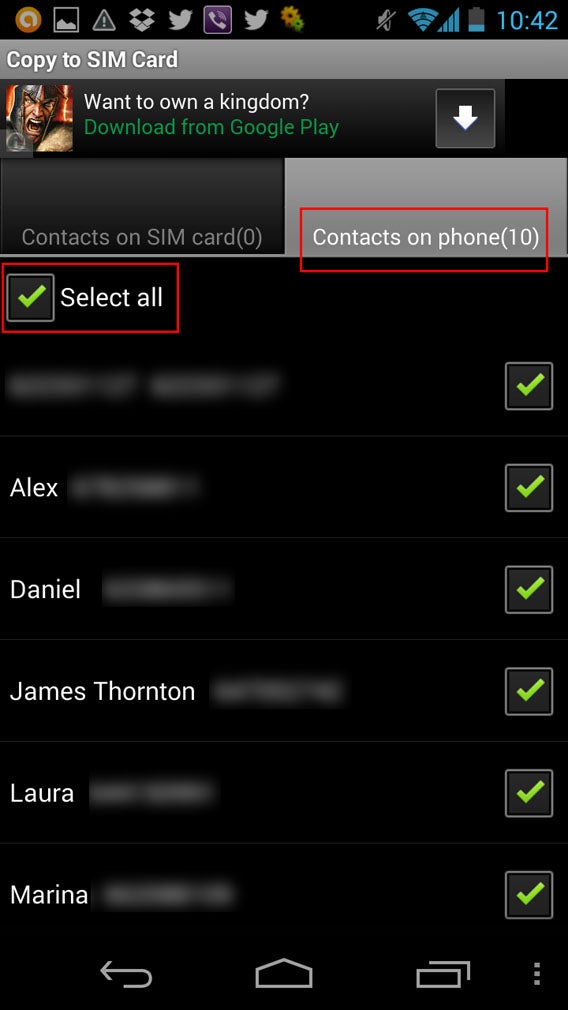
Deze procedure is handig voor wanneer je telefoon stuk gaat, of voor mensen die dezelfde SIM-kaart in meerdere toestellen gebruiken. Je gebruikt hiervoor een gebruiksvriendelijke app als Copy SIM Card. Download de app, tik op het tabblad Contacts on phone en vink het vakje Select All aan.

Tik nu rechtsonder in beeld op de drie verticale stippen en kies de optie Copy selected to SIM.

Klaar is kees! Een exemplaar van je adresboek is nu opgeslagen op je SIM-kaart. Vergeet niet dat de capaciteit beperkt is. Afhankelijk van het type kaart (32K, 64K of 128K) en het gebruikte formaat van contactinfo, varieert het maximale aantal te bewaren nummers tussen 200 en 750. Ook worden niet alle contactgegevens opgeslagen. Foto’s en, in sommige gevallen, een tweede telefoonnummer worden bijvoorbeeld niet meegenomen.

Contacten exporteren naar SD-kaart

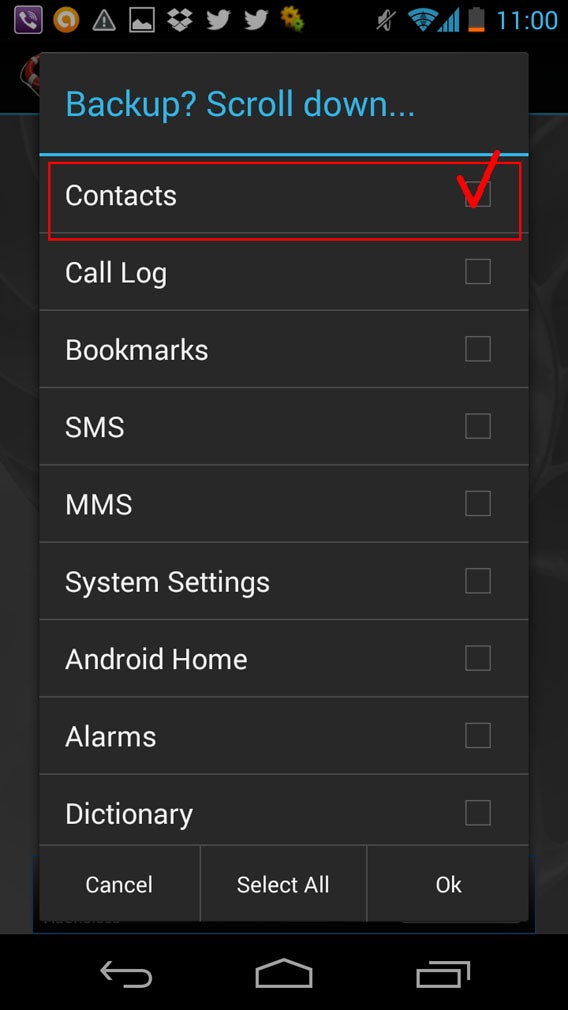
Om een back-up van je telefoonboek te maken op je SD-kaart, gebruik je de app MyBackup. Installeer en open de app, tik op New Back-up en kies voor de optie Data.

Vervolgens vraagt de app waar je de back-up van je adresboek wilt bewaren. Kies de optie Local. Op het volgende scherm kies je welke informatie je wilt kopiëren, waar je de optie Contacts kiest.

Bij de volgende stap geef je een naam aan je back-up. Ga voor de standaardnaam met datum en tijd, of kies een eigen titel en tik op OK. Je back-up staat nu veilig op je SD-kaart.

Ter verduidelijking: de gratis versie van MyBackup staat niet toe dat je contacten vanaf je SD-kaart terugzet op je telefoon. Daarvoor dien je te upgraden naar de Pro-versie.

Een back-up van je adresboek opslaan in de cloud

De meest praktische methode om veilig je contacten te bewaren is door een back-up van je adresboek op te slaan in de cloud, bijvoorbeeld via Dropbox. Op zo’n online opslagplaats worden de gegevens beschermd tegen elk risico.

Beschik je nog niet over Dropbox, download dan de app en open gratis een account. Open vervolgens je telefoonboek, tik op de menuknop rechtsonder in beeld en kies de optie Import/Export.

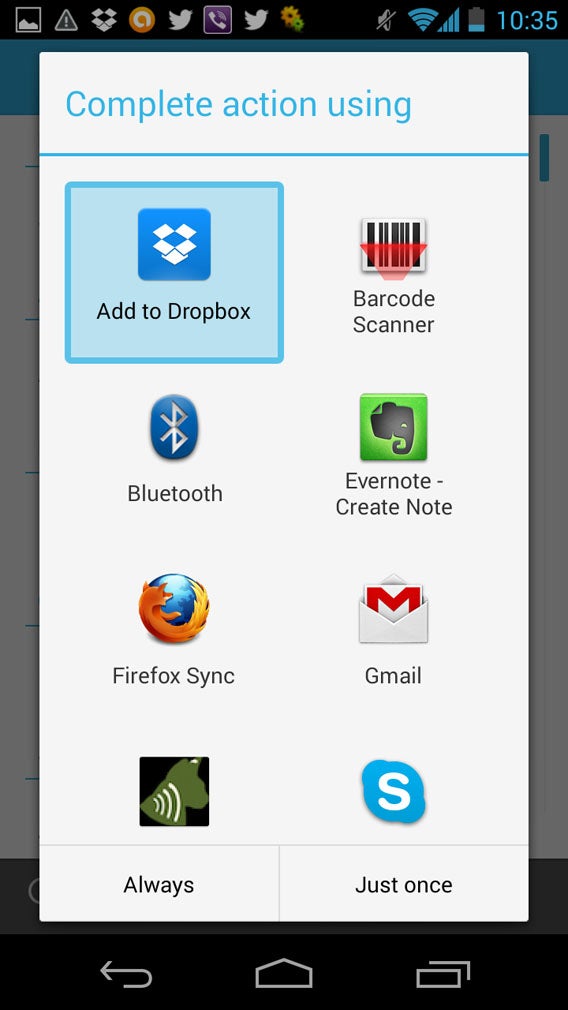
Tik op Share visible contacts en selecteer Dropbox om het proces te voltooien.

Kies een online map waarin je de back-up wilt bewaren en tik op Add. Nu is je adresboek opgeslagen in je Dropbox en heb je altijd en vanaf elke locatie toegang tot je contacten!

Back-up; je beste vriend

Om een reservekopie te maken van je adresboek en al je contacten op een veilige plek te bewaren, hoef je slechts een manier te kiezen die bij je past en bovenstaande stappen uit te voeren. Vergeet niet om het proces regelmatig te herhalen! Je voegt ongetwijfeld regelmatig nieuwe contacten toe, van wie je de gegevens uiteraard niet weer wilt kwijtraken.

Hoe vaak maak jij een update van je Android-contacten?