De gids voor je Android tablet: wat kan je er allemaal mee?

Je Android-tablet is een alleskunner en in deze gids leggen we uit hoe je het apparaat optimaal gebruikt. Met handige trucs, nuttige tips en de beste apps helpen we je op weg met je nieuwe tablet!

Heb je onder de kerstboom een tablet gevonden, er zelf eentje gekocht of een tablet voor je verjaardag gekregen? Waarschijnlijk heb je het apparaat direct opgestart en ben je op het web gaan surfen en wat e-mails gaan checken. Een tablet kan echter zo veel meer!

In feite heeft een tablet vele verschillende toepassingen en kan het apparaat voor veel meer dingen worden gebruikt dan je in eerste instantie wellicht denkt. Wij helpen je het volledige potentieel van je tablet benutten door in deze artikelenreeks alle mogelijke gebruiken ervoor te behandelen.

De eerste stap: Welk besturingssysteem heb ik?

Het eerste wat je moet doen als je een nieuwe tablet hebt, is erachter komen welk besturingssysteem het apparaat gebruikt. Om je daarbij te helpen hebben we dit artikel geschreven. Lees de stappen door om zeker te weten of je een iPad, Windows-tablet of Android-apparaat hebt!

In deze gids kijken we naar Android-tablet, zoals de Samsung Galaxy Tab 2 en 3, de Nexus 7 of Kindle Fire, maar ook vele anderen. Weet je zeker dat je een Android-tablet hebt? Lees dan snel verder om te ontdekken hoe je het uiterste uit je tablet haalt! Heb je een iPad, lees dan hier alles over iOS. Voor bezitters van een Windows-tablet raden we je aan onze complete gids voor Windows 8 door te bladeren.

De afleveringen van de gids

Hieronder vind je de lijst met alle afleveringen van onze Android-tablet-gids. De afleveringen die al zijn verschenen zijn klikbaar. Houd deze gids regelmatig bij om te zien of er een nieuw artikel is verschenen!

1 – Wat te doen met je tablet? Nieuws, boeken en tijdschriften lezen

2 – Wat te doen met je tablet? Werken, agenda’s en bestandsbeheer

3 – Wat te doen met je tablet? Gebruik je tablet als GPS

4 – Wat te doen met je tablet? Train spelenderwijs je brein

5 – Wat te doen met je tablet? De beste apps voor in de keuken

6 – Wat te doen met je tablet? Je tablet als stereo en muziekbibliotheek

7 – Wat te doen met je tablet? Je tablet als digitaal fotoalbum

8 – Wat te doen met je tablet? Je tablet als babysitter

9 – Wat te doen met je tablet? Chatten, bellen en videogesprekken

Waar gebruik jij je Android-tablet allemaal voor?

De beste apps voor het lezen van comics op je tablet of pc

Stripboeken lezen op je laptop, tablet en telefoon wordt alsmaar populairder. Wat zijn de beste digitale readers voor comics op iOS, Android en Windows?

Grote uitgevers van stripboeken bieden grote volumes digitaal aan voor een zachte prijs en soms zelfs helemaal gratis. Om daar gebruik van te kunnen maken heb je niets meer nodig dan een pc, tablet of smartphone, met daarop een goede app die dient als bibliotheek en reader. Hieronder vind je de beste apps voor het lezen van comics op je tablet of pc.

Manga Rock

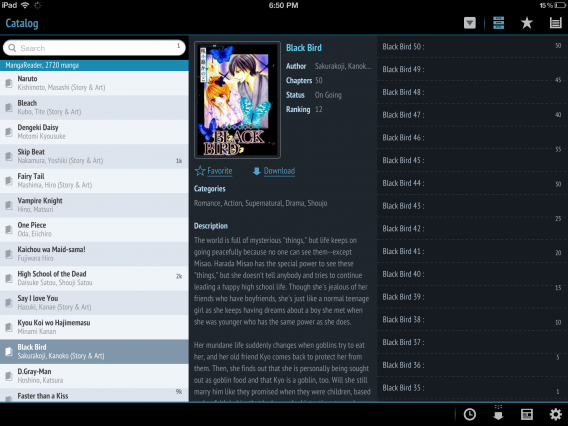
Ben je fan van Japanse manga, dan zit je goed bij Manga Rock voor iOS en Android. Met een collectie van meer dan 50.000 comics in zeven talen is Manga Rock overweldigend, maar simpel te gebruiken: zoek de manga die je wilt lezen, download ‘m en klaar! Extra bestanden heb je niet nodig; de app doet alles zelf.

Manga Rock is niet alleen een uitgebreide bibliotheek, ook biedt de app de standaardopties van een goede e-reader: verschillende leesmodi, zoom, helderheid aanpassen en, natuurlijk, leesrichting. Zo kun je kiezen tussen de Westerse of Japanse manier van lezen.

Download Manga Rock voor Android

Download Manga Rock voor iOS

ComicFlow

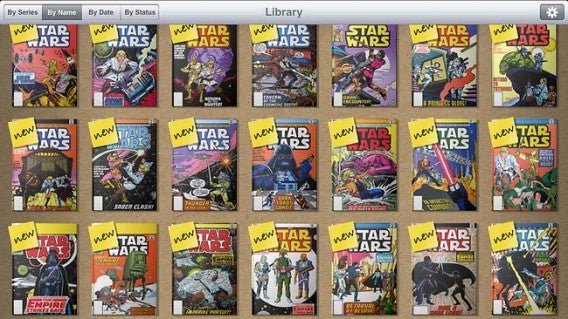
Download je liever losse comics in populaire formaten als CBR, CBZ en PDF, dan heb je enkel een comic-reader nodig. Voor iOS raden we ComicFlow aan; een app met een simpele interface en talloze mogelijkheden. ComicFlow biedt ruimte voor meer dan 1500 comics op je iPhone en iPad.

Comics importeren en verwijderen is een fluitje van een cent met ComicFlow, via iTunes of Wi-Fi.

Download ComicFlow voor iOS

Perfect Viewer

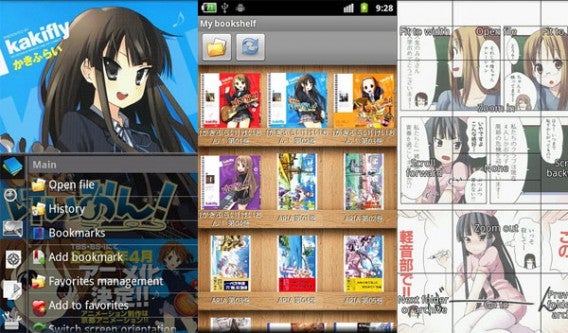
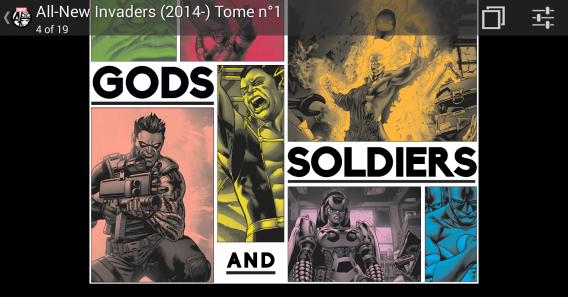
Eén van de beste Android-readers is Perfect Viewer. Zoals de naam suggereert is de app (nagenoeg) perfect, dankzij talloze leesmodi en ondersteuning voor PDF, PG, GIF, CBR, CBZ en meer.

Perfect Viewer helpt je daarnaast een persoonlijke bibliotheek aan te maken, met de optie om je comics in te delen in mappen. Zo raak je nooit het overzicht kwijt!

Download Perfect Viewer voor Android

Marvel Comics

Spider-Man, Captain America, de X-Men en andere helden uit de Marvel-catalogus heb je altijd bij de hand op je tablet, dankzij de officiële app van ’s werelds populairste comic-uitgever. Met deze virtuele kiosk hoef je geen avontuur meer te missen van je favoriete superhelden.

De Marvel Comics-app heeft een hoop sterke punten: het maken van een wenslijst, uitverkoop-alerts, notificaties bij nieuwe uitgaves en een scoresysteem voor alle comics die je gelezen hebt.

Download Marvel Comics voor Android

Download Marvel Comics voor iOS

DC Comics

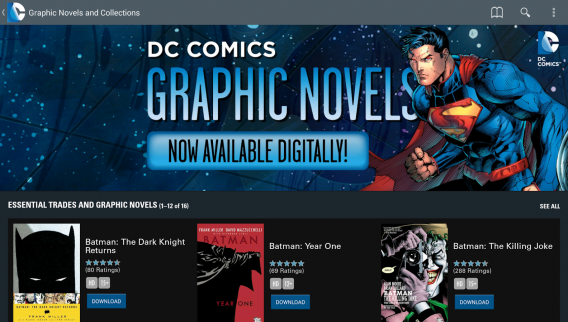
Grote rivaal DC Comics heeft een al even goede app voor iOS en Android. Je vindt er meer dan 75 jaar aan comics, gecategoriseerd naar schrijver, personage en collectie.

Net als Marvel biedt DC Comics een scala aan opties, een goede comic-reader en de mogelijkheid om reviews te schrijven van je favoriete (en minder favoriete) stripboeken.

Download DC Comics voor Android

Download DC Comics voor iOS

YACReader

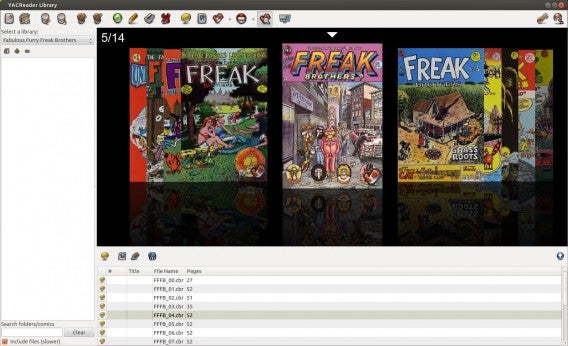
Wil je comics lezen op je pc, dan kies je voor YACReader. Het programma fungeert als bibliotheek en reader met fullscreen-weergave.

YACReader raden we vooral aan om zijn Cover Flow-achtige effect, waarbij thumbnails van pagina’s worden getoond om snel heen en weer te springen in een comic.

Download YACReader voor Windows

ComicRack

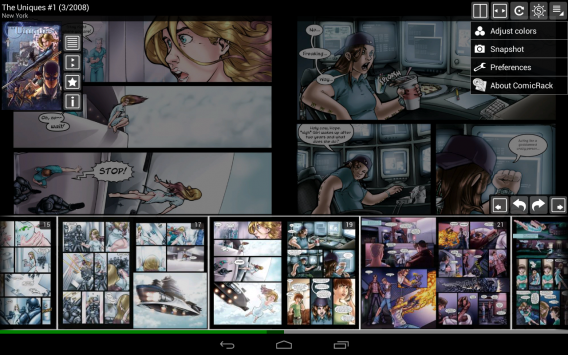
ComicRack is een uitstekende reader voor de pc. De software biedt een groot aantal opties en ondersteunt alle populaire bestandsformaten. Daarnaast heeft de app een handige dual-page view, zodat je, net als in een papieren comic, de linker- en rechterpagina tegelijkertijd op je scherm ziet. ComicRack is ook beschikbaar voor Android en iOS.

Installeer je ComicRack op zowel pc als smartphone/tablet, dan krijg je de optie om content te synchroniseren tussen de twee apparaten. Dat is erg handig voor als je je leessessie onderweg voort wilt zetten.

Download ComicRack voor Windows

Download ComicRack voor Android

Download ComicRack voor iOS

Bijna beter dan op papier

Het heeft even geduurd voordat digitale comic-readers gebruiksvriendelijk genoeg werden om hun papieren evenknie naar de kroon te steken. Met de opkomst van de tablet heeft het lezen in digitaal formaat een grote vlucht genomen en zijn er zelfs veel voordelen ten opzichte van de traditionele papieren ervaring: het scheelt ruimte, bladeren door je collectie is veel gemakkelijker en je haalt een nieuwe comic in een handomdraai in huis!

Lees ook:

Android Academy: 5 trucs om je Android-telefoon sneller te maken

Is je Android-telefoon traag? Dan maak je ‘m sneller! Met deze simpele trucjes geef je slome smartphones een flinke snelheidsboost.

Door de jaren heen is Android uitgegroeid tot een zeer efficiënt besturingssysteem, wat het uiterste uit mobiele telefoons in alle soorten en maten haalt. Dat geldt voor de luxe, snelle high-end­-telefoons, maar ook voor de goedkopere en oudere mobieltjes. Die laatste groep is erg traag, zou je denken, maar met een paar trucs werken ook simpele smartphones lekker vloeiend.

Onderstaande trucs vereisen geen extra applicaties of een root. Daarnast zijn geen van deze trucs zijn gevaarlijk of brengen enige risico’s met zich mee. Klaar voor de start?

Weg met widgets en geanimeerde achtergronden

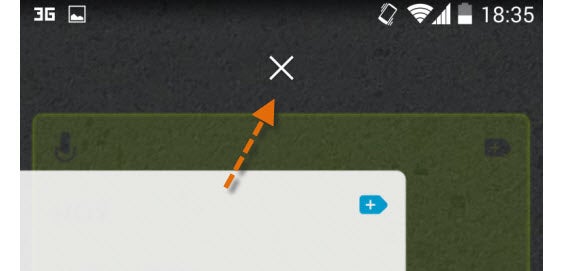
Het spijt ons je mee te moeten delen dat een vissenkom als achtergrond en luxe weer-widget een negatieve invloed hebben op de prestaties van je telefoon. Verwijder de widgets van je scherm en verander je achtergrond in een statische afbeelding.

Sleep widgets naar het kruisje om ze te verwijderen.

Verwijder apps die je niet gebruikt

Elke app die je wel én niet gebruikt neemt ruimte in, en draait mogelijk ook nog eens op de achtergrond. Dat kost rekenkracht. Verwijder daarom de apps die je toch (bijna) nooit gebruikt om ruimte vrij te maken en het actieve geheugen van je telefoon te ontlasten.

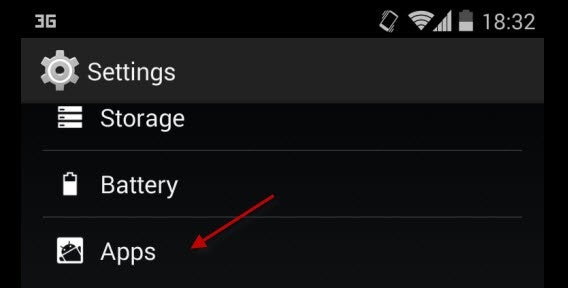
Ga naar Instellingen > Applicaties.

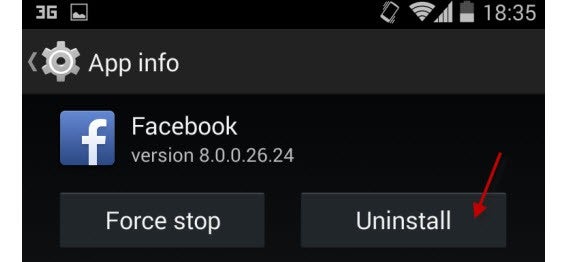
Eenmaal daar, ga naar een van de apps en kies de rechteroptie om ‘m van je systeem te verwijderen.

Schakel systeem-apps die je niet gebruikt uit

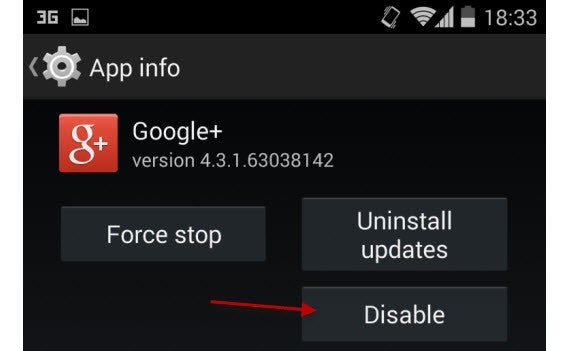
Android zit vol met standaardapplicaties die niet zijn te verwijderen, maar wel zijn uit te schakelen. Om dit te doen ga je wederom naar het applicatiesmenu en tik je op Uitschakelen om ze (tijdelijk) stop te zetten.

Apps opnieuw activeren doe je via hetzelfde menu.

Update je Android

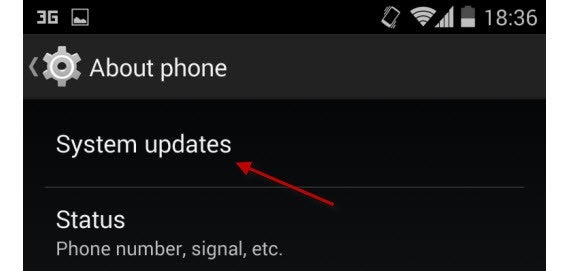
Een Android-update geeft je niet alleen versie nieuwe opties, maar laat je systeem waarschijnlijk ook beter presteren. Ga naar Instellingen > Systeemupdates om te zien of je de nieuwste versie hebt geïnstalleerd. Is een nieuwe update nog niet beschikbaar op jouw toestel? Ga dan naar de officiële website van de fabrikant van je mobiel om te zien wanneer deze alsnog beschikbaar komt.

Kies lichtere, snellere apps

Dus, je telefoon is na enig gebruik veel trager dan toen je ‘m net kocht. Dat ligt vaak niet eens aan het systeem zelf, eerder aan de apps die je erop installeert. Kijk daarom eens goed naar welke applicaties je hebt gedownload uit de Google Play Store en bedenk of er geen lichtere alternatieven beschikbaar zijn.

Een klein verschil

Er zijn talloze opties om je telefoon sneller, beter en mooier te maken. Verschillende websites zullen je bijvoorbeeld vertellen je telefoon te rooten. Dat is inderdaad een optie, maar vereist de nodige kennis. Bovendien kan rooten veel schade aanrichten aan je Android-smartphone, als je niet precies weet wat je doet.

Wil je daarom een schone en snelle telefoon, doe niet te moeilijk. Hoe simpel bovenstaande trucs ook lijken, ze werken gegarandeerd beter dan het installeren van een zogenaamde speed optimizer, waarvan je er talloze vindt in de Google Play Store. Volg deze tips en vertel ons vooral ook jouw eigen tips voor een razendsnelle smartphone!

Lees ook:

Wat te doen met je tablet? Je tablet als digitaal fotoalbum

Je Android-tablet is een alleskunner en in deze artikelenserie vertellen we hoe je ‘m ten volste leert benutten. Vandaag aan de beurt: je tablet als interactief fotoalbum.

Hoe lang geleden ben je overgestapt van analoge naar digitale fotografie? Waarschijnlijk al vele jaren terug. Je oude foto’s (je weet wel, die je ergens moest laten ontwikkelen) zijn in een stoffig fotoboek geplakt, waar je eens in de zoveel tijd  doorheen bladert om herinneringen op te halen.

Grote kans dat ongeveer hetzelfde gebeurt met je digitale foto’s. De kiekjes die je schoot met je camera of smartphone staan ergens op een harde schijf digitaal te verstoffen of zijn, als je pech hebt, verloren gegaan toen je oude pc het begaf.

Je tablet is dan het juiste apparaat om je digitale herinneringen weer eens op te halen, bijvoorbeeld wanneer je vrienden of familie over de vloer hebt. In dit artikel leggen we daarom uit hoe je je foto’s importeert op je Android-tablet, hoe je albums maakt en hoe je je collectie weer terugkijkt.

Deze gids gaat over Android-tablets. Weet je niet zeker of jouw tablet Android gebruikt of een ander systeem? Lees dit artikel om erachter te komen welk besturingssysteem er op je tablet geïnstalleerd staat.

1. Installeer QuickPic en maak een fotoalbum

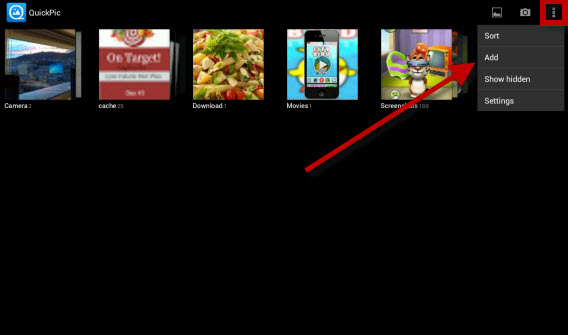
Als eerste download en installeer je QuickPic, een alternatieve app om je bestaande fotogalerij op je tablet te bekijken. Open de applicatie, tik op de drie puntjes in de rechterbovenhoek en kies Add.

Tik op de drie puntjes in de rechterbovenhoek.

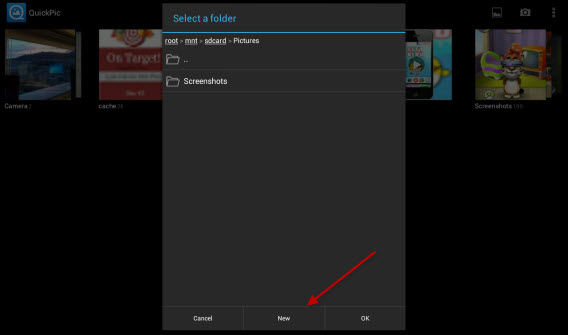
In het nieuwe scherm kies je waar je je nieuwe map wilt maken. Tik op New aan de onderzijde. Wij maakten onze map aan op de locatie root > mnt > sdcard > Pictures.

Tik op de knop ‘New’ om een nieuwe map aan te maken.

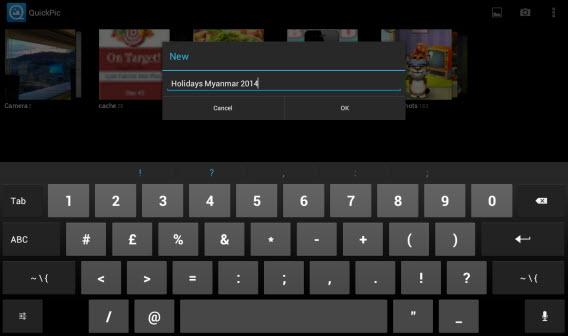
Geef een naam aan het fotoalbum, zoals “Vakantie Myanmar 2013” en tik op OK.

Geef een naam aan je fotoalbum.

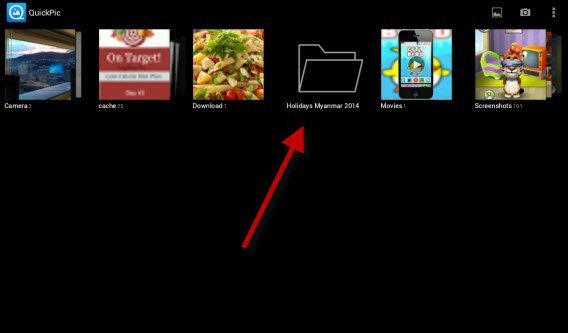
De nieuwe map verschijnt nu tussen de andere mappen op je Android-tablet.

De nieuwe map verschijnt tussen de andere mappen op je tablet.

2. Verbind je computer en tablet met AirDroid

Er zijn verschillende manieren om je computer en tablet op elkaar aan te sluiten. Bijvoorbeeld via USB-kabel, of draadloos via de app AirDroid. AirDroid is gemakkelijk te gebruiken en werkt op zowel pc als Mac.

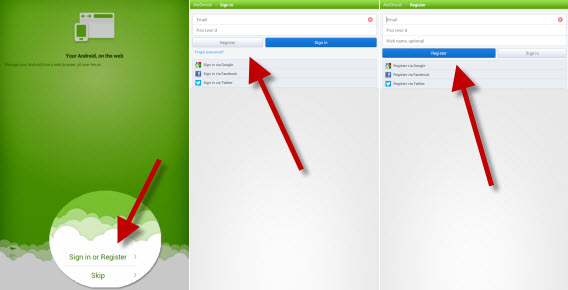
Download ten eerste AirDroid en installeer ‘m op je tablet. Open de app, tik op Sign in or Register. Je krijgt vervolgens de keuze of je wilt registreren met e-mail of met behulp van je Google-account, Facebook of Twitter.

Kies je registratiemethode.

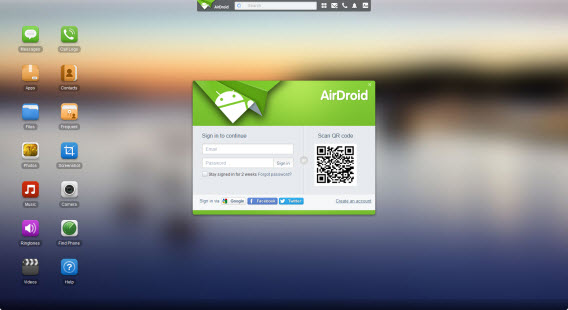
Vervolgens ga je op je pc of Mac naar de webpagina web.airdroid.com.

Je hebt ook de web-versie van AirDroid nodig.

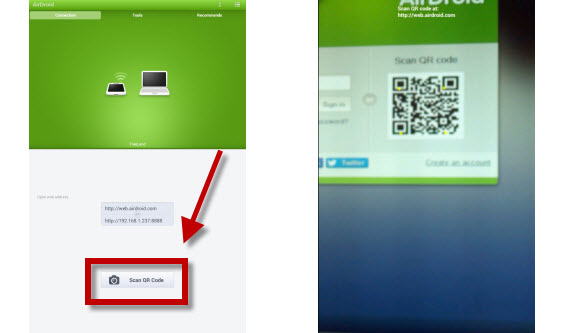
Pak je tablet er weer bij, open AirdDroid en kies voor Scan QR Code. Richt de camera van je tablet op je computerscherm en scan de code die je in beeld ziet.

Airdroid werkt met QR-codes.

Wanneer tablet en computer zijn verbonden, zie je de gegevens van het apparaat aan de rechterkant van de AirDroid-pagina (zie afbeelding hieronder). Nu ben je klaar om je foto’s naar je tablet te kopiëren!

De AirDroid-interface verschijnt rechts op het scherm.

3. Foto’s op je tablet importeren

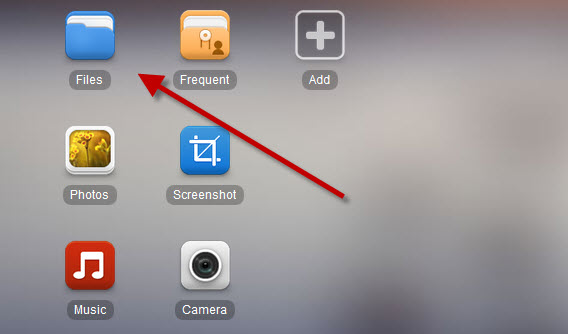
Nu is het tijd om afbeeldingen van je pc naar je tablet te versturen. Op de web.airdroid.com-pagina klik je op Files.

Klik op ‘Files’.

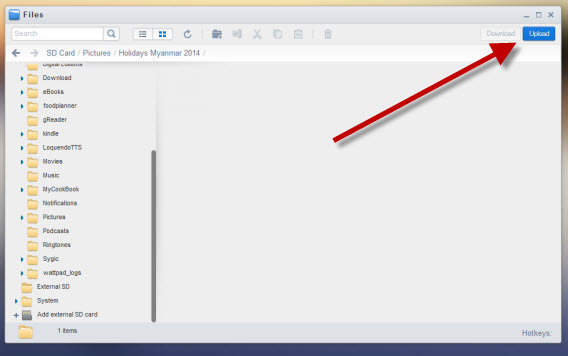
In het venster dat nu verschijnt, zoek je naar de map die je hebt gemaakt op je tablet. Selecteer de map en klik rechtsboven in beeld op Upload om met de overdracht te beginnen.

Met ‘Upload’ verstuur je je foto’s naar je tablet.

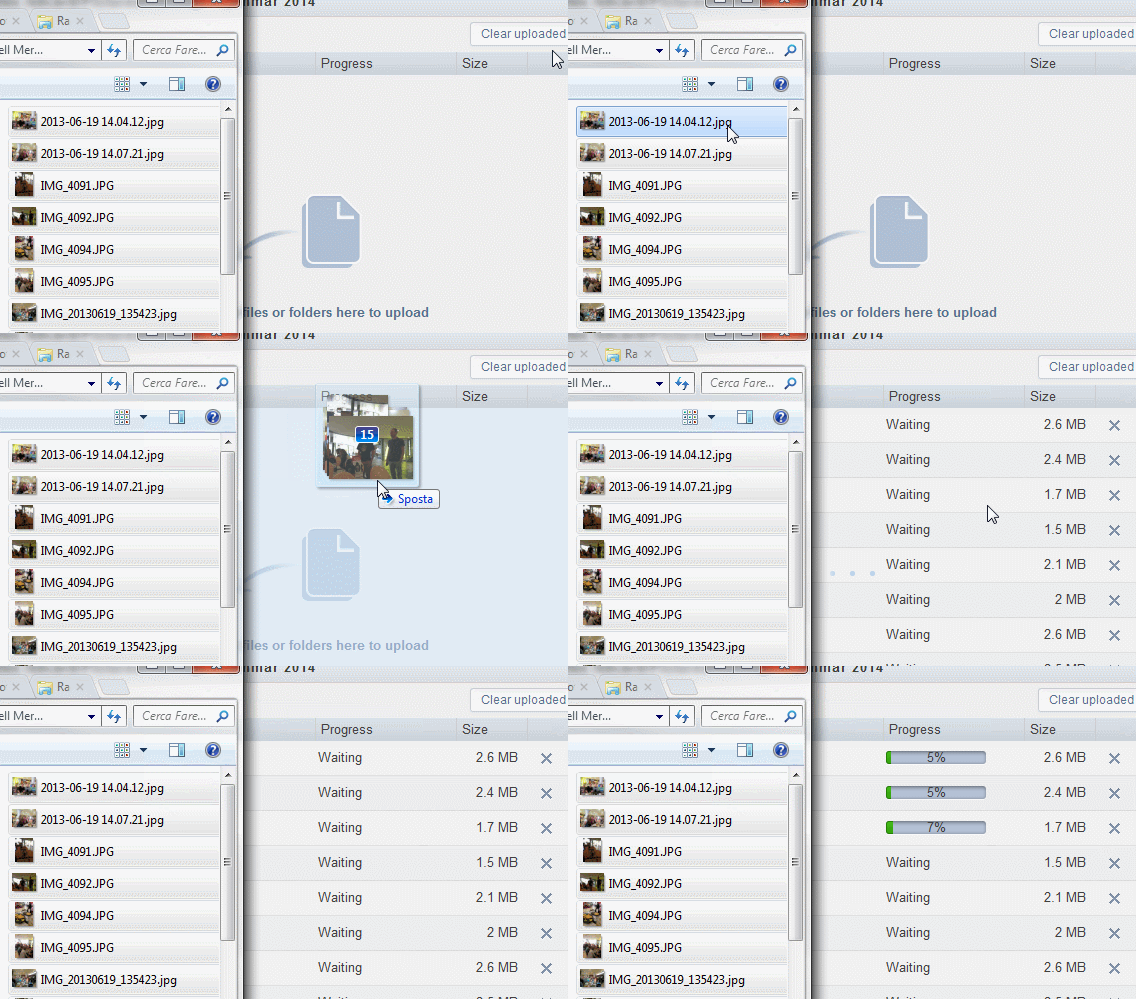
Nu kies je de afbeeldingen van je harde schijf die je wilt importeren op de tablet en sleep je ze naar je browser-scherm.

Selecteer de foto’s en sleep ze naar je browser-scherm.

4. Het fotoalbum bekijken

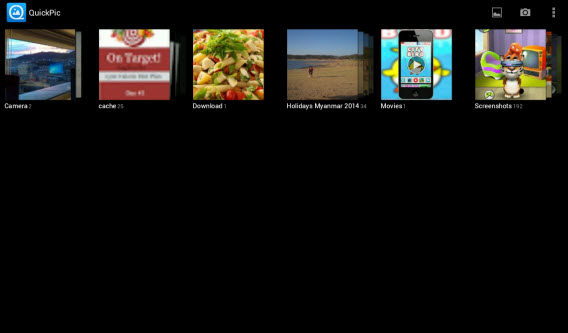
Nu dat je een fotoalbum hebt gemaakt ben je klaar om ‘m te bekijken op je tablet! Lanceer QuickPic opnieuw en open de map waarin je je foto’s zojuist hebt opgeslagen.

Open QuickPic op je tablet.

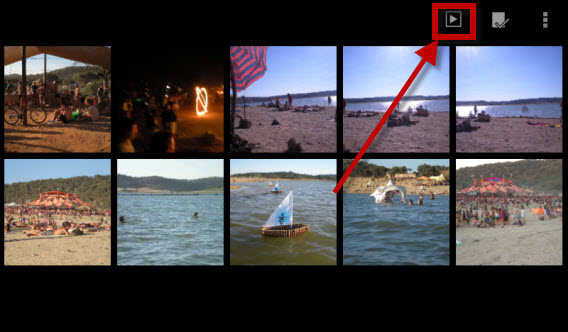
Eenmaal in de app is het mogelijk om foto’s apart te openen; leuker is natuurlijk om een diavoorstelling op te starten via de Play-knop boven in beeld.

Geef een mooie diavoorstelling aan je vrienden en familie.

QuickPic toont nu automatisch alle foto’s in het album.

Je tablet als modern fotoplakboek

In deze aflevering van onze tablet-reeks hebben we gezien hoe je eenvoudig, snel en draadloos je foto’s van pc naar tablet verstuurt en ze vervolgens in een diavoorstelling aan je publiek toont. Herinneringen ophalen is op deze manier veel gemakkelijker dan wanneer je met de hele familie voor een computerscherm plaats moet nemen.

Wil je meer weten over wat je Android-tablet allemaal kan? Stay tuned, want we zijn nog lang niet klaar met onze serie. In de volgende aflevering leggen we uit hoe je je tablet gebruikt als babysitter die de kleintjes vermaakt, terwijl jij bezig bent met andere dingen.

Lees ook:

Wat te doen met je tablet? Je tablet als stereo en muziekbibliotheek

Je Android-tablet is een alleskunner en in deze artikelenserie vertellen we hoe je ‘m ten volste leert benutten. Vandaag aan de beurt: je tablet als muziekspeler!

Bijna iedereen geniet op zijn minst af en toe van muziek. Of dat nu keiharde rockmuziek is of ontspannende klassieke muziek; muziek is overal. Vaak luisteren we naar muziek in onze woonkamer, waar onze hi-fi-stereo staat opgesteld. Anno 2014 gebruiken we steeds vaker de computer om onze trommelvliezen te verwennen, bijvoorbeeld met behulp van programma’s als Spotify.

Maar wat als je muziek van je streaming-programma’s op het balkon, in de tuin of bijvoorbeeld op een feestje wilt luisteren? Je wilt het volume op afstand beheren, wellicht een liedje skippen op je playlist en dat allemaal zonder constant heen en weer te lopen naar je computer.

Gebruik je tablet! Je tablet is het perfecte apparaat om rechtstreeks muziek te streamen naar je stereo, als afstandsbediening te gebruiken en, waar je ook bent, playlists ter plekke in elkaar te draaien. Welke apps heb je hiervoor nodig? We zetten de beste apps voor muziek streaming op een rijtje:

Deze gids gaat over Android-tablets. Weet je niet zeker of jouw tablet Android gebruikt of een ander systeem? Lees dit artikel om erachter te komen welk besturingssysteem er op je tablet geïnstalleerd staat!

Spotify: muziek streamen op je tablet

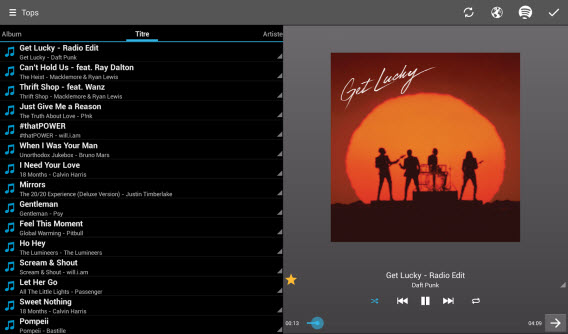
Spotify is zonder twijfel de populairste draagbare muziekbibliotheek. Als je Spotify al gebruikt op je pc, dan log je gewoon in met hetzelfde account op de Spotify-app voor je tablet. Heb je nog geen Spotify? Maak dan een gratis account aan en installeer de applicatie om eerst eens kennis te maken met de wondere wereld van Spotify. Let wel: met een gratis account luister je alleen hele playlists in willekeurige volgorde en dus geen losse liedjes. Ook krijg je tussendoor reclame te horen. Voor tien euro per maand zijn die beperkingen verleden tijd.

Download Spotify voor Android

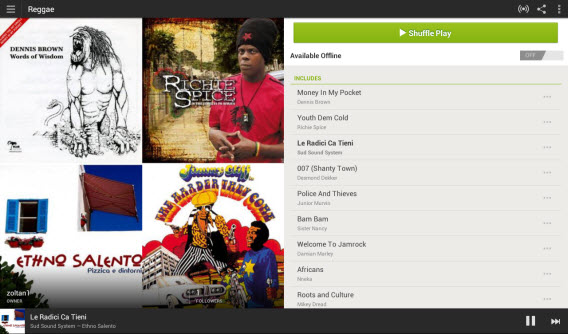
De tablet-interface van Spotify is visueler dan de pc-versie.

TuneIn Radio: radio luisteren op je tablet

Eén van de beste manieren om nieuwe muziek te ontdekken en je geen zorgen te hoeven maken over het playlist-probleem is… de radio! TuneIn Radio is de beste app voor liefhebbers van AM en FM, en biedt radiostations aan van over de hele wereld. Met 70.000 radiostations weet je zeker dat er iets tussenzit naar jouw gading en dankzij je tablet luister je radio waar en wanneer je maar wilt.

Download TuneIn Radio voor Android

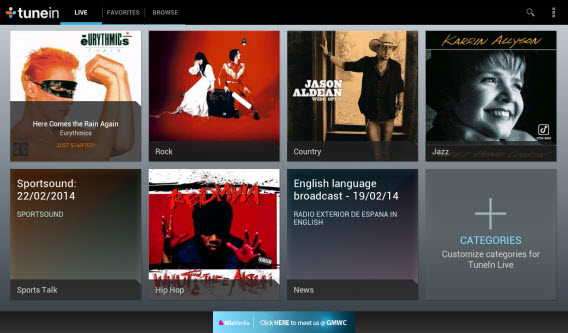
Tik op de afbeeldingen om een radiostation te openen.

PowerAMP Music Player: mp3’s afspelen op je tablet

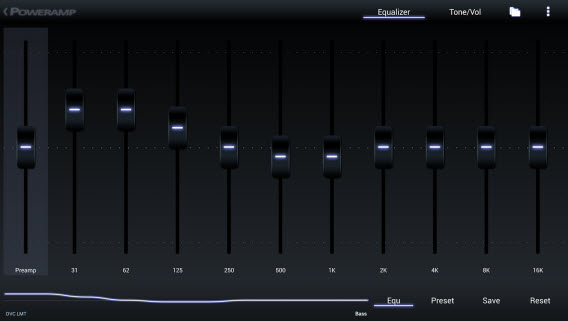
Heb je veel mp3’s op je computer staan en wil je deze afspelen op je tablet, dan heb je een goede muziekspeler nodig: een app die al je muziek per genre categoriseert en zo eenvoudig mogelijk te bedienen in. PowerAMP Music Player is zo’n app. PowerAMP Music Player speelt mp3 en vele andere bestandsformaten af, heeft een equalizer met tien presets, een mooie interface met albumcovers, en vele opties om je gehele muziekcollectie te beheren.

Download PowerAMP Music Player voor Android

PowerAMP Music Player heeft een uitstekende equalizer.

Foobar2000 Controller: muziek beheren op je tablet en pc

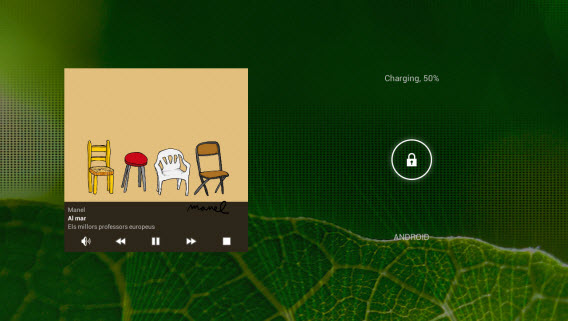
Ook al zijn we nog zulke fans van de tablet; de ingebouwde tablet-speakers zijn vaak niet om over naar huis te schrijven. Misschien heb je een computer aangesloten op je stereo-installatie om het uiterste uit je digitale muziekcollectie te halen. Ook dan wil je natuurlijk niet de hele tijd heen en weer lopen om een nieuw liedje op te starten of op pauze te zetten. Met behulp van Foobar2000 Controller gebruik je je tablet als afstandsbediening voor je computer. Installeer het Windows-programma én de app op je tablet en je bent klaar voor de start!

Download Foobar2000 controller voor Android

Foobar2000 werkt ook op het lock-scherm van je Android-tablet.

Spotimote: afstandsbediening voor Spotify op je pc

Heb je Spotify, maar bevalt je de Spotify-app voor je tablet niet? Dan is het altijd nog mogelijk om de app Spotimote te gebruiken als afstandsbediening voor Spotify op je pc. Deze app vereist uiteraard dat Spotify op je pc geïnstalleerd staat, maar geeft je vrijwel alle mogelijkheden die je nodig hebt om het programma vanuit elke kamer in je huis te bedienen.

Downloaden Spotimote voor Android

Spotimote is de ideale afstandsbediening voor Spotify.

Vandaag is je tablet een stereo… en morgen?

Je tablet is de perfecte gangmaker op een feestje, mits je de juiste apps hebt geïnstalleerd om je stereo van een afstand te bedienen. Bovenstaande applicaties zijn daarvoor in onze ogen het beste, maar wellicht heb jij nog goede tips! Laat die hieronder in de reacties achter.

Maar je tablet kan nog veel meer! Als je tablet zich voor kan doen als stereo… waarom ‘m niet ook gebruiken als digitaal fotoalbum voor al je mooiste herinneringen? In het volgende artikel leggen we uit hoe je je tablet gebruikt als fotoboek!

Lees ook:

Wat te doen met je tablet? De beste apps voor in de keuken

Je Android-tablet is een alleskunner en in deze artikelenserie vertellen we hoe je ‘m ten volste leert benutten. Vandaag aan de beurt: je tablet als handig hulpje in de keuken.

Als er één plek in huis is waar je tablet goed van pas komt, dan is het wel de keuken. Het apparaat is compact en je legt of zet ‘m neer waar je maar wilt. Je gebruikt ‘m als kookwekker, je zoekt naar nieuwe gerechten en je leest vervolgens het recept van het scherm. Bovendien kom je tegelijkertijd te weten hoeveel calorieën er uiteindelijk op je bord komen te liggen. En om je diner helemaal af te maken, zoek je ook nog even een lekker cocktail-recept voor na het diner.

We geven je een selectie van de beste apps voor in de keuken:

Kitchen Timer: houd het fornuis in de gaten

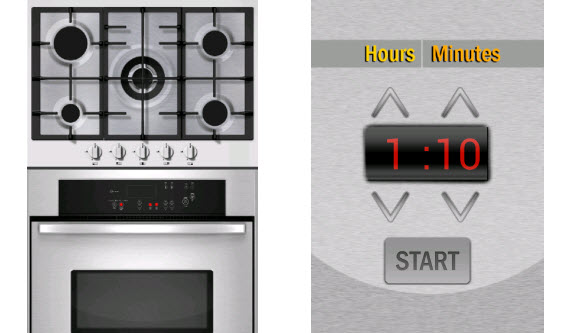
Niets is erger in de keuken dan een verbrand gerecht. Dat wil je natuurlijk voorkomen, dus download je een kookwekker-app op je tablet. Kitchen Timer is echter niet zomaar een kookwekker. De app laat je timers instellen voor maar liefst vijf pitten, zodat ook je complexe meerpansgerechten probleemloos de eettafel bereiken. Met Kitchen Timer heb je alles onder controle!

Download Kitchen Timer for Android

Allthecooks Recipes: bron van inspiratie voor de creatieve kok

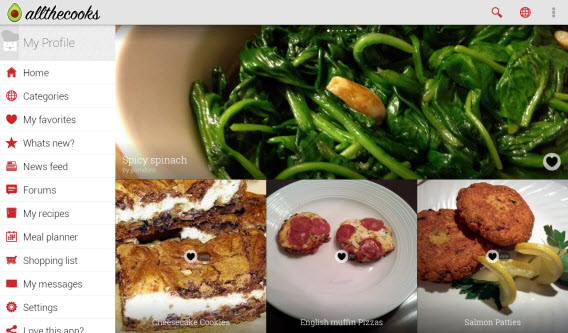
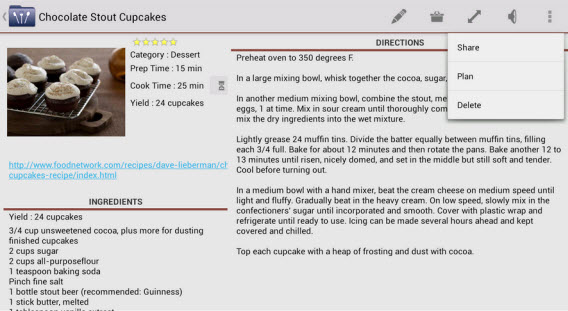
Of je nu een doorgewinterde kok bent of een culinaire leek: een kookboek is een absolute must in de keuken. Allthecooks Recipes is een app met een enorme database van recepten, van voorgerechten tot desserts. Daarnaast heeft de app een aparte sectie voor speciale diëten, zoals voor diabetici, baby’s, glutenvrij en vegetarisch. In de app vind je tevens een forum waar je discussieert over voeding en gezondheid en een handige interactieve boodschappenlijst.

Download Allthecooks Recipes voor Android

My CookBook: alle recepten op je tablet

Een app om nieuwe recepten te ontdekken is handig, maar de mogelijkheid om je favorieten te bewaren en naar wens aan te passen is minstens zo belangrijk. Met My CookBook maak je zelf een recept op je tablet en creëer je zo een database met jouw eigen creaties en variaties op de recepten die je op internet vindt. Maak boodschappenlijstjes van de ingrediënten, synchroniseer je recepten met andere apparaten of deel zelfs je mooiste recepten met de rest van de wereld; het kan allemaal met My Cookbook.

Download My CookBook voor Android

Cooking Conversions: meten is weten

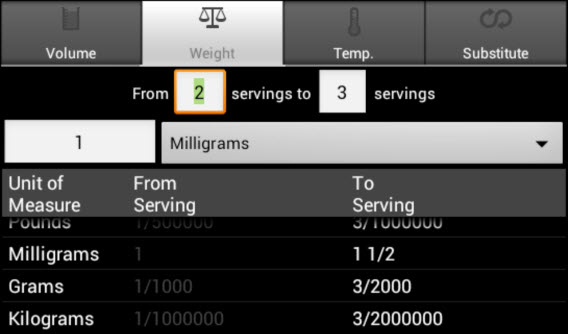
Niet iedereen heeft een wiskundeknobbel en je wilt je natuurlijk geen bult vallen aan rekenfouten bij het berekenen van de juiste dosering van ingrediënten. Voor een snelle en exacte omrekening van het originele recept naar de juiste porties gebruik je de app Cooking Conversions. Heb je een Engelstalig recept met andere maten dan die wij gebruiken in Nederland en België? Cooking Conversions rekent het voor je om naar de juiste eenheden.

Download Cooking Conversions voor Android

Best Before: nooit meer iets weggooien

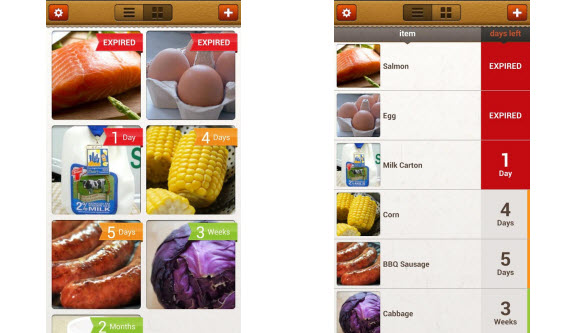
Zelfs met een kleine koelkast loop je gevaar voedsel te vergeten, waarna je gedwongen wordt het weg te gooien. Dat is natuurlijk zonde! Best Before is een app die je koelkastinhoud bewaakt en een waarschuwing geeft wanneer de houdbaarheidsdatum bijna verstrijkt. Neem een foto, stel een datum in en je hoeft nooit meer eten in de prullenbak te gooien.

Download Best Before voor Android

Recipes by Ingredients: geïmproviseerde gerechten

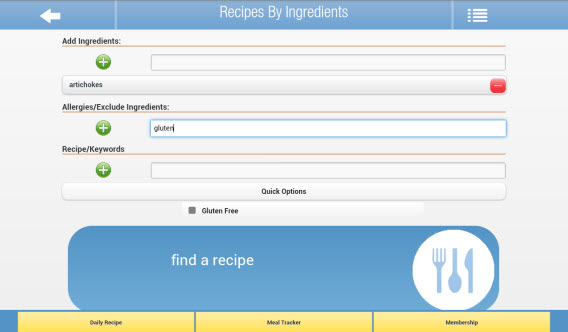
Stel, al het voedsel in je koelkast is bijna zijn houdbaarheidsdatum voorbij. Geen probleem! Met Recipes by Ingredients zoek je naar recepten op basis van de ingrediënten die je nog in huis hebt. Voer ze in, voeg eventueel allergieën of voedselintoleranties toe en filter de zoekresultaten op bijvoorbeeld de hoeveelheid calorieën.

Download Recipes by Ingredients voor Android

My Cocktail Bar Drink Recipes: een drankje na het eten

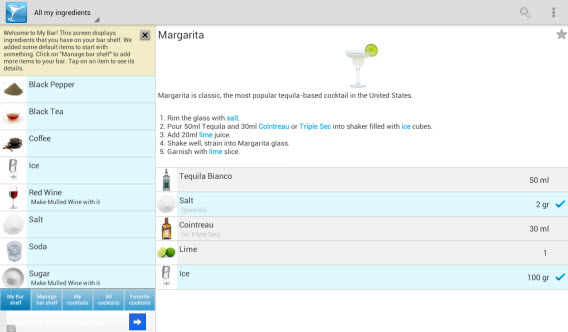
Na een heerlijke maaltijd is het tijd voor een drankje. Tenzij je barman bent, kan het voorkomen dat je even niet meer uit je hoofd weet hoe je precies een Mojito of Piña Colada moet bereiden. Dus download en installeer je de app My Cocktail Bar Drink Recipes. Nu voer je de alcoholische versnaperingen in die je nog in huis hebt en je krijgt een complete lijst met mogelijke cocktails die je ermee kunt maken.

Download My Cocktail Bar Drink Recipes

Noom: houd de calorieën onder controle

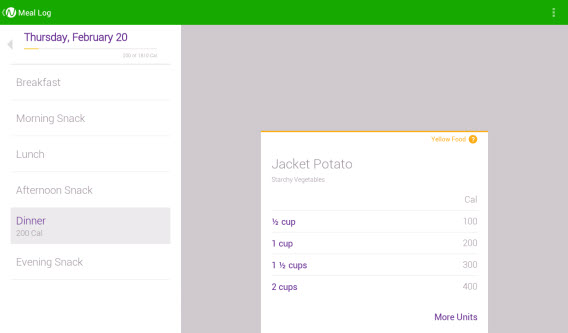
Het aantal calorieën van je eten berekenen is niet zo moeilijk, want apps als Allthecook Recipes geven al een prima indicatie van hoeveel ‘energie’ je binnenkrijgt. Wil je echter een compleet beeld van de hoeveelheid calorieën die je dagelijks inneemt en daar een gezonde balans in vinden, dan gebruik je de app Noom. Deze app is ideaal voor koks die bewust willen worden van wat ze eten.

Download Noom voor Android

Plaatsvervangend chef-kok met een groot geheugen

De tablet kan alles! Niet geheel onverwacht is het apparaat ook een uitstekend kookmaatje voor als je achter de potten en pannen staat. En bovenstaande suggesties zijn slechts het topje van de app-ijsberg; in Google Play vind je talloze andere kookapplicaties voor meer culinair plezier. Met een tablet in de hand word je daarom binnen de kortste keren een chef-kok dan wel keukenprinses.

Maar een tablet kan en is nog veel meer! In het volgende artikel in deze reeks leggen we bijvoorbeeld uit hoe je het apparaat gebruikt als stereo-installatie, met een reeks app-suggesties op muziekgebied!

Lees ook:

Wat te doen met je tablet? Je tablet als GPS-navigator

Je Android-tablet is een alleskunner en in deze artikelenserie vertellen we hoe je ‘m ten volste leert benutten. Vandaag aan de beurt: je tablet als handige GPS-navigator voor onderweg.

Eerder in deze artikelreeks legden we uit hoe je boeken, tijdschriften en kranten leest op je tablet, en hoe je je Android-machine omtovert tot mobiel kantoor. Een tablet gebruik je echter niet alleen thuis of op kantoor. In deze aflevering leggen we daarom uit hoe de tablet juist onderweg goed van pas komt.

Volg de volgende stappen en je tablet functioneert als volwaardige reisgids dan wel bijrijder, die je foutloos van plek A naar B brengt. De procedure werkt met zowel 3G als Wi-Fi, op voorwaarde dat GPS is ingebouwd en geactiveerd.

Hoe je daar achter komt is onze eerste stap van deze gids. Vervolgens installeren we Navfree en leggen we uit hoe je een startpunt en bestemming instelt. Klaar voor de start?

Deze gids gaat over Android-tablets. Weet je niet zeker of jouw tablet Android gebruikt of een ander systeem? Lees dit artikel om erachter te komen welk besturingssysteem er op je tablet geïnstalleerd staat!

1. Check of je tablet GPS heeft en activeer de functie

De eenvoudigste manier om te achterhalen of je tablet een ingebouwde GPS heeft en of deze is geactiveerd, is via een app. Weet je zeker dat je tablet GPS heeft en deze is geactiveerd, sla dan gerust deze stap over.
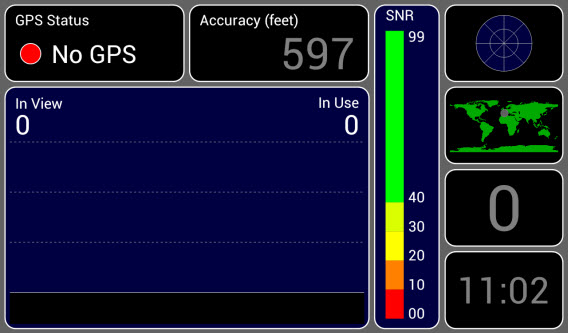
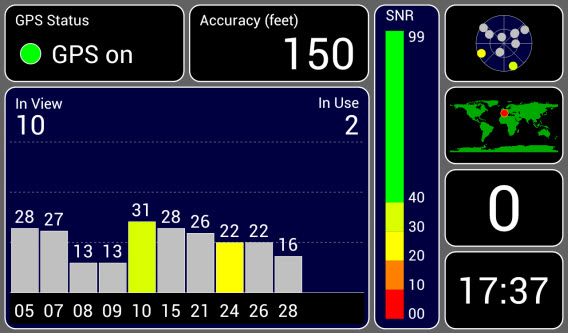
Als eerste download je GPS Test, een app die automatisch de signaalsterkte van het apparaat detecteert. Eenmaal geïnstalleerd open je de applicatie en krijg je een scherm als deze te zien:

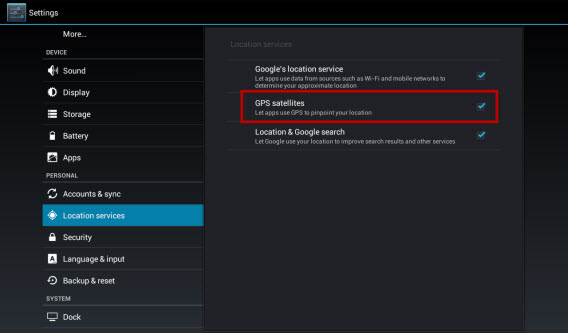
Geeft de huidige GPS Status in de linkerbovenhoek een groen pictogram, dan is je GPS ingeschakeld; is het lampje rood en krijg je de melding No GPS, dan geldt het tegenovergestelde. De app dirigeert je vervolgens direct naar de GPS-opties van je tablet, waar je GPS activeert (de exacte benaming verschilt per versie van Android).

Ga weer terug naar GPS Test. Is je GPS-signaal eenmaal geactiveerd, dan zie je dat de status op groen is gesprongen en verschijnen er de nodige extra statistieken.

2. Installeer Navfree en download kaarten

Nu is het tijd om een goede navigatie-app te downloaden. Er zijn er nogal wat te vinden in de Google Play Store, waaronder het uitstekende CoPilot en Sygic, maar veel apps kosten geld en/of hebben beperkte functionaliteit. Wij hebben voor Navrfree gekozen. De apps is gratis en ondersteunt voice-navigatie. Wil je een andere app gebruiken, weet dan dat onderstaande procedure ongeveer gelijk is.
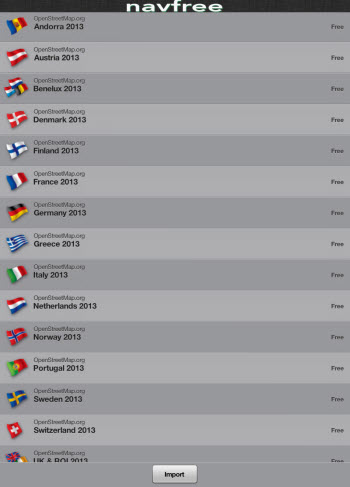
Download Navfree en installeer deze op je tablet. Open de app, lees de voorwaarden en accepteer. In het volgende groene scherm kies je Next. Kies je land uit de lijst en tik op Import om de wegenkaarten te downloaden. Later is het mogelijk om extra kaarten te downloaden.
NB: Zorg ervoor dat je verbonden bent met met een Wi-Fi-netwerk. De kaarten zijn namelijk grote bestanden. Downloaden duurt ten eerste veel langer via 3G én je databundel raakt sneller leeg.

Het downloaden kan enkele minuten, afhankelijk van de snelheid van je internetverbinding en kaartgrootte. Eenmaal gedownload krijg je weer een groen scherm te zien. Veeg naar links en tik op Let’s start!

3. Stel je standaardadres in

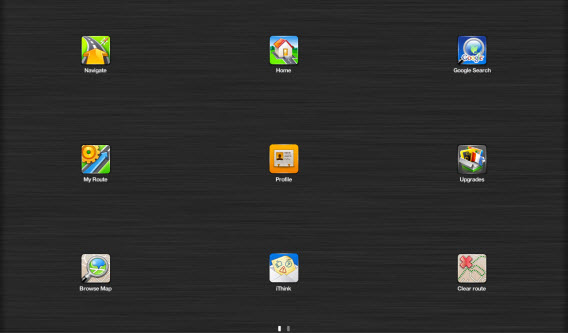
Om het gebruik van de app de vergemakkelijken voer je je huisadres (of meest gebruikte adres) in, zodat je die niet telkens opnieuw hoeft in te voeren wanneer je op pad gaat. Om dit te doen tik je in het hoofdmenu op Navigate.

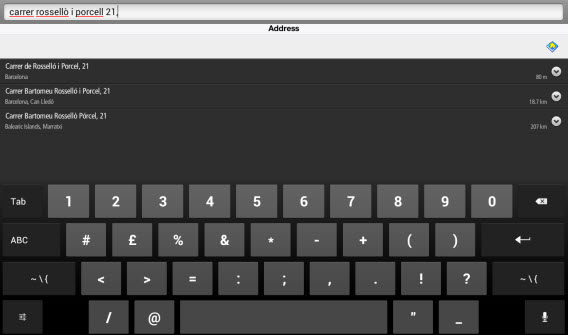
Op het volgende scherm typ je het adres in de zoekbalk en selecteer je vervolgens het juiste adres uit de lijst of tik je op Enter.

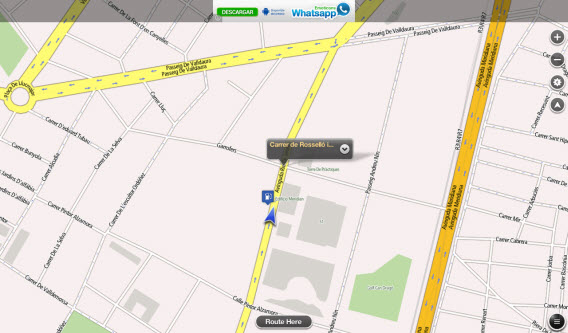
Eenmaal op de kaart aangekomen, bevestig je je adres.

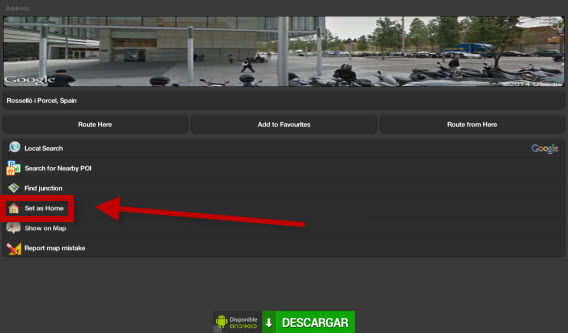
In het volgende scherm tik je op de optie Set as home en vervolgens op Yes om te bevestigen.

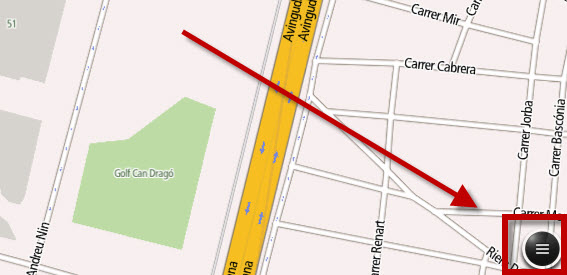
Je wordt teruggestuurd naar de kaart. Om terug te gaan tik je op het pictogram met de drie lijnen. Dit pictogram vind je rechtsonder in het scherm.

4. Plan je reis

Laten we nu kijken hoe je een reis opzet van je huis naar een andere bestemming. Om dit te doen ga je naar het hoofdmenu van Navfree Navigate. Er zijn meerdere manieren om je bestemming te kiezen: voer het adres van de plaats waar je naartoe gaat, de postcode of de naam van de locatie (bijvoorbeeld Opera House) in en tik op Enter.

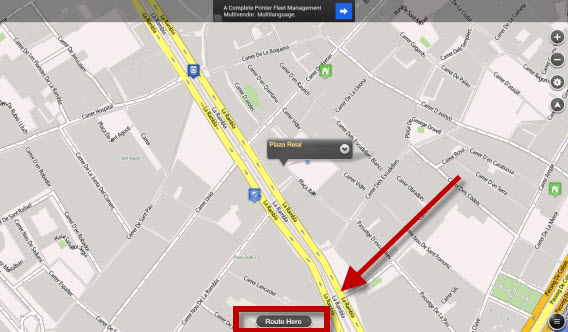
Een andere mogelijkheid is direct de kaart te openen en daarop je eindbestemming op te zoeken. Houd je vinger een paar seconden op je bestemmingslocatie. Kies vervolgens onderin het scherm voor Route here.

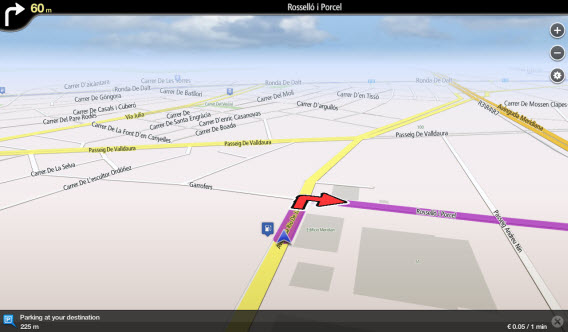
In een paar seconden berekent Navfree de beste route van je huis naar de eindbestemming.

5. Vertrekken!

Nu ben je klaar om te vertrekken. Voordat je op pad gaat met je tablet op het dashboard willen we je eerst nog het volgende advies meegeven:

  1. Zorg ervoor dat het geluidsvolume van de tablet hoog staat. Zo hoor je ook in druk verkeer de gesproken aanwijzingen van de navigator luid en duidelijk.
  2. Controleer of de batterij van je tablet volledig is opgeladen voordat je vertrekt. Het GPS-systeem vereist de nodige energie en je wilt uiteraard niet op de helft plots een lege accu hebben.

6. Andere opties

Navfree heeft nog veel meer opties, die je leert kennen wanneer je veel gebruik maakt van de app. Je past je reis bijvoorbeeld op allerlei manieren aan via het pictogram My Route. Zo is het mogelijk om een preview van je reis te bekijken, omwegen te gebruiken, een veilige modus in te stellen etc.

In het geval dat je een internationale reis wilt ondernemen, dan doe je dit door kaarten van andere landen te downloaden via Upgrades. Hier vind je ook andere extra functies zoals de radar-detector (een betaalde functie) of de stemmen van beroemdheden als navigator.

In die instellingen vind je ook de optie voor de Walking Mode, voor wanneer je te voet op pad gaat. En ga je op weg in het donker, dan is er ook de kaart in nachtmodus. Hierbij voorkomt de app dat het scherm teveel licht geeft en afleidt.

Je tablet als GPS-navigator

In deze aflevering zagen we hoe je je tablet gebruikt als GPS-navigator. Met de juiste app is het een fluitje van een cent om een beginpunt en bestemming in te stellen, en vervolgens de weg op te gaan met begeleiding van je persoonlijke bijrijder.

Maar de tablet is ook te gebruiken voor nog vele andere doeleinden. In de volgende aflevering van onze Wat te doen met je tablet-gids, leggen we uit hoe je je tablet gebruikt in de keuken. Tot volgende week!

Welke navigatie-app gebruik jij?

Wat te doen met je tablet? Mail, agenda en cloudopslag – je tablet als mobiel kantoor

Je Android-tablet is een alleskunner en in deze artikelenserie vertellen we hoe je ‘m ten volste leert benutten. Vandaag aan de beurt: mail, agenda, documenten bewerken.

Nadat we lieten zien hoe je boeken, artikelen en tijdschriften op je Android-tablet leest, helpen we je vandaag je tablet in te stellen voor professionele doeleinden. We behandelen apps en geven je tips waarmee je dankzij je tablet efficiënter leert werken.

Je leert je professionele leven doelmatig ordenen met behulp van een agenda, takenlijst, e-mailclient, office suite en documenten delen met collega’s via de cloud. We maken gebruik van apps die een Google-account vereisen, maar gezien het feit dat je werkt op een Android-tablet gaan we ervan uit dat je die al hebt.

Weet je niet zeker of je wel een Android-tablet hebt? Lees dan dit artikel, waarin we uitleggen hoe je erachter komt welk besturingssysteem er op je tablet staat geïnstalleerd.

Cal: agenda voor afspraken en verjaardagen

Voldoen aan afspraken en deadlines is cruciaal voor je professionele reputatie. Je Android-tablet kan je hierbij goed helpen, bijvoorbeeld met Google Agenda, die je waarschijnlijk ook op je gewone pc gebruikt. Probleem is dat die standaardagenda qua design nogal wat te wensen overlaat en het instellen van effectieve herinneringen niet heel handig werkt. Gelukkig is er Cal, een mooie, praktische en vooral slimme agenda die automatisch synchroniseert met die van Google.

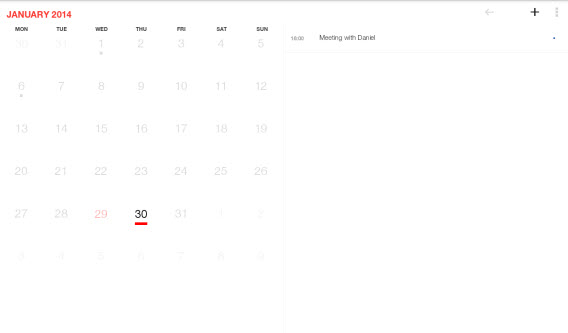
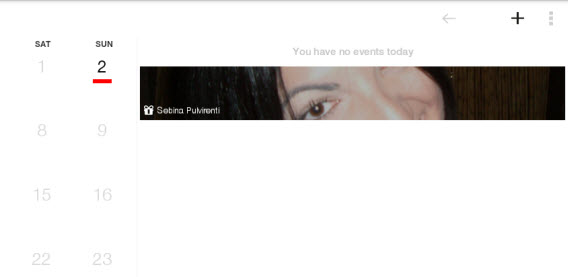
Cal biedt als hoofdpagina een maandoverzicht met daarin al je afspraken. De app is zeer eenvoudig te gebruiken, zoals wel blijkt uit de handeling die je moet uitvoeren om een nieuwe afspraak toe te voegen: tik op de ‘+’ rechtsboven in beeld et voilà.

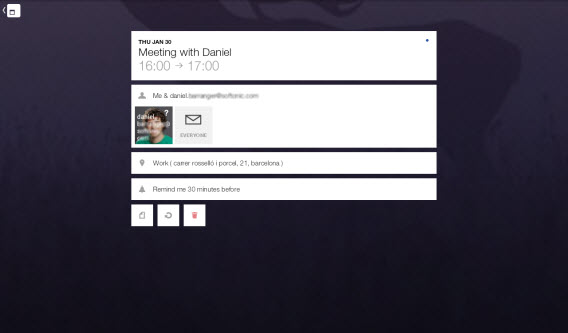
Cal opent nu een nieuw venster, waarin je een naam geeft aan de afspraak, de tijd instelt en ook personen toevoegt, die vervolgens per mail worden uitgenodigd voor de afspraak. De meest interessante functie is misschien nog wel de mogelijkheid om geolocatie aan de afspraak toe te voegen. Dit gebeurt met een interactieve kaart om de exacte plek vast te stellen. Dat alles vind je in een mooi minimalistisch menu, vergezeld van stijlvolle achtergrondafbeeldingen.

Cal fungeert daarnaast ook als verjaardagskalender. De app laat je de verjaardagen van je Facebook-vrienden importeren, zodat je geen vriend, collega of familielid meer teleur hoeft te stellen. Verjaardagen worden rechts op het hoofdscherm getoond.

Aqua Mail: E-mailbeheer van de bovenste plank

E-mails zijn een essentieel onderdeel van (bijna) alle werkzaamheden, maar we riskeren meer tijd ermee te verliezen dan te winnen. Een slecht ontworpen of inefficiënte e-mailclient zorgt voor nog meer tijdverlies; andersom weet een goede app juist ons mailgedrag efficiënter te maken.

Aqua Mail is zo’n app. Na het opstarten voeg je een account van bijvoorbeeld Gmail, Hotmail of Yahoo! toe, en vul je vervolgens je naam, e-mailadres en wachtwoord in. In een oogwenk laadt Aqua Mail je mailbox, nadat je op de twee pijlen in een cirkel hebt getikt.

Aqua Mail heeft een zogenaamde Smart Folder, met daarin ongelezen mails van al je accounts en een reeks handige instellingen, zoals het gebruik van verkeersgegevens en beperkte meldingen in het weekend.

Google Keep: aantekeningen maken en checklists bijhouden

Notities, digitale post-its en to-do-lijsten zijn essentieel bij een efficiënte workflow. Ook op de tablet is er een app die je hierbij helpt, namelijk Google Keep.

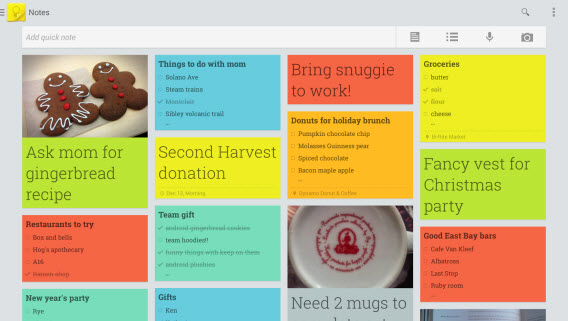
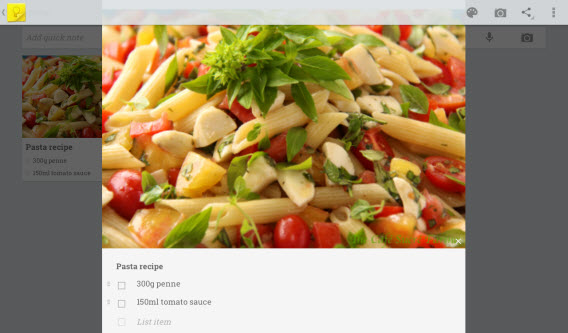
Al in het app-icoon vinden we de traditionele post-it terug. Google Keep maakt dan ook handig en slim gebruik van deze gele plakbriefjes en doet nog veel meer. Om een nieuwe notitie te maken tik je op de balk bovenin en begin je te typen. Je voegt een alarm/herinnering toe, zet ‘m op een to-do list, verandert de kleur van de notitie of voegt eventueel een afbeelding toe.

Het visuele aspect van Google Keep is misschien wel de grootste aantrekkingskracht van de app. Zodra je Keep opent, heb je direct al je notities, lijstjes, recepten en nog veel meer bij de hand. Alsof dit nog niet genoeg is, is het ook mogelijk om Keep als widget toe te voegen aan je Android-thuisscherm en notities te delen met wie je maar wilt.

QuickOffice: documenten maken, bewerken en opslaan in elk populair formaat

Word-documenten, Excel-spreadsheets en PowerPoint-presentaties maken en bewerken; het zijn dagelijkse taken voor veel mensen. Maar wie zegt dat je daar per se een computer voor nodig hebt? Op een tablet kan het even makkelijk, en wel met een gratis app.

Het grote dilemma: is het beter om QuickOffice of Drive te gebruiken op je Android-tablet? Onlangs vergeleken we de twee en het komt erop neer dat Drive net wat eenvoudiger en simpeler is. Ben je echter veeleisend en zoek je geavanceerde functies voor bewerking, ga dan voor QuickOffice.

Om een bestand aan te maken tik je rechtsboven in beeld op de ‘+’ en kies je vervolgens voor een tekstdocument, spreadsheet of presentatie. Net als in Microsoft Office begin je vervolgens je document te vullen en bewerken, precies zoals je gewend bent.

Google Drive: Bestanden opslaan in de cloud en deze delen met wie je wilt

Werk omvat ook het verplaatsen van bestanden van A naar B, bijvoorbeeld naar je collega’s. Met Google Drive sla je al je bestanden op in de cloud en maak je ze beschikbaar voor iedereen die je maar wilt. Naast Office-formaten ondersteunt Drive ook PDF en de meest gangbare muziek- en videoformaten. Maar misschien wel het handigste: Google Drive integreert naadloos met QuickOffice.

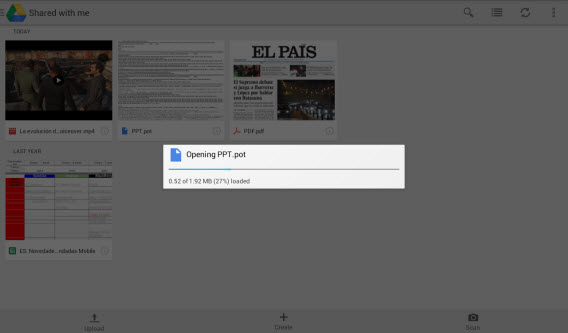
Op de hoofdpagina van Google Drive zie je een overzicht van al je bestanden. Met een tik op Upload in de linkerbenedenhoek kies je een bestand om te uploaden naar je online opslag. Wil je de bestanden zien die anderen met jou gedeeld hebben, dan tik je op het pictogram in de linkerbovenhoek en kies je voor de optie Shared with me. Tik op een bestand om ‘m te openen of af te spelen.

Google Drive geeft je ook de optie om bestanden offline beschikbaar te maken, te bewerken en te delen met andere mensen. Om te delen tik je op de omcirkelde i en vervolgens voeg je een collega toe. Voor alle overige handelingen houd je langer een vinger op een bestand en kies je de gewenste optie uit het menu.

Google Drive synchroniseert je bestanden op al je apparaten. Dat wil zeggen dat wanneer je bijvoorbeeld een Word-document aanmaakt en uploadt op je computer, je deze vervolgens direct terugziet op je tablet. Zo werk je verder waar, wanneer en op welk apparaat je maar wilt (Drive is ook beschikbaar op Windows, Mac, iPad en iPhone), waarna de wijzigingen direct weer online opgeslagen worden.

Werken op de tablet is mogelijk, maar er is meer!

In deze aflevering zag je hoe de tablet perfect in staat is om je werk te organiseren en gedeeltelijk uit te voeren via een agenda, e-mail, notities, documenten bewerken en cloud-synchronisatie. De genoemde apps zijn stuk voor stuk gemakkelijk te gebruiken, gratis en worden constant verbeterd. Beetje bij beetje zul je erachterkomen dat de functies die je gewend bent van de pc ook grotendeels (en vaak nog gemakkelijker ook) te gebruiken zijn op de tablet.

Maar een tablet kan nog veel meer! In de volgende aflevering van deze serie zullen we zien hoe je je tablet gebruikt als GPS-navigator. Tot de volgende keer!

Download de in dit artikel genoemde apps

Download Cal voor Android

Download Aqua Mail for Android

Download Google Keep voor Android

Download QuickOffice

Download Google Drive

Wat te doen met je tablet? Nieuws, boeken en tijdschriften lezen

Je Android-tablet is een alleskunner en in deze artikelenserie vertellen we hoe je ‘m ten volste leert benutten. Vandaag aan de beurt: boeken, nieuws en tijdschriften lezen op je tablet.

Heb je afgelopen feestdagen een tablet onder kerstboom gevonden, er zelf één gekocht of eentje gekregen voor je verjaardag? Grote kans dat je ‘m direct hebt opgestart om snel te gaan surfen op het web en wat e-mails te lezen. Maar een tablet is zo veel meer!

In feite heeft een tablet vele verschillende toepassingen en kan het apparaat voor veel meer worden gebruikt dan je misschien denkt. Als je ons artikel hebt gelezen over hoe je het besturingssysteem van je nieuwe tablet herkent, dan ben je nu klaar om te ontdekken hoe je het volledige potentieel van je apparaat te benutten.

In de eerste aflevering van deze gids laten we zien hoe je je Android-tablet gebruikt voor het nodige leesmateriaal. Een tablet is namelijk perfect voor op de bank, onderweg of in bed, met een goed boek, het laatste nieuws of de beste tijdschriftartikelen om te lezen.

Daarom behandelen we vandaag apps die je leeservaring verbeteren, je helpen interessante artikelen op te slaan voor later, waarmee je e-books downloadt, je digitale bibliotheek beheert en het nieuws van de dag in hapklare vorm voorgeschoteld krijgt.

Pocket: Lees meer en lees later

Lezen op een tablet is niet hetzelfde als lezen in een boek. De helderheid van en reflecties op het scherm zijn niet altijd even bevorderlijk voor het oog en de lay-out van webpagina’s is niet per se gericht op de beste leeservaring. Sterker nog, zo’n allegaartje van tekst, links en afbeeldingen kan best moeilijk zijn om te lezen, zeker wanneer niet aan te passen aan het scherm van je tablet.

Soms wil je het nieuws of interessante artikelen die je op het web vindt wel lezen, maar heb je op het moment even geen tijd. Je denkt: “Dat lees ik later thuis wel.”

Gelukkig zijn er apps die speciaal ontworpen zijn voor het verbeteren van de leeservaring, en webpagina’s formatteren zodat ze in een fijne visuele lay-out worden gegoten zonder afleiding van reclame en andere storende elementen. Met dezelfde apps sla je webcontent op om later in je eigen tijd nog eens goed door te lezen.
Pocket is een van de eerste (en misschien wel de beste) apps die de ‘Read it later’-functie combineert met een tool die webartikelen prepareert voor de ultieme leeservaring op de tablet. Zo gebruik je Pocket:

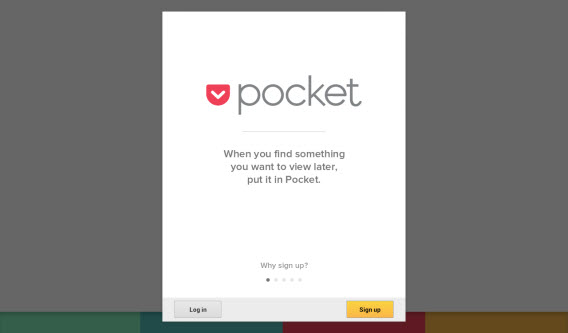
1. Download de app op je Android-tablet. Eenmaal geïnstalleerd open je de app en maak je een account aan. Voer je gebruikersnaam, e-mailadres en wachtwoord en kies Sign up.
2. Sluit vervolgens de app en ga in je browser op zoek naar een artikel dat je interesseert. Een ander goed idee is om bijvoorbeeld even door je feed op Facebook te bladeren; wellicht hebben je vrienden een mooi artikel gedeeld. Nóg een beter idee is naar het artikelengedeelte op Softonic te gaan en een artikel te pakken dat je leuk lijkt om te lezen.

3. Open het artikel en tik op de knop in je browser om de pagina te delen. De locatie van die knop is afhankelijk van welke browser je gebruikt. In de standaardbrowser vind je de optie via de drie puntjes rechtsboven in beeld.
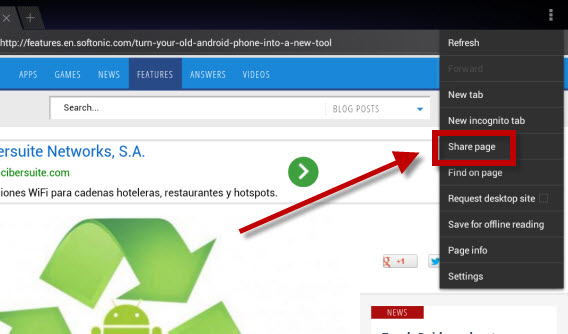
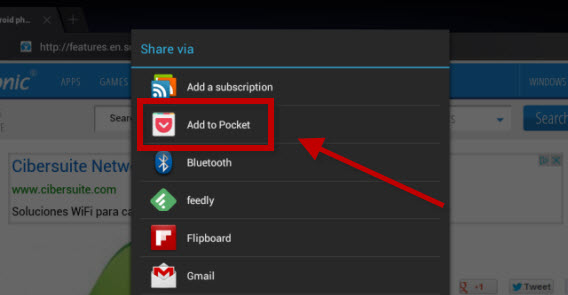
4. Onder de bruikbare apps vind je nu ook Pocket. Tik op het pictogram.
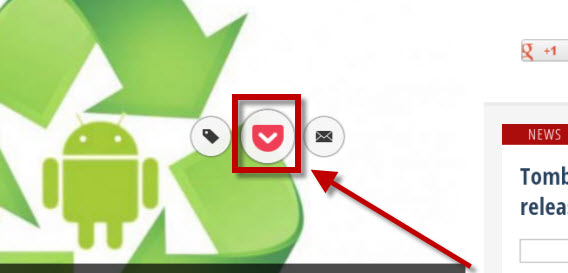
5. Je ziet midden in beeld nu het Pocket-pictogram en de melding dat het item is opgeslagen in de app. Tik erop om direct naar Pocket te gaan.
6. Eenmaal in de app zie je een miniatuur van het artikel plus titel en afbeelding. Tik erop om het artikel in een rustgevende en fijn leesbare lay-out te zien.
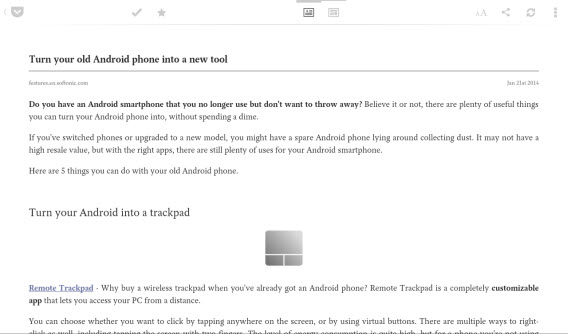
Nu het artikel in Pocket staat kun je het artikel op elk gewenst moment teruglezen, op een pagina perfect aangepast aan het scherm van je tablet. Zijn de letters te klein of wil je een andere achtergrondkleur? Tik dan op de aA-knop boven in beeld om leesinstellingen aan te passen.

Tik op de pictogrammen midden boven in beeld en je wisselt tussen verschillende lay-outs.

Om het meeste uit Pocket te halen is het aan te raden om de Pocket-plugin te installeren in je browser. Op deze manier verstuur je ook via je laptop of pc artikelen die je interessant vindt naar je tablet-leeslijst.

Er bestaan een hoop soortgelijke apps als Pocket, zoals Instapaper en Readability. Pocket heeft echter een voorsprong, dankzij de meer gestructureerde organisatie van artikelen en onmiddellijke synchronisatie tussen browser en app.
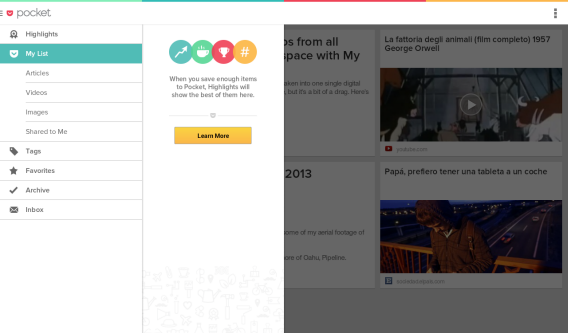
Nu je weet hoe je artikelen op elk moment terugleest in tablet-formaat, is het tijd voor de volgende halte in deze gids: boeken in digitaal formaat!

Downloaden, lezen en organiseren van e-books

Voor de nostalgische literatuurfreak is er geen vervanger voor de geur van echt papier en een gevulde boekenkast. Maar stel dat je na lang aandringen van je vrienden toch een tablet hebt aangeschaft en toch eens wilt ervaren hoe het is om digitaal boeken te lezen, dan zul je er snel achter komen dat het zo slecht nog niet is. Je tablet is draagbaar, lichtgewicht en verzamelt geen stof zoals je boekenkast dat wel doet.

Nog niet overtuigd? Wellicht dat een van de volgende apps je op andere gedachten weet te brengen. Met deze applicaties download je (soms gratis) boeken, organiseer je je literaire collectie en optimaliseer je de leeservaring op je tablet.

Wattpad: toegang tot duizenden boeken

Wattpad is behalve een app om de leeservaring te verbeteren een enorme bibliotheek aangedreven door een community van actieve lezers. De app bevat meer dan 10 miljoen verhalen en gratis boeken, zodat je altijd wat te lezen hebt. Wattpad is daarmee geschikt voor zowel fanatieke boekenwurmen als sporadische lezers.

NB Wattpad werkt alleen als je verbonden bent met het internet. Wil je ook offline boeken lezen, scroll dan even verder naar beneden.

1. Download als eerste Wattpad op je Android-tablet. Maak een account aan, kies Register om je aan te melden en volgt de instructies op het scherm.

2. Nadat je je favoriete onderwerpen hebt gekozen uit een lijst, selecteer je vervolgens je taal. Doe je dat niet, dan vindt Wattpad geen boeken en verhalen in jouw taal. Wil je je keuze later nog aanpassen, dan kan dat via het pictogram linksboven en Settings.
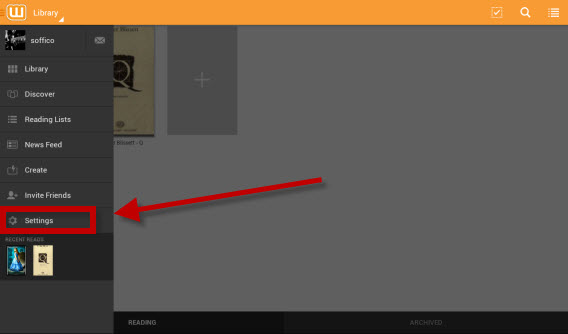
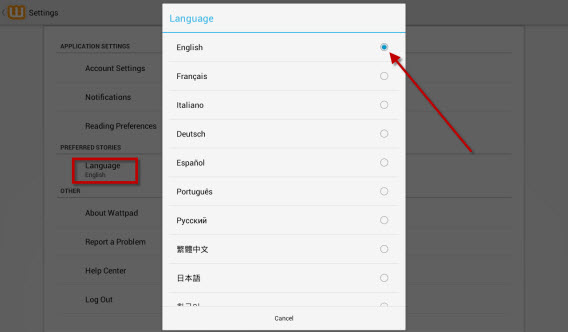
3. Tik vervolgens op Language en selecteer een taal naar keuze.
4. Ga terug en tap op het plus-icoon in het midden van de pagina. Op het volgende scherm kies je vervolgens je eerste boek om te lezen, of blader je door de verschillende categorieën.
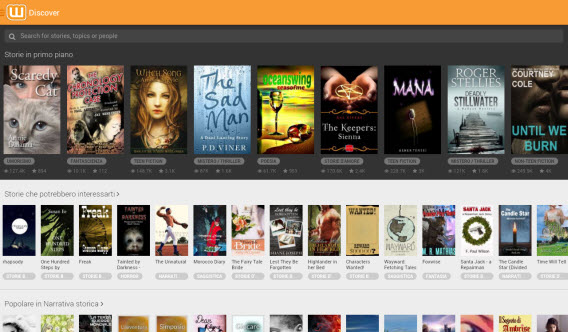
Heb je een titel in je hoofd, typ die dan in het zoekveld en druk op Enter of kies een van de zoeksuggesties die verschijnen.
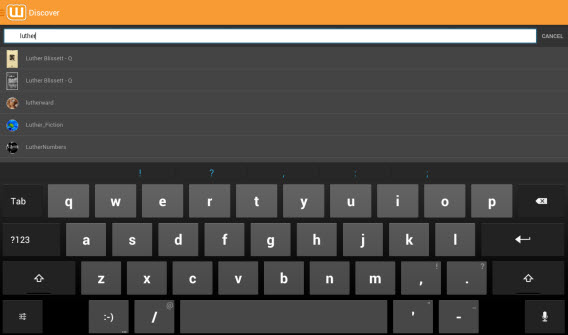
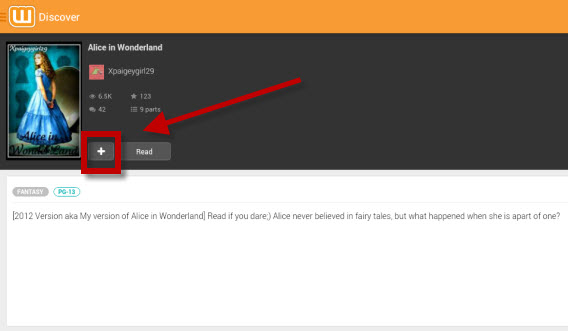
5. Heb je een mooi boek gevonden, dan tik je op het plusje om deze toe te voegen aan je Wattpad-collectie.
6. Om het ebook vervolgens te lezen ga je naar je bibliotheek door linksboven te tikken en Library te kiezen. In beeld verschijnt nu je complete lijst met boeken. Tik erop en je begint met lezen.

Wattpad is echter niet per se de beste app om boeken in te lezen. Tevens werkt de app alleen met boeken van het Wattpad-netwerk zelf en kun je er niets mee als je geen internetverbinding hebt. Om offline boeken te lezen die je in PDF- en ePUB-formaat hebt gedownload is er een betere app beschikbaar, namelijk:

Moon+ Reader: app om je ebook te lezen alsof het een papieren boek is

Moon+ Reader is applicatie die de leeservaring op je tablet probeert te optimaliseren. Daarnaast is het een app waarmee je boeken downloadt, waardoor het zich onderscheidt als misschien wel de beste e-reader-applicatie voor op je Android-tablet.

Moon+ Reader heeft vele mogelijkheden bij het kiezen voor hoe je de inhoud van een e-book wilt lezen, zoals de achtergrondkleur, het lettertype en nog veel meer. Ook heeft Moon+ Reader 10 standaardthema’s, waaronder één voor ‘s nachts lezen of om de mensen om je heen niet te storen, en is het mogelijk om via de app boeken te synchroniseren met Dropbox en ze overal toegankelijk te maken. Laten we eens kijken hoe je boeken in Moon+ Reader importeert om ze te lezen op je tablet.

1. Download Moon+ Reader op je Android-tablet. De gratis versie biedt geen ondersteuning voor PDF, dus als je boeken of artikelen in deze indeling wilt lezen raden we je aan te kiezen voor de betaalde versie: Moon+ Reader Pro.

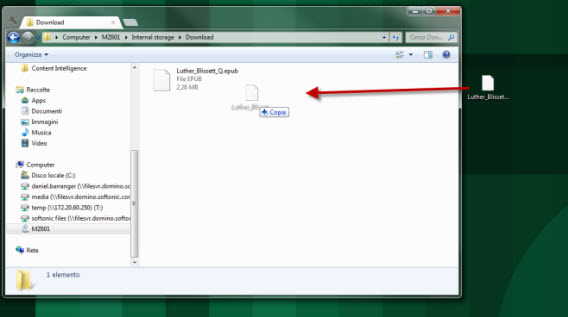
2. Om te lezen, moet je eerst het ebook toe te voegen aan je bibliotheek. Dit doe je door boeken te downloaden via de app, of door ze rechtstreeks toe te voegen aan je tablet via de pc. Om ze over te zetten van pc naar tablet, sluit je laatstgenoemde via een kabel aan op je computer en kopieer en plak je het bestand naar de Download-map op je tablet. Zie onderstaande afbeelding.
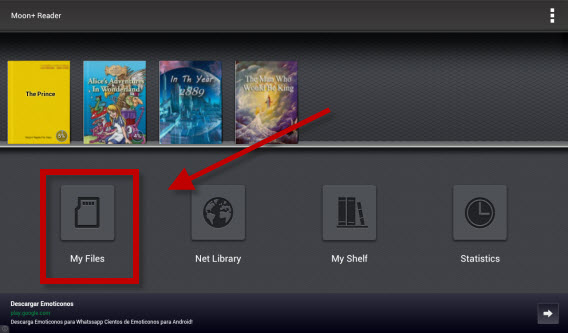
3. Vervolgens open je Moon+ Reader op je tablet en, in het hoofdscherm van de app, tik je op het icoon van de SD-kaart met daaronder de tekst My Files.
4. Daarna tik je op de pijl in de rechterbovenhoek om naar de bovenliggende map/sdcard te gaan en kies je vervolgens de map Downloads.

5. Hier vind je het boek, voeg je het toe en kies je vervolgens in je bibliotheek desbetreffende titel om het boek te lezen.
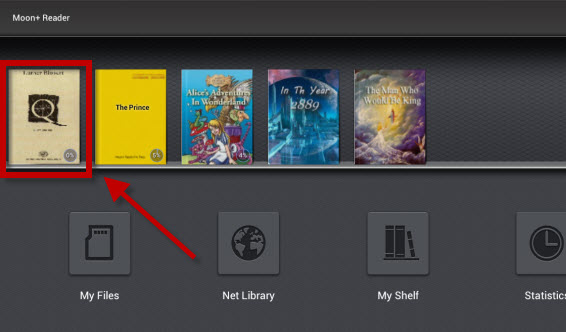
Het eerste dat je waarschijnlijk opvalt is dat Moon+ Reader het boek presenteert in een lay-out dat niet fijn is om naar te kijken met witte letters en een grijze achtergrond. Gelukkig zijn er de nodige instellingen om te wijzigen, om het lezen een stuk aangenamer te maken.

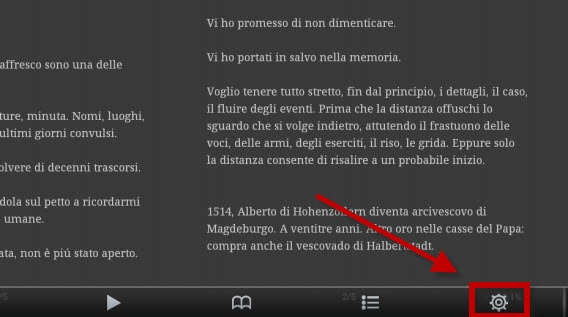
6. Zodra je het boek hebt geopend tik je op het scherm en vervolgens op het tandwiel dat rechtsonder in beeld verschijnt.
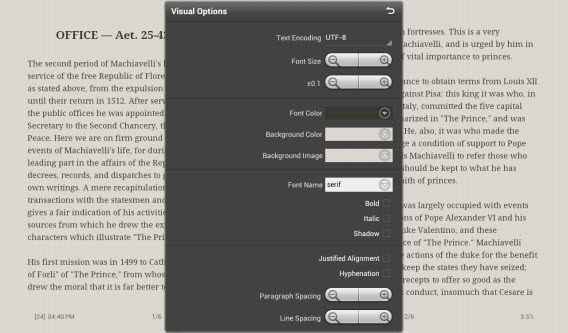
7. Er opent een menu waarin je allerlei lay-outinstellingen aanpast naar wens, om een zo optimaal mogelijke leeservaring te creëren.
Zijn de gratis boeken van Wattpad en de mooie lay-outopties van Moon+ Reader niet genoeg voor je? Ga je liever shoppen in de grootste online boekenwinkel op aarde? Dan is er gelukkig nog de Amazon Kindle-app.

Kindle: Boeken kopen via Amazon
De Amazon-app voor het kopen en lezen van e-books is misschien niet de beste op de markt qua bruikbaarheid en leescomfort, maar wel degene met de beste bibliotheek.

Nadeel is dat wanneer je een Amazon-account moet aanmaken en boeken wilt downloaden, je wordt doorgestuurd naar de browser op je tablet. Ook boeken importeren is onmogelijk in Kindle; wat dat betreft is Moon+ Reader dus een veel beter alternatief.

De leesbaarheidsopties van Kindle zijn echter prima en als je Amazon veel gebruikt of zelfs een Kindle-e-reader hebt, dan is het synchroniseren met je online bibliotheek een fluitje van een cent. Maar laten we eens kijken hoe je boeken aanschaft via Kindle.

1. Download Kindle voor je Android-tablet. Installeer de app, open de e-mail en tik op Shop in de rechterbovenhoek.

2. De app leid je om naar de browser, waar je via de Amazon-website een boek koopt of gratis downloadt. Hiervoor moet je uiteraard wel geregistreerd en ingelogd zijn.

3. Zodra je de titel hebt gedownload, verschijnt deze in je collectie.
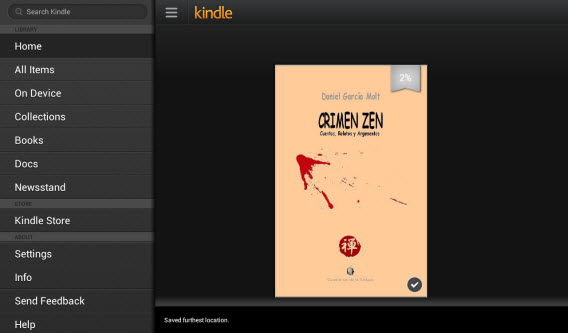
Nu ben je klaar om boeken te lezen met Kindle! Wij gaan snel verder naar de volgende stap: je eigen tijdschrift maken op je tablet.

Flipboard: jouw magazine en krant op de tablet

Het leuke van Android-tablets is dat ze allerlei toepassingen ondersteunen. Behalve boeken en artikelen lezen en beheren, is het bijvoorbeeld zelfs mogelijk om een tijdschrift of krant volledig naar jouw interesses te maken.

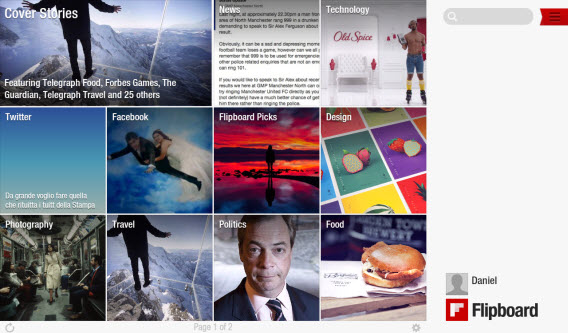
Flipboard is zo’n app, die nieuws, artikelen en content van je vrienden op Facebook en Twitter combineert tot één aantrekkelijk digitaal tijdschrift.
Flipboard is boven alles zo leuk omdat het zich aanpast aan de gebruiker. Je selecteert een aantal onderwerpen waarin je bent geïnteresseerd, die vervolgens worden verwerkt in een verzameling live tegels met het laatste nieuws op dat gebied.

Daarnaast maakt Flipboard eventueel verbinding met jouw Facebook- en Twitter-account (en tien andere sociale netwerken) om ook het laatste nieuws van je vrienden en de personen die je volgt te verwerken in je magazine. Al het nieuws wordt op elegante wijze weergegeven en je bladert (letterlijk) met één vinger door alle verhalen, zonder ooit een andere app te hoeven openen. Wij leggen snel uit hoe je met Flipboard je eigen gepersonaliseerde tijdschrift aanmaakt.

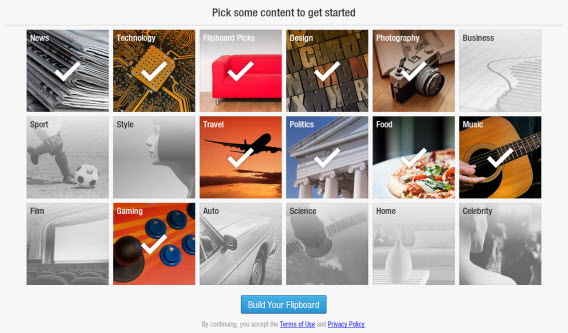
1. Download Flipboard op je Android-tablet. Zodra de app opent, wordt je gevraagd om je favoriete onderwerpen te kiezen. Tik op de miniatuurweergaven van de thema’s die je wilt volgen en vervolgens op Build your Flipboard.
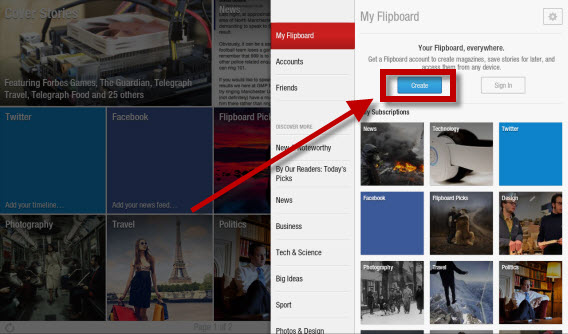
2. Kies of je een account wilt aanmaken. Flipboard is prima te gebruiken zonder, maar met account heb je allerlei voordelen, zoals het synchroniseren van je persoonlijke magazine op meerdere apparaten. De keuze is dus aan jou. Om een account te maken ga je naar Flipboard Accounts en vervolgens naar Create Account. Vul het formulier in en ga verder.
3. Tik op de Twitter- en Facebook-tegels om toegang te krijgen tot de tijdlijn van je sociale netwerken. Log in met je gegevens en je ziet vervolgen in Flipboard de laatste updates van je netwerk in je persoonlijke magazine.
Lezen is slechts een van de duizenden mogelijke toepassingen van de tablet …

In deze aflevering van onze gids las je hoe je artikelen, boeken, tijdschriften en nieuws leest op je tablet. Er zijn hiervoor vele apps beschikbaar en we moedigen je dan ook aan de allemaal uit te proberen om erachter te komen welke jij het fijnste vindt. Voor je het weet ben je in bed, in de trein, op de bank of tussendoor op het werk met tablet in de hand aan het lezen.

Maar dit is slechts het topje van de ijsberg van wat je allemaal kan met een Android-tablet. In de volgende aflevering leggen we uit hoe je je werk organiseert, notities synchroniseert, agenda’s bijhoudt en bestanden via de cloud overal toegankelijk maakt. Houd Softonic goed in de gaten!

Met welke apps lees jij nieuws, magazines en boeken op je tablet?
Netflix extreem succesvol in Nederland

De Nederlandse markt omarmt video-streamingdienst Netflix massaal. Hiermee doet Nederland het procentueel beter dan het Verenigd Koninkrijk, traditioneel gezien de beste nieuwe markt voor Amerikaanse bedrijven. Tijdens een bezoek aan Amsterdam noemt Netflix-CEO Reed Hastings de lancering in Nederland een “onvoorstelbaar succes”.
Met de Nederlandse lancering in september 2013 kreeg Netflix veel kritiek te verduren wat betreft het beperkte aanbod. Met name het filmaanbod was op dat moment gedateerd en karig. Nu is de catalogus flink uitgebreid met nieuwe, populaire series en recentere films. In de vijf maanden na de lancering in Nederland heeft Netflix inmiddels honderdduizenden gebruikers.

In een vraaggesprek met de NOS blijkt het snel toevoegen van die content volgens Hastings een enorme kostenpost te zijn. “Het duurt nog jaren voordat we winstgevend zijn. Het toevoegen van content kost erg veel geld.” Tegenover dagblad De Gelderlander zoekt de Netflix-CEO naar een verklaring voor het Nederlandse succes: “We zijn in het najaar begonnen en mensen kijken veel televisie in de wintermaanden. Nederlanders leren Netflix vooral kennen door mond tot mond-reclame.”

Een Netflix-abonnement kost je 7,99 euro per maand. Hiermee bekijk je de Netflix-content op maximaal twee toestellen, zoals een iPad of een Smart-televisie, tegelijkertijd. Met een abonnement van 12 euro per maand gebruik je Netflix op vier apparaten.

Wil je meer weten over Netflix? Lees dan ons uitgebreide artikel ‘Wat is Netflix en hoe gebruik je de streaming videodienst?’

Volg Softonic op Facebook en Twitter voor de laatste updates over Netflix!

Bron: NOS, De Gelderlander