Te weinig ruimte op je Android-telefoon? Ruim op met Clean Master

Opslagruimte is vaak schaars op Android. Hier is een techniek om je smartphone op te ruimen in een paar simpele stappen.

Ik installeer voortdurend apps op mijn Android-smartphone. Of het nu voor werk is of vrije tijd, ik besteed uren aan het uitproberen van games en allerlei gekke applicaties. Ondanks de doorloop heb ik altijd minimaal dertig apps op mijn telefoon staan.

Muziek neemt ook veel ruimte in in mijn leven… en op mijn Nexus 5! Met alles wat ik luister is die 16GB aan harde schijf snel verzadigd.

Erger nog is simpelweg het dagelijks gebruik van mijn telefoon. Tijdelijke bestanden vermenigvuldigen zich rap en nemen meer en meer opslagruimte in beslag.

Gelukkig is er Clean Master. De app helpt me regelmatig mijn telefoonopslag schoon te reinigen van alle bovenstaande opvulling. Laat me snel uitleggen hoe je met Clean Master ruimte vrij maakt op je Android-telefoon.

1. Download en installeer Clean Master op je smartphone of Android-tablet.

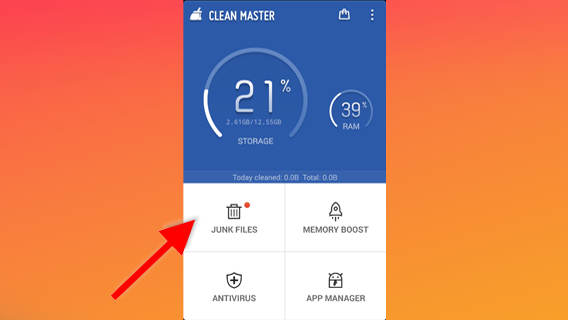
2. Start de applicatie. Op het startscherm tik je op de knop Junk Files. Clean Master maakt een initiële analyse van je ongewenste bestanden.
3. Controleer of je de geselecteerde bestanden en mappen ook echt wilt verwijderen. Tik op een pictogram voor elk item om details te zien.

Om een bestand te verwijderen zorg je dat er een vinkje staat aan de rechterkant van het scherm.
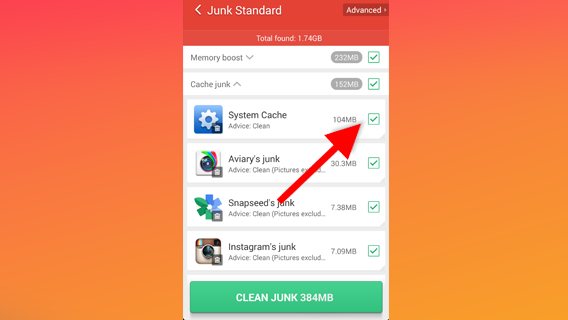
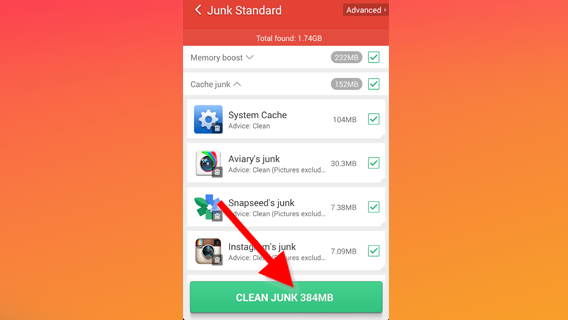
4. Ben je tevreden met de selectie van te verwijderen bestanden? Tik op de grote groene Clean Junk-knop om het proces te beginnen.
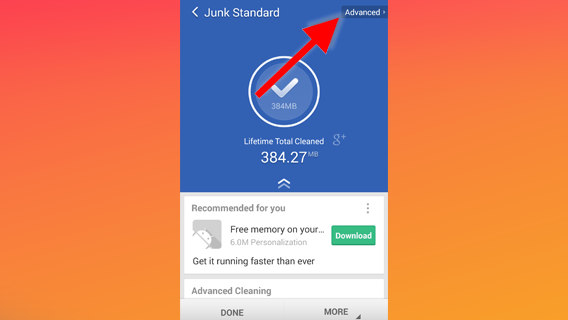
5. Wil je nog meer opslagruimte vrijmaken, dan tik je rechtsboven in het scherm op Advanced.

Gedownloade nummers van Spotify, offline kaarten van Google Maps, afbeeldingen in je cache, Viber-stickers… hier kies je welke van deze en meer onderdelen je van je telefoon wilt wissen.
6. De ongewenste items die je kwijt wilt geselecteerd? Tik op Clean.
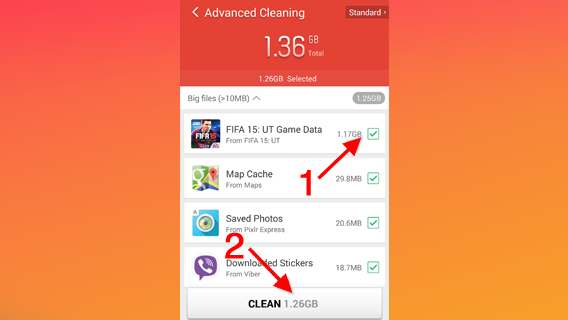
En dat was het; je Android-toestel heeft nu veel meer vrije ruimte! Herhaal deze operatie zo vaak je wilt en je smartphone of tablet blijft lekker leeg en snel.

Wil je nog verder gaan, open dan de Applications Manager van Clean Master om apps te verwijderen die je niet meer nodig hebt.

Lees ook:
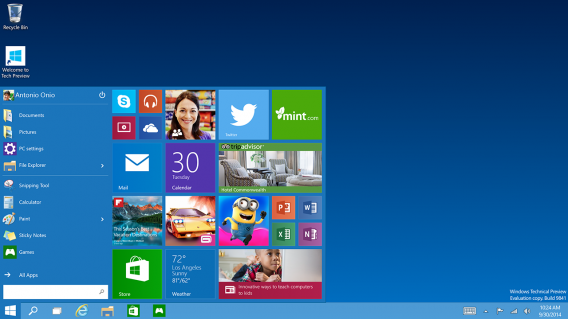
Windows 10: Microsoft opent website voor suggesties van gebruikers

Microsoft bereidt de komende maanden de officiële release van Windows 10 voor. Met behulp van de Technical Preview en een nieuwe website wil het bedrijf zoveel mogelijk suggesties van gebruikers ontvangen, om zo de definitieve versie van Windows 10 vorm te geven.

Op de website Windows Feature Suggestions voeg je je eigen ideeën toe en stem je op de voorstellen van anderen. Wil je een functie voor extra privacy tijdens het surfen? Of misschien een dock met programma’s, zoals bij OS X? Kies dan een categorie, beschrijf je idee (in het Engels) en wellicht voegt Microsoft jouw voorstel wel echt toe aan Windows 10.

Bron: Microsoft

Lees ook:


iOS 8: de beste nieuwe opties die je nog niet kende

Onlangs begon Apple met de verkoop van de iPhone 6 en iPhone 6 Plus, twee nieuwe modellen in de langlopende telefoonlijn van het Amerikaanse bedrijf. De grootste verrassingen vinden we alleen niet in de hardware, maar in het vernieuwde mobiele besturingssysteem iOS 8.

Ik heb geen last gehad van de bendgate noch van vermeende prestatie-afnames op mijn iPhone 4S na het updaten naar iOS 8. Dus had ik alle tijd om de upgrade tot in de kleine digitale hoekjes uit te pluizen. Apple introduceerde een torenhoge berg vernieuwingen, vooral te vinden in de basis-apps op de iPhone.

Met name fotografen en filmmakers gaan erop vooruit met iOS 8. De update sleutelt flink aan de Camera-, Foto- en iMovie-apps. Ten goede, want de veranderingen blijken echt verbeteringen.

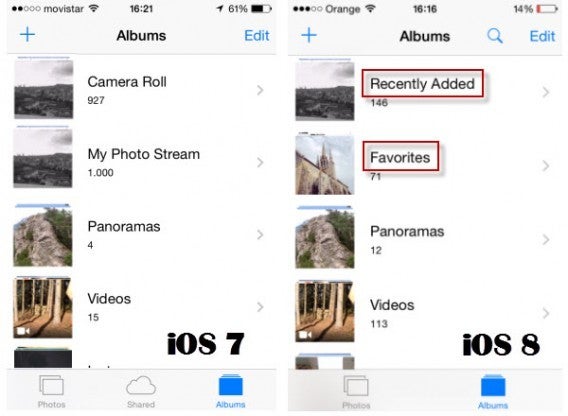
Het eerste dat opvalt bij het openen van de Foto-app is de afwezigheid van de welbekende Filmrol. Die is vervangen door de map Onlangs toegevoegd. Ook nieuw is een mapje voor je favoriete foto’s, voor de kiekjes in je fotoverzameling waar je een hartje aan toewijst.

Foto’s worden op een andere manier georganiseerd
Wil je al je foto’s zien? Dan ga je eenvoudigweg naar het tabblad Foto’s.

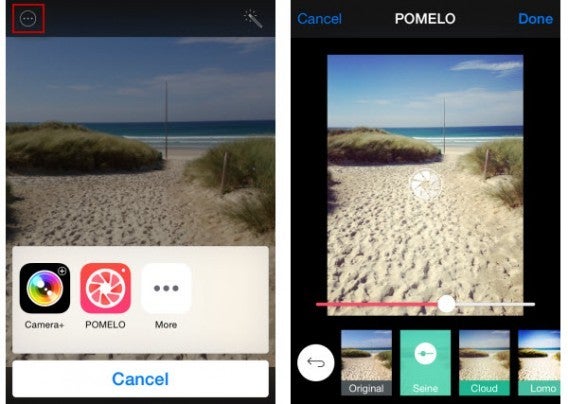
Misschien wel de tofste nieuwe functie is de mogelijkheid om je foto’s te bewerken met externe apps, zonder ooit de foto-app te hoeven verlaten. Download en installeer apps als Camera+ en POMELO en je krijgt een aantal extra bewerkingsmogelijkheden uit die apps.

Direct je foto’s bewerken met de opties van een andere app: heerlijk
Deze integratie vereenvoudigt het dagelijks gebruik van je iPhone en geef je tegelijkertijd veel meer mogelijkheden dan voorheen.

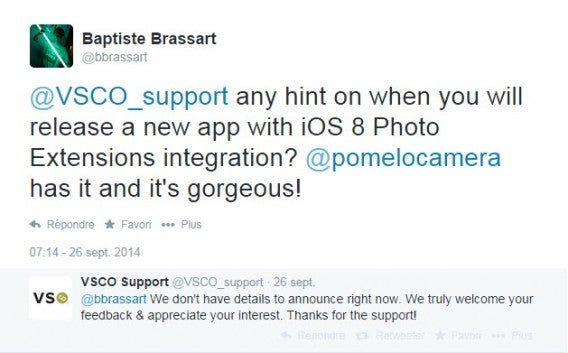
Nog niet alle app-makers lijken klaar om dezelfde stap te nemen. Toen we de ontwikkelaars van VSCO Cam vroegen naar dezelfde iOS-integratie, kregen we een ontwijkend antwoord.

VSCO Cam: “We hebben niets mee te delen op dit moment”
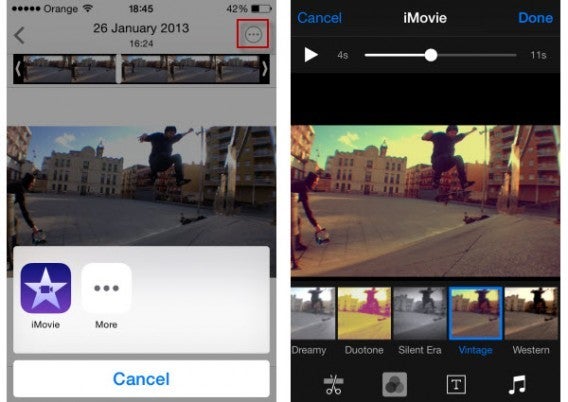
iOS 8 geeft ook videografen een flinke oppepper. Ooit afgevraagd hoe je filters toevoegt aan video’s in iOS 7? iOS 8 brengt uitkomst: je opent iMovie en kiest à la Instagram gewoon een van de filters die de app je biedt. Klaar met bewerken? Dan exporteer je direct het resultaat naar YouTube of Vimeo, dankzij de app-extensies van iOS 8.

Goed nieuws: het werkt ook met filmpjes.
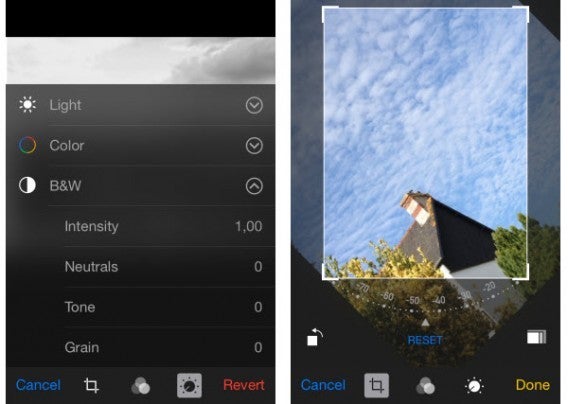
Nog een aangename verrassing voor beeldend kunstenaars: de bewerkopties van de foto-app zijn flink uitgebreid. Alle bewerkingsopties zijn nu ingedeeld in vier menu’s: automatische verbetering met de toverstaf, bijsnijden, roteren, filters en tenslotte een hoop geavanceerde instellingen zoals helderheid, contrast en meer.

iOS 8 zit vol met bewerkingsmogelijkheden

En dat is nog maar het begin! Ik kan niet wachten om te zien hoe de integratie tussen iOS 8 en OS X Yosemite straks gaat werken met de nieuwe mogelijkheden van Continuity en Hands-off. Een telefoongesprek op je Mac beantwoorden? Check! Aan een document beginnen op je Mac en naadloos verder werken op je iPad? Check!

Maar boven alles ben ik heel benieuwd hoe third-party ontwikkelaars iOS 8 gaan ondersteunen met extensies voor bijvoorbeeld de foto-app en widgets voor het notificatiecentrum. Er komen mooie tijden aan voor iPhone-bezitters, dat is zeker!

Lees meer over iOS 8:

Windows Tip: vind eenvoudig jouw wifi-wachtwoord via de pc

Of het nou voor je nieuwe tablet is of voor de smartphone van een goede vriend: het is handig om je eigen draadloze internetwachtwoord te kennen. Gelukkig kun je dit eenvoudig checken in Windows.

Als jouw wachtwoord ingewikkeld genoeg is om niet uit je hoofd te kennen, heb je vaak een briefje met de code of een wandeling naar je router nodig om de toegangscode te achterhalen.

Het is een stuk eenvoudiger om je wachtwoord te achterhalen via je Windows-apparaat, dit bespaart je een hoop extra werk.

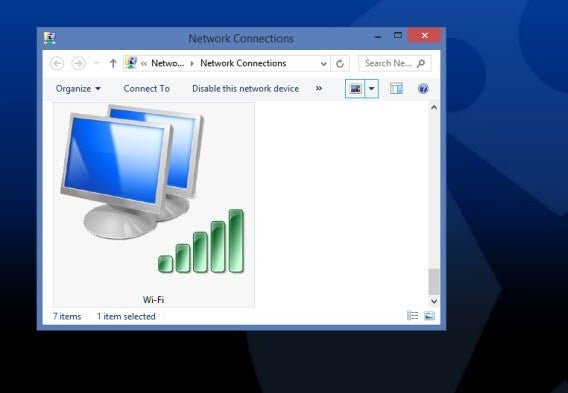
1. Bekijk je netwerkverbindingen

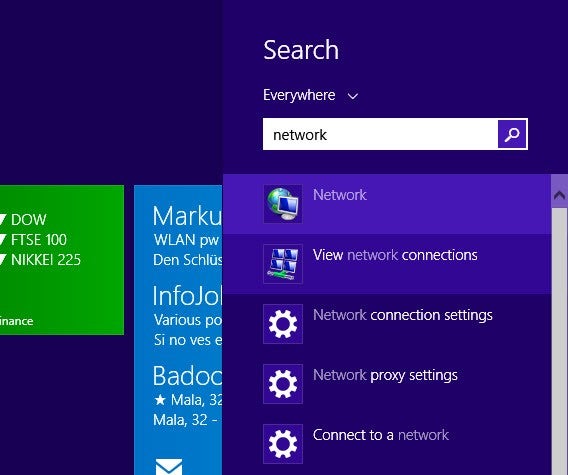
Open het startscherm en zoek op “netwerk”, klik op het zoekresultaat en bekijk de netwerkverbindingen.

2. Selecteer de gewenste WLAN-verbinding

Zoek in het overzicht naar het gewenste WLAN-toegangspunt. Normaal gesproken is dit de naam van het netwerk van je draadloze router.

3. Bekijk de details van je draadloze verbinding

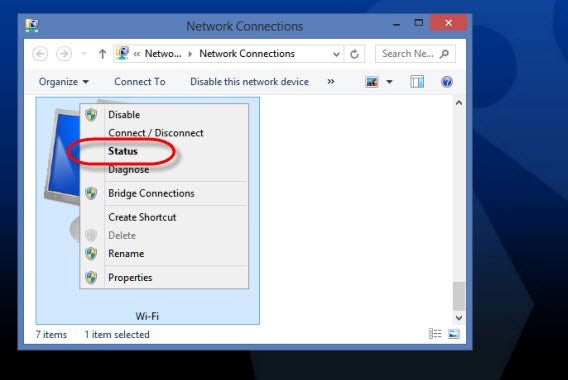
Klik met je rechtermuisknop op het pictogram en kies vervolgens voor Status.

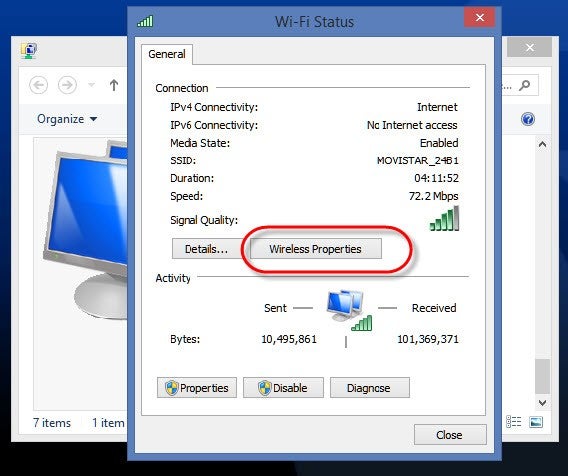
Klik vervolgens met de rechtermuisknop op de naam van het draadloze netwerk. Hiermee open je het dialoogvenster waar je de eigenschappen van jouw draadloze netwerk.

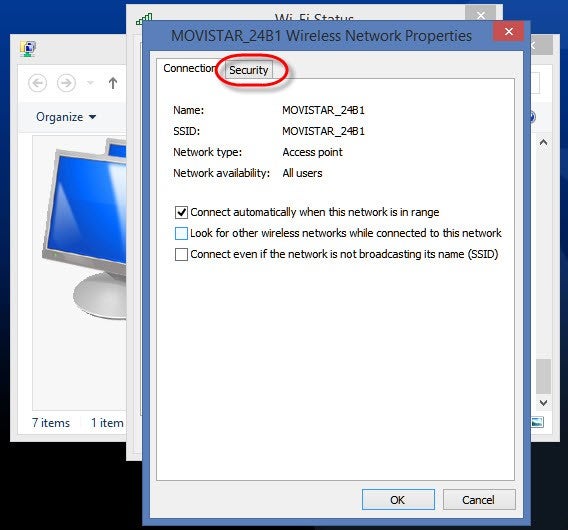
Zodra je dit doet, opent er een nieuw dialoogvenster met de eigenschappen van het netwerk. Klik hierin op het tabblad Beveiliging.

4. Bekijk het WLAN-wachtwoord

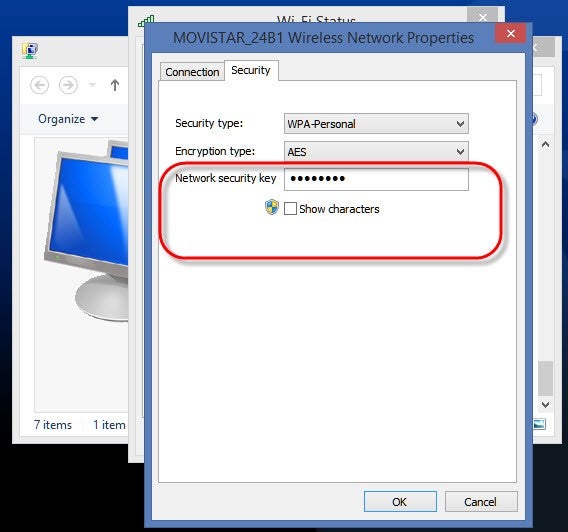
Op de plaats van het wachtwoord zie je een aantal punten. Selecteer de functie die je beveiligingscode toont om het wachtwoord zichtbaar te maken.

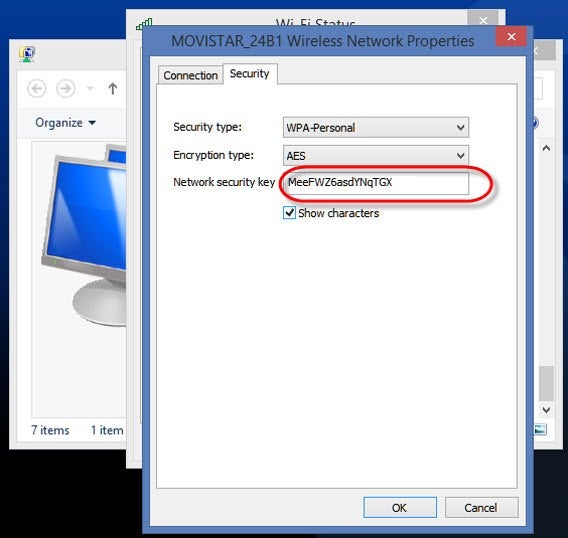
Het wachtwoord van je draadloze netwerk verschijnt op de plek waar de stippen zichtbaar waren.

Let op: zoals je kan zien, is het redelijk eenvoudig om je WLAN-wachtwoord te achterhalen, dus wees voorzichtig met wie je toegang geeft tot je computer.

Ben je op zoek naar meer tips over Windows? Lees dan onze handige Windows Tips!

De Sims 4: 25 celebrities nagemaakt in de game

Jennifer Lawrence, Brangelina, Beyonce, Robert Downey Jr, Kate Middleton… Ontdek de beste celebrity sims en bouw een leven met ze op in De Sims 4!

De mogelijkheden van Creëer-een-Sim zijn bijna onbegrensd, wat betekent dat je in De Sims 4 niet alleen jezelf, maar ook beroemdheden tot op de kleinste details kunt namaken! Wij hebben 25 celebrities uitgekozen die fans hebben nagemaakt in De Sims 4 en die jij met een simpel trucje toevoegt aan je eigen spel.

Hoe werkt dat: Sims downloaden?

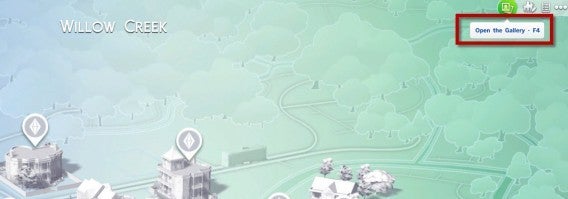
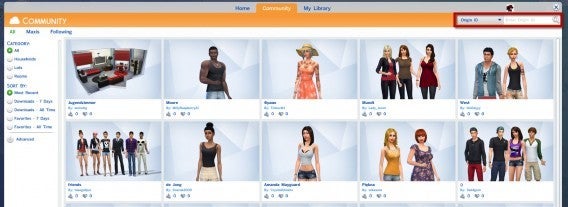
Alle Sims die we hier laten zijn vind je in de galerie van De Sims 4. De optie vind je in het wijkoverzicht, rechtsboven in het scherm.

Eenmaal daar ga je naar de community-optie en vervolgens zoek je op ID via de balk rechtsboven in het scherm. Let op: ID’s zijn hoofdlettergevoelig!

Jennifer Lawrence

Iedereen houdt van Jennifer Lawrence. We trappen deze lijst dan ook af met de jonge actrice. Met Jennifer Lawrence wordt elk Sims-feestje een succes!

Gebruik de code ebbs312

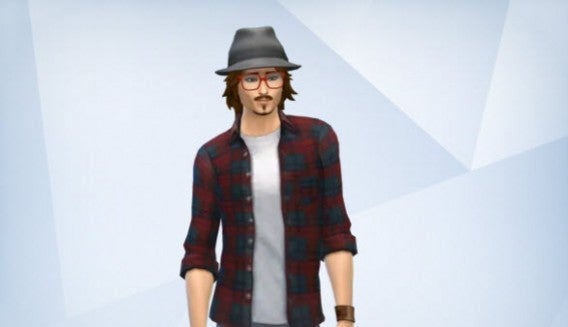
Johnny Depp

Lawrence is relatieve nieuwkomer in de wereld van de glitter en glamour; Johnny Depp staat al twee decennia aan de top. Wat is het geheim van zijn succes? Vraag het hem zelf!

Gebruik de code Iturricas

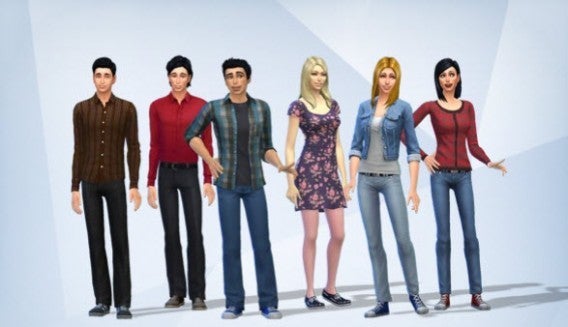
Friends

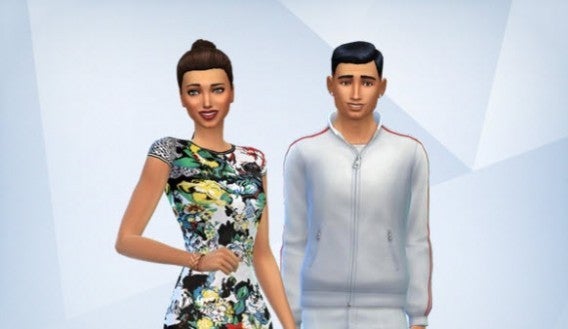
Friends, de nog immer populaire tv-serie, wordt twintig jaar oud. Om dat te vieren heeft een fervente Sims 4-speler de hele cast nagemaakt! Fleur je buurt op met Jennifer Aniston, Courtney Cox, Lisa Kudrow, Matt LeBlanc, Matthew Perry en David Schwimmer.

Gebruik de code Anna_OConnelly

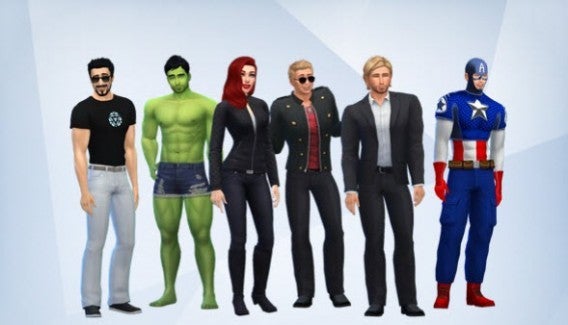
The Avengers

Wil je De Sims 4 net wat meer pit geven, dan download je de Avengers. Robert Downey Jr., Mark Ruffalo, Scarlett Johansson, Jeremy Renner, Chris Hemsworth en Chris Evans maken niet alleen hun opwachting op het witte doek, maar in jouw eigen Sims-buurt!

Gebruik de code simnopsis

Angelina Jolie en Brad Pitt

Het celebrity-koppel der celebrity-koppels: Brangelina. Brad Pitt en Angelina Jolie importeer je op de bekende wijze in je game.

Gebruik de code brubassa

Kanye West en Kim Kardashian

Nog zo’n fabulous koppel: Kimye. Kanye West en Kim Kardashian sieren de buurt ongetwijfeld op met de nodige luxe, weelde en overdaad.

Gebruik de code Karnonos

Irina Shayk en Cristiano Ronaldo

Ook de sportwereld kent zijn beroemde koppels. Misschien wel de bekendste is voetballer Cristiano Ronaldo en Russisch supermodel Irina Shayk.

Gebruik de code eyemyth

Lady Gaga

Eén van de grootste popsterren op aarde heeft ook een eigen Sim-versie. Ben je een little monster, dan ben je het aan je stand verplicht om Lady Gaga tot buurvrouw te nemen.

Gebruik de code Briigid

Beyoncé Knowles

Vind je Lady Gaga te vermoeiend en excentriek? Misschien ga je dan liever voor superster Beyoncé.

Gebruik de code ThePierceLivesOn

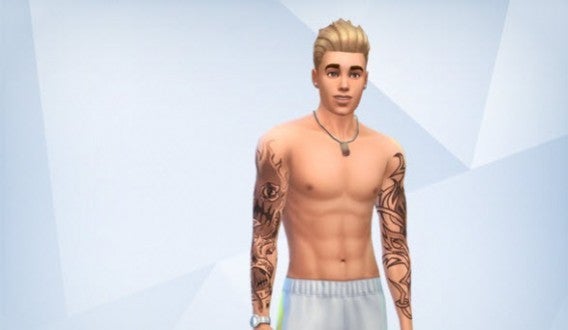
Justin Bieber

Je vindt ‘m geweldig of je haat ‘m: Justin Bieber. Pas goed op, want wie weet wat voor streken het feestbeest uithaalt in jouw buurt.

Gebruik de code ramiifunes97

Kate Middleton en prins William

Ben je fan van de Royal Family en geef je De Sims 4 graag een vorstelijk tintje, ga dan voor de hertogin van Cambridge, Kate Middleton en prins William van Engeland.

Gebruik de code RYSALKAA

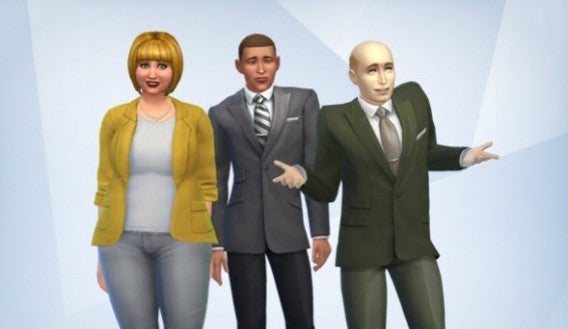
Angela Merkel, Barack Obama en Vladimir Putin

Voor wie de internationale politiek nauwlettend volgt, is er dit supertrio. Zet Merkel, Obama en Putin in één buurt en kijk of ze de vrede kunnen bewaren! Wie weet ontstaat er wel een Derde Wereldoorlog omdat een van de drie een dakkapel op zijn huis wil bouwen…

Gebruik de code acelucas12

Maak je eigen celebrity-sims!

Dit is natuurlijk maar een kleine selectie van beroemdheden die je terugvindt in De Sims 4. Ga zelf op pad door het community-gedeelte van de game om te ontdekken wie je mede-Simmers allemaal hebben nagemaakt. Heb je inspiratie en mis je jouw favoriete zanger, actrice of politicus? Ga dan zelf aan de slag en maak je eigen celebrity-sim!

Lees ook:

Privacy op je iPhone en iPad: 5 apps die je beschermen tegen pottenkijkers

Er zijn veel apps die je beschermen tegen digitale pottenkijkers of, erger nog, criminelen. Weet je niet precies welke apps je moet kiezen? We selecteren vijf apps voor je die de veiligheid van je iPhone en iPad aanzienlijk verhogen.

Je persoonlijke foto’s, contacten, berichten en e-mails zijn van jou en alleen van jou. Maar hoe bescherm je deze belangrijke persoonlijke data? In de App Store zijn werkelijk talloze apps te vinden die op verschillende manieren jouw privéleven privé houden. De één helpt je verzonden berichten achteraf van je telefoon te verwijderen, de ander voorkomt dat apps zonder toestemming op jouw Facebook-tijdlijn posten en weer een ander beveiligt je foto’s met een wachtwoord.

Dit zijn volgens ons de vijf beste apps.

Wiper Messenger

Chatten, berichten sturen en gratis bellen, maar dan met geavanceerde tools voor privacybescherming; dat is Wiper Messenger in een notendop.
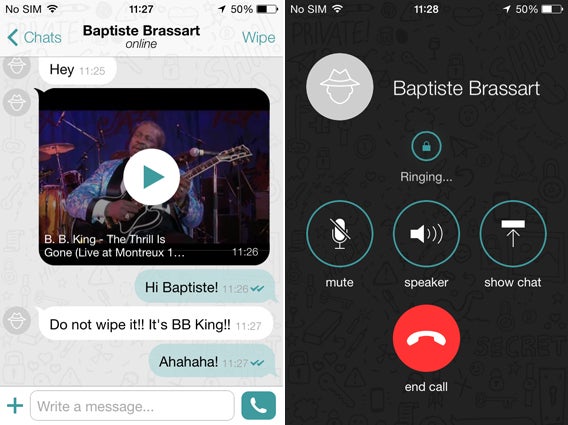

Videoclips en afspeellijsten van muziek delen doe je ook met Wiper Messenger, maar de app blinkt vooral uit qua communicatie. Het ding is: de app stelt je in staat berichten te wissen van je telefoon die je hebt verstuurd en ontvangen.

Telefoongesprekken (gratis en met goede kwaliteit audio) en chats zijn versleuteld en veilig. Wiper waarschuwt je daarnaast onmiddellijk wanneer een contactpersoon een screenshot van jullie gesprek maakt.

Clueful

Nog een geweldige tool om volledige controle over je privacy te houden op je iPhone is Clueful. De app kijkt naar andere apps op je telefoon en vertelt je welke gegevens zij verzamelen en versturen. Zo geeft Clueful bijvoorbeeld een beeld van welke apps jouw GPS tracken en zo jouw reizen bijhouden.
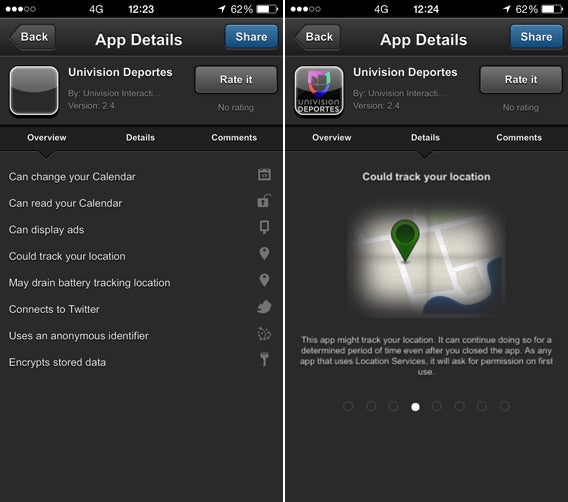

Clueful voor iOS is eigenlijk een webapp, maar installeert net als een normale applicatie. Om Clueful te installeren open je Safari op je iPhone of iPad, ga je naar cluefulapp.com en voeg je de pagina toe aan je home-scherm (Deelknop > Zet in beginscherm). Clueful verschijnt gewoon tussen je andere apps.

MyPermissions

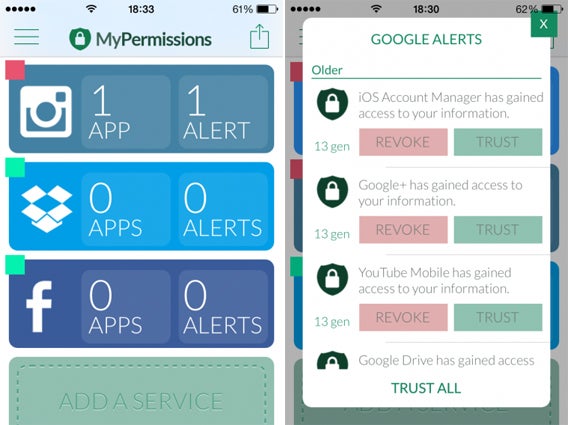
MyPermissions mag op geen iPhone ontbreken. Het vertelt je welke apps toegang hebben tot je persoonlijke gegevens, live en tot in de kleinste details.

De informatie die je voor je kiezen krijgt is lekker duidelijk. Wanneer een app info over jou verzamelt (waar je bent, wie je vrienden zijn, je mailadres), dan waarschuwt MyPermissions en geeft het je de optie om die toestemming terug te trekken.

Secret Life PRO

Een app om je foto’s, video’s, contacten en notities te beveiligen met een wachtwoord… vermomd als een spelletje boter-kaas-en-eieren!
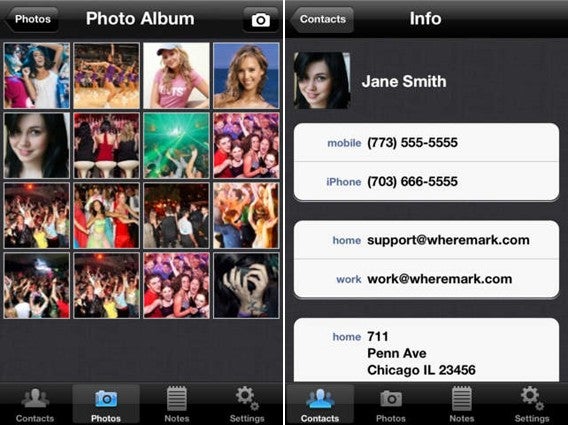

Secret Life PRO lijkt op een klassiek gezelschapsspel in app-vorm, maar houd je je vinger vijf seconden op het scherm dan krijg je toegang tot allerlei verborgen mappen. Bij de installatie voer je als extra bescherming een wachtwoord in.

In die geheime mappen plaats je foto’s, video’s, notities en contacten waar alleen jij toegang toe wilt hebben. Je geheime leven, dus. Vergeet niet de foto’s, contacten etc. te verwijderen van je telefoon nadat je ze naar Secret Life hebt gekopieerd; anders blijven ze gewoon zichtbaar voor iedereen die op je telefoon kijkt.

GetCocoon

GetCocoon is een browser om anoniem en veilig op het web te surfen op iOS.
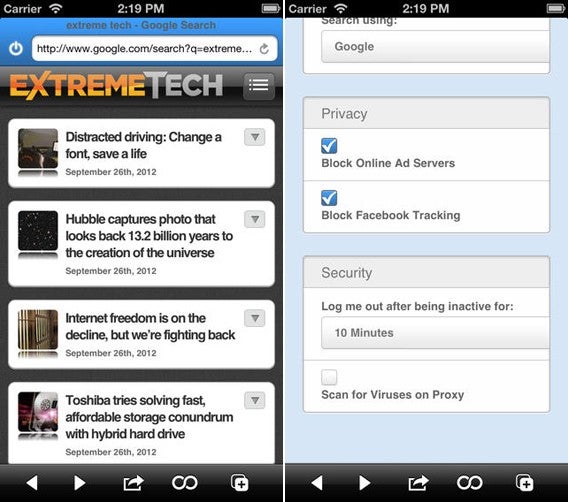
Je browsegeschiedenis, wachtwoorden en persoonlijke gegevens worden beschermd tegen tracking en virussen. En GetCocoon plaats een virtuele cocon van SSL-beveiliging om je telefoon wanneer je het web op gaat, om je te beschermen tegen hackers en malware.

Nog een tool in het GetCocoon-pakket is de mogelijkheid om wegwerp-mailadressen te gebruiken om je te abonneren op diensten. Zo voorkom je spam! GetCocoon is in zijn geheel een essentiële aanvulling voor iedereen die geeft om privacy.

Een bevoegdheid kan geen kwaad

Na zoveel jaar te hebben rondgelopen met een smartphone op zak begint het bij iedereen door te dringen: privacy is een delicate zaak. Daarom zoeken we naar manieren om dingen voor onszelf te houden in deze wereld van social media en constante verbinding met het wereldwijde web.

Gelukkig zijn er genoeg manieren om pottenkijkers te weren. Met de juiste apps stel je je privacy veilig. Wat is jouw favoriete digitale beschermengel?

Lees ook:

Hoe herstel je verwijderde bestanden op een Android-telefoon

Het is heel gemakkelijk om verwijderde berichten, foto’s of documenten te herstellen op je telefoon. We presenteren twee veilige en eenvoudige methodes om je Android-data te redden met behulp van een computer.

Zoals op een Windows-computer, verdwijnt een bestand niet direct zodra je het van je Android-telefoon verwijderd. De overblijfselen kunnen vaak nog hersteld worden, en gelukkig kost dit weinig tijd met behulp van effectieve instrumenten.

De methode om je bestanden te herstellen verschilt van hoe je telefoon of tablet is aangesloten op de pc. In beide gevallen is het herstel snel en eenvoudig.

Case 1: de Android-telefoon is verbonden als een harde schijf

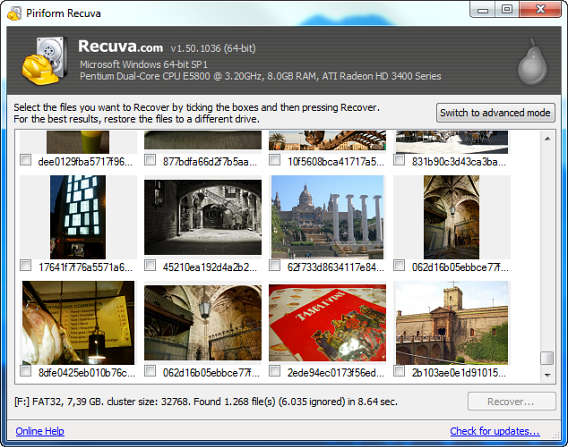
Als je bestanden op een SD-kaart staan of als je telefoon verbonden is als een externe harde schijf, kun je een bestandsherstelprogramma als Recuva gebruiken.

Na het aansluiten van je telefoon, open je Recuva. Vervolgens kies je de juiste harde schijf (of SD-kaart) en volg je de wizard die de volgende stappen uitlegt.

Case 2: de Android-telefoon is niet verbonden als een harde schijf

De nieuwste Android-tablets en -telefoons, vooral die zonder SD-kaart, verbinden niet als externe harde schijf, maar als een mediaspeler. Het pictogram ziet er anders uit, en het station krijgt geen eigen uitgang.

Een recent Android-apparaat verschijnt wanneer deze is aangesloten op de pc: zonder eigen stationsletter
Je kunt elke Android-telefoon aansluiten als harde schijf (voor massa-opslag) maar dat is een ingewikkelde procedure, en vereist een hoop gewroet in je apparaat.

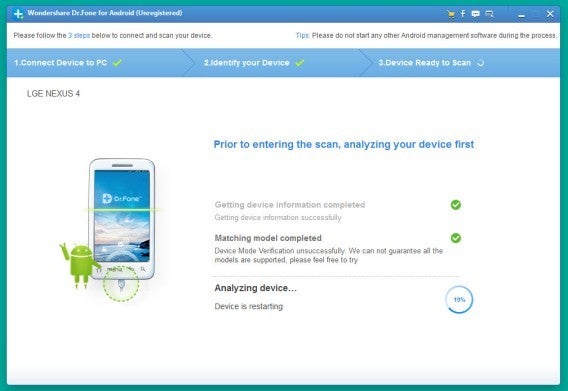
Gelukkig is er een programma dat alles voor je doet, Wondershare Dr. Fone. Het lijkt veel op Recuva, maar is speciaal ontwikkeld voor Android en heeft als enige verantwoordelijkheid het herstellen van gegevens.

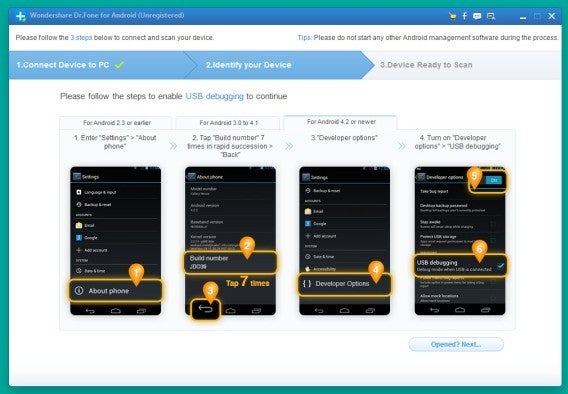
Zodra je Wondershare Dr. Fone geïnstalleerd hebt, open je het programma en sluit je jouw telefoon aan op de pc met een USB-kabel. Op de telefoon moet je de Debugging-modus hebben ingeschakeld. Dr. Fone legt je uit hoe je dat moet doen, dit verschilt namelijk per Android-apparaat.

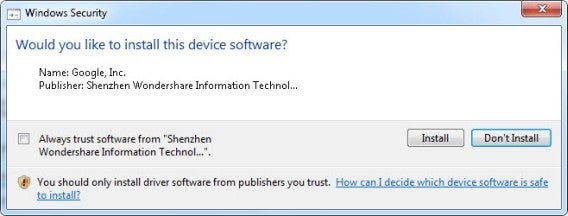
Zodra de verbinding geslaagd is, gaat Dr. Fone aan de slag met een uitgebreide diagnose. Het is belangrijk dat je de telefoon niet gebruikt tijdens deze fase. Als er een Windows-venster verschijnt met de vraag of je de installatie van een drive wilt bevestigen, kies dan voor Don’t Install.

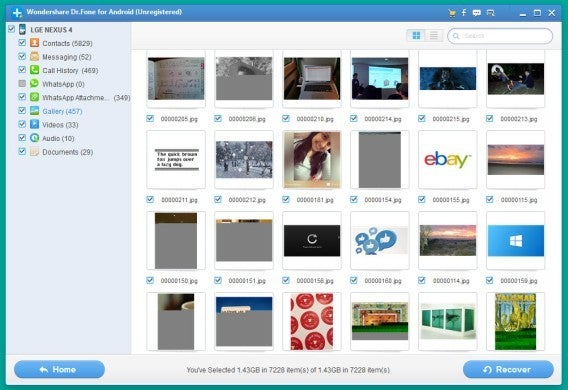
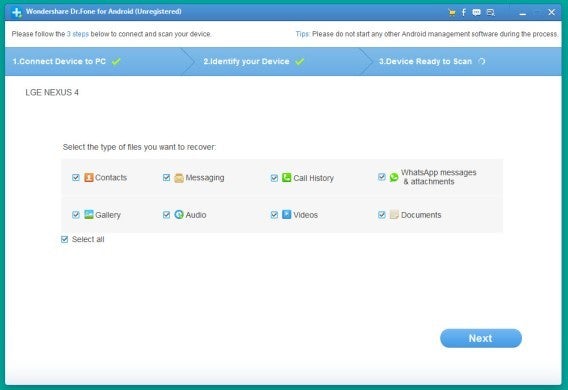
Selecteer vervolgens het type informatie dat je wilt zoeken. Dr. Fone zoekt door je contacten, berichten, gesprekken, chats, WhatsApp-bijlagen, foto’s, muziek, video’s en documenten.

Daarna moet Dr. Fone op de telefoon geïnstalleerd worden. Dit proces kan ruim vijftien minuten duren, en de telefoon wordt waarschijnlijk een paar keer opnieuw opgestart. Geen paniek, het programma bekijkt van tevoren of er genoeg ruimte is om te installeren.

In deze fase mag je de telefoon absoluut niet loskoppelen.
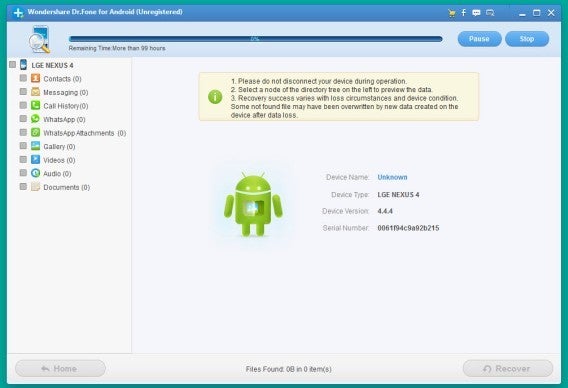
De scan zelf wordt gestart na de installatie en configuratie van Dr. Fone. Als het interne geheugen van je telefoon erg groot is, kan de zoektocht enkele uren duren.

De scan kan lang duren

Aan het einde van de zoektocht zie je vergelijkbare resultaten als in Recuva, met de gevonden bestanden en previews op hetzelfde scherm. Vergeet niet dat je de bestanden alleen kunt herstellen in de betaalde versie, maar je kunt zo in ieder geval zien of ze er nog zijn.

In de laatste fase toont Dr. Fone de resultaten in een scan
Zoals je ziet, is het redelijk eenvoudig om bestanden te herstellen op een Android-apparaat. Het is echter nog beter om back-ups te maken met opslagdiensten als Dropbox of OneDrive. Zo hoef je je geen zorgen te maken over het verlies van gegevens.

Hulp nodig met je Android-apparaat? Lees dan onze handige tips:


Angry Birds Transformers: 8 tips om heer en meester te worden

Verdien meer munten, versla meer varkens en behaal alle levels van Angry Birds Transformers met deze professionele strategieën.

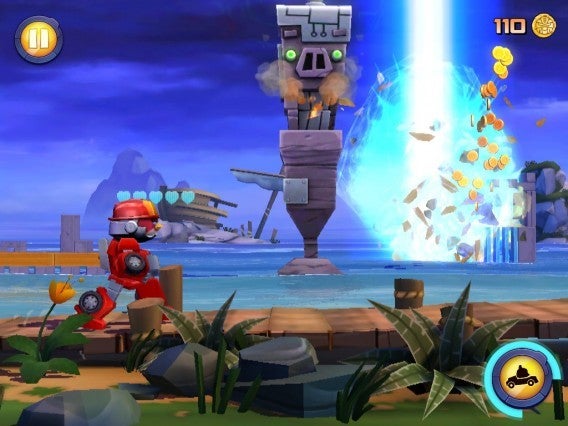
Zeg maar dag tegen de bekende katapulten uit de vorige games. In deze nieuwe game van Angry Birds zijn de Transformers onze vrienden geworden, en reizen we de hele wereld af.

Een nieuw spel vraagt om nieuwe strategieën, en vandaag bieden we je acht handige tips om verder te komen in het spel.

Schiet op de gebouwen

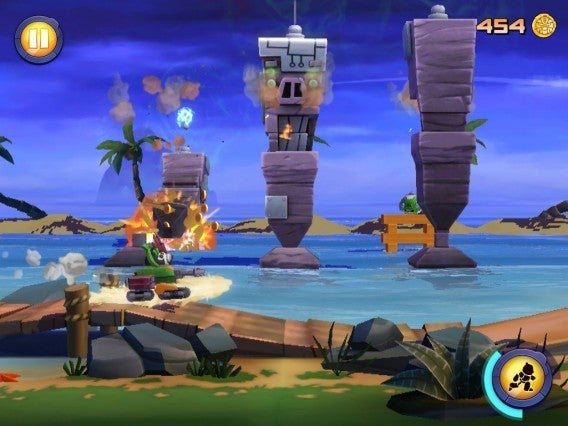
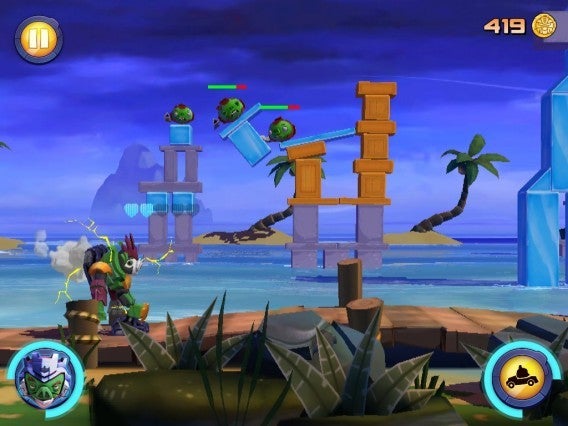
In Angry Birds Transformers schiet je op de gebouwen en niet op de varkens. Dat is hetzelfde als in de traditionele games. Door deze werkwijze raak je meerdere varkens tegelijkertijd in één aanval.

Natuurlijk moet je in de gaten houden dat niet alle gebouwen dezelfde weerstand hebben. De eenvoudigste zijn de ijs-gebouwen en de TNT-dozen die alles opblazen.

Zie je een vliegend varken? Schiet gelijk!

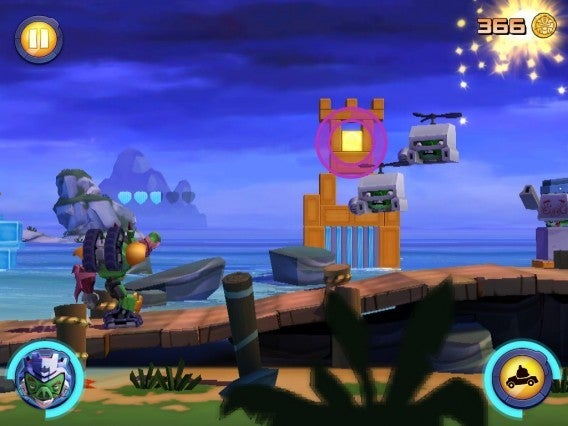
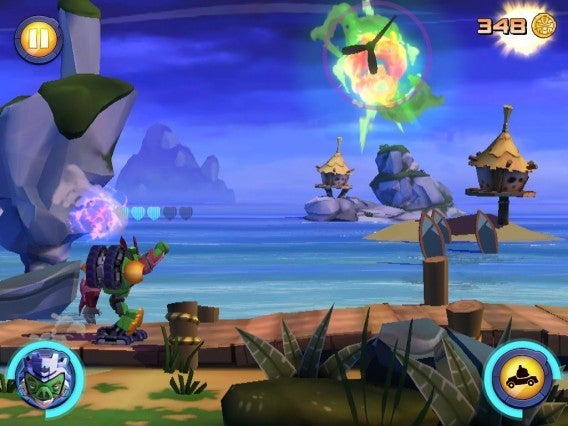
Er is één uitzondering op de vorige tip: vliegende varkens. Wanneer je deze slechteriken tegenkomt, moet je gelijk schieten want anders raken zij jou eerst.

Let op de achtergrond

De levels van Angry Birds Transformers hebben verschillende dieptes. Alhoewel de belangrijkste vijanden altijd vooraan staan, zijn er soms verscholen vijanden verstopt achter de gebouwen.

Schiet op de gebouwen en slechteriken wanneer je kan, hierdoor verdien je extra beloningen.

Vernietig de gouden blokken

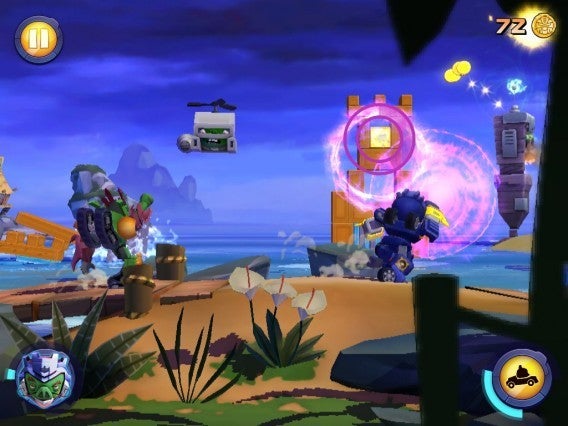
Zie je een gouden blok? Dit is geen gebouw, maar een box met meer munten. Gebruik je Transformer en wijs op het blok om deze bonus eenvoudig te innen.

Verander in een voertuig om obstakels te omzeilen

Als een echte Transformer, verander je jouw karakter in een voertuig. Bewaar deze handige feature voor vallende brokstukken, zo voorkom je dat je gewond raakt tijdens het lopen.

Wanneer je langs deze obstakels bent gewandeld, verander je snel weer in je gewone gestalte om je krachten te vernieuwen.

Gebruik de krachten van je partner

Terwijl je op moet letten hoe vaak je verandert in een voertuig, kan je zo vaak als je wilt de krachten van je partner inschakelen om je te helpen. Gebruik deze functie zo vaak mogelijk als je kan in elk level. Je partner helpt je met de vijanden terwijl jij op alles kunt schieten om zoveel mogelijk munten te verzamelen.

Verzamel alle objecten op de kaart

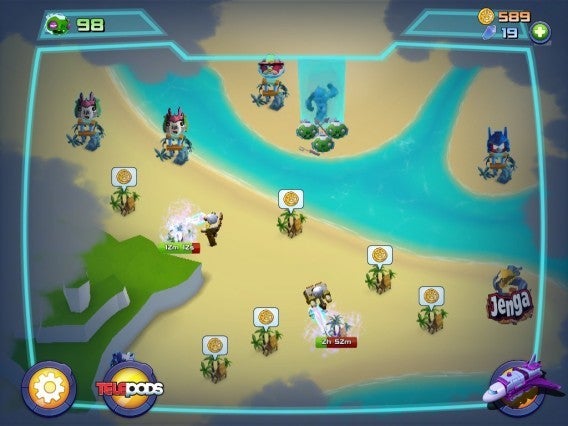
Van tijd tot tijd zijn er speciale bonussen te verdienen die je ziet op de kaart van het spel. Vergeet niet dat je deze objecten op moet pikken – hoe sneller je de bonus ophaalt, hoe eerder deze vernieuwd wordt.

Hetzelfde geldt voor de schatkisten die op de kaart verschijnen. Als je hier op klikt verdien je diamanten, een belangrijk muntstuk in Angry Birds Transformers.

Investeer in de verbetering van je Transformers

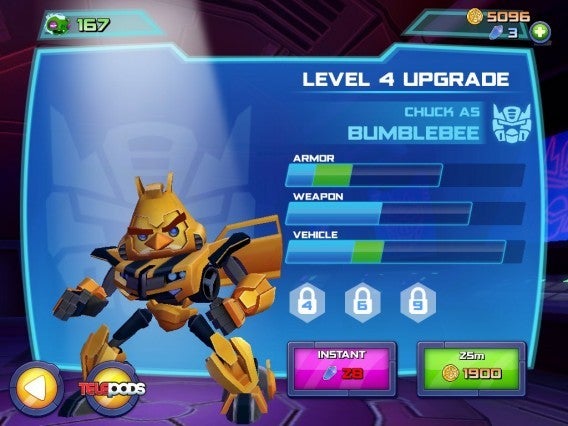
Het is verleidelijk om nieuwe gebieden te openen in Angry Birds Transformers, maar het is handig om eerst je karakters te verbeteren met upgrades.

Als je dit doet, wordt het namelijk een stuk eenvoudiger om door de verschillende levels te komen.

Word de meester van de Transformers

Dit zijn de eerste acht tips die je goed op weg helpen in Angry Birds Transformers. Zodra je deze onder de knie hebt, wordt het spel veel gemakkelijker om te spelen.

Wil je meer weten over Angry Birds? Lees dan ook deze artikelen:

Android 5.0 Lollipop: alles wat je moet weten over de update

Android heeft een nieuwe versie uitgebracht, genaamd Android 5.0 Lollipop. In dit artikel beantwoorden we de belangrijkste vragen over het nieuwe systeem.

Je leest hier onder andere hoe je jouw systeem updatet en welke invloed het heeft op jouw telefoon.

Wat is Android Lollipop?

Lollipop is de nieuwste versie van Android, het mobiele besturingssysteem van Google dat op meer dan één miljard telefoons geïnstalleerd staat. Lollipop is de vijfde grote update sinds het systeem uitgebracht werd in 2008. De voorganger van Lollipop, KitKat, werd in 2013 gelanceerd en staat momenteel op een kwart van de Android-apparaten geïnstalleerd. De meeste telefoons die KitKat kunnen gebruiken, zijn ook compatibel met Lollipop.

Hoeveel kost Android Lollipop?

Android is gratis. Je hoeft niet te betalen voor de update, maar misschien moet je wel een nieuwere smartphone kopen om het nieuwe programma te kunnen gebruiken.

Waar kan ik Lollipop downloaden?

Elke fabrikant distribueert Android Lollipop via de eigen update-kanalen. Google Nexus-bezitters kunnen Lollipop downloaden via de officiële website zodra het programma beschikbaar is via Android SDK. In de meeste gevallen verschijnt de update via het internet en hoef je alleen verbonden te zijn met Wifi of 3G.

Welke telefoons ontvangen de Android Lollipop-update?

Tot op heden is bekend dat de volgende apparaten de update ontvangen:

  • Google Nexus (4, 5, 7 en 10)
  • Bijna alle recente Motorola-apparaten (G, X, E, Ultra Droid, Droid Maxx)
  • De nieuwste HTC One (M7 en M8)
  • LG (G3, G2 Pro)
  • Sony Z3

De Samsung S4 en S5 ontvangen de update binnenkort ook, maar die versie verschijnt mogelijk later.

Wat verandert er in Android Lollipop?

Er veranderen een hoop dingen in Android Lollipop, maar de belangrijkste drie wijzigingen hebben te maken met design, beveiliging en notificaties.

Het nieuwe design van Android Lollipop heet Material Design. Het systeem ziet er strak en schoon uit, zonder nieuwe animaties of nieuwe navigatieknoppen.

De volgende belangrijke update is te zien in de beveiliging van het Android-systeem. De gegevens in Android zijn nu standaard gecodeerd, waardoor het een stuk ingewikkelder wordt om jouw informatie te achterhalen als je de telefoon verliest. Dankzij deze update wordt het standaardsysteem van Android een stuk veiliger.

De laatste grote verandering zijn de notificaties op het startscherm. Dit was eerder nog niet mogelijk in Android, tenzij je een app als DashClock gebruikt.

Wat gebeurt er met mijn telefoon na de update?

Er is ook het een en ander veranderd onder de motorkap van Android waardoor de snelheid en de batterijduur van jouw telefoon verbetert. De update introduceert ART, waardoor je telefoon ongeveer vier keer sneller werkt. Daarnaast bevat Lollipop het Volta Project, een exclusieve technologie die ervoor zorgt dat je batterij 36% langer mee gaat.

Werken mijn apps ook in Android Lollipop?

De meeste apps werken gewoon in Lollipop, maar zorg er wel voor dat je de laatste versie van de applicatie geïnstalleerd hebt. Vooral games en apps die niet vaak geüpdatet worden, moeten onder de loep genomen worden. Apps die niet up to date zijn, hebben mogelijk moeite met de ART-technologie.

Om te controleren of jouw favoriete apps ook in Android Lollipop werken, check je de beschikbaarheid via de website Android Runtime.

Waarom zijn er zoveel Android-updates?

Net als alle andere besturingssystemen zorgen de updates van Android ervoor dat het programma beter werkt op de nieuwere hardware. Daarnaast zorgen de nieuwe versies ervoor dat beveiligheids- en gebruiksproblemen opgelost worden. Als jouw telefoon de update van Lollipop ondersteunt, zou ik het gelijk doen omdat het je telefoongebruik verbetert en je nog steeds jouw lievelingsapps kunt gebruiken. Het belangrijkste element van de update is dat je toegang hebt tot de nieuwe features van Android 5.0.

Meer informatie over Android? Lees dan deze artikelen:

PES 2015: alle stadions, competities en nieuwe gameplay-beelden

Over enkele weken brengt Konami Pro Evolution Soccer 2015 (PES 2015) uit en we komen nu meer te weten over het langverwachte voetbalspel. Zo zien we nieuwe gameplay-beelden, een lijst met de beschikbare stadions, de beschikbare competities en meer. Daarnaast weten we nu dat je de spelers in PES 2015 tot in de kleinste details aan kunt passen: je kiest bijvoorbeeld uit verschillende officiële voetbalschoenen een keepershandschoenen.

In de demo-versie van PES 2015 voor PC zagen we al dat de graphics van de pc-game iets achter blijven ten opzichte van de graphics van de console-versies. In onderstaande video zien we dat het bij wedstrijden in PES 2015 ook kan regenen. Dat was bij voorgaande versies van PES nog niet mogelijk.

Voetbalstadions in PES 2015

  • Olympia Stadium in Berlijn
  • Allianz Arena in München
  • National Stadium in Warschau
  • Old Trafford Stadium in Manchester
  • Giuseppe-Meazza-Stadion in Milaan (San Siro Stadion)
  • Juventus Stadium in Turijn
  • Estádio do Morumbi in São Paulo (Morumbi Stadion)
  • Estádio Urbano Caldeira in Santos
  • Estadio Alberto Jacinto Armando in Buenos Aires (La Bombonera )
  • Estadio Monumental Antonio Vespucio Liberti in Buenos Aires (River-Plate-stadion)
  • Saitama Stadium 2002 in Saitama
  • Stade de France in Parijs
  • Wembley Stadium in Londen
  • Stadio Olimpico in Rome
  • Estádio da Luz in Lissabon
  • Prinz Abdullah Al Faisal Stadion in Jeddah
  • Koning Fahd International Stadion in Riyadh

Niet alle stadions van de lijst hierboven zien we terug in de demo-versie. In PES 2015 krijg je ook de beschikking over de volgende vijf fictieve stadions:

  • Konami Stadium
  • Royal London Stadium (kopie van het Emirates Stadium van Arsenal)
  • Estadio de Escorpiao
  • Estadio del Nuevo Triunfo
  • Burg Stadion (het Weserstadion van Werder Bremen)
  • Al Azar Stadium

Voetbalcompetities in PES 2015

In deze video zien we de beschikbare competities. Voor het eerst speel je nu ook met de tweede divisies uit Spanje, Engeland, Italië en Frankrijk.

Ballen, schoenen en handschoenen in PES 2015

De voetballers in PES 2015 zijn realistischer dan ooit. Dankzij de Player-ID-technologie bewegen de spelers net zoals hun tegenhangers op het echte voetbalveld. Daarnaast heeft PES 2015 een compleet assortiment aan officiële ballen, schoenen en handschoenen van de bekende sportmerken.

Konami brengt PES 2015 op 13 november 2014 uit op pc, PlayStation 3 PlayStation 4, Xbox 360 en Xbox One.

Bron: WinningElevenBlogEs | PESFan

Lees ook: