Opera-browser biedt meer van het internet

De Opera-browser bestaat al sinds de beginjaren van het internet. Ook met de huidige 53e versie biedt de Opera-browser naast snelheid, veiligheid en betrouwbaarheid, een aantal geweldige functies die je niet in alternatieve webbrowsers zult vinden. Laten we kijken naar een aantal van deze unieke functies die je zult tegenkomen als je Opera vandaag gratis zou downloaden.

Volledige Facebook- en WhatsApp-integratie

Een van de belangrijkste innovaties van Opera is de onopvallende zijbalk die het World Wide Web dichter bij je vingertoppen brengt dan ooit tevoren. De zijbalk staat niet in de weg maar biedt juist met één klik snelle toegang tot klassieke browserfuncties zoals favorieten, downloads, instellingen en meer. In de nieuwste versie van Opera komt de zijbalk met een extra bonus die nergens anders te vinden is: volledig geladen webversies van Facebook Messenger en WhatsApp.

De nette interface van de zijbalk is de perfecte plek om je chats en privéberichten onder te brengen. Oprea heeft op een geweldige manier al je lopende gesprekken gemakkelijk toegankelijk gemaakt in plaats van ze te verliezen in al je geopende tabbladen.

Functies die in beide berichtdiensten zijn opgenomen, zijn onder andere de mogelijkheid om belangrijke chats vast te zetten, notificaties in je browser te activeren wanneer je berichten ontvangt, en de mogelijkheid om gesprekken te dempen of om simpelweg helemaal uit te loggen.

De Messenger- en WhatssApp-integratie betekent dat het gemakkelijker dan ooit is om in contact te blijven met je vrienden terwijl je het internet gebruikt. Het zorgt er ook voor dat het bekijken van, en reageren op berichten een minimaal effect heeft op datgene wat je aan het doen bent op het internet.

Directe zoekfunctie – Waarom hebben niet alle browsers dit?

Opera heeft door de jaren heen sterk geïnnoveerd met betrekking tot de toegankelijkheid. Van het ontwikkelen van een mobiele webbrowser die gemakkelijk met een hand kan worden gebruikt, tot de introductie van de zijbalk voor desktops; Opera zoekt altijd naar manieren om het gemakkelijker voor je te maken om te krijgen wat je wilt wanneer je het internet browset. In lijn met deze traditie heeft Opera een aantal shortcodes voor gemakkelijke toegang geïntroduceerd die je doen afvragen waarom niet iedere browser ze heeft.

Door gewoon Alt + Spatie tegelijk in te drukken, open je Opera’s directe zoekfunctie. Hier kun je direct in de module zoeken zonder dat je naar een andere pagina hoeft te navigeren. Kijk gewoon eens even omlaag naar je toetsenbord. Alt + Spatie liggen direct naast elkaar en zijn dus ontzettend gemakkelijk om tegelijk in te drukken. Als je bedenkt hoeveel we tegenwoordig op het internet zoeken, maakt de mogelijkheid om snel een zoekmodule te openen zonder je muis te gebruiken het webbrowsen een stuk gemakkelijker.

Er is echter nog een optie als de zoekmodule eenmaal is geopend. Door gewoon op Ctrl en Spatie, of Tab vanuit de zoekmodule te drukken, navigeer je tussen de zoekfunctie en de geopende tabbladen. Het leuke hiervan is dat je de tabbladen kunt doorzoeken door middel van zoektermen. Als je bijvoorbeeld een reis aan het zoeken bent maar ook een online tijdschrift aan het lezen bent, druk je gewoon op Alt + Spatie om de zoekmodule te openen, type je ‘reizen’, en druk je daarna op Ctrl + Spatie om in je tabbladen te zoeken in plaats van op het hele internet.

Not iets anders wat de moeite waard is?

Naast alles wat we al besproken hebben, heeft de Opera-browser nog genoeg andere functies. Hoogtepunten zijn onder andere een geïntegreerde advertentie-blokkering, een ingebouwde VPN die je dataverkeer codeert, een snapshot-hulpmiddel die je snel schermafbeeldingen van webpagina’s laat maken, en een buitenlandse-valutaomzetter.

Er is gewoonweg teveel om hier te bespreken. Om een compleet beeld te krijgen van alles wat we hebben besproken en om te leren over de rest van de fantastische functies van Opera, zou je de browser vandaag moeten downloaden. Het is volledig gratis dus kost je geen cent, en we zijn ervan overtuigd dat het de manier waarop je het internet browset, zal revolutioneren.

Download Opera nu voor gemakkelijkere toegang tot het internet en meer.

Wat zijn VPNs en waarom zou je ze gebruiken

Wanneer je veel surft op het internet dan heb je vast wel eens gehoord van VPNs.

Het imago van VPNs is in korte tijd veranderd van ondoorzichtige programmas naar extreem handige tools welke de gebruiker in staat stelt om veilig op het web te surfen zonder dat er specifieke technische kennis nodig is.

Wil je meer weten over wat een VPN precies is en hoe je er één kunt gebruiken? Lees dan verder. Laten we kijken wat VPNs zijn en waarom je er vandaag nog één wilt installeren.

Wat is een VPN?

Normaal gesproken, wanneer we een website bezoeken vanaf een pc of mobiel apparaat, dan versturen we diverse instructies via de router om de website te bereiken.

Deze instructies worden verstuurd naar de Internet Service Provider, welke de instructies uitvoert voordat deze de opegvraagde webpagina terug stuurt.

Wat gebeurd er wanneer we een extra stap toevoegen tussen deze twee taken? Dit is wat de VPN, voluit Virtual Private Network, doet.

Wat virtual private networks doen is het toevoegen van één extra stap aan je connectie, het fungeerd als een tunnel voor alle verzoeken die je verstuurd vanuit je browser naar en je router of modem.

Deze tussenstap zorgt ervoor dat alle data versleuteld wordt, wat resulteerd in een veiligere verbinding.

Op deze manier zorgt de VPN ervoor dat niemand de data die je verstuurd en ontvangt kan manipuleren, wat resulteerd in een veiligere connectie.

Een andere geweldige functionaliteit van een VPN, is dat het je in staat stelt om een connectie te maken met servers waar ook ter wereld.

Stel je voor je bent in Spanje en je maakt connectie met een server in de Verenigde Staten middels een VPN. Dit betekend dat elke website die je bezoekt denkt dat jij je in de VS bent.

Het gebruik van een VPN is erg eenvoudig. Je installeert het simpelweg op je telefoon of op de computer. Wanneer je dat gedaan hebt dien je je te registreren en kun je verbinding maken met het internet.

Vanaf dat moment zal alles wat je doet op het web versleuteld zijn.

Waarom heb ik een VPN nodig?

Versleutelde data en verbinding maken vanuit verschillende landen zijn beiden goed, maar hoe uiten die voordelen zich in het dagelijks gebruik?

We geven je vier praktische tips voor het gebruik van een VPN netwerk.

  1. Veiligheid op openbare netwerken

Cafes,hotels, bibliotheken, universiteiten…. Vandaag de dag zijn er vele plekken waar je vrij kunt surfen zonder dat je persoonlijke informatie hoeft te delen. Dat is geweldig, maar het zet ook de deur op een kier voor cyber aanvallen en andere bedreigingen. Wanneer je gebruik maakt van een openbaar netwerk dan is een VPN essentieël.

In openbare ruimten, zal de VPN fungeren als een extra laag bescherming om ervoor te zorgen dat hackers geen toegang krijgen tot jouw data.

Vanzelfsprekend zul je voorzichtig moeten zijn wanneer je gebruik maakt van publieke netwerken, maar door gebruik te maken van een VPN verbeter je de veiligheid aanzienlijk.

  1. Werken buiten kantoor

Wanneer je voor je werk vanuit huis kunt werken (of van waar dan ook), dan is het installeren van een VPN een goed idee.

Ondanks dat je toegang hebt tot sommige bedrijfs-servers of applicaties, is verbinding maken via een VPN raadzaam om veilig te werken.

Middels een VPN voorkom je dat gevoelige bedrijfsinformatie in de verkeerde handen valt of dat bepaalde handelingen worden gemanipuleerd.

  1. Online winkelen en bankieren

Wanneer je regelmatig online shopt of je bankzaken online regeld, dan is het gebruik van een VPN sterk aan te raden.

Beide transacties verzenden gevoelige informatie, zoals bankrekening nummers en andere persoonlijke informatie.

Een VPN minimaliseert het risico dat een hacker toegang krijgt tot deze informatie.

Een ander voordeel van het gebruik van een VPN wanneer je online shopt is dat je shops kunt bezoeken buiten de eigen landsgrenzen. Wellicht vind je hetzelfde artikel wel voor een lagere prijs.    

  1. Mogelijkheid om geo resticties te omzeilen

Het gebruik van een VPN stelt je in staat om websites te bezoeken die in sommige landen niet toegangkelijk zijn.

In sommige landen, met name in China, is censuur gebruikelijk, maar met een VPN kun je ook de gecensureerde websites bezoeken.

Ook kun je dankzij een VPN toegang krijgen tot content en services die enkel beschikbaar zijn in bepaalde landen. Bijvoorbeeld het aanbod van de Europese variant van Netflix of HBO is anders dan die van Amerikaanse.

VPN geeft je eenvoudig toegang tot programmas die voorheen niet beschikaar waren.

Waar kun je een betrouwbare VPN downloaden

Er zijn vele verschillende soorten VPNs, sommige zijn gratis en andere, meer premium, tegen vergoeding.

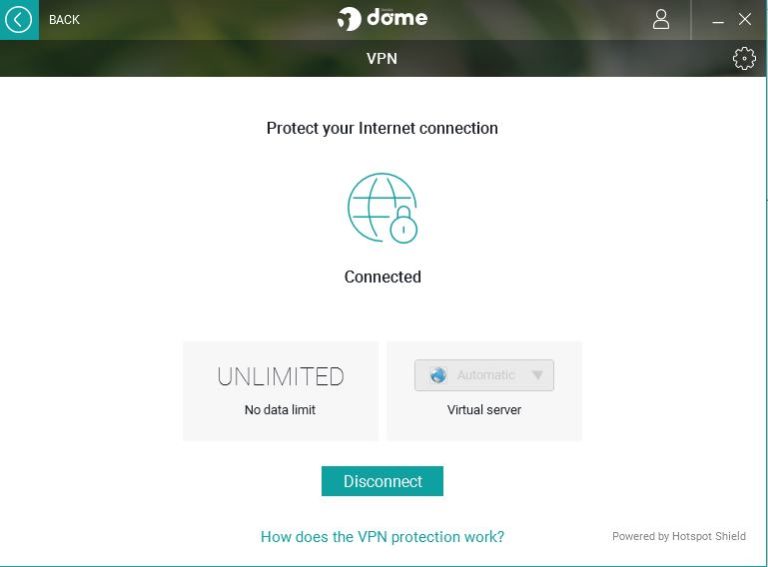
Wij raden Panda VPN aan, welke onlangs op de markt gebracht is door de bekende antivirus ontwikkelaar Panda.

DOWNLOAD PANDA VPN

Het gebruik van Panda VPN is erg eenvoudig. Installeer de software middels de link hieronder en volg de instructies op.

Maak een Panda gebruikers account aan (indien je deze nog niet hebt), maak verbinding, activeer je VPN en geniet van de voordelen van grenzeloos veilig surfen.

De gratis versie, Panda VPN Free, geeft je toegang vanaf 1 apparaat, 150 MB dagelijkse dataverbruik en één standaard locatie.

Wanneer je behoefte hebt aan een uitgebreidere VPN oplossing, probeer dan eens Panda VPN Premium.

Panda VPN Premium stelt je in staat om toegang te krijgen tot het web vanaf vele locaties, heeft onbeperkt dataverkeer en kan gebruikt worden op maximaal 5 verschillende apparaten.  

Bovendien komt Panda VPN Pro ook met Panda’s gerenomeerde antivirus software

De beste fotobewerkingssoftware voor iedereen

Je wilt je foto’s bewerken. Heb je dan een krachtig en duur programma nodig, of voldoet een gratis programma even goed? Wij hebben de beste fotobewerkingssoftware voor je verzameld, zodat je zelf de beste keuze kunt maken.

Een object in beeld vervangen, het maken van complexe fotomontages, verschillende lagen laten overlappen: de behoeftes van mensen die op zoek zijn naar fotobewerkingssoftware lopen enorm uiteen. Waar voor de één een simpel programma voldoet, heeft de ander een geavanceerde gereedschapskist met foto-tools nodig.

De grootste naam in de industrie is natuurlijk Photoshop, maar het illustere programma van Adobe heeft een aantal sterke concurrenten. Die zijn vaak minder bekend, maar mogelijk ook beter geschikt voor wat jij nodig hebt.

Het beste van het beste: Adobe Photoshop

Wie heeft er nog nooit gehoord van Photoshop? Voor de meeste mensen behoeft het programma geen introductie. Photoshoppen is inmiddels een werkwoord, waarvan iedereen de betekenis weet. Versie CS6, de nieuwste, is het speerpunt van de Adobe-suite voor professionele fotokunstenaars en designers.

De hoeveelheid functies en gereedschappen in Photoshop is ongeëvenaard en het programma laat je doen wat je maar wilt met een afbeelding. Maar vooral de werkwijze met lagen maakt dit programma zo’n succes. Het stelt gebruikers in staat om complexe grafische werken tot in de kleinste details te bewerken, zonder het overzicht kwijt te raken. Photoshop is natuurlijk geen programma voor iedereen, daarvoor vereist het teveel oefening.

Nog een nadeel voor de huis-tuin-en-keuken-hobbyist: de prijs. Een goed alternatief is Photoshop Elements, een eenvoudige variant beschikbaar voor Windows en Mac.

Download Photoshop voor Windows

Download Photoshop voor Mac

Download Photoshop voor Android

Download Photoshop voor iPad

Het gratis open-source alternatief: GIMP

GIMP staat voor GNU Image Manipulation Program. Het is de meest complete gratis oplossing voor het bewerken van afbeeldingen. GIMP is een open-source programma en kan prima concurreren met de kostbare Adobe-software, dankzij de actieve community van gebruikers en ontwikkelaars.

GIMP is krachtig en stelt je in staat om te werken met een groot aantal verschillende formaten. Net als Photoshop werkt GIMP met lagen. Voordeel is het grote aantal plug-ins; nadeel is dat GIMP bijna even complex is als zijn dure broeder. Geen voer voor de leek dus.

Download GIMP voor Windows

Download GIMP voor Mac

De professionele fotobewerker: Lightroom

Lightroom is eveneens ontwikkeld door Adobe en is gespecialiseerd in het retoucheren van foto’s. Het programma biedt niet meer gereedschappen dan Photoshop, maar richt zich op gebruikers die alleen aan de slag willen met fotografie.

Dat maakt Lightroom een beperkt programma. De beschikbare gereedschappen zijn professioneel maar tegelijkertijd intuïtief te gebruiken. Een ideaal programma dus om je foto’s net even wat mooier te maken en te corrigeren. De mogelijkheden om albums en fotoboeken te creëren, maken van Lightroom hét programma voor de digitale fotograaf.

Download Lightroom voor Windows

Download Lightroom voor Mac

Download Lightroom voor iPad

Download Lightroom voor de iPhone

De bewezen bewerker: ACDSee Pro

ACDSee Pro is het historische programma voor het retoucheren van foto’s. Ondanks wat stille jaren, heeft de software zich recent terug in de schijnwerpers weten te werken. Ook ACDSee Pro is voornamelijk gericht op professionals op fotogebied, en biedt een groot scala aan gereedschappen plus hoge verwerkingssnelheid van al je foto’s.

Zoals het geval is met Photoshop Express, heeft deze software ook twee andere versie voor semi-professionele en amateurfotografen, genaamd ACDSee en ACDSee Photo Editor.

Download ACDSee Pro voor Windows

Download ACDSee Pro voor Mac

De Windows-oplossing: Corel PaintShop Pro

Corel PaintShop Pro wordt voorgesteld als een (goedkoper) alternatief voor Adobe Photoshop, niet als een vervanging voor Lightroom en ACDSee Pro. Daarvoor kies je AfterShot Pro (WindowsMac).

Corel PaintShop Pro heeft een breed spectrum van tools én geeft je de mogelijkheid te werken met vector-graphics. Daarmee is Corel de ideale oplossing als je een compleet programma zoekt tegen een lagere prijs.

Download Corel PaintShop Pro

De Apple-oplossing: Pixelmator

Pixelmator is de unieke oplossing voor Apple-gebruikers en presenteert zich als een intuïtiever en voordeliger alternatief voor Photoshop. De belangrijkste elementen van Photoshop vind je terug, maar dan simpeler in gebruik en gegoten in een aantrekkelijke interface.

Zoek je de echt geavanceerde opties, dan zit je bij Pixelmator aan het verkeerde adres. Maar eenieder die vooral met het corrigeren en aanpassen van foto’s aan de slag gaat en daar niet zijn bankrekening voor wil plunderen, zit goed bij Pixelmator.

Download Pixelmator for Mac

Download Pixelmator voor iPad

Foto’s bewerken is niet alleen voor professionals

Niet alle fotobewerkingsprogramma’s zijn geschikt voor alle fotografen. Voor de één zijn geavanceerde functies en must, voor de ander staan ze alleen maar in de weg.

In de nieuwe modellen smartphones die op de markt worden gebracht, zijn de ingebouwde camera’s steeds beter. Dat bekent dat we anno 2014 een geldige vervanger voor de klassieker SLR op zak hebben waar we ook komen. Dus kunnen we allemaal fotograferen. En met bovenstaande selectie aan programma’s kunnen we ook allemaal retoucheren.

Wat is jouw favoriet?

Meer handig fototips? Lees dan ook:

Meer juice voor je Android: zo gaat je batterij langer mee

Een dagelijks leven zonder smartphone kunnen we ons nauwelijks nog voorstellen. Maar dat intensieve gebruik vraagt het nodige van de accu. En laat die korte batterijduur nu een van de grootste zwakheden van de huidige mobiele telefoon zijn. Met onze tips houdt je Android-telefoon het gelukkig een stuk langer vol.

De accu’s van vroegere mobieltjes gingen vaak meer dan een week mee. En je huidige smartphone? Wees blij als ‘ie het einde van de dag haalt. Tot fabrikanten het accuprobleem oplossen rest je maar één ding: energie besparen!

1. Maak effectiever gebruik van Wi-Fi, Bluetooth en GPS

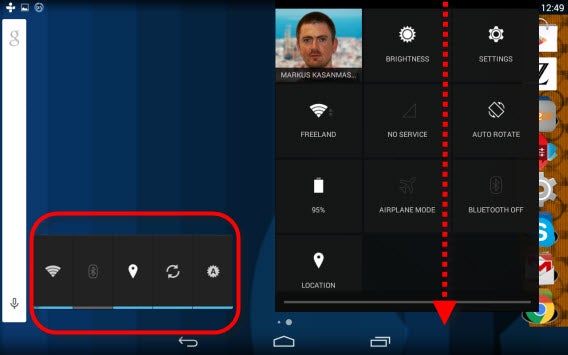
Je dataverbinding en GPS zijn de grootste batterijslurpers van allemaal. Schakel Wi-Fi, Bluetooth, GPS en andere veeleisende diensten die gebruikmaken van sensoren en ingebouwde antennes dan ook alleen in wanneer nodig.

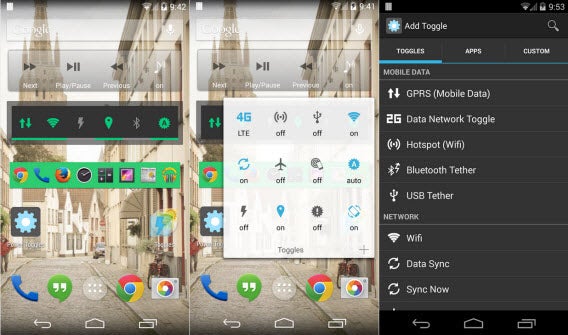
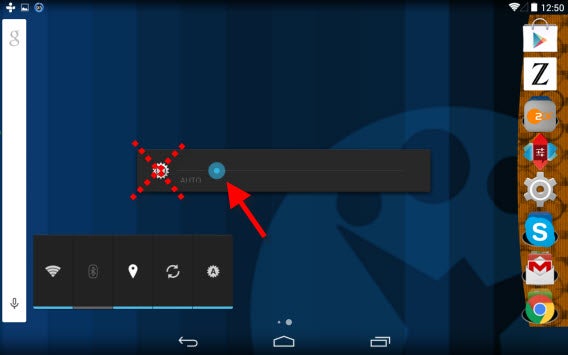
Veeg vanuit de rechterbovenhoek van je scherm naar beneden en je krijgt een menu te zien waar je instelt welke functies je wel en niet wilt gebruiken. Een praktisch alternatief is de standaardwidget voor het startscherm.

Naast standaardwidgets zijn er ook een aantal praktische apps en widgets te downloaden die je nog meer controle geven over het energieverbruik. Power Toggles is een van de beste en populairste.

2. Identificeer de boosdoeners

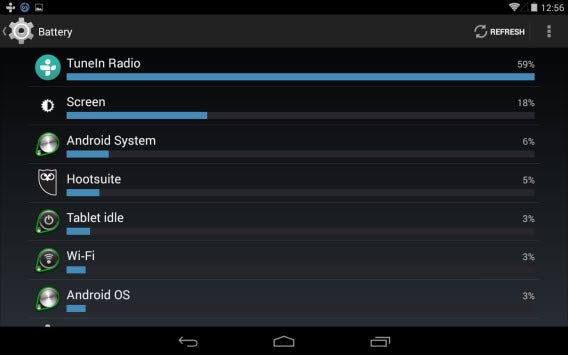
Sommige apps zijn energiebeluste veelvraten en vaak zijn er zuiniger alternatieven beschikbaar. Onder Instellingen > Batterij is het gemakkelijk om de grootste boosdoeners te identificeren. Kun je echt niet zonder een bepaalde app, probeer ‘m dan regelmatig af te sluiten wanneer je ‘m niet gebruikt of te optimaliseren voor lager stroomverbruik. Hoe je dat doet, leg ik uit aan de hand van de Facebook-app als voorbeeld bij de volgende stap.

3. Automatische updates uitschakelen voor mail, Facebook, etc.

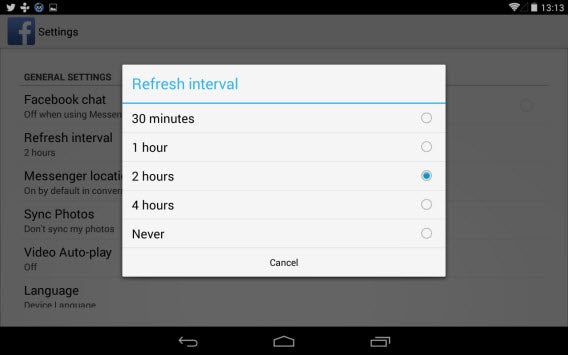
Apps die voortdurend worden geüpdatet zoals Facebook en Twitter vreten accu. Tijd om een kijkje te nemen bij de instellingen van je telefoon en bijvoorbeeld auto-updates volledig uit te schakelen.

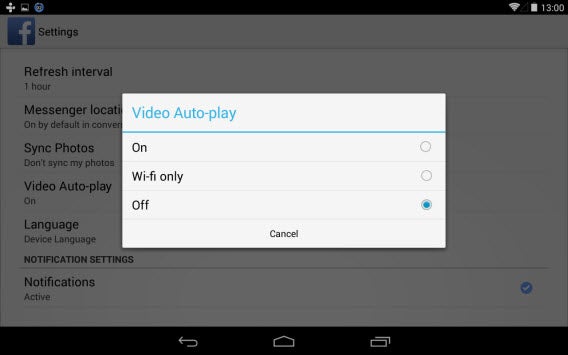
Elke automatische functie in een app vergt energie van je accu. In Facebook is een goed voorbeeld het automatisch afspelen van video’s. Zowel het downloaden als het weergeven van de filmpjes kost veel stroom.

4. Verwijder widgets en geanimeerde achtergronden

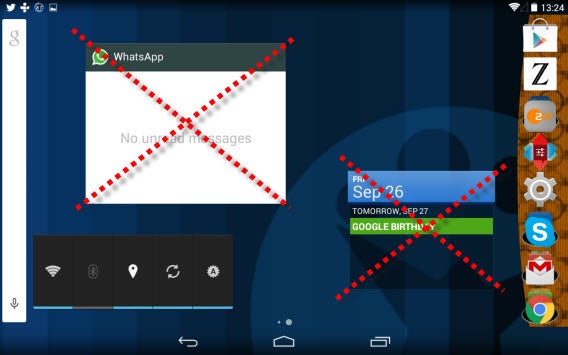
Widgets op het hoofdscherm zijn ook goed voor het nodige verbruik, los uiteraard van de standaardwidget om energie te besparen. Automatisch updatende widgets, zoals weer, tijd of nieuws slurpen batterij. Gebruik ze zo min mogelijk, als je niet constant je telefoon aan de oplader wilt hangen.

5. Schakel automatisch helderheid aanpassen uit

Het automatisch instellen van je schermhelderheid is meer een functie voor gebruiksgemak dan om energie te besparen. Omdat je telefoon constant het licht in zijn omgeving moet meten en daarop de helderheid aanpast, wordt de accu constant aangesproken. Om echt energie te besparen stel je daarom de helderheid zo laag mogelijk in en pas je ‘m handmatig aan indien nodig.

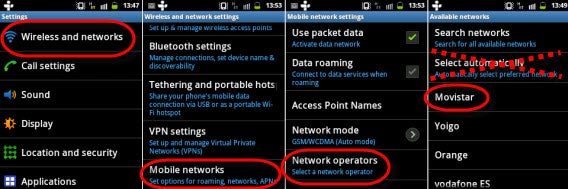
6. Kies je eigen netwerkaanbieder

Vooral buiten de grote steden is je mobiele ontvangst vaak slecht, wat resulteert in het verbreken van de verbinding met het mobiele netwerk. In dat geval gaat Android zelf op zoek naar een andere aanbieder, wat op de lange termijn veel energie kost. Selecteer daarom handmatig je provider. Ben je in een gebied met slecht ontvangst, dan schakelt de telefoon automatisch over naar vliegtuigmodus. Dan maar even niet bereikbaar zijn.

7. Gebruik energiebesparende apps en instellingen

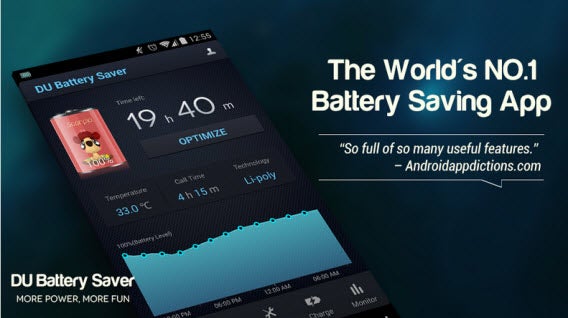
Er zijn veel Android apps om het stroomverbruik te verminderen. Een van de beste power-saving apps is DU Battery Saver & Widgets. De app helpt je je instellingen optimaliseren en komt met een praktische widget om snel functies in en uit te schakelen.

8. Update je apps!

Verouderde app-versies verbruiken vaak meer energie dan nodig. Ontwikkelaars werken voortdurend aan verbeteringen om het energieverbruik te verminderen. Houd je apps daarom up-to-date en downloaden zo snel mogelijk de nieuwste versie.

Lees ook:

Beveiliging in Microsoft Office: Word en Excel als data-kluis

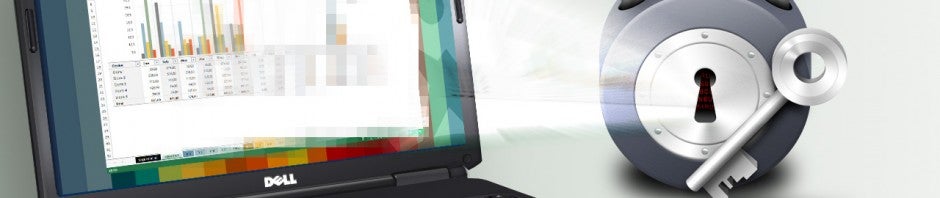
De ingebouwde wachtwoordbeveiliging van Microsoft Office helpt je jouw documenten te beschermen op een eenvoudige manier. Zelfs in e-mails en cloud-diensten als Dropbox zijn je Word-, Excel- en PowerPoint-documenten zo voortaan goed beveiligd.

Als je jouw bestanden wilt beveiligen heb je een zee aan opties. Je kan je bestanden opslaan met coderingssoftware als BitLocker, maar het is zelfs mogelijk deze encryptie toe te passen op je gehele Windows-systeem.

De mogelijkheid om Office-bestanden in het programma zelf te beveiligen, wordt vaak onderschat. In tegenstelling tot de andere methodes, heb je het wachtwoord alleen nodig als je het beveiligde bestand wilt openen.

Belangrijk: De ingebouwde encryptie is veilig beschikbaar vanaf Microsoft Office 2007. Oudere versies van Office hebben een vergelijkbare feature, maar deze is redelijk eenvoudig te kraken. Als je Office 2007, 2010 of 2013 gebruikt, kun je er zeker van zijn dat je bestanden veilig zijn.

1. Schakel encryptie en wachtwoordbeveiliging in

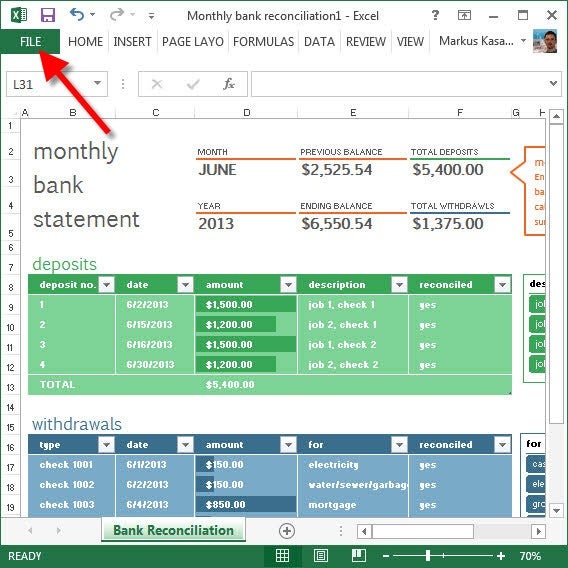
Als je Microsoft Office 2010 of 2013 gebruikt, klik je links bovenin de hoek op Bestand.

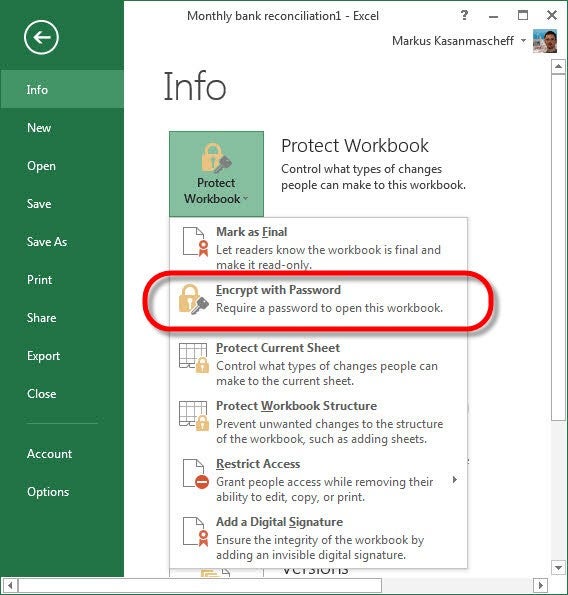
Onder het tabblad Info klik je op Werkmap beveiligen, en daarna kies je voor Versleutelen met wachtwoord.

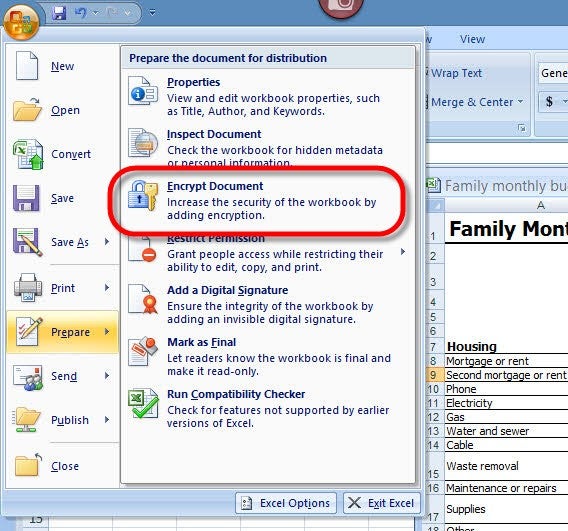
Als je Office 2007 gebruikt, vind je dezelfde functie onder de Office-knop. Daar klik je op Voorbereiden, waarna je het document kan beveiligen.

2. Voer het wachtwoord in

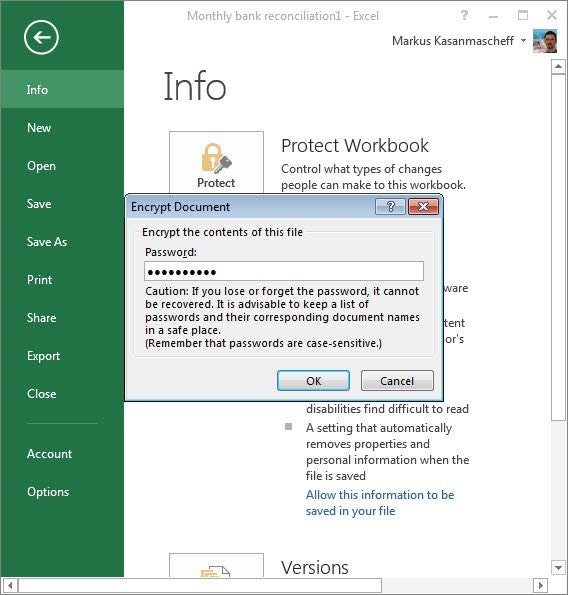
Zodra je de wachtwoordfunctie geopend hebt, is het tijd om een sterk wachtwoord in te voeren.

Je document is nu beveiligd en kan voortaan enkel geopend worden met het bijbehorende wachtwoord. Zodra je document op deze wijze beveiligd is, is het mogelijk je bestanden zonder risico op te slaan in de cloud, of als bijlage te versturen.

Meer lezen over privacy en beveiliging:

WhatsApp Tutorial: zo verander je de status

Je WhatsApp-status is een regel tekst die onder je naam in de WhatsApp-contactenlijst verschijnt. Net zoals met je profielfoto, gebruik je de status om jezelf te presenteren op de manier die jij wilt. In dit artikel laten we zien hoe je jouw WhatsApp-status verandert.

Je wordt ’s ochtends wakker met het gevoel dat je de hele wereld aankan, of misschien heb je wel een ochtendhumeur en verkeer je in een nostalgische bui. Daarom besluit je om je WhatsApp-status te veranderen naar gelang jouw gemoedstoestand. Hoe je dat doet, leggen we in de volgende stappen uit.

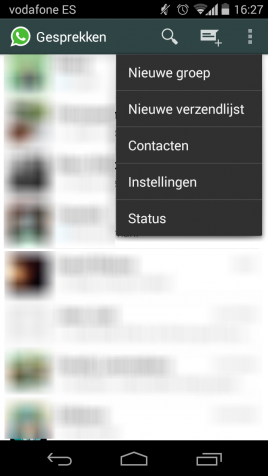
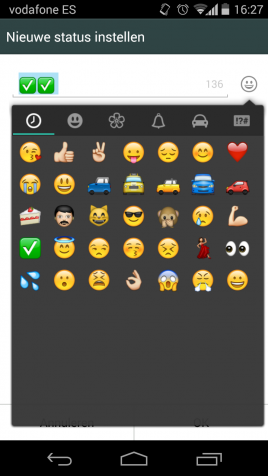
1. Open WhatsApp (Android | iOS) en tik op het icoontje met de drie bolletjes, rechts bovenaan het scherm. Klik vervolgens op Status.

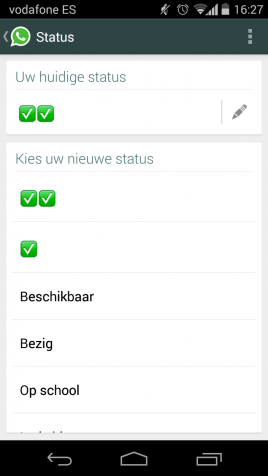
2. Nu zie je tekst “Hey There, I’m using WhatsApp!” óf de tekst of emoticon die je eerder als status gebruikte.

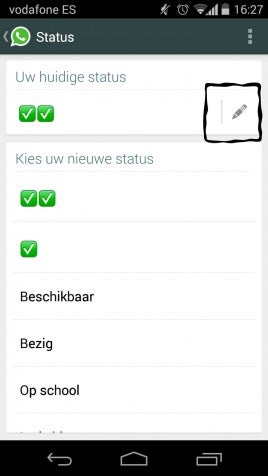
3. Tik op het potlood-icoontje naast de status.

4. Kies een icoontje uit het emoticons-menu.

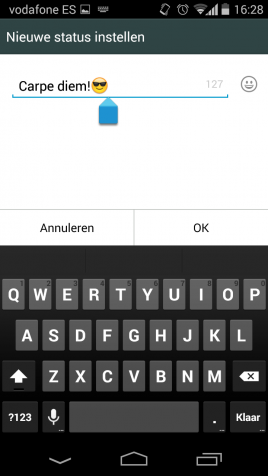
5. Of voer een tekst in.

WhatsApp beschikt ook over een aantal standaard statussen die van pas kunnen komen in bepaalde situaties. Deze presets vind je onder Kies uw nieuwe status. Je kiest hier bijvoorbeeld uit Batterij bijna leeg, In een vergadering of Bezig.

Voor ieder wat wils

Er zijn genoeg standard WhatsApp-statussen beschikbaar, dus je vindt er altijd wel eentje die bij je past. Zo niet, dan kun je altijd nog een grappige quote bedenken en deze als status instellen. Of wat dacht je van een leuke reeks emoticons die je gemoedstoestand weergeven?

Lees ook:

Met deze technologische trucjes vind en koop je de perfecte cadeau’s

Voor Mark kocht ik een videogame, want daar is hij gek op. Ik had geen idee wat ik voor Catherine moest kopen, maar dankzij Pinterest vond ik het perfecte geschenk, dat ik vervolgens aanschafte op Amazon. Voor Frank, die alles al heeft, schonk ik namens hem een gift aan een goed doel.

Of het nu kerst, Sinterklaas of een verjaardag is, soms is een behoorlijke opgave om het juiste cadeau te vinden. Je een weg banen door drukke winkels en vervolgens precies hetzelfde cadeau veel goedkoper op internet te vinden is ook niet echt leuk.

Gelukkig zijn er veel trucs om het beste cadeau voor de beste prijs te vinden. In dit artikel nemen we er een paar onder de loep.

De sociale detective: zoek uit wat je vrienden willen

Om te voorkomen dat je je oma Assassin’s Creed Unity geeft en je neefje een nieuwe Barbie, is het handig om wat speurwerk te doen op de sociale netwerken. Ik had bijvoorbeeld geen idee wat Catherine moest geven, dus checkte ik haar Facebook-profiel om erachter te komen wat ze leuk vindt. Toen ik dat eenmaal wist, zocht ik op Pinterest naar het perfecte geschenk.

Voor meer informatie, lees Wat moet ik aan mijn vrienden geven? Vind het perfecte cadeau met sociale netwerken en apps.

Apps en games voor je geek-vrienden

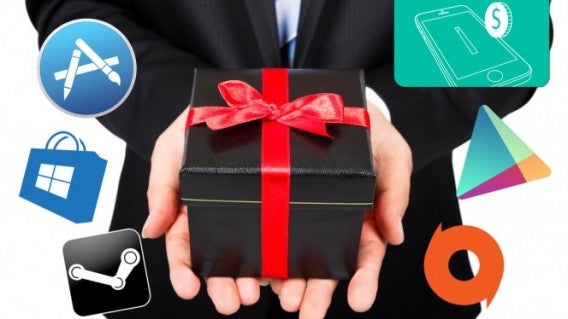
Van sommige mensen weet je gewoon waar ze van houden. Zoals Mark, die gek is op videogames. Aangezien hij een Android-toestel heeft, leek het me leuk een verzameling spelletjes voor op zijn mobiel te geven, zoals Monument Valley en Threes. Het viel erg in de smaak!

Lees hier hoe je een app of game cadeau geeft.

Denk ook eens aan anderen

Voor mijn vriend Frank was het lastig. Hij heeft geen geldproblemen en alles wat zijn hartje begeert. Ik besloot het over een andere boeg te gooien en namens hem een gift aan een goed doel te schenken. Er zijn er genoeg om uit te kiezen!

Lees Wereld verbeteren vanuit je luie stoel: gebruik deze handige doneer-apps!

Vind de juiste prijs

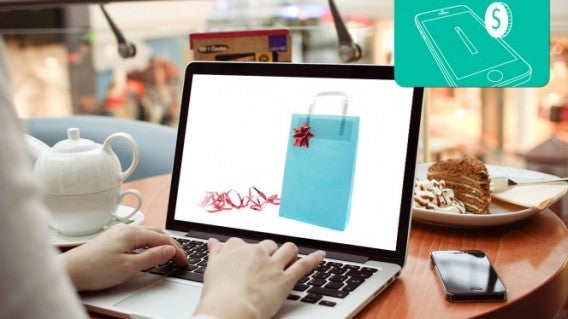
Toen ik eenmaal wist wat ik wilde kopen, wilde ik dit wel voor de beste prijs aanschaffen. Want waarom zou je meer betalen als het ook goedkoper kan? Gelukkig zijn er veel apps die je helpen met prijzen vergelijken en hoef je dankzij het internet ook niet die drukke stad in.

Lees hier hoe je geld bespaart met je smartphone of tablet.

De oplossing voor Sinterklaas, kerst en verjaardagen

Met deze verzameling van artikelen en tips, vind je zeker weten het perfecte cadeau. En met een tablet of smartphone en een beetje goede wil vind je die ook nog voor de beste prijs!

Liever geld verdienen dan uitgeven? Lees dan over ons experiment over geld verdienen met apps.

Android, iOS of Windows Phone: welke smartphone is het beste voor kunstenaars?

Muzikanten, regisseurs, fotografen of designers: welk mobiel besturingssysteem is het beste voor jullie? Welke smartphone biedt alle features die jij nodig hebt om je creativiteit te uiten? Waar zijn de beste kunstzinnige applicaties te vinden?

In deze vergelijking kijken we naar drie besturingssystemen: iOS, Android en Windows Phone. Zoals altijd heeft elk OS voor- en nadelen. In dit geval kijken we naar elementen die van belang zijn als je jouw telefoon gebruikt om muziek, video’s, foto’s en graphics te maken.

We kijken niet naar de standaard-features van de drie systemen, zodat we ons volledig kunnen focussen op het creatieve werk dat je ermee kan verzetten. We bekijken per systeem welke eigenschappen het beste passen bij de behoeftes van een kunstenaar, en aan het eind kiezen we de winnaar.

Om muziek te maken: iOS blijft ongeëvenaard

Het belangrijkste aspect om hier in de gaten te houden is de kwaliteit van de audio-engine. Hier hangt namelijk veel van af: niet alleen je stream-mogelijkheden, maar ook de stabiliteit en integratie van muziek-applicaties. Tenslotte is het essentieel om een goede microfoon en opname-apparatuur te hebben. Nokia heeft bijvoorbeeld een gepatenteerde technologie, genaamd Nokia Rich Recording, waarmee alle frequenties die voor mensen te horen zijn (van 20 Hz tot 20 KHz) waar te nemen zijn. Daarnaast biedt de feature zeer hoge geluidsdruk (107 dB).
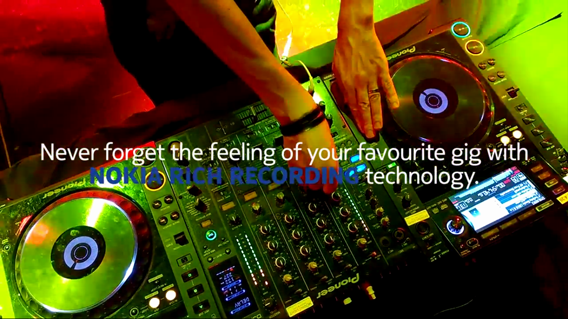
Het membraan van de microfoon is uniek per telefoon, met eigen kwaliteiten en kwetsbaarheden. Telefoons die gebruik maken van Nokia’s Rich Recording, zoals de Lumia en nieuwere Windows Phones, zijn waarschijnlijk het beste om mee op te nemen dankzij deze software. Rich Recording maakt gebruik van een 32-bit signaal, waardoor de dynamiek van het geluid goed overgenomen wordt.

Alhoewel deze technologie erg handig is, is de wedstrijd nog niet gewonnen. Het is namelijk minstens even belangrijk om een externe audio-interface te kunnen koppelen met dynamische microfoons. Een ingebouwde microfoon, ook al heb je de beste die er te vinden is, zal nooit als enige opname-apparaat gebruikt worden door muzikanten. Het is daarom ook veel belangrijker om te kijken naar het aantal apps dat beschikbaar is voor (aspirant) muzikanten. Hierbij kun je bijvoorbeeld denken aan het aanbod van sequencers. Vanuit dit perspectief is Apple’s iOS verreweg het beste OS om bij de hand te hebben als je lekker aan het jammen bent.

iOS heeft eveneens de beste audio-engine, vergeleken met Android en Windows Phone. Daarnaast, mede dankzij het Audio Unit Framework, is de communicatie tussen verschillende applicaties mogelijk. Dit was tot de komst van iOS 7 niet mogelijk, alhoewel er toen ook al applicaties waren die een dergelijke communicatie faciliteerde. Als we kijken naar de hoeveelheid apps is de iTunes Store een goudmijn. Sequencers (GarageBand, Music Studio BeatMaker 2), synthesizers (Animoog Sunrizer Synth), samplers (SampleWiz, SampleTank) en amplifiers (Amplitube, AmpKit+), er is meer dan genoeg keuze.
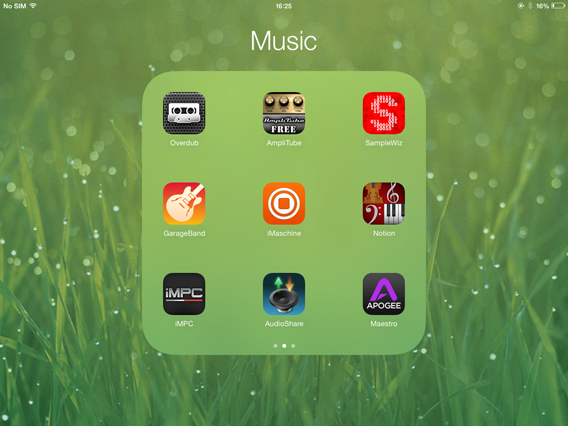
Het is ook zeker geen toeval dat producenten van professionele muziekapparatuur (zoals Apogee) geluidskaarten en instrumenten enkel voor iPad en iPhone ontwerpen. Als je puur naar de muziekservices kijkt, heeft Apple net een paar stapjes extra genomen vergeleken met de concurrenten.

Natuurlijk is er ook een logische reden die het verschil in kwaliteit zichtbaar maakt. Apple’s mobiele apparaten behoren allemaal tot de zogenaamde technologische high end-apparatuur. Terwijl Android en Windows Phone op telefoons van verschillende ontwikkelaars werken, is iOS enkel beschikbaar voor iDevices. Dit maakt het een stuk gemakkelijker om specifieke hardware en software voor Apple-apparaten te ontwikkelen en perfectioneren.

Onze voorkeur gaat daarom uit naar iOS als beste mobiele besturingssysteem voor muzikanten.

Foto’s en video’s: gelijkspel tussen iOS en Windows Phone

In deze categorie, is de competitie nog lang niet gestreden. Android, iOS en Windows Phone hebben allemaal specifieke voordelen. Voor foto’s en video’s is het echter van groot belang wat voor hardware wordt gebruikt. De huidige smartphones verschijnen met steeds geavanceerdere camera’s, en dit is van grote invloed op het uiteindelijke product.

Een voorbeeld is de Sony Xperia Z1 (Android) met een 21 megapixel camera en een schermresolutie van 1080x1920p. Of de HTC One M8 (Android) met niet één maar twee camera’s aan de voorzijde. De Nokia Lumia 1520 (Windows Phone) heeft een Carl Zeiss lens en 20 megapixels. Daarnaast heeft de camera een framerate van 30 fps in 1080p. De iPhone 5S heeft een resolutie van 8 megapixels, een dual flash, en een framerate van 30 fps bij 1080p, of, hou je vast, 120 fps in 720p. De strijd om het beste apparaat is dan ook zeker heftig, maar in dit artikel is dat enkel van marginaal belang. We kijken vooral naar de drie besturingssystemen en de applicaties die daarvoor beschikbaar zijn.

Elk besturingssysteem verschijnt met eigen foto-applicaties. Over het algemeen zijn deze apps heel compleet, en dit geldt vooral voor Samsung-apparaten (Android). Deze software bevat filters, timers en andere features. De Nokia-camera, de app die de Microsoft Camera vervangt, is echter nog indrukwekkender.
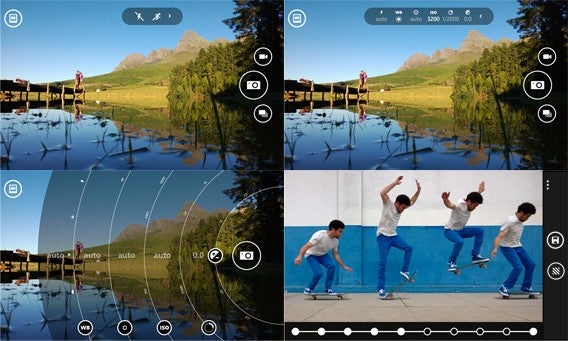
Deze standaardfoto-app op Windows Phones biedt opties die vrijwel geen van zijn “collegae” ook hebben; handmatige focus, kleurbalans en ISO-gevoeligheid.

Daarnaast kan je andere Nokia-apps, zoals Nokia Smart Cam waarmee je 10 foto’s achter elkaar maakt, incorporeren. De Camera-app van de iPhone is niet zo uitgebreid als de Nokia-variant, maar bevindt zich nog steeds op een hoog niveau. Deze app geeft je onder andere de mogelijkheid om video’s van 120fps te schieten, waardoor je mooie slow motion effecten kan creëren. Als je een video aan het maken bent, kan je tegelijkertijd ook foto’s nemen door op de witte knop links onderin beeld te klikken. Tenslotte kan je met de Burst tien foto’s achter elkaar maken.
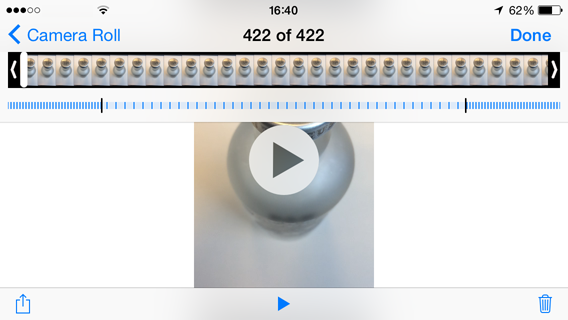
De iPhone heeft ook een panorama-functie met een sluitersnelheid van 30fps. Daarnaast wordt de belichting in real time bewerkt. De hoeveelheid foto-apps in de iTunes Store is ontelbaar, dit geldt eveneens voor de Google Play Store.

In dit artikel bekeken we een aantal mobiele foto-applicaties die onmisbaar zijn voor elke iPhone-fotograaf. In onze Softonic Special lees je welke camera-app het beste is voor Android-gebruikers. Voor Windows Phone is de keuze niet zo breed, maar er zijn een aantal apps die gelukkig voor de verschillende platformen terugkeren: ProShot, Camera360, HDR Photo Camera en Creative Camera. Als we onze research zo bekijken, is het lastig om een conclusie te trekken, maar tijdens onze testen sprongen iOS en Windows Phone vaker in het oog dan Android. Daarom kiezen wij ervoor de foto- en videoronde te laten eindigen in een gelijkspel: Windows Phone en iOS schudden elkaar de hand.

Tekenen en schilderen: een kleine voorsprong voor iOS

In het geval van graphics moeten we in eerste instantie zeggen dat een smartphone-scherm over het algemeen te klein is voor een goed resultaat. Daarom kijken we in deze test naar Android-tablets en Apple’s iPad. Windows Phone tablets vallen buiten de boot omdat deze werken met Windows 8, wat geen mobiel besturingssysteem is. De laatste versies van beide tablets ondersteunen ingewikkelde graphics soepel en zonder al te veel moeite. Vanuit hardware-oogpunt is de CPU van Android beter dan die van de iPad, als je kijkt naar de GPU is het andersom, hier wint de iPad. In beeldkwaliteit komen beide apparaten overeen.

De Google Play Store biedt een eindeloze hoeveelheid apps om schetsen te creëren, maar wij kozen voor de top vier: Paperless-Draw, sketch, tablet, Sketch’em, SketchBook Pro en ArtFlow-TabletSketchBook. Deze bieden allemaal grote hoeveelheden virtuele penselen, krijtstiften en verfborstel. Voor de iPad ligt het aantal professionele design-apps nog hoger. De meest interessante hiervan zijn Quark DesignPad, Paper by FiftyThree, Adobe Ideas en iDraw.
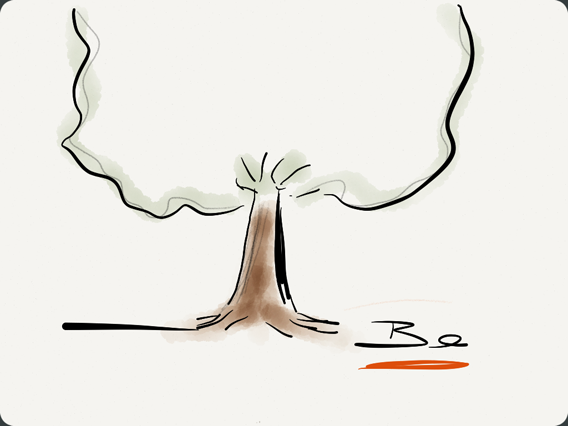
Alhoewel deze programma’s goed werken, blijft het wennen voor designers die gewend zijn met computers te werken. Het gebruik van grafische apps op mobiele telefoons blijft nog altijd wat beperkt. Dus wie heeft er gewonnen? Als we kijken naar de voorraad van apps en het reactievermogen van het iPad-scherm, wint iOS deze ronde.

Apple, de juiste vitamine voor creativiteit

We hebben een winnaar: iOS is het beste besturingssysteem voor creatievelingen! De concurrentie zit iOS echter op de hielen, omdat Android en Windows Phone ook zeer geschikt zijn om verschillende projecten mee uit te voeren. Apple heeft de overwinning mede te danken aan de stabiliteit van het systeem tijdens het uitvoeren van complexe taken, de goede kwaliteit van de camera en de duidelijke superioriteit wanneer je muziek wilt maken.

Meer weten over creativiteit en software? Lees dan ook:
Geld verdienen met apps: mijn ervaring met FOAP

Kun je echt geld verdienen met je smartphone? Om erachter te komen, probeerde ik FOAP een maand lang uit, een half uurtje per dag.  We zijn hier bij Softonic met een experiment begonnen. We waren benieuwd of al die apps die je geld en/of cadeaubonnen beloven nu echt werken. Allemaal kozen we er eentje uit en gebruikten het een maand lang elke dag. Ik koos voor FOAP (beschikbaar voor iPhone en Android).

Dit is een app die als intermediair fungeert tussen amateur-fotografen en bedrijven die foto’s willen kopen voor redactionele of commerciële doeleinden. Kortom, via FOAP is het mogelijk je foto’s te verkopen. Hoe is het mij vergaan met FOAP? Dat hangt er een beetje vanaf hoe je het bekijkt. Ik heb geen enkele foto verkocht, maar als je meer tijd steekt in het samenstellen van een portfolio, denk ik dat je zeker resultaten kunt boeken. Hieronder vertel ik je alles over mijn ervaringen.

FOAP, een virtuele markt

Om te beginnen registreerde ik me bij FOAP. Dat duurt een paar minuten. Om uitbetaald te worden, moet je een PayPal-account hebben. Je voert je gegevens van PayPal in bij de Cash Out-instellingen van FOAP (onder “More”).
Cash out settings
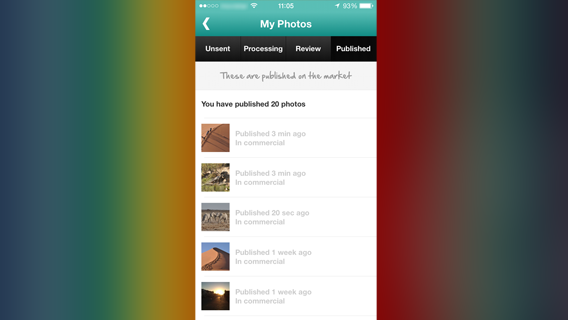
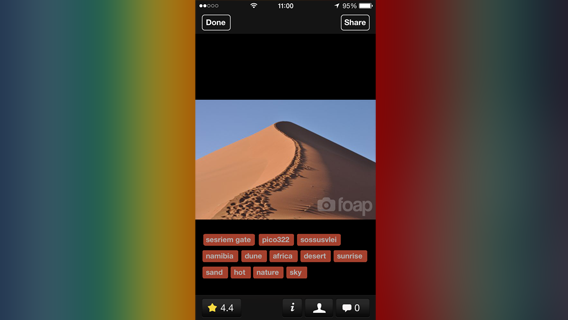
Vervolgens begon ik met het uploaden van mijn foto’s. Ik voegde vooral foto’s toe die ik heb gemaakt tijdens mijn reis naar Namibië. Ik dacht dat het hebben van een consistent portfolio me een betere kans zou geven om gevonden te worden, bijvoorbeeld als een bedrijf zou zoeken op tags als Afrika en Wildlife. In totaal voegde ik 20 foto’s toe.
Alle foto’s worden beoordeeld en goedgekeurd door de andere gebruikers voordat ze in de database komen. Mijn foto’s werden allemaal binnen een paar minuten geaccepteerd. FOAP heeft een grote en actieve community, dus meestal zijn je foto’s snel beoordeeld. Uploaden ging, op een enkele keer na, zonder problemen. Elke foto gaf ik een flink aantal tags mee, die relevant waren voor de afbeelding.

FOAP, il mio portfolio

Tagging
Elke dag die het experiment duurde, evalueerde ik tien andere gebruikers. Dit is in principe niet nodig, afgezien van de vijf verplichte evaluaties elke keer als je zelf een foto plaatst, maar het lijkt te helpen bij de zichtbaarheid van je profiel. Verder kun je weinig anders doen dan wachten.

Goede app die geduld vereist

Het gebruiken van FOAP was aangenaam. Afgezien van een paar haperingen bij het uploaden van de foto’s, verliep alles vlot. De community is groot en actief. Jammer genoeg heb ik geen foto’s verkocht, maar dit vind ik geen reden om de app negatief te beoordelen. Ik denk dat een maand te kort is om een goed oordeel te kunnen vellen over of je wel of niet goed geld kunt verdienen met FOAP.
Ook is je succes natuurlijk afhankelijk van de kwaliteit van je portfolio, en er is veel concurrentie. Waarschijnlijk waren mijn twintig foto’s ook te weinig en is het verstandiger er meer te uploaden. Met een uitgebreid portfolio van goede en unieke foto’s is het ongetwijfeld mogelijk wat extra geld te verdienen.

Mijn mening over FOAP

Ondanks het feit dat ik geen concrete resultaten heb geboekt met FOAP, vind ik de app toch het proberen waard. Met een beetje tijd en veel geduld kun je een leuk extra zakcentje verdienen. Vallen je foto’s in de smaak, dan kun je ook via andere apps je foto’s proberen te verkopen. Ik probeerde er een aantal uit en schreef er een artikel over.

Geen fotografieheld, maar wil je wel geld verdienen met je smartphone? Lees dan de artikelen van mijn collega’s:

Internet zonder wachtwoorden: een alternatief voor een veilig web

Een internet zonder wachtwoorden? In een wereld vol online controle, meer dan 1 miljard gestolen wachtwoorden en beveiligingsproblemen zoals Heartbleed is de veiligheid van onze wachtwoorden een groot probleem.

Ik heb zelf vele oplossingen geprobeerd en gebruik nu een password-manager en lange wachtwoorden zoals $N8UZ^^CKKboRP9. Alleen op die manier voel ik me veilig op het internet. Maar zelfs het beste wachtwoord is zo veilig als de gebruiker die de wachtwoorden ter goeder trouw op het internet verspreidt. Een wereld zonder wachtwoorden is veel veiliger!

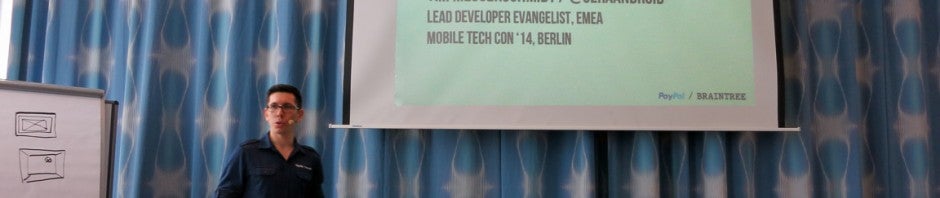
Dit is een idee dat Tim Messerschmidt, Lead Developer Evangelist bij PayPal, dit jaar propageerde op de MobileTech Conference.

Je wachtwoord is niet uniek

“Het internet is onzeker en slecht.” Wat Tim Messerschmidt voor typisch internet-bijgeloof houdt, is voor veel gebruikers realiteit. Maar waarom? Het is niet alsof alle criminelen ter wereld zich op het internet verzamelen. Het is meer zo dat de gebruiker het bestaande cybercriminelen erg eenvoudig maakt. Volgens Messerschmidt hebben wachtwoorden drie problemen: “Ze worden opnieuw gebruikt, gestolen en zijn vaak erg gemakkelijk.”

“Ik haat wachtwoorden.” – Tim Messerschmidt

De vuistregels voor veilige wachtwoorden kent eigenlijk iedereen: gebruik tenminste één cijfer en één of twee hoofdletters. Nog beter is het om een speciaal teken te gebruiken, en het wachtwoord moet zeker niet te kort zijn. Ondanks dit eenvoudige principe, loopt het toch allemaal anders op internet.

4,7 procent van alle wachtwoorden zijn “wachtwoord”

Het internetblog Skull Society verzamelt al enige tijd op internet gepubliceerde wachtwoordlijsten en analyseert de herhalingen. De bevindingen van deze studies zijn een doorn in het oog van veiligheidsliefhebbers.

  • 4,7 procent van de gebruikers heeft “wachtwoord” als wachtwoord
  • 8,5 procent gebruikt wachtwoord of 123456
  • 9,8 procent gebruikt wachtwoord, 123456 of 12345678

Goed, dit is gewoon die typische tien procent die zich niet druk maakt over veiligheid, denk je misschien. Maar de werkelijkheid is anders. Maar liefst 91 procent gebruikt één van de duizend meest populaire wachtwoorden. Dat betekent dat maar 9 procent van de wachtwoorden veilig is. Messerschmidt’s conclusie is duidelijk: “Ik haat wachtwoorden.” Maar wat is het alternatief?

Het kan ook zonder wachtwoorden

Aanmelden voor internetdiensten is ook in Nederland al een tijd lang mogelijk zonder wachtwoorden. Er is alleen één probleem: we zijn bijna nog banger voor de twee grootste aanbieders van deze service dan voor hackers. We hebben het hier over inloggen met Facebook en Google+.

Deze service, ook wel social login genoemd, is geen poging om gebruikersgegevens te stelen. De dienst is een eenvoudig alternatief voor de beveiligde login en het aanmelden is voor de gebruiker stukken handiger. Je hoeft alleen maar op een knop te klikken in plaats van een heel formulier in te vullen en een gebruikersnaam en wachtwoord te bedenken.

Ik ben minder bang voor hackers die een website aanvallen, dan voor iemand die een post-it met mijn wachtwoord op kantoor ziet.

Deze social login werkt met internetstandaard OAuth. OAuth verzendt het wachtwoord van de gebruiker niet. In plaats daarvan machtigt Facebook de dienst met een zogenaamde token. Met deze digitale sleutel krijg je toegang tot bepaalde gegevens zonder na te denken over een nieuw wachtwoord.

Minder wachtwoorden, meer veiligheid

Messerschmidt geeft de voorkeur aan een dergelijke login boven het gebruik van een wachtwoord. “Ik ben minder bang voor hackers die een website aanvallen, dan voor iemand die een post-it met mijn wachtwoord op kantoor ziet.” De recente wachtwoord-hacks bewijzen dat veel gebruikers geen zin hebben om een ingewikkeld wachtwoord te bedenken. Daarom is de social login een zinvol alternatief om het internet veiliger te maken.

Wat vind jij van inloggen met Facebook? Geef je de voorkeur aan een andere dienst? Zo ja, welke?

Lees ook: